Facebook está agregando lentamente nuevas etiquetas a ciertas páginas para que los usuarios las comprendan mejor. Las etiquetas ayudarán a los usuarios a distinguir entre contenido político real, páginas de fans y sátira.
Facebook quiere evitar la confusión sobre la sátira
Facebook introdujo las etiquetas informativas en un Tweet, indicando que está "probando una forma de dar a las personas más contexto sobre las páginas que ven". Si vive en los EE. UU., Es posible que pronto comience a ver etiquetas como "Funcionario público", "Página de fans" y "Página de sátira" junto a las páginas de su sección de noticias.
A partir de hoy en EE. UU., Estamos probando una forma de brindar a las personas más contexto sobre las páginas que ven. Gradualmente, comenzaremos a aplicar etiquetas que incluyan 'funcionario público', 'página de fans' o 'página de sátira' a las publicaciones en News Feed, para que las personas puedan comprender mejor de quién provienen. pic.twitter.com/Bloc3b2ycb
En las capturas de pantalla que Facebook incluyó en su Tweet, la etiqueta "Página de sátira" aparece debajo del nombre de la página en la sección de noticias. Al hacer clic en la etiqueta, se muestra una explicación: le informa qué son las Páginas de sátira y por qué esa página en particular se etiquetó como tal.
Facebook señala que "las publicaciones de Satire Pages pueden parecer muy similares a las publicaciones de figuras públicas o fuentes de noticias convencionales". Se supone que la etiqueta debe poner fin a esa confusión.
Dicho esto, es probable que Facebook implemente esta función para evitar que los usuarios piensen que las noticias satíricas son reales. Sitios como Babylon Bee y The Onion son conocidos por sus historias hilarantemente absurdas sobre eventos recientes, y no es raro ver a los usuarios realmente creyéndolos.
¿Los usuarios realmente necesitan ayuda para reconocer la sátira?
En la defensa de sitios como The Onion y Babylon Bee, una gran cantidad de usuarios pueden reconocer una historia como sátira sin necesidad de etiquetas. Después de todo, es típico ver a un usuario compartir una historia satírica pensando que es legítima, solo que alguien en los comentarios le informe que la historia es una broma.
Cuando alguien realmente cree en una historia satírica, significa que el escritor hizo un trabajo fantástico al hacer que la historia fuera realista, pero escandalosa al mismo tiempo. Además, ver a otras personas tomar estas historias al pie de la letra es a menudo parte de la diversión.
Dado que Facebook dice que está implementando estas etiquetas "gradualmente", es probable que no las vea en su News Feed tan pronto como inicie sesión en Facebook. Todavía no se sabe si habrá más de tres etiquetas o si llegarán a países fuera de los EE. UU.
Si tiene algún interés en los videojuegos, probablemente haya escuchado el término "preservación de videojuegos" antes. Y aunque el concepto es algo que se explica por sí mismo, hay muchos factores para la preservación de los videojuegos que vale la pena comprender.
Analicemos qué es la preservación de videojuegos, algunas de las formas en que se hace y por qué es tan importante.
¿Qué es la preservación de videojuegos?
En pocas palabras, la preservación de los videojuegos es el acto de tomar medidas para garantizar que los videojuegos más antiguos sean fácilmente accesibles y jugables en el futuro. Es similar a otras formas de preservación de medios, pero preservar los videojuegos plantea varios desafíos únicos.
Tipos de conservación de videojuegos
Para obtener más información, profundicemos en algunas formas de preservación de videojuegos, junto con ejemplos de cómo se ven en la práctica.
Emulación de juegos
Una de las formas más comunes de preservar los videojuegos es mediante la emulación. Un emulador es una pieza de software, o una solución de hardware, que imita a otra consola.
Por ejemplo, puede descargar un emulador de Super Nintendo para su computadora y reproducir títulos para ese sistema, tal como los estaba jugando en una SNES real. Sin embargo, esto viene con problemas legales. Si bien el software emulador es legal, necesitas ROM (que contienen los datos de un juego) para jugar en ellos.
Nintendo es notoriamente anti-ROM, incluso si crea manualmente una ROM a partir de un juego que posee. Esto significa que está infringiendo la ley si descarga o exporta una ROM, incluso para un título de hace 30 años al que no se puede acceder fácilmente de otra manera.
Sin embargo, existen soluciones de emulación oficiales. La consola virtual de Nintendo en Wii y Wii U te permitió comprar juegos clásicos que se ejecutaban en esas consolas a través de la emulación. Y los sistemas de videojuegos compatibles con versiones anteriores, como la forma en que Xbox One puede ejecutar juegos de Xbox 360, son un ejemplo de emulación de hardware.
Las réplicas de consola son otro tipo de emulación que ha sido popular recientemente. Estos incluyen NES Classic Edition y C64 Mini, entre otros productos. Estos tienen el estilo de la consola original, pero incluyen salidas de pantalla modernas, juegos preinstalados (que se ejecutan en un emulador) y controladores.
Migración / portabilidad
Si bien la emulación le permite jugar exactamente los mismos juegos en una nueva consola, la migración es el proceso de volver a lanzar juegos más antiguos en un sistema más nuevo.
Ejemplos de esto incluyen compilaciones, como Sega Genesis Classics en PS4 y Xbox One. Con estos paquetes, obtienes un paquete de muchos juegos clásicos en uno, a menudo con características de conveniencia modernas como guardar estados y personalización de control agregada.
Otro ejemplo son los remakes completos de juegos antiguos para sistemas modernos. Por ejemplo, la trilogía original de Crash Bandicoot para PlayStation se rehizo como Crash Bandicoot N.Sane Trilogy para la generación de consolas PS4. Estos juegos se crean desde cero con nuevos gráficos, controles y sonidos.
Si bien estos son en su mayoría fieles a los originales, pueden corregir elementos anticuados o frustrantes. Algunos incluso toman una dirección completamente nueva, como Final Fantasy VII Remake.
Otros métodos de conservación de la caza
Si bien las dos formas de preservación anteriores son las más comunes, los fanáticos también encuentran muchas otras formas de mantener accesibles sus videojuegos favoritos. Por ejemplo, pueden tomar un software abandonado y continuar su desarrollo, o buscar el código fuente de un juego cancelado, terminar el título y lanzarlo al público.
Proyectos como este suelen ser complejos desde el punto de vista legal; Dado que los videojuegos son un medio tan nuevo, en la mayoría de los casos no se han agotado los derechos de autor para ellos.
Otras formas de conservación son más sencillas. Las wikis o bases de datos que guardan información sobre juegos antiguos de los primeros días de la industria del juego buscan preservar la mayor cantidad de información posible sobre juegos que la mayoría de la gente ni siquiera sabe que existen.
¿Por qué es importante la preservación de los videojuegos?
Quizás se pregunte por qué es importante que las personas puedan jugar a un montón de juegos antiguos de la década de 1980. Pero ya sea que a usted personalmente le interese jugar a estos juegos o no, cualquier persona interesada en los videojuegos debería querer conservarlos para las generaciones venideras.
Si bien los videojuegos solo han existido como medio durante unos 50 años, muchos títulos del pasado ya son imposibles o prohibitivamente caros para la mayoría de las personas. Esto puede deberse a varias razones, que incluyen:
El juego es raro y nunca se volvió a lanzar, lo que significa que cuesta mucho comprar una copia de segunda mano.
Debido a la rareza o la falta de stock, es difícil hacerse con la consola en la que se juega el juego.
El juego fue eliminado de una tienda digital por derechos de autor u otras razones.
Los medios físicos en los que existía el juego están decayendo.
Los televisores modernos no son compatibles con la consola en la que está disponible el juego.
Preservación de videojuegos en la realidad
Estos no son solo teorías; consideremos algunos ejemplos del mundo real de lo anterior:
Shantae, originalmente lanzado para Game Boy Color, cuesta más de $ 1,000 para comprar en eBay y sitios similares. Hasta que el juego se lanzó en la consola virtual para Nintendo 3DS, no había una forma oficial de jugar sin gastar mucho dinero. Muchos otros juegos no tienen tanta suerte.
Realmente no puedes experimentar los juegos del fallido Virtual Boy de Nintendo sin la propia consola, debido a su truco de "realidad virtual". Comprar un Virtual Boy y cualquier juego costaría cientos de dólares.
En 2021, Sony anunció que cerraría PlayStation Store para los sistemas PS3, PSP y PS Vita. Una vez que la tienda esté cerrada, más de 100 juegos que son exclusivos de esas tiendas desaparecerán de manera efectiva. Otros juegos solo digitales, como PT, también se han eliminado de las tiendas digitales y no se pueden reproducir a menos que ya los haya descargado.
Las baterías de algunos cartuchos de Game Boy Color ya han dejado de funcionar, lo que le impide guardar su progreso. Y estas baterías no son fáciles de reemplazar para los usuarios normales.
Ya necesita un adaptador para reproducir consolas antiguas como Magnavox Odyssey en televisores modernos, ya que carecen de conexión RF. A medida que pasa el tiempo, los puertos AV compuestos que alguna vez fueron comunes (utilizados por consolas como PlayStation 2 y GameCube) desaparecerán de los televisores, causando un problema similar.
Si bien estos problemas afectan a los sistemas más antiguos en este momento, también seguirán impidiendo que las personas disfruten de los videojuegos antiguos en el futuro. Los CD de juegos eventualmente se pudrirán y no se podrán reproducir. Los escaparates digitales modernos de hoy (como Switch eShop) cerrarán algún día, dejando muchos de sus títulos imposibles de reproducir.
Esto ni siquiera considera los juegos solo en línea como Overwatch, que será imposible de jugar una vez que Blizzard cierre los servidores. También hay juegos que solo estuvieron disponibles por un tiempo limitado, como los juegos Legend of Zelda solo para Japón para Satellaview.
No existe una forma legal de jugar a estos juegos ahora y, en muchos casos, Nintendo está en contra de los esfuerzos por preservarlos para las generaciones futuras.
Preservación buena y mala del juego
Como hemos mencionado, hoy en día existen buenos y malos ejemplos de conservación. Microsoft ha hecho grandes avances hacia la compatibilidad con versiones anteriores a lo largo de generaciones con Xbox Series S | X, que puede reproducir la mayoría de los títulos anteriores de Xbox.
Aparte de su postura sobre las ROM, Nintendo hace muchos movimientos anti-preservación. En particular, gran parte del querido catálogo de Nintendo no se puede reproducir en los sistemas modernos. Si bien hay algunos juegos de NES y SNES en Switch, hay toneladas de títulos más antiguos, disponibles en Wii U y Wii a través de la consola virtual, que aún no han llegado a Switch.
Esto deja a las personas sin una forma legal de disfrutar de estos títulos más antiguos, además de gastar toneladas de dinero para obtener una consola más antigua. E incluso si compraste un juego más antiguo en la consola virtual para un sistema anterior, Nintendo quiere que lo vuelvas a comprar cuando se vuelva a lanzar (consulta Super Mario 3D All-Stars).
Y para algunos de los juegos que Nintendo ha relanzado, ha cobrado el precio completo décadas después. The Legend of Zelda: Skyward Sword HD cuesta $ 60 en Switch, a pesar de costar $ 50 en su lanzamiento inicial para Wii en 2011 y estar disponible en la Wii U eShop por $ 20.
Afortunadamente, la situación es mucho mejor en PC, donde sitios como GOG ofrecen juegos de PC retro que se pueden reproducir en hardware moderno. Mientras GOG se mantenga a flote, esto ofrece muchos títulos de décadas pasadas para cualquiera que quiera jugarlos.
Importancia de la preservación de los videojuegos
En esencia, la preservación de los videojuegos busca limitar los escenarios en los que un juego está bloqueado en su sistema original y no está fácilmente disponible en ninguna consola moderna. Aquellos que quieran jugar un juego de hace 20 años deberían poder disfrutarlo fácilmente, al igual que la gente podía hacerlo en ese entonces. Ver un juego o leer sobre un juego no es lo mismo que jugarlo usted mismo.
Muchos de los problemas discutidos son exclusivos de los videojuegos, debido a la multitud de consolas de videojuegos, la combinación de medios físicos y las decisiones de los editores. En muchos casos, es mucho más fácil ver una película de hace 60 años que jugar un juego de hace 30 años, y eso es una pena para cualquiera que ama los juegos.
Los informes indican que Apple ha detenido temporalmente la producción de algunos modelos de MacBook y iPad a medida que continúa la escasez global de chips semiconductores.
El hecho de que la escasez global de chips ahora esté afectando directamente a los productos de Apple muestra la situación extrema a la que se enfrenta la fabricación de hardware en este momento, con numerosas empresas tecnológicas importantes sintiendo la presión sobre una de las cadenas de suministro más importantes.
Apple pospone temporalmente la producción de MacBook y iPad
Según Nikkei Asia , la escasez de chips bien documentada finalmente llegó directamente a la puerta de Apple, lo que obligó a la compañía a detener temporalmente la fabricación de MacBook y iPad para ciertos modelos.
Para las MacBooks, la escasez afecta el montaje de componentes críticos en la placa de circuito impreso antes del proceso de ensamblaje final, mientras que el ensamblaje del iPad se ve afectado en múltiples puntos, incluidos los componentes de la pantalla y la escasez de pantallas.
Como resultado, Apple impulsará la producción de los modelos afectados hacia la segunda mitad del año, aunque hay pocos indicios de que la escasez de chips se haya resuelto para ese momento.
Aunque Apple se negó a comentar sobre la historia, dos fuentes informaron que el suministro de componentes para los iPhones de Apple también era "bastante escaso", aunque aún no se ve afectado.
Dada la naturaleza del problema, no se sabe cómo y cuándo la producción de MacBook y iPad de Apple tiene problemas con facilidad, o si los iPhones eventualmente se unirán a ellos.
La escasez global de chips afecta a las empresas tecnológicas más importantes
Era solo cuestión de tiempo antes de que más compañías tecnológicas importantes comenzaran a sentir la carga de la cadena de suministro de semiconductores. El año pasado estuvo marcado por una escasez periódica de chips que afectó a productos específicos, y que ha empeorado significativamente en los últimos seis meses.
En resumen, la demanda ha superado ampliamente a la producción, y se estima que los tiempos de entrada ahora son de alrededor de 12 a 18 meses para algunos productos. Los productos existentes, como PlayStation 5, Xbox Series X, las GPU de la serie 30 de Nvidia y las GPU de la serie 6000 de AMD, están luchando por cumplir con cualquier forma de producción regular, con precios disparados que acompañan a la escasez.
Además, hace mucho tiempo que el mayor fabricante de chips de Apple, Foxconn, hizo la poderosa afirmación de que Apple no se vería afectada por la escasez global, a pesar de los problemas de mercado sin precedentes.
Para ser justos con el presidente de Foxconn, Liu Young-way, la cita real era que los principales clientes de la empresa sentirían un impacto "limitado" con respecto a la escasez. Hasta ahora, dado que Apple solo ha reducido la producción en ciertos modelos de MacBook y iPad, esa afirmación es cierta.
Si empresas como Apple, Samsung, Microsoft, Sony, Nvidia y AMD pueden seguir capeando la escasez es otra cosa.
Si bien hay una escasez significativa, los precios han aumentado drásticamente para ciertos componentes de hardware. Sin embargo, no suelen ser los fabricantes de equipos originales quienes ven la mayor parte de este mercado hipersensible, son los revendedores los que se las arreglan para hacerse con los productos antes que los consumidores reales.
El Twitterverse se ha vuelto un poco menos caótico con la falta de la presencia de Donald Trump.
En medio de toda la discusión sobre si, cuándo y cómo el ex presidente de los Estados Unidos regresará a las redes sociales, hay un poco de fricción entre Twitter y la agencia que mantiene los Archivos Nacionales.
Twitter no ayudará a NARA a archivar la cuenta prohibida de Trump
El miércoles, la Administración Nacional de Archivos y Registros (NARA) informó a POLITICO que Twitter no permitirá que la agencia gubernamental de registros archive tweets de la cuenta @realDonaldTrump.
En el pasado, NARA tenía la tarea de crear cuentas de archivo para ex funcionarios del gobierno de EE. UU. Por ejemplo, la cuenta de la administración Trump se archiva como @ POTUS45 , mientras que la del ex presidente Barack Obama se archiva como @ POTUS44 .
Los tweets de las cuentas archivadas aún se pueden retuitear, dar me gusta y responder, y esa es probablemente la razón por la que Twitter no permitirá el mismo tratamiento para la cuenta personal de Trump. El portavoz de Twitter, Trenton Kennedy, dijo lo siguiente en un correo electrónico:
Dado que suspendimos permanentemente a @realDonaldTrump, el contenido de la cuenta no aparecerá en Twitter como lo hacía anteriormente o como lo hacen las cuentas de administración archivadas actualmente, independientemente de cómo NARA decida mostrar los datos que ha conservado.
Naturalmente, hay lados en cada debate. Algunas personas creen que a pesar de que Trump ha tuiteado cosas que violan las Reglas de Twitter, su cuenta personal aún debería archivarse porque alguna vez ocupó el cargo.
Por otro lado, hay personas que piensan que mantener sus antiguas declaraciones en algún lugar en línea puede ser peligroso.
¿Entonces, qué significa esto exactamente? Bueno, parece que NARA tendrá que ser creativo con la forma en que hará que los 26,000 tweets eliminados de Trump sean accesibles al público, ya que Twitter no permitirá que la agencia los aloje en su plataforma.
El portavoz de NARA, James Pritchett, dice que el proceso de archivo aún está en marcha a pesar de este bache en el camino. Los archiveros federales están “trabajando para que el contenido exportado esté disponible (…) como descarga” de la Biblioteca Presidencial Trump .
Pritchett también confirmó que todos los tweets publicados por la cuenta @realDonaldTrump serán registrados.
"NARA tiene la intención de proporcionar acceso público a todas las redes sociales de Registro Presidencial capturadas y preservadas, incluidos los Tweets bloqueados o eliminados", dijo.
Trump está alejado de las redes sociales y la mayoría de las plataformas quieren que se mantenga alejado
Trump fue expulsado de Twitter en enero, ya que fue acusado de publicar comentarios que alentaban un comportamiento violento (que condujo al eventual asalto al Capitolio de los EE. UU.). Un mes después, la compañía confirmó que la prohibición era permanente , incluso si Trump volviera a postularse para presidente.
Twitter no es la única compañía que quiere a Trump completamente fuera de su aplicación y sitio web. Trump intentó volver a Facebook a través de la página de su nuera, pero el video fue eliminado pronto.
La instalación de WordPress localmente en Windows le otorga un campo de juego donde puede examinar WordPress sin preocuparse por ningún daño causal a su sitio web en vivo. También le permite aprender, practicar y dominar WordPress y todas sus características detalladas.
Suponga que desea probar una nueva actualización, un nuevo complemento o realizar un cambio significativo en el tema de su sitio web, o experimentar como desee, sin dañar el sitio web principal. Es como tener una página adicional para su sitio web de WordPress, que le ofrece un espacio decente para probar cualquier cambio arriesgado.
¿Qué es un sitio web de WordPress Localhost?
Un sitio web de WordPress localhost es una versión de WordPress instalada localmente en su computadora, creando una base de datos temporal y un servidor para propósitos de prueba. Ciertamente, puede probar todo lo que quiera y cambiar de forma segura tantas cosas como pueda.
Una vez que esté satisfecho con los cambios, puede exportar el sitio web de WordPress localhost para reemplazar su sitio web principal de WordPress. Por lo tanto, no necesita afectar su sitio web en vivo mientras personaliza y prepara los cambios.
Instalar WordPress localmente en Windows
La instalación de WordPress localmente en Windows puede parecer un proceso agitado, pero es cómodo si opera sistemáticamente. Aquí, hemos organizado 5 sencillas instrucciones paso a paso para instalar WordPress localmente en Windows.
Paso 1: Descargue e instale XAMPP
XAMPP y WAMP son dos paquetes de soluciones de servidor local muy destacados para MySQL, PHP, Apache, etc.
WAMP está diseñado específicamente para Windows, mientras que XAMPP es multiplataforma y funciona en todos los sistemas operativos. Además, también puede alojar y editar sitios web regulares en Windows usando XAMPP.
Aquí, iremos con XAMPP porque si cambia su sistema operativo, el proceso no cambia para usted. Sin embargo, si desea utilizar WAMP, así es como configura su propio servidor WAMP .
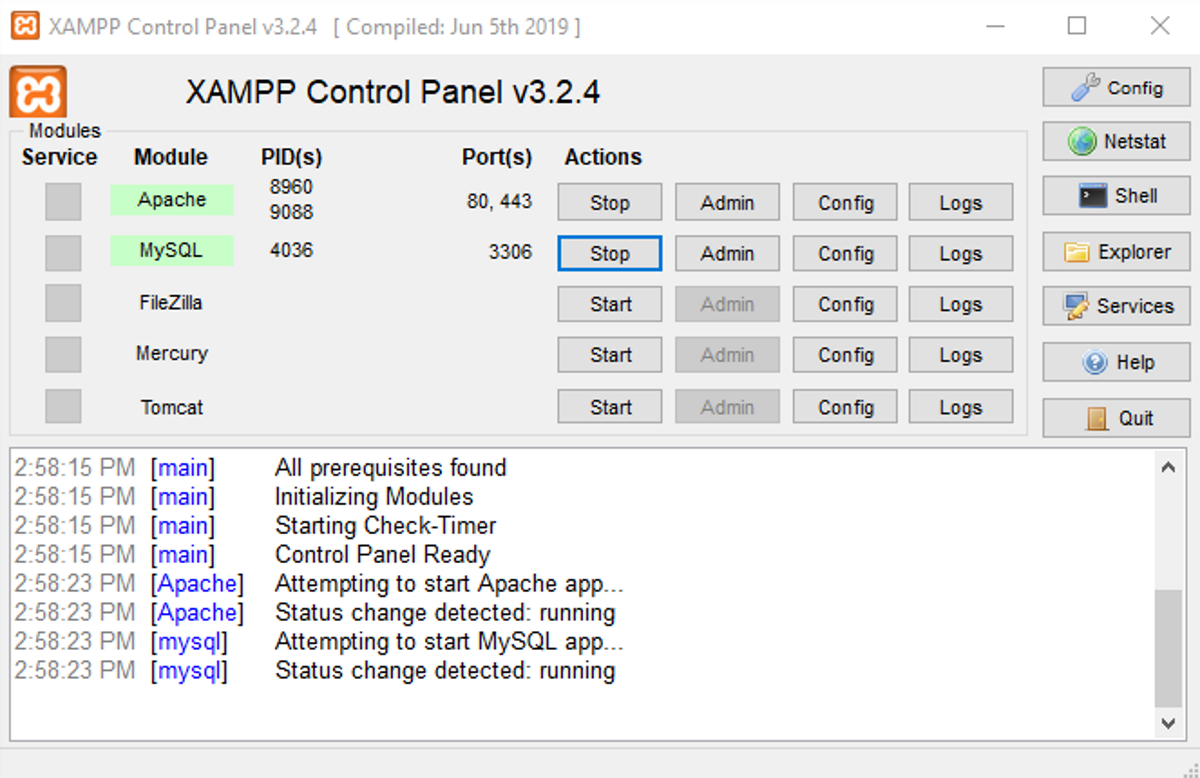
Descargue e instale XAMPP como premisa. Y una vez que XAMPP se ejecute en su sistema, tendrá el panel de control de XAMPP visible en su pantalla. Aquí, puede usar el panel de control para navegar y administrar las funcionalidades del servidor y la base de datos dentro de su PC.
Haga clic en el botón Inicio junto a Apache y MySQL para comenzar su funcionalidad en su PC.
Si el color de fondo de los nombres cambia a verde claro, significa que los módulos están iniciados y funcionando correctamente. Puede utilizar el botón Detener para detenerlos en cualquier momento.
Puede ignorar las otras funciones como FileZilla, Mercury y Tomcat. A menos que esté seguro de que los necesita, manténgalos apagados para evitar una tensión adicional en su servidor.
Paso 2: crear una base de datos de localhost
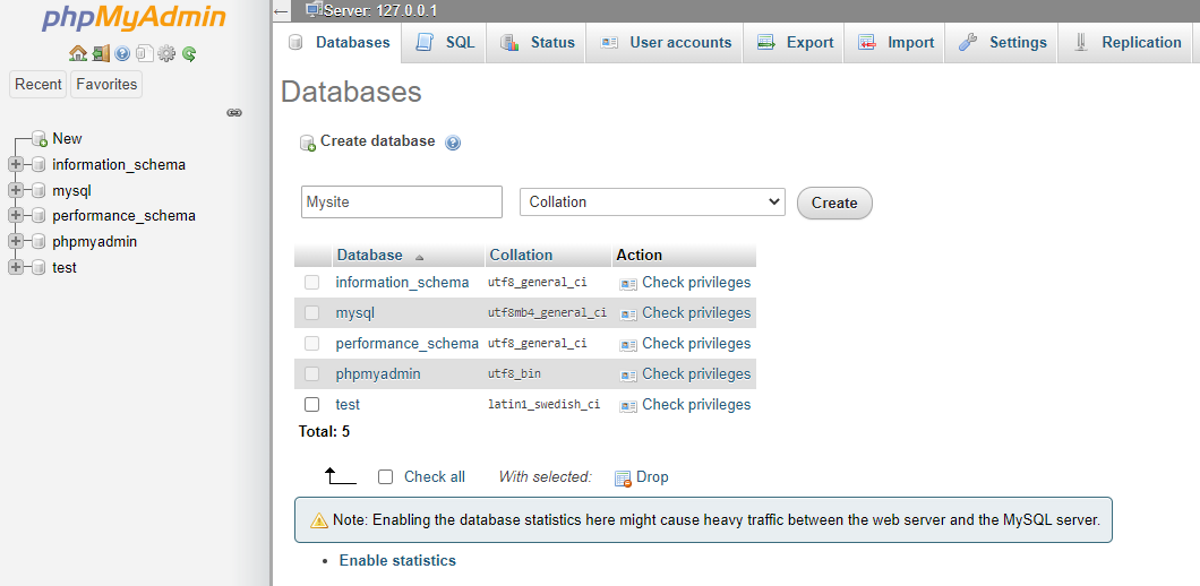
XAMPP contiene MySQL. Entonces, puede crear una base de datos usándola. Haga clic en la opción Administrador junto a MySQL en el panel de control de XAMPP. Lo llevará al panel de bases de datos de phpMyAdmin.
Seleccione Nuevo en la barra lateral izquierda e ingrese el nombre exacto de su base de datos y seleccione Tipo de clasificación . Al hacer clic en el botón Crear, se creará una base de datos localhost.
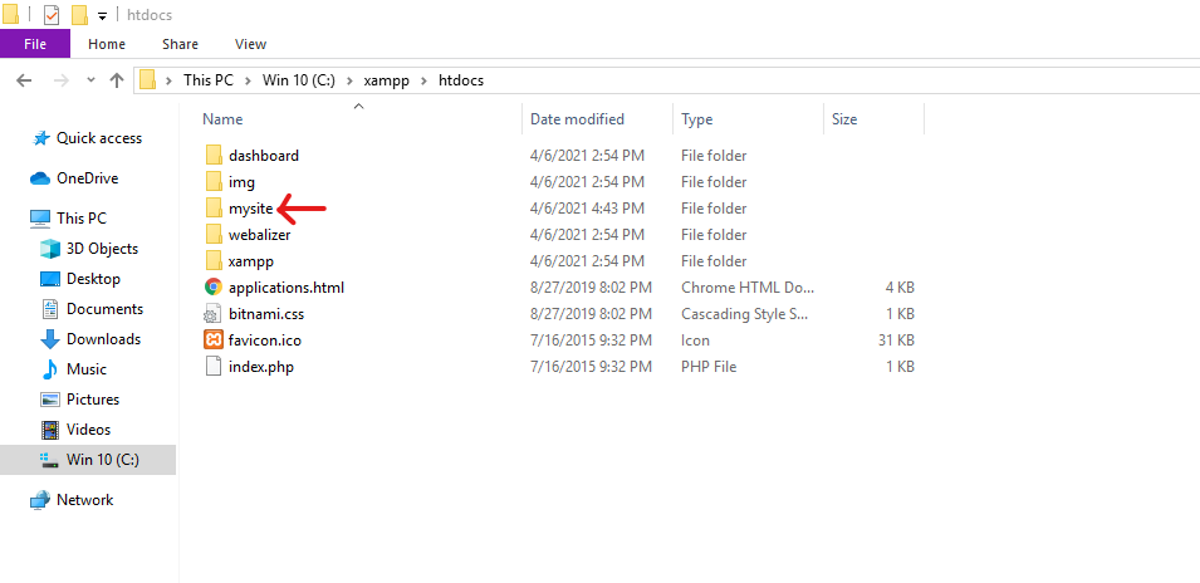
Recibirás una carpeta comprimida con archivos de WordPress. Extraiga el archivo y habrá una carpeta que contiene los archivos principales de WordPress. Cambie el nombre de la carpeta como el nombre de su base de datos ( misitio ). Mantenga el mismo nombre para la base de datos y la carpeta de WordPress. Es necesario sincronizar la base de datos y los archivos.
En el panel de control de XAMPP, navega a Explorer> htdocs . Pegue el archivo de WordPress renombrado ( mysite ) dentro de la carpeta htdocs .
Paso 4: instale WordPress y cree un sitio web localhost
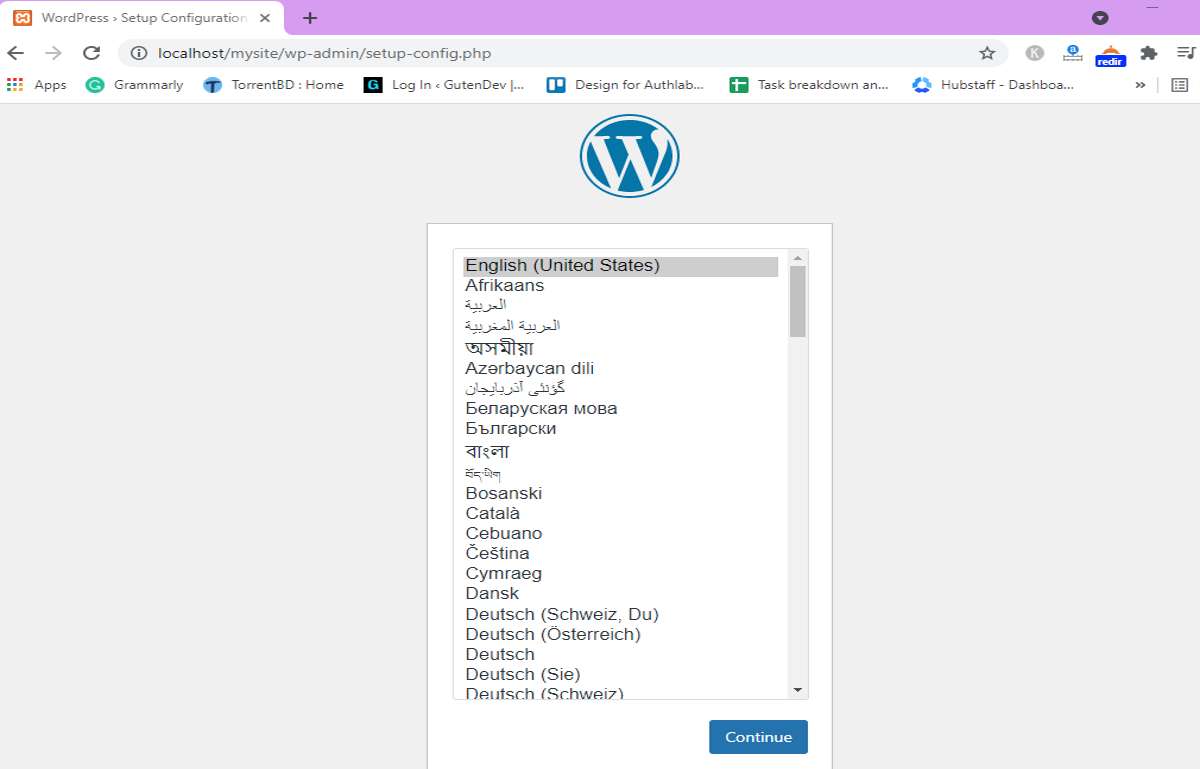
Abra su navegador web. En la barra de direcciones, escriba localhost / mysite y haga clic para ingresar. Aquí mysite es el nombre del servidor.
Si aparece este panel de instalación de WordPress, entonces lo ha hecho de manera excelente hasta este punto. Si no es así, vuelva a comprobar y repita los pasos anteriores.
Seleccione su idioma preferido y haga clic en Continuar para continuar.
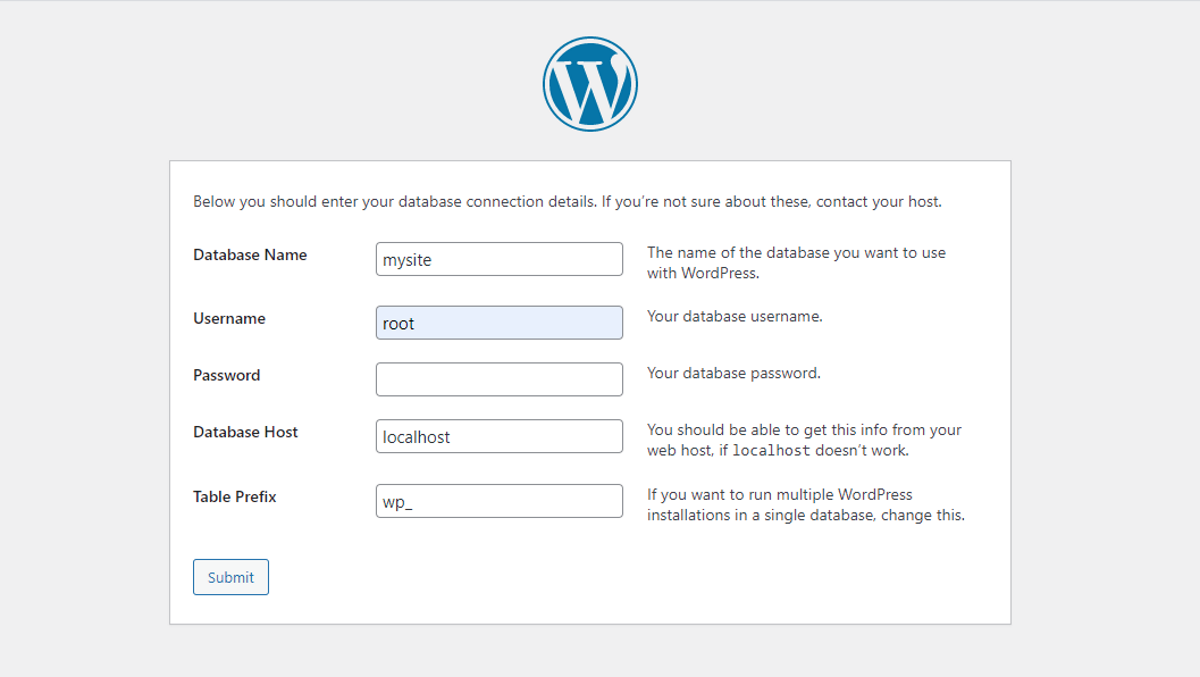
En la siguiente ventana, debe elegir la base de datos que desea usar con su sitio web localhost de WordPress. Complete los campos así:
Nombre de la base de datos: mysite (la base de datos que creamos arriba)
Nombre de usuario: root
Contraseña: (mantenga este campo vacío)
Después de completar los campos, haga clic en el botón Enviar en la parte inferior de la página.
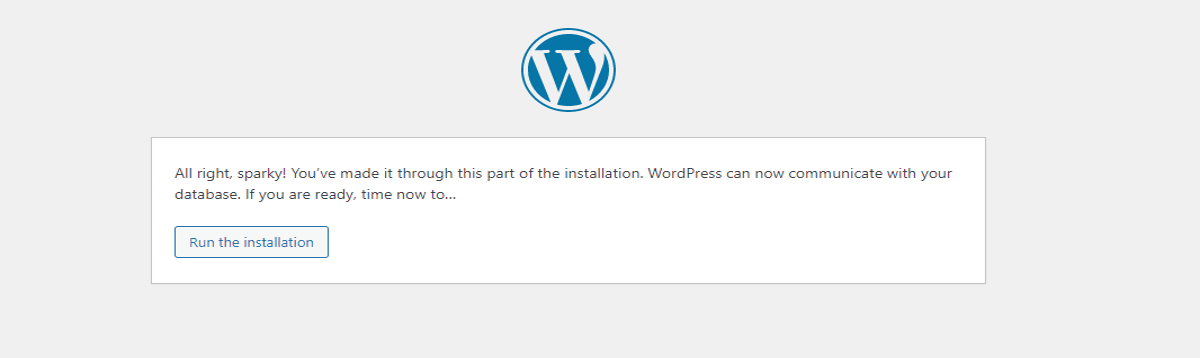
En la siguiente ventana, haga clic en el botón Ejecutar la instalación para comenzar el proceso de instalación de WordPress.
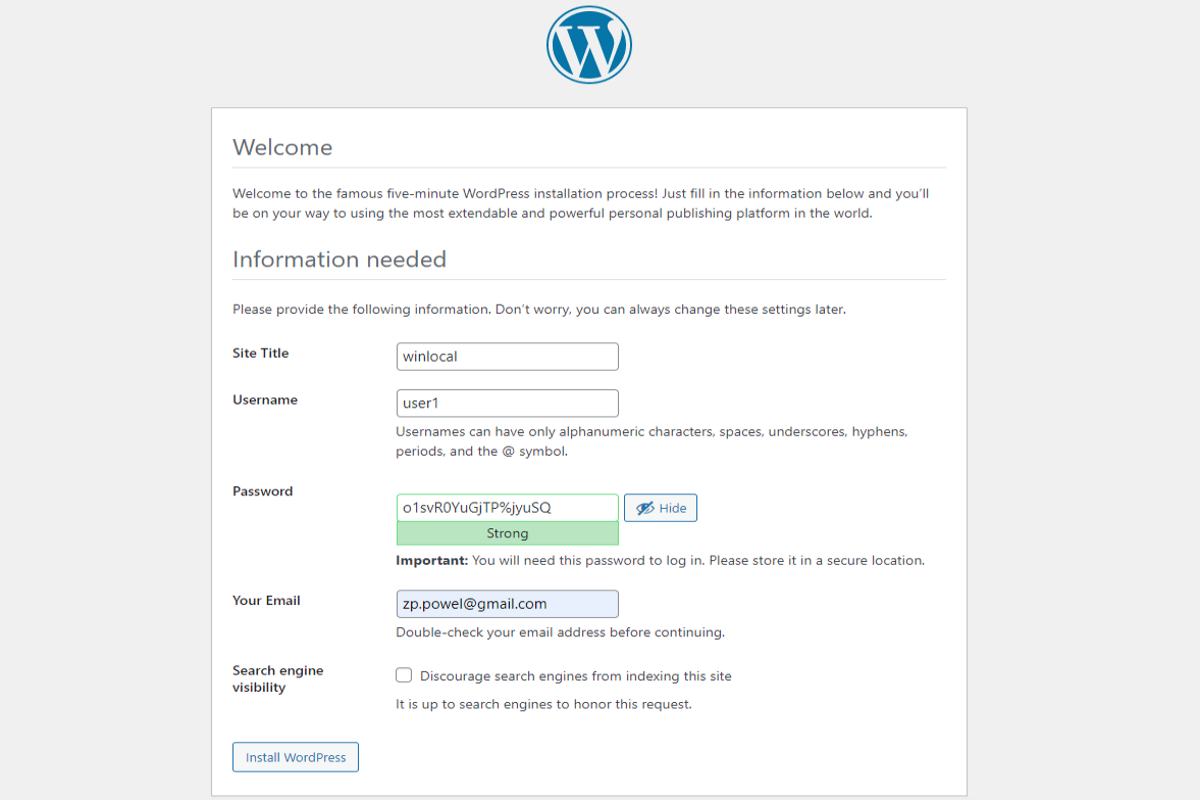
En la página siguiente, ingrese el título de su sitio , elija Nombre de usuario , Contraseña y proporcione una dirección de correo electrónico. Luego haga clic en el botón Instalar WordPress . En unos segundos, tendrás WordPress instalado en tu Windows de forma local.
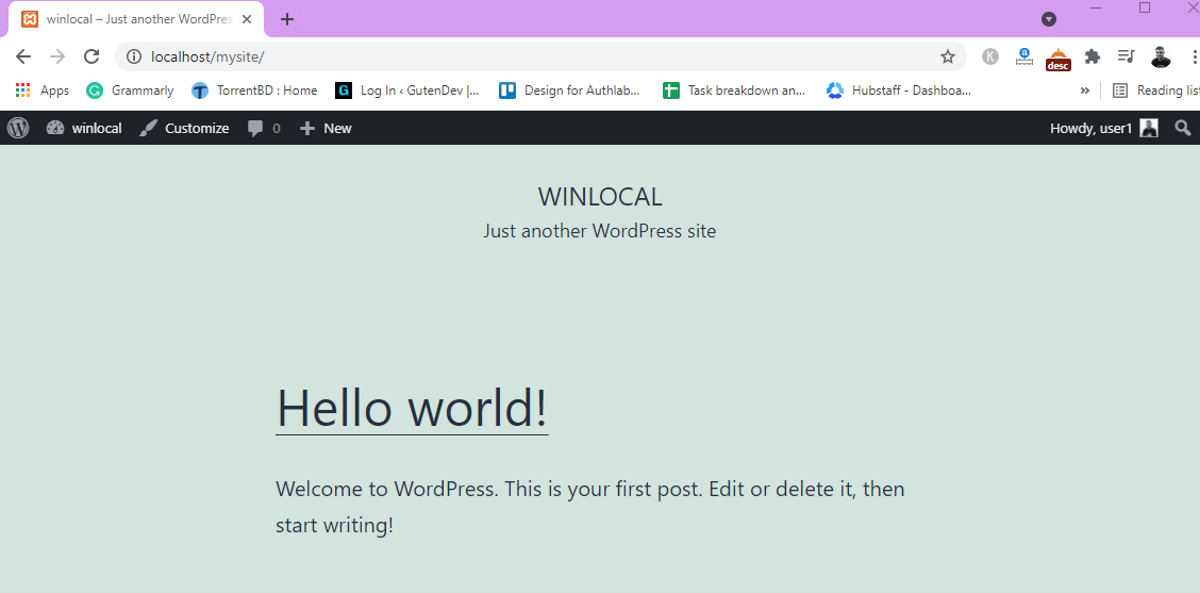
Para visitar su sitio web de WordPress localhost, escriba localhost / mysite en la barra de direcciones de su navegador web.
Paso 5: inicie sesión en su sitio web de WordPress Localhost
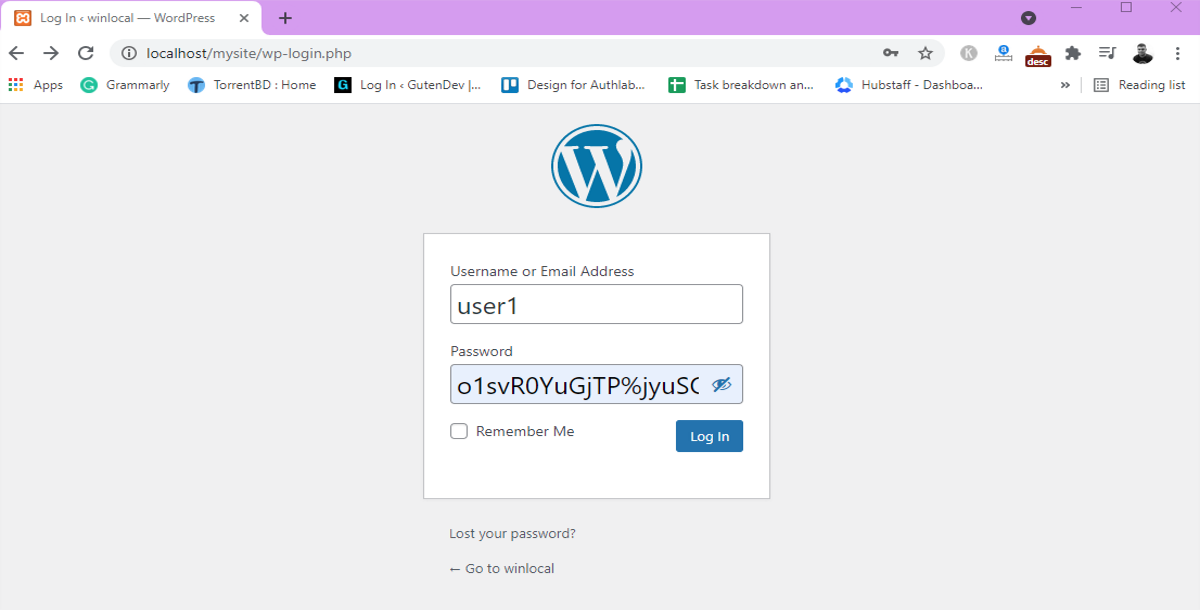
Escriba localhost / mysite / wp-admin en su barra de direcciones. Te llevará a la página de inicio de sesión.
Ingrese el nombre de usuario y la contraseña elegidos previamente para iniciar sesión en su sitio web localhost de Windows WordPress.
En caso de que desee cambiar la contraseña de su sitio web localhost, vaya a Usuarios> Todos los usuarios> Administrador> Nueva contraseña / Cambiar contraseña . Si no ha cambiado la contraseña predeterminada, es posible que se le solicite que ingrese una nueva contraseña en lugar de cambiar la contraseña.
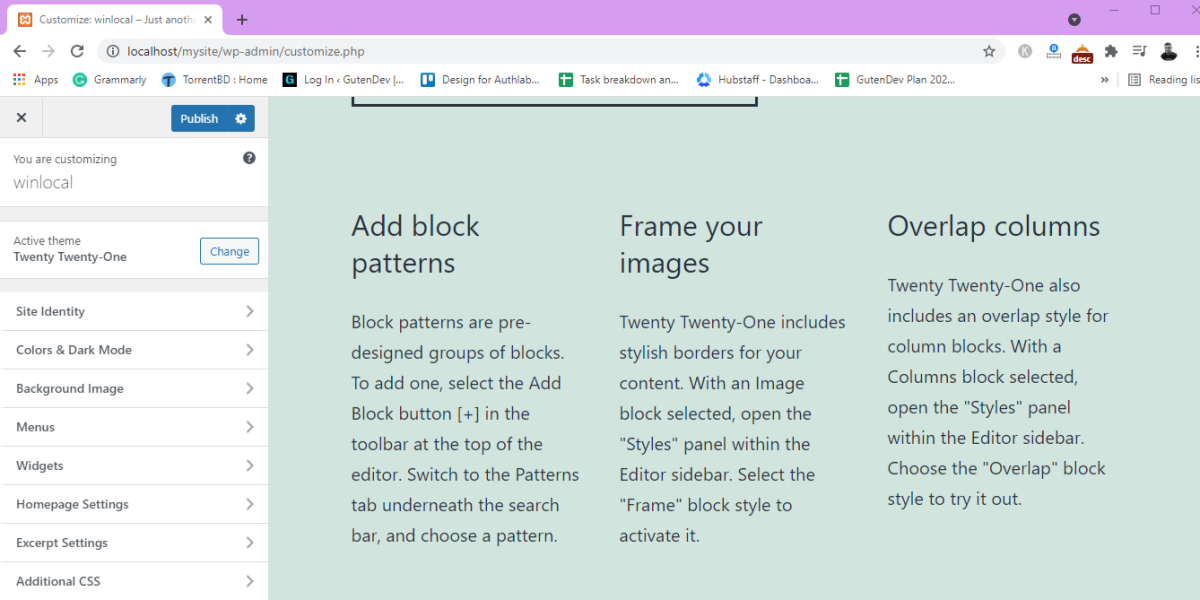
Visite el panel de WordPress y busque todos los botones Personalizar su sitio en la pantalla para comenzar a personalizar. Seguir el botón lo llevará al menú de personalización del sitio web.
Desde el menú de personalización, puede realizar varios cambios en su sitio web localhost. La versión 5.7 de WordPress ha introducido temas cambiantes para el color del sitio, el fondo, el menú, los widgets y muchos más en un menú de personalización organizado.
WordPress le ofrece una de las características más espectaculares, creando su mismo sitio web utilizando los mismos complementos dentro de su computadora personal. Oportunidades como esta le permiten más espacio en el desarrollo y mantenimiento de su sitio web.
Puede reflejar el sitio en vivo y seguir realizando cambios hasta que le satisfaga. Además, un sitio web de WordPress localhost ayuda cuando tiene problemas, tiene errores en el sitio, necesita detectar errores, personalizar su sitio y más. ¡Instalar WordPress en Windows localmente es útil!
Windows Calculator ha existido durante más de 35 años, ya que se incluyó por primera vez en Windows 1.0 en 1985. Es probable que la haya utilizado para resolver algunas sumas.
A lo largo de los años, Windows Calculator ha evolucionado más allá de la simple suma y resta. Ahora puede usarlo en diferentes modos como científico y gráfico, además de convertir cosas como moneda, temperatura y peso.
Si quieres ser un genio de las matemáticas, debes usar tu calculadora como un profesional. Es por eso que hemos reunido esta lista definitiva de atajos de teclado de la Calculadora de Windows, que lo ayudarán a obtener la respuesta que necesita lo más rápido posible.
Métodos abreviados de teclado de la calculadora de Windows
Atajo
Acción
Alt + 1
Cambiar al modo estándar
Alt + 2
Cambiar al modo científico
Alt + 3
Cambiar al modo de gráficos
Alt + 4
Cambiar al modo de programador
Alt + 5
Cambiar al modo de cálculo de fecha
Ctrl + M
Almacenar en la memoria
Ctrl + P
Agregar a la memoria
Ctrl + Q
Restar de la memoria
Ctrl + R
Recuperar de la memoria
Ctrl + L
Memoria clara
Borrar
Borrar entrada de corriente
Esc
Entrada completamente clara
Pestaña
Navegue al siguiente elemento de la interfaz de usuario y concéntrese
Barra espaciadora
Selecciona el elemento de la interfaz de usuario que tiene el foco
Ingresar
Selecciona =
F9
Seleccione +/-
R
Seleccione 1 / x
@
Seleccione 2√x
%
Seleccione %
Ctrl + H
Seleccionar botón de historial
Flecha hacia arriba
Ascender
Flecha hacia abajo
Mover hacia abajo
Ctrl + Mayús + D
Historia clara
Modo científico
F3
Seleccione DEG
F4
Seleccione RAD
F5
Seleccione GRAD
GRAMO
Seleccione 2x
Ctrl + G
Seleccione 10x
S
Seleccione 10x
Mayús + S
Seleccione sin-1
Ctrl + S
Seleccione sinh
Ctrl + Mayús + S
Seleccione sinh-1
T
Seleccione bronceado
Mayús + T
Seleccione tan-1
Ctrl + T
Seleccione tanh
Ctrl + Mayús + T
Seleccione tanh-1
O
Seleccione cos
Mayús + O
Seleccione cos-1
Ctrl + O
Seleccione cosh
Ctrl + Mayús + O
Seleccione cosh-1
U
Seleccione seg
Mayús + U
Seleccione sec-1
Ctrl + U
Seleccionar búsqueda
Ctrl + Mayús + U
Seleccione sech-1
I
Seleccione csc
Mayús + I
Seleccione csc-1
Ctrl + I
Seleccione csch
Ctrl + Mayús + I
Seleccione csch-1
J
Seleccionar cuna
Mayús + J
Seleccione cuna-1
Ctrl + J
Seleccione coth
Ctrl + Mayús + J
Seleccione coth-1
Ctrl + Y
Seleccione y√x
Mayús +
Seleccione | x |
[
Seleccionar piso
]
Seleccionar techo
L
Seleccionar registro
Mayús + L
Seleccione logyx
METRO
Seleccione dms
norte
Seleccionar en
Ctrl + N
Seleccione ex
PAG
Seleccione Pi
Q
Seleccione x2
V
Alterna el botón FE
X
Seleccionar exp
Y, ^
Seleccione xy
#
Seleccione x3
!
Seleccione n!
%
Seleccionar mod
Modo gráfico
Ctrl ++ en el teclado numérico
El gráfico se acerca
Ctrl + – en el teclado numérico
El gráfico se aleja
Modo programador
F2
Seleccione DWORD
F3
Seleccione PALABRA
F4
Seleccione BYTE
F5
Seleccione HEX
F6
Seleccione DEC
F7
Seleccione OCT
F8
Seleccione BIN
F12
Seleccione QWORD
AF
Seleccionar letras AF
Mayús +,
Seleccione RoL
Mayús +.
Seleccione RoR
Mayús +,
Seleccione Lsh
Mayús +.
Seleccione Rsh
%
Seleccione %
|
Seleccione O
^
Seleccione XOR
Seleccione NOR
~
Seleccione NO
Y
Seleccione Y
.
Seleccione NAND
Haga más con la calculadora de Windows
¿Quiere hacer más con la Calculadora de Windows? Puede mantener la ventana siempre en la parte superior, recuperar datos de su memoria, realizar cálculos sobre fechas y mucho más. Windows Calculator es una herramienta indispensable para todos nosotros.
Raspberry Pi es una popular computadora de placa única que permite a personas de todas las edades explorar la informática. Se caracteriza por una gran selección de modelos, cada uno con sus propias especificaciones y capacidades, lo que lo hace adecuado para numerosas aplicaciones.
Sin embargo, independientemente de cómo pretenda utilizar su Raspberry Pi, el hardware requiere un sistema operativo antes de poder ejecutar cualquier programa. Afortunadamente, la Fundación Raspberry Pi proporciona oficialmente el sistema operativo Raspberry Pi (anteriormente Raspbian) que se ejecuta en todos los modelos de Raspberry Pi.
¿Por qué cambiar la distribución de su teclado?
Cuando instala por primera vez el sistema operativo Raspberry Pi en su Raspberry Pi, su teclado está configurado en QWERTY – Inglés (Reino Unido), lo que refleja el origen de Raspberry Pi.
Pero como no todos prefieren el diseño QWERTY, y no todas las regiones tienen las mismas teclas de caracteres especiales en sus teclados que el teclado en inglés (Reino Unido), usar la configuración de teclado predeterminada puede ser molesto y / o desafiante. Por lo tanto, es mejor cambiar la distribución del teclado de la Raspberry Pi antes de comenzar a trabajar en ella.
Cómo cambiar la distribución del teclado en el sistema operativo Raspberry Pi
Dado que Raspberry Pi OS está disponible en tres versiones diferentes: Raspberry Pi OS con computadora de escritorio y software recomendado, Raspberry Pi OS con computadora de escritorio y Raspberry Pi OS Lite, el enfoque para cambiar la distribución del teclado en cada una de ellas depende de los programas integrados.
De las tres versiones del sistema operativo Raspberry Pi, las dos primeras ofrecen un entorno de escritorio que facilita el cambio de distribución del teclado. La versión Lite carece de un entorno de escritorio, por lo que deberá utilizar un método sin GUI para cambiar la distribución del teclado.
En general, hay tres formas de cambiar la distribución del teclado predeterminada en una Raspberry Pi con el sistema operativo Raspberry Pi. Repasaremos los pasos de cada uno de ellos para guiarlo.
1. Uso de la computadora de escritorio Raspberry Pi
Para una instalación completa del sistema operativo Raspberry Pi (también conocida como sin cabeza) en su Raspberry Pi, la forma más fácil de cambiar la distribución de su teclado es utilizando su entorno de escritorio.
Por lo tanto, si tiene instalada la versión "Raspberry Pi OS con escritorio" o "Raspberry Pi OS con escritorio y software recomendado" en su Raspberry Pi, debe optar por este método.
Con su Raspberry Pi en ejecución, haga clic en el icono de Raspberry Pi en la esquina superior izquierda de la pantalla.
En el menú desplegable, elija Preferencias > Configuración del mouse y el teclado . En el cuadro de diálogo Configuración del mouse y el teclado, seleccione la pestaña Teclado . Y en la siguiente pantalla, haga clic en el botón Distribución del teclado .
Alternativamente, si la opción Configuración del mouse y el teclado no está en el menú Preferencias, puede seleccionar Configuración de Raspberry Pi . Y después de esto, en la ventana Configuración de Raspberry Pi, vaya a la pestaña Localización y haga clic en Establecer teclado .
Ahora tienes tres configuraciones diferentes. Para cambiarlos, haga clic en el botón desplegable junto a cada uno.
Modelo : define el modelo de teclado que se utilizará; debe establecerse en PC genérico de 105 teclas (intl), a menos que esté utilizando un teclado especial.
Disposición : define la distribución del teclado según la región; debe configurarse con la distribución de teclado predeterminada para su país.
Variante : define el tipo de diseño que usa su teclado; debe establecerse en inglés (EE. UU.), a menos que utilice otros formatos de teclado como DVORAK.
Haga clic en Aceptar .
2. Usando la herramienta Raspi-Config
Si tiene "Raspberry Pi OS Lite" instalado en su Raspberry Pi, no tiene un escritorio (interfaz gráfica) que pueda usar para interactuar con el sistema. Entonces, en este caso, la mejor manera de cambiar la distribución del teclado es usando la herramienta raspi-config.
Para esto, conecte su Raspberry Pi directamente a un monitor o SSH en él desde otro dispositivo. En la ventana raspi-config, use las teclas de flecha para navegar por el menú y la tecla Intro / Retorno para seleccionar elementos.
En la línea de comando, escriba sudo raspi-config . Si es su primer arranque, debería ver esta pantalla automáticamente.
Navegue por el menú de configuración y seleccione Opciones de ubicación .
En la siguiente pantalla, elija Cambiar distribución del teclado .
Asegúrese de que la distribución predeterminada del teclado sea PC genérica de 105 teclas (internacional). Para la distribución del teclado, seleccione una opción de la lista. [ En general, el inglés (EE. UU.) Funciona mejor para la mayoría de las personas. ] Y en la selección de variantes, seleccione QWERTY a menos que use alguna otra variante.
De aquí en adelante, puede dejar las configuraciones predeterminadas para el resto de las configuraciones del teclado.
Seleccione Finalizar para guardar sus cambios y salir.
3. Uso del archivo de configuración del teclado
Aunque los dos métodos anteriores funcionan perfectamente bien en la mayoría de los casos, en los casos en que no lo hacen, puede editar el archivo de configuración para cambiar la configuración del teclado. Si está utilizando "Raspberry Pi OS Lite" en su Raspberry Pi y el método de la herramienta raspi-config no funciona por alguna razón, puede usar este método para cambiar la distribución de su teclado.
Para hacer esto, primero, conecte su Raspberry Pi a un monitor o inicie sesión a través de SSH desde otra computadora. Y luego, siga los pasos a continuación.
Ingrese el siguiente comando en la línea de comandos para abrir el archivo de configuración del teclado: sudo nano / etc / default / keyboard .
En la página de edición, edite el valor de XKBLAYOUT y configúrelo en "us" para inglés (EE. UU.). El archivo de configuración debería verse así:
Presione CTRL + S para guardar y CTRL + X para salir del archivo.
Ingrese el siguiente comando de terminal para reiniciar su Raspberry Pi: sudo reboot .
Disposición del teclado Raspberry Pi, configurado
Se sabe que la configuración incorrecta del teclado en las computadoras crea confusión y causa inconvenientes, ya que es posible que las teclas presionadas en su teclado no correspondan con las letras en la pantalla. Y se mantiene fiel incluso al Raspberry Pis.
La mayor parte de la confusión causada por teclados mal configurados proviene de las teclas de caracteres especiales, ya que no comparten la misma ubicación en el teclado en todas las regiones. Entonces, si necesita usar las teclas de caracteres especiales en su teclado, configurarlo para su región es un paso crucial antes de comenzar a trabajar en su Raspberry Pi.
Utilizamos cookies para asegurarnos de brindarle la mejor experiencia en nuestro sitio web. Si continúa utilizando este sitio, asumiremos que está satisfecho con él.