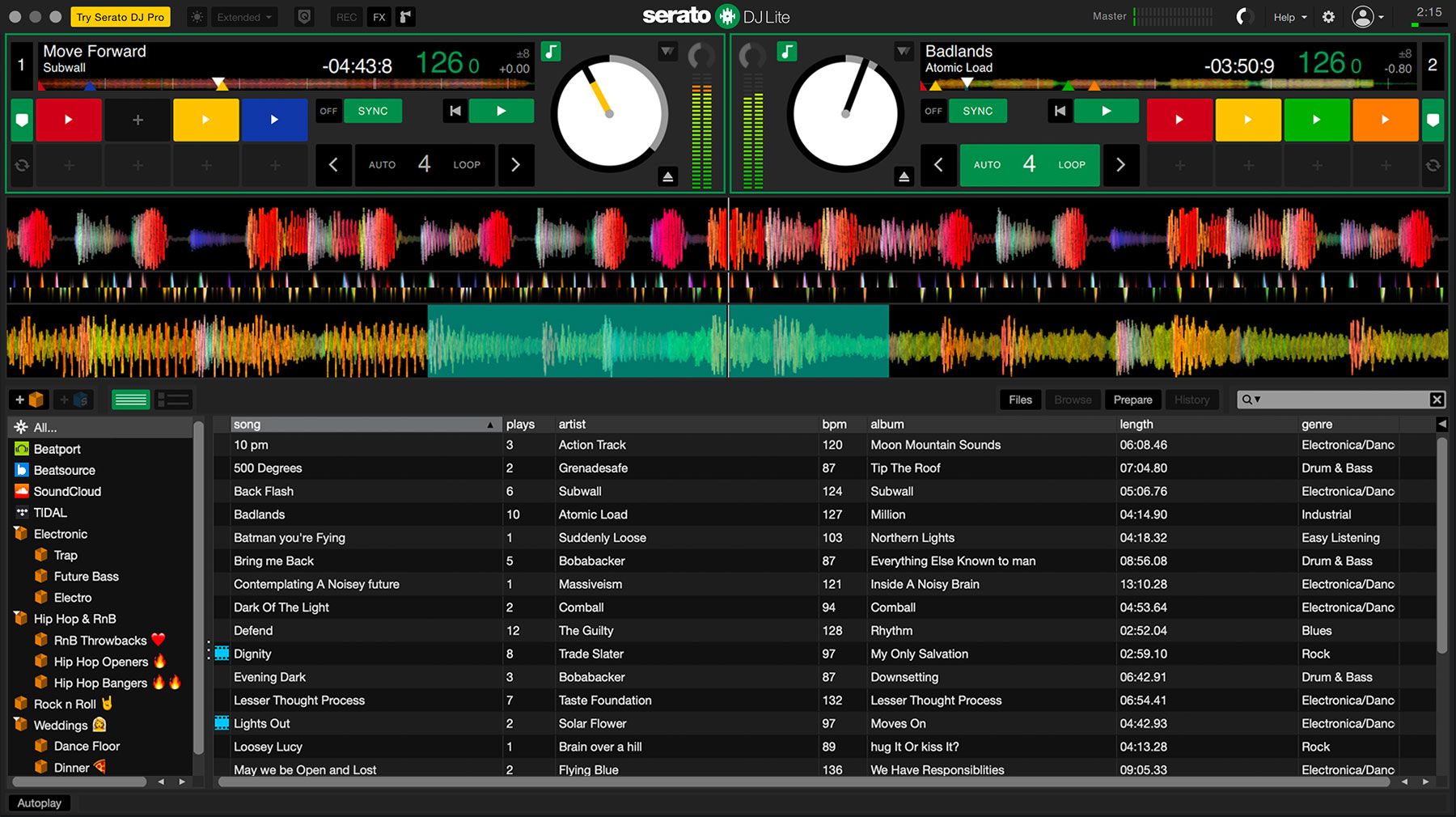
La marca de DJ digital Serato ha lanzado las últimas versiones de sus ruedas virtuales de acero, Serato DJ Pro 2.5 y Serato DJ Lite 1.5, con una serie de características adicionales.
Serato lanza DJ Pro 2.5 y DJ Lite 1.5
Prepara tu dedo de señalización, DJ digitales … Serato ha lanzado la última actualización de su software de DJ virtual de renombre mundial. DJ Pro ha subido de nivel a la versión 2.5, mientras que Serato DJ Lite salta a la versión 1.5.
Ambas versiones vienen con algunas actualizaciones bastante importantes en comparación con las versiones anteriores del software, que incluyen estar completamente familiarizado con el nuevo silicio de Apple, compatibilidad con fuentes de música en línea y soporte para controladores de hardware adicionales, directamente desde el primer momento.
Puede descargar el software de Serato, ahora, con una prueba gratuita o una suscripción.
Entonces, ¿qué estamos buscando exactamente en términos de actualizaciones de Serato DJ Pro? Bueno, la actualización más obvia es la compatibilidad con macOS Big Sur y el silicio interno de Apple; el chip M1.
Nick Maclaren, director de estrategia de Serato, dice:
Realmente apreciamos la paciencia continua de la comunidad de Serato con respecto al soporte oficial para macOS Big Sur y M1. Queríamos asegurarnos de que el soporte que brindamos fuera de la más alta calidad con pruebas rigurosas. Es una gran sensación saber que podemos ofrecer esto a los DJ de Serato con confianza.
Sin embargo, si transmite en vivo sus sets de DJ desde su dispositivo macOS o usa ciertos controladores de DJ de hardware, puede encontrar algunas dificultades al principio.
La transmisión en vivo desde un dispositivo M1 se encuentra actualmente en versión beta, por lo que aún se está probando. Esto significa que puede encontrar errores, ya que actualmente no es una versión estable.
Del mismo modo, algunos controladores de hardware aún no son compatibles con el Serato DJ familiarizado con el chip M1, por lo que es posible que su controlador no responda. Consulte la página de soporte de Serato DJ para comprobar que su hardware funciona con la aplicación.
¿Qué soporte de hardware obtiene Serato DJ?
Antes del lanzamiento de DJ Pro 2.5 / DJ Lite 1.5, Serato ya era totalmente compatible con una amplia gama de hardware de DJ digital.
Ahora, ha agregado soporte para Phase; un controlador de DJ inalámbrico que le permite controlar Serato sin un lío de cables y demás. El dispositivo también es perfecto para planificar su set de DJ sobre la marcha.
Aparte de Phase, Serato también ha agregado soporte para Reloop Ready. Este es otro controlador de DJ portátil, con dos canales, que le permite controlar su música con las jog wheels y también disparar muestras y efectos con los 16 pads de rendimiento RGB.
¿Serato obtuvo otras actualizaciones?
Lo hizo. Ahora puede almacenar hasta 100 pistas de Beatport y Beatsource Link sin conexión. Esto significa que puede acceder a ellos directamente desde su dispositivo, sin conexión a Internet.
Además, complacerá a los usuarios de Serato DJ Lite saber que compartir su set con su software de transmisión es ahora aún más fácil, gracias a una nueva opción de menú que permite una transmisión más fácil.
Un paso adelante para Serato DJ
Es genial ver a Serato adoptando la nueva tecnología de Apple. Esto significa que los DJ digitales pueden hacer uso del chip M1 para potenciar sus actuaciones.
Serato ofrece una excelente manera de ingresar al DJ digital. Una vez que haya dominado los conceptos básicos con el software, puede tocar en fiestas, grabar sus propias mezclas e incluso hacer que la gente las escuche a través de sitios web como SoundCloud y turntable.fm.
Según Siri, el Apple Event 2021 parece estar encendido después de todo. El asistente de voz de Apple recientemente comenzó a decirle a la gente la fecha exacta y el lugar del evento de lanzamiento principal.
Esta información aún no se ha publicado oficialmente, pero Siri dice que debería suceder el martes 20 de abril.
Siri ha filtrado potencialmente el próximo evento de Apple antes de tiempo
Si se pregunta qué tiene que decir Siri sobre el próximo evento de Apple, simplemente pregúntele: "¿Cuándo será el próximo evento de Apple?". Se sorprenderá, pero el asistente virtual le dirá todo lo que hay que saber sobre el evento, incluido cuándo y dónde se llevará a cabo.
Galería de imágenes (2 imágenes)
Expandir
Expandir
Imagen 1 de 2
Imagen 2 de 2
Esto es exactamente lo que Siri responde a la pregunta anterior:
El evento especial es el martes 20 de abril en Apple Park en Cupertino, CA. Puede obtener todos los detalles en Apple.com .
Al hacer clic en el enlace, accederá a la página de inicio del evento Apple habitual. Sin embargo, los detalles del lanzamiento aún no se encuentran allí.
También parece un poco extraño que Siri diga que el evento debería realizarse en Cupertino, ya que es posible que el evento de este año sea solo en línea y pregrabado.
Solo podemos especular sobre si esta filtración fue planeada o si Siri realmente soltó los frijoles sobre el próximo evento de Apple por error. Dado que Apple generalmente envía invitaciones de prensa para tales eventos alrededor de una semana antes de la fecha del evento, es posible que Apple anuncie oficialmente el evento en los próximos días.
El asistente virtual de Apple no proporciona ningún detalle sobre los dispositivos que Apple planea anunciar en el evento. Sin embargo, es muy posible que Apple revele algunos de sus productos más esperados.
Uno de ellos es el nuevo iPad Pro de 12,9 pulgadas con pantalla mini-LED. Hay algunos problemas con la producción de las pantallas mini-LED, pero aún esperamos que este producto se anuncie más temprano que tarde. Lo que respalda las afirmaciones de Siri de que el próximo evento de Apple tendrá lugar el 20 de abril.
Solo podemos adivinar si Apple anunciará sus tan esperados AirTags en este evento. Se esperaba que se lanzaran el año pasado, pero en realidad nunca se lanzaron.
Si todo se desarrolla como Siri afirma que sucederá, existe una buena posibilidad de que estos productos de Apple se anuncien oficialmente a finales de mes.
Discord es una aplicación de comunicación útil que es particularmente popular entre los jugadores. También está ganando cada vez más atención entre los trabajadores y las organizaciones remotos.
Ofrece muchas funciones tanto para conversaciones profesionales como informales. Tiene la posibilidad de agregar bots, webhooks, seleccionar su servidor preferido de forma gratuita, herramientas de moderación de chat, transmisión en vivo y muchas otras funciones. Por lo tanto, se está convirtiendo en una opción obvia para muchos usuarios como plataforma de colaboración.
Pero a medida que aumenta el número de usuarios, los atacantes malintencionados también lo consideran el medio perfecto para propagar malware. Estas son las amenazas de malware más comunes en Discord que debe tener en cuenta, junto con consejos sobre cómo mantenerse seguro en Discord.
Amenazas comunes de malware en Discord
Probablemente no necesite conocer los detalles específicos de cada tipo de malware si solo es un miembro de los servidores de Discord. Pero si eres un administrador o moderador de un servidor, podría ser útil saber qué debes tener en cuenta para mantener seguros tus servidores de Discord.
Aquí hay algunas amenazas comunes que pueden propagarse a través de Discord, junto con enlaces a nuestras explicaciones sobre ellas:
Si tiene curiosidad por conocer los detalles técnicos sobre lo que hay detrás de la propagación de malware en Discord, puede consultar un informe publicado en 2021 por el equipo de inteligencia de amenazas de Cisco .
1. Utilice una contraseña segura
El primer paso para asegurarse de que su cuenta no se vea comprometida fácilmente es tener una contraseña segura.
Idealmente, debe crear una contraseña segura alfanumérica (que incluya letras mayúsculas y minúsculas) y al mismo tiempo incorporar caracteres especiales (%, #, @, *, ^, $,!,%). También debe tener al menos 12 caracteres.
Si no tiene una variedad de caracteres en su contraseña, o si no es lo suficientemente larga, entonces será una contraseña débil y fácil de descifrar.
Por ejemplo, makeuseof1 es una combinación alfanumérica de 10 caracteres. Es débil porque no tiene caracteres especiales o mayúsculas, y no es lo suficientemente largo.
Por otro lado, una contraseña como MakeOfUse! 64344% es una contraseña segura . Este ejemplo es bastante legible, lo que lo hace más fácil de recordar. Cuanto más complejo lo hagas, más segura será la contraseña.
2. Habilite la autenticación de dos factores (2FA)
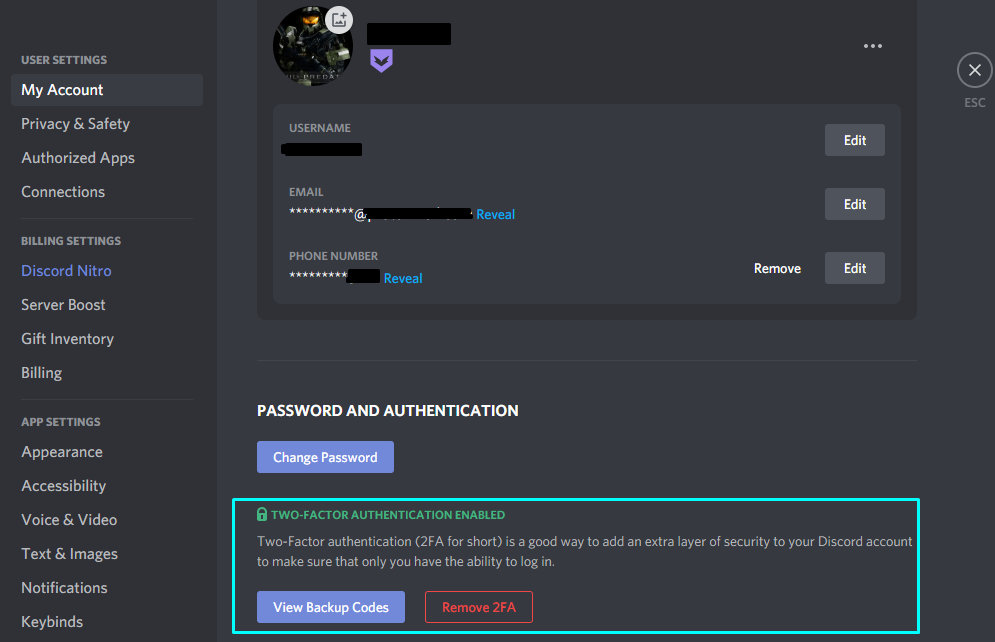
Siempre recomendamos habilitar la autenticación de dos factores para cualquier servicio en línea que esté utilizando, si la autenticación de dos factores está disponible. Afortunadamente, Discord es compatible con 2FA.
No importa qué tan fuerte sea su contraseña, puede romperse o filtrarse en violaciones de datos. Sin 2FA, alguien puede acceder a su cuenta y realizar actividades sospechosas sin que usted lo sepa.
Incluso si no es un administrador o moderador de un servidor de Discord, si su cuenta está comprometida, pone a otros usuarios en riesgo cuando el atacante puede enviar enlaces o archivos maliciosos.
3. Nunca haga clic en enlaces en los que no confía al 100%
Puede notar enlaces compartidos en canales de texto públicos o mensajes directos. Antes de hacer clic, asegúrese de conocer al usuario y de confiar en él.
E incluso si confía en ellos, asegúrese de escanear cualquier archivo que descargue utilizando un buen software antivirus o cualquier escáner de virus en línea gratuito. Nunca se sabe si su cuenta fue comprometida por malware o piratas informáticos.
Del mismo modo, nunca debe hacer clic en los enlaces de Discord CDN fuera de Discord. Cuando los archivos se cargan en Discord, son de acceso público a través de un enlace de Discord CDN que está destinado a ser una forma fácil de compartir archivos.
Pero los atacantes malintencionados usan ese mismo método para cargar malware y engañar a los usuarios para que hagan clic en sus enlaces de apariencia inofensiva. Por ejemplo:
Discord Nitro es una suscripción premium para obtener acceso para desbloquear configuraciones de calidad de video de alta calidad, límites de carga más grandes para compartir archivos y varias otras funciones.
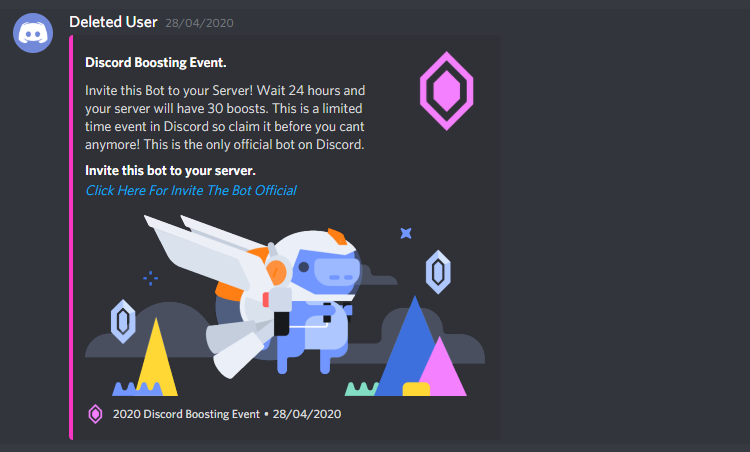
Los atacantes maliciosos pueden enviarle mensajes inocentes o enlaces que afirman que puede obtener acceso a códigos gratuitos de Discord Nitro.
Si bien Discord ofrece suscripciones gratuitas de Nitro como un beneficio incluido con Xbox Game Pass para PC y otros paquetes similares, solo están disponibles a través de canales oficiales y generalmente son ofertas por tiempo limitado.
El 99% de las veces, cualquiera que prometa códigos gratuitos de Discord Nitro por nada a cambio está tratando de llevarte a una trampa.
5. Usa los bots de moderación de Discord
Este consejo es para administradores y moderadores de los servidores de Discord.
No importa cuán cuidadoso sea, puede hacer que sus servidores sean aún más seguros moderando y eliminando de manera proactiva los usuarios, mensajes y enlaces malintencionados. Esto reduce en gran medida el riesgo de que sus usuarios se vean afectados por malware.
Hemos cubierto algunos de los mejores bots de Discord para su servidor , algunos de los cuales están diseñados para organizar mejor su servidor y mejorar la seguridad general.
6. Marque sus canales importantes como privados
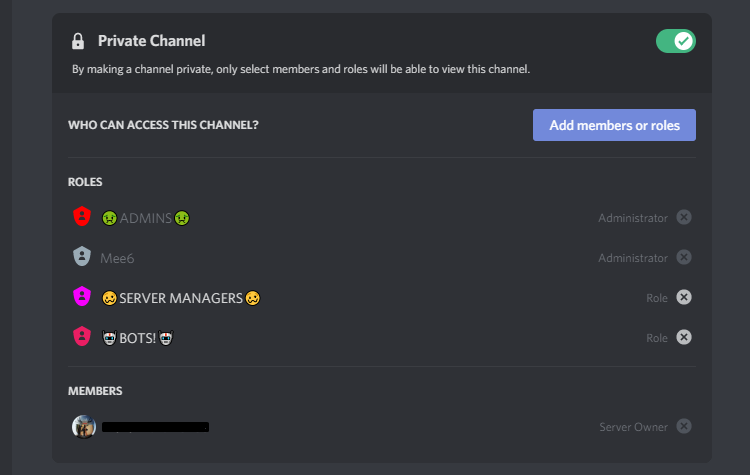
Si eres un administrador o un moderador, deberías configurar ciertos canales como privados. Esto asegura que solo los miembros con los permisos adecuados puedan ver y / o finalizar mensajes.
Esto es principalmente un riesgo en los grandes servidores públicos, ya que cualquiera podría unirse y comenzar a difundir enlaces sospechosos y archivos maliciosos si los canales son públicos para todos.
Si solo es un usuario y cree que ciertos canales deben marcarse como privados, nunca está de más pedirle a un administrador o moderador que lo haga para garantizar una comunicación segura.
7. Nunca comparta información personal confidencial
Uno de los consejos más importantes para una mejor seguridad de la cuenta es eliminar su número de teléfono de su cuenta de Discord.
Si bien algunos servidores de Discord requieren que los usuarios tengan un número de teléfono verificado, los usuarios malintencionados pueden falsificar su número de teléfono con una estafa de intercambio de tarjeta SIM y usarlo como método de respaldo de contraseña única para obtener acceso a su cuenta.
Dejando a un lado los números de teléfono, nunca debe revelar ninguna información personal confidencial que pueda identificar quién es usted en la vida real, especialmente si un bot o un usuario lo solicita directamente.
Si va a compartir algo, asegúrese de confiar al 100% en ese bot o usuario antes de hacerlo. Suponga que cualquier detalle que comparta SERÁ eventualmente público. Si no se siente cómodo con eso, no lo comparta.
Comience a usar Discord de manera segura con estos consejos
Los servidores públicos de Discord son riesgosos. Los extraños pueden saltar y difundir enlaces y archivos maliciosos a cualquier persona. ¡Ten cuidado!
Ignore los mensajes directos que reciba de los usuarios tan pronto como se una a un nuevo servidor. Las únicas excepciones son los mensajes de bienvenida de bots confiables con información útil.
Discord intenta eliminar automáticamente cualquier malware cuando se detecta, pero como usuario, siempre debe prestar atención a estos consejos de seguridad para garantizar una experiencia segura de Discord.
¿Quiere saber cómo overclockear su tarjeta gráfica (GPU) para obtener el rendimiento por el que pagó? ¿No está seguro de cómo hacerlo sin dañar su sistema? ¿Qué hace el overclocking de tu GPU?
Te tenemos cubierto. Aquí le mostramos cómo overclockear su GPU de manera segura y eficiente.
Cómo overclockear la GPU: software
Comencemos descargando e instalando el software necesario.
Empezando
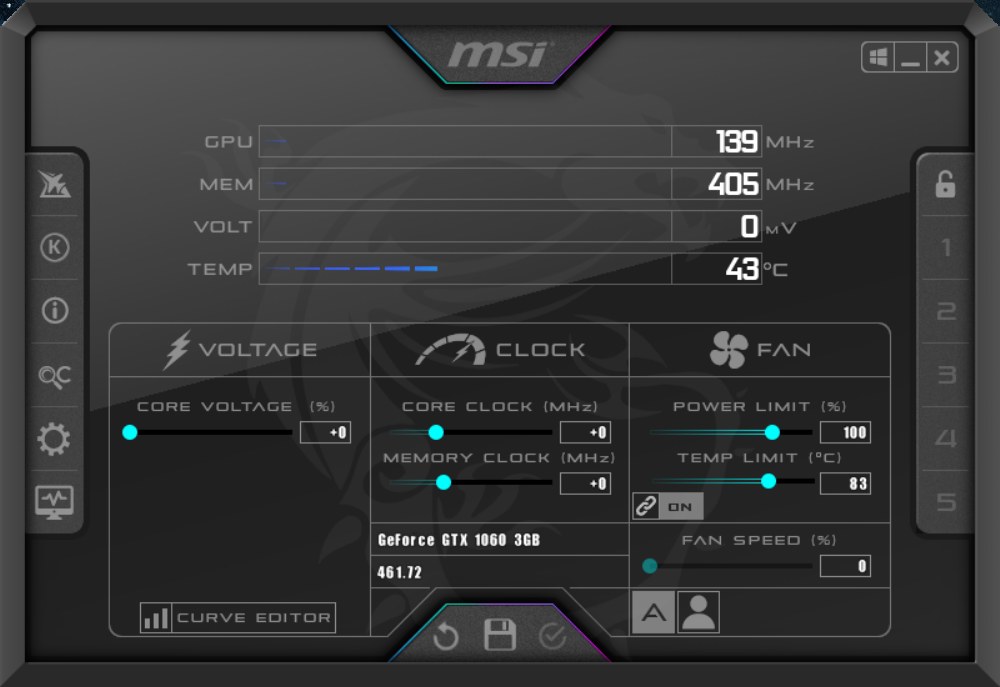
Descargue e instale MSI Afterburner , la herramienta que usaremos para hacer overclocking de su tarjeta, así como MSI Kombustor , la herramienta que usaremos para las pruebas de estrés y estabilidad. Asegúrese de descargar la última versión correcta para su tipo de procesador ( 32 o 64 bits ).
Todo el software utilizado en este tutorial es gratuito.
Si no está interesado en Afterburner por algún motivo, EVGA Precision es otra herramienta de calidad para hacer overclocking en una tarjeta gráfica.
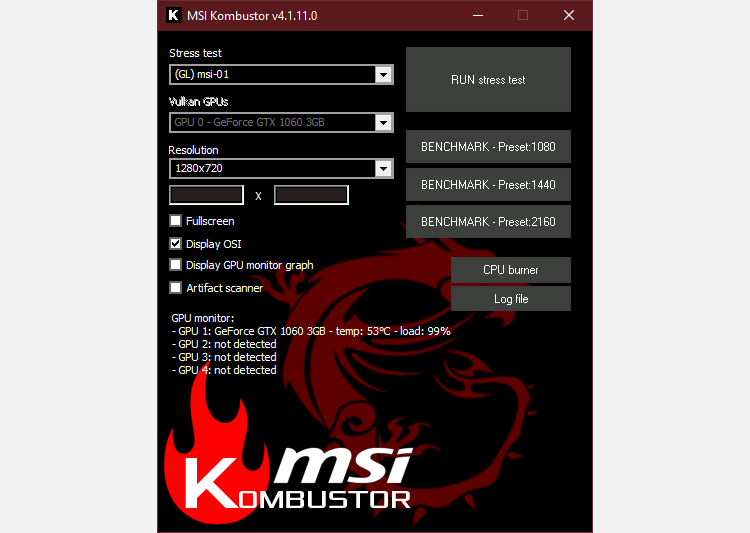
Inicie Afterburner. Notarás que Kombustor está integrado en la GUI en el menú de la izquierda (la K dentro de un círculo ). Haga clic en el icono para iniciar Kombustor y realice una prueba de esfuerzo haciendo clic en EJECUTAR prueba de esfuerzo .
Nota : algunos usuarios han informado de problemas con Afterburner para reconocer su GPU. En este caso, vaya a Configuración>propiedades de compatibilidad . Aquí, desmarque Habilitar controlador IO de bajo nivel y reinicie el cliente Afterburner después de aplicar.
El anti-trampas Vanguard de Riot también puede tener la culpa, así que apáguelo por completo mientras usa Afterburner.
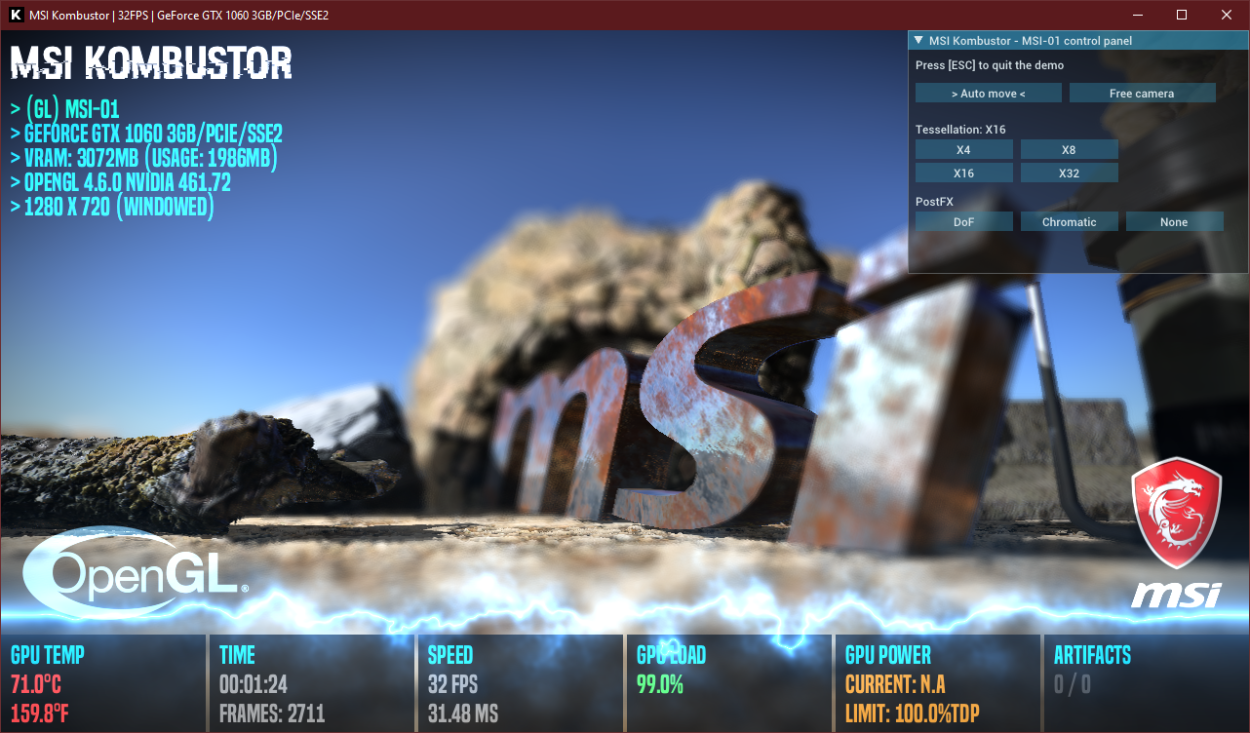
Toma nota de la temperatura de tu GPU durante la prueba de esfuerzo. El overclocking eleva la temperatura de su tarjeta, a menudo de manera significativa.
Una temperatura saludable para su tarjeta gráfica es de menos de 65 ° C a 90 ° C mientras juega (o realiza una prueba de esfuerzo), aunque su objetivo es menos de 85 ° C para estar seguro. Es una buena idea limpiar su PC antes de realizar el overclocking, asegurándose de eliminar el polvo que pueda haber quedado atrapado en el sistema de refrigeración de su GPU.
Si desea saber el porcentaje exacto de aumento de rendimiento que recibe, ejecute un BENCHMARK de Kombustor antes y después del overclocking.
Si tiene espacio para maniobrar con la temperatura, es hora de comenzar a hacer overclocking.
Overclocking de su GPU
En primer lugar, nos gustaría mencionar que, si cumple con las pautas seguras y mantiene su ingenio sobre usted, hacer overclocking en su tarjeta gráfica es una forma totalmente segura de obtener un aumento de rendimiento del 10-25 por ciento. La mayoría de las tarjetas modernas tienen excelentes características de seguridad para anular la posibilidad de dañar su tarjeta a través del overclocking.
Esto significa aumentos graduales y pruebas cuidadosas, no saltos peligrosos que avergonzarían a Evel Knievel.
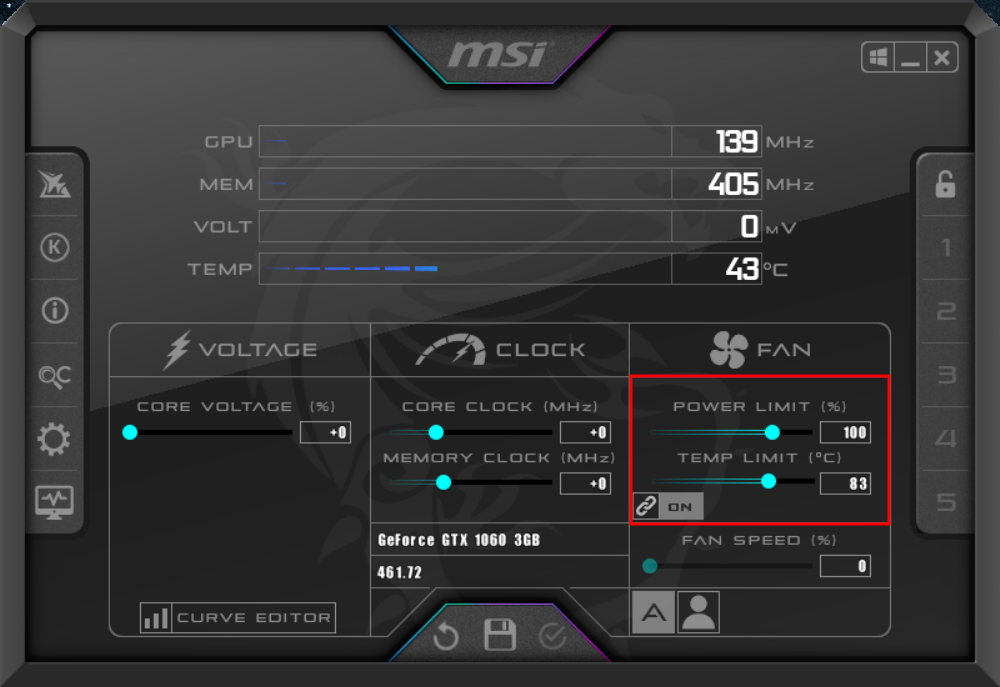
Empiece por aumentar su límite de temperatura . Como mencionamos anteriormente, por debajo de 85 ° C es una temperatura objetivo sólida, aunque puede aumentarla unos pocos grados si prefiere irritar un poco más la potencia.
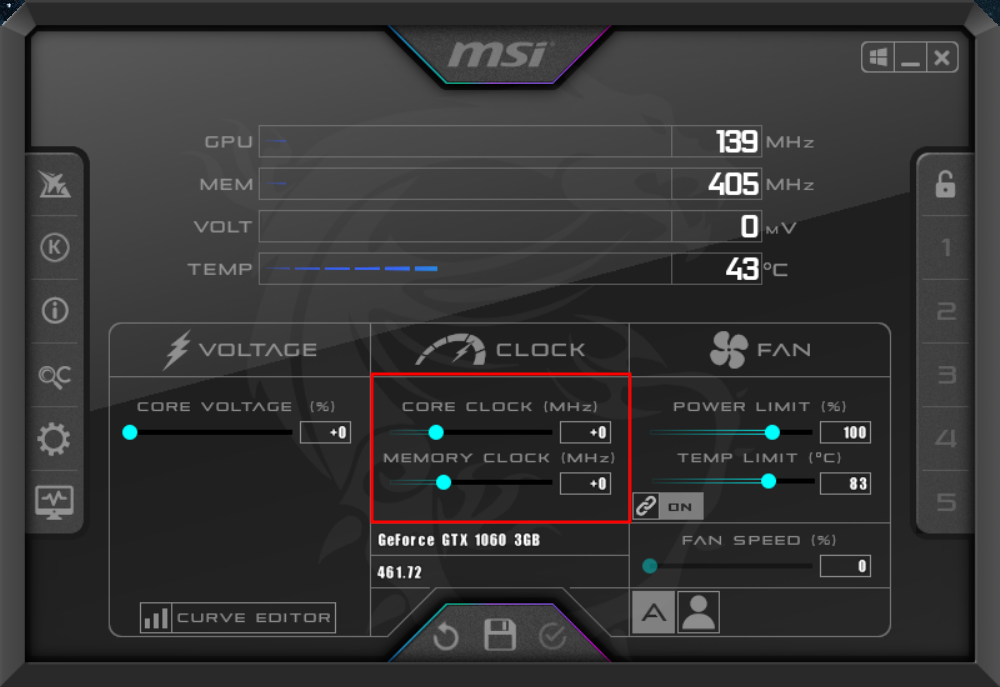
Ahora, aumente gradualmente la velocidad de su reloj de memoria en intervalos de 25-30 MHz, ejecutando Kombustor de manera intermitente para monitorear la temperatura de la GPU y la pantalla en busca de artefactos. Si observa artefactos o roturas, ha excedido el límite del Reloj de memoria de su tarjeta.
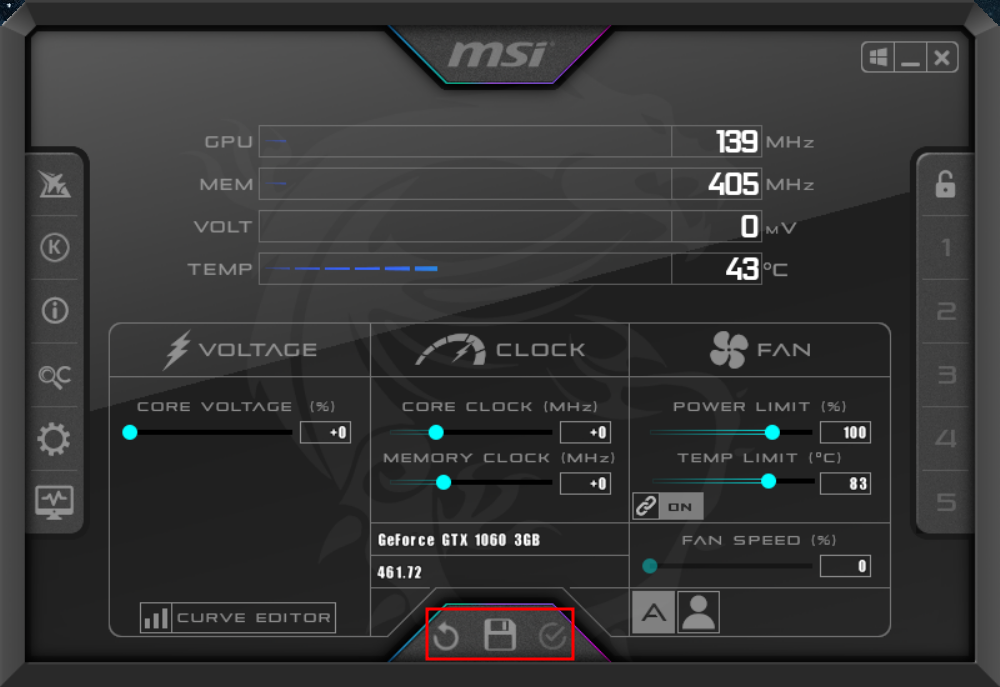
Elimine la configuración 50-75MHz y aplique la configuración haciendo clic en el icono de marca de verificación . Ejecute la prueba de esfuerzo nuevamente, bajando el límite más bajo si es necesario.
A continuación, aumente el límite de Core Clock . Aumente esta configuración a una velocidad más lenta (10-20MHz) que el límite de su Reloj de memoria, ya que es más propenso a congelar o bloquear su PC. Ejecute una prueba de esfuerzo de Kombustor con frecuencia para verificar si hay artefactos y monitorear la temperatura de la GPU.
Si su PC falla, no se preocupe. Simplemente reduzca sustancialmente la configuración de overclocking e intente encontrar el límite de su tarjeta nuevamente a través de aumentos graduales.
Finalización del overclocking: guardar o restablecer
Ahora que ha aumentado la temperatura de su GPU, el reloj de memoria y los límites del reloj del núcleo, asegúrese de aplicar su configuración con el icono de marca de verificación . Desde aquí, puede hacer clic en Guardar y luego hacer clic en un número en el lado derecho para configurar un perfil con su configuración personalizada.
Si observa rasgaduras o artefactos mientras juega sus juegos favoritos, puede eliminar sus límites personalizados o presionar el botón Restablecer para volver a la configuración predeterminada.
Overclocking de su CPU
Eso fue bastante fácil, ¿verdad? Ahora que sabe cómo overlockear una tarjeta gráfica, ¿por qué detenerse allí? Ponga su CPU en marcha para un aumento de rendimiento gratuito.
Hacer overclocking de tu CPU no es tan fácil como tu GPU, pero aprender a hacerlo bien vale la pena.
En un intento por mantener a los viajeros y anfitriones más seguros, Airbnb prohíbe a algunas personas hacer reservas de una noche en los EE. UU. Durante el fin de semana del 4 de julio.
Todo es parte del "Verano de viajes responsables" de la compañía, un plan de ocho puntos que está diseñado para mantener a todos más seguros a medida que las restricciones de bloqueo relacionadas con COVID-19 comienzan a desaparecer.
¿Es seguro tomarse unas vacaciones?
Las vacunas COVID-19 se están distribuyendo en los EE. UU. A medida que el mundo comienza a volver a una especie de normalidad, muchas familias esperan tomarse unas vacaciones.
Los Centros para el Control y la Prevención de Enfermedades (CDC) recomiendan que incluso si está completamente vacunado y desea hacer un viaje, lo ideal es mantener el contacto solo con los miembros de la familia y continuar con las precauciones diarias, como usar una máscara, evitar las multitudes y Lavarse las manos con regularidad.
Los viajes más seguros que recomiendan los CDC son los viajes cortos por carretera donde usted trae su propia comida. Si debe utilizar un alojamiento, se recomienda alojarse en una casa de alquiler vacacional o en la casa de un familiar o amigo completamente vacunado.
Como puede imaginar, este consejo cambia constantemente, por lo que siempre debe consultar el sitio web de los CDC para obtener la orientación más reciente.
Airbnb prohíbe algunos viajes, aumenta la asistencia telefónica y más
Como se anunció en el blog de Airbnb , la compañía lanzó el "Verano de viajes responsables", un plan de ocho puntos que está diseñado para "ayudar a los anfitriones, huéspedes y comunidades a las que llaman hogar a permanecer más seguros".
Airbnb ya tiene una prohibición global de fiestas y esto continuará. Además de esto, los huéspedes sin un historial de críticas positivas en Airbnb no podrán hacer reservas de una noche en los listados de casas completas durante el fin de semana del 4 de julio.
Se implementó una prohibición similar para Halloween y la víspera de Año Nuevo y aparentemente resultó exitosa.
Junto a esto, Airbnb presentó otros planes como:
Descuento en dispositivos de detección de ruido para hosts.
La línea telefónica de asistencia para el vecindario las 24 horas del día, los 7 días de la semana, ahora está disponible en español.
Aumentar la cantidad de personal de apoyo comunitario en más del 50%.
Continuar exigiendo que todos los anfitriones e invitados usen máscaras y practiquen el distanciamiento social.
Los riesgos de alquilar en Airbnb
En un mundo COVID-19, ningún viaje es verdaderamente seguro. Siempre habrá algún tipo de riesgo. En Airbnb, eso es cierto tanto para el viajero como para el anfitrión. Todo lo que puede hacer es tomar todas las precauciones para asegurarse de que usted y todos los que lo rodean se mantengan lo más saludables posible.
En junio, Google descontinuará sus aplicaciones oficiales de Google Play Movies y TV en dispositivos Roku, así como en plataformas de TV inteligentes de Samsung, LG y Vizio.
La aplicación Google Play Video deja todos los Roku y la mayoría de los televisores inteligentes
El software se eliminará de todos los dispositivos Roku y de la mayoría de los televisores inteligentes fabricados por Samsung, LG y Vizo, como lo demuestra un documento de soporte en el sitio web de Google .
A partir de junio de 2021, la aplicación Google Play Movies and TV ya no estará disponible en televisores inteligentes LG, televisores inteligentes Samsung, televisores inteligentes Vizio y dispositivos Roku.
Después del 15 de julio, cualquier película o programa de televisión que haya alquilado o comprado a través de la tienda Google Play seguirá estando disponible a través de la aplicación de YouTube en estos dispositivos o como se indica a continuación:
Android: la aplicación de YouTube o la aplicación de Google TV
iOS: la aplicación de YouTube o la aplicación Google Play Movies and TV
Roku: la aplicación de YouTube
Smart TV de Samsung, LG y Vizio: la aplicación de YouTube
Chromecast: la aplicación Google TV
Android TV: la aplicación Google Play Movies and TV
Cuando acceda a sus compras anteriores a través de la aplicación de YouTube en los dispositivos antes mencionados, búsquelos en "Sus películas y programas" en la sección Biblioteca de la aplicación. La aplicación de YouTube también te permite comprar y alquilar contenido nuevo en Play Store.
Debes usar la aplicación de YouTube como usuario registrado para ver tus compras. Debe usar la misma cuenta de Google para YouTube que la cuenta que usó para realizar esas compras en la aplicación Google Play Movies and TV.
Acerca de su lista de observación y películas en cualquier lugar
Lo único que no se transferirá a YouTube es su lista de seguimiento en la aplicación Google Play Moves and TV. Por el momento, puede ver su lista de seguimiento en la web haciendo una búsqueda en Google de "mi lista de seguimiento". Por lo que vale, la compañía aconseja configurar listas de reproducción en YouTube como reemplazo de su lista de observación.
El cambio también afectará a las personas que han utilizado la aplicación Movies and TV para acceder a Movies Anywhere, el servicio de Disney para canjear copias digitales de películas en DVD y Blu-rays. Google ha confirmado a The Verge que los usuarios pueden seguir accediendo a su contenido de Movies Anywhere a través de la aplicación y el sitio web de YouTube.
Google también ha confirmado que su contenido de video comprado anteriormente no se podrá ver en los dispositivos NetCast y SimpleSmart de LG.
Compras familiares y créditos de Google Play
Este cambio no afectará la capacidad de su familia para compartir el contenido comprado en la tienda de películas y TV de Google y ver esas compras en YouTube.
Sin embargo, cualquier compra realizada en la aplicación de YouTube no será elegible para compartir en familia, ha aclarado la compañía. "Las compras realizadas en el sitio web o la aplicación de Google Play continuarán respaldando el uso compartido de la familia", se lee en el mensaje de correo electrónico de Google a los clientes.
No se preocupe por este cambio que afecta sus créditos de Google Play; no han desaparecido y aún puede usarlos para comprar o alquilar las últimas películas y programas de TV en la aplicación de YouTube. Y por último, pero no menos importante, Google está ofreciendo a los clientes afectados un código de regalo que se puede canjear por su próxima compra de película o TV realizada a través de YouTube.
La necesidad de repetir el código nunca puede subestimarse en la búsqueda de soluciones a algunos de los mayores problemas del mundo. Lo que necesita saber es que en programación, la repetición toma una de dos formas: iteración o recursión.
El objetivo aquí es presentarle la repetición en el código y demostrar cómo se puede utilizar para mejorar sus programas Java.
Los programas repetitivos pueden ayudarlo a resolver algunos de los problemas de programación más difíciles. Esto es lo que necesita saber para crear programas recursivos en Java.
Usando iteración
La iteración usa una estructura de bucle para repetir el código. Los tres tipos de estructuras iterativas son bucle previo a la prueba (while), bucle posterior a la prueba (do-while) y bucle controlado por contador (for) .
Estas estructuras iterativas operan repitiendo un bloque de código mientras una condición específica permanece verdadera, pero tan pronto como esa condición se vuelve falsa, el ciclo se detiene y el programa regresa a su flujo normal.
Por ejemplo, podríamos emplear una de las estructuras iterativas para resolver el problema de la suma de todos los números enteros de 1 a n. Dependiendo de la estructura iterativa que se utilice, la solución tomará una forma específica, pero cualquiera de las tres estructuras iterativas puede proporcionar una solución para este problema utilizando el siguiente pseudocódigo.
Ejemplo de pseudocódigo de iteración
START
 DECLEARE sum, count as integer
 sum = 0
 count = 1
 REPEAT
 Sum = sum + count
 Count = count + 1
 UNTIL count > n
 END
El pseudocódigo anterior tiene dos variables, suma y recuento, que se inicializan en 0 y 1 respectivamente. La variable "count" se inicializa a 1 porque el problema que estamos tratando de resolver establece que necesitamos la suma de todos los números enteros de 1 a n.
A la variable "n" se le asignará un número aleatorio del usuario y la variable "count" aumentará en uno cada vez que se realice un bucle, pero tan pronto como el valor de la variable "count" supere el de "n" entonces el bucle se detendrá.
¿Por qué utilizar la recursividad?
Si tuviéramos que examinar los hechos que rodean la iteración y la recursividad, encontraremos que varias cosas son ciertas.
Ambos métodos implican repetición.
Ambos métodos requieren una condición de prueba, que indicará cuándo detenerse.
En teoría, ambos métodos pueden ejecutarse para siempre si no se da o no se cumple una condición de salida.
Cualquier problema que se pueda resolver mediante iteración también se puede resolver mediante recursividad y viceversa.
Entonces, ¿por qué querríamos elegir un método sobre el otro? La respuesta simple es la eficiencia. Con la recursividad, un programador puede usar menos código para lograr lo que es esencialmente el mismo resultado. Menos código significa que hay una disminución significativa en la posibilidad de que los errores pasen desapercibidos.
La recursividad usa más memoria y es más lenta que la iteración, pero tiene una pila incorporada (estructura de datos). Con la iteración, tendría que construir una estructura de datos (esencialmente reinventar la rueda), dejando su programa abierto a una mayor posibilidad de errores no detectados debido al código adicional.
La recursividad es el nombre que se le da a un proceso en el que una función se llama a sí misma repetidamente hasta que se cumple una condición específica. Este método repetitivo resuelve problemas dividiéndolos en versiones más pequeñas y simples de sí mismos.
Cada función recursiva consta de dos partes: caso base y caso general.
Estructura básica de un ejemplo de función recursiva
Function(){
 //base case
 //general case
 }
El caso base es la sección de la función recursiva que resuelve el problema. Entonces, siempre que la función recursiva llega al caso base, el programa sale de la función recursiva y continúa con su flujo natural.
El caso general es la sección de la función recursiva que es repetitiva. Aquí es donde la función se llama a sí misma y donde se realiza la mayor parte del trabajo.
Usando la recursividad en Java
Algunos lenguajes de programación solo admiten iteración, mientras que otros solo admiten recursividad. Afortunadamente, Java es uno de los lenguajes que admite ambos métodos repetitivos.
En Java, la recursividad se usa de la misma manera que se usa en cualquier otro lenguaje que la admita. La clave es asegurarse siempre de que su función recursiva tenga tanto un caso básico como un caso general, en ese orden.
Volvamos a nuestro ejemplo de suma inicial, el objetivo es encontrar la suma de todos los números enteros de 1 an, donde n es un número entero proporcionado por el usuario.
Ejemplo de recursividad de Java
//recursive function
 int Sum(int n){
 //base case
 if (n <= 1){
 return 1;
 }
 //general case
 else{
 return n + Sum(n-1);
 }
 }
La función recursiva anterior toma un número entero "n" y solo termina su ejecución cuando el valor de n es menor o igual a 1.
Si tuviéramos que pasar el entero 5 al programa anterior, la variable "n" asumiría el valor de 5. El valor de "n" se verificaría en el caso base, pero dado que 5 es mayor que 1 "n ”Ahora se pasará al caso general.
En este ejemplo, el caso general llamará a la función recursiva cuatro veces. En la última llamada a la función, el valor de "n" será 1, cumpliendo efectivamente los requisitos del caso base, lo que da como resultado la terminación de la función recursiva y devuelve 15.
Si cambiamos el valor de “n” a 7, la función recursiva se llamará a sí misma seis veces y devolverá 28 antes de terminar su ejecución.
¿Quieres intentarlo tu mismo? Puede ejecutar el programa recursivo anterior utilizando la siguiente línea de código en la función principal de su programa Java.
System.out.println( Sum(7));
Que has aprendido
Si ha completado todo este artículo, ahora tiene una comprensión básica de los dos métodos repetitivos que se utilizan en la programación. Ahora reconoce las similitudes entre la iteración y la recursividad y por qué un desarrollador elegiría usar la recursividad sobre la iteración, y cómo usar una función recursiva en Java.
Utilizamos cookies para asegurarnos de brindarle la mejor experiencia en nuestro sitio web. Si continúa utilizando este sitio, asumiremos que está satisfecho con él.