Google ha agregado varias funciones nuevas a Google Meet este mes de abril. Una de estas funciones es un modo de ahorro que ayuda a conservar los datos y la batería de su teléfono. Otro elemento notable es que ahora tiene la función de preguntas y respuestas de Meet en la aplicación Meet para dispositivos Android.
Google agrega el modo de ahorro a Google Meet
En su sitio de ayuda de Meet , Google enumera todas las funciones que ha agregado recientemente a Meet. Con una de estas nuevas funciones, puede continuar sus videollamadas con la aplicación incluso si tiene poca batería o datos.
Cuando este modo de ahorro está habilitado, Meet restringe la cantidad de datos que se utilizan para sus llamadas. También conserva la energía de la batería para que su teléfono dure el mayor tiempo posible. Hay algunas mejoras en la forma en que Meet utiliza la CPU de su teléfono, lo que también se traduce en un mejor rendimiento de la batería.
Cómo habilitar el modo de ahorro en Google Meet en Android
Tenga en cuenta que Google todavía está en proceso de implementar estas nuevas funciones, lo que significa que puede ver o no estas opciones en su aplicación de inmediato.
Cuando el modo de ahorro esté disponible, puede habilitarlo de la siguiente manera en Google Meet:
Inicie la aplicación Google Meet en su teléfono.
Toque tres líneas horizontales en la esquina superior izquierda y seleccione Configuración .
Active la opción Limitar el uso de datos .
Galería de imágenes (2 imágenes)
Expandir
Expandir
Imagen 1 de 2
Imagen 2 de 2
Sus llamadas con Google Meet utilizarán datos restringidos siempre que esta opción esté habilitada.
Preguntas y respuestas en Google Meet en dispositivos Android
Preguntas y respuestas es una función de Google Meet que le ayuda a hacer preguntas a sus participantes. Esta función ahora está disponible para la versión de Android de la aplicación Meet.
A partir de ahora, puede iniciar una sesión de preguntas y respuestas con Meet incluso en sus dispositivos basados en Android.
Actualmente, los siguientes usuarios del espacio de trabajo pueden usar esta función en Meet:
Esenciales
Estándar comercial
Business Plus
Esenciales empresariales
Estándar empresarial
Empresa
Education plus (disponible para usuarios con una licencia de "profesor" o "estudiante")
G Suite Business
Si estás en uno de estos planes de Workspace, puedes habilitar Preguntas y respuestas tocando el menú de Meet> Actividades> Preguntas y respuestas> Activar Preguntas y respuestas .
Conserve datos y energía en las videollamadas de Google Meet
Las videollamadas tienden a usar una gran cantidad de datos y batería en los teléfonos inteligentes. Con el nuevo modo de ahorro de Google en Meet, podrá ahorrar en esos dos elementos importantes y, al mismo tiempo, podrá realizar videollamadas con esta aplicación.
Discord está realizando un cambio importante en su aplicación iOS, que implica bloquear el acceso a servidores para adultos, no seguros para el trabajo (NSFW). La plataforma, que está orientada a alojar salas de chat relacionadas con juegos solo por invitación, enfatiza que los usuarios aún pueden acceder a los servidores NSFW desde el sitio de escritorio, la aplicación web y la aplicación de Android.
Discord destierra servidores NSFW en iOS
Una actualización en la página de soporte de Discord reveló que Discord está bloqueando el acceso a los servidores NSFW en iOS. Ni siquiera importa si tiene más de 18 años; de todos modos, no podrá unirse a estos servidores.
"Los usuarios de la plataforma iOS (incluidos los mayores de 18 años) no podrán unirse y acceder a los servidores NSFW", declaró la plataforma. "Los usuarios aún podrán unirse y acceder a las comunidades NSFW en las versiones de escritorio y web de Discord".
Solo hay una excepción a esta nueva regla: Discord solo permitirá a los propietarios y moderadores de los servidores NSFW "ver y administrar estos servidores en iOS". Obviamente, eso aún excluye a la mayoría de los usuarios de Discord en iOS.
De acuerdo con las Pautas de la comunidad de Discord , un servidor debe etiquetarse como NSFW si "está organizado en torno a temas NSFW o si la mayoría del contenido del servidor es mayor de 18 años". Pero si solo ciertos canales dentro de un servidor son NSFW, los usuarios pueden poner barreras de edad solo en esos canales.
Anteriormente, solo a los usuarios de entre 13 y 17 años se les impedía acceder a los servidores NSFW, pero ahora ese grupo demográfico también incluye a todos los usuarios de iPhone. Discord no explicó por qué este cambio solo llegará a los dispositivos iOS, o si eventualmente también implementará la prohibición en los dispositivos Android.
¿Seguirá Discord los pasos de Tumblr?
A pesar de no proporcionar una razón para este cambio, Discord probablemente prohibió el acceso a los servidores NSFW, específicamente en dispositivos iOS, para cumplir con las pautas de seguridad de Apple . Las pautas establecen claramente que no permite aplicaciones en la App Store que contengan "material abiertamente sexual o pornográfico".
En 2018, Tumblr fue expulsado de la App Store por permitir que material dañino se deslice a través de su sistema de filtrado. Para evitar problemas relacionados con el contenido controvertido por completo, emitió una prohibición total de todo el contenido para adultos en Tumblr .
En respuesta al cambio de política de Discord, Matthew Bischoff, un escritor de tecnología y ex empleado de Tumblr, criticó a Apple por sus estrictas políticas. Bischoff señaló que la "postura regresiva" de Apple sobre el contenido para adultos "está al borde de un pánico moral total".
La postura regresiva de Apple sobre el contenido sexual disponible en su plataforma más grande está al borde del pánico moral y es realmente asquerosa. Empresas y comunidades enteras han sido aplastadas por él, y a menudo duele más a las comunidades queer y trans. https://t.co/jfGfhpPBZm
Es posible que Discord no tome la misma ruta dramática que tomó Tumblr, pero definitivamente se equivoca al prohibir el contenido para adultos en su aplicación iOS.
¿Cómo se verá afectada la base de usuarios de Discord?
Las comunidades que giran en torno al arte con temas para adultos pueden estar especialmente preocupadas por este cambio. Esto podría dañar injustamente la visibilidad de estos grupos y también puede impedir el acceso a estos servidores por completo en iOS.
El sector de los videojuegos es una parte del mercado que ha sido un poco más resistente a la pandemia de COVID-19. Si bien muchos eventos importantes de juegos en vivo se cancelaron en 2020 (por ejemplo, E3, BlizzCon, PAX West, etc.), las ventas de videojuegos generalmente han aumentado a medida que más personas recurren a los juegos como pasatiempo.
Esto significa que más personas también quieren construir PC para juegos, pero las mejores tarjetas gráficas que existen han sido muy difíciles de conseguir. Nvidia dice que no parece que vaya a ser más fácil en el corto plazo.
Nvidia dice que la demanda de GPU sigue superando la oferta
El lunes, Nvidia celebró su primera reunión de inversores para el año fiscal 2022, donde la directora financiera Colette Kress discutió la escasez de GPU que ha afectado al mercado durante los últimos meses. Desafortunadamente, parece que la oferta de la empresa aún no podrá mantenerse al día con la demanda de los consumidores.
"La demanda general sigue siendo muy fuerte y continúa superando la oferta, mientras que los inventarios de nuestros canales siguen siendo bastante bajos. Esperamos que la demanda continúe superando la oferta durante gran parte de este año", dijo.
Kress también explicó que Nvidia cree que tendrá "suministro suficiente para soportar el crecimiento secuencial". En otras palabras, la compañía almacenará más productos que antes, con la esperanza de vender más que el último trimestre fiscal. Eso no debería ser un problema para Nvidia, considerando lo difícil que es tener en sus manos una de sus tarjetas gráficas.
Si no puede pagar una nueva GPU o simplemente parece que no puede encontrar la que desea en existencia, tal vez debería participar en la búsqueda del tesoro de Nvidia 2021. ¡Uno de los premios es una GeForce RTX 3090!
UEFI BIOS es un programa de software especial que conecta el firmware de su computadora a su sistema operativo (SO). Es el primer programa que se ejecuta cuando enciende su PC. Comprueba qué componentes de hardware tiene su PC, los activa y los entrega al sistema operativo.
Al abrir el menú UEFI BIOS, es posible que no pueda acceder a la configuración del firmware UEFI. Esto podría impedirle solucionar varios problemas del sistema. Si estas configuraciones faltan en su PC, le mostraremos cómo puede recuperarlas.
¿Por qué faltan las configuraciones de firmware UEFI?
Dependiendo del fabricante de su PC, puede acceder a la configuración de UEFI BIOS de varias formas. Si no puede encontrar la configuración de firmware UEFI en el menú de la BIOS, aquí hay algunas razones comunes para este problema:
La placa base de su PC no es compatible con UEFI.
La función de inicio rápido está deshabilitando el acceso al menú de configuración de firmware UEFI.
Windows 10 se instaló en modo heredado.
Aquí hay algunas soluciones que puede probar.
1. Verifique que su PC esté equipada con UEFI
Antes de intentar cualquier otra solución potencial, debe verificar que la placa base de su PC esté equipada para admitir UEFI. Si su PC es un modelo anterior, es probable que la configuración de firmware UEFI no esté disponible.
A continuación, le indicamos cómo puede verificar el modo BIOS de su PC:
Presione la tecla de Windows + R para abrir el cuadro de diálogo Ejecutar comando.
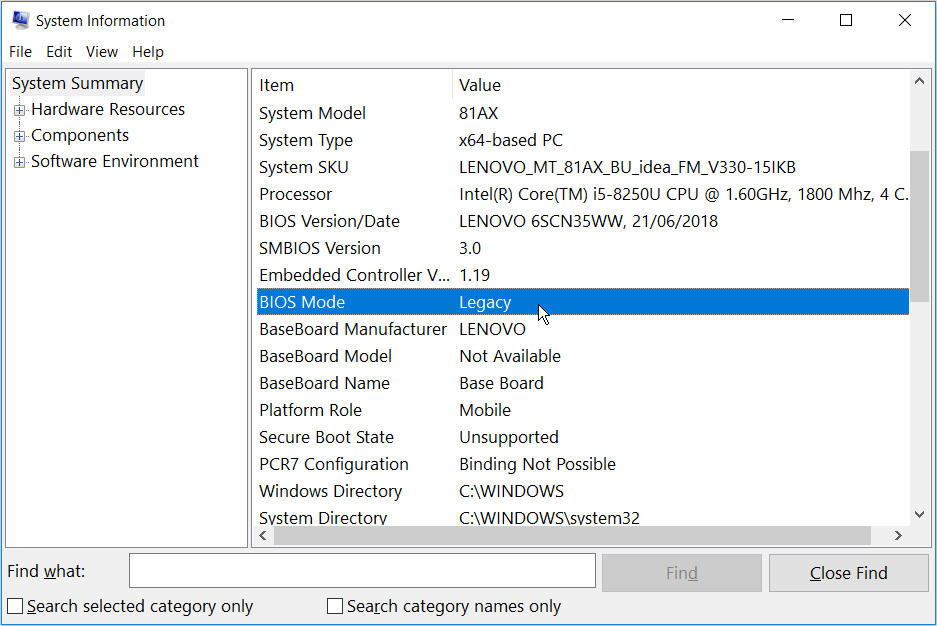
Escriba msinfo32 y presione Entrar para abrir la pantalla Información del sistema.
Seleccione Resumen del sistema en el panel del lado izquierdo.
Desplácese hacia abajo en el panel lateral derecho y busque la opción Modo BIOS . Su valor debería ser UEFI o Legacy . Si es heredado , entonces su PC no puede acceder a la configuración de firmware UEFI.
2. Omita la función de inicio rápido
La función de inicio rápido le permite iniciar su PC rápidamente. Cuando está habilitada, la función podría cortar el retraso en la carga de algunas opciones de menú de UEFI BIOS. Por esta razón, podría impedirle acceder a la configuración de firmware UEFI. Eludir esta función podría ayudar a resolver su problema.
Para comenzar, abra el menú Inicio de Windows y seleccione el ícono de Energía .
Mantenga presionada la tecla Shift y luego seleccione Apagar en las opciones de energía. Esto evitará el inicio rápido de Windows 10 y apagará su PC por completo.
Encienda su computadora nuevamente y comience a presionar la tecla de configuración del BIOS dedicada.
Si esto resuelve su problema, puede deshabilitar la función Inicio rápido para que la configuración del firmware UEFI esté accesible en todo momento. Pero tenga en cuenta que esto significará tiempos de arranque un poco más largos.
3. Cree un acceso directo de escritorio de configuración de firmware de arranque a UEFI
Otra forma de resolver este problema es crear un acceso directo en el escritorio que obligue a su PC a arrancar directamente en el menú de configuración de firmware UEFI.
He aquí cómo puede hacer esto:
Haga clic con el botón derecho en un espacio en blanco de su escritorio, seleccione Nuevo y luego seleccione Acceso directo .
En la siguiente pantalla, escriba shutdown / r / fw y haga clic en el botón Siguiente .
Elija un nombre adecuado para el acceso directo y luego haga clic en Finalizar .
Haga clic con el botón derecho en el acceso directo, seleccione la opción Propiedades y luego seleccione el botón Avanzado .
En la siguiente pantalla, marque la casilla Ejecutar como administrador y presione Aceptar .
Seleccione Aplicar>Aceptar para aplicar estos cambios.
Para usar el acceso directo, haga doble clic en él. Su PC debería reiniciarse directamente en el menú de configuración de firmware UEFI.
4. Cambie el BIOS de Legacy a UEFI convirtiendo el disco MBR en el disco GPT.
Teniendo en cuenta que está convirtiendo un disco del sistema, es mejor crear una imagen del sistema para hacer una copia de seguridad de su sistema. Recomendamos encarecidamente realizar una copia de seguridad del sistema, ya que existe la posibilidad de que se pierdan datos durante este proceso.
Si ya sabe que su partición es del tipo MBR y su sistema es capaz de arrancar desde UEFI, está listo. Puede continuar con la conversión de su unidad a formato GPT.
De lo contrario, así es como puede verificar si su PC está equipada con el disco MBR o GPT.
Presione la tecla de Windows + R para abrir el cuadro de diálogo Ejecutar comando.
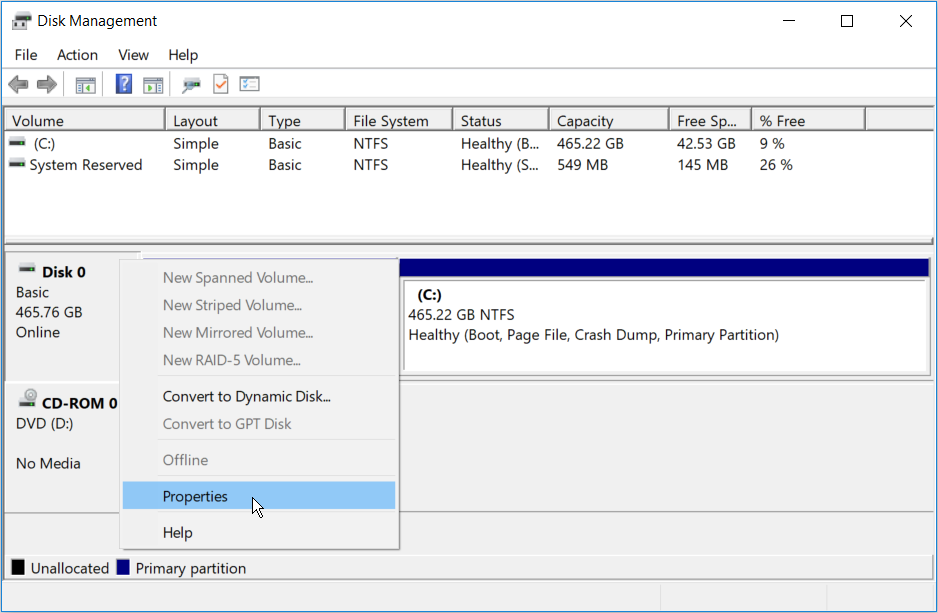
Escriba diskmgmt.msc y haga clic en Entrar para abrir la ventana Administración de discos.
Haga clic con el botón derecho en el Disco 0 (o el disco que contiene la instalación de Windows) y seleccione Propiedades .
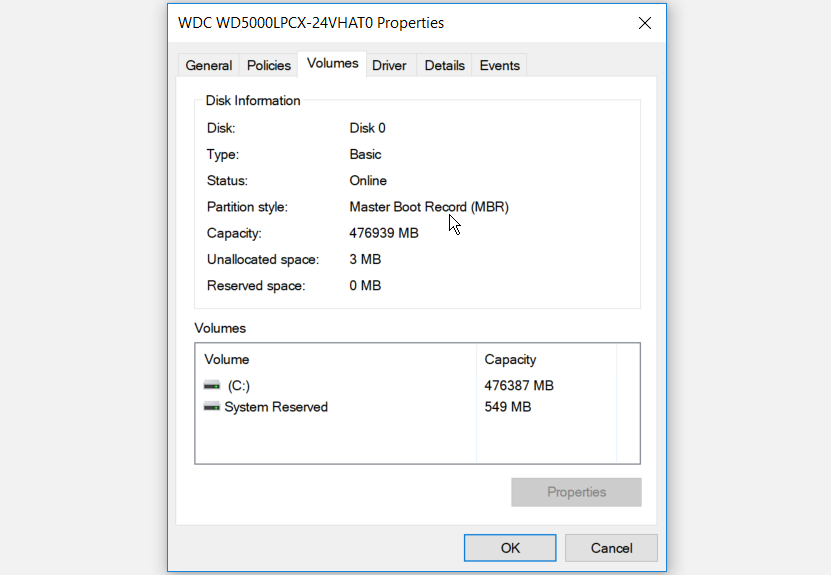
En la pantalla Propiedades , haga clic en la pestaña Volúmenes . Busque la opción Estilo de partición en Información del disco .
Si el estilo de partición es GUID Partition Table (GPT) , no es necesario continuar con la conversión.
5. Borre la configuración de CMOS para restaurar la configuración predeterminada del BIOS
Como último recurso, puede restablecer la configuración de CMOS desde la placa base de su PC. Esto ayudará a restaurar su computadora a la configuración predeterminada del BIOS.
A continuación, le indicamos cómo puede comenzar con esto.
Apague su computadora y desconéctela de la fuente de energía.
Retire la cubierta inferior de su PC. Desde aquí, busque la batería CMOS y los puentes en la placa base.
Para localizar fácilmente los puentes CMOS, busque una lectura " CLR CMOS " en la placa base.
Por lo general, encontrará tres pines donde se encuentran los puentes CMOS. Los puentes se ubicarán en solo dos de esos pines. Si están en el primer y segundo pines, cámbielos al segundo y tercer pines. Si su placa base solo tiene dos pines, es probable que los puentes se conecten a un pin. En este caso, conéctelos a ambos pines.
A continuación, retire la batería CMOS de su ranura. Espere unos 15 segundos y luego vuelva a colocarlo.
Mueva los puentes CMOS a sus pines originales.
Vuelva a colocar la cubierta de la computadora, conecte la computadora y enciéndala.
En las placas base más avanzadas, encontrará un botón designado para restablecer la configuración de CMOS. Esto se etiquetará como " CMOS ", " CMOS_SW " o algo similar. Puede restablecer la configuración de CMOS presionando este botón y manteniéndolo presionado durante unos segundos.
Si tiene dificultades para encontrar algún componente de hardware en su PC, consulte el manual de la placa base para obtener ayuda. Alternativamente, puede verificar el tipo de placa base y obtener más información al respecto en línea.
¿Falta la configuración de firmware UEFI? Ya no
Ahora ya sabe cómo arreglar la configuración de firmware UEFI que falta en Windows 10. Encontrará estas configuraciones útiles cuando se trata de solucionar varios problemas del sistema de Windows 10. Si su placa base no admite esta configuración, es hora de considerar una actualización.
Siempre hay espacio para otra aplicación de citas en línea, ¿verdad? Aunque, este parece un poco diferente. Viene de Facebook y se llama Sparked.
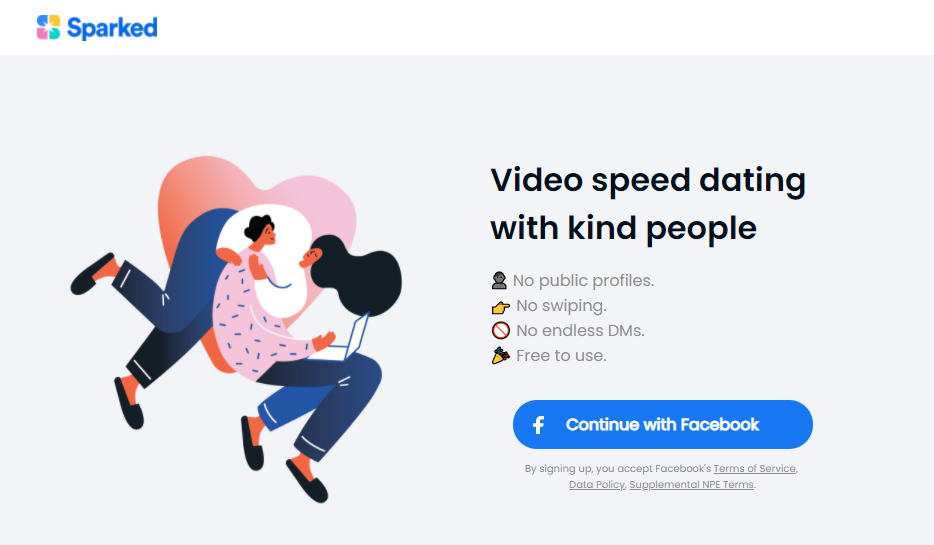
Sparked es un servicio de citas rápidas por video que se enfoca en hacer coincidir a "personas amables". Es gratis y no tiene perfiles públicos, ni deslizamientos ni DM. Está diseñado para que las personas se relacionen y hablen lo más rápido posible.
¿Qué se enciende?
Como informó The Verge por primera vez, Sparked es un nuevo servicio de citas de Facebook. Ha sido construido por el equipo de Experimentación de Nuevos Productos (NPE) de la empresa, que es un grupo de desarrolladores establecido para probar ideas experimentales.
Actualmente se puede acceder a Sparked a través de una página web dedicada, sin aplicación para Android o iOS. También está restringido por región. En nuestras pruebas, pudimos acceder a Sparked en los EE. UU., Pero no en el Reino Unido.
La página de inicio de Sparked promete "citas rápidas en video con gente amable". A diferencia de otras aplicaciones de citas como Tinder o Hinge, Sparked no tiene perfiles públicos, ni desliza el dedo para que coincida con las personas y luego les envía un mensaje directo.
En cambio, Sparked te pone en una serie de citas virtuales que duran cuatro minutos. Si usted y su compañero de chat se llevan bien, puede hacer un seguimiento con una cita de diez minutos. Desde allí, intercambia información de contacto para mantenerse en contacto.
Cuando te registras en Sparked, se te pide que te comprometas con una experiencia positiva de citas, que incluye presentarte a la cita virtual y ser amable incluso si no tienes una conexión con tu pareja.
A medida que completa su perfil, debe explicar qué es lo que lo convierte en una persona amable. Un miembro del equipo de Sparked revisará su respuesta antes de que pueda acceder a la plataforma.
También se le pregunta si le gustaría tener citas con personas trans. Esto es además de especificar si desea salir con hombres, mujeres o personas no binarias.
¿Siguen siendo importantes las citas en Facebook?
Esto significa que Facebook tiene dos servicios de citas, ya que Facebook Dating todavía existe. De hecho, Facebook Dating se lanzó en Europa en octubre de 2020 , por lo que la compañía todavía parece comprometida con él.
Por ahora, Sparked es una experimentación. Podría lanzarse más ampliamente y en más territorios en el futuro, fusionarse con Facebook Dating o cerrarse por completo.
Si estás harto de estar soltero durante la pandemia de COVID-19, ¿por qué no le das una oportunidad a Sparked y ves si conoces a tu amor?
Adobe ha ido mejorando su software de edición de vídeo uno por uno. Y ahora, Premiere Rush ha recibido su actualización. Junto con varias mejoras de rendimiento y estabilidad, también obtuvo soporte nativo para Apple Silicon Macs.
El editor de video ligero de Adobe ya está disponible en Mac M1
Adobe Premiere Rush se diseñó inicialmente para dispositivos móviles. Pero la actualización reciente significa que ahora también está disponible para los propietarios de Mac M1. Ahora, esta aplicación se puede ejecutar en Apple Silicon Macs, incluidos los lanzados recientemente, como el Mac mini M1, el MacBook Air M1 y el MacBook Pro M1.
Este editor de video también ofrece un rendimiento mejorado para la edición y tiempos de exportación más rápidos en computadoras Apple M1. Todos los formatos de archivo más utilizados también son compatibles, por lo que puede estar seguro de que la transición de la generación anterior de Mac se realizará sin problemas.
Además, es posible sincronizar proyectos entre todos los dispositivos, por lo que puede trabajar simultáneamente en cualquier sistema compatible con Adobe: iOS, Android, Apple Intel, Apple M1 y Windows.
Menú contextual de la línea de tiempo para iOS . Todo lo que debe hacer para que aparezca el menú contextual en iOS es tocar un videoclip en la línea de tiempo. Puede usar este menú para realizar algunas ediciones importantes, como dividir, eliminar o duplicar un video. También puede separar el videoclip del audio usando el menú contextual.
Función de reinicio mejorada . En la aplicación de iOS o Android, el restablecimiento de color, audio y transformaciones eliminará todos los ajustes. Para aquellos que están usando la versión de escritorio de la aplicación, hacer clic en Restablecer para el color revertirá todos los cambios de color.
Soporte para nuevos dispositivos Android . Premiere Rush ahora está disponible en los teléfonos Samsung Note 20/20 +.
Adobe Premiere Pro también se ha actualizado
Adobe Premiere Pro también recibió una actualización ( a la versión 15.1 ), pero no tan importante como la que recibió Premiere Rush. Los dos cambios principales que se realizaron incluyen vistas previas de Dynamic Lumetri y tiempos de exportación mejorados para los formatos H.264 / HEVC en Windows.
Esta aplicación aún no tiene una versión nativa para Apple Silicon Macs. Sin embargo, Adobe ya ha lanzado una versión beta pública de Premiere Pro con soporte nativo para Mac M1, por lo que no debería pasar mucho tiempo antes del lanzamiento completo.
Luminar AI es un paquete de edición de fotos 100% impulsado por AI que está repleto de opciones creativas para mejorar sus imágenes. Una de estas opciones es la capacidad de agregar efectos de niebla.
En este tutorial, demostraremos cómo usar Atmosphere AI para agregar efectos de niebla a las imágenes que tienen y no tienen niebla. Le mostraremos cómo se ven estos efectos de niebla cuando se aíslan sobre un fondo negro, así como cómo aplicar Atmosphere AI de forma creativa en un retrato.
¡Empecemos!
¿Cómo crea Luminar AI efectos de niebla?
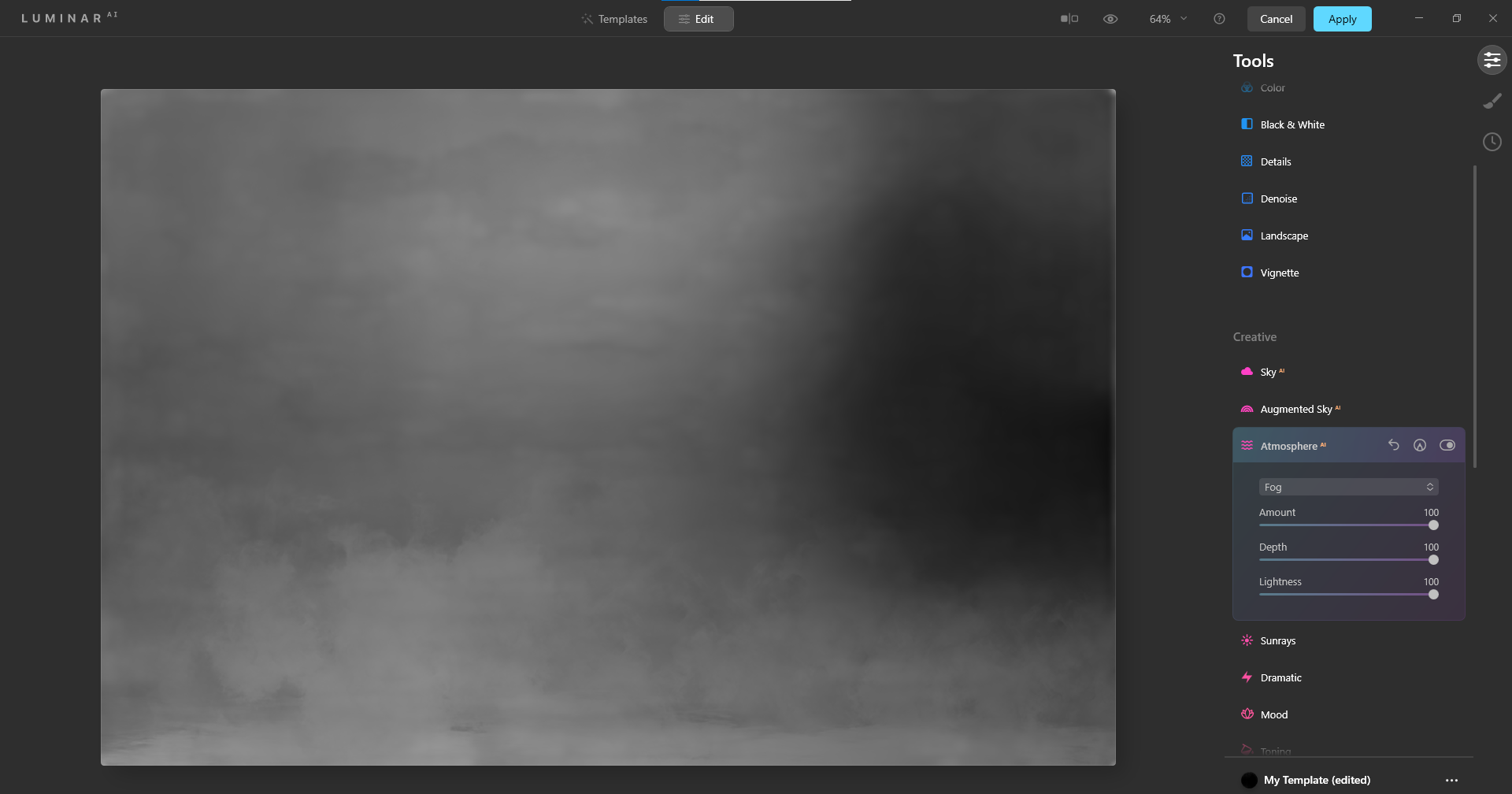
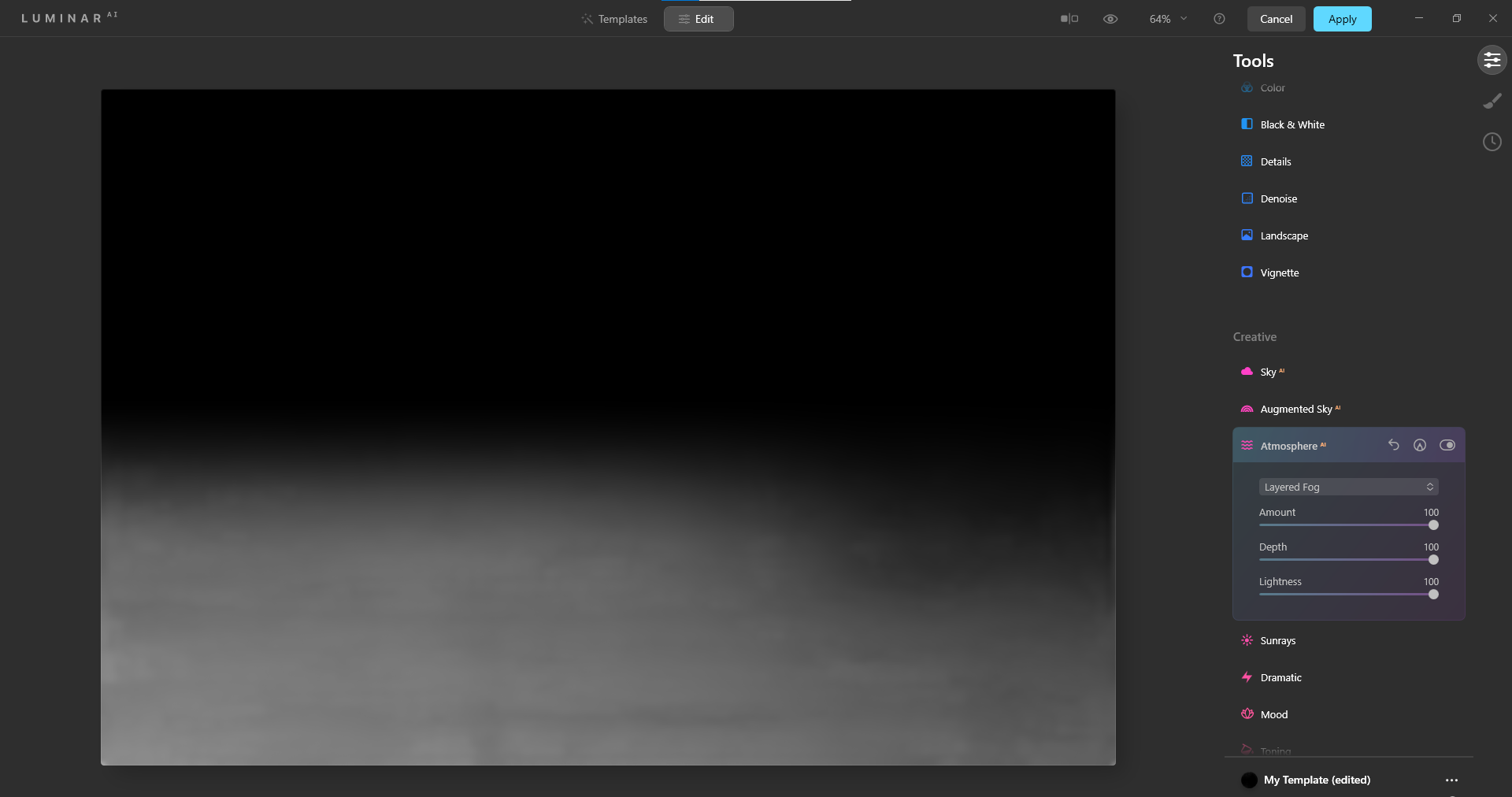
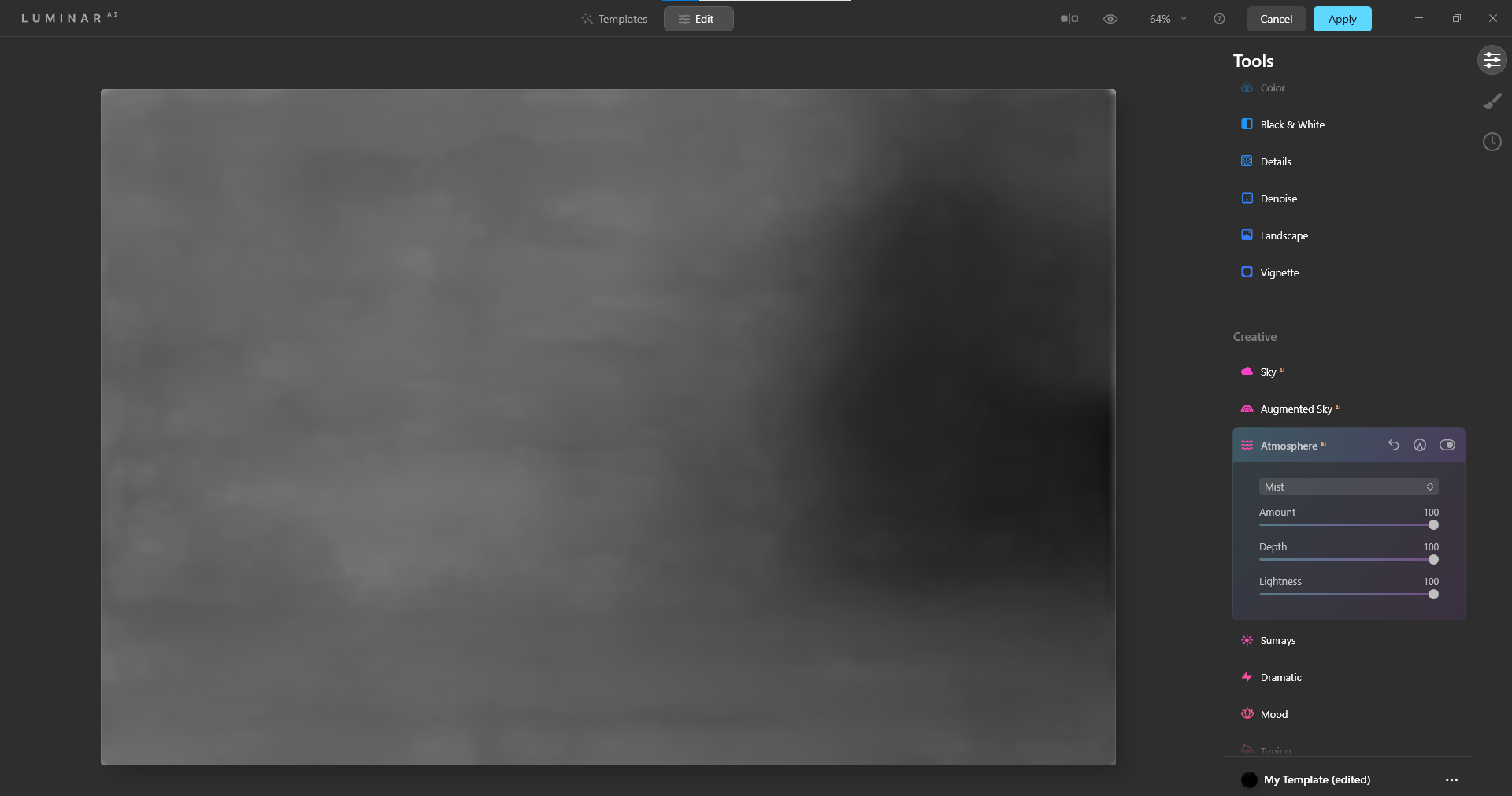
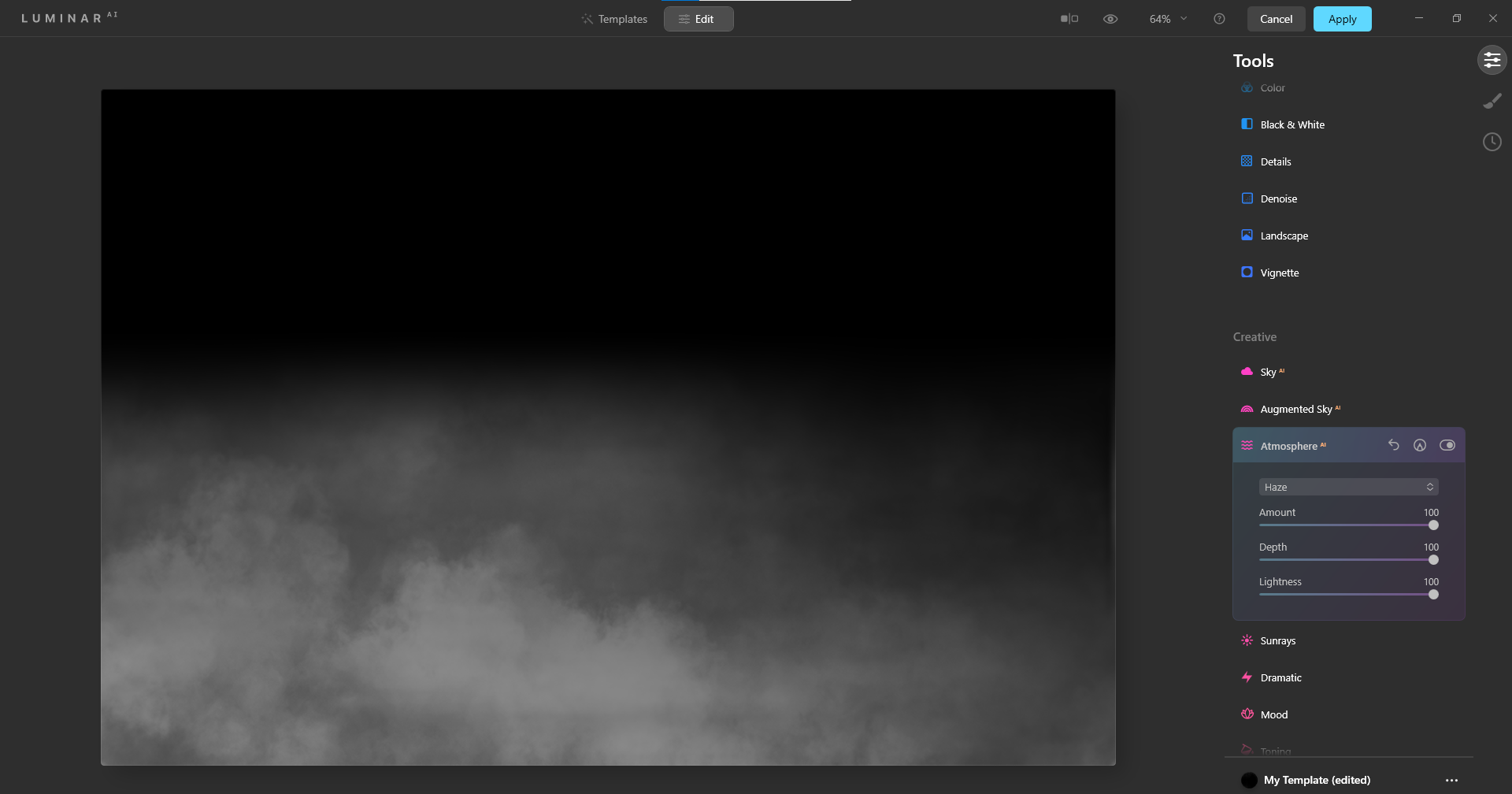
Luminar AI tiene una función llamada Atmosphere AI que es capaz de agregar niebla, niebla en capas, niebla y neblina a una imagen. Cuando experimente con estos efectos, descubrirá cómo se aplican estos efectos a regiones muy específicas de una imagen.
Para demostrarlo, cargamos una imagen negra simple en Luminar AI. Luego ejecutamos cada efecto de Atmósfera con los controles deslizantes de Cantidad, Profundidad y Luminosidad al máximo para mostrar los patrones que puede esperar de cada uno y dónde se aplican los efectos.
Niebla:
Niebla en capas:
Neblina:
Calina:
Como mencionamos anteriormente, Luminar AI está 100 por ciento basado en AI, lo que significa que cualquier otro control deslizante que ajuste tendrá un efecto correspondiente en los efectos de Atmosphere AI. Pero por lo que hemos notado, los patrones siempre se colocarán en regiones de la imagen, como se muestra arriba, variando solo en densidad por qué tan lejos se empujan los controles deslizantes.
Cómo agregar efectos de niebla a una imagen que ya tiene niebla
Cuando llega el momento de trabajar con una imagen que ya tiene niebla, Luminar AI viene con un conjunto adicional de controles deslizantes, además de Atmosphere AI, que pueden servir para mejorar la niebla existente y cualquier niebla nueva que le gustaría agregar. .
Para lograr esto, es útil hacer uso de los otros controles deslizantes, incluidas las funciones incluidas en Enhance AI, Sky AI, Sunrays y los paneles Mood. Debido al núcleo de procesamiento de inteligencia artificial de Luminar, cualquiera de estas características puede servir para mejorar el efecto general de cualquier niebla adicional que desee agregar.
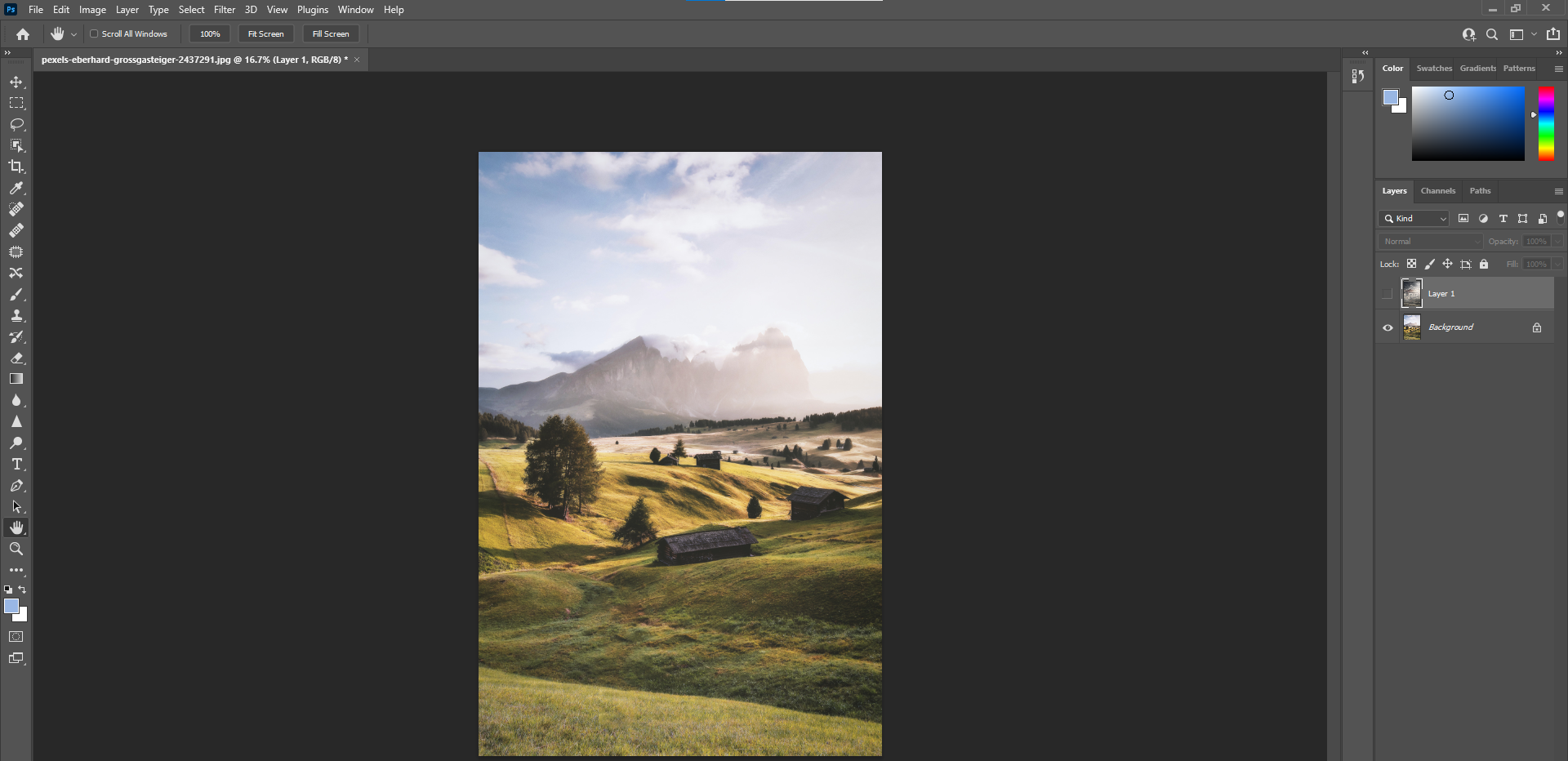
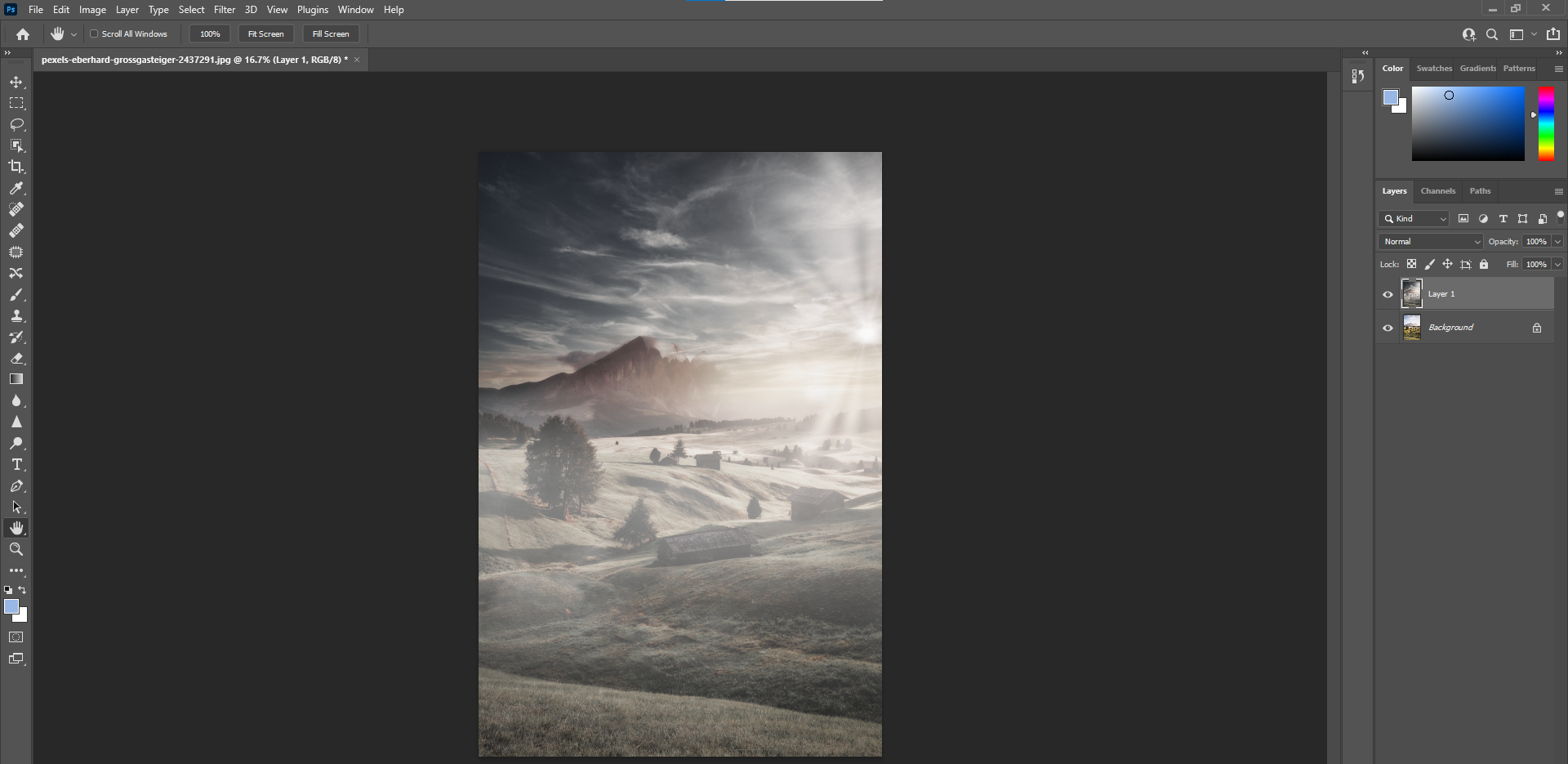
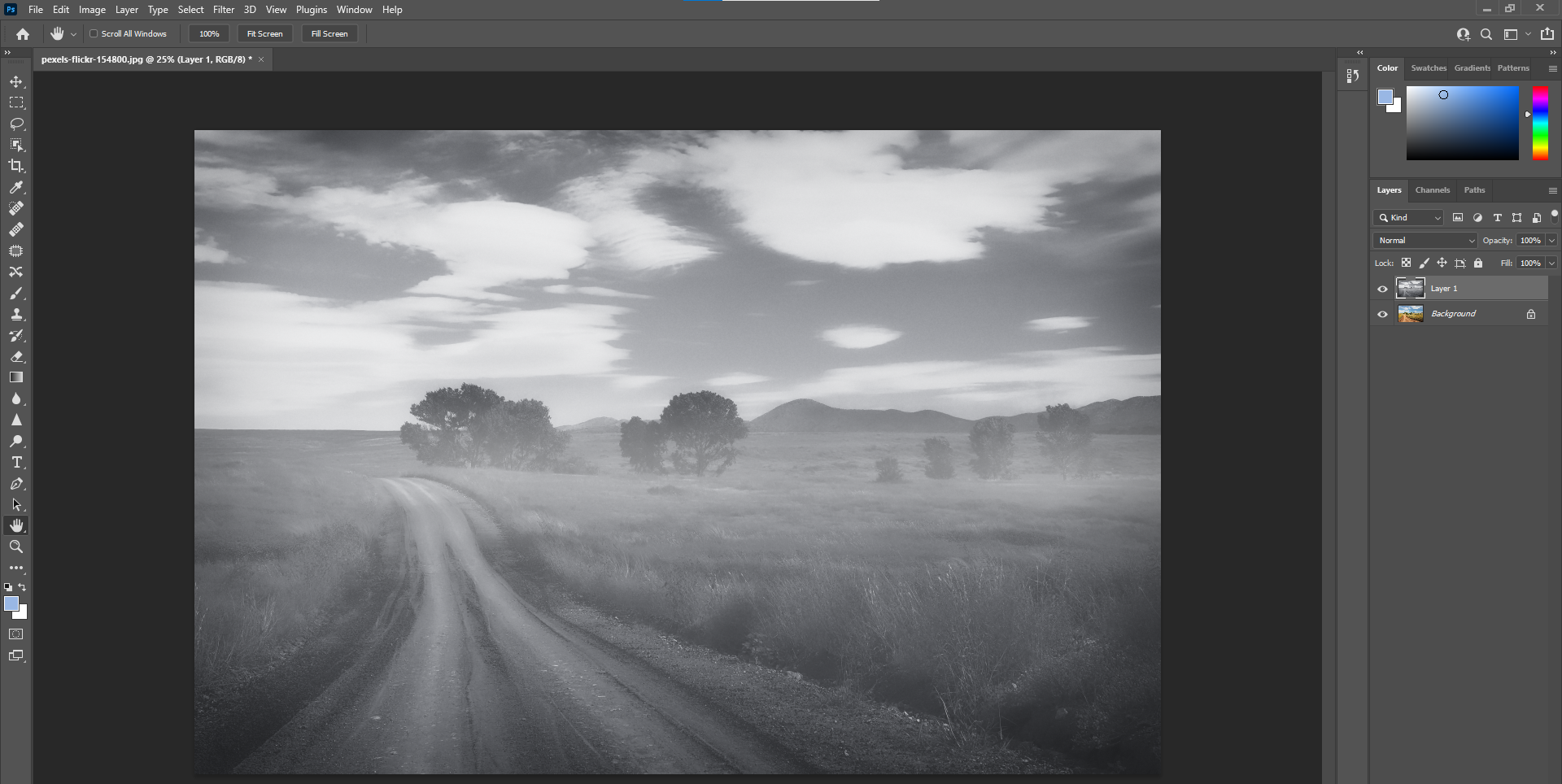
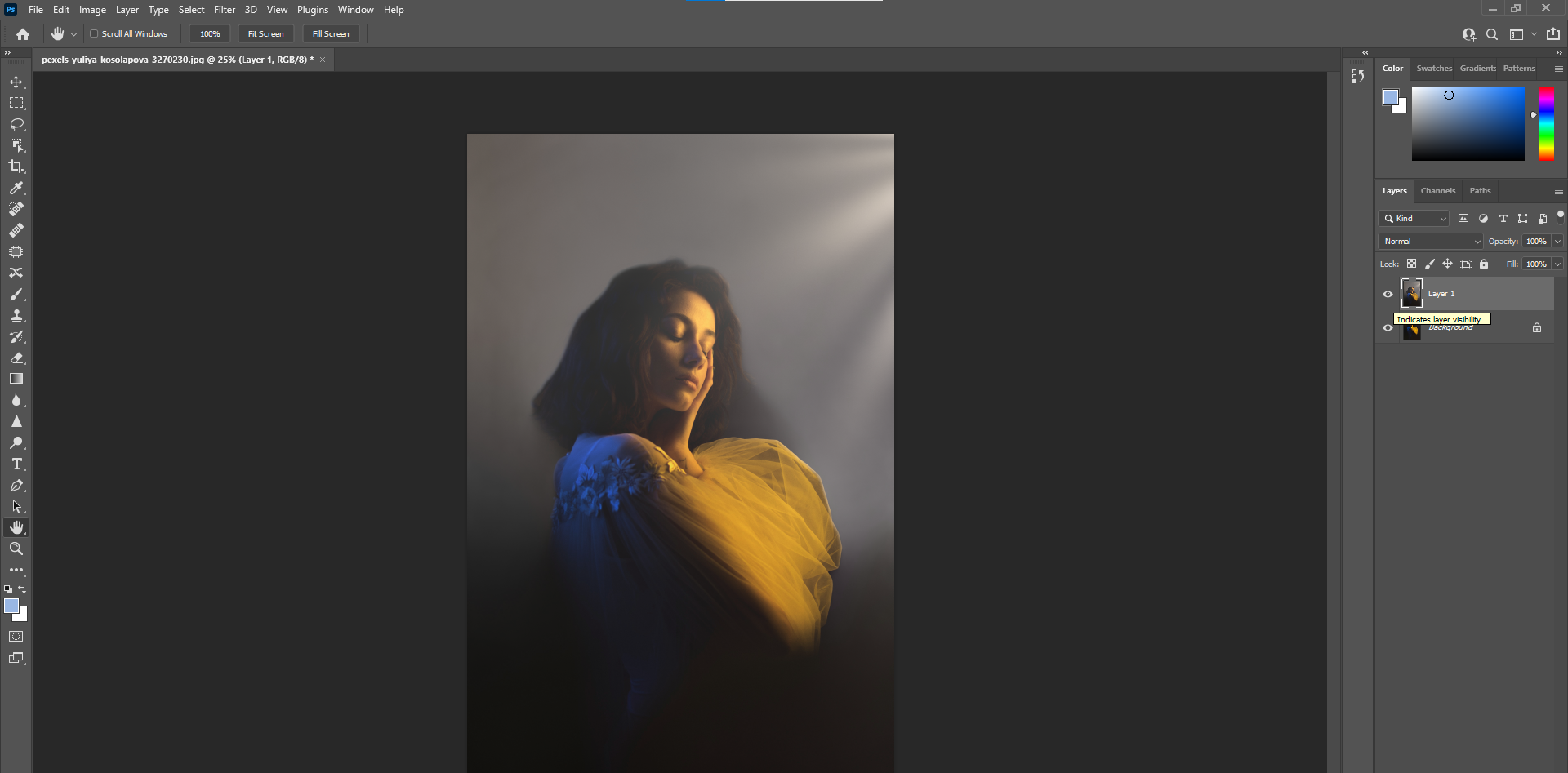
En la imagen de abajo, decidimos agregar un efecto Haze. Esto servirá para hacer coincidir la niebla y las nubes del fondo con el medio de la imagen donde se encuentra la cabaña más cercana. Usando los paneles de efectos mencionados anteriormente, mejoraremos la Haze modificando también el resto de la imagen.
Puede descargar esta imagen de Pexels para seguirla. Además, tenga en cuenta que usaremos los accesos directos para máquinas con Windows a lo largo del tutorial.
Cargue la imagen en Photoshop y presione Ctrl + J para duplicar la capa.
Vaya a Filtro > Software Skylum > LuminarAI .
Seleccione el menú Editar en la parte superior de Luminar AI.
En Herramientas , seleccione Atmosphere AI .
En el menú desplegable, elija Haze .
Cambie los controles deslizantes Cantidad , Profundidad y Luminosidad a 100 .
En Creativo , seleccione Estado de ánimo .
En el menú desplegable, seleccione Red Trace .
Cambie Cantidad a 80 , Contraste a -60 y Saturación a -20 .
En Creativo , elija Rayos solares .
Seleccione Colocar el centro del sol y mueva el punto blanco a la derecha como se muestra.
Cambie la cantidad a 70 , el aspecto general a 70 , la longitud de los rayos solares a 60 y la penetración a 50 .
En Creativo , seleccione Sky AI .
En el menú desplegable, seleccione Sunset 1 .
En Relighting de escena , cambie la Intensidad de laluz a 70 y la Saturación de la luz a 100 .
En Essentials , seleccione Enhance AI .
Cambia Accent AI a 70 y Sky Enhancer AI a 30 .
Haga clic en Aplicar en la parte superior para exportar los cambios nuevamente a Photoshop.
Como puede ver, agregar efectos adicionales para complementar la Haze cambia drásticamente el estado de ánimo general. Naturalmente, si quisiera mantener solo los efectos de neblina, simplemente agregaría eso y haría los ajustes necesarios del control deslizante.
Agregar efectos de niebla a una imagen que no tiene niebla
¿Y si quisiera agregar efectos de niebla a una imagen que no tiene ninguno? ¿Puede Luminar AI agregar efectos de niebla realistas a tal imagen, con los resultados finales pareciendo algo realistas?
La mejor respuesta es sí y no, pero sobre todo no. Esto se debe a que incluso si estuviera utilizando otros métodos para crear efectos de niebla en programas de edición como Photoshop, tendría que cambiar otras partes de la imagen para que los efectos de niebla sean realistas.
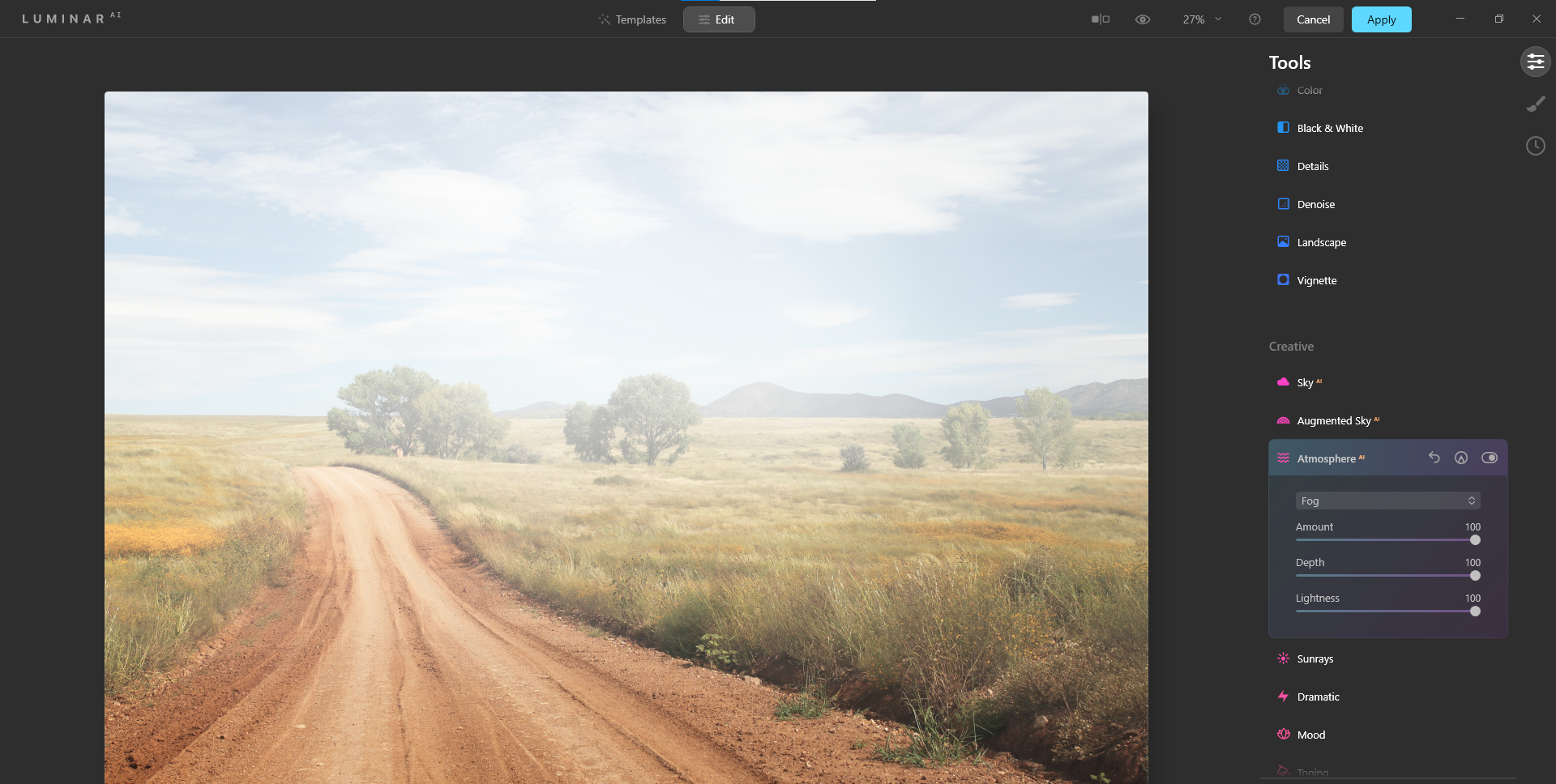
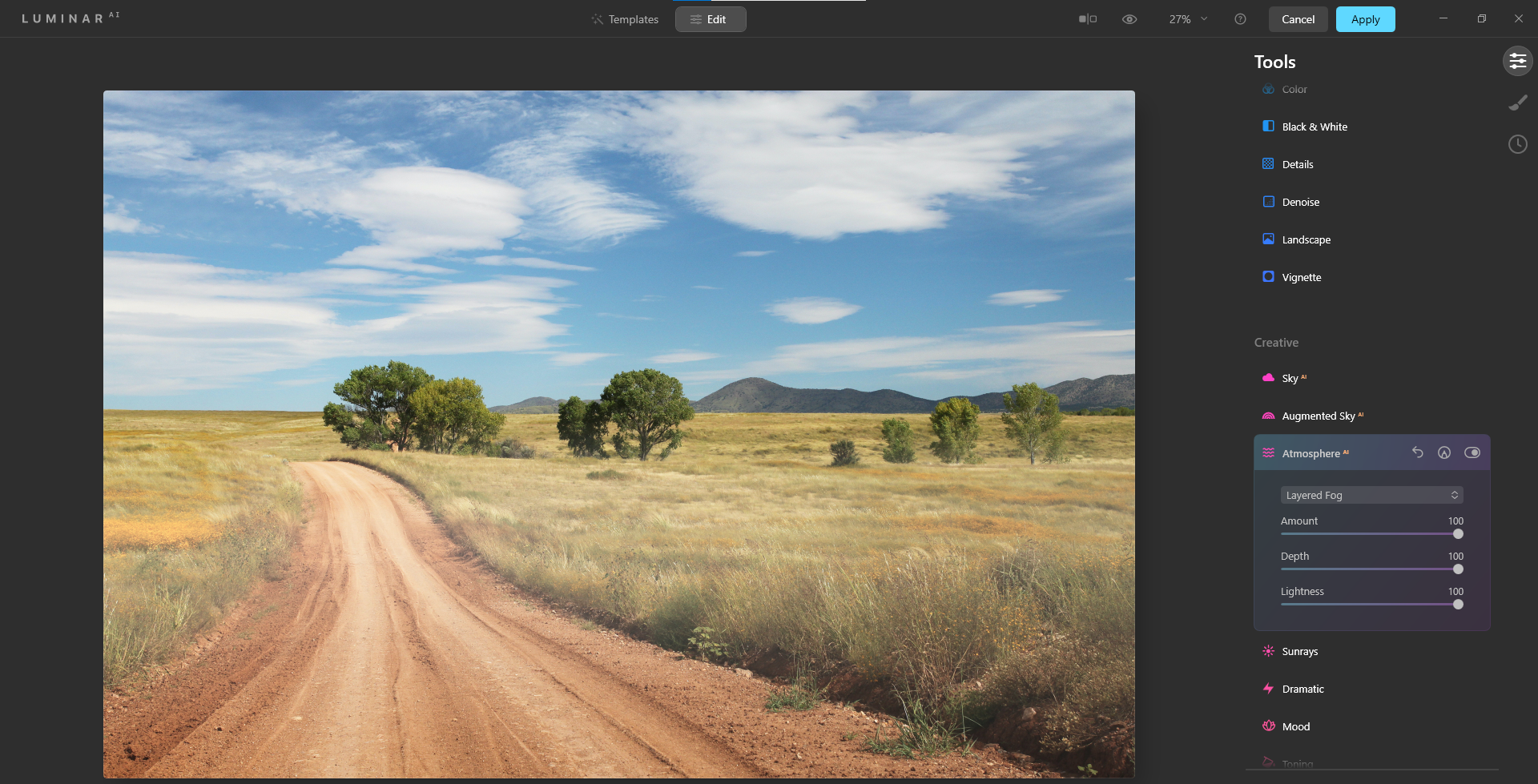
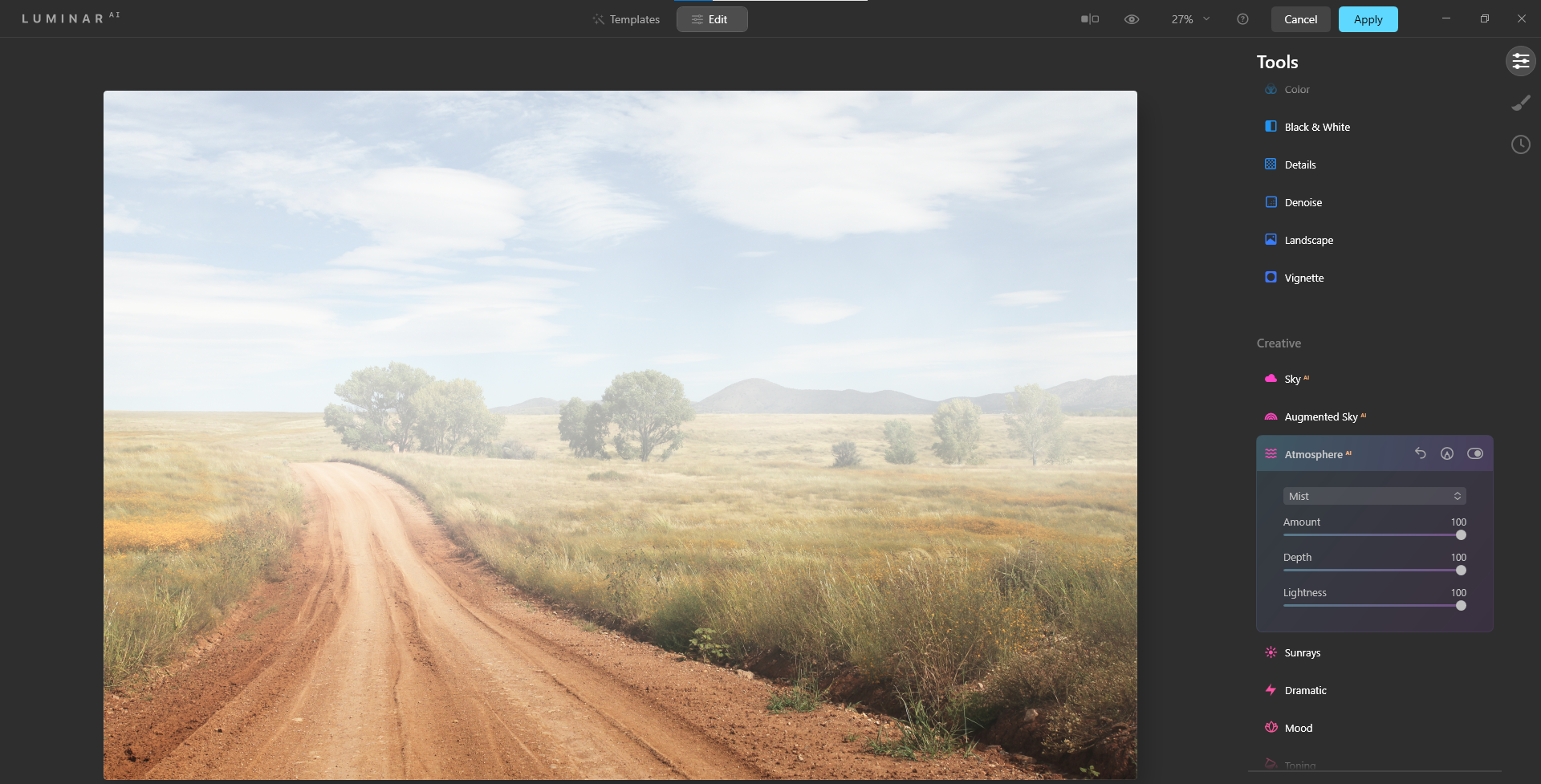
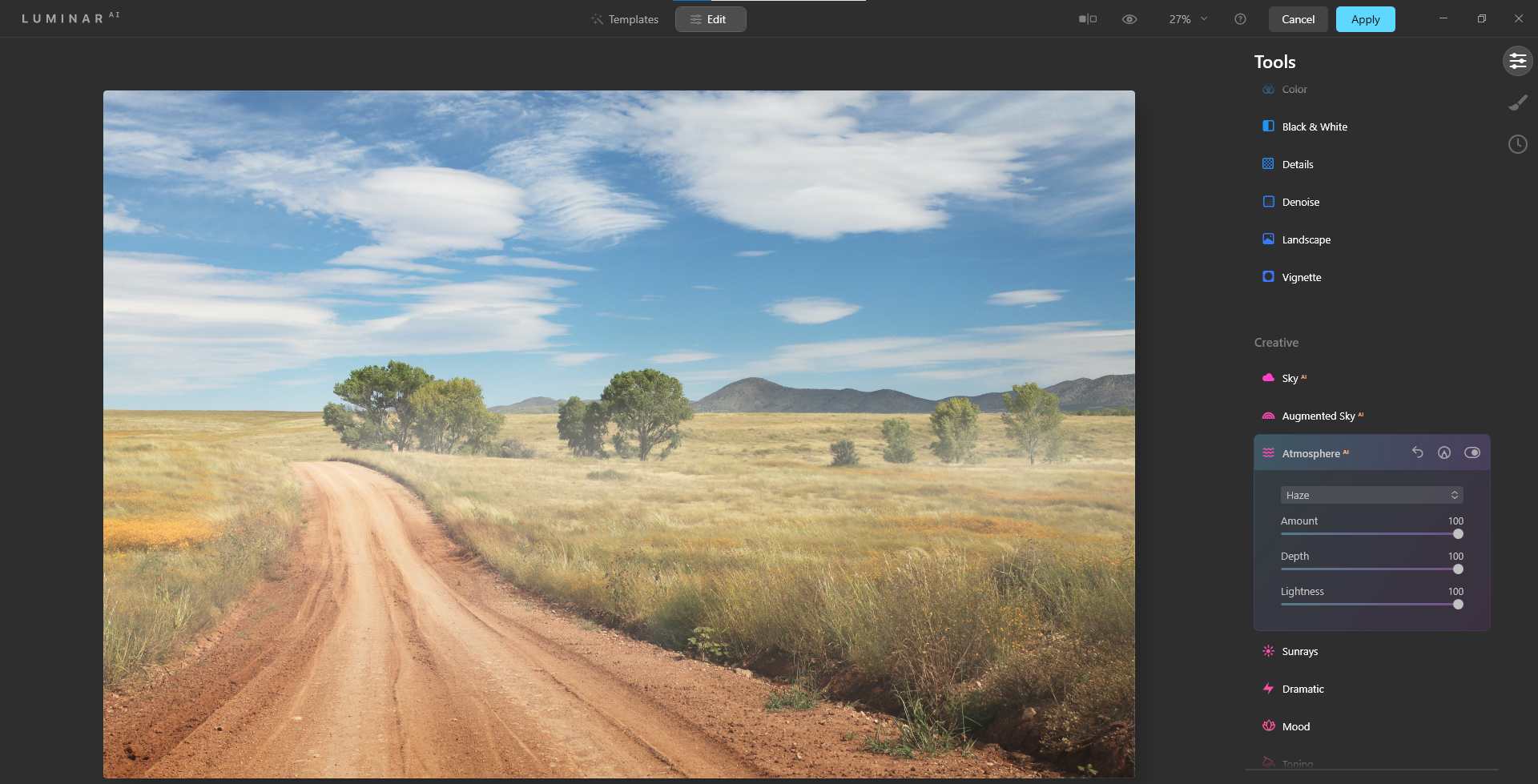
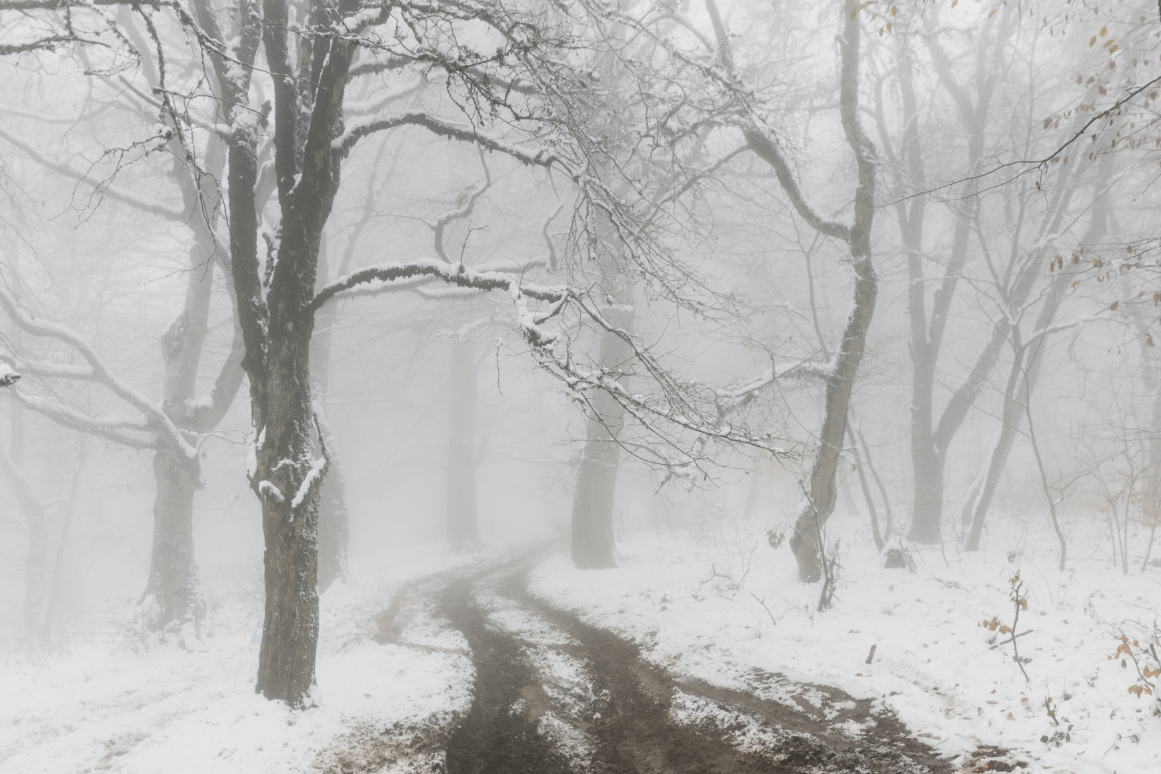
Por ejemplo, usando solo los controles deslizantes Atmosphere AI, esto es lo que Luminar AI puede producir sin realizar ningún trabajo de edición adicional. Puede descargar esta imagen de Pexels para probarlo usted mismo.
Deslizadores de niebla al máximo:
Deslizadores de niebla en capas maximizados:
Deslizadores de niebla al máximo:
Deslizadores de neblina al máximo:
Notarás que los efectos Layered Fog y Mist son muy sutiles. Pero si tuviera que comparar las imágenes de antes y después, notaría una diferencia.
La lección de usar Atmosphere AI para crear efectos de niebla es no esperar resultados mágicos. Luminar AI no va a crear mágicamente una imagen con resultados detallados e inesperados de la nada. Los patrones básicos y las ubicaciones de estos efectos aparecerán en ciertas zonas de la imagen, tal como demostramos con el fondo negro al comienzo de este artículo.
La fuerza de aplicar efectos como Atmosphere AI radica en los esfuerzos generales de edición. Hay muchos, muchos controles deslizantes para manipular para cambiar una multitud de estilos. Si está dispuesto a hacer cambios más dramáticos en Luminar AI, entonces algunos de esos efectos de niebla pueden brillar un poco más.
La imagen de abajo se procesó en gran medida en Luminar AI, solo en un intento de mostrar un efecto de niebla o neblina.
A pesar de sus limitaciones para crear efectos de niebla en imágenes de paisajes, existen otros tipos de imágenes, como los retratos, en los que Atmosphere AI puede resultar eficaz de forma creativa.
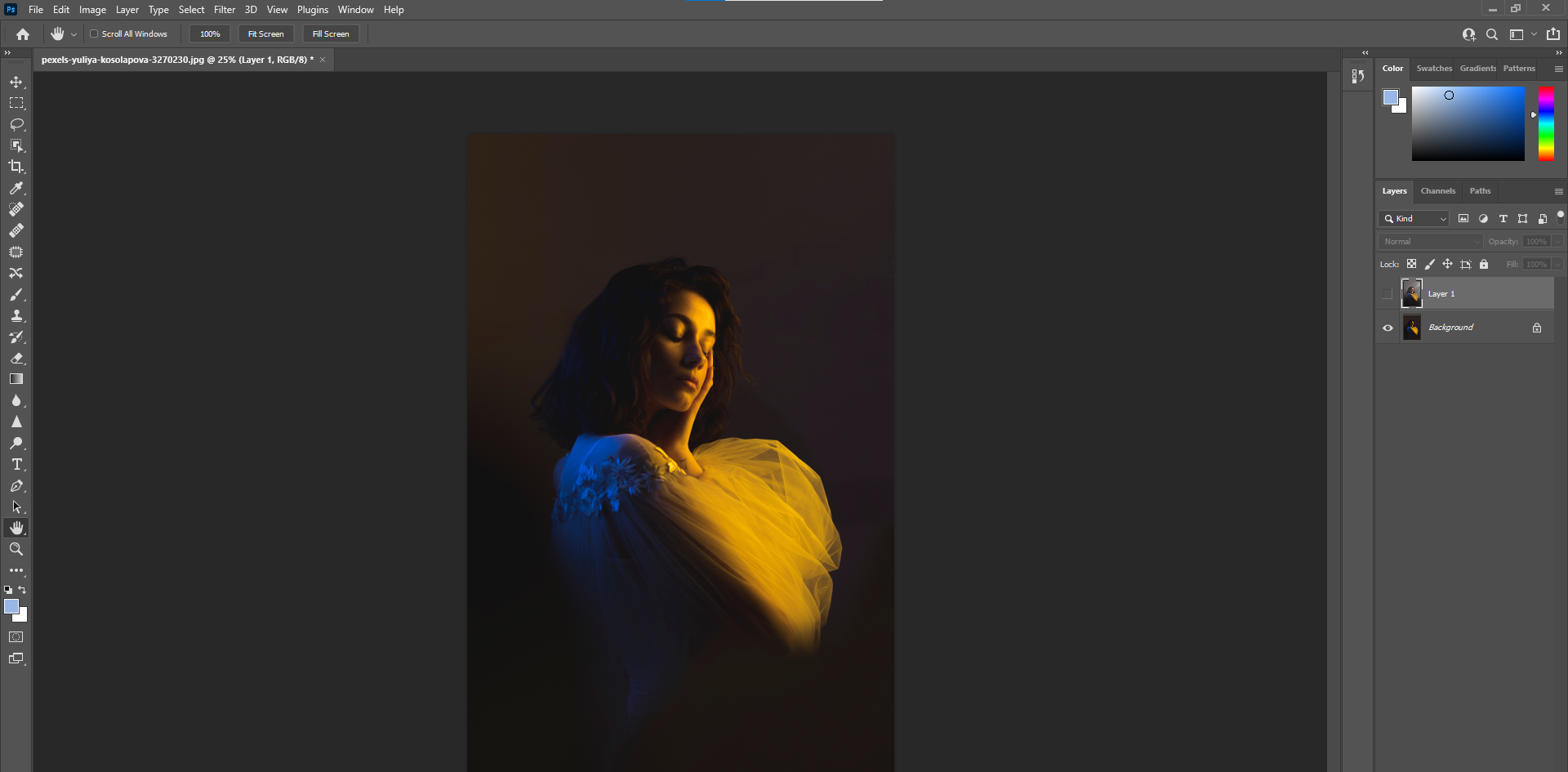
Simplemente ajustando los tres controles deslizantes principales y agregando un sol ligeramente fuera de la pantalla, pudimos producir una apariencia interesante con este retrato.
Antes:
Después:
De manera similar, Atmosphere AI podría usarse para simplemente aclarar áreas de una imagen que lo necesiten. Si ya estaba utilizando Luminar AI para editar una imagen, agregar un poco de luz nebulosa solo requeriría una ligera desviación de su flujo de trabajo de edición.
Luminar AI es una gran opción para la creación de imágenes
Muchos de los controles deslizantes y paneles en Luminar AI sirven para construir su imagen, como una nueva capa de color en una pintura. Atmosphere AI es como una sola capa de pintura, para continuar con la analogía. Combinado con otros efectos que se encuentran dentro de la paleta Luminar AI, una imagen se puede transformar dramáticamente en algo completamente diferente.
La mejor estrategia para editar en programas como Luminar AI es tener una visión antes de comenzar a editar. Es posible que desee considerar qué colores debe usar y qué tipo de iluminación podría servir bien para la imagen.
Y si está trabajando con una imagen de paisaje, hay muchas funciones para renderizar efectos de niebla para crear un estado de ánimo completamente diferente. Todo se reduce a lo que requiere su visión creativa.
Utilizamos cookies para asegurarnos de brindarle la mejor experiencia en nuestro sitio web. Si continúa utilizando este sitio, asumiremos que está satisfecho con él.