Categoría: Tendencias Digitales

  • Cómo deshabilitar Apple Pay de forma remota después de perder su iPhone o Apple Watch

    Cómo deshabilitar Apple Pay de forma remota después de perder su iPhone o Apple Watch

    Si ha perdido su iPhone o Apple Watch, es mejor eliminar de forma remota toda la información de la tarjeta de crédito de ese dispositivo. Aunque la función Apple Pay está protegida con Touch ID y su contraseña preestablecida, lo que hace casi imposible que alguien gaste su dinero, todavía existe un pequeño riesgo de que alguien obtenga acceso.

    Para estar seguro, debe desactivar Apple Pay en cualquier dispositivo Apple robado o perdido. Siga leyendo para aprender cómo hacerlo.

    ¿Por qué debería deshabilitar Apple Pay?

    Apple está comprometida con la privacidad y seguridad del usuario, y lo mismo se aplica a la función Apple Pay. Apple Pay es una forma segura de realizar pagos, ya que es casi imposible usarlo sin su código de acceso, Touch ID o datos biométricos de Face ID. Además, la información completa sobre su tarjeta de crédito no se almacena localmente en su dispositivo.

    Relacionado: Apple Pay es más seguro de lo que cree: hechos para demostrarlo

    Pero dado que los piratas informáticos aún pueden encontrar una forma de evitar la protección, es mejor desactivar Apple Pay para asegurarse de que nadie pueda acceder a su dinero. Afortunadamente, Apple ha hecho posible eliminar todos los detalles de la tarjeta de crédito y deshabilitar la función Apple Pay de forma remota.

    Hay dos métodos para hacer esto.

    Método 1. Use Find My App para deshabilitar Apple Pay

    Si tiene otros dispositivos Apple conectados a la aplicación Find My, puede usarlos para desactivar Apple Pay en un dispositivo robado o perdido. Esto es lo que debe hacer:

    1. Inicie la aplicación Find My .
    2. Toque el dispositivo perdido y desplácese hacia abajo, buscando Marcar como perdido . Toque Activar ubicado debajo de él.
    3. Luego toque Continuar para confirmar su elección.
    4. Cree un código de acceso de cuatro dígitos para bloquear el dispositivo robado. Ingrese una vez más para confirmar. Luego toque Habilitar en la esquina superior derecha de la pantalla.
    Galería de imágenes (2 imágenes)

    En caso de que no tenga ningún otro dispositivo Apple, puede dirigirse a iCloud.com/find , iniciar sesión con su ID de Apple y activar el Modo Perdido desde allí.

    Relacionado Cómo encontrar su iPhone perdido o robado usando la aplicación Find My

    Después de hacer esto, se eliminarán todas las tarjetas agregadas a Apple Pay en ese dispositivo. Y no se preocupe, aún podrá utilizar las tarjetas físicas. Cuando encuentre el dispositivo perdido, ingrese el código de acceso de cuatro dígitos que creó y Apple Pay se volverá a habilitar automáticamente.

    Método 2. Utilice el sitio web de ID de Apple para eliminar los detalles de la tarjeta

    Esta opción es perfecta si desea eliminar sus tarjetas de crédito de un dispositivo específico sin activar el Modo Perdido. Solo sigue estos pasos:

    1. Dirígete a appleid.apple.com e inicia sesión en tu cuenta. Luego, vea la página de su cuenta de ID de Apple.
    2. Desplácese hacia abajo para ver todos los dispositivos que usan su cuenta de ID de Apple.
    3. Haga clic en el dispositivo del que desea eliminar sus tarjetas de crédito.
    4. Haz clic en Eliminar tarjeta .
    5. Aparecerá una ventana emergente preguntándole si está seguro de esta decisión. Haga clic en Eliminar para confirmar.

    Después de hacer esto, verá Eliminación pendiente debajo de la tarjeta de crédito elegida. En un par de minutos, la tarjeta de crédito desaparecerá de su dispositivo. Siempre que le devuelvan su iPhone o Apple Watch, deberá volver a ingresar toda la información de la tarjeta de crédito.

    Proteja la información de su tarjeta de crédito

    Ambos métodos descritos anteriormente son excelentes opciones para evitar que alguien se aproveche de la función Apple Pay de su dispositivo Apple robado. Marcar su dispositivo como perdido o eliminar manualmente la información de su tarjeta de crédito del dispositivo faltante son excelentes formas de asegurarse de que nadie más use sus datos de Apple Pay para sus propios fines.

    Si aún no ha creado una cuenta de ID de Apple, definitivamente debería hacerlo. Puede usarse no solo para eliminar de forma remota los detalles de la tarjeta de crédito de su dispositivo, sino también para una amplia gama de propósitos, como descargar música, hacer llamadas FaceTime, usar iCloud y muchos más.

  • ¿Qué saben sobre usted estos populares servicios de mensajería de video?

    ¿Qué saben sobre usted estos populares servicios de mensajería de video?

    Los servicios de mensajería de video han aumentado su popularidad. El uso de aplicaciones de conferencias se ha convertido en algo más que un evento ocasional cuando las clases, oficinas y reuniones familiares se conectan en línea. Si bien estos servicios de mensajería de video ayudaron a las personas de todo el mundo a mantenerse conectadas a pesar de la distancia, hubo varias preocupaciones de seguridad cuando los usuarios se dieron cuenta de que sus datos no siempre eran privados.

    Las preocupaciones sobre la privacidad en todas las plataformas sociales son alarmantes. Comprender qué información recopila el software de usted es un paso importante para obtener el control de su propia información. Esta información puede ayudarlo a encontrar el servicio de mensajería de video más seguro para su uso.

    ¿Qué son los servicios de mensajería de video?

    Los servicios de mensajería de video permiten que las personas se conecten entre sí visualmente en tiempo real. Es una excelente manera de sustituir reuniones grandes o reuniones cara a cara innecesarias.

    Si bien muchas oficinas utilizan estos servicios para conectarse con clientes o personal remotos, más usuarios se están uniendo con fines sociales.

    Estas aplicaciones de video ayudan a su familia y amigos a mantenerse conectados con usted sin importar dónde se encuentre. Son una excelente manera para que las personas jueguen juntos de forma remota o pasen el rato y se pongan al día con sus amigos.

    Algunos programas incluso agregan funciones gratuitas que ayudan a todos a sentirse incluidos (como los subtítulos cerrados gratuitos de Zoom ).

    ¿Son seguros los servicios de mensajería de video?

    Estos servicios de mensajería de video son increíblemente útiles, pero algunas aplicaciones toman más información que otras. Si desea mantener la privacidad de su información confidencial, es importante conocer la información diferente que las aplicaciones obtienen de usted.

    La mayoría de las aplicaciones de mensajería recopilan cierto nivel de datos con fines que van desde verificar su identidad hasta adaptar su experiencia de usuario individual.

    Aparte de la posible explotación, una gran preocupación es lo que sucede cuando se publica la información. En teoría, si su información está almacenada en algún lugar, un pirata informático exitoso puede acceder a ella. Afortunadamente, estas plataformas implementan fuertes medidas de seguridad para proteger sus datos de los ciberdelincuentes.

    A pesar de las medidas de seguridad, es bueno saber qué información recopilan las empresas de usted. Este conocimiento lo ayuda a prepararse para cualquier amenaza potencial o violación de datos, o aumenta su sentido de privacidad.

    Puede darse cuenta de que cambiar a otra plataforma de conferencias más privada es lo mejor para usted.

    ¿Qué datos recopilan los servicios de videoconferencia?

    Casi todo el software recopila algún nivel de datos de los usuarios. Algunos bits de información son necesarios para verificar a los usuarios y hacer que el programa funcione sin problemas y con eficacia.

    Sin embargo, con demasiada frecuencia, las empresas recaudan más de lo necesario, lo que puede comprometer su privacidad y seguridad.

    Skype

    Posiblemente el servicio de mensajería de video más popular, Skype ofrece llamadas de voz, chat y video a través de los servicios privados de Microsoft.

    Si bien no sabemos todo sobre los datos que Skype recopila de nosotros, sabemos que recopilan muchas de nuestras interacciones a través de la plataforma. Además de la información que utiliza para registrar sus cuentas, la plataforma guarda sus conversaciones privadas en servidores en la nube.

    Microsoft ofrece información de llamadas a agencias gubernamentales que lo soliciten. Esta transparencia permite a las personas luchar contra el crimen y el terrorismo; sin embargo, esta seguridad sacrifica la privacidad de todos los usuarios. La compañía es conocida por sus preocupaciones sobre la privacidad, aunque la información que toma es increíblemente segura.

    Es importante tener en cuenta que Microsoft no solo vende su información a cualquiera. No puede llamar a la empresa y sobornar para comprar un video vergonzoso de un amigo o algo por el estilo. Las conversaciones solo se comparten con los gobiernos cuando se cree que la justicia o la seguridad están en riesgo.

    Zoom

    Durante el auge de las oficinas remotas, Zoom se disparó en popularidad. Es una plataforma popular que facilita enormemente las conferencias telefónicas para oficinas y reuniones escolares.

    Zoom fue objeto de escrutinio varias veces debido a importantes brechas de seguridad en las que " Zoombombing" se convirtió en una grave preocupación .

    A pesar de la amenaza de los bromistas maliciosos, existen muchas preocupaciones sobre la privacidad que son un problema mayor. Los análisis encontraron que Zoom envió información a Facebook (incluso si los usuarios no tenían una cuenta registrada). Además, funciones como "seguimiento de la atención" ayudan a los anfitriones a monitorear lo que los usuarios están haciendo en sus pantallas durante las reuniones en sus propios hogares.

    Hangouts de Google

    Como empresa, Google tiene mucha información sobre ti. Si bien Google Hangouts utiliza un cifrado de primera línea para mantener la privacidad de sus conversaciones, es importante saber que Google almacena muchos de sus datos.

    Si bien estos pueden causar preocupación a las personas, tenga en cuenta que Google Hangouts es probablemente el menor de sus problemas.

    La empresa recopila mucha información sobre usted a partir de comunicaciones por correo electrónico, actividad de Chrome y búsquedas de Google. ¿Sabías que Google guarda tu historial de búsqueda para siempre, incluso si lo borras en tu dispositivo local?

    Estas son cosas importantes que debe tener en cuenta cuando comience a notar cuán precisos son sus anuncios dirigidos. Y sí, Google Meet usa un sistema similar.

    Equipos de Microsoft

    Microsoft Teams es un servidor muy seguro. El servicio tiene todo el poder de Microsoft a su disposición, al igual que Skype, pero está mejor adaptado a entornos comerciales.

    Al igual que Skype, Microsoft Teams también cumple con las regulaciones de privacidad de Microsoft. Esta política vaga promete que sus datos se mantendrán seguros, pero al igual que con la aplicación de videoconferencia antes mencionada, es probable que se almacene mucha información por si acaso.

    WebEx

    Si está buscando una opción de mensajería de video segura, muchos consideran que WebEx es la mejor opción. A diferencia de otros servicios de mensajería de video, la empresa es increíblemente transparente sobre la información que necesita y cómo garantiza su privacidad y protección de datos.

    La empresa es sencilla cuando dice que no te espía.

    Si bien ningún software de mensajería de video tiene empleados activamente sentados en una pantalla y monitoreando su actividad, muchos almacenan información, usan software que explota su actividad y guardan la información para una fecha posterior.

    Esto no es posible con WebEx, ya que prioriza su seguridad y privacidad tanto para uso comercial como personal.

    ¿Son seguros los servicios de mensajería de video?

    Los servicios de mensajería de video se ven ahora como una necesidad. Permiten una experiencia personalizada que ayuda a conectar partes en todo el mundo.

    Si bien estas aplicaciones son seguras y útiles, toman cierta información que quizás desee conocer. Conocer los datos que las empresas obtienen de usted le ayuda a mantener el control sobre su privacidad y a tomar decisiones informadas con respecto al uso de su software.

  • Microsoft Edge pronto limitará los medios de reproducción automática de forma predeterminada

    Microsoft Edge pronto limitará los medios de reproducción automática de forma predeterminada

    De forma predeterminada, Microsoft Edge permite que todos los sitios web reproduzcan automáticamente los medios. Pero esto parece estar cambiando muy pronto. Microsoft está trabajando en una función para limitar la reproducción automática de medios en Edge de forma predeterminada. La función está disponible actualmente en el canal Canary del navegador.

    Cómo funciona la reproducción automática de medios en Microsoft Edge

    A menos que haya cambiado una opción de configuración, Microsoft Edge permite que cualquier sitio web reproduzca cualquier tipo de contenido multimedia sin el consentimiento del usuario. Hay una opción en la configuración para limitar este comportamiento, pero esa opción debe habilitarse manualmente.

    Relacionado: estas características hacen que Edge sea más productivo que Chrome

    Cuando habilita esa opción de Límite, Edge ya no reproduce automáticamente contenido multimedia de sitios web extraños.

    Microsoft Edge para hacer que "Limitar" sea la opción predeterminada

    Como lo descubrió Techdows por primera vez, Microsoft hará que Limit sea la opción predeterminada de reproducción automática de medios en el navegador Edge. Esto significa que ya no tendrá que activar la opción Límite cuando desee desactivar esos molestos anuncios, ya que el navegador lo hará por usted.

    Esta nueva característica está presente actualmente en las versiones Canary de Edge.

    Cómo establecer "Límite" como la opción predeterminada en Microsoft Edge

    Esta nueva función se encuentra actualmente en el menú de banderas de Edge, lo que significa que todavía es experimental y la empresa quiere recopilar comentarios antes de que la función se active.

    Si desea probar la función, diríjase a la página de banderas de Edge y habilite la función desde allí. Para hacer esto:

    1. Inicie Microsoft Edge Canary en su computadora.
    2. Coloque el cursor en la barra de direcciones, escriba lo siguiente y presione Entrar .
       edge://flags
    3. Busque la bandera llamada Configuración predeterminada de límite de reproducción automática .
    4. Haga clic en el menú desplegable junto a la bandera y seleccione Activado .
    5. Seleccione Reiniciar en la parte inferior para reiniciar el navegador.

    El límite ahora es el valor predeterminado para la reproducción automática de medios en Edge. Puede confirmar esto yendo a la configuración de Edge> Cookies y permisos del sitio> Reproducción automática de medios . El menú desplegable debería decir Límite .

    Si alguna vez desea permitir que los sitios web reproduzcan medios automáticamente, puede dirigirse a la configuración en la ruta anterior y habilitar la opción Permitir . Eso revertirá cualquier cambio que esa función haya realizado en el navegador.

    Puede utilizar esta función en todas las principales plataformas de escritorio, a saber, Windows, Mac y Linux.

    Limitar el contenido de reproducción automática que distrae en Microsoft Edge

    Los sitios que abra en Microsoft Edge ahora serán menos problemáticos de forma predeterminada, ya que Edge limitará el contenido de reproducción automática en esos sitios por usted. Siempre puede deshabilitar esta función si lo desea y hacer que sus sitios reproduzcan automáticamente audio y video en su navegador.

  • Cómo desactivar el modo seguro en Android

    Cómo desactivar el modo seguro en Android

    El modo seguro en Android le permite solucionar varios problemas en su dispositivo. Una vez que haya solucionado los problemas, puede salir del modo y luego iniciar en modo normal.

    Sin embargo, a veces eso no sucede.

    A veces, su teléfono permanece atascado en modo seguro y no arranca en modo normal. Si esto le sucede, hay algunas correcciones que puede aplicar para intentar desactivar el modo seguro.

    ¿Qué es el modo seguro en Android?

    Como se explicó brevemente anteriormente, el modo seguro es un modo en el que puede reiniciar su dispositivo Android para encontrar y solucionar ciertos problemas. Cuando inicia su teléfono en este modo, su teléfono solo carga los archivos esenciales que se requieren para que el sistema se inicie.

    De esta manera, si hay un archivo o una aplicación problemáticos en su teléfono, puede ignorarlo y aún encender su dispositivo. Luego, una vez que esté en modo seguro, puede desinstalar la aplicación dudosa o eliminar ese archivo de su dispositivo .

    Desactivar el modo seguro en Android

    Puede iniciar en modo seguro manteniendo presionado el botón de encendido, luego tocando y manteniendo presionada la opción Reiniciar cuando aparezca. Una vez que haya hecho lo que quería hacer en modo seguro, debe salir del modo y volver a iniciar en el modo normal.

    Pruebe los siguientes consejos para reiniciar su teléfono de la forma habitual. Trabaja en cada uno de ellos si tu dispositivo se atasca en modo seguro.

    Consejo 1: reinicia tu dispositivo Android

    Cuando descubra que su teléfono está bloqueado en modo seguro, lo primero que debe hacer es intentar reiniciar su dispositivo. Esto probablemente debería devolver su teléfono al modo normal.

    Para hacer esto:

    1. Pulse y mantenga pulsado el botón de encendido durante unos segundos.
    2. Desde el menú en su pantalla, toque Reiniciar .
    3. Espere a que su dispositivo se reinicie.
    Galería de imágenes (2 imágenes)

    Consejo 2: deshabilite el modo seguro desde las notificaciones

    Algunos dispositivos Android tienen una opción de modo seguro en su panel de notificaciones. Si el tuyo tiene esa opción, puedes usarla para desactivar el modo seguro en tu teléfono.

    Puede hacerlo de la siguiente manera:

    1. Desliza hacia abajo desde el panel de notificaciones en la parte superior.
    2. Toque la opción que dice Modo seguro . El nombre exacto de la opción varía, pero sabrá qué opción tocar.
    3. Su teléfono debería reiniciarse en modo normal.

    Consejo 3: restablece tu dispositivo Android para eliminar el modo seguro

    Si nada más funciona, puede restablecer su dispositivo a la configuración de fábrica para desactivar el modo seguro. Esto eliminará todos los datos almacenados en su teléfono, incluidos sus archivos y configuraciones, así que asegúrese de hacer una copia de seguridad de sus datos.

    Solo debe usar este método cuando no tenga otras opciones.

    Para restablecer su teléfono y salir del modo seguro:

    1. Inicie la aplicación Configuración y toque Sistema .
    2. Toque Restablecer opciones en la siguiente pantalla.
    3. Seleccione Borrar todos los datos (restablecimiento de fábrica) .
    Galería de imágenes (2 imágenes)

    Deberá configurar su dispositivo desde cero una vez que haya terminado de reiniciarse. El modo seguro desaparecerá y volverá al modo normal.

    Cómo evitar que su teléfono entre en modo seguro

    Hay bastantes razones por las que su teléfono se reinicia en modo seguro. Es posible que se presione un botón que ayuda a ingresar al modo seguro cuando enciende el teléfono. Cuando esto sucede, su teléfono pasa al modo seguro en lugar del modo normal.

    Relacionado: Soluciones para probar cuando los botones de su teléfono Android no funcionan

    Otro escenario posible es que esté presionando por error la opción de modo seguro mientras hace otra cosa. Este suele ser el caso cuando intenta reiniciar su teléfono, ya que la opción de modo seguro está ahí en muchos teléfonos.

    Varias formas de desactivar el modo seguro en Android

    El modo seguro es excelente, pero solo es útil durante un tiempo limitado. Una vez que haya terminado de usarlo, debe salir y volver a iniciar en modo normal.

    Si su teléfono se niega a salir del modo seguro, los consejos anteriores deberían ayudarlo a solucionar el problema en su dispositivo Android.

  • El Samsung Galaxy Z Fold 2 ahora es más barato que antes en los EE. UU.

    El Samsung Galaxy Z Fold 2 ahora es más barato que antes en los EE. UU.

    Samsung ha descontado permanentemente el precio del Galaxy Z Fold 2 en $ 200 en los EE. UU., Lo que hace que el plegable sea mucho más asequible. La compañía también ha lanzado un programa de referencia que puede ofrecerle un descuento adicional de $ 100 en el dispositivo plegable.

    Samsung Galaxy Z Fold 2 obtiene un recorte de precio de $ 200 en los EE. UU.

    El Galaxy Z Fold 2 desbloqueado tenía un precio minorista de $ 1,999 cuando se lanzó por primera vez en 2020. Sin embargo, después del recorte de precio de $ 200, ahora se puede comprar por $ 1,799 en los EE. UU. En febrero de 2021, Samsung había reducido el precio del Galaxy Z Flip , su otro dispositivo plegable, en 250 dólares. Este último sigue siendo el dispositivo plegable más barato de Samsung, con un precio minorista de $ 1,199.

    Si alguno de sus amigos o familiares ya posee un dispositivo plegable Samsung, puede obtener un código de referencia de ellos para obtener un descuento adicional de $ 100. Tu amigo también recibirá $ 100 en crédito de Samsung.com, que puede usar para comprar accesorios.

    El Samsung Galaxy Z Fold 2 ya está disponible a su precio reducido en varios minoristas, incluidos Best Buy y Amazon . Alternativamente, también puede comprar el plegable directamente en Samsung.com . Si activa una nueva línea con Verizon o AT&T mientras compra el Galaxy Z Fold 2, puede ahorrar $ 250 adicionales en el dispositivo.

    Relacionado: un iPhone plegable con una pantalla de 8 pulgadas puede caer en 2023

    Samsung estaba ejecutando anteriormente un programa en los EE. UU. En el que le permitía probar un Galaxy Z Fold 2 o el Galaxy Z Flip 5G durante 100 días . Al final de la prueba, puede devolver el dispositivo a Samsung si no le gustó.

    El Samsung Galaxy Z Fold 2 es uno de los mejores dispositivos plegables

    El Galaxy Z Fold 2 es posiblemente el mejor dispositivo plegable del mercado en este momento. Cuenta con una pantalla de cubierta Super AMOLED de 6.23 pulgadas y al desplegar el dispositivo se muestra una pantalla AMOLED dinámica de 120Hz de 7.6 pulgadas.

    El dispositivo funciona con el chip Snapdragon 865 y tiene 12 GB de RAM con 256/512 GB de almacenamiento. Cuenta con una configuración de cámara triple, que incluye un disparador primario de apertura de 12MP f / 1.8 con OIS y un ultra gran angular de 12MP. También hay una cámara de cubierta de 10MP para selfies.

    Los dispositivos plegables son el futuro

    Incluso con el nuevo precio rebajado, el Galaxy Z Fold 2 es casi el doble de caro que otros buques insignia de Android. Sin embargo, los dispositivos plegables aún no se han generalizado, aunque definitivamente son el futuro.

    A medida que los dispositivos plegables se vuelven cada vez más asequibles, la adopción por parte de los consumidores también aumentará, lo que los ayudará a convertirse en la corriente principal.

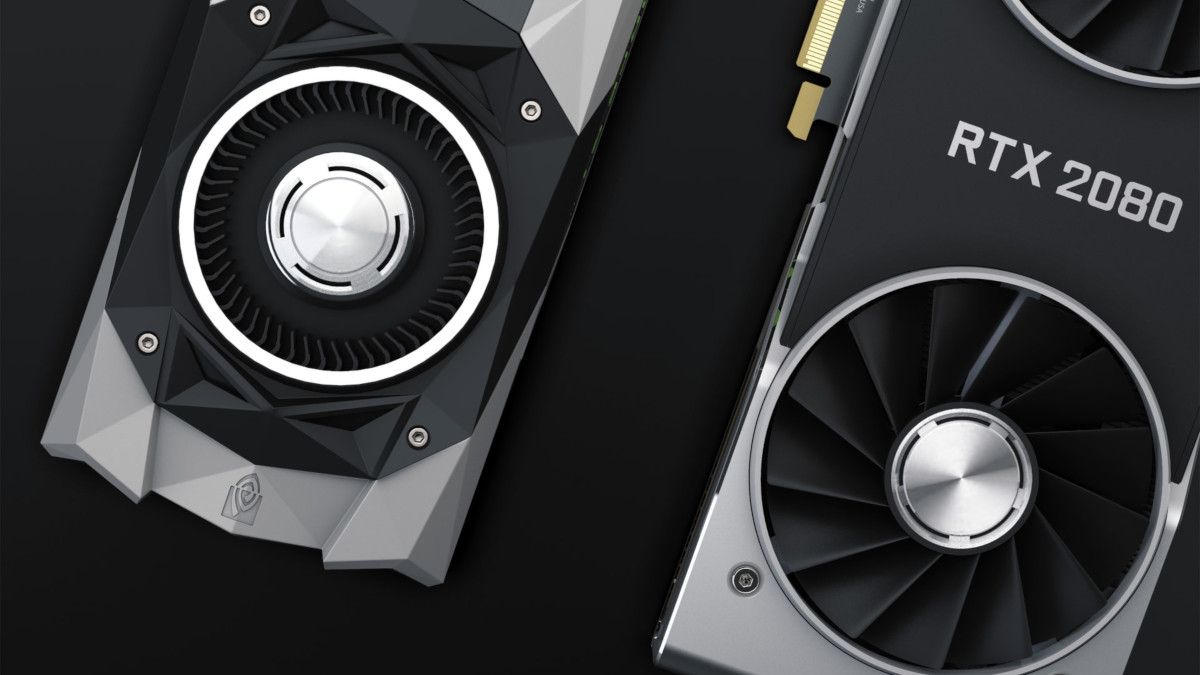
  • AMD 6700XT vs.Nvidia RTX 3070: ¿Cuál es la mejor GPU por menos de $ 500?

    AMD 6700XT vs.Nvidia RTX 3070: ¿Cuál es la mejor GPU por menos de $ 500?

    A pesar de una enorme escasez de chips que afecta la producción mundial de hardware, AMD ha lanzado otra tarjeta gráfica de gama media a alta en forma de la RX 6700 XT. Esta GPU utiliza la misma arquitectura RDNA 2 que alimenta las últimas consolas de Sony y Microsoft.

    El competidor más cercano del RX 6700 XT es el RTX 3070 de Nvidia, con un precio solo $ 20 más alto.

    Sobre el papel, la RX 6700 XT parece lista para comerse el pastel de Nvidia. La realidad, sin embargo, es más matizada, con los fabricantes intercambiando golpes. Entonces, si está buscando una GPU con un precio inferior a $ 500, ¿cuál debería comprar?

    Puntos de referencia: AMD 6700 XT frente a Nvidia RTX 3070

    En las pruebas de referencia, la nueva y brillante RX 6700 XT de AMD es una bolsa mixta.

    En comparación con la RTX 3060 Ti, una GPU lanzada hace varios meses y sustancialmente más barata, la 6700 XT es solo un poco mejor.

    Mientras tanto, el RTX 3070 de Nvidia fuma el 6700 XT en casi todos los juegos, con un delta de rendimiento de alrededor del 10 por ciento.

    En juegos como Wolfenstein Youngblood en 4K, el 3070 se adelanta al RX 6700 XT en un asombroso 30 por ciento. Incluso el 3060 Ti, significativamente más económico, ofrece una ventaja de rendimiento del 8 por ciento.

    Solo hay unos pocos juegos en los que el 6700 XT de AMD logra superar a las dos tarjetas de Nvidia: F1 2020, Assassin's Creed: Odyssey y Battlefield 5. Sin embargo, incluso dentro de estos juegos, cambiar la resolución entre 1080p, 1440p y 4K puede cambiar la péndulo a favor de cualquiera de las empresas.

    AMD recibe una paliza aún más significativa en los juegos que aprovechan la destreza dedicada al trazado de rayos de la GPU.

    Dado que esta es la primera generación del hardware acelerador de rayos de AMD, sufre muchos de los mismos problemas de optimización deficiente que la generación anterior de GPU de Nvidia (la serie RTX 2000).

    Sin un equivalente a la tecnología DLSS de Nvidia, las GPU de AMD también luchan por ofrecer una experiencia jugable a resoluciones más altas e incluso a 1440p en ocasiones.

    Por ejemplo, Watch Dogs Legion jugado en un ajuste preestablecido de trazado de rayos Medio pone de rodillas al 6700 XT, con la GPU entregando solo 31 FPS. Sin embargo, el RTX 3070 ofrece casi el doble de la velocidad de fotogramas del 6700 XT, incluso cuando se ajusta a la configuración de trazado de rayos Ultra.

    Para dos productos que cuestan aproximadamente lo mismo, esta es una gran ventaja para la oferta de Nvidia.

    Mientras tanto, los puntos de referencia de consumo de energía indican que el rendimiento por vatio métrico sigue siendo aproximadamente el mismo entre el 6700 XT y el RTX 3070.

    Esta es un área en la que AMD podría haber superado a la competencia, ya que la serie RTX 3000 de Nvidia consume mucha energía. Si está actualizando desde una GPU mucho más antigua, prepárese también para una actualización de la fuente de alimentación, independientemente de si va al equipo rojo o verde.

    Paquete de GPU general: AMD se queda corto, Nvidia ofrece

    En estos días, una tarjeta gráfica es mucho más que una simple potencia informática en bruto. Nvidia ejemplifica esto perfectamente con su amplia biblioteca de características que solo están disponibles en sus GPU RTX.

    La característica exclusiva de Nvidia más destacada de esta generación es Nvidia DLSS , que significa supermuestreo de aprendizaje profundo.

    En pocas palabras, la tecnología aprovecha los núcleos de AI tensorial de una GPU Nvidia para mejorar los juegos a resoluciones más altas. El aumento de rendimiento que puede obtener de DLSS varía de un juego a otro, pero la fidelidad visual es extremadamente alta, casi rivalizando con la representación de resolución nativa. Hasta ahora, 18 juegos tienen soporte DLSS incorporado, pero esa lista crece constantemente.

    Otras características exclusivas incluyen RTX Voice, Nvidia Reflex, G-Sync y Broadcast. Todos estos aprovechan el dominio de Nvidia en el espacio de la IA.

    Si eres un transmisor, es posible que uses muchas de estas herramientas de software a diario. De hecho, el codificador de video NVENC de Nvidia también ofrece una calidad de transmisión mucho mejor a una fracción de la penalización del rendimiento que el codificador VCE de AMD.

    Para crédito de AMD, ofrece algunas características exclusivas en Smart Access Memory y Radeon Boost. Mientras que el primero intenta acelerar la comunicación entre la CPU y la memoria gráfica para mejorar el rendimiento en los juegos, el segundo permite que la GPU priorice la suavidad sobre la fidelidad visual de forma dinámica.

    Sin embargo, vienen con su propio conjunto de advertencias, lo que hace que su uso sea situacional en el mejor de los casos.

    Relacionado: ¿Qué es la memoria AMD Smart Access? ¿Mejora los juegos?

    En el caso de Smart Access Memory, deberá emparejar la GPU con un procesador AMD Ryzen bastante reciente para habilitar la función. Además, actualmente solo se admiten las CPU Ryzen 5000 de AMD y las placas base de la serie 500. Si bien la compañía expandirá esta lista para incluir procesadores de generaciones anteriores, es probable que cualquier CPU que tenga algunos años no pueda aprovechar esta función.

    Mientras tanto, Radeon Boost puede ser muy útil en hardware de gama baja, ya que aumenta la suavidad de los juegos cuando se detecta movimiento rápido.

    La desventaja es que la función solo es compatible con un puñado de juegos validados previamente. En juegos compatibles como Fortnite y Borderlands 3, AMD apunta a un aumento significativo (hasta un 50%) en FPS gracias a Radeon Boost.

    AMD también dice que tiene una función que rivaliza con el DLSS de Nvidia en las obras, pero no ha proporcionado un marco de tiempo para su lanzamiento. Dado el rendimiento y el conjunto de características mediocres, parece que el RTX 3070 de Nvidia ofrece un paquete mucho más atractivo y completo.

    Posibles recortes de precios: ¿restableciendo la competencia?

    A menos que no tenga la intención de transmitir su juego o habilitar funciones de trazado de rayos en juegos como Cyberpunk 2077, el RX 6700 XT de AMD es simplemente el candidato más débil.

    Dado que todo el mundo sufre una escasez de chips, AMD puede contar con el hecho de que los jugadores comprarán todo lo que puedan. En ese caso, el RX 6700 XT es mejor que no actualizar en absoluto.

    Sin embargo, en el futuro, AMD puede optar por revisar los precios del 6700 XT. La compañía lo ha hecho en varias ocasiones, más recientemente con el 5700 XT de última generación.

    En igualdad de condiciones, la Nvidia RTX 3060 Ti y la RTX 3070 son las mejores opciones para esta generación de GPU en el rango de precios de entre 400 y 500 dólares.

    Crédito de la imagen: Cyberpunk 2077 / Sitio web oficial , Nvidia / Sitio web oficial , PCMag / Sitio web oficial , AMD / Sitio web oficial

  • 4 formas de proteger sus archivos para que no se eliminen en Windows 10

    4 formas de proteger sus archivos para que no se eliminen en Windows 10

    Hay ciertos archivos en su PC que no puede permitirse perder. Pero dado que ocurren errores, es posible que elimine accidentalmente algunos de esos archivos importantes. Además de esto, las personas que tienen acceso a su PC podrían terminar eliminando sus datos importantes.

    Para evitar esto, debe proteger sus archivos. Siga leyendo para conocer las mejores formas de proteger sus archivos de Windows 10 para que no se eliminen.

    Por qué debería considerar proteger sus archivos

    Cuando se trata de mantener sus datos seguros, siempre es aconsejable considerar varias medidas de seguridad. Lo más probable es que ya haya tomado medidas para proteger su PC del acceso no autorizado . Pero también necesita proteger sus archivos y carpetas individuales.

    En caso de que elimine accidentalmente sus archivos, puede recuperar sus datos perdidos de varias maneras. Sin embargo, la recuperación de datos a menudo puede ser bastante complicada, especialmente en el caso de archivos eliminados de forma permanente.

    A medida que usa su PC, los datos nuevos sobrescriben los archivos eliminados de forma permanente . Esto hace que sus posibilidades de recuperar archivos borrados permanentemente sean muy escasas. Por esta razón, es mejor estar seguro protegiendo sus archivos para que no se eliminen.

    A continuación, le mostramos cómo puede proteger sus archivos en Windows 10.

    1. Configure los ajustes de permisos

    Una de las mejores formas de proteger sus archivos es mediante la configuración de permisos. Esto le permite otorgar o denegar acceso a archivos a otros usuarios.

    A continuación, le mostramos cómo puede configurar estos ajustes.

    1. Haga clic con el botón derecho en el archivo o carpeta que desea proteger y seleccione la opción Propiedades .
    2. Cuando aparezca un cuadro de diálogo, seleccione la pestaña Seguridad y presione Editar para cambiar los permisos.

    Aparecerá la ventana de permisos . Seleccione el botón Agregar en esta ventana.

    Esto abrirá otra ventana llamada " Seleccionar usuarios o grupos ". En esta ventana, escriba Todos en el cuadro Ingrese los nombres de los objetos para seleccionar . Presione OK para continuar. Esto lo llevará de regreso a la ventana Permisos .

    En la ventana Permisos , seleccione el nombre de usuario Todos . Desde aquí, vaya a la sección Permisos para todos . Marque la casilla Denegar junto a la opción Control total . Presione Aplicar > Aceptar .

    Su archivo o carpeta ahora estará protegido. Mientras no cambie la configuración de permisos, nadie podrá eliminar el archivo o la carpeta.

    2. Ocultar sus archivos

    También puede proteger sus archivos simplemente ocultándolos. He aquí cómo puede hacer esto.

    1. Busque el archivo o carpeta que desea ocultar y haga clic derecho sobre él.
    2. Seleccione la opción Propiedades y navegue hasta la pestaña General .
    3. Marque la casilla Oculto , luego presione Aplicar > Aceptar .

    Para asegurarse de que sus archivos ocultos no aparezcan en el Explorador de archivos de Windows, esto es lo que debe hacer.

    1. Abra el Explorador de archivos de Windows .
    2. Seleccione la pestaña Ver cerca de la esquina superior izquierda de la ventana.
    3. Desmarca la casilla Elementos ocultos .

    Cuando haga esto, no podrá acceder a sus archivos a menos que los muestre. Esto garantizará que usted u otros usuarios no terminen eliminando esos archivos por error.

    3. Proteja sus archivos a través del símbolo del sistema

    También puede proteger sus archivos utilizando el símbolo del sistema. En realidad, este método proporciona más protección que los otros métodos. No solo impedirá que otros usuarios eliminen sus archivos, sino que también les impedirá ver esos archivos.

    A continuación, le indicamos cómo puede comenzar a proteger sus archivos a través del símbolo del sistema.

    1. Presione la tecla de Windows + R y escriba CMD .
    2. Haga clic en Ctrl + Shift + Enter para abrir un símbolo del sistema elevado.
    3. Para bloquear un archivo o carpeta, escriba el siguiente comando en el símbolo del sistema:
     cacls File_or_Folder_Path /P everyone:n

    Reemplace el comando File_or_Folder_Path con una ruta de archivo o carpeta relevante. A continuación, le indicamos cómo puede obtener la ruta de su archivo o carpeta.

    1. Vaya al archivo o carpeta que desea proteger y haga clic derecho sobre él.
    2. Abra Propiedades y navegue hasta la pestaña Seguridad .
    3. Copie la ruta del archivo que aparece como el nombre del objeto .

    Pegue la ruta del archivo en la sección correspondiente del comando.

    A continuación, se muestra un ejemplo de cómo se verá el comando:

     cacls C:UsersAdminDesktopNew_Wallpapers /P everyone:n

    No debe haber espacios entre los nombres de sus archivos o carpetas para que este comando funcione. Puede separar los nombres de archivo largos con guiones o guiones bajos.

    Cuando haya escrito el comando correcto en el símbolo del sistema, presione Entrar . Cuando recibe un comando que dice: “ ¿Está seguro (S / N)? ”, Escriba Y y presione Enter . Su archivo o carpeta ahora debería estar bloqueado.

    Si desea desbloquear el archivo o la carpeta, escriba el siguiente comando en el símbolo del sistema y presione Entrar :

     cacls File_or_Folder_Path /P everyone:f

    Nuevamente, reemplace el comando File_or_Folder_Path con una ruta de archivo o carpeta relevante.

    4. Proteja sus archivos con contraseña mediante un programa de software de terceros

    Si prefiere utilizar una herramienta de terceros, puede probar IObit Protected Folder. Este programa es intuitivo y fácil de usar. Lo que lo distingue es que también protege sus datos contra software espía, virus y otros tipos de malware.

    A continuación, le indicamos cómo puede comenzar con la carpeta protegida IObit.

    1. Descargue e instale la carpeta protegida IObit .
    2. Abra el programa y cree una contraseña.

    Arrastre y suelte sus archivos en la interfaz de IObit Protected Folder. Alternativamente, puede agregar sus archivos simplemente haciendo clic en el botón Agregar en el programa.

    Cuando termine de agregar archivos al programa, seleccione Bloquear y salir para proteger esos archivos.

    Como medida de seguridad adicional, sus archivos o carpetas protegidos desaparecerán del Explorador de archivos de Windows 10. Si desea proteger los archivos pero aún desea que aparezcan en el Explorador de archivos, esto es lo que debe hacer.

    1. Seleccione las opciones de estado en la parte inferior izquierda de la interfaz de la carpeta protegida de IObit.
    2. Desactive el botón Ocultar (para Explorer u otros programas) .
    3. Presione Aplicar, luego seleccione Aceptar para guardar estos cambios.

    Si desea desbloquear su archivo o carpeta, puede seleccionar el archivo o carpeta específico y luego presionar el botón Desbloquear .

    IObit Protected Folder le ofrece 20 usos gratuitos de la herramienta. En caso de que el programa se adapte a sus necesidades, puede actualizar a una versión premium por $ 20.

    Proteja sus archivos y carpetas de forma sencilla

    Al aplicar cualquiera de los métodos que hemos resaltado, puede proteger fácilmente sus archivos y carpetas en Windows 10. Además de esto, existen otros métodos que puede aplicar para proteger con contraseña sus archivos y carpetas.