Categoría: Tendencias Digitales

  • TikTok agrega subtítulos automáticos en la oferta para mejorar la accesibilidad

    TikTok está adquiriendo una nueva capacidad que generará subtítulos automáticamente después de que se cargue o grabe un video. Esta es una función centrada en la accesibilidad destinada a hacer que los videos sean más fáciles de seguir, especialmente para los espectadores sordos y con problemas de audición.

    Los subtítulos automáticos están llegando a TikTok

    Después de agregar una práctica función de conversión de texto a voz a TikTok el año pasado, la compañía ahora está introduciendo subtítulos automáticos en inglés americano y japonés primero, con soporte adicional de idiomas que se entregará "en los próximos meses".

    Según el anuncio en el sitio web de TikTok :

    Los subtítulos automáticos generan subtítulos automáticamente, lo que permite a los espectadores leer o escuchar contenido. A medida que los creadores crean contenido, pueden seleccionar subtítulos automáticos en la página de edición después de haber subido o grabado un video para que el texto se transcriba y muestre automáticamente en sus videos.

    Los creadores pueden editar los subtítulos una vez que se generan automáticamente para corregir cualquier error y los espectadores pueden desactivarlos a voluntad a través de un botón de subtítulos dedicado en el panel para compartir.

    Relacionado: Cómo hacer tu propio TikTok POV

    Antes de este cambio, los creadores que querían hacer que sus videos fueran más accesibles tenían que crear manualmente subtítulos para sus clips. Con los subtítulos automáticos que se inician en TikTok, tener que escribir los subtítulos manualmente se está convirtiendo lenta pero seguramente en una cosa del pasado.

    Si bien se enfoca principalmente en personas sordas o con problemas de audición, esta función debería ser excelente para desplazarse por su feed en silencio. Dicho esto, sin embargo, debe tenerse en cuenta que los creadores pueden decidir si habilitar los subtítulos para sus videos en primer lugar.

    Otras funciones de accesibilidad en TikTok

    TikTok también ha destacado las mejoras anteriores que ayudan a las personas con discapacidad visual:

    • Una miniatura animada que reemplaza las miniaturas animadas con imágenes estáticas.
    • Una advertencia para creadores que notifica a los creadores cuando producen videos con efectos que podrían desencadenar una epilepsia fotosensible.
    • Una función de fotosensibilidad permite a los usuarios omitir el contenido fotosensible, que puede ser perjudicial para las personas con epilepsia.
    • Una función de texto a voz que convierte texto en voz.

    TikTok dice que está trabajando en otras funciones para que la aplicación sea accesible para todas las personas.

    TikTok no es la primera aplicación importante en utilizar subtítulos generados automáticamente.

    YouTube ha tenido subtítulos generados automáticamente desde hace algún tiempo. Lo mismo ocurre con el software Android de Google, que ofrece una función de subtítulos en vivo en dispositivos compatibles. Recientemente, Chrome puede subtitular automáticamente el audio y el video reproducidos a través del navegador.

    Instagram también está trayendo una función propia de subtítulos automáticos a Stories. Otras aplicaciones importantes admiten funciones similares, incluido el software de videoconferencia Zoom y Google Meet.

    Todo esto es posible gracias a los avances recientes en inteligencia artificial y aprendizaje automático que hacen que la conversión de voz a texto sea mucho más confiable y precisa que hace unos años.

  • Los estafadores se hicieron pasar por Microsoft y Zoom más en 2020

    Es probable que haya visto esos correos electrónicos en los que un estafador finge ser una empresa específica, pero ¿alguna vez se ha preguntado qué empresas son las más suplantadas? Resulta que 2020 fue el año de las estafas relacionadas con Microsoft y Zoom después de que los efectos de COVID-19 cambiaran la forma en que usamos Internet.

    Por qué los estafadores amaban a Microsoft y Zoom en 2020

    AtlasVPN informó sobre cómo operaban los estafadores en 2020 y qué empresas eligieron como disfraz. El 69,77 por ciento de los estafadores se hicieron pasar por Microsoft, mientras que Zoom ocupó el segundo lugar con el 9,3 por ciento de la participación.

    La enorme ola de estafadores que se hacen pasar por estas empresas llevó la tecnología al primer lugar de industrias suplantadas en los correos electrónicos de phishing. La tecnología vio un enorme 71,8 por ciento de la atención de los estafadores, con el segundo lugar para las telecomunicaciones con un 13,8 por ciento.

    Entonces, ¿por qué Microsoft y Zoom ocuparon los primeros lugares? Si recuerda los principales eventos que ocurrieron en 2020, el más grande fue la propagación mundial de COVID-19 y el impulso para que las personas trabajaran en casa. Esto significó un cambio en la forma en que la gente hacía el trabajo.

    ¿Recuerda cuando todos clamaban por comunicarse y celebrar reuniones mientras todos estaban atrapados en casa? Si lo hace, puede recordar que los dos jugadores más importantes en la escena de la conferencia remota fueron Microsoft Teams y Zoom.

    En medio del pánico de las personas que intentaban organizarse en línea, los estafadores entraron y comenzaron a enviar correos electrónicos haciéndose pasar por Microsoft y Zoom. Dado que la gente todavía se estaba familiarizando con la tecnología, era más probable que se enamoraran de un correo electrónico falso.

    Relacionado: Los usuarios de Microsoft Teams se convierten en un objetivo de phishing

    Como tal, será interesante ver si Microsoft y Zoom caerán en la popularidad de los estafadores a medida que los efectos de COVID-19 comiencen a disminuir. Microsoft aún puede conservar su posición en la cima, ya que los estafadores disfrutan usando el nombre de la empresa para otras empresas, como las estafas de soporte técnico.

    Relacionado: ¿Qué debe hacer con la estafa de soporte técnico de Windows?

    Sin embargo, dado que todos se han adaptado a Zoom o han encontrado otro servicio para usar, los estafadores pueden pasar a pastos más verdes. Tendremos que esperar y ver si Zoom se sale de las listas cuando llegue el informe de 2021.

    Desenmascarando la fachada del estafador

    En 2020, Microsoft y Zoom se convirtieron en las principales mascaradas preferidas de los estafadores debido a la repentina afluencia de trabajadores remotos. Por supuesto, no son las únicas empresas que utilizan los estafadores, así que manténgase alerta sin importar en qué empresa se encuentren los estafadores a continuación.

    Si termina enamorándose de un correo electrónico de phishing, no es el fin del mundo. Hay muchas acciones que puede tomar, desde escanear su PC en busca de virus hasta cambiar las contraseñas en sus inicios de sesión comprometidos.

    Haber de imagen: Sander van der Werf / Shutterstock.com

  • 6 consejos para usar Microsoft OneNote como su lista de tareas pendientes

    6 consejos para usar Microsoft OneNote como su lista de tareas pendientes

    Una lista de tareas puede ser una excelente manera de asegurarse de que está progresando en las tareas del día a día. Configurar una lista de tareas pendientes en Microsoft OneNote es sencillo y ofrece varias ventajas sobre el lápiz y el papel.

    OneNote está disponible en todos los dispositivos. Le permite buscar tareas importantes rápidamente. Si clasifica las tareas pendientes, OneNote compila todas las notas etiquetadas para facilitar el acceso, la búsqueda y la impresión. Esa es solo una de las características básicas.

    Le mostraremos algunos consejos sencillos para hacer una lista de tareas prácticas en OneNote para que pueda terminar su trabajo a tiempo.

    1. Utilice atajos para hacer que las listas de verificación sean fáciles

    Una etiqueta de tareas pendientes agrega una casilla de verificación junto a la nota. Puede usarlo para marcar tareas pendientes y crear una lista de verificación, como recados para hacer y tareas diarias que debe realizar. Una vez que estén completos, márquelos. OneNote le permite crear fácilmente una lista de tareas pendientes.

    Seleccione la nota o el texto de la nota y presione Ctrl + 1 para agregar una casilla de verificación. Puede agregar etiquetas a su lista de tareas para marcar elementos importantes en la nota, agregar información de contexto para mayor claridad y recuperar esas tareas durante la búsqueda. Por ejemplo, presione Ctrl + 2 para agregar una estrella, Ctrl + 3 para agregar un signo de interrogación y más.

    Si las etiquetas preestablecidas no satisfacen sus necesidades, puede asignar una etiqueta personalizada y usarla con un atajo de teclado. No tiene que buscar o hacer clic en los extensos menús de etiquetas. Para saber más, lea este interesante artículo sobre lasetiquetas de OneNote y cómo usarlas .

    También es posible controlar la jerarquía de la lista y crear subtareas. Por ejemplo, si está realizando un proyecto complejo, es posible que necesite sublistas de tareas menores para marcar antes de que se complete todo el proyecto.

    Simplemente presione la tecla Tab para crear una subtarea. Para mover tareas hacia arriba o hacia abajo en su lista de tareas, presione Alt + Mayús + Flecha arriba o abajo .

    2. Incruste sus archivos en OneNote

    Cuando está trabajando en un proyecto, es fácil perder de vista las cosas que debe completar o recordar para terminar el proyecto. En lugar de duplicar dicha información en varios lugares, puede traer cada material directamente a OneNote.

    En la aplicación OneNote para Windows 10, coloque el cursor junto a la tarea pendiente y luego haga clic en Insertar> Archivo .

    En el cuadro de diálogo que aparece, elija una de las tres opciones: Cargar en OneDrive e insertar un vínculo, Insertar como archivo adjunto o Insertar como impresión.

    La primera opción carga una copia del archivo en OneDrive (en la carpeta Cargas de OneNote ) e inserta un enlace en la página actual.

    Si es un documento de Office, OneNote mostrará una vista previa en vivo del archivo sin abrirlo en la aplicación asociada. Para todos los demás tipos de documentos, simplemente verá un enlace a ese archivo.

    Cuando inserta el archivo como un archivo adjunto, los archivos adjuntos no tienen un vínculo a su fuente, por lo que cualquier cambio que realice solo existirá en OneNote. OneNote también inserta un icono de archivo para cada archivo adjunto en sus notas.

    Cualquiera que sea la opción que elija, cree una lista de tareas pendientes y comience a trabajar en su documento. Nunca olvidará cosas y la última copia siempre estará allí en OneNote.

    3. Cree un tablero Kanban en OneNote

    Si está tratando de manejar una multitud de tareas y tiene problemas para priorizarlas, entonces el método Kanban debería funcionar para usted. Con Kanban, puede dividir tareas complejas en pasos más pequeños y diseñarlos visualmente.

    Puede comprender el progreso en sus tareas, los problemas asociados y establecer espacio para mejoras. Es fácil crear una plantilla kanban en OneNote.

    Al principio, cree una nueva página y asígnele el nombre "Mi tablero". Haremos tres tablas y las etiquetaremos como Tareas pendientes , Esta semana y Archivo . Para cada tabla, cree tres columnas: Proyecto , Tarea y Prioridad .

    Escriba la primera columna, presione el tabulador y asigne un nombre a la siguiente columna . Repite los pasos hasta convertirlo en una mesa. Las mesas actúan como un punto central para todas sus tareas. Luego, diséñelo de una manera que tenga sentido para usted.

    En cada fila, cree una tarea . Cuando termine una tarea, coloque el cursor del mouse justo a la izquierda para revelar un ancla . Haga clic y arrastre la fila entre las tablas.

    Puede insertar un archivo en la celda de la columna o un vínculo a una página de OneNote diferente para obtener más detalles sobre la tarea.

    Auscomp tiene una plantilla kanban preparada que implementa todas las mejores prácticas de kanban. El tablero tiene varias columnas: Backlog, Next, In Progress, Focus, e incluso puedes personalizarlas.

    Organice sus tareas y tareas pendientes visualmente, luego simplemente arrastre y suelte las tareas en otras columnas.

    Hay más de 20 tarjetas de estilo para mostrar el título, la descripción, la fecha de vencimiento y más. Puede resaltar tareas utilizando símbolos e imágenes adicionales.

    Puede descargar esta plantilla por solo $ 10. Además, eche un vistazo a estos sitios para descargar plantillas de OneNote .

    4. Agregue más contexto a su lista de tareas pendientes

    Un contexto es un conjunto específico de condiciones que caracterizan la situación en la que completa una tarea. Cuando agrega un contexto, lo ayuda a ajustar los recursos y la dirección de sus esfuerzos de una mejor manera, minimizar la ineficiencia y los posibles errores. OneNote le permite agregar contexto de varias formas:

    Convertir la lista de tareas pendientes en páginas

    OneNote 2019 puede convertir una lista de elementos en páginas individuales. Simplemente cree una lista de tareas , haga clic con el botón derecho y seleccione Vincular a páginas en el menú contextual. Los elementos de la lista se convierten en un enlace interno y cada tarea corresponde a una página separada en una sección.

    Ahora en cada página, agregue su nota, enlaces, etiquetas, imágenes y más. Las páginas enlazadas son suficientes para proporcionar un contexto completo en términos de su tarea y su importancia.

    Integración con Outlook para la gestión de tareas

    Tanto las tareas de Outlook como la lista de tareas pendientes de OneNote se quedan cortas en ciertos aspectos. Las tareas de Outlook carecen de funciones de administración de tareas y contexto en OneNote.

    Sin embargo, puede usar OneNote y Outlook juntos para proyectos que requieren una planificación y una visión integrales.

    Puede agregar una tarea de Outlook a OneNote, guardar un mensaje de correo electrónico en OneNote, usar OneNote para reuniones de Outlook y más. Para obtener más información, lea cómo puede convertir Outlook en una herramienta de administración de proyectos con OneNote .

    Agregar un recordatorio a una etiqueta de tareas pendientes

    Con el complemento OneNote Gem , puede crear un recordatorio o un recordatorio recurrente para recordarle la tarea. La mejor parte es que no necesita tener Outlook instalado o ejecutar OneNote.

    Para usar este complemento, simplemente modifique la fecha y hora de visualización de la página de OneNote. El complemento está disponible por solo $ 15.

    5. Experimente con las opciones de visualización

    En OneNote, la vista predeterminada es ideal para tomar notas, agregar imágenes, tablas o más. Si está creando una lista de tareas pendientes, esta vista no utiliza el espacio de la pantalla de manera efectiva y puede perder el enfoque.

    Puede acoplar la ventana de OneNote para que quede encima de todas las demás aplicaciones. Haga clic en la pestaña Ver > elija Dock to Desktop .

    Cuando está trabajando en una tarea en otra aplicación, puede mirar rápidamente hacia atrás y hacia adelante entre las dos ventanas abiertas, copiar y pegar enlaces a sus tareas y más.

    Alternativamente, puede usar un acceso directo de escritorio personalizado para iniciar OneNote en modo acoplado directamente. Simplemente agregue “ / docked ” a “ ONENOTE.EXE. ”El camino se verá así:

     C:Program Files (x86)Microsoft OfficeootOffice16ONENOTE.EXE /docked

    Dependiendo de la unidad y la carpeta en la que esté instalado Microsoft Office 2016, es posible que deba cambiar la ruta. " Office 2016 " se convierte en " Office15 " si usa Office 2013. A partir de ahora, OneNote para Windows 10 no tiene esta función.

    6. Cree una lista maestra de tareas pendientes en OneNote

    Una vez que haya etiquetado muchos elementos en sus páginas de OneNote, querrá usar la función Buscar etiquetas para obtener una descripción general de su lista de tareas pendientes. Haga clic en la pestaña Inicio , luego seleccione Buscar etiquetas .

    La página Resumen de etiquetas recién creada contiene todas las etiquetas enumeradas en el panel de tareas Resumen de etiquetas .

    Si desea saber qué tareas quedan, marque Mostrar solo los elementos sin marcar. Para secciones específicas, cuadernos o todos los cuadernos, haga clic en la flecha desplegable Buscar y elija dónde desea buscar etiquetas.

    Conozca más trucos de OneNote

    A menudo nos dejamos llevar por los sistemas de productividad y las funciones prometedoras de las aplicaciones de listas de tareas pendientes. La gestión de sus tareas se convierte en una actividad excesiva y una excusa para la postergación. OneNote es una herramienta poderosa; puedes moldearlo como quieras.

    Aunque OneNote carece de funciones de administración de tareas, los consejos que se describen en este artículo lo ayudarán a crear su propio sistema de productividad con OneNote. Si desea saber más, lea nuestro artículo sobre cómo crear una wiki personal en OneNote.

  • Cómo activar Bluetooth en tu Mac y emparejar nuevos dispositivos

    Cómo activar Bluetooth en tu Mac y emparejar nuevos dispositivos

    La mayoría de las Mac modernas tienen Bluetooth, por lo que debe saber cómo usar Bluetooth en su Mac para emparejar todo tipo de dispositivos con él. Es una función simple, pero algunas partes pueden resultar confusas si no está familiarizado.

    Veamos cómo activar Bluetooth en tu Mac y qué hacer después. Examinaremos cómo asegurarnos de que su Mac sea compatible con Bluetooth, dónde activar la opción y los conceptos básicos para emparejar un nuevo dispositivo.

    ¿Mi Mac tiene Bluetooth?

    Todas las computadoras Mac modernas (lanzadas aproximadamente desde 2011) vienen con soporte integrado para Bluetooth. No necesita comprar nada especial para usar Bluetooth en su MacBook Pro, MacBook Air o iMac.

    Simplemente siga los pasos a continuación para habilitar Bluetooth en su Mac y comience a usarlo. Si no ve las opciones de Bluetooth relevantes en el panel de Preferencias del sistema, es probable que tenga una Mac obsoleta que no viene con Bluetooth.

    En este caso, es posible que pueda comprar un adaptador que agregue soporte Bluetooth a su computadora . Sin embargo, la mayoría de estos están diseñados para Windows, así que asegúrese de obtener uno que esté listado como compatible con macOS.

    Debería considerar reemplazar su Mac si es tan antigua que no es compatible con Bluetooth.

    Cómo activar Bluetooth en Mac

    No es difícil usar Bluetooth en tu Mac. Para activarlo, abra el menú de Apple en la esquina superior izquierda de la pantalla y elija Preferencias del sistema . En la ventana resultante, seleccione Bluetooth .

    En el lado izquierdo del panel de Bluetooth , verá el icono de Bluetooth que muestra su estado a continuación. Si dice Bluetooth: desactivado , haga clic en el botón Activar Bluetooth para activarlo.

    Eso es todo lo que se necesita para activar Bluetooth en una Mac. Mientras esté aquí, le recomendamos que marque la casilla Mostrar Bluetooth en la barra de menú , si aún no está habilitada. Esto colocará un ícono de Bluetooth en la parte superior de su pantalla, lo que le permitirá acceder fácilmente a las conexiones de Bluetooth sin tener que ingresar a este panel cada vez.

    Cómo conectar dispositivos Bluetooth a su Mac

    Ahora que tiene Bluetooth habilitado en su Mac, veamos cómo conectar dispositivos usándolo.

    Antes de utilizar un dispositivo Bluetooth con su Mac por primera vez, deberá emparejarlo. Si ha utilizado Bluetooth en otros dispositivos antes, debe estar familiarizado con el concepto de detección .

    Debido a que es común que existan muchos dispositivos Bluetooth en las proximidades, debe emparejar dispositivos manualmente para su seguridad. Y solo puede hacer esto cuando el dispositivo sea detectable (también conocido como "modo de emparejamiento").

    Cuando tiene abierto el panel de configuración de Bluetooth en su Mac, su computadora es detectable.

    Emparejamiento de nuevos dispositivos Bluetooth con su Mac

    Los detalles del proceso de emparejamiento de Bluetooth en macOS dependen del dispositivo que desee emparejar.

    Al igual que macOS, la mayoría de los demás sistemas operativos (incluidos Windows 10, Android e iOS) se configuran como detectables cuando tiene abierta la página de opciones de Bluetooth. Para dispositivos sin una interfaz de usuario, como teclados, ratones, auriculares y similares Bluetooth, el método exacto para ingresar al modo de emparejamiento depende del dispositivo.

    Por lo general, se trata de mantener pulsado el botón de encendido durante varios segundos, o pulsando una combinación de teclas. Consulte el manual para obtener más información.

    Una vez que su otro dispositivo esté en modo de emparejamiento, debería ver aparecer su nombre en Dispositivos en la configuración de Bluetooth de su Mac. Haga clic en el botón Conectar junto al que desea agregar.

    Para muchos dispositivos Bluetooth, deberá confirmar que el PIN proporcionado coincide en ambos dispositivos. Asegúrese de que esto sea correcto, especialmente si se encuentra en un área concurrida con muchos dispositivos.

    Si tiene que ingresar un PIN manualmente (generalmente es el caso solo con dispositivos más antiguos), es probable que esta sea una combinación genérica como 0000 , 1111 o 1234 .

    Una vez hecho esto, habrá conectado correctamente su Mac y el otro dispositivo a través de Bluetooth. Cuando están encendidos y dentro del alcance entre sí (aproximadamente 30 pies), se conectarán automáticamente.

    En caso de que sus dispositivos no se conecten automáticamente, siempre puede hacerlo manualmente. En el panel de configuración de Bluetooth (así como en el icono de la barra de menú), todos los dispositivos que haya emparejado anteriormente se muestran en Dispositivos . Asegúrese de que el dispositivo esté encendido, luego haga doble clic en su nombre para conectarse a él.

    Si no funciona, desconéctelo primero de cualquier otra computadora emparejada. La mayoría de los dispositivos Bluetooth tendrán problemas si intenta usarlos con varios dispositivos a la vez, aunque los últimos estándares de Bluetooth están trabajando para combatir esto.

    Para eliminar un dispositivo, haga clic con el botón derecho en la lista de dispositivos y seleccione Eliminar . Una vez que haga esto, el dispositivo ya no se conectará automáticamente; tendrás que emparejarlo de nuevo para usarlo.

    Comprensión del icono de Bluetooth de macOS

    Si ha habilitado el icono de la barra de menú de Bluetooth como se mencionó anteriormente, verá el logotipo de Bluetooth allí todo el tiempo. Puede hacer clic en él para alternar rápidamente Bluetooth, conectarse a un dispositivo o abrir el panel de preferencias completo.

    Dependiendo del estado de Bluetooth, verá que el ícono cambia. Un icono simple significa que Bluetooth está activado. Mientras tanto, si Bluetooth está desactivado, verá una barra a través del logotipo de Bluetooth.

    En versiones anteriores de macOS, el icono de Bluetooth tenía otros cambios visuales para comunicar información útil. Desafortunadamente, Apple los eliminó en macOS Big Sur.

    En versiones anteriores de macOS, verá el ícono de Bluetooth con tres puntos sobre él cuando tenga al menos un dispositivo Bluetooth conectado a su Mac. También puede ver una línea en zigzag sobre el icono cuando hay un problema con Bluetooth. Si ve esto, reinicie su Mac, luego continúe con la solución de problemas de Bluetooth como se describe a continuación si aún tiene problemas.

    Activar Bluetooth en su Mac sin un mouse o teclado

    Mucha gente usa un mouse y / o teclado Bluetooth para su Mac de escritorio. Como se puede imaginar, tener Bluetooth apagado repentinamente puede suponer un problema aquí, ya que necesita esos dispositivos para acceder al menú de Bluetooth.

    Afortunadamente, para Mac sin trackpad, macOS no permite que Bluetooth se apague a menos que conecte un mouse USB. Pero en caso de que algo salga mal, puede volver a habilitar Bluetooth en su Mac con solo un mouse o solo un teclado.

    En una MacBook, tiene el teclado y el trackpad integrados, lo que hace que esto no sea un problema. Pero en un iMac, necesitará conectar un mouse o teclado USB para hacer esto.

    Relacionado: ¿El mouse no funciona en tu Mac? Consejos para solucionarlo

    Para activar Bluetooth sin un mouse, presione Cmd + Espacio para abrir la búsqueda de Spotlight. Busque Intercambio de archivos Bluetooth y presione Retorno para iniciar esa utilidad. Tan pronto como se inicie la aplicación, mostrará una ventana que le informará que Bluetooth está desactivado.

    Vuelva a presionar Volver para aceptar la opción de activar Bluetooth. Si necesita abrir el panel de Bluetooth, abra Spotlight nuevamente y escriba Preferencias del sistema , luego busque Bluetooth usando el cuadro de búsqueda en ese menú.

    Si no tiene un teclado disponible, simplemente use su mouse para acceder al ícono de la barra de menú de Bluetooth o al panel de Preferencias del Sistema.

    Como último esfuerzo, si no tiene ningún dispositivo USB a mano, intente desconectar todo de su Mac excepto el cable de alimentación. Luego, apáguelo usando el botón en la parte posterior. Asegúrese de que sus dispositivos Bluetooth estén cargados y encendidos, luego reinicie su Mac.

    Esto debería activar el asistente de configuración de Bluetooth y conectar sus dispositivos nuevamente.

    Configuración avanzada de Bluetooth para Mac

    Finalmente, también debe tener en cuenta algunas configuraciones adicionales de Bluetooth. Los encontrará debajo del botón Avanzado en el panel de Preferencias del sistema Bluetooth.

    Las dos primeras opciones son para facilitar el emparejamiento. Como se mencionó anteriormente, hacen que su Mac abra automáticamente el panel de configuración de Bluetooth si enciende su computadora sin un teclado, mouse o trackpad conectado. Esto le permite poner fácilmente su accesorio Bluetooth en modo de emparejamiento y conectarlo.

    Habilite la tercera opción si desea que los dispositivos Bluetooth activen la computadora. Con él encendido, presionar una tecla en un teclado o hacer clic en un botón del mouse en un dispositivo Bluetooth conectado activará una computadora en modo de suspensión.

    Solución de problemas de Bluetooth en Mac

    ¿Tiene problemas con Bluetooth en su Mac? Tenga en cuenta que existe un límite práctico en la cantidad de dispositivos Bluetooth que puede conectar a una computadora. Si tiene más de tres o cuatro dispositivos conectados a la vez, es posible que experimente un rendimiento deficiente y no podrá agregar más dispositivos. Intente emparejar solo los dispositivos que planea usar con regularidad.

    También recuerda que Bluetooth tiene un límite de distancia. Por lo general, esto es alrededor de 30 pies, pero depende de los dispositivos exactos que esté utilizando. La interferencia de otros dispositivos inalámbricos u obstrucciones también pueden afectar este rango.

    Si ves el icono de Bluetooth "no disponible" en tu barra de menú o tienes otros problemas al usar Bluetooth en tu Mac, tu sistema puede tener un problema de hardware. Siga nuestra guía de solución de problemas de Mac Bluetooth para obtener ayuda con su problema.

    Disfruta de Bluetooth en tu Mac

    Ahora ya sabe todo sobre cómo activar Bluetooth en su Mac y cómo usarlo. En la mayoría de los casos, después de emparejar un dispositivo, debería funcionar sin muchos problemas. La conveniencia de usar dispositivos inalámbricos y el soporte casi universal hacen de Bluetooth una utilidad atractiva.

  • Cómo actualizar el almacenamiento en una Chromebook

    Cómo actualizar el almacenamiento en una Chromebook

    Hoy en día, los Chromebook se han vuelto populares entre los usuarios debido a su simplicidad, pero eso tiene un costo. Una gran cantidad de Chromebooks de gama baja tienen cantidades insignificantes de almacenamiento que puedes usar.

    Normalmente, eso no es un inconveniente, ya que están diseñados principalmente para funcionar con la web. Pero a veces, es posible que necesite más almacenamiento. Afortunadamente, es muy fácil obtener espacio adicional cuando lo necesita.

    Almacenamiento en la nube

    La forma más sencilla de obtener almacenamiento adicional en un Chromebook es utilizar un servicio de almacenamiento en la nube como Dropbox o el propio Google Drive de Google .

    El almacenamiento en la nube es excelente si cambia de dispositivo con regularidad o comparte archivos con otras personas. La desventaja es que puede llevar tiempo cargar archivos grandes. También tendrá que pagar si necesita más espacio en la plataforma que el que ofrece el nivel gratuito.

    Relacionado: 5 mejores proveedores de almacenamiento en la nube gratuitos

    Tarjeta SD

    Dado que muchos Chromebooks vienen con ranuras MicroSD, estas son una buena opción para expandir el almacenamiento localmente.

    También son útiles si planeas usar aplicaciones de Android en tu Chromebook. Si usa aplicaciones multimedia como Netflix, puede descargar contenido a su dispositivo para los momentos en que no tiene acceso a Internet. Este es un buen uso para el almacenamiento SD, ya que los videos ocupan mucho espacio en un dispositivo.

    Para permitir que Android use la tarjeta SD de su Chromebook, abra Configuración y vaya a Dispositivo> Administración de almacenamiento> Preferencias de almacenamiento externo y debería ver su tarjeta SD en la sección Dispositivos disponibles . Asegúrate de que esté habilitado.

    Ahora deberá habilitar aplicaciones individuales para usar su tarjeta SD. Dirígete a Aplicaciones> Administrar tus aplicaciones y selecciona tu aplicación de la lista. Habilite el almacenamiento bajo los permisos. Es posible que deba decirle a su aplicación que use la tarjeta SD en su propia configuración.

    Relacionado: Ahorre espacio en Android moviendo el contenido de Netflix a una tarjeta SD

    Unidad USB

    Otro modo de espera confiable es la unidad USB. Es probable que tenga uno o varios en su casa o trabajo. Estos son excelentes para mantener copias de seguridad, ya que puede mantenerlas alejadas de su Chromebook. Las memorias USB funcionan de la misma forma que en otros sistemas. Simplemente conéctelos al puerto USB y abra el administrador de archivos para acceder a los archivos. Incluso puede utilizar discos duros USB y unidades ópticas si los necesita.

    Los Chromebook no son tan limitados como crees

    Si bien algunas personas todavía insisten en que los Chromebook solo usan aplicaciones web, puede ampliar sus opciones de almacenamiento con almacenamiento en la nube, tarjetas SD y unidades USB.

    Aunque los Chromebook son fáciles de usar, algunos usuarios tienen dificultades para adaptarse a una nueva interfaz de usuario. Si aún se está orientando, saber cómo aprovechar al máximo su nueva Chromebook puede ayudar.
  • Cómo creé NFT Art y qué sucedió después

    Cómo creé NFT Art y qué sucedió después

    La prensa popular ha estado muy entusiasmada con el arte de NFT, los llamados "coleccionables digitales". Los NFT son esencialmente tokens digitales vinculados a una obra de arte. El arte puede ser un medio visual, música u otra cosa.

    La leyenda de la comedia John Cleese, por ejemplo, acuñó una pieza de arte lineal primitivo que recientemente se vendió por más de $ 35,000. Otras piezas (más logradas) se han vendido por millones. Los mercados de NFT han surgido o ampliado sus negocios existentes a medida que los tokens se convierten en la locura de 2021.

    Cualquiera puede crear arte NFT a través de un proceso conocido como "acuñación". Pero, ¿es tan fácil como parece?

    ¿Qué es NFT Art?

    Un token NFT o no fungible es un activo digital único (no fungible, es decir, no retornable o no intercambiable) que se puede intercambiar de forma segura en una cadena de bloques.

    El arte NFT puede ser gráfico (es decir, creado, filmado o fotografiado), musical, una URL o incluso un tweet. Por ejemplo, Elon Musk está creando una pieza musical para venderla como NFT. El fundador de Twitter, Jack Dorsey, vendió su primer tweet. La leyenda de la comedia John Cleese vendió un garabato.

    Reconociendo el potencial de las tonterías, Cleese dibujó un puente que luego puso a subasta a un precio ridículo.

    A pesar del precio de "cómpralo ahora", la imagen se vendió por mucho más que su verdadero valor "artístico": 17 WETH . Este es Ethereum envuelto, que equivale a alrededor de $ 35,000 o £ 25,000.

    Relacionado: Compró un NFT: ¿qué es lo que realmente posee?

    Intrigado por esto, decidí crear un NFT artístico para ver cuán simple (o no) es realmente, para que no tengas que hacerlo tú. Llámalo servicio público.

    Cómo acuñé un NFT

    Advertencia: acuñar un NFT vinculado al arte no es sencillo y no es barato.

    Para empezar, me dirigí a un destacado mercado de MFT, rarible.com . Aquí, encontré una colección de arte asombroso (y no tan asombroso), disponible por una variedad de precios, en su mayoría algo sobrevalorados.

    Después de comprobar algunos mercados alternativos de NFT , volví a Rarible. Su guía de ayuda detallada explica lo que se requiere para crear un NFT.

    Para acuñar el NFT, utilicé:

    • Ethereum y una aplicación de billetera
    • Un mercado de arte digital compatible con NFT
    • Algo de arte digital (imagen fija, video, audio, tal vez incluso una URL)

    No iba a ser barato. Tampoco iba a ser rápido.

    Rarible, el mercado de arte digital de NFT

    Una mirada a Rarible revelará el alcance y la escala no solo del arte de NFT, sino también de las expectativas de los artistas.

    Algunas obras no están a la venta; otros elementos tienen un valor que parece acorde con el esfuerzo que implica la creación. Otros todavía parecen haber exagerado el término "sobreinflado".

    Hay muchas preguntas sobre el verdadero valor de los NFT vinculados al arte. Después de todo, pueden venderse repetidamente o revenderse. Se puede establecer cualquier precio, el vendedor puede disfrutar de un porcentaje de reventa y … bueno, todo parece demasiado bueno para ser verdad.

    Como una burbuja a la espera de estallar.
    Las NFT requieren Ethereum; afortunadamente, tengo algunas

    Crear un NFT en Rarible requiere que tengas algo de Ethereum almacenado en una aplicación de billetera. En el momento de escribir este artículo, la cantidad necesaria es de alrededor de $ 70 (aproximadamente £ 50).

    La autenticación para Rarible se logra a través de una billetera criptográfica. Se aceptan prácticamente todas las carteras. Todo lo que necesita hacer es asegurarse de tener el Ethereum para cubrir el precio de la acuñación. Se utiliza un código QR para administrar la transacción a través de su billetera.

    Relacionado: ¿Es Unstoppable la mejor aplicación Crypto Wallet?

    La acuñación también requiere algo de arte para adjuntar a la ficha. Como se señaló, esto podría ser audio, video, imágenes fijas, documentos o una URL.

    Para simplificar, utilicé un pixel art que había creado a partir de una imagen de un desayuno inglés completo.

    Cómo acuñé un NFT en Rarible

    Entonces, ¿qué tan fácil es acuñar un NFT?

    Al hacer clic en el botón Crear en Rarible, se le solicita que cree un coleccionable único o múltiple. Por lo tanto, podría ser algo único o podría vender el NFT repetidamente. Después de vincular la billetera, carga el arte, establece una descripción y un precio, luego firma la orden de venta. Este último paso se realiza mediante la aplicación de billetera.

    Si bien eso suena simple, no siempre funciona de esa manera. La acuñación requiere una tarifa para cubrir el "gas", una tarifa de transacción de red en la que se incurre como parte del proceso. Durante el proceso, Rarible pareció colgarse, lo que significa que tuve que pagar la gasolina dos veces.

    Como tal, el NFT costó alrededor de $ 100 para acuñar, más de lo que debería.

    Vale la pena señalar que otros mercados de NFT ofrecen acuñación gratuita, lo que retrasa la tarifa del gas hasta que se vende el artículo.

    Mi arte NFT está a la venta … pero nadie lo está comprando

    Después de mi carga, he estado atento al arte de NFT. Pero mientras que otras imágenes parecen estar atrayendo ofertas y visitas, la mía sigue siendo un poco tímida .

    Puede que no sea sorprendente, pero ciertamente es personal. También es único, que es más de lo que se puede decir de algunos ejemplos enumerados en Rarible.

    Para asegurarse de que su arte sea notado, es importante dedicar un tiempo a compartirlo en los lugares correctos. Compartir el enlace en Twitter es una buena idea, pero también debería tomarse un minuto para compartir el enlace en www.reddit.com/r/NFT/ . Este subreddit está dedicado a las NFT y es un gran lugar para obtener más información sobre el tema.

    ¿Debería acuñar una obra de arte NFT? Probablemente no

    En el momento de escribir este artículo, tengo una obra de arte basada en una foto que tomé en Rarible. Te costará 1 ETH. Eso es bastante emocionante, pero incluso si lo compra, no lo tendrá.

    Ese aspecto de las NFT (al menos en su forma actual) es un poco desconcertante.

    Acuñar un NFT es costoso y el precio varía de una pieza a otra. Esto lo convierte en un proceso poco confiable y, por supuesto, no hay garantía de que el token se venda.

    Existe una buena posibilidad de que el proceso de acuñación mejore. Ya se está optimizando en otros sitios de NFT. Hasta ese momento, probablemente sea mejor evitar la acuñación de NFT si no tiene el dinero para cubrir la gasolina.

    En última instancia, este no es un método garantizado para ganar dinero. En el mejor de los casos, el arte NFT es un flujo de ingresos poco confiable que probablemente no cubrirá el desembolso inicial.

    Si eres un artista que busca un lugar para vender tu trabajo, evita los mercados de NFT y opta por los puntos de venta confiables.

  • Ring vs. Nest: ¿Qué marca de timbre inteligente es mejor?

    Ring vs. Nest: ¿Qué marca de timbre inteligente es mejor?

    Una de las formas más fáciles de mejorar la seguridad de su hogar es con un timbre con video. Y Ring y Nest son los dos nombres más destacados del mercado.

    Los timbres con video mantienen un registro de lo que sucede en la puerta de su casa y lo alertan cada vez que hay actividad o si alguien presiona el timbre. Estos dispositivos son fáciles de usar e incluso más sencillos de instalar, pero ¿qué empresa ofrece la mejor opción?

    ¿Qué es Ring Doorbell?

    Ring es una empresa de seguridad para el hogar y hogares inteligentes propiedad de Amazon. Ofrece varios productos que mejoran la seguridad del hogar.
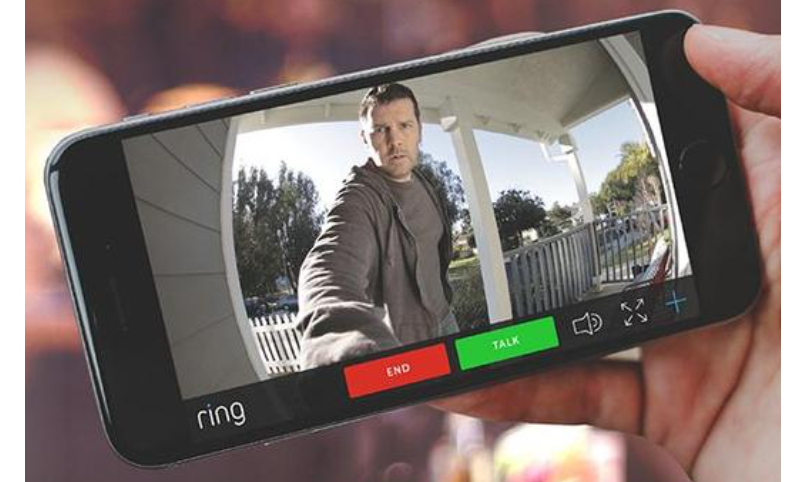
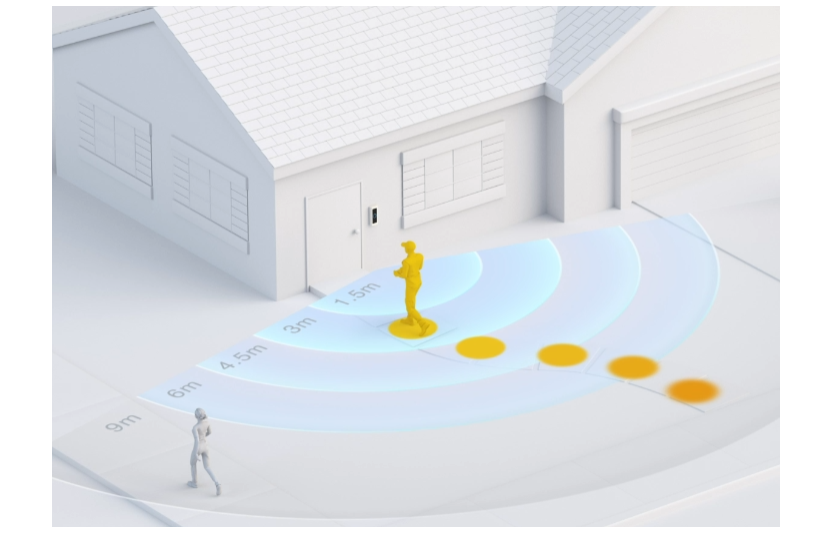
    La empresa ofrece una amplia selección de timbres inteligentes para cada hogar. Una vez que lo coloca en su lugar, el timbre ayuda a asegurar su hogar al observar el movimiento frente a su puerta. Cuando detecta actividad, le envía una notificación en su dispositivo preferido, teléfono, PC o tableta. Y no solo puede ver lo que está sucediendo fuera de su puerta, sino que también puede interactuar: ver, escuchar y hablar con los visitantes en tiempo real.
    Un timbre Ring es compatible con Alexa e incluso con Google Home . Es la opción más asequible en comparación con la de Nest y no requiere habilidades especiales para la instalación. Puede hacerlo usted mismo sin preocupaciones.

    También tiene una aplicación gratuita para Android e iOS .

    Como un toque agradable, Ring ofrece dos timbres que usan el cableado del timbre existente o que toman energía de una batería incluida.

    Relacionado: Cómo instalar el timbre con video Ring de la manera correcta

    ¿Qué es Nest Doorbell?

    Nest es la empresa de Google para apuntar al mismo mercado que lo hace el anillo de Amazon. Fabrica varios productos para el hogar inteligente y sistemas de seguridad, incluidos timbres, cámaras y cerraduras inteligentes.

    Nest está hecho a medida para Google Home y Google Assistant, mientras que también es compatible con otras plataformas de hogares inteligentes. Si bien tanto Ring como Nest son perfectos para la autoinstalación, Nest ofrece un servicio de instalación profesional opcional.

    Nest Hello es fácil de configurar y ofrece funciones avanzadas de monitoreo de video y una aplicación fácil de usar para ayudarlo tanto para Android como para iOS .

    Nest reemplaza fácilmente su timbre con cable existente e inmediatamente comienza a transmitir video HD e imágenes claras, independientemente del día o la noche. Proporciona transmisión continua de video las 24 horas del día, los 7 días de la semana e incluso conserva las imágenes hasta 60 días después de la grabación.

    ¿Cómo trabajan?

    El Nest Hello se enciende y te envía una alerta cuando alguien se acerca a tu puerta, independientemente de si realmente tocan el timbre. Después de instalar la aplicación gratuita y conectar el Nest a Wi-Fi, también recibirá notificaciones cada vez que alguien toque el timbre, se acerque a la puerta o se detecte un movimiento o sonido.

    También le ofrece Respuestas rápidas que puede elegir, por lo que abre la puerta en su nombre si no puede. Si estás en una cita o en un área tranquila pero recibes un paquete, puedes seleccionar la respuesta "Gracias, puedes dejarlo" y el Nest Hello entrega el mensaje pregrabado a quien esté en tu puerta.

    También puede ver el video y hablar con el visitante, o puede ignorarlo por completo. Independientemente de lo que elija hacer, Nest Hello marca la visita en la aplicación.

    El timbre Ring funciona de manera similar. Envía una notificación al dispositivo de su elección cada vez que detecta movimiento. Sin embargo, puede modificar su configuración a través de la aplicación para recibir alertas.

    Por ejemplo, puede optar por recibir una pista cada vez que el dispositivo Ring detecte actividad fuera de su puerta o solo cuando alguien presione el timbre.

    Un diseño similar

    Los timbres con video de ambas compañías tienen diseños de apariencia similar. El Nest Hello tiene bordes ovalados y mide 4,6 pulgadas de alto, 1,7 pulgadas de ancho y 1 pulgada de profundidad. El botón del timbre está cerca de la parte inferior y hay un anillo de luz alrededor de ese botón que se enciende cuando está en uso. La cámara está en la parte superior.

    El timbre con video Ring es rectangular. Mide 5,1 pulgadas de alto, 2,4 pulgadas de ancho y 1,1 pulgadas de profundidad. Su botón y la ubicación de la cámara coinciden con los de Nest Hello, y también tiene una luz que se enciende cuando está en uso.

    El Nest Hello puede funcionar en temperaturas entre 14 y 104 grados Fahrenheit, y Ring funciona mejor en temperaturas entre -5 grados y 120 grados Fahrenheit, lo que le da un poco de resistencia adicional.

    Nest Hello ofrece una cámara con un campo de visión de 160 grados en diagonal y zoom digital de 8x. Graba videos HDR de 1,600 x 1,200 a 30 cuadros por segundo y tiene un altavoz, micrófono y visión nocturna.

    El timbre Ring graba en una resolución de 1080p y tiene un campo de visión horizontal de 160 grados y vertical de 90 grados. Y, al igual que el Nest Hello, también tiene micrófono, altavoz y visión nocturna.

    Ring and Nest: características

    Nest Hello ofrece transmisión de video 24/7, audio bidireccional e incluso cancelación de ruido y eco, lo que permite interacciones de audio fáciles. Tiene alertas inteligentes, que diferencian entre objetos y personas, y con el tiempo comienza a notar visitantes habituales, anunciándolos por su nombre.

    También proporciona una función de tiempo en silencio que es útil si está en casa después de un turno de noche o si tiene un niño pequeño durmiendo. Cuando está habilitada, esa función detiene el timbre cuando alguien presiona el timbre.

    Ciertas funciones están detrás de un muro de pago y, para acceder a ellas, debe obtener una suscripción a Nest Aware.

    El timbre Ring también permite la interacción al permitirle ver, escuchar y hablar con los visitantes desde cualquiera de sus dispositivos, PC, teléfono o tableta. Cuando detecta movimiento fuera de su puerta o alguien presiona el botón del timbre, lo notifica con una alerta. Si está fuera de su hogar, el dispositivo Ring ofrece video y audio en vivo a pedido para que pueda verificar su casa.

    Al igual que con Nest Hello, el timbre Ring tiene funciones que debes pagar para acceder.

    Precio y suscripciones

    Si bien Nest solo tiene un timbre con video en su lista, Ring ofrece varias opciones a diferentes precios que van desde $ 59.99 a $ 249.99. Como era de esperar, las opciones más caras ofrecen más funciones.

    El Nest Hello cuesta $ 229.

    El servicio de suscripción de Nest Hello, Nest Aware, cobra desde $ 6 por mes (o $ 60 por año) hasta $ 12 por mes (o $ 120 por año). El precio más bajo le da acceso a un historial de video de 30 días, clips y lapsos de tiempo, alertas inteligentes y zonas de actividad. El más caro le ofrece 10 días de historial de video 24/7 y 60 días de historial de video.

    Si no obtiene una suscripción, no podrá acceder a las alertas inteligentes ni a la detección de rostros. Además, puede ver las transmisiones en vivo en cualquier momento que desee, pero si alguien está afuera de su puerta, solo obtiene una instantánea de ellos que tiene un límite de tiempo de 3 horas, y luego desaparece.

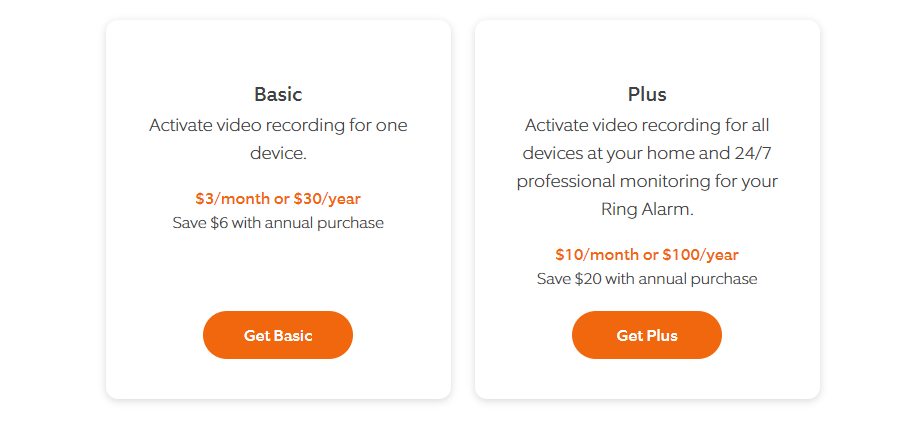
    Ring ofrece suscripciones que comienzan en $ 3 por mes (o $ 30 por año) que van hasta $ 10 por mes (o $ 100 por año). El plan más bajo le permite compartir, almacenar y examinar los videos que toma el timbre Ring, así como acceder a esas grabaciones durante 60 días después de que se hayan tomado. El plan más alto le otorga monitoreo experto las 24 horas, los 7 días de la semana de Ring, garantías extendidas en sus otros dispositivos Ring e incluso un 10% de descuento en productos Ring seleccionados.

    Sin una suscripción, seguirá recibiendo una alerta cada vez que el dispositivo Ring detecte movimiento.

    El anillo es sin duda la opción más asequible. Obtener una suscripción no es obligatorio, pero obtendrá mucho más de los servicios si lo hace. Si tiene el presupuesto para ello, vale la pena suscribirse.

    Es posible que le preocupe colocar un dispositivo costoso en la puerta de su casa. Pero si alguna vez te roban el timbre, tanto Nest como Ring reemplazarán los dispositivos sin cargo.

    ¿Ring o Nest es el mejor timbre inteligente para ti?

    A pesar de que Ring y Nest están bastante igualados en la mayoría de las cuentas, Nest se sitúa en la cima en general. Ofrece mejores funciones y tiene una calidad de imagen más nítida. Es más caro, pero si puede pagarlo, es una gran opción.

    Ring tiene una mayor cantidad de productos para adaptarse mejor a su presupuesto. No importa qué timbre Ring elija, definitivamente mejorará la seguridad de su hogar.

    Ambas opciones de timbre inteligente son excelentes y no cometerá ningún error al conseguir uno.

    Y más allá de esos dos grandes nombres, también hay otros timbres con video en el mercado.