Canon ha anunciado una nueva cámara profesional sin espejo: la Canon EOS R3. Hasta el momento, Canon Inc. no ha revelado ningún detalle sobre el precio o la disponibilidad de su nueva cámara.
Atención de Canon a su tecnología de enfoque automático
La EOS R3 es uno de los mayores cambios en la línea EOS R de Canon en los últimos tiempos. En un comunicado de prensa en Canon Newsroom , la empresa afirma:
Esta cámara marcará el comienzo de una nueva categoría en el sistema EOS R, ubicada directamente entre las cámaras EOS R5 y EOS-1D X Mark III.
Con la EOS R3, Canon ha puesto énfasis en proporcionar a los usuarios una tecnología de autoenfoque buena y rápida. Esto incluye una mejor detección de la cabeza, los ojos, la cara y el cuerpo.
Específicamente, la nueva cámara mejorará la tecnología de enfoque automático de la EOS R5 y EOS R6. Canon logrará esto mediante el uso de la tecnología de aprendizaje profundo "para mejorar aún más la detección de ojos y cuerpo". Esto debería traducirse en un mejor rendimiento durante los retratos y los disparos orientados a la acción.
PRÓXIMAMENTE: La Canon EOS R3 se unirá a nuestra creciente línea de cámaras sin espejo de fotograma completo. Diseñado para satisfacer las expectativas más exigentes con énfasis en la velocidad, el rendimiento y la confiabilidad.
La EOS R3 también contará con "Eye Control AF" que permitirá a los usuarios seleccionar un área inicial para el enfoque automático simplemente mirándola a través del visor electrónico. Pensé que la función solo funcionará en condiciones de toma de imágenes fijas.
Canon cree que la EOS R3 cambiará las reglas del juego
Con una gran cantidad de cambios de diseño y nuevas funciones, Canon definitivamente espera cambiar las cosas en el mundo de las cámaras sin espejo.
La EOS R3 utiliza un "sensor CMOS apilado de fotograma completo" completamente nuevo diseñado por Canon. Según la empresa, el nuevo sensor ha reducido la distorsión del "obturador rodante" y permitirá la "toma de imágenes fijas con obturador electrónico a velocidades de hasta 30 fps".
Cuando se trata de carrocería, la EOS R3 presenta un diseño de una sola pieza con una sección de agarre vertical. Al igual que la clase de cámaras EOS 1D, esta nueva cámara será resistente a la intemperie y al polvo, lo que la convierte en una buena opción para los fotógrafos de naturaleza y exteriores.
Además de esto, Canon ha confirmado que su aplicación "Transmisor de archivos móvil" será compatible con la EOS R3, lo que permitirá una fácil transferencia de fotografías.
¿Un desafío para la gama DSLR de Canon?
Las cámaras sin espejo tienen ciertas ventajas sobre las DSLR, la principal es un diseño de cuerpo más compacto. Esto se debe a la ausencia del espejo que refleja la luz hacia el visor óptico en una DSLR tradicional.
Pero hay un problema: los visores electrónicos tienden a ser más lentos que los ópticos al crear una escena. Esto se debe a los circuitos electrónicos involucrados.
Sin embargo, con los avances en la tecnología de la cámara, especialmente en la EOS R3, esto pronto podría ser cosa del pasado. Es probable que la EOS R3 allane el camino para que las cámaras sin espejo finalmente reemplacen a las DSLR.
Un ataque de desempolvado de criptomonedas no suena particularmente atemorizante; de hecho, parece que le está dando a su billetera una limpieza a fondo. Sin embargo, un ataque de polvo es un problema grave que amenaza con violar su privacidad si no tiene cuidado.
Veamos qué es un ataque de polvo de criptomonedas, cómo funciona y cómo puede evitarlo.
¿Qué es el polvo de criptomonedas?
Antes de explorar qué es un ataque de polvo, primero tenemos que familiarizarnos con lo que es el "polvo". El polvo se refiere a una pequeña cantidad de criptomonedas que generalmente queda después de que se completa una transacción.
Por ejemplo, Bitcoin tiene el Satoshi, que equivale a 0.00000001 BTC. En el momento de escribir este artículo, eso equivale a 0,00059 dólares estadounidenses o alrededor de 6/100 de un centavo. Por lo general, el polvo se refiere a unos pocos cientos de Satoshis, pero incluso entonces sigue siendo una cantidad minúscula de dinero que es como centavos digitales pateando tu billetera.
Usamos Bitcoin como ejemplo aquí, pero cualquier criptomoneda que se pueda convertir en cantidades financieras tan pequeñas también tendrá polvo. Como tal, esas monedas también son susceptibles a un ataque de polvo.
¿Qué es un ataque de polvo de criptomonedas?
Un ataque de polvo de criptomonedas ocurre cuando un agente envía pequeñas cantidades de polvo a direcciones aleatorias. El agente puede ser un pirata informático que intenta rastrear su próximo objetivo o un funcionario del gobierno que intenta romper el anonimato que proporcionan las criptomonedas.
Cuando el polvo cae en la cuenta de alguien, es tan pequeño que la víctima probablemente no lo notará. El polvo se depositará en la billetera como una salida de transacción no gastada (UTXO) a la espera de ser gastada.
Puede suponer que todo el dinero en su billetera o en una dirección se reúne en un gran paquete. De hecho, generalmente consisten en cantidades más pequeñas en UTXO separadas que suman una suma mayor. Por ejemplo, alguien con 1 BTC puede tener un 0.50 BTC y dos UTXO de 0.25 BTC, que se suman a la suma total.
Cuando vas a gastar algo de criptomoneda, tu billetera combina diferentes UTXO para alcanzar lo que estás pagando. Por ejemplo, una transacción que cuesta 0,75 BTC tomaría un 0,25 BTC y un UTXO de 0,5 BTC de la billetera anterior.
Debido a que un ataque de polvo crea un UTXO pequeño, existe una buena posibilidad de que la billetera lo use cuando compre algo en línea. Cuando esto sucede, el polvo del hacker se mezcla con otros UTXO de otras direcciones en su billetera, lo que le permite al agente ver su historial de transacciones para esas direcciones también.
Este conocimiento le permite al agente reconstruir quién es usted por lo que gasta el dinero y formarse una imagen de las direcciones que tiene en su billetera. Desde aquí, el agente puede dirigirse a usted específicamente.
Si tiene suerte, es posible que el agente solo esté interesado en estafas. En este caso, es posible que vea una afluencia de estafas relacionadas con las criptomonedas en su bandeja de entrada cuando el estafador intenta liberarlo de sus fondos.
Los estafadores también pueden enviar más polvo con un enlace de estafa adjunto. El enlace anunciará un servicio o sitio web, al igual que un correo electrónico fraudulento.
En el peor de los casos, el agente puede utilizar este conocimiento para localizar dónde vive. Desde aquí, pueden intentar extorsionar sus fondos a través de amenazas o violencia real.
Cómo evitar un ataque de polvo de criptomonedas
Desafortunadamente, no puedes evitar que alguien envíe polvo a una dirección. Por lo tanto, la mejor manera de evitar que alguien descubra su identidad a través de un ataque de polvo es nunca gastar el UTXO que contiene el polvo que recibió.
Esto puede implicar seleccionar manualmente qué UTXO usa cuando compra algo o mover sus UTXO grandes a otra billetera. Alternativamente, algunos servicios como Samourai Wallet lanzaron un sistema que le permite marcar el polvo como "no gastar" para evitar ataques de polvo.
Mantenerse a salvo de las amenazas de las criptomonedas
El desempolvado de criptomonedas puede ser peligroso, ya que es difícil de detectar y puede revelar su identidad si no se controla. Afortunadamente, hay formas de administrar sus UTXO extraviados o usar una billetera que bloquee el polvo sospechoso.
Si está operando con criptomonedas, es una buena idea estudiar todas las diferentes estafas que existen. Dado que la criptomoneda es una tecnología en ciernes en el mundo financiero, los estafadores están utilizando todo tipo de tácticas nefastas para engañar a los usuarios de su moneda.
Si alguna vez lo ha notado, la aplicación Google Podcasts para teléfonos inteligentes muestra una sección llamada Para usted. Contiene todos los podcasts que Google cree que podrían interesarle. Google ahora está trayendo esta función de recomendaciones de podcast personalizadas a los podcasts en la web.
For You ya está disponible en Google Podcasts para la Web
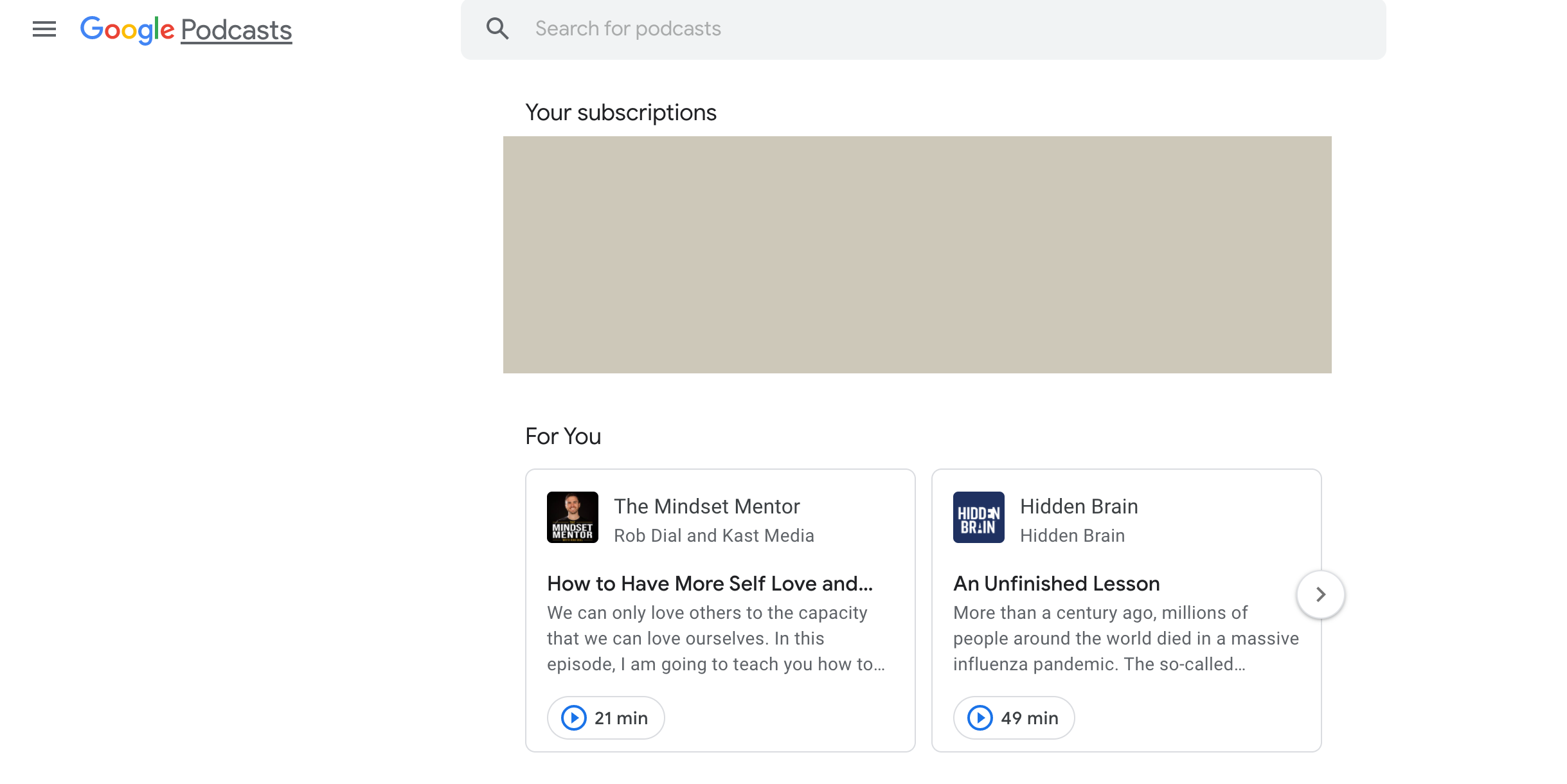
Como lo descubrió por primera vez 9to5Google , Google Podcasts en la web ahora muestra una sección llamada Para usted. Esta sección tiene una lista de podcasts que Google ha seleccionado específicamente para ti. Estas recomendaciones de podcasts se basan en sus preferencias personales.
Google Podcasts para iOS y Android ofreció esta función durante mucho tiempo y, finalmente, la función está llegando a la versión web de este servicio de podcasts.
Cómo funciona para usted en los podcasts de Google en la Web
Hasta el momento, la página de inicio de Google Podcasts mostraba los mejores podcasts en varias categorías. Ahora tiene una nueva sección llamada Para usted que contiene sugerencias de podcast personalizadas para usted.
En esta sección Para ti, encontrarás varios podcasts y sus episodios. Puede hacer clic en el icono de la flecha hacia la derecha para explorar más podcasts recomendados. Cada tarjeta contiene el nombre del podcast, el nombre del autor, una descripción del episodio del podcast y un botón de reproducción.
El botón de reproducción también muestra la duración del episodio del podcast.
Cómo acceder para usted en los podcasts de Google en la web
No hay ninguna opción que deba habilitar para usar Para usted en Google Podcasts en la web. La función está habilitada de forma predeterminada y puede acceder a ella en el sitio de Podcasts.
Dirígete a Google Podcasts , inicia sesión en tu cuenta si aún no lo has hecho y verás Para ti .
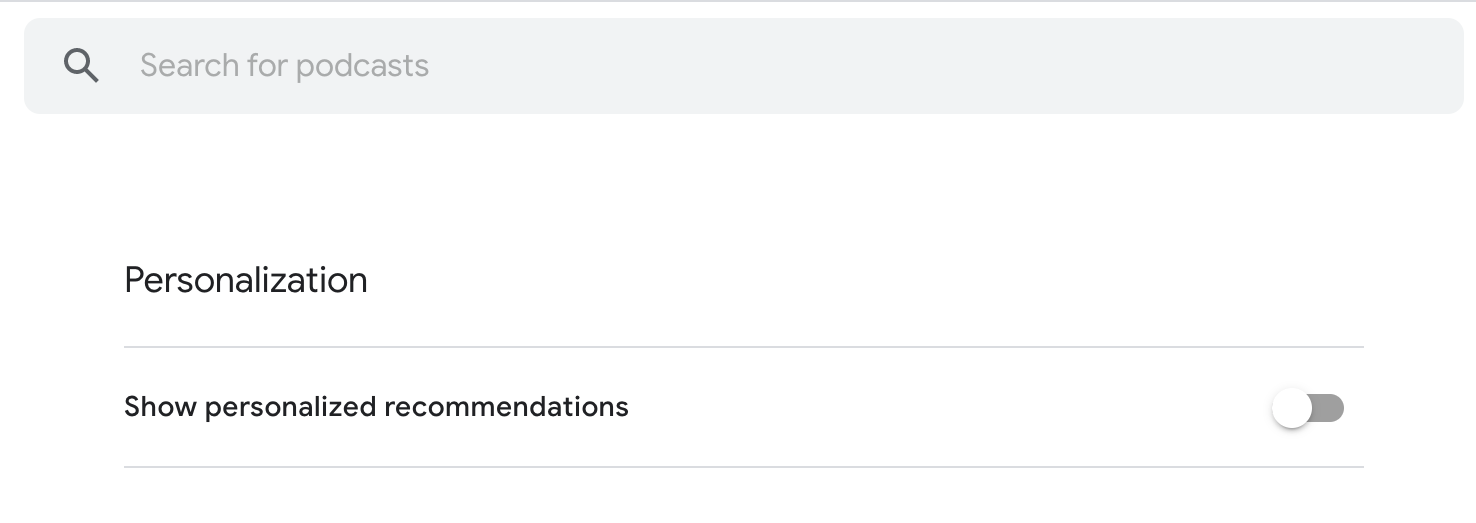
Google ofrece una opción para desactivar esta sección si lo desea. Para hacer esto, haga clic en el menú en la esquina superior izquierda, seleccione Configuración y desactive la opción Mostrar recomendaciones personalizadas .
Para acceder a Para usted en Google Podcasts en un dispositivo móvil, abra la aplicación Podcasts, toque la pestaña Explorar en la parte inferior y toque Para usted en la parte superior. Ahora puede ver todas sus recomendaciones de podcasts.
Encuentre recomendaciones de podcasts en Google Podcasts para la Web
Google Podcasts ofrece muchos podcasts, por lo que es difícil encontrar los que realmente te gusten. Con For You, Google ha facilitado un poco la búsqueda de podcasts que probablemente le interesen.
YouTube está ansioso por recompensar a sus miembros más ocupados a través de su Programa de socios, que le permite ganar dinero a través de su canal. Sin embargo, además de ser elegibles, sus videos deben ser adecuados para contener anuncios.
Lo que busca son videos que atraigan y no ofendan. Hay varias medidas que puede tomar para asegurarse de que su canal sea lo más amigable posible para los anunciantes. Aquí están todas las reglas y mejores prácticas que debe conocer.
¿Qué es el Programa de socios de YouTube?
Comencemos con una introducción rápida al esquema de monetización de YouTube. Eres elegible para unirte al Programa de socios si tu canal cumple con las siguientes casillas:
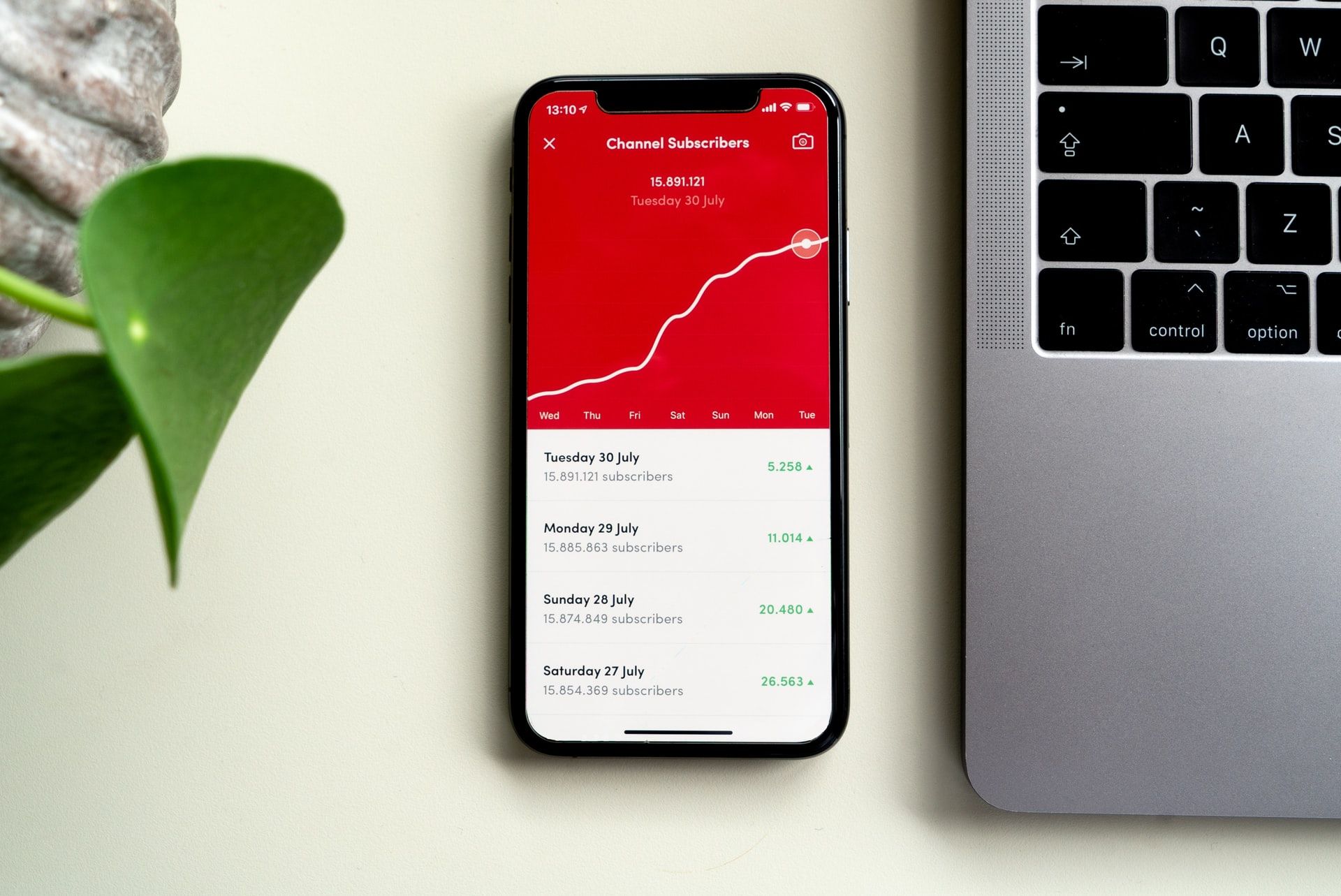
Tiene más de 1,000 suscriptores
Tiene más de 4000 horas de reproducción válidas al año en sus videos públicos.
Tiene una cuenta de AdSense vinculada
Cumple con las políticas de monetización de YouTube.
Está ambientado en un país donde el esquema está disponible.
Una vez que se aprueba su canal, puede compartir los ingresos de los anuncios que aparecen en sus videos. Para asegurarse de que los anunciantes quieran asociarse con su contenido, debe demostrar su valor e idoneidad.
1. Comprenda qué contenido no es adecuado para los anunciantes
Al crear contenido que desea publicar, debe tener una idea de los tipos de temas o características que pueden molestar a las personas. YouTube se toma el asunto muy en serio y verifica su video en busca de cualquier cosa remotamente ofensiva.
Esto incluye, pero no se limita a:
Imágenes impactantes
Lenguaje inapropiado
Actos violentos y dañinos
Temas adultos y sensibles
Problemas controverciales
A medida que conozca las pautas completas de contenido apto para anunciantes de YouTube, tenga en cuenta que la red social y los anunciantes toman en consideración el contexto.
Por ejemplo, si un video con contenido sensible está claramente diseñado para difundir el conocimiento y no sorprender a los espectadores, puede pasar sus revisiones. Sin embargo, es posible que no atraiga tanta atención o ingresos como los videos más amigables.
2. Cree un video apto para anunciantes desde el principio.
Los videos no siempre necesitan elementos perturbadores para hacer un punto. Cuando produzca el suyo, añádalo a su valor educativo o de entretenimiento, evitando al mismo tiempo el contenido inapropiado mencionado anteriormente.
Un video apto para anunciantes tiene que ver tanto con la calidad del contenido como con lo que presenta. Y, dado que su video es el corazón y el alma de una carga, desea que eso cause una buena impresión más que cualquier otra cosa.
Si sabe que su video no tiene problemas, verificar el resto de los detalles de la carga para ver si la publicidad es adecuada debería ser muy sencillo.
3.Asegúrate de que el título sea atractivo y apropiado
Monetizar un video significa que YouTube inspeccionará cada parte del mismo, especialmente el título. Tus objetivos son los mismos que al producir el video: atraer a tu audiencia sin molestar a nadie.
Esto se reduce a evitar malas palabras clave que podrían activar las alarmas de idoneidad de la plataforma. Además, considere no usar frases que otros canales también tienen, lo que podría socavar la autoridad de su marca, si no inicia una batalla por reclamos de derechos de autor.
En última instancia, elija títulos que complementen sus videos y no hagan que los anunciantes se alejen de usted. Cuanto más respetuoso y original seas, más podrás aprovechar las herramientas disponibles, desde el Programa de socios hasta reclamar un enlace personalizado para tu canal.
4. Elija una miniatura atractiva
YouTube incluso verificará la miniatura de su video en busca de signos inapropiados. Dado que a menudo es la primera vez que los usuarios prueban antes de hacer clic en su contenido, también debería causar una buena impresión.
Asegúrese de que la imagen fija o fija que elija sea clara e intrigante. Aún más importante, para pasar las verificaciones de idoneidad del anuncio, no debe contener nada que pueda desanimar a los espectadores en términos de texto e imágenes.
5. Tenga cuidado con los detalles y las palabras clave en la descripción de su video
Esta es otra área que podría hacer tropezar la aprobación de su video cuando menos lo espere. El texto colocado descuidadamente puede ofender tan fácilmente como una imagen impactante extraviada.
Elabore la descripción de su contenido sin palabras que puedan tomarse de manera incorrecta. Tenga en cuenta que un algoritmo inspecciona cada carga antes de que un humano pueda, escaneando automáticamente el texto definido como "malo".
Si su video está marcado como inadecuado para publicidad, puede solicitar una revisión humana. Después de todo, el algoritmo puede cometer errores y el contenido controvertido puede ser aceptable dentro del contexto educativo de un video.
Cualquiera que sea el caso, la descripción es el lugar perfecto para explicar de qué se trata el contenido, usar palabras clave populares y demostrar su valor, especialmente si sabes que contiene elementos sensibles.
6. Agregue etiquetas para aumentar la visibilidad de un video apto para anunciantes
Como ya se mencionó, el valor de su video de YouTube como fuente de ingresos también depende de qué tan bien se desempeñe en la plataforma. Configurar la carga con todo lo que necesita para llegar a su público objetivo es una buena estrategia.
Las etiquetas pueden parecer redundantes junto con todas las palabras clave en su título y descripción, pero pueden ayudar a que el contenido sea fácil de encontrar. Si utiliza elementos comunes en otros canales, esta herramienta puede marcar la diferencia en su visibilidad.
Pero, como siempre, tenga cuidado de no utilizar términos que puedan resultar contraproducentes, mientras esté en el Programa de socios o de otra manera. Prestar atención incluso a los detalles menores, como las etiquetas, reduce las posibilidades de que YouTube censure sus cargas o de que los anunciantes las pierdan por completo.
7. Deje que YouTube finalice las comprobaciones antes de publicar su video
Si bien mantener tu canal activo y popular es importante, monetizarlo con éxito también requiere algo de paciencia. En ese punto, no subestime el valor de los cheques de YouTube, un par de ojos más para detectar problemas de idoneidad que quizás no haya notado.
Por ejemplo, una imagen que te parezca inofensiva puede ser un problema para los demás, por lo que el algoritmo la señalará para que puedas tomar medidas. Alguien podría incluso reclamar los derechos de autor sobre el sonido más oscuro de tu video. Esto puede hacer que su monetización se detenga por completo hasta que se resuelva el asunto.
El caso es que lanzar un video antes de que YouTube termine sus comprobaciones es un error. Es mejor esperar a ver si surge algún problema y tomar medidas informadas para resolverlo. Es una forma buena y gratuita de evitar ser penalizado, si no expulsado de la plataforma.
Sea profesional al crear y publicar videos de YouTube
Ser un YouTuber top es un trabajo como cualquier otro. Sus elecciones y rendimiento afectan su relación con la plataforma, incluido su Programa de socios, anunciantes y usuarios. Tener éxito aquí también puede beneficiar a su negocio fuera de YouTube.
Por lo tanto, haz un esfuerzo adicional para tu canal. Tómese el tiempo para producir videos de alta calidad y aptos para anunciantes. Ni siquiera tiene que costarle mucho, ya que su enfoque cuidadoso le hará ganar estatus e ingresos gradualmente.
Cada año, se encuentra con varias violaciones de datos que potencialmente ponen en riesgo sus datos. No puede evitarlos a menos que no comparta nada en línea, lo cual es poco probable.
Sin embargo, conocer la violación de datos y los detalles de sus datos filtrados puede ayudarlo a tomar medidas rápidamente para protegerse del fraude de identidad.
Para facilitar las cosas, encontrará varios servicios de supervisión y protección contra el robo de identidad. Aquí mencionamos brevemente qué es el robo de identidad y los servicios populares para proteger su información, junto con consejos sobre cómo elegir uno.
¿Qué es el robo de identidad?
El robo de identidad se refiere a una situación en la que alguien roba su información personal y la usa indebidamente para cometer fraude de identidad.
Si un atacante se apodera de su número de tarjeta de crédito, número de seguro social, detalles del seguro o cualquier otra parte importante de su información personal , puede usarlo para presentar una declaración de impuestos falsa, obtener un préstamo, crear una cuenta fraudulenta para transacciones financieras. y otras actividades fraudulentas con fines de lucro.
Según un estudio de 2021 de Javelin Strategy & Research, la pérdida monetaria debido al fraude de identidad alcanzó un total de $ 56 mil millones (USD) en 2020 . Si bien eso suena enorme, no puede evitar que suceda.
Por lo tanto, es importante proteger y monitorear activamente su información.
Servicios de vigilancia y protección contra robos al rescate
A menos que sepa que su información ha sido robada, es imposible protegerse proactivamente del robo de identidad. Además, es un proceso que requiere mucho tiempo.
Por lo tanto, los servicios de supervisión y protección contra robos lo ayudan a vigilar cada movimiento de sus datos y finanzas. Ofrecen servicios de monitoreo de información y crédito, que le alertan cuando sus datos se encuentran involucrados en actividades sospechosas.
Y también lo ayudan a recuperarse y minimizar el daño al mismo tiempo que ofrecen algunas coberturas de seguro.
¿Cómo selecciono el mejor servicio de protección contra robo de identidad?
La mayoría de los servicios populares de protección contra el robo de identidad tienen ofertas similares, por lo que puede resultar desconcertante elegir uno.
Permítanos darle algunos consejos que puede considerar al tomar una decisión informada:
Cobertura de seguro (hasta $ 1 millón)
Monitoreo de crédito de tres oficinas para verificar diferentes informes de crédito
Monitoreo de la web oscura
Disponibilidad de aplicaciones móviles
Disponibilidad de plan familiar
Soporte 24 horas al día, 7 días a la semana
Dependiendo del plan y servicio que elija, es posible que no pueda marcar todos los puntos sugeridos anteriormente. Entonces, depende de dónde radique su prioridad.
Servicios populares de supervisión y protección contra robo de identidad
Hemos seleccionado algunas de las opciones más populares para ayudarlo a obtener las mejores funciones. Encontrará varios servicios más, pero a excepción de los planes de precios, todos ofrecen más o menos las mismas características.
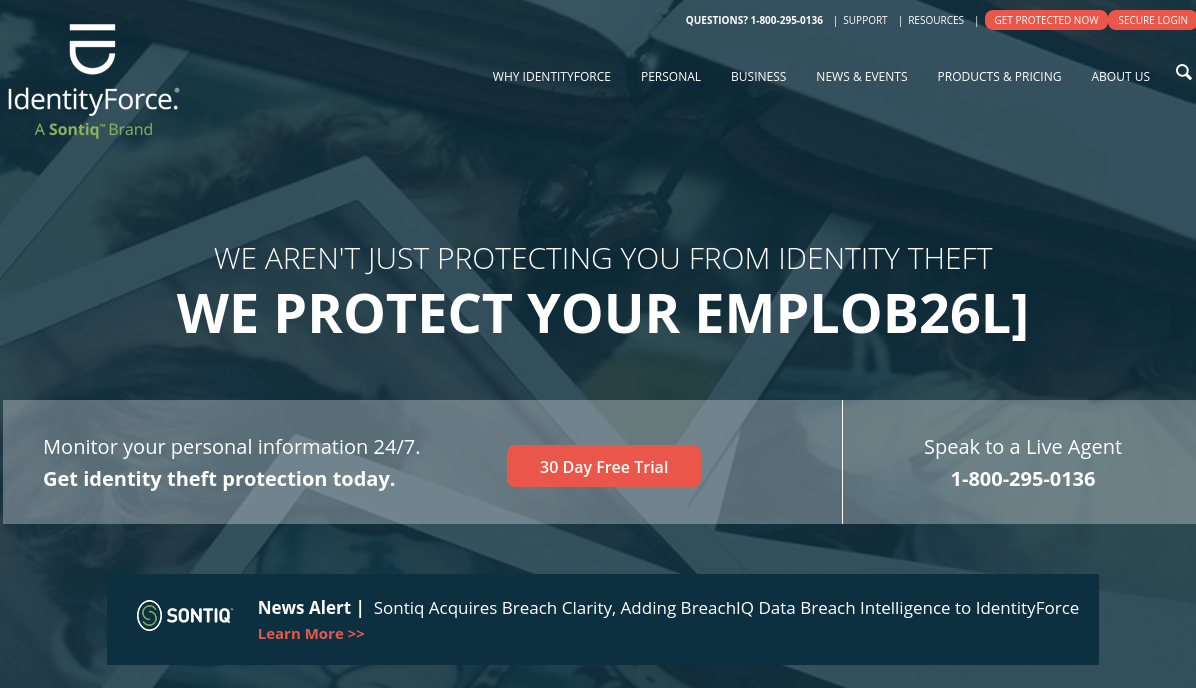
IdentityForce es conocido popularmente por su soporte 24/7 y capacidades de monitoreo integrales.
Desde el monitoreo de la web oscura hasta los registros judiciales, es uno de los mejores servicios de monitoreo que existen. También obtiene un seguro de robo de $ 1 millón (USD) con sus planes.
Desde $ 179.90 USD / año para todos los servicios esenciales de monitoreo y protección. Si supervisa el informe de crédito, eso costaría más. IdentityForce también le permite proteger la información personal de los niños mediante la función ChildWatch, que es un gasto adicional para las personas pero gratuito para las organizaciones.
Obtiene aplicaciones de Android e iOS para recibir alertas en tiempo real en su teléfono por cualquier uso no autorizado de su información.
Reflejos:
Soporte 24 horas al día, 7 días a la semana
Protección contra robo de identidad infantil disponible
Seguro de robo de $ 1 millón (USD)
Planes disponibles tanto para particulares como para empresas
Identity Guard es un impresionante servicio de protección contra robos que utiliza la inteligencia artificial de IBM Watson para detectar el robo de identidad.
Si bien es posible que no tenga numerosas opciones de monitoreo con el plan de inicio, es una solución rentable que comienza en $ 90 USD / año . Siempre puede optar por planes premium para obtener más funciones.
Vale la pena señalar que no ofrece soporte 24 horas al día, 7 días a la semana. De ahí el coste reducido.
Para mantenerse al día con las alertas en tiempo real, obtiene una aplicación tanto para Android como para iOS.
Reflejos:
Inteligencia artificial de IBM Watson
Seguro de robo de $ 1 millón (USD)
Planes disponibles para individuos, familias y empresas
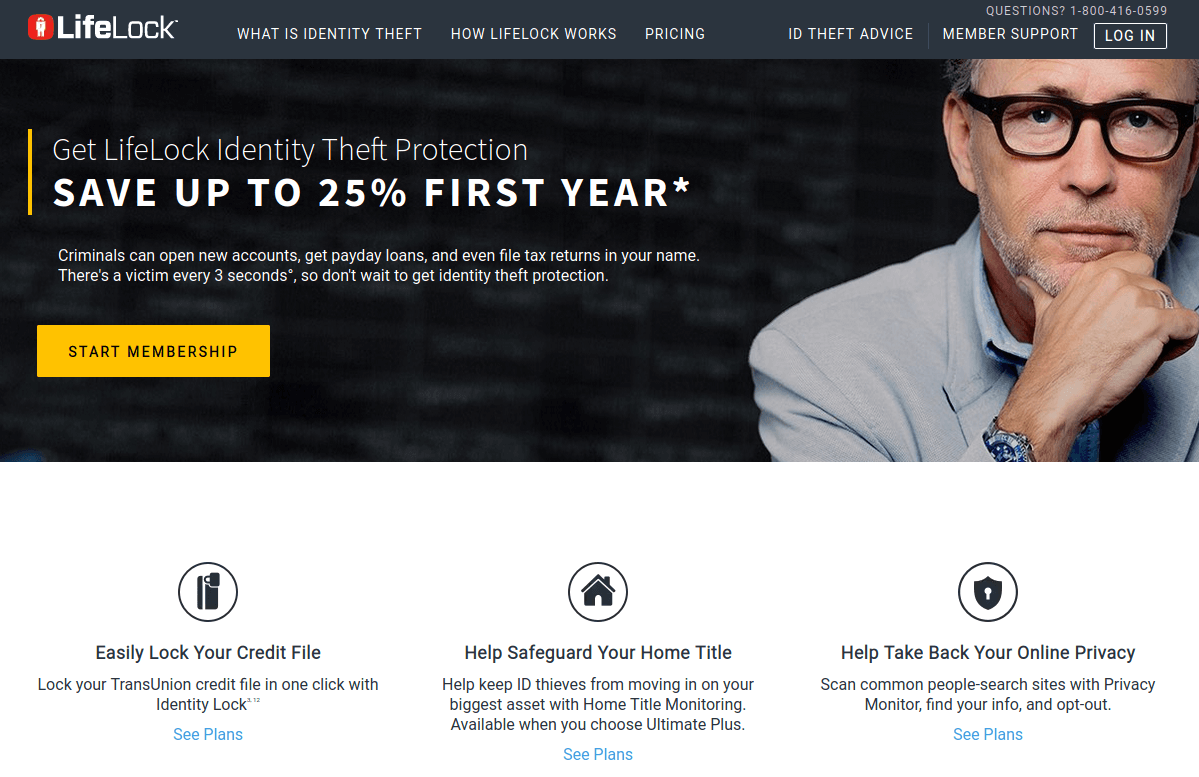
LifeLock es un sólido servicio de protección contra robo de identidad de Norton, conocido por Antivirus y otros servicios de seguridad.
Ofrecen un servicio VPN incluido con cada suscripción que puede ayudarlo a mejorar su privacidad y mantenerlo seguro en línea. También obtiene acceso a una solución de almacenamiento en la nube para realizar copias de seguridad, un administrador de contraseñas y algunas herramientas útiles para ayudarlo a administrar sus datos de manera segura.
En comparación con algunas otras opciones, LifeLock comienza con una cobertura de seguro más baja ($ 25,000) para los planes iniciales y puede brindarle una cobertura de hasta $ 1 millón solo con el plan de nivel superior.
Debería costarle alrededor de $ 150 al año para el plan básico y más para los planes premium.
Reflejos:
VPN, administrador de contraseñas, almacenamiento en la nube y algunas otras herramientas útiles incluidas
Más opciones de planes familiares
Compensación de gastos personales + cobertura para abogados y expertos hasta $ 1 millón (USD)
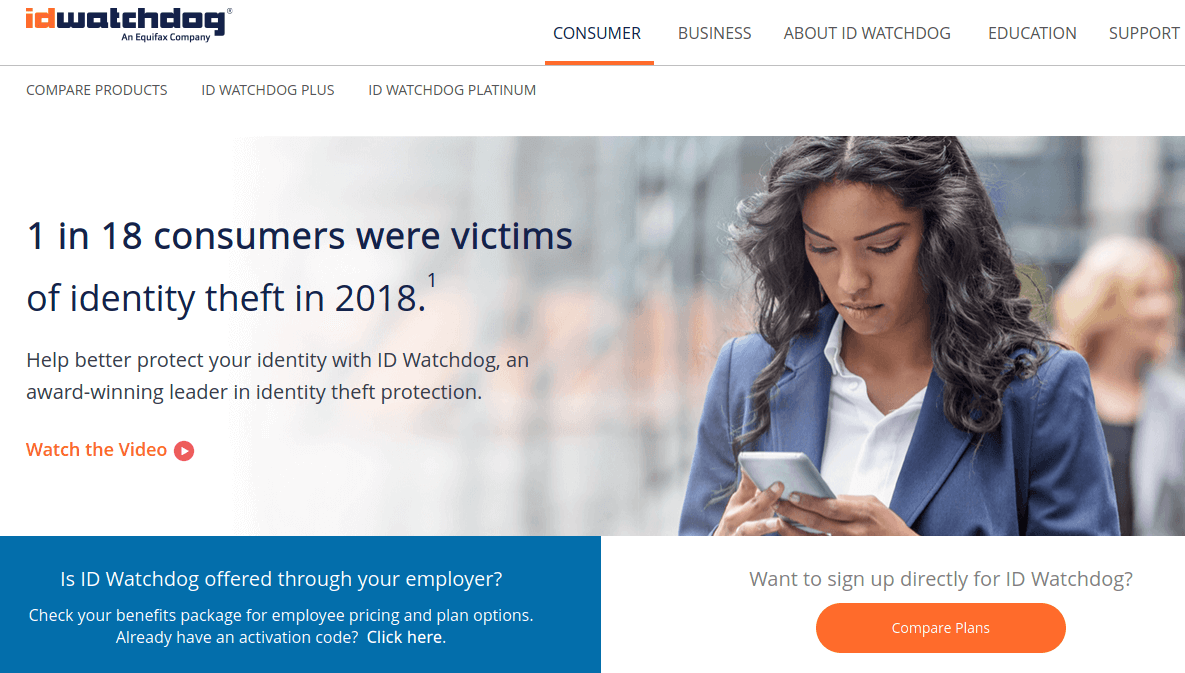
ID Watchdog es una solución adecuada para individuos y especialmente familias. Te permite agregar hasta cuatro hijos con su plan familiar.
Hay disponible soporte 24 horas al día, 7 días a la semana en EE. También ofrece planes para empresas. Las aplicaciones móviles también están disponibles.
Comienza en $ 150 / año para planes individuales y aumenta.
Reflejos:
Soporte 24 horas al día, 7 días a la semana
Planes familiares sin costo adicional para hasta cuatro niños
Reembolso de fondos robados y seguro contra robo de hasta $ 1 millón (USD)
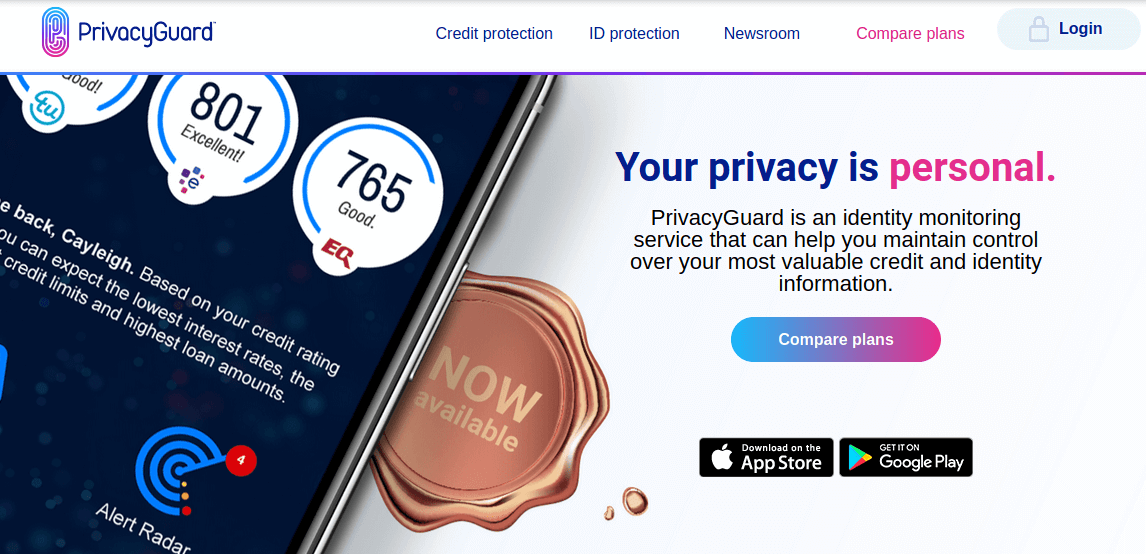
PrivacyGuard es conocido por su variedad de opciones de protección. Puede optar por un plan de protección crediticia o un servicio de protección de identidad. Es posible que no ofrezca soporte en vivo las 24 horas, los 7 días de la semana, pero proporciona funciones de protección integrales.
En cualquier caso, también puede optar por un plan que cubra tanto el monitoreo de crédito como de identidad.
Los planes mensuales comienzan en solo $ 9.99 / mes para servicios de protección de identidad y se amplían con funciones.
Ofrece aplicaciones tanto para Android como para iOS para alertas en tiempo real.
Reflejos:
Seguro hasta $ 1 millón
Planes separados de monitoreo de identidad y crédito
Al final del día, con un servicio de protección contra robo, obtiene monitoreo activo, seguro para recuperarse de pérdidas financieras y expertos para ayudarlo. Es posible que desee considerar la posibilidad de adquirir uno.
El mundo moderno se está moviendo hacia todo tipo de domótica inteligente, y cuanto más aguantes, más difícil será cuando finalmente llegue el día de la conversión.
En su mayor parte, los beneficios valen la pena su tiempo y dinero. La mayoría de la gente se preocupa por el costo, pero es sorprendente lo asequible que es en realidad, sin mencionar las ventajas secundarias, como el hecho de que ciertos productos inteligentes pueden aumentar el valor de su propiedad.
Entonces, echemos un vistazo a las marcas de hogares inteligentes más confiables para comenzar. No es "digno de confianza" en el sentido de que no te espiarán (ese es un tema completamente diferente), sino en el sentido de que estas marcas han existido lo suficiente como para saber cómo hacer productos que funcionen.
Nest merece mucho crédito por cómo logró que el público se sintiera más cómodo con los dispositivos domésticos inteligentes. Aunque no fue el primero en lanzar un producto inteligente al mercado, fue uno de los primeros en ganar popularidad. La industria le debe mucho a Nest.
Su producto más famoso, el Nest Learning Thermostat, todavía encabeza las listas con las reseñas de sus usuarios. Se sorprenderá de lo bien que puede reducir su consumo de energía.
Hoy en día, tiene muchos otros productos, incluida una cámara de seguridad, un detector de humo y un detector de monóxido de carbono. De hecho, creemos que las cámaras de seguridad inteligentes son uno de los pocos productos para el hogar inteligente en los que se gasta dinero extra .
Si está buscando una forma inteligente de monitorear su hogar, entonces no puede equivocarse con SmartThings, propiedad de Samsung. Necesitará un SmartThings Hub, que es uno de los mejores centros de hogares inteligentes disponibles, pero una vez que lo tenga, las posibilidades son infinitas.
SmartThings tiene varias herramientas útiles: un tomacorriente, un sensor de movimiento, un sensor de llegada (detecta presencia en un área), un sensor de fugas de agua (detecta agua) y un sensor multipropósito (detecta vibraciones, inclinaciones y temperatura).
Para la iluminación inteligente del hogar, no hay nada más seguro que Philips Hue. Claro, puede encontrar alternativas más baratas aquí y allá, pero los productos Hue son excelentes porque simplemente funcionan. Están probados, son confiables y se pueden configurar con un mínimo esfuerzo.
Esta confiabilidad tiene un precio. Un kit de inicio Philips Hue cuesta mucho más que un paquete de bombillas normales de Walmart, pero las luces Hue se pueden configurar en cualquier color a pedido, lo que les permite hacer todo tipo de cosas increíbles utilizando aplicaciones móviles.
Combinado con herramientas como IFTTT o con otros productos inteligentes para el hogar, Hue puede llevar la configuración de iluminación de su hogar al siguiente nivel. Incluso funciona con Apple HomeKit, lo que significa que puedes hacer cosas realmente interesantes como usar Siri para crear el ambiente romántico en la habitación.
Ecobee es bastante similar a Nest en que su producto principal es un termostato inteligente. El artículo más popular de Ecobee, el termostato inteligente ecobee4, debutó unos años después del Nest Learning Thermostat, y muchos lo consideran superior, lo que tiene sentido ya que Ecobee tuvo la oportunidad de aprender de los errores y deficiencias de Nest.
El ecobee4 toma todo tipo de información de su entorno y los patrones de energía de su hogar, luego usa esos datos para calentar o enfriar su hogar para una comodidad óptima y ahorros en las facturas. Utiliza principalmente Wi-Fi, pero también se puede integrar con Apple HomeKit y otras plataformas domésticas inteligentes como Amazon Alexa.
Lo bueno es que viene con un sensor remoto, que monitorea la temperatura en una habitación y si hay personas en ella. Si está vacío, esa habitación puede ser despriorizada. Con algunos sensores adicionales, su hogar puede volverse realmente inteligente con respecto a su energía.
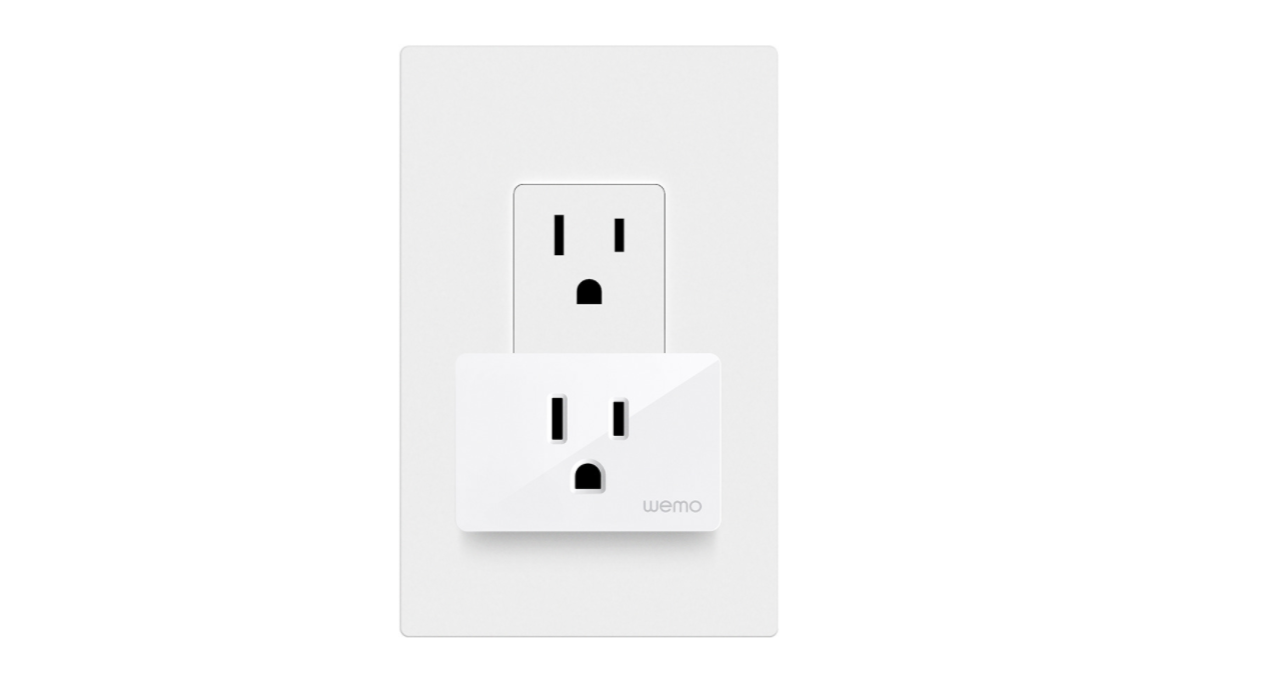
El principal reclamo de la fama de Belkin Wemo es su línea de productos de enchufe inteligente. La marca en sí comparte mucho en común con Philips Hue: respaldada por una gran empresa, productos de alta calidad, confiables y fáciles de configurar, pero con un precio elevado para igualar.
Por ejemplo, el Belkin Wemo Switch, que le otorga la capacidad de conectar cualquier dispositivo o aparato y encenderlo o apagarlo de forma remota, es bastante caro para uno. Si lo encuentra útil, querrá varios de ellos en su casa, y eso puede resultar costoso rápidamente.
El otro producto notable es el interruptor de luz Belkin Wemo, que le permite controlar de forma remota los interruptores de luz de su hogar (y cualquier toma de corriente a la que estén conectados). La empresa también fabrica enchufes inteligentes para exteriores; son ideales para luces navideñas y otras iluminaciones temáticas.
Sonos se especializa en altavoces inteligentes, que realmente pueden elevar el nivel de lujo de su hogar.
Sonos PLAY: 1 es un altavoz inalámbrico compacto que puede reproducir y controlar toda su música con una sola aplicación. El Sonos PLAY: 3 es una versión no compacta que produce un sonido ligeramente mejor, pero el Sonos PLAY: 5 es el altavoz definitivo para la fidelidad del audio doméstico.
Para los centros de entretenimiento en el hogar, Sonos también fabrica un subwoofer, una barra de sonido y un altavoz portátil.
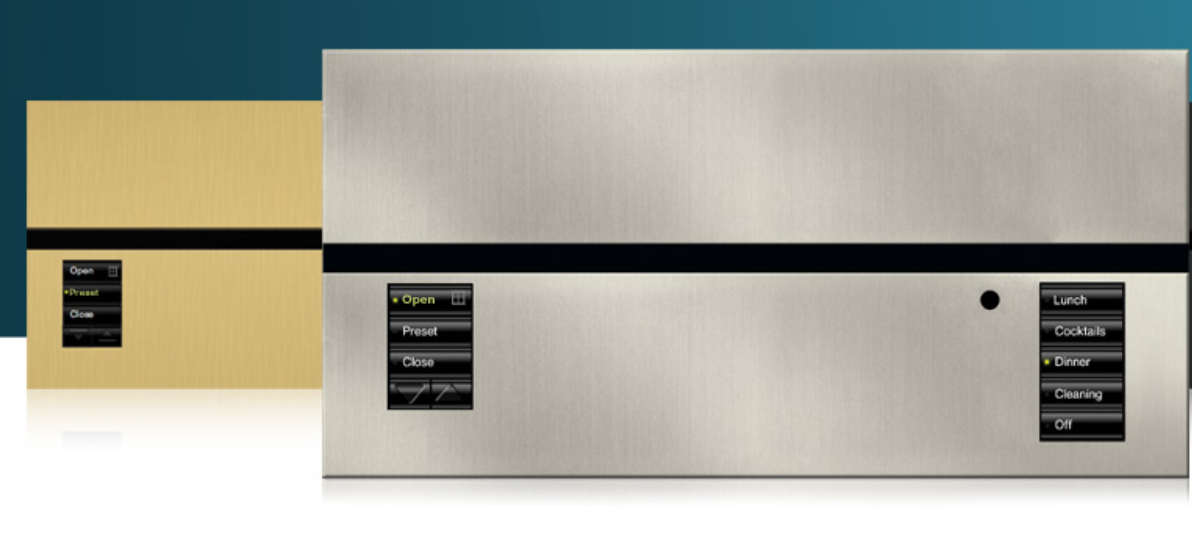
Para los productos de automatización del hogar de gama alta que todavía están al nivel del consumidor, Lutron es una marca que realmente se destaca, principalmente porque ofrece muchos tipos de productos que no se pueden conseguir en ningún otro lugar. Si no usa Lutron Caseta Smart Bridge, necesitará un concentrador compatible con Lutron como Wink.
Los productos de Lutron incluyen controles de ventiladores, temporizadores, sensores de presencia y de luz natural, así como cortinas para ventanas controladas a distancia.
Si no reconoce la marca iRobot, tal vez reconozca su producto estrella: el Roomba. Lo que probablemente no sabías es que iRobot se especializa en todo tipo de productos inteligentes para la limpieza del hogar. Las roombas son solo el comienzo.
Puede que no sea el robot aspirador más asequible , pero ciertamente es muy bueno en lo que hace. Los modelos posteriores, como la nueva Serie S, son lo suficientemente buenos para limpiar los desechos de las mascotas y eliminar la mayoría de los alérgenos. Si no necesita uno para usted, también es un gran regalo. Si tiene suelos de baldosas, asegúrese de consultar también el iRobot Braava; frega en lugar de aspirar.
El último de esta lista, OpenHAB, no es una marca de hardware. Más bien, es una iniciativa de software de código abierto que tiene como objetivo integrar todos los diferentes estándares y protocolos que existen en los productos para el hogar inteligente. Idealmente, con OpenHAB, podrá usar cualquier cosa con todo.
No está ni cerca de estar completo, pero ciertamente es utilizable. Y debido a que es de código abierto, puede estar seguro de que no sucede nada furtivo detrás de escena.
Empiece a utilizar una casa inteligente ahora
Si está pensando en comprar su primera pieza de tecnología para el hogar inteligente, entonces realmente no puede equivocarse con ninguna de las marcas anteriores. Solo asegúrese de verificar las calificaciones de los usuarios de cada producto individual porque ninguna empresa es perfecta el 100% del tiempo
Y la tecnología del hogar inteligente ni siquiera se limita al interior, ya que los timbres inteligentes pueden brindar seguridad en la puerta de su casa.
Para aquellos que necesitan una capacidad superior a la media o les gusta la idea de controlar a distancia su freidora a través de Wi-Fi, el Proscenic T21 es una excelente opción, pero no lo compre porque desea control por voz.
Especificaciones
Marca: Proscenic
Conectividad: Wi-Fi
Integraciones: Amazon Alexa, Asistente de Google
Color: negro y plateado.
Material: metal y plastico
Peso: 15 libras. (7 kg)
Capacidad: 5.5L
Pros
Capacidad superior a la media.
¡Los resultados saben muy bien!
Control remoto desde la aplicación, en cualquier parte del mundo o en su sofá.
Contras
Bastante fuerte; tanto el ventilador durante la cocción como el pitido al terminar.
La integración del asistente de voz está poco desarrollada.
Comprar este producto
Freidora de aire Proscenic T21amazon
Tienda
La Proscenic T21 es una freidora de aire inteligente con control remoto de aplicaciones e integración de asistente de voz. Literalmente, puede pedirle que cocine papas fritas para usted. Pero, ¿es una buena freidora o simplemente una mediocre con un truco de control por voz?
Alerta de spoiler: es bastante bueno. Únase a mí mientras como todas las cosas fritas en nombre de dar una prueba completa.
¿Qué es una freidora de aire?
Me doy cuenta de que no todo el mundo está tan al tanto de lo último en tecnología de alta cocina , así que tomemos un momento para explicar qué es una freidora. También conocidas como "freidoras saludables", las freidoras de aire no fríen nada. En cambio, son más parecidos a un horno de convección. Con un flujo rápido de aire caliente que circula alrededor de los alimentos, las freidoras cocinan de manera más rápida y eficiente que un horno tradicional. Algunos incluso tienen una paleta para empujar la comida (aunque el Proscenic T21 no).
El resultado es un alimento perfectamente crujiente, sin necesidad de sumergirlo en una tina de grasa hirviendo. Es un gran compromiso entre la sabrosa comida frita y la saludable cocción al horno.
Seamos realistas: las patatas fritas al horno son una abominación. Pero coloque esas mismas papas fritas al horno en una parrilla saludable y obtendrá algo mucho más parecido a la comida frita, esponjosa por dentro y crujiente por fuera, pero con un 85% menos de grasa. Ya no hay excusa para usar una freidora.
Debo señalar que el Proscenic T21 es estrictamente solo una freidora, no una cocina multifunción como probablemente lo es su horno de microondas.
El hardware
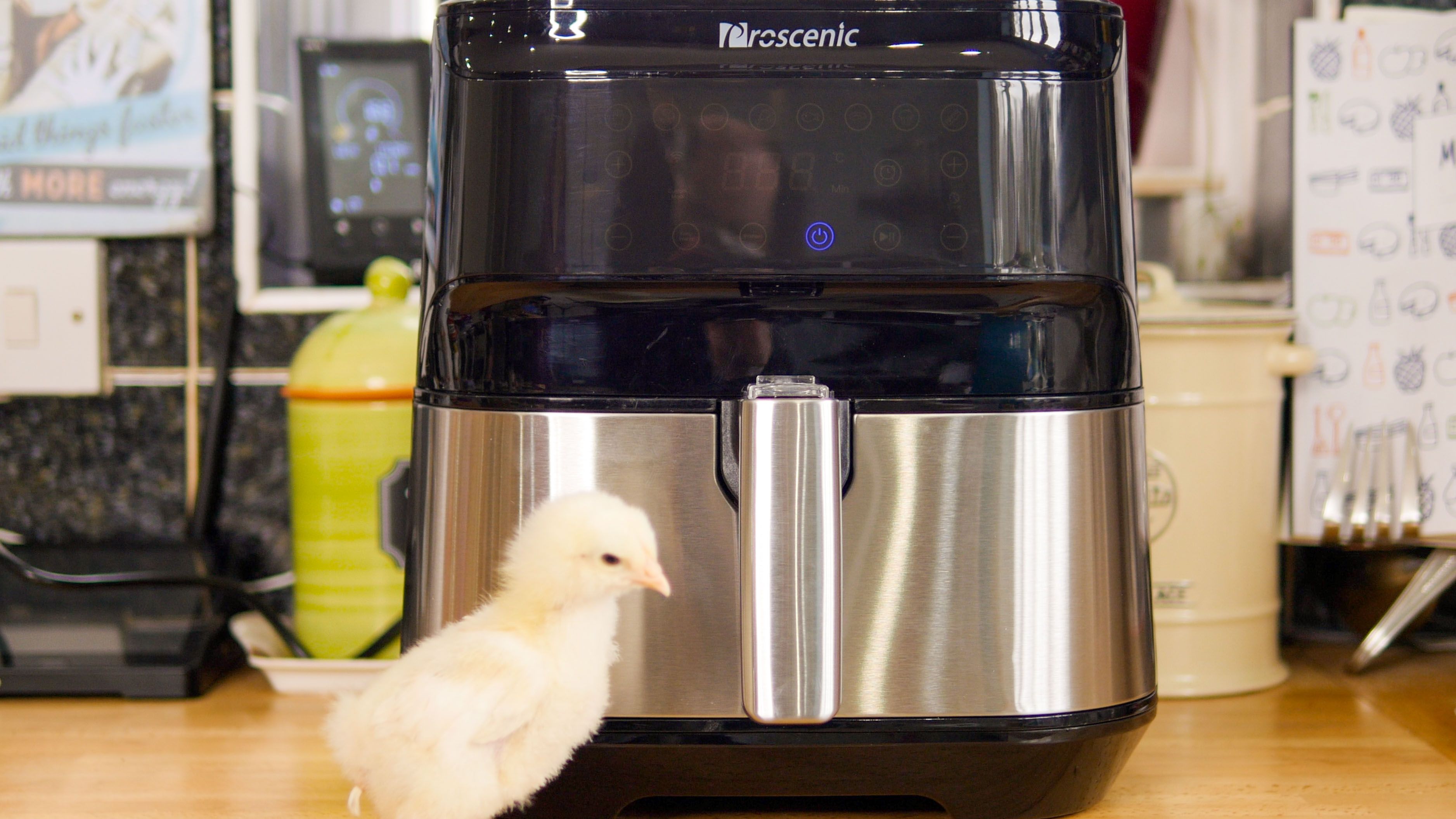
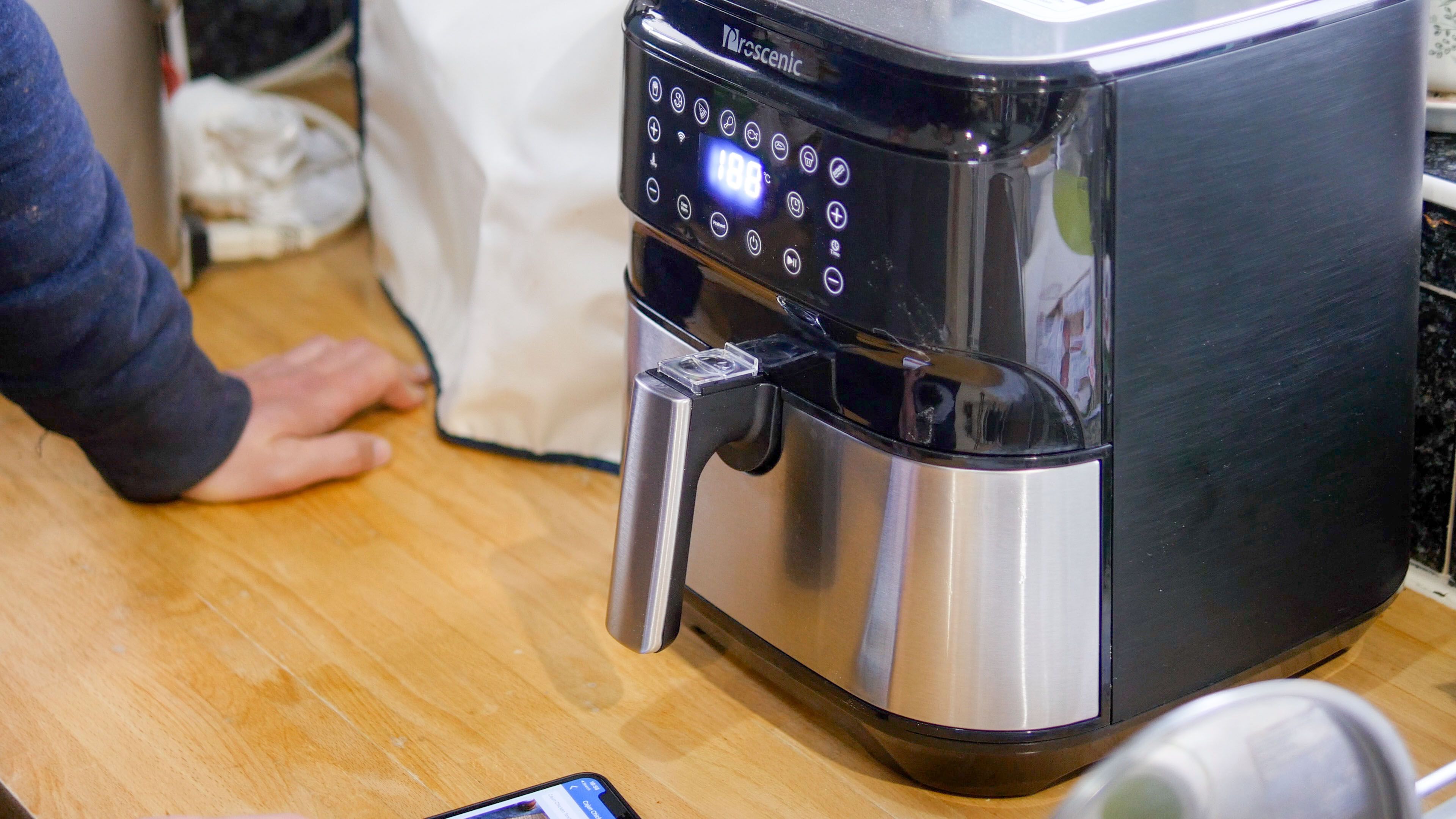
La Proscenic T21 es más grande que una freidora de aire promedio, con un peso de alrededor de 15 libras (7 kg) y en un paquete en forma de cubo de 12,5 pulgadas (32 cm) en cada lado.
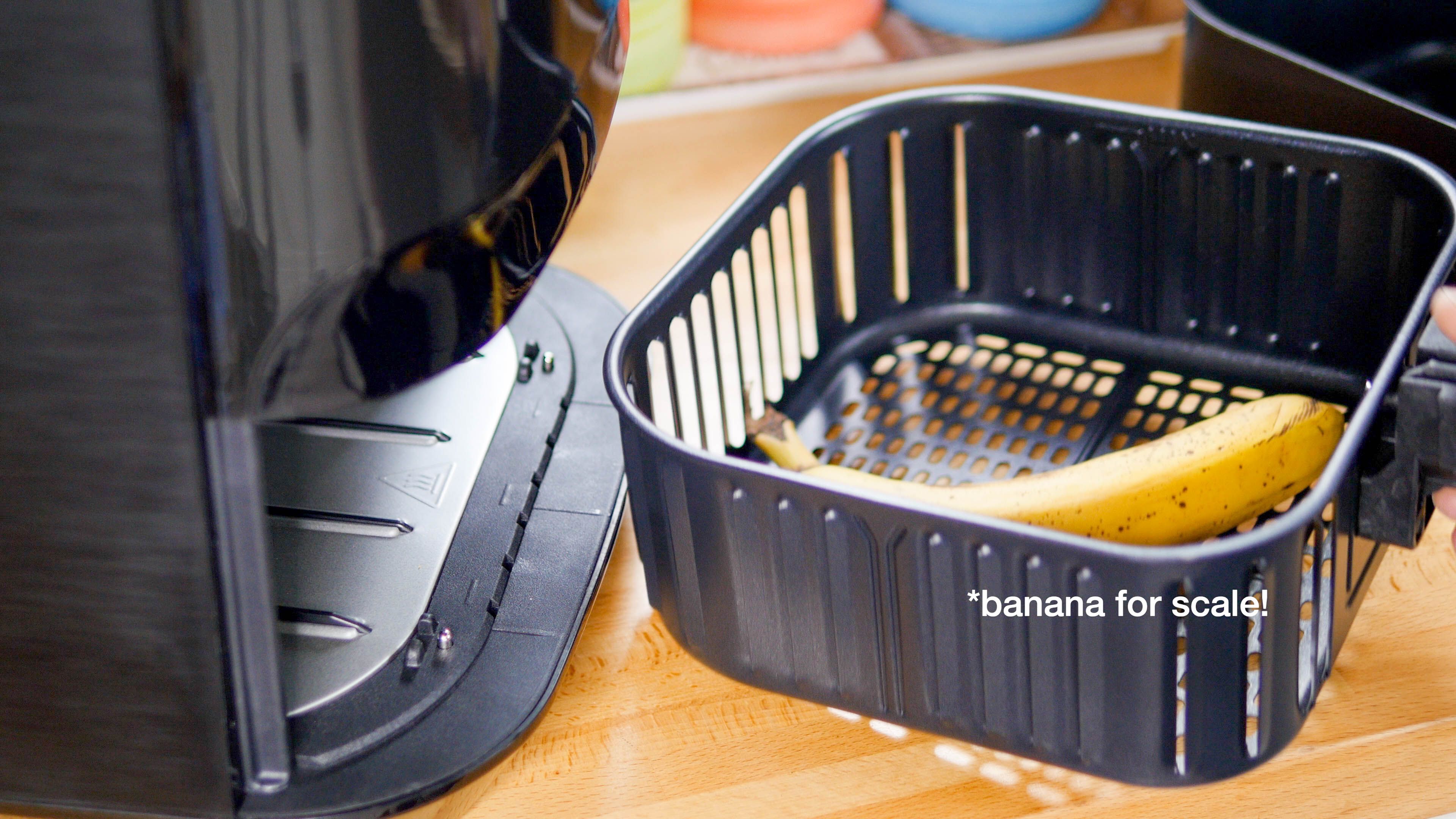
Al igual que con todos los aparatos de cocción rápida, absorbe electricidad y consume hasta 1700 W a la temperatura más alta. La capacidad de la canasta de alimentos es de 5.5L (o 5.8 cuartos de galón), significativamente más que la mayoría de las freidoras. Nuestro último modelo era de solo 2,2 litros. Esto hace que el Proscenic T21 sea más adecuado para familias numerosas y abre las posibilidades de cocinar un pollo pequeño allí (alrededor de 1 kg debería estar bien).
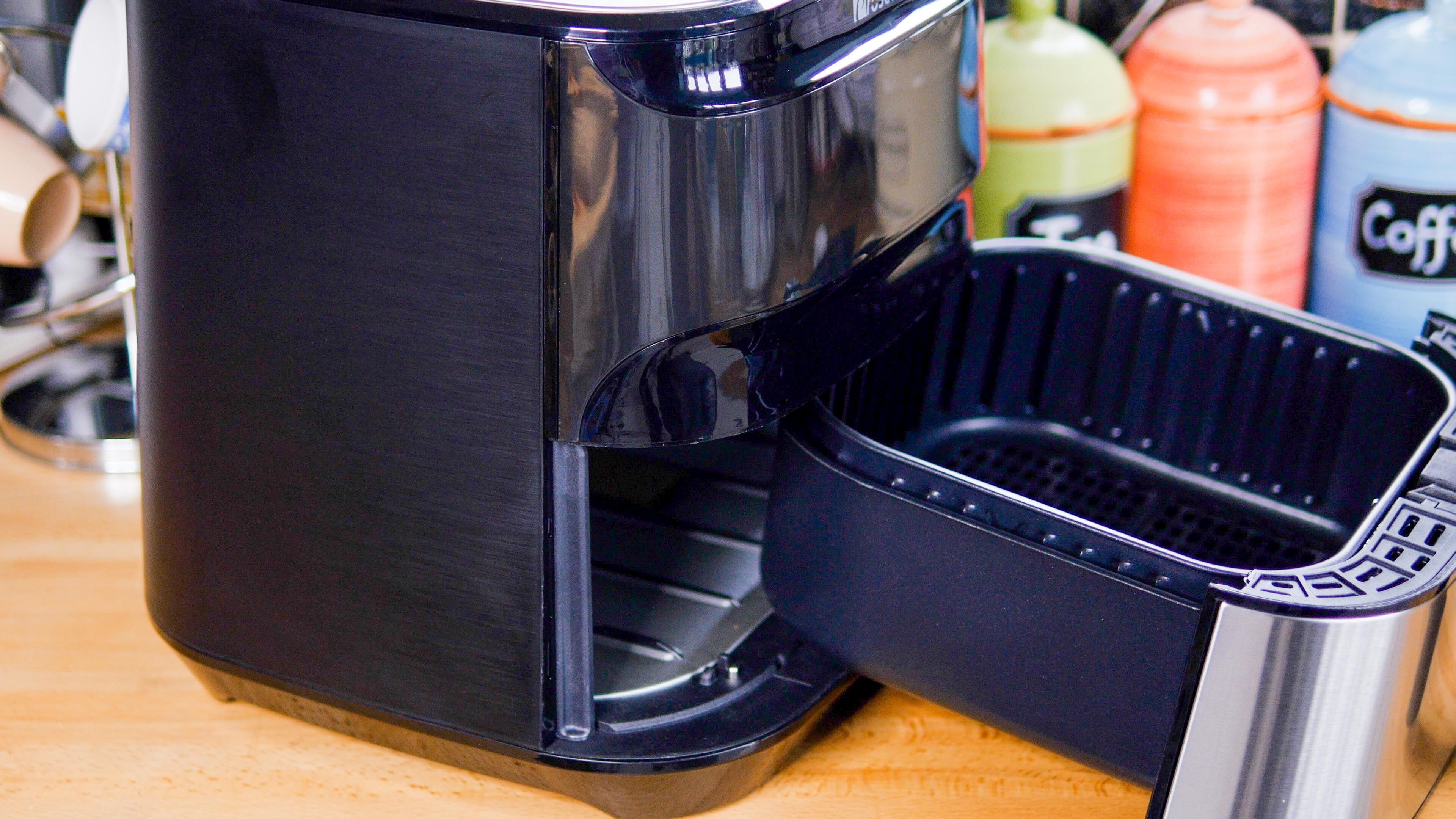
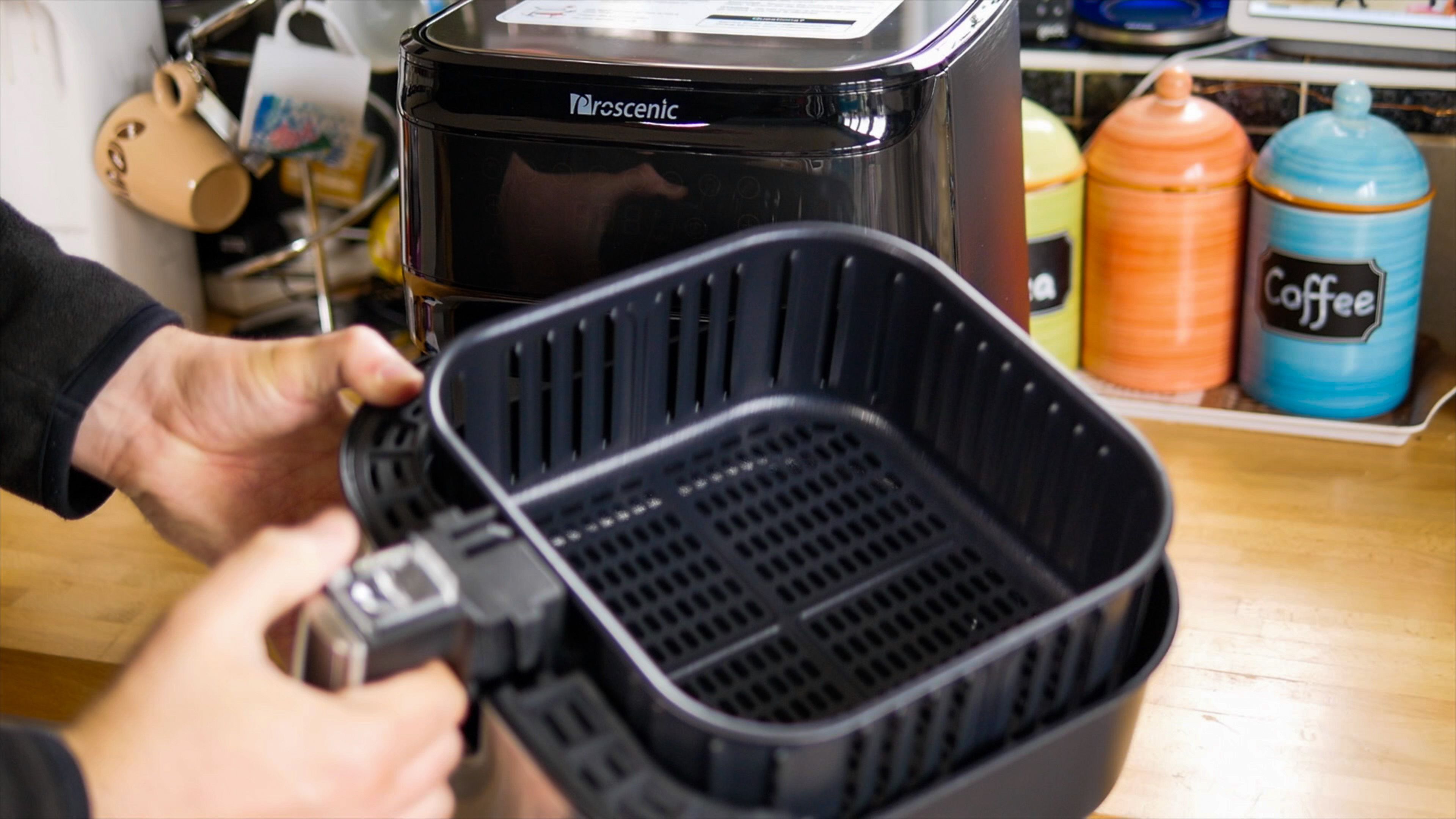
Para sacar el cajón, tire de la manija mientras sostiene el cuerpo principal. No hay cerradura física para el cajón, pero puede sentirse un poco rígido si no está acostumbrado. La cubierta translúcida que ve protege el botón que bloquea la canasta en el cajón. Una vez que retire el cajón, puede empujar la tapa hacia atrás para revelar el botón de liberación.
Sin embargo, tenga mucho cuidado: sujete el cajón y el tirador o, mejor aún, coloque todo sobre una superficie resistente al calor. Si presiona el botón sin hacer eso, el cajón se estrellará contra el piso. Hablo por experiencia, habiendo roto el mango de nuestra vieja freidora de aire una semana después de haberla adquirido al hacer esto, por lo que aprecio mucho el hecho de que haya una cubierta segura en la parte superior de este botón.
Otra característica sobresaliente en el lado del hardware es el revestimiento doble de teflón. Tanto la canasta de alimentos como el cajón son aptos para lavavajillas. El nuestro ha pasado por el lavado cuatro o cinco ahora y no muestra signos de degradación. Por supuesto, todavía es temprano, pero esperaría que aparecieran signos de desgaste de inmediato si no fuera apto para lavavajillas.
No es necesario limpiarlo después de cada uso, por supuesto, y si desea prolongar la vida útil del producto, no debería hacerlo. La mayoría de las veces, bastará con tirar las migajas.
Cocinando en The Proscenic T21
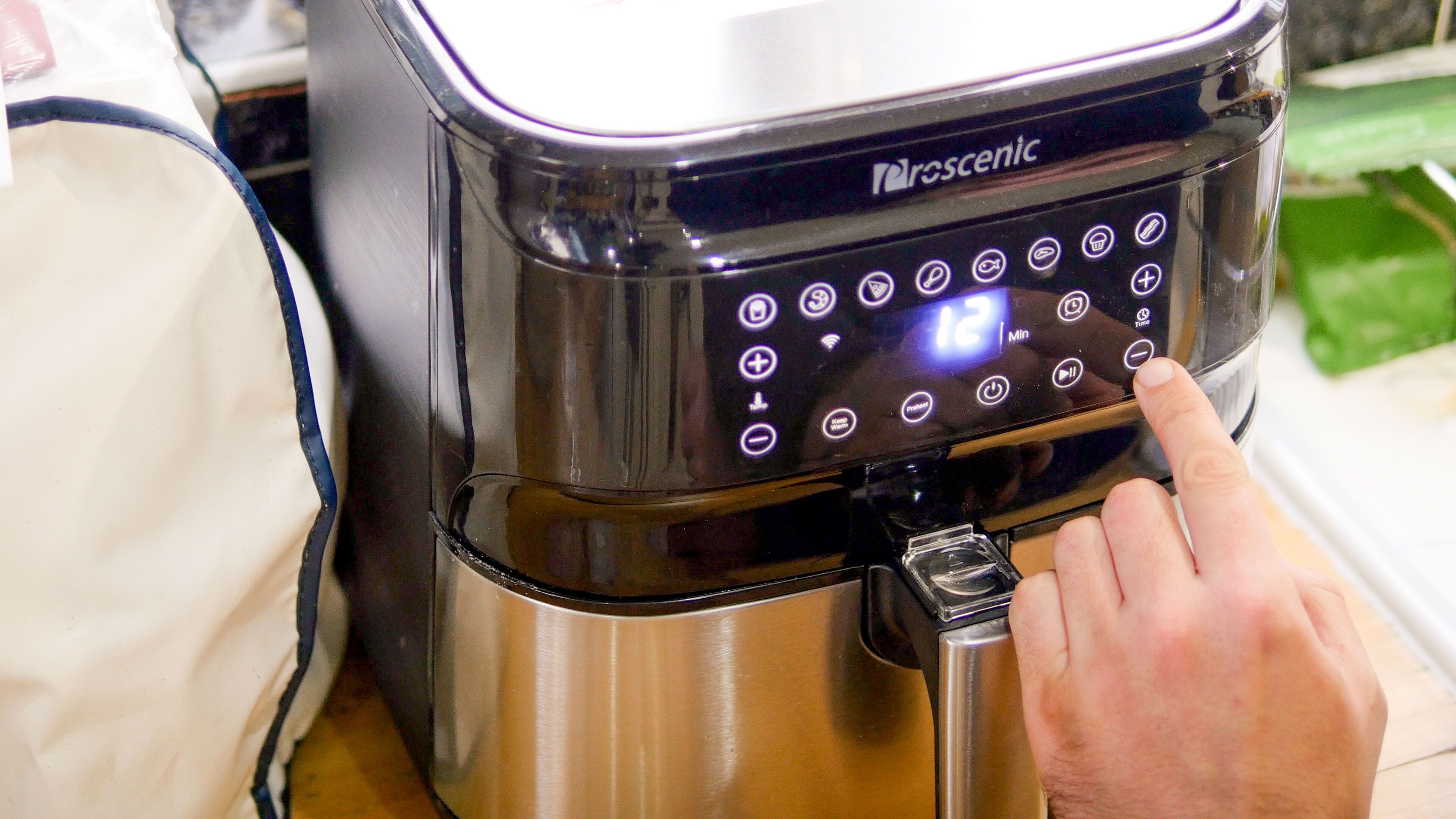
El funcionamiento manual del Proscenic T21 es sencillo. Con la canasta insertada, presione el botón de encendido para activar la pantalla y otros botones capacitivos. A ambos lados de la pantalla principal, verá botones de temperatura y tiempo. La temperatura varía de 77 a 204 ° C (170 a 400 ° F) y puede configurar el temporizador hasta por 60 minutos. ¡Pulsa el botón de inicio para empezar a cocinar!
Alternativamente, puede seleccionar uno de los ajustes preestablecidos de la fila superior, que consta de:
Papas fritas / chips
Camarón
Pizza
Baquetas
Pescado
Bife
Pastel
Tocino
Es una mezcla ecléctica, pero sirve para mostrar la variedad de alimentos que puede cocinar de manera rápida y eficiente en una freidora. Dicho esto, es muy poco probable que alguna vez use el modo pastel. No porque no me gusten los pasteles, sino porque deben cocinarse en un horno real.
Tampoco estoy seguro de cuán útiles se les da la variación a los modos preestablecidos, incluso dentro de esas categorías. Aquí en el Reino Unido, "chips" puede referirse a cualquier cosa, desde papas fritas finas hasta cosas enormes en forma de cuña; fresco o congelado. Claramente, algunos tipos de papas fritas tardarán más en cocinarse que otros, pero si no sabe lo que está haciendo (lo cual es bastante probable si confía en esos ajustes preestablecidos en primer lugar), hay una gran posibilidad de terminarás con algo poco cocido. Eso no es un gran problema con los chips; pero ciertamente podría ser para pollo.
Además de los ajustes preestablecidos, encontrará funciones de precalentamiento, mantenimiento del calor y programación.
Al retirar el cajón (para inspeccionar o agitar los alimentos) se detiene automáticamente la cocción. Sin embargo, parece que la freidora se apaga por completo, lo que nos hizo pensar que la unidad estaba averiada. Sin embargo, no se preocupe: tan pronto como vuelva a insertar el cajón, se reanudará la cocción en el tiempo y la configuración anteriores.
¿Como sabe la comida?
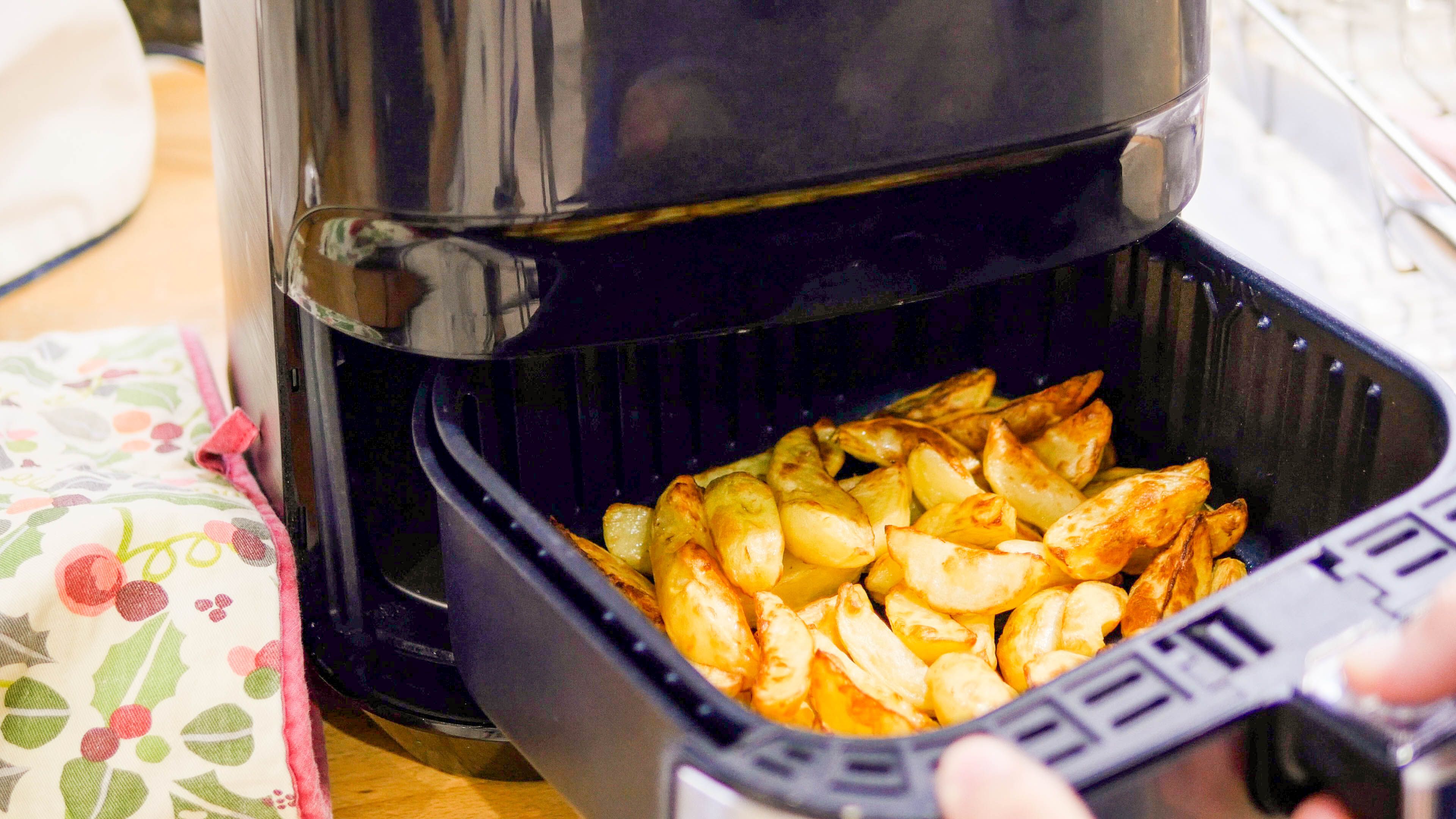
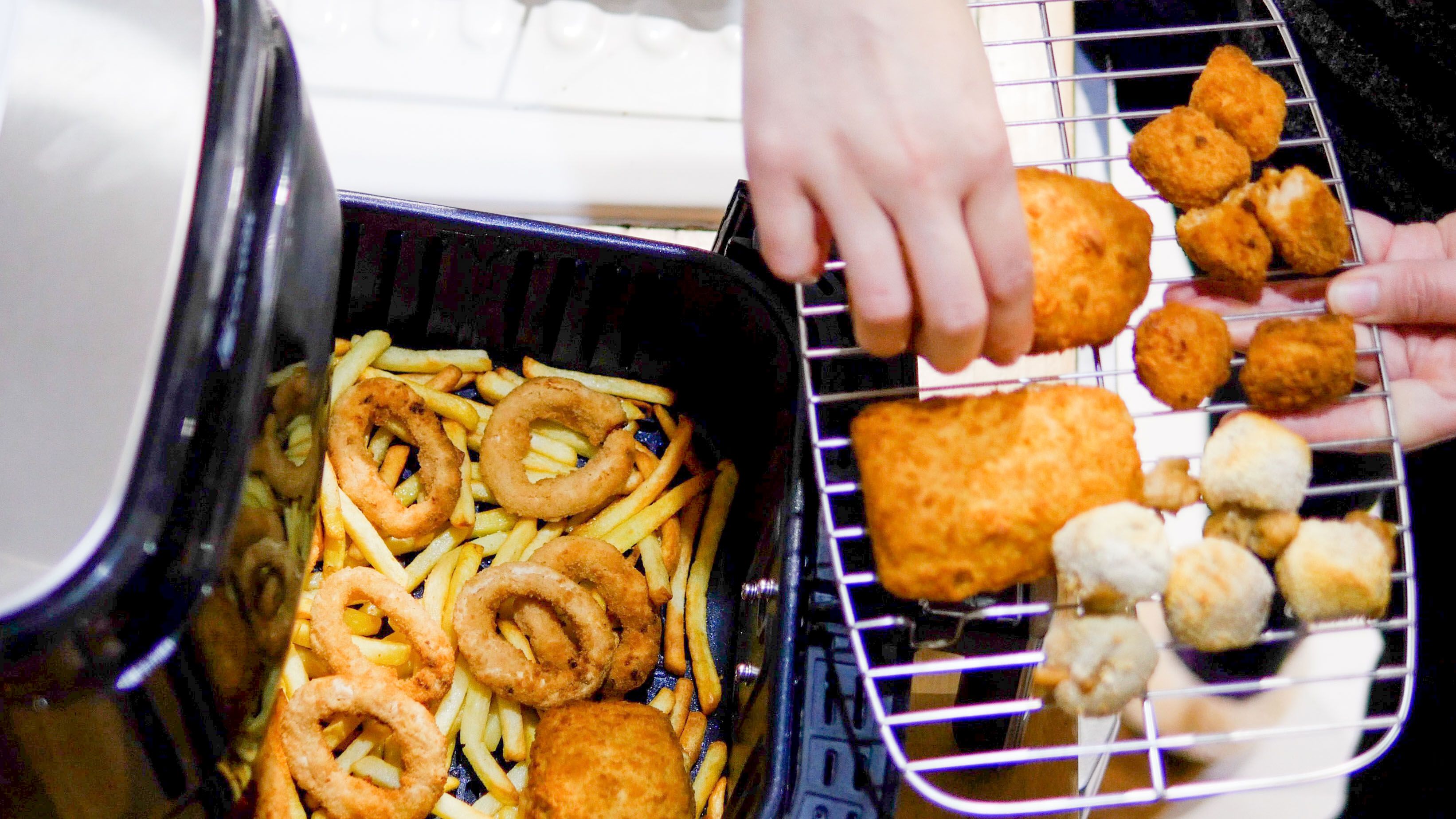
Magnífico. Probamos varios alimentos de la famosa categoría de comida británica de "color beige", incluidos los ajustes preestablecidos incorporados para papas fritas, baquetas y pescado. Usamos programas personalizados para rollitos de primavera y gajos de papa caseros.
También usamos la aplicación para probar la receta de Pork Katsu.
Todo los manejó a todos maravillosamente: cocinados uniformemente, sin "fondos empapados". Las papas fritas salieron crujientes por fuera y esponjosas en el medio.
En términos de rendimiento como freidora, quedamos muy impresionados.
Cocina conectada a la web
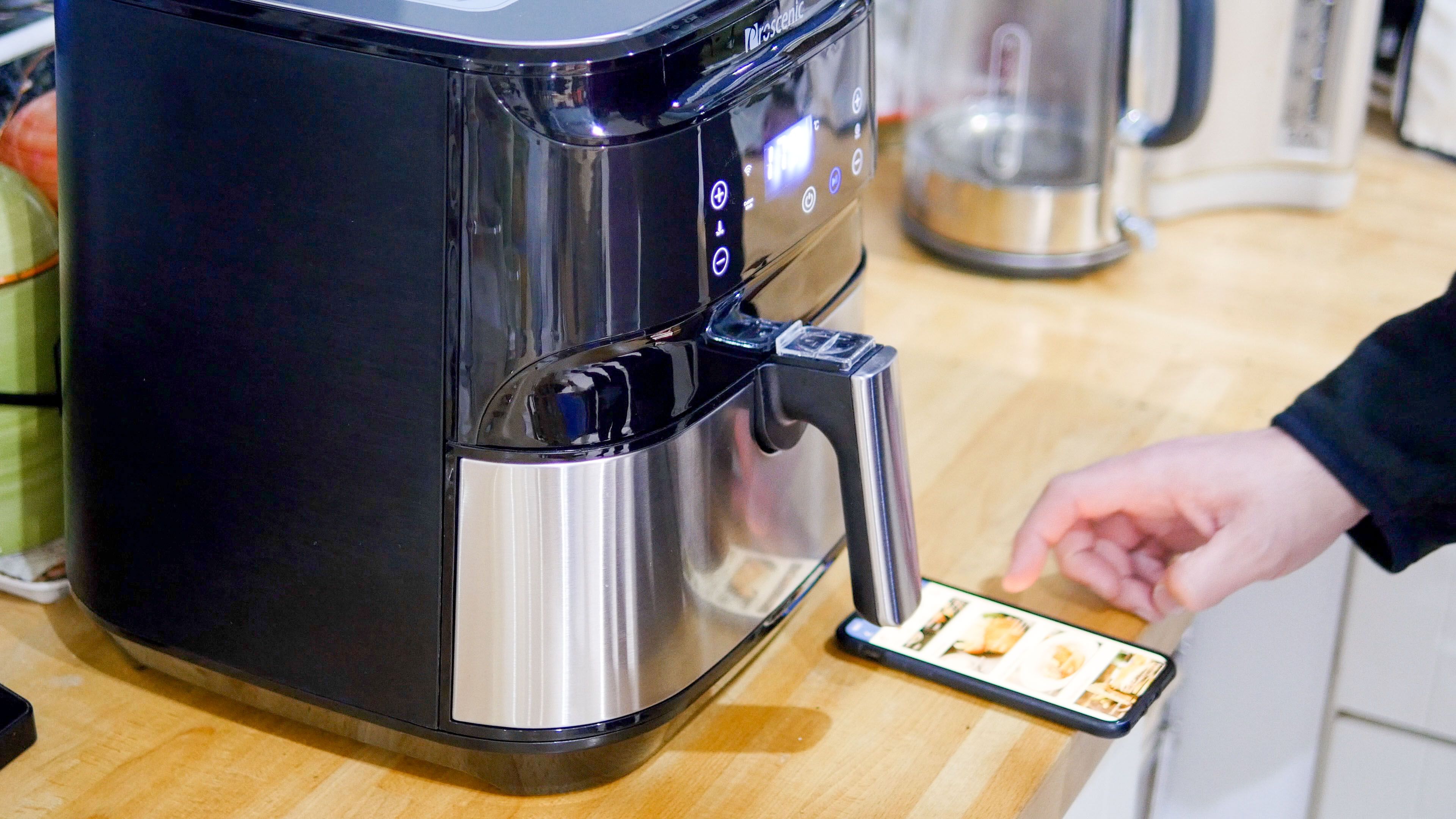
El Proscenic T21 se conecta a la red Wi-Fi de su hogar y luego a los servidores de Proscenic, lo que le brinda un control remoto completo de la freidora desde la aplicación del teléfono inteligente. Esto significa que puede controlarlo desde el sofá, la cama o incluso cuando está fuera de casa.
Sé lo que estás pensando: un dispositivo de cocina conectado a la web, ¿qué podría salir mal?
Configurar esto fue sencillo y sencillo para mí, pero debo tener en cuenta que requiere una red de 2.4Ghz y no funcionará con 5Ghz. Esto no debería ser un problema para los enrutadores modernos de doble banda, pero si ha tenido problemas antes con la tecnología del hogar inteligente, considere la posibilidad de crear una red separada de 2.4Ghz solo para dispositivos IoT.
Una vez enchufado, mantenga presionado el botón de encendido durante unos segundos para activar el modo ad-hoc de Wi-Fi y conéctese a la nueva red Wi-Fi que transmitirá. La aplicación reconocerá el dispositivo y podrá ingresar sus credenciales de Wi-Fi. El T21 se conectó a la web cinco minutos después de sacarlo de la caja.
Galería de imágenes (3 imágenes)
Expandir
Expandir
Expandir
Imagen 1 de 3
Imagen 2 de 3
Imagen 3 de 3
La interfaz Proscenic Home es relativamente autoexplicativa, brindando control de la temperatura estándar y las funciones de cocción con temporizador, programación, precalentamiento y modos de mantenimiento del calor. Al igual que los botones del dispositivo, la aplicación también le brinda acceso rápido a los ajustes preestablecidos y le permite crear ajustes preestablecidos personalizados de "bricolaje" para sus recetas favoritas.
Otra característica interesante de la aplicación es la pestaña de recetas (separada de los ajustes preestablecidos incorporados). Aquí encontrará algunas ideas e instrucciones de preparación. Una vez que esté listo, presione el botón de cocción y la aplicación Proscenic se comunicará con el dispositivo para establecer la temperatura y el tiempo de cocción ideales para usted. Dicho esto, es discutible cuán útil es esta función cuando solo son dos números, después de todo.
Lamentablemente, no pude hacer que las notificaciones funcionen, lo que, en teoría, debería avisarte cuando la comida haya terminado de cocinarse. No estoy seguro de si se trata de un error u omisión de las funciones; parece una función lógica para incluir, y la aplicación solicita permiso para enviar notificaciones.
Integración de asistente de voz
La frustración se instaló rápidamente una vez que se trató de configurar la parte del asistente de voz. Después de exportar el dispositivo a Alexa y pasar por la configuración del dispositivo Google Home, ninguno de los dos funcionaba. Me acerqué al soporte, quien modificó algo en el lado del servidor, luego dijo "inténtalo de nuevo" y, efectivamente, funcionó.
La aplicación Proscenic le permite crear un nombre descriptivo para su freidora. Probamos "crujiente", que confundió mucho a Google, y luego nos decidimos por "Christopher". Pero de inmediato, lo único que puede hacer es encender y apagar el dispositivo, lo que no es particularmente útil.
Para obtener acceso a los programas de cocina, debe agregar la habilidad Proscenic Air Fryer Alexa. Luego, puede decir cosas como "Alexa, pídale a Proscenic Air Fryer que cocine papas fritas" (debo tener en cuenta: la versión del Reino Unido solo habla inglés británico, así que tuve que pedir "papas fritas").
Desafortunadamente, el nombre amigable que eligió aparentemente no se puede usar, y pedirle a "freidora proscenica" que haga algo es bastante complicado. Y no pida "papas fritas", ya que no sabe lo que es. O "pollo", porque tiene que ser "muslos".
En general, la integración de voz es más complicada de lo que vale y, en última instancia, muy limitada. Es impresionante cuando funciona, pero la mayoría de las veces, olvidará el nombre exacto del preajuste, la palabra clave de habilidad, o su asistente de voz no escuchará por completo y buscará una receta para usted.
Esta frustración es en parte culpa de Proscenic por no desarrollar una gramática más elaborada. Los desarrolladores de habilidades podrían fácilmente haber programado alternativas para los nombres de las recetas, de modo que "papas fritas", "papas fritas" o "chips" hubieran sido aceptables para iniciar la primera receta preestablecida.
Pero también es culpa de Amazon y Google por no implementar una clase de dispositivo de cocina extensible, una que podría aceptar la temperatura, la hora y los nombres de los alimentos. Tal como están las cosas, los asistentes de voz funcionan muy bien con dispositivos inteligentes que son simples interruptores de encendido / apagado o bombillas de colores. Más allá de eso, son un poco basura.
Así que son los primeros días para este tipo de interacción de voz, y en este momento, las funciones de voz de Proscenic T21 son un vistazo al futuro, pero no del todo útil.
¿Debería comprar la freidora de aire Proscenic T21?
A $ 129, no puedo culpar a la Proscenic T21 como freidora de aire, aunque tiene un precio un poco superior al promedio en comparación con otras freidoras de aire en el mercado. Si no necesita ninguna función inteligente y no tiene una familia numerosa para cocinar, un dispositivo más pequeño, más simple (¡y más barato!) Le resultaría muy útil.
Particularmente me gusta la pequeña canasta cerrada con llave, y la gran capacidad es fantástica. Los deliciosos resultados hablan por sí mismos, con una distribución uniforme del calor y una operación simple a través de los botones capacitivos, o incluso el control remoto desde la aplicación. Lo único que realmente le falta es una paleta para empujar la comida y otros modos de cocción multifunción como asar a la parrilla.
Una freidora debería ser parte de la cocina de todas las familias: no hay ninguna razón para volver a utilizar la fritura en grasa poco saludable y peligrosa. Para aquellos que necesitan una capacidad superior a la media o les gusta la idea de controlar a distancia su freidora a través de Wi-Fi, el Proscenic T21 es una excelente opción, pero no lo compre porque desea control por voz.
Utilizamos cookies para asegurarnos de brindarle la mejor experiencia en nuestro sitio web. Si continúa utilizando este sitio, asumiremos que está satisfecho con él.