Twitter ha comenzado a probar una nueva función de perfiles profesionales que permitirá a cualquiera que use Twitter para el trabajo agregar información relacionada con la empresa a su perfil.
Twitter está probando perfiles profesionales
La compañía anunció la nueva función en una publicación en Twitter .
Las personas que están incluidas en esta prueba pueden agregar varios datos relacionados con el trabajo a su perfil, incluida la dirección comercial y la información de contacto. Actualmente, las cuentas de Twitter para uso personal no incluyen dicha información laboral en los perfiles.
Los perfiles profesionales son una nueva herramienta que permitirá a las empresas, organizaciones sin fines de lucro, editores y creadores, cualquiera que use Twitter para trabajar, mostrar información específica sobre su negocio directamente en su perfil.
La plataforma de redes sociales ha comenzado a probar los nuevos perfiles profesionales con una pequeña cantidad de usuarios comerciales en los EE. UU., Con cuentas adicionales que obtendrán acceso a estas nuevas herramientas en los próximos meses.
¿Te gusta nuestro nuevo look? ¡Hoy lanzamos una prueba emocionante de un nuevo tipo de perfil llamado Perfiles profesionales! pic.twitter.com/fAnzzMN1tL
No se sabe cuándo se lanzará la función para todos y Twitter podría optar por no publicarla nunca.
Llegan los identificadores comerciales de Twitter
Si bien Twitter actualmente solo tiene cuentas destinadas a uso personal en lugar de profesional, la empresa puede proporcionar identificadores personales y comerciales separados en el futuro. Twitter describió por qué cree que es importante que las empresas establezcan su marca y presencia comercial en el servicio de microblogging en su presentación del Día del Analista .
Las primeras impresiones cuentan, y su perfil es su oportunidad de hacer uno positivo y duradero. Cada elemento de su perfil debe reflejar con precisión el propósito y los valores de su marca, y persuadir a un cliente potencial para que lo siga.
Es bastante seguro asumir que los perfiles profesionales se lanzarán para todos los usuarios comerciales en Twitter después de que se haya completado esta prueba. Con los gustos de Facebook, Instagram y WhatsApp que ya ofrecen perfiles comerciales separados, Twitter haría bien en monetizar las empresas con presencia en su plataforma con una oferta similar propia.
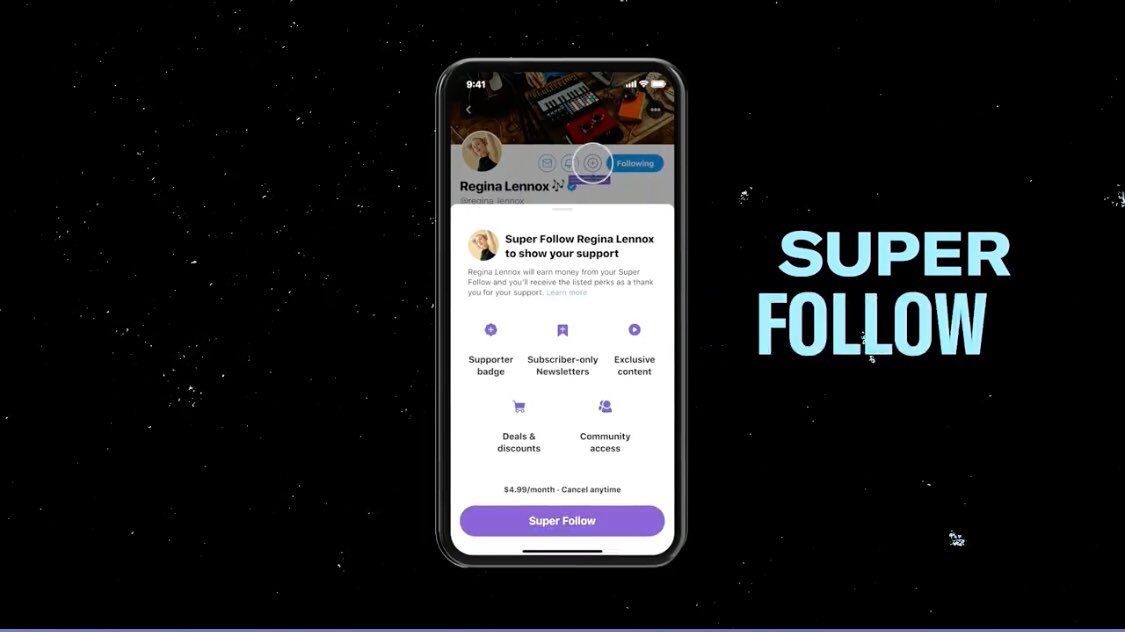
Una suscripción de pago para seguir, Super Follow haría que los usuarios pagaran una tarifa para obtener acceso exclusivo al contenido publicado por sus creadores favoritos.
Es como el modelo de negocio de YouTube, que solo se aplica a Twitter. Los suscriptores pueden obtener acceso a una insignia de suscriptor, un boletín informativo exclusivo para suscriptores, ofertas y descuentos especiales, acceso a la comunidad y otros tipos de contenido de pago.
Las maquetas de Twitter sugieren que una suscripción Super Follow puede costar a los usuarios $ 4,99 por mes.
Y con Comunidades, básicamente una imitación de los Grupos de Facebook, Twitter quiere facilitar a sus fans la exploración de diferentes comunidades en la aplicación. Y cuando encuentren algo que les guste, los usuarios podrán unirse a esa comunidad en particular.
Al unirse a un grupo, tendrá acceso a los tweets relacionados con ese tema específico.
Hace un tiempo, Sony anunció que ya no distribuiría películas y programas de televisión a través de su PlayStation Store, pero parece que la compañía aún no ha terminado por completo con el medio. Ha surgido la noticia de que Sony está lanzando un "PlayStation Plus Video Pass" para competir con otros servicios basados en suscripción.
Un nuevo pase para miembros de PlayStation Plus en Polonia
La confirmación de esta característica apareció en el sitio web polaco Spider's Web , que luego fue traducido e interpretado por VGC .
A partir de hoy, Sony está probando un nuevo "PlayStation Plus Video Pass". Comenzará solo en Polonia. como Sony asegura que el país tiene usuarios "que se destacan por su compromiso y actividad en la red y las redes sociales", y que "les gusta usar plataformas VoD".
Afortunadamente, el servicio parece ser parte del plan básico de PS Plus, por lo que no necesita pagar dos servicios a la vez para obtener el servicio en su consola.
Desafortunadamente, Sony no sabe si este modelo será el mismo para todos los demás una vez que finalice la prueba. La compañía probará el modelo en Polonia durante un año, durante el cual decidirá cómo probar el servicio en otros países y si el plan debe cambiar de alguna manera.
Spider's Web informó sobre la lista completa de películas que contendrá el pase de prueba:
Inyectado de sangre
Jumanji: el siguiente nivel
Zombieland 2: doble toque
Los ángeles de Charlie (2019)
Veneno (2018)
El ecualizador 2
Conductor de bebé
Blade Runner 2049
Inframundo: Guerras de sangre
Llegada
Fiesta de la salchicha
Infierno (2016)
Ajetreo americano
Esto es el fin
Chicos malos (1995)
… así como estos programas de televisión:
Future Man (temporadas 1-3)
SuperMansion (temporadas 1-3)
Comunidad (temporadas 1-6)
Clase mortal (temporadas 1)
SWAT (temporadas 1-2)
Lost Girl (temporadas 1-5)
Los observadores con ojos de águila notarán que Sony ha participado en algunas de estas películas y programas de televisión. Como tal, este servicio puede terminar convirtiéndose en una plataforma "Netflix para Sony" donde la empresa puede publicar sus IP.
Obtenga más de su suscripción a PS Plus
PS Plus recibirá un nuevo pase de video … pero solo está en Polonia por el momento. Con suerte, el plan funcionará y el servicio se extenderá a más países en el futuro.
Sony ha estado estropeando a sus suscriptores de PS Plus en los últimos meses. La compañía tiene el esquema "Juega en casa", donde regala juegos para mantener a la gente entretenida durante la pandemia.
Un modelo de negocio particular parece estar tomando el control de la industria del juego, habiendo triplicado ya el valor total de mercado de la industria en los últimos años. Este modelo imagina creativamente los juegos no como productos que compras una vez, sino como servicios por los que pagas a lo largo del tiempo.
GaaS es el nombre de este modelo de negocio y no muestra signos de desaparecer pronto. Pero, ¿qué es GaaS? ¿Y cómo ha afectado a los juegos, tanto para los desarrolladores como para los jugadores? En este artículo, explicaremos todo lo que necesita saber sobre los juegos como servicio …
¿Qué es GaaS?
GaaS es un acrónimo utilizado en juegos que significa "Juegos como servicio". Games as a Service es un modelo de negocio que se utiliza para monetizar los videojuegos más allá de su punto de venta. El modelo GaaS generalmente implica tarifas de suscripción o compras en el juego que los jugadores pagan a lo largo del tiempo a cambio de actualizaciones continuas o contenido exclusivo.
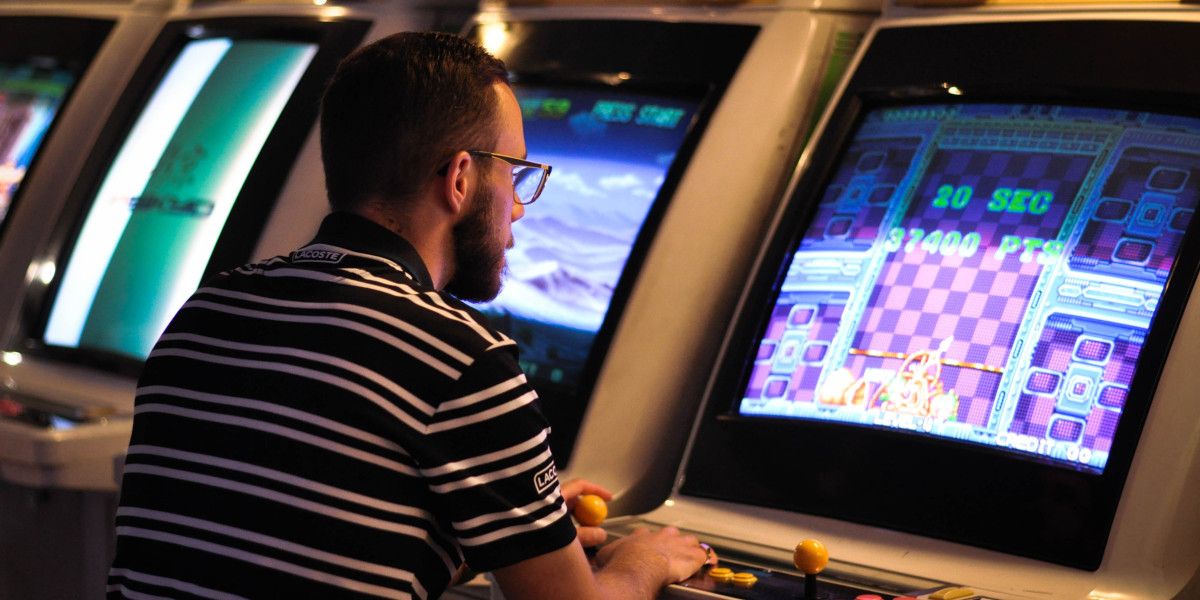
Después de la era de las salas de juegos, los videojuegos se convirtieron en productos de venta única que se compraban para jugar en casa en consolas o computadoras. Este modelo de negocio consideraba los videojuegos como productos de venta única como cualquier otro. Una vez que compró un juego, lo poseyó para siempre y no enfrentaría costos adicionales para jugar ese juego.
Incluso después de que comenzara la distribución digital, los videojuegos se vieron inicialmente como productos de venta única. Los escaparates digitales venderían copias digitales de juegos al igual que lo harían las tiendas físicas. No fue hasta que se lanzaron algunos juegos en línea multijugador masivo que GaaS se convirtió en una forma reconocible de pagar por juegos en la era digital.
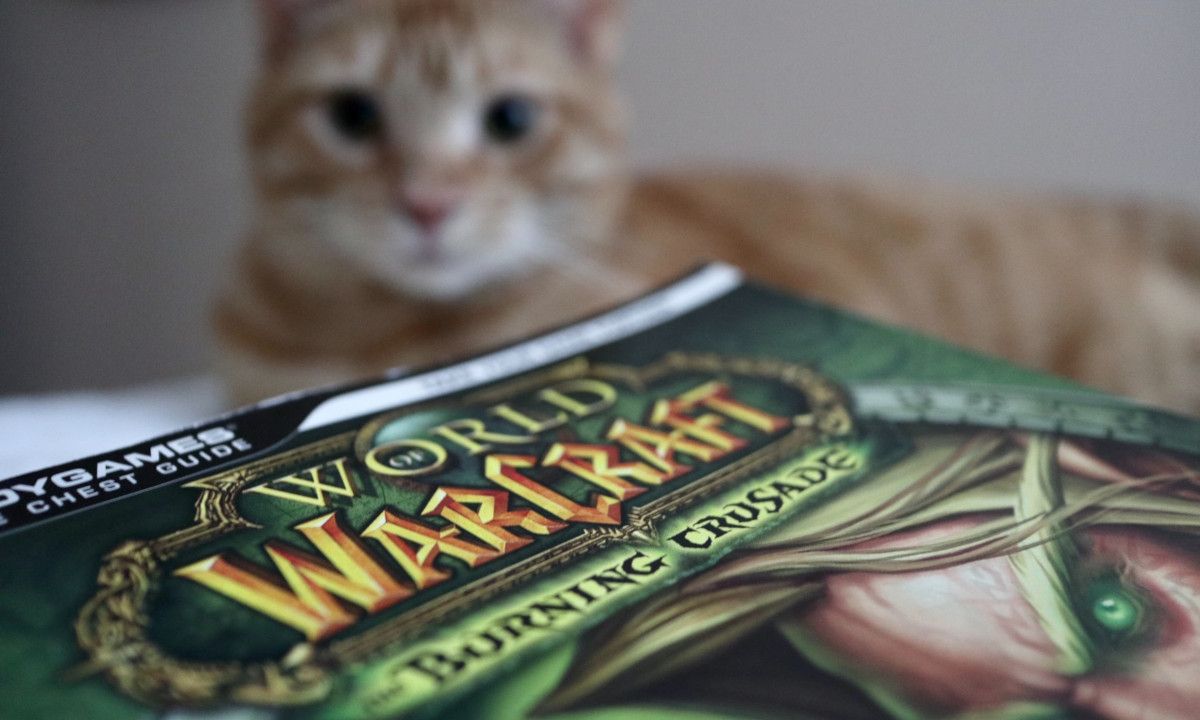
Uno de estos juegos multijugador masivo es World of Warcraft, lanzado en 2004, que requiere una tarifa de suscripción para poder jugar. Esta tarifa de suscripción recurrente les da a los desarrolladores dinero cada mes para usar en el mantenimiento y las actualizaciones del servidor. Además, World of Warcraft es de compra para jugar, lo que significa que todavía cuesta dinero comprar una copia, además de la tarifa de suscripción mensual.
Otro juego multijugador masivo que solidificó a GaaS es Team Fortress 2, que se lanzó en 2007. Para combatir la disminución del número de jugadores, en 2011 Team Fortress se convirtió en un juego gratuito, por lo que la descarga de una copia del juego es completamente gratuita. Team Fortress 2 agregó compras en el juego como cosméticos y cajas de botín para monetizar el juego bajo el modelo gratuito.
Muchos otros juegos multijugador masivo eventualmente seguirían su ejemplo, usando no solo tarifas de suscripción y cajas de botín para ganar dinero, sino también otras cosas como pases de temporada o contenido descargable. Los principales títulos que usan el modelo GaaS en la actualidad incluyen Fortnite, Rocket League, Destiny 2, World of Warcraft y Team Fortress 2, por nombrar solo algunos.
¿Qué hace que GaaS sea único?
GaaS es único porque la idea de que los videojuegos pueden ser servicios por los que pagas con el tiempo es una idea relativamente nueva en la industria de los juegos. La última vez que este tipo de idea fue popular en los juegos fue durante la era pasada de las salas de juegos, donde las salas de juegos se veían como una especie de servicio de juegos sociales que costaba veinticinco centavos de usar.
Sin embargo, en comparación con las salas de juegos, este nuevo modelo de GaaS es mucho más extenso y personalizable. Se pueden utilizar muchas opciones de pago diferentes en el modelo GaaS, lo que lo hace atractivo para cualquier tipo de proyecto.
Los juegos gratuitos pueden adoptar el modelo GaaS para monetizar su producto y al mismo tiempo mantener cero costos de entrada. Esto hace que los juegos sean accesibles para todos y puede contribuir a un mayor número de jugadores.
Los juegos de compra para jugar pueden usar el modelo GaaS para ganar aún más dinero después de su lanzamiento inicial. Al utilizar las tarifas de suscripción, las tiendas de efectivo en el juego o el contenido descargable, los juegos pueden seguir generando ingresos mucho después de su punto de venta inicial.
¿Qué impacto ha tenido esto en la industria del juego?
Entonces, si sabemos qué es GaaS ahora y qué lo hace único, ¿cuál ha sido su impacto en la industria del juego? ¿Cómo ha afectado tanto a los desarrolladores como a los jugadores?
Una cosa es segura, el modelo GaaS casi ha triplicado el valor neto de la industria del juego. Los videojuegos son ahora una industria multimillonaria que vale más que la industria del cine y la industria de la música juntas. El modelo GaaS ha hecho que los videojuegos sean más rentables por un margen considerable.
Para los desarrolladores de juegos, el dinero extra de GaaS es una gran ayuda. Proporciona un flujo continuo de ingresos que proporciona una mayor seguridad laboral y mejores recursos para el desarrollo. Podría decirse que esto puede traducirse en mejores juegos.
El impacto en diferentes tipos de jugadores
Para los jugadores, GaaS puede proporcionar un flujo constante de actualizaciones de juegos. Ciertos juegos que usan GaaS se convierten en servicios interminables de temporadas, actualizaciones y contenido nuevo. Esto puede mantener un juego fresco e interesante durante años, asegurando que las cosas nunca "terminen" o se vuelvan obsoletas. Pero, por otro lado, puede dañar la experiencia de los jugadores que prefieren contenido antiguo o simplemente no les gusta tener que mantenerse al día con todos los cambios nuevos.
World of Warcraft enfrentó esta división con su base de jugadores. Después de tantas actualizaciones, una gran cohorte de jugadores comenzó a perderse la versión clásica del juego. Muchos recurrieron a servidores alojados de forma privada para volver a experimentar el juego como solía ser. Finalmente, los desarrolladores de World of Warcraft acordaron albergar dos versiones principales del juego: una versión clásica y una versión comercial, para mantener a todos contentos.
Una queja común sobre GaaS es que cada vez que los jugadores regresan a su juego favorito de GaaS después de un descanso, son recibidos con lo que se siente como un juego nuevo lleno de contenido nuevo que deben volver a aprender para poder jugar nuevamente. Para ellos, los juegos de GaaS pueden parecer un montón de trabajo para mantenerse al día.
Un día terminaré un videojuego en lugar de rendirme cuando se ponga demasiado difícil … algún día
Otra queja común de los juegos GaaS es que no tienen un verdadero "final", porque siempre se les agregan cosas nuevas. Para algunos, esto puede ser un desvío. En comparación con los juegos tradicionales que tienen un comienzo, un medio y un final, los juegos de GaaS pueden parecer que tienen un medio interminable que sigue creciendo.
Por otro lado, a algunos jugadores les encantan las actualizaciones constantes porque sienten que mantienen las cosas frescas y emocionantes. Y, dependiendo de la implementación de GaaS, las actualizaciones pueden ser tan escasas o frecuentes como quieran los desarrolladores. Estos cambios pueden resultar atractivos para algunos, por lo que GaaS no es necesariamente algo malo.
Muchos juegos se están subiendo al tren de GaaS por varias razones. Ya sea para maximizar las ganancias o para hacer que un juego sea más accesible, GaaS llegó para quedarse y se puede implementar de varias maneras.
Los desarrolladores y editores ciertamente aprecian los ingresos adicionales que puede generar GaaS, pero los jugadores están más divididos sobre el tema. A algunos jugadores les encanta esta tendencia, mientras que otros la odian. Pero quizás lo que a los jugadores les gusta o no les gusta de GaaS depende de la implementación específica del mismo y no del modelo en sí.
Al final del día, GaaS es solo otra opción para monetizar juegos que se puede utilizar como lo consideren los desarrolladores y editores. Se puede utilizar en beneficio o en detrimento de los jugadores, dependiendo de cómo se implemente. Más opciones nunca son algo malo; solo depende de cómo se utilicen.
¿Quiere una copia gratuita de Windows XP? Es posible usar una máquina virtual. Este artículo explica cómo.
Windows XP es antiguo y Microsoft ya no ofrece soporte oficial para el venerable sistema operativo. Pero a pesar de la falta de soporte, Windows XP todavía se está ejecutando en millones de computadoras en todo el mundo. ¿Por qué la gente sigue usando Windows XP? Principalmente debido al trabajo, la investigación o el entretenimiento.
Encontrar una copia de Windows XP no es fácil. Encontrar hardware para ejecutarlo es igual de difícil. Es por eso que la mejor opción es instalar Windows XP en una máquina virtual para que pueda tenerlo a mano en todo momento. ¡Así es como lo haces!
¿Está Windows XP realmente disponible de forma gratuita?
Durante mucho tiempo, Microsoft proporcionó Windows XP Mode, una versión completa de XP que se ejecuta dentro de Windows 7. Sin embargo, la mayoría de nosotros hace mucho que hemos pasado de Windows 7, por lo que esta solución de compatibilidad … bueno, un poco inútil.
Desafortunadamente, Microsoft ha eliminado desde entonces la opción de descargar Windows XP Mode directamente. Sin embargo, eso no significa que no tenga suerte, y puede usar el enlace de descarga del modo Windows XP a continuación para obtener una copia.
Antes de continuar con este tutorial del modo Windows XP, necesita algunas cosas:
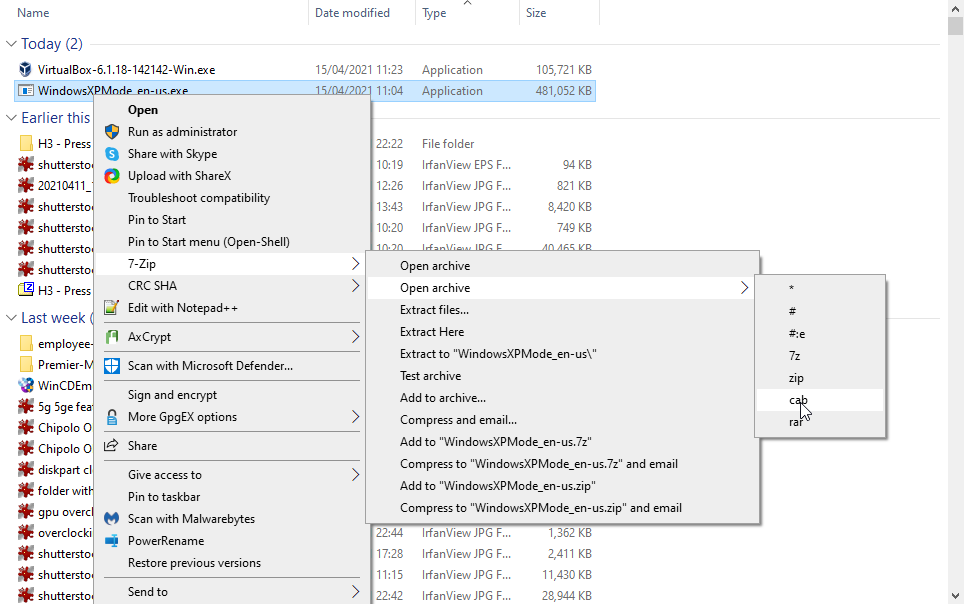
En su lugar, busque el ejecutable, luego haga clic con el botón derecho y seleccione 7-Zip> Abrir archivo> cab en el menú contextual.
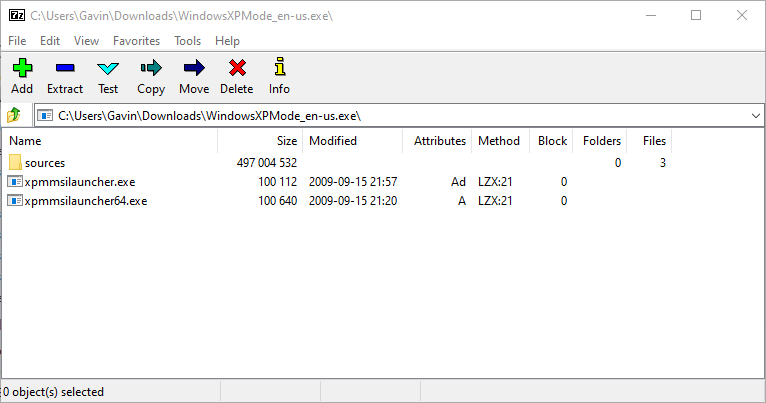
Esto abre inmediatamente el ejecutable en 7-Zip para que puedas echarle un vistazo. Hay tres archivos:
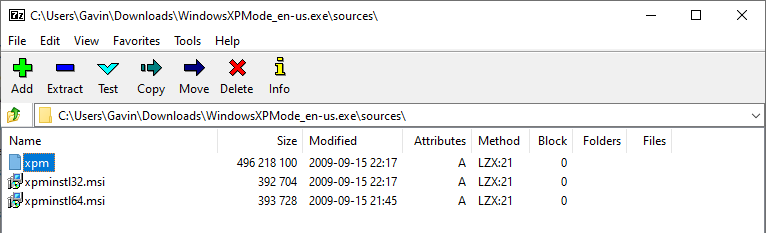
Abra Fuentes para revelar otros tres archivos:
Haga doble clic en xpm . Esta es la carpeta del disco duro virtual del modo XP. Debería verse igual que la imagen a continuación:
Estos son los archivos que necesita para crear el disco duro virtual en modo XP. Desafortunadamente, son archivos de archivo y no archivos ejecutables, lo que significa que actualmente son de solo lectura .
Necesita extraer estos archivos a una nueva carpeta.
Seleccione Extraer en la barra de herramientas, luego presione el icono de puntos suspensivos junto a la barra de direcciones. Busque el lugar donde le gustaría extraer los archivos (su unidad C: está bien) y seleccione Crear nueva carpeta .
He llamado a mi carpeta "Modo Windows XP", pero la elección es suya. Cuando esté listo, presione OK , luego OK nuevamente para comenzar el proceso de extracción. Esto puede llevar uno o dos minutos.
Dirígete a la carpeta que creaste cuando se complete el proceso de extracción. Verá la misma lista de archivos. La diferencia es que ahora puede editar estos archivos como mejor le parezca.
Seleccione el archivo llamado VirtualXPVHD . Presione F2 para cambiar el nombre. Inserta un punto entre la "P" y la "V" y presiona Enter, ahora se lee VirtualXP.VHD . El archivo debería cambiar inmediatamente a un disco duro virtual y el icono para arrancar.
2. Instale el modo Windows XP en una máquina virtual
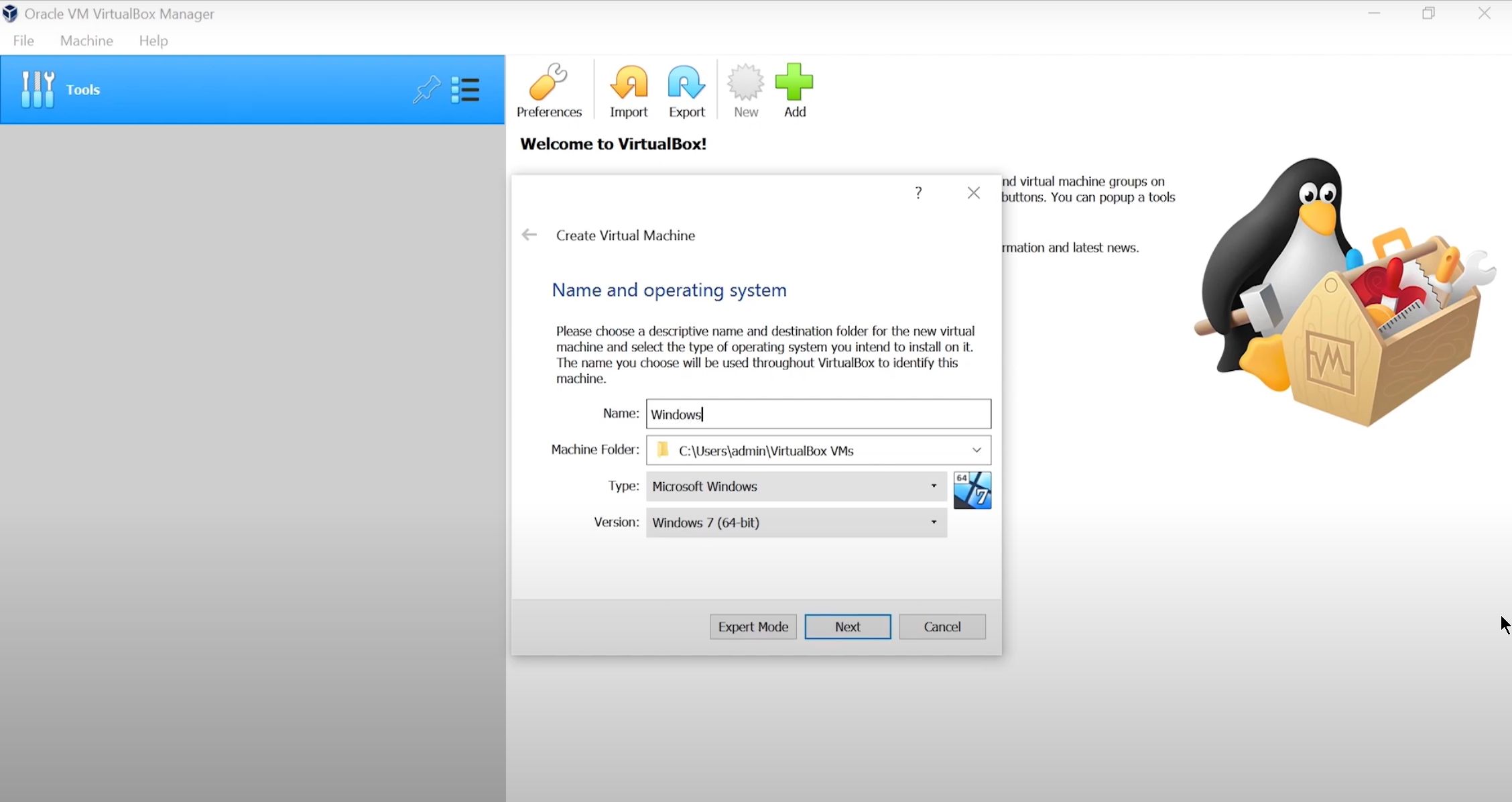
Antes de completar la extracción del disco duro virtual en modo XP, le pedí que descargara e instalara VirtualBox. VirtualBox es una aplicación gratuita que te permite ejecutar sistemas operativos en una ventana.
Vamos a instalar el disco duro virtual del modo Windows XP en VirtualBox.
Abre VirtualBox. Seleccione Nuevo .
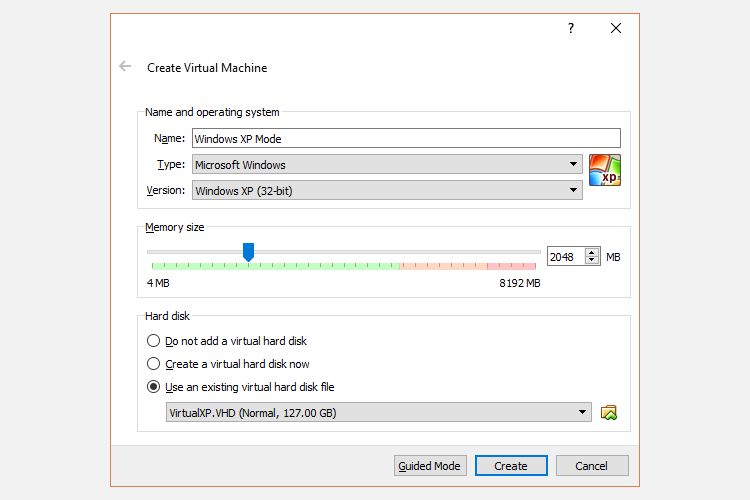
En la parte inferior de la ventana Crear máquina virtual , seleccione Modo experto (si su ventana muestra una opción para Modo guiado , ya está usando el Modo experto).
Ahora, asigne a su máquina virtual un nombre adecuado. Si incluye "XP" en el nombre de la máquina virtual, la versión cambiará automáticamente para reflejarlo. Aun así, verifique que la versión sea Windows XP (32 bits) .
Asigne algo de memoria a la máquina virtual. La memoria es un recurso compartido, lo que significa que tanto el host (su PC) como el invitado (la máquina virtual) lo usan al mismo tiempo. Afortunadamente, Windows XP es antiguo y no requiere depósitos de RAM para ejecutarse. Aconsejaría asignar un mínimo de 512 MB (pero no necesitará más de 2048 MB).
Finalmente, debe asignar el disco duro virtual que extrajimos del ejecutable de Windows XP Mode anteriormente. En Disco duro , seleccione Usar un archivo de disco duro virtual existente. Luego, presione la carpeta con la flecha verde. Busque la carpeta en la que extrajimos nuestros archivos, seleccione VirtualXP , luego Abrir .
Cuando haya terminado, la configuración de su nueva máquina virtual debería verse así:
¿Okey? Presiona Crear .
3. Configuración del disco del modo Windows XP
Antes de iniciar su nueva y brillante máquina virtual de Windows XP, debe modificar algunas configuraciones.
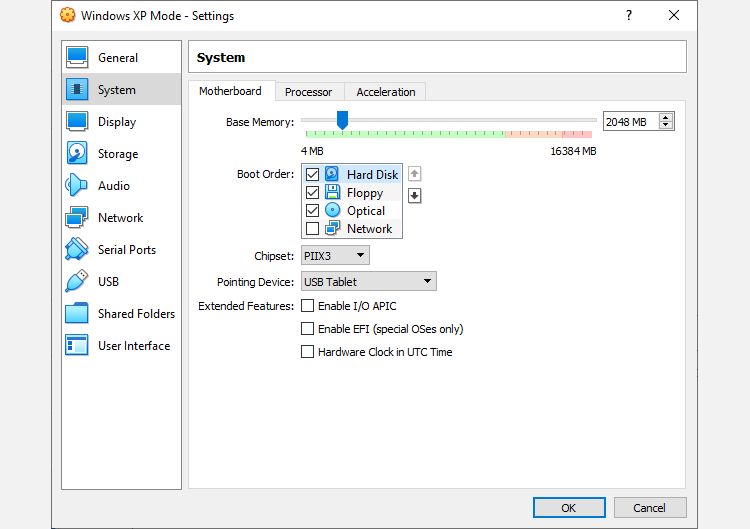
En la barra de herramientas de VirtualBox, presione Configuración. Dirígete a System . Mira el orden de arranque . Desmarque Floppy y muévalo hacia abajo en la lista. Promociona el disco duro a la parte superior de la pila. Al igual que su PC host, la máquina virtual tiene un orden de inicio específico. Necesita el disco duro virtual en la parte superior de la lista, por lo que se inicia primero:
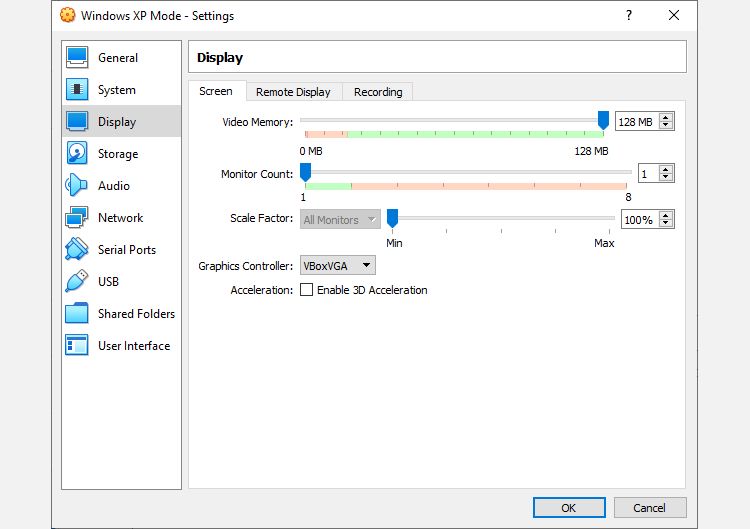
En Pantalla , aumente la memoria de video a 128 MB:
Configuración de red de la máquina virtual de Windows XP
A continuación, verifique la configuración de red de la máquina virtual de Windows XP. Las versiones anteriores de VirtualBox requerían un enfoque más manual para la configuración de la red. El software es más inteligente en estos días (léase: automatizado) y generalmente recoge la configuración de su red sin previo aviso.
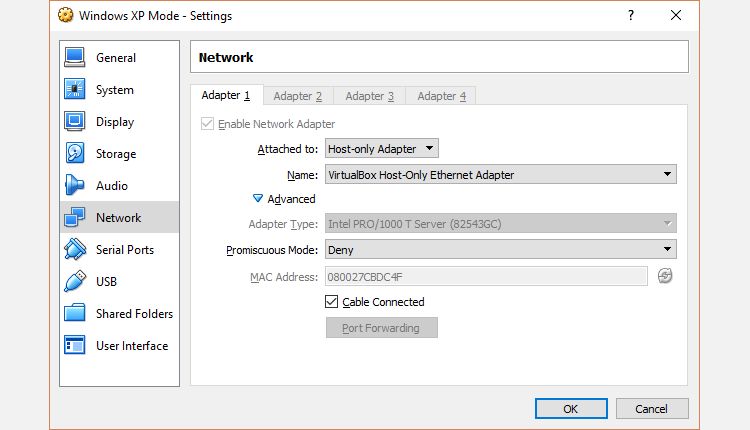
Por ejemplo, mi máquina virtual de Windows XP Mode funciona con la configuración predeterminada: usar NAT , el adaptador específico de VirtualBox y asegurarse de que Cable Connected esté marcado.
Sin embargo, si no funciona (y se dará cuenta de las buenas o malas noticias en un momento en que encienda la máquina virtual), puede probar una configuración alternativa.
Establecer adjunto a: Adaptador solo de host
Nombre del conjunto : Adaptador Ethernet de solo host de VirtualBox
Establecer modo promiscuo: Denegar
Compruebe el cable conectado
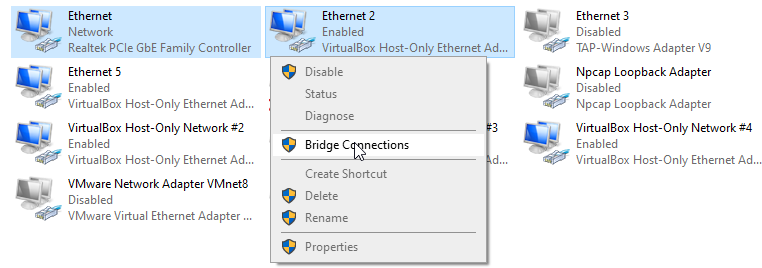
Usando la barra de búsqueda del menú Inicio, escriba red y seleccione el Centro deredes y recursoscompartidos . En la columna de la izquierda, seleccione Cambiar la configuración del adaptador. Mantenga presionada la tecla CTRL y seleccione su tarjeta Ethernet / inalámbrica y VirtualBox Host-Only Network. Luego, haga clic con el botón derecho y seleccione Conexión puente .
La "combinación" de los adaptadores crea un puente de red, lo que permite que la máquina virtual se conecte a una red aunque no tenga acceso directo al enrutador (o conmutador alternativo).
Cuando ingrese a la máquina virtual, deberá actualizar la configuración de su adaptador de red:
Dirígete a Panel de control> Conexiones de red e Internet> Conexiones de red.
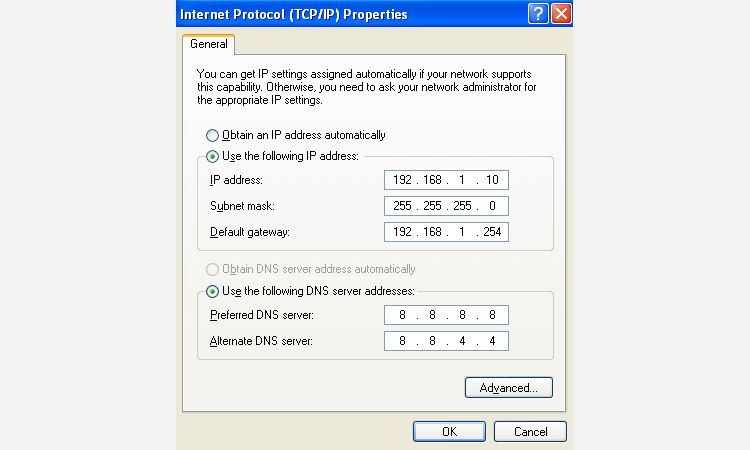
Luego, haga clic con el botón derecho en Conexión de área local y seleccione Propiedades . Resalte Protocolo de Internet (TCP / IP) y luego seleccione Propiedades .
Seleccione Usar la siguiente dirección IP e ingrese una dirección IP disponible para su red doméstica. Por ejemplo, ingresaré 192.168.1.10. Ingrese su máscara de subred y puerta de enlace predeterminada .
¿No estás seguro de lo que son? En su máquina host, presione la tecla de Windows + R , luego escriba CMD y presione Enter . Ahora, escriba ipconfig / all . Encontrará la información que necesita en el nombre de su adaptador Ethernet o inalámbrico.
Ingrese las mismas direcciones de servidor DNS que el host. Yo uso el DNS de Google, así que ingresaré 8.8.8.8 y 8.8.4.4.
Presiona OK .
4. Ejecute la máquina virtual de Windows XP
Extrajo el disco duro virtual. Creó una máquina virtual, manipuló la configuración y ahora está listo para presionar el interruptor de encendido.
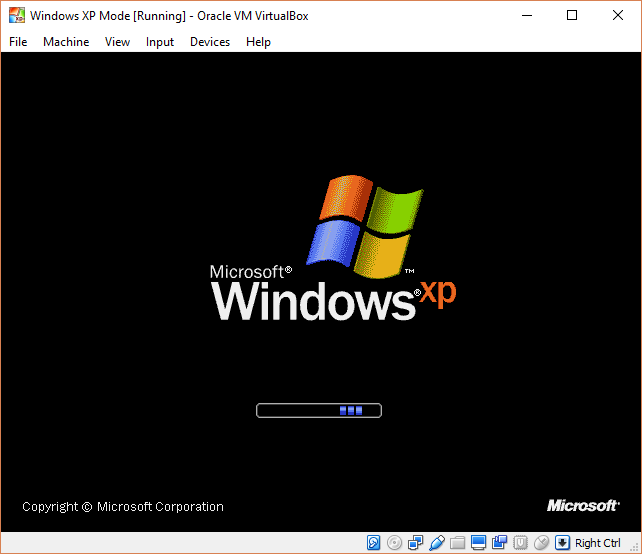
Resalte su máquina virtual del modo Windows XP en la ventana principal de VirtualBox. Haz doble clic en él y espera a que Windows XP cobre vida:
¡Parece que lo lograste!
Existe una gran posibilidad de que su mouse no funcione inmediatamente con la máquina virtual del modo Windows XP. Navegue por las páginas de instalación del sistema operativo utilizando la tecla Tab, las teclas de flecha, la barra espaciadora y la tecla Intro.
Completa la instalación. Llegarás a una pantalla completamente negra. ¡No te preocupes! Presione Ctrl derecho + R para reiniciar la máquina virtual.
Cuando se reinicia, puede cancelar la instalación de nuevo hardware y los asistentes de actualización automática de Microsoft.
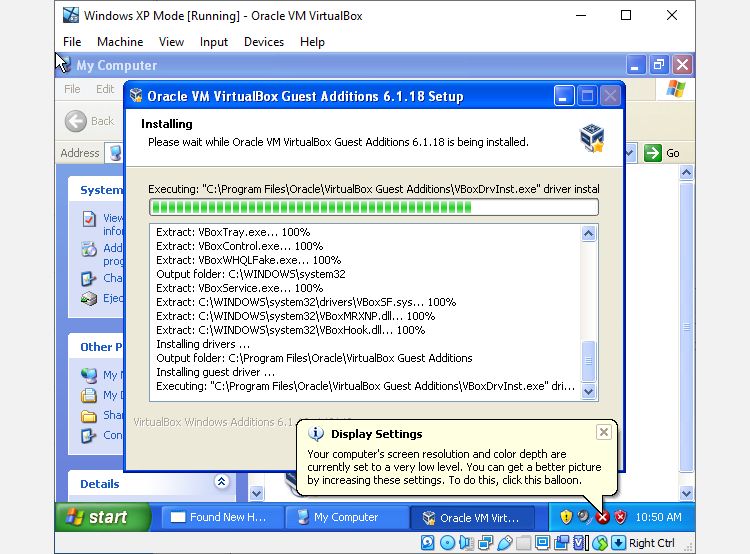
En su lugar, diríjase a Dispositivos>Instalar imagen de CD de Guest Additions . La imagen de CD de VirtualBox Guest Additions agrega algunas funciones útiles a VirtualBox , incluidas resoluciones personalizadas y opciones de mouse.
Si la instalación no comienza automáticamente, use el teclado para navegar a Mi PC . Presione la tecla de Windows para abrir el menú Inicio, luego las teclas de flecha para Mi PC. Utilice la ubicación de instalación predeterminada y espere a que se complete la configuración
Verá advertencias de que está intentando instalar software y / o controladores no compatibles. Seleccione Continuar de todos modos . El proceso de instalación toma un poco de tiempo, necesita una entrada periódica para superar las advertencias del software.
Una vez que se complete la instalación de Guest Additions, seleccione Reiniciar ahora .
Si no se reinicia, reinicie la máquina virtual nuevamente.
Y ahí lo tienes. Una instalación de Windows XP funcional y con todas las funciones para llamar la suya.
¿Qué pasa con las claves de producto de Windows XP?
La máquina virtual del modo Windows XP tiene una licencia temporal que caduca después de 30 días.
Si tiene una licencia antigua de Windows XP , búsquela e introdúzcala para intentar mantener viva la máquina virtual. Digo "intentar" porque los servidores de activación de Windows XP están fuera de línea durante mucho tiempo, pero puede intentar una activación por teléfono.
Si se siente tortuoso, puede probar el antiguo ciclo de activación de Windows, mediante el cual restablece la licencia de prueba a su contador original de 30 días. Sin embargo, no lo he probado con la máquina virtual del modo Windows XP, por lo que tendrá que realizar un experimento privado.
Pero la solución más sencilla es crear una instantánea de la máquina virtual del modo Windows XP inmediatamente después de la instalación. Luego, cuando la licencia expire, puede volver a su instantánea nueva (pero perderá todos los datos en la máquina virtual, así que téngalo en cuenta).
Sin instantáneas, tendrá que seguir reinstalando la máquina virtual del modo Windows XP.
Windows XP no es seguro
Tenga en cuenta que el hecho de que tenga Windows XP funcionando no significa que deba usarlo. Windows XP ya no es adecuado como sistema operativo principal debido a los riesgos de seguridad. Si todavía está ejecutando Windows XP en la computadora o computadora portátil de su hogar, debería considerar la posibilidad de actualizar a un sistema operativo moderno.
Google siempre está trabajando para mejorar Chrome OS . Ahora, la compañía anunció una serie de ajustes de usabilidad en The Keyword , y parece que harán que el uso del sistema operativo basado en computadora de Google sea una experiencia mucho más agradable.
¿Qué hace la nueva actualización del sistema operativo Chrome?
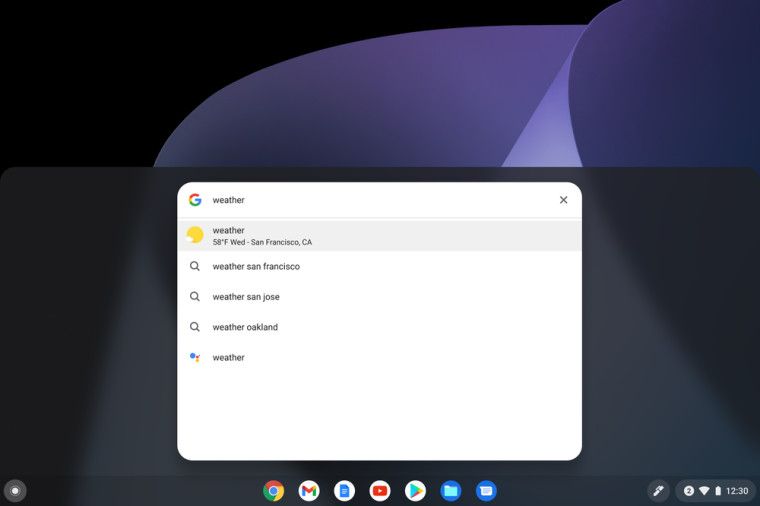
Lo primero que hizo Google fue mejorar el Lanzador. Anteriormente, se usaba para buscar en su Drive, aplicaciones, archivos locales, Google y otras cosas. Ahora, Google lo hizo para que pueda averiguar rápidamente el clima local o resolver problemas matemáticos directamente desde el Lanzador. Todo lo que necesita hacer es presionar el botón Todo y escribir la palabra "clima" o su pregunta matemática para obtener los resultados sin tener que iniciar el navegador.
Por mucho que nos encantaría que nuestras computadoras funcionaran perfectamente todo el tiempo, ese no es el caso. Los Chromebook no tienen recepción, por lo que Google está agregando una aplicación de diagnóstico al sistema operativo. Esto hará que pueda solucionar problemas con facilidad y volver al trabajo.
Un ejemplo de los tipos de diagnósticos que Google dice que puede ejecutar incluyen pruebas de descarga de batería. No solo ejecutará la prueba adecuada para ver si hay un problema de hardware, sino que también le mostrará artículos de soporte relevantes para que pueda intentar solucionar el problema. Los resultados de la prueba también se pueden compartir con el servicio de atención al cliente, lo que debería permitirles ayudarlo mejor.
También puede usar la aplicación de diagnóstico para probar cosas como su CPU y memoria, por lo que siempre puede estar seguro de que su computadora Chrome OS funciona de la mejor manera.
Recientemente, Google lanzó Live Captions en el navegador Chrome, que proporciona automáticamente subtítulos en tiempo real para medios con audio. Ahora, la función está llegando a Chrome OS. Google dice que la función llegará a "la mayoría de los dispositivos Chrome OS en las próximas semanas", aunque la compañía no especificó qué dispositivos.
Finalmente, Google está agregando algunas funciones útiles de escaneo de documentos a Chrome OS. Sin embargo, aún necesitará una impresora con un escáner para que funcione. Si tiene una, puede abrir la aplicación Escanear en Chrome OS y luego elegir su impresora, tipo de archivo y resolución para comenzar a escanear. La función de escaneo funciona con Wi-Fi o mediante una conexión USB.
Chrome OS sigue mejorando
Si bien Chrome OS no es tan popular como Windows o Mac OS, ciertamente está ganando terreno. Si Google sigue mejorando, es solo cuestión de tiempo antes de que gane aún más popularidad. El tiempo dirá si Chrome OS es tan grande como los sistemas operativos existentes, pero parece que está en camino.
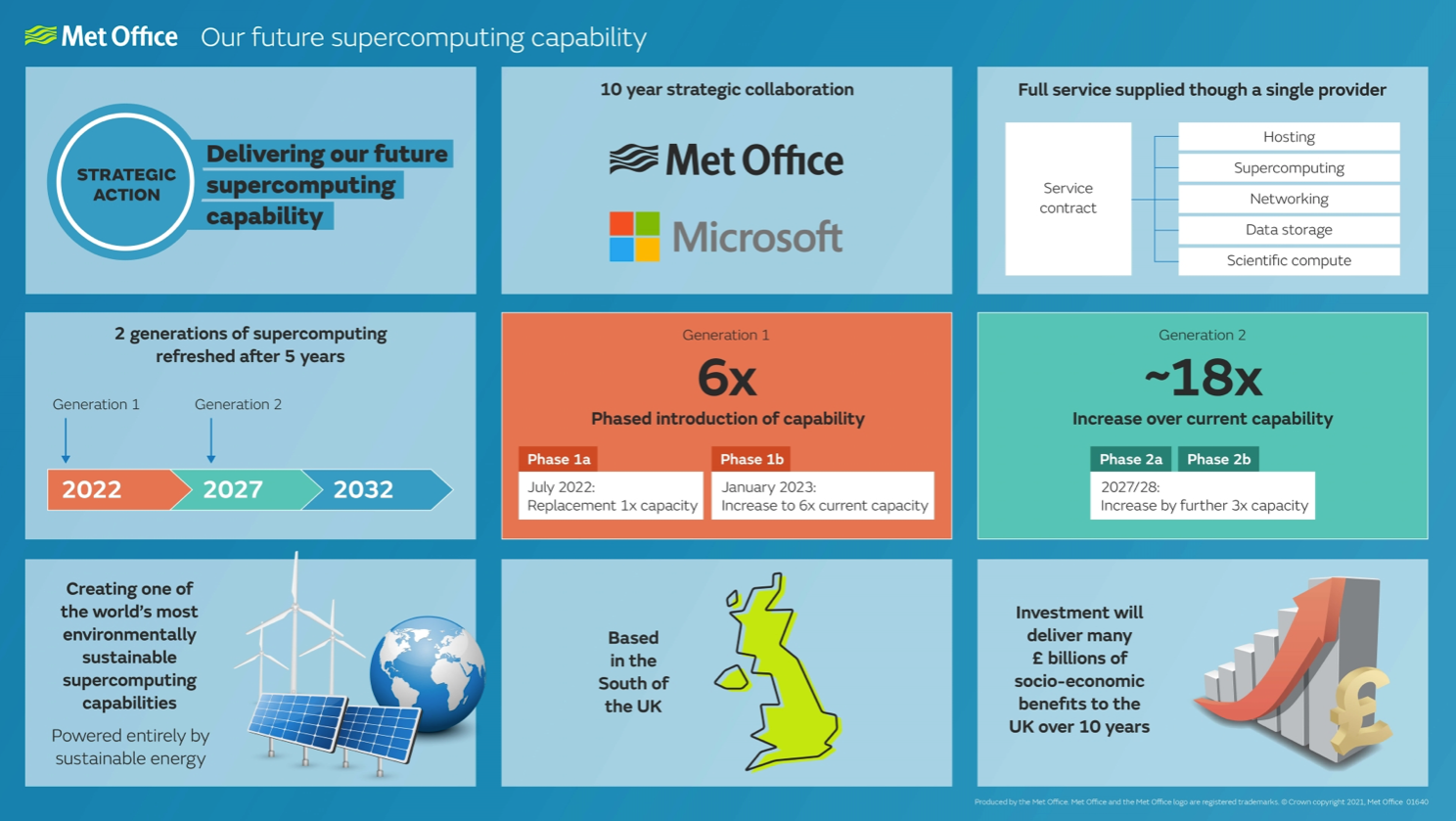
La Met Office del Reino Unido ha anunciado que, junto con Microsoft, va a construir la supercomputadora meteorológica más potente.
Las dos empresas ya han firmado un acuerdo de varios millones de libras para la creación de la computadora más avanzada del mundo. Dicen que será capaz de mejorar la precisión de la previsión meteorológica diaria.
Un enfoque innovador para combatir el cambio climático
El Día de la Tierra (22 de abril), Microsoft y Met Office unieron fuerzas para construir una supercomputadora con el objetivo de llevar la previsión climática al siguiente nivel, como se informó en Microsoft News Center .
El clima del Reino Unido es conocido por ser cambiante y ocasionalmente severo. Por lo tanto, esta supercomputadora debería poder proteger a las comunidades y empresas ubicadas en el Reino Unido de los impactos de tormentas, lluvias intensas o cualquier otro desastre natural.
Además, al hacer pronósticos meteorológicos precisos, la supercomputadora ayudará al gobierno y a las comunidades a estar mejor preparados para el cambio climático.
En el comunicado de prensa de Met Office , el Secretario de Estado de Negocios, Energía y Estrategia Industrial, Kwasi Kwarteng, destacó los principales beneficios que esta supercomputadora debería traer para el Reino Unido, diciendo:
La nueva supercomputadora, respaldada por una inversión del gobierno del Reino Unido de mil millones de libras, actuará como un catalizador para desbloquear nuevas habilidades, tecnologías y trabajos en toda nuestra economía, desde científicos de datos hasta expertos en inteligencia artificial, todo como parte de nuestros esfuerzos para reconstruir mejor y crear un futuro más limpio.
Como se describe en el comunicado de prensa, la supercomputadora planificada también proporcionará:
Pronóstico mejorado del clima a escala local.
Previsiones de viento y temperatura de alta precisión.
Acceso a más datos meteorológicos y climáticos.
Mejores proyecciones para la planificación basada en riesgos.
La ubicación exacta de la nueva supercomputadora aún no se ha revelado. Sin embargo, la Met Office afirma que estará ubicada en el sur de Inglaterra. Su aparición en esa región también traerá nuevas oportunidades de pasantías, empleo y capacitación en habilidades digitales.
Si todo sale según lo planeado, esta supercomputadora se ubicará entre las 25 supercomputadoras más avanzadas del mundo y será la más poderosa del Reino Unido. Se espera que la computadora esté lista y funcionando en el verano de 2022.
Construyendo un mundo más resiliente
Tener pronósticos meteorológicos y climáticos precisos garantiza que todos estén preparados para lo inevitable. Con la nueva supercomputadora, las personas tendrán el poder de reducir los impactos de las condiciones climáticas severas, realizar evaluaciones de riesgos mejor informadas, aumentar la seguridad de la aviación y más.
Las computadoras portátiles para juegos suelen ser más caras que las computadoras portátiles normales para el trabajo. También incluyen un hardware mucho mejor que les permite realizar tareas extenuantes en un santiamén.
Entonces, si está buscando darle un uso productivo a su computadora portátil para juegos, aquí hay algunas ideas:
1. Edición de video
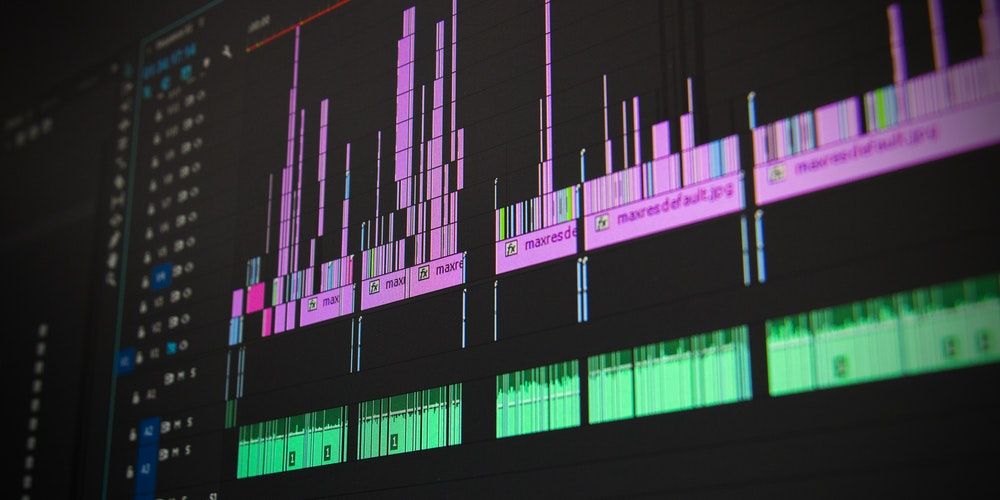
La edición de video es posiblemente una de las tareas más intensivas en recursos en una computadora. Ya sea renderizando o cargando vistas previas, consume gran parte del poder de su computadora. Es por eso que la mayoría de los editores prefieren una computadora de escritorio completa para sus necesidades de edición.
Afortunadamente, las computadoras para juegos tienen hardware de primera línea que le permitirá ejecutar cualquier software de edición de video popular, como Adobe Premier Pro, en ellas. El renderizado es una de las tareas que más tiempo requiere en el proceso de edición de video, pero las computadoras portátiles para juegos lo harán mucho más rápido.
De hecho, la edición puede funcionar en conjunto con los juegos. Si tiene un canal de juegos, puede tener una computadora portátil para jugar y hacer recorridos y aspectos destacados.
2. Producción musical
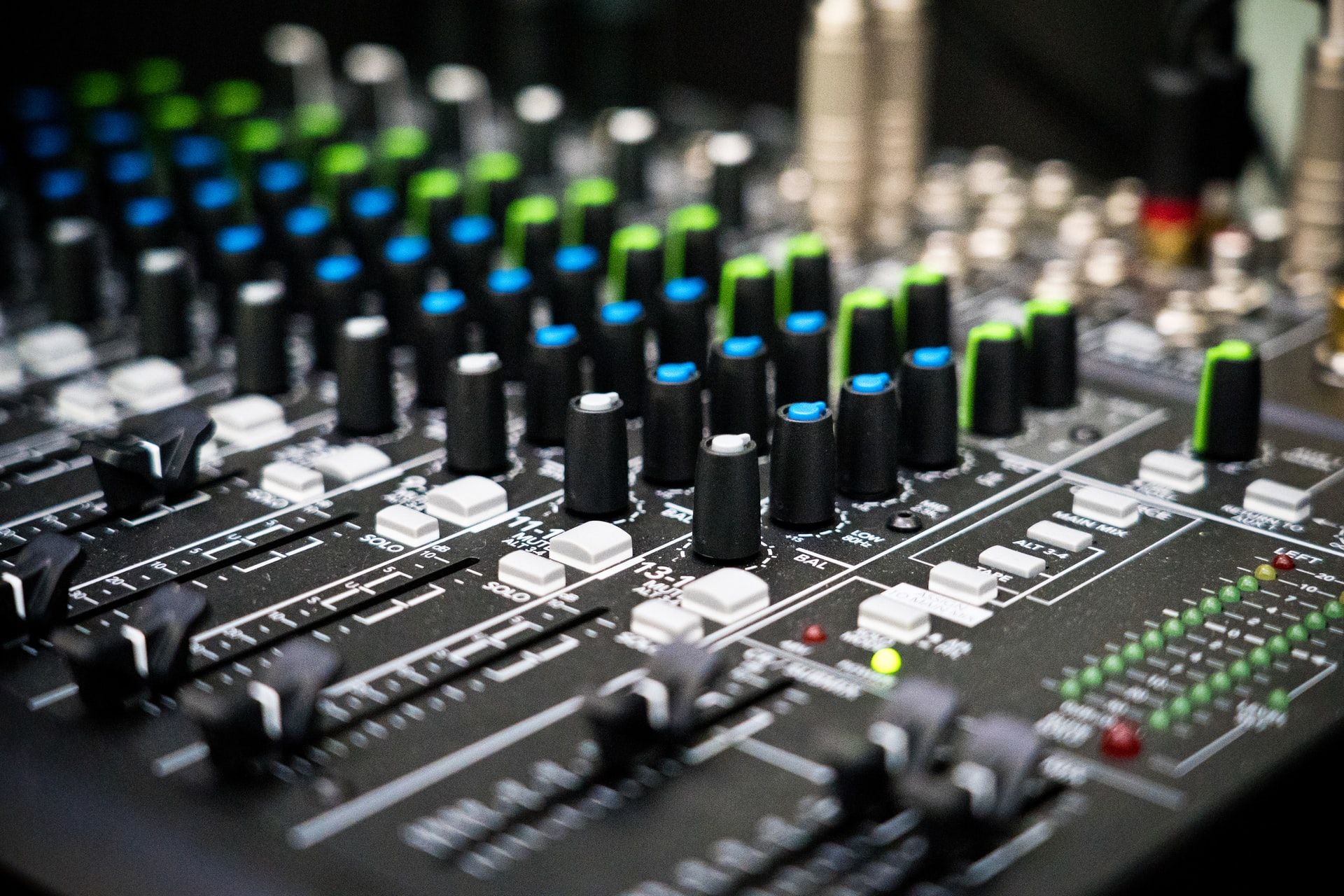
Los portátiles para juegos son ideales para músicos, DJ e ingenieros de sonido. Al igual que la edición de video, la producción y reproducción de música tiene un costo en su computadora.
Software como FL Studio o Ableton Live requiere especificaciones decentes para funcionar correctamente. Luego está la parte de edición. Si no tiene una computadora lo suficientemente potente, el software puede congelarse por completo o hacer que la tarea sea más tediosa de lo que debería ser.
Otra ventaja es que las computadoras portátiles para juegos tienen altavoces mucho mejores que las computadoras portátiles normales. Entonces, incluso si no tiene sus auriculares o parlantes favoritos a mano, su trabajo no se verá afectado por eso.
3. Diseño gráfico y animación
Uno de los requisitos fundamentales para el diseño gráfico o la animación es un hardware potente. Una computadora portátil para juegos marca esta casilla.
Ya sea Adobe Illustrator o Blender, todos los programas de diseño solo se ejecutan sin problemas en computadoras con especificaciones decentes. Los usuarios pueden diseñar fácilmente modelos 3D en una computadora portátil para juegos gracias a su potente hardware.
Una buena pantalla permite a los diseñadores ver su trabajo en todo su esplendor. Una pantalla por debajo del promedio no muestra los colores tan vívidamente como la pantalla de una computadora portátil para juegos.
4. Programación
Es posible que la programación no sea la tarea más difícil de realizar para una computadora portátil de trabajo. Pero más rápido siempre es mejor en el mundo de las computadoras.
Si bien los usuarios pueden conformarse con una computadora portátil más lenta al programar, una computadora portátil para juegos proporcionará una experiencia IDE más fluida. Otros aspectos de la programación, como la compilación, la virtualización y el análisis de datos, funcionarán mucho mejor en una computadora portátil para juegos más rápida.
Sin embargo, los programadores principiantes que escriben código simple están mejor con un portátil más económico para sus necesidades de programación.
5. Visualización de medios de alta definición
Si bien el video de 1080p probablemente funcionará bien en una computadora portátil de trabajo típica, los videos de 2K y 4K van a tartamudear.
En una computadora portátil para juegos, el video 4K se ejecutará sin contratiempos. Si posee una computadora portátil para juegos de alta gama, es probable que venga equipada con una pantalla 4K. Incluso si no es así, una computadora portátil para juegos generalmente tiene un puerto HDMI que le permitirá conectar su dispositivo a un televisor o monitor 4K.
Las computadoras portátiles orientadas al trabajo generalmente omiten los puertos HDMI a favor de adelgazar la computadora portátil.
6. Edición de fotografías
La edición de fotos es otro departamento en el que sobresalen las computadoras portátiles para juegos.
Los usuarios pueden estar seguros de que su software de edición de fotos favorito se ejecutará correctamente en una computadora portátil para juegos. Además, estas computadoras portátiles tienen una pantalla más grande, mejor y más brillante que permitirá a los profesionales aprovechar al máximo su experiencia de edición.
Una computadora portátil típica también tendrá problemas para procesar archivos de imágenes RAW de gran tamaño. A veces, ni siquiera pueden cargar vistas previas de estas imágenes. Sin embargo, una computadora portátil para juegos no tendrá tales problemas.
7. Arranque dual
Los usuarios pueden ejecutar múltiples sistemas operativos fácilmente en una computadora portátil para juegos.
Por lo general, dos sistemas operativos ocupan mucho espacio de almacenamiento, pero una computadora portátil para juegos lo tiene cubierto en ese departamento. De hecho, la mayoría de las computadoras portátiles modernas vienen con una combinación de SSD de 256 GB + HDD de 1 TB.
Aunque dos sistemas operativos no equivalen a duplicar el uso de recursos, siempre es bueno tener el rendimiento adicional a su favor.
Los usuarios pueden instalar Linux o incluso diferentes versiones de Windows en su computadora portátil para juegos. No habrá restricciones de almacenamiento o rendimiento, a diferencia de un simple portátil.
8. Ejecución de emuladores y máquinas virtuales
Ejecutar máquinas virtuales y emuladores en computadoras para juegos es muy sencillo.
Los emuladores de Android como BlueStacks usan muchos recursos computacionales. Una computadora portátil más lenta puede ejecutar estos emuladores, pero no tan bien como una computadora portátil para juegos.
Con máquinas virtuales (VM), recomendamos al menos 8 GB de RAM. Las computadoras portátiles modernas generalmente vienen con 16 GB de RAM, que es más que suficiente. Las máquinas virtuales también usan gran parte de la potencia de su CPU, que las computadoras portátiles para juegos pueden proporcionar fácilmente.
9.Haz videojuegos
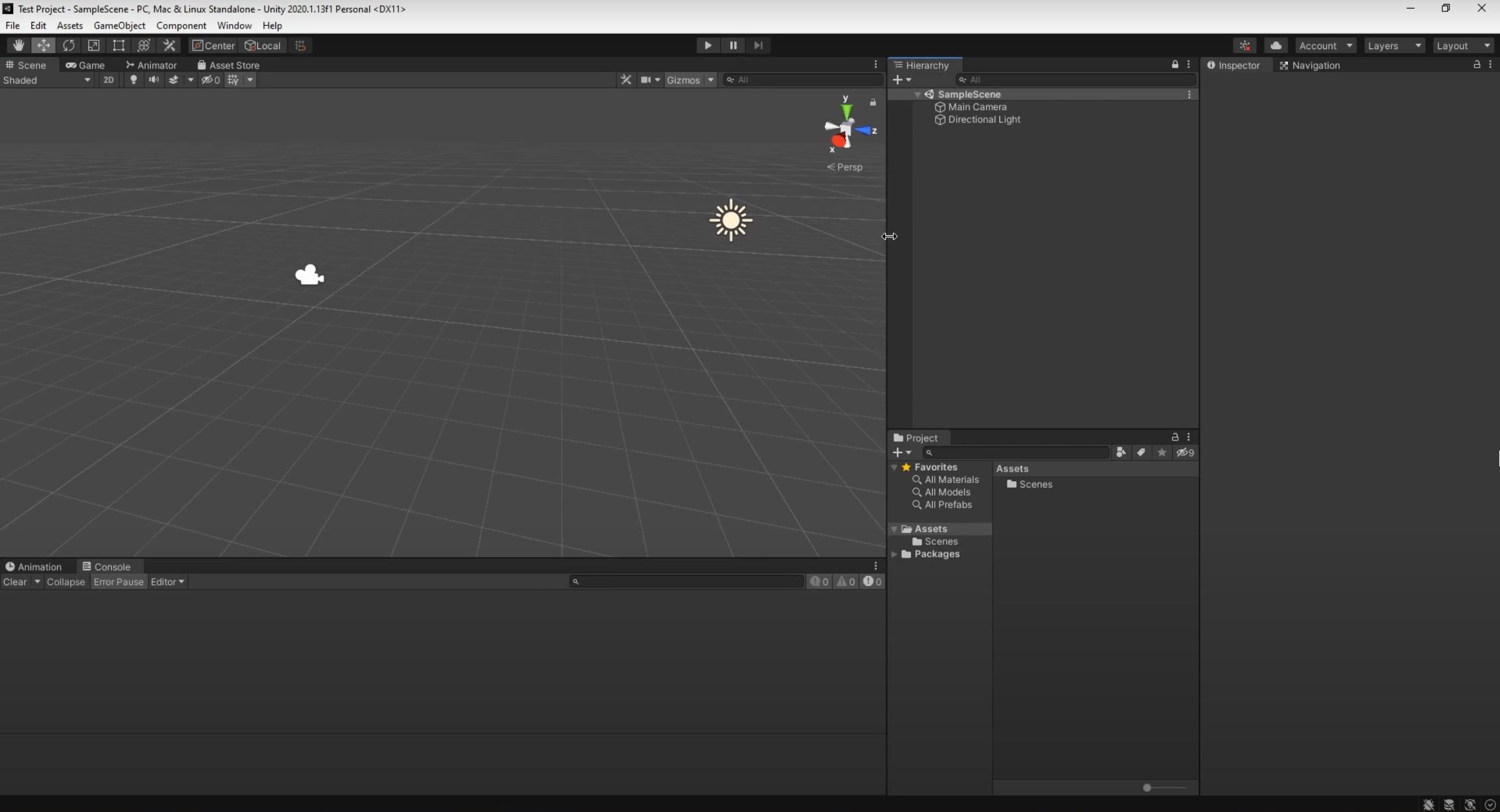
Cuando esté cansado de jugar videojuegos, puede optar por crear uno propio utilizando programas como Unity.
Pero programas como Unity o Unreal Engine usan gran parte de la potencia de su CPU y GPU. Es por eso que una computadora portátil para juegos es ideal si desea intentar crear videojuegos geniales. De hecho, es muy sencillo diseñar videojuegos y niveles en 2D con estas herramientas. Además, te ayudará a apreciar el medio de los videojuegos.
Las computadoras portátiles para juegos pueden hacer todo mejor, a un costo
Al mirar esta lista, está claro que diseñamos computadoras portátiles para juegos para que sean más rápidas que las computadoras portátiles habituales. También se pueden actualizar fácilmente, lo que le permite cambiar las piezas para satisfacer sus necesidades.
Pero todo tiene un costo. Las computadoras portátiles para juegos tienen una duración de batería terrible debido al poderoso hardware que contienen. Estas computadoras portátiles suelen ser voluminosas y difíciles de cargar en comparación con las computadoras portátiles de trabajo básicas.
Depende del usuario si cambiará la portabilidad por el rendimiento.
Utilizamos cookies para asegurarnos de brindarle la mejor experiencia en nuestro sitio web. Si continúa utilizando este sitio, asumiremos que está satisfecho con él.