Categoría: Tendencias Digitales

  • Cómo averiguar qué placa base tienes

    Cómo averiguar qué placa base tienes

    Si bien las partes de la computadora, como la RAM y la tarjeta gráfica, son fáciles de identificar en el resumen de su sistema, las cosas no siempre son tan sencillas cuando necesita verificar el modelo de su placa base.

    Dependiendo de su placa base y sistema operativo, hay algunos pasos más involucrados. Pero afortunadamente, todavía es bastante fácil de aprender para los principiantes. A continuación, se explica cómo responder rápida y fácilmente a la pregunta: "¿Qué placa base tengo?"

    Cómo averiguar qué placa base tiene con las herramientas de Windows

    Si tiene una PC con Windows 10, existen algunas herramientas integradas que puede utilizar para averiguar el modelo de su placa base y otra información.

    Estos son dos de los métodos más convenientes …

    Cómo verificar su placa base con el símbolo del sistema

    Puede verificar fácilmente el modelo y el número de serie de su placa base mediante el símbolo del sistema de Windows. En Windows 10, escriba cmd en la barra de búsqueda del menú Inicio y seleccione Mejor coincidencia.
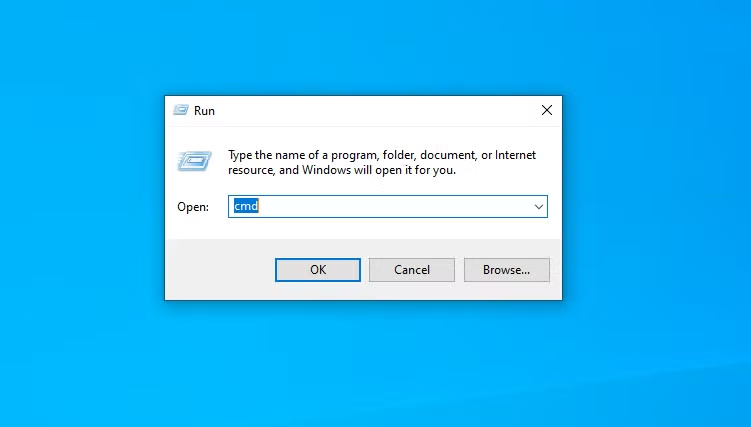
    Otro método para abrir el símbolo del sistema es usar el acceso directo Ejecutar, Windows + R, escribir cmd en la ventana emergente y presionar Entrar.

    No necesitará ejecutar el símbolo del sistema como administrador. Una vez que la ventana de comandos esté abierta, puede solicitar el comando de interfaz de administración de Windows (WMIC) para verificar el fabricante, el modelo, el nombre y otras características de su placa base.

    Para hacer esto, simplemente ingrese lo siguiente directamente en el símbolo del sistema:

     wmic baseboard get product,manufacturer,version,serialnumber
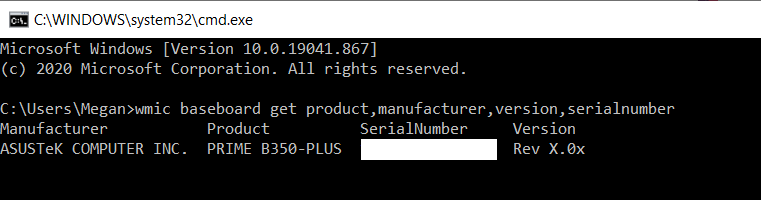
    Recuerde no incluir espacios entre modificadores como producto y fabricante; sepárelos solo con una coma.

    Verifique el modelo de su placa base con la información del sistema de Windows

    La información del sistema de Windows también puede proporcionarle los detalles de su placa base. Sin embargo, este método es impredecible. Parece ser compatible con ciertas placas base en nuestras pruebas, pero no identifica otras.

    Si tiene una placa base compatible, esta es la forma más sencilla de comprobar el modelo y la marca de su placa base en Windows.

    Primero, abra Ejecutar usando Windows + R. Cuando se abra la ventana Ejecutar, escriba msinfo32 y presione Entrar .
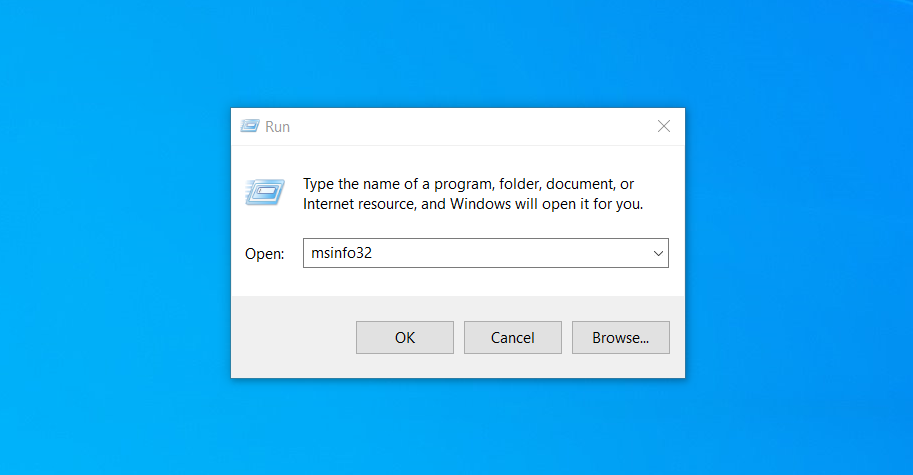
    Esto abrirá la descripción general de la Información del sistema de Windows.
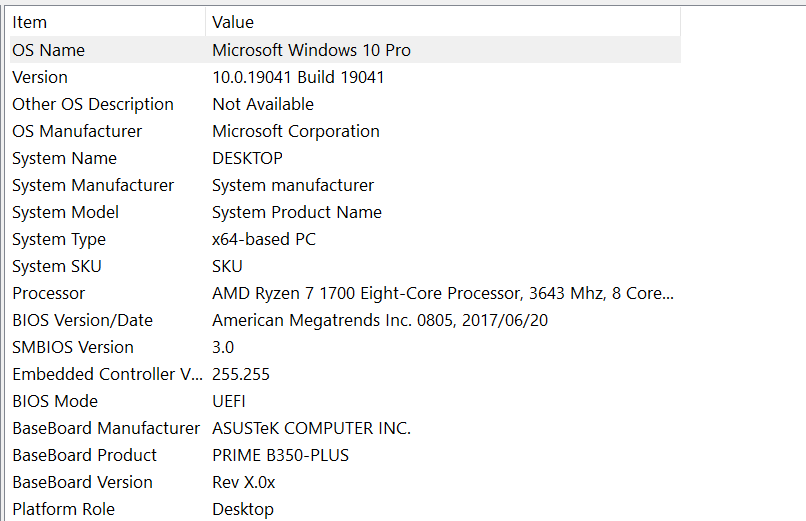
    La información de la placa base debe especificarse junto a Fabricante de placa base , Producto de placa base y Versión de placa base . Si los campos dicen que la información no está disponible, debe usar uno de los otros métodos de verificación de la placa base de este artículo.

    Programas de comprobación de la placa base

    Si desea utilizar un programa para verificar la información de su placa base, hay algunas opciones gratuitas entre las que puede elegir.

    Cómo averiguar qué placa base tienes con CPU-Z

    Si el símbolo del sistema no puede recuperar la información de su placa base o si desea una descripción más completa de sus especificaciones, puede usar CPU-Z. Este software gratuito le proporcionará una descripción detallada de los componentes de hardware de su PC.

    Puede descargar el programa en el sitio web de CPU-Z . Una vez que instale e inicie el programa, analizará inmediatamente sus componentes para identificarlos.

    Para obtener más información sobre su placa base, simplemente seleccione la pestaña Placa base .
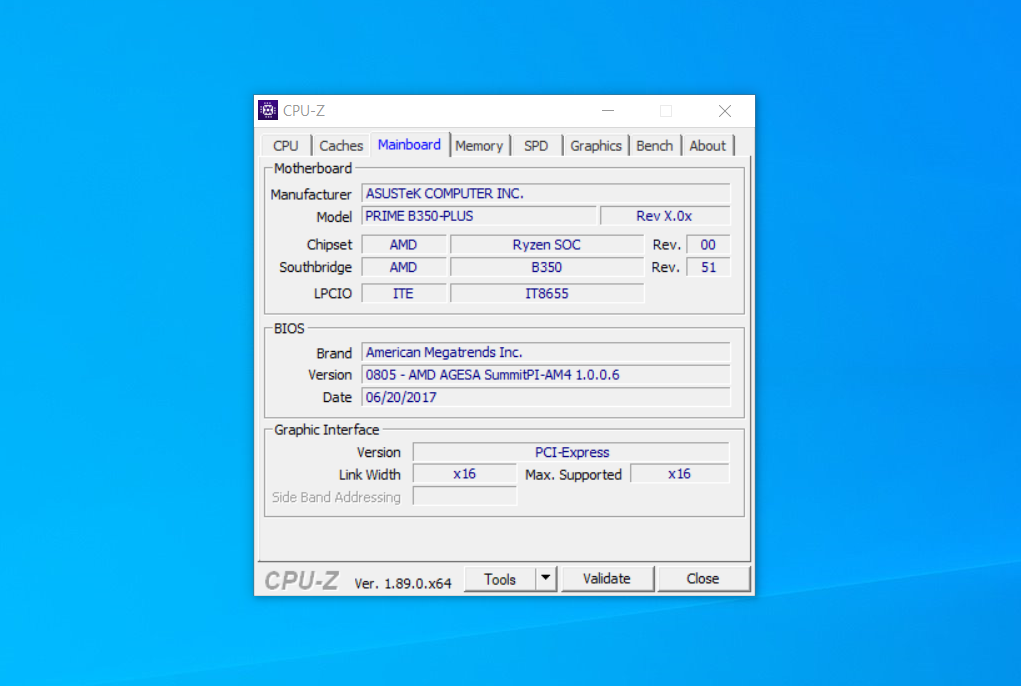
    Aquí verá información como el fabricante, el modelo, el conjunto de chips y más de su placa base.

    Compruebe su placa base con Belarc Advisor

    Si desea averiguar el número de serie de su placa base, Belarc Advisor es otro programa útil.

    El software se puede descargar de forma gratuita desde el sitio web de Belarc Advisor .

    Una ventaja de Belarc es que no envía sus datos a ningún servidor web. Más bien, una vez que se complete el análisis, verá el resumen en un archivo local a través de su navegador. Para comprobar el tipo de placa base que tiene con Belarc Advisor, inicie el programa.

    Relacionado: Las mejores formas de reciclar una placa base de computadora vieja

    Una vez que permita que se ejecute, pasará por una serie de escaneos. Puede optar por omitir pasos específicos como su escaneo de red.

    Una vez que se completen los pasos, Belarc abrirá los resultados en una pestaña del navegador. Los resultados incluyen información sobre su sistema operativo, componentes de hardware, dispositivos conectados y sesiones de inicio de sesión. Sin embargo, para ver el resumen de la placa base, busque el título a la derecha que dice Placa de circuito principal .
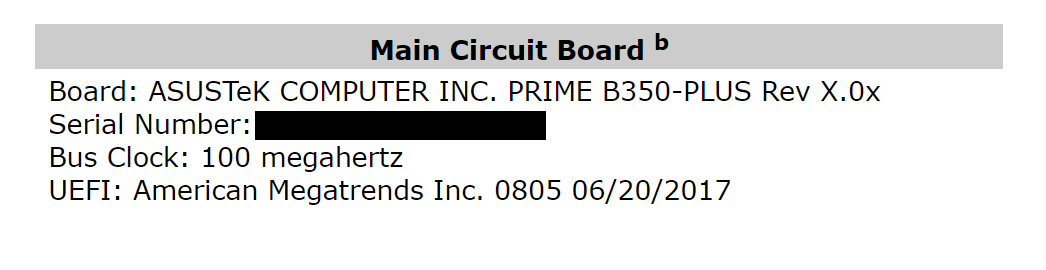
    Aquí es donde encontrará la información de su placa base, como el nombre del modelo, el número de serie y la velocidad del reloj del bus.

    Cómo verificar físicamente el tipo de placa base
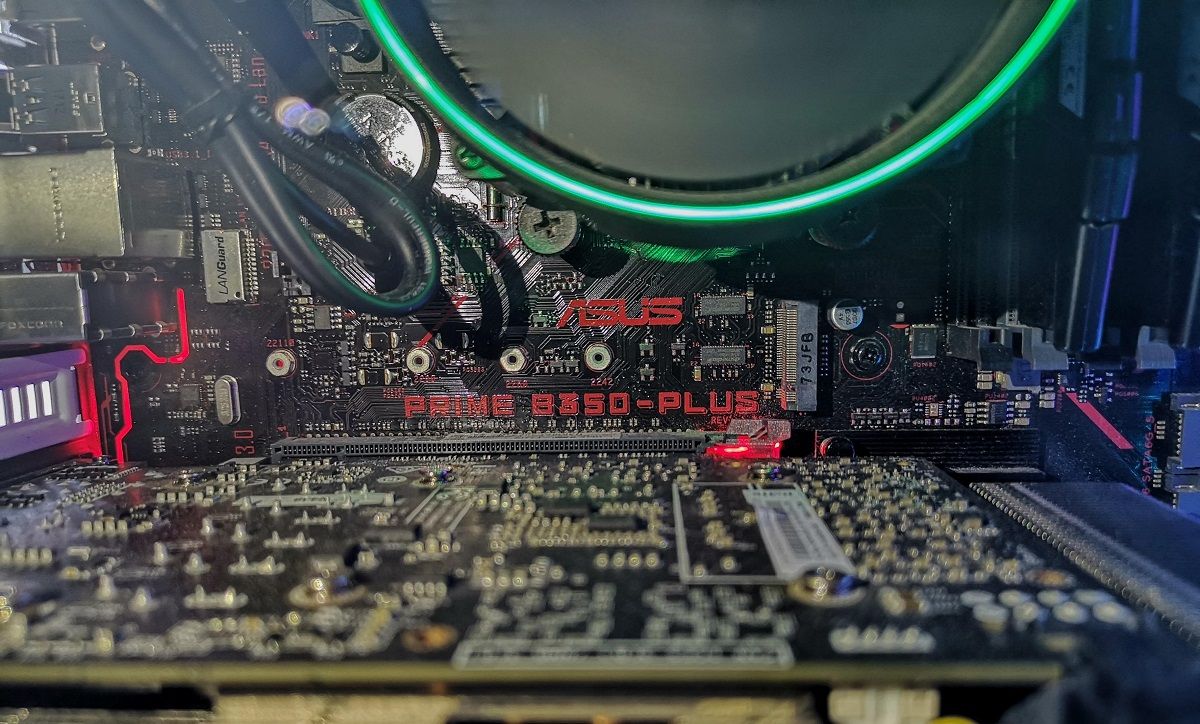
    Si actualmente no puede usar el software para verificar el tipo de placa base, siempre existe la opción de verificarlo físicamente. Debe elegir esta opción si su PC no se enciende o la placa base no está instalada actualmente. No es el método preferido si tiene una computadora portátil, ya que los componentes pueden colocarse frente a la placa base.

    La ubicación exacta del nombre del modelo en su placa base diferirá según su diseño y marca. Incluso la verificación que realizamos en dos placas base ASUS encontró que el número de modelo estaba ubicado en ubicaciones ligeramente diferentes para cada una.
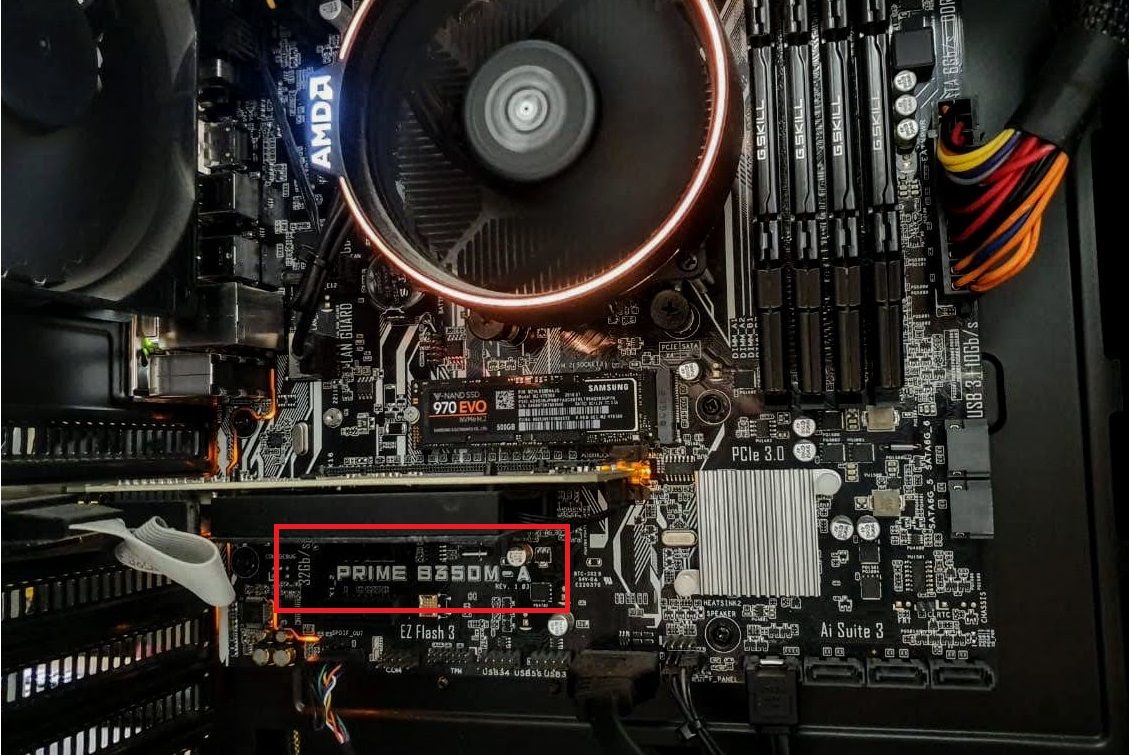
    El modelo de su placa base generalmente se encuentra donde hay suficiente espacio para imprimir el texto grande. Esto puede estar debajo de sus ranuras de RAM, entre su CPU y GPU (como es el caso del Asus Prime B350-Plus), o debajo de su GPU (como es el caso del Asus Prime B350M-A).

    Si no está exactamente seguro de en qué parte de su placa, consulte nuestra guía sobre las partes de una placa base y sus funciones .

    Puede distinguir el nombre del modelo de otro texto porque suele ser el texto más grande en su placa base.

    Otro lugar donde puede encontrar la información del modelo de su placa base es en la caja en la que vino. Por supuesto, esto es solo si todavía lo tiene por ahí. Una etiqueta en el exterior de la caja incluirá el modelo y el número de serie.

    Además, una etiqueta en la parte posterior de la placa base a menudo proporciona el número de serie. Sin embargo, esta es la parte más difícil de encontrar si su placa base ya está instalada.

    Descubra qué placa base tiene en Linux

    Si usa Linux, el proceso de averiguar qué placa base tiene es igual de fácil.

    Primero, abra su Terminal en Linux usando Ctrl + Alt + T. A continuación, escriba el siguiente comando:

     sudo dmidecode -t 2
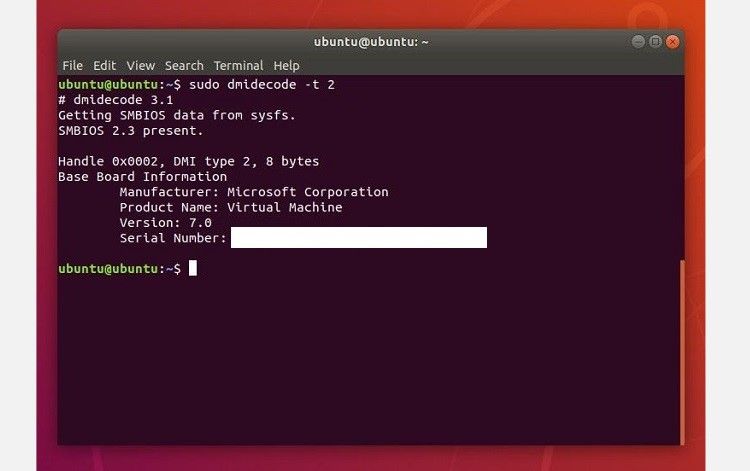
    Aparecerá un resumen de su placa base, incluida su marca, modelo y número de serie. Si está utilizando una máquina virtual, el nombre del producto lo identificará.

    Sin embargo, si está ejecutando Ubuntu en su computadora real, verá el modelo de su placa base y la información del número de serie.

    Obtenga más información sobre su computadora

    Ahora que sabe cómo verificar qué placa base tiene fácilmente, debería probar algunos otros trucos para aprender más sobre el hardware de su computadora.

    Hay muchas formas útiles de aprender más sobre su PC. Solo tienes que saber cómo empezar.
  • Ahora puede agregar rápidamente más detalles a sus tareas en Tareas de Google

    Si usa Tareas de Google en la web, ahora puede agregar más detalles a sus tareas con facilidad. Ya no es necesario hacer clic en el botón Detalles para editar una tarea, ya que ahora puede editar sus tareas en línea en la web.

    Google elimina la opción "Detalles" en Tareas

    Google anunció en su blog Workspace Updates que eliminará el botón Detalles de Google Tasks en la web. Esto significa que ya no es necesario hacer clic en un botón para poder agregar más detalles a una tarea; puede hacerlo directamente desde la pantalla principal de tareas.

    Si ahora se dirige a Tareas de Google, puede hacer clic en una tarea para darle una descripción y asignarle una hora y una fecha. El botón Detalles se ha convertido en un modo de edición en línea.

    Aunque Google dice que esta función solo está disponible para los clientes de Workspace, G Suite Basic y Business, también la encontramos funcionando en nuestra cuenta gratuita de Gmail.

    Cómo agregar más detalles a una tarea en Google Tasks

    Para utilizar el nuevo modo de edición en línea, acceda a Tareas de Google en su navegador. La mayoría de las personas pueden querer hacer esto desde su interfaz de Gmail.

    Relacionado: Cómo administrar su bandeja de entrada de Gmail mediante las tareas de Google

    Luego, seleccione una tarea en la lista de tareas. Su tarea debería expandirse permitiéndole agregar más información. Como antes, complete los campos y estará listo.

    Agregue y edite tareas en Google Tasks para la Web con facilidad

    Si bien este es un cambio realmente menor, realmente puede mejorar la eficiencia de su trabajo si confía en gran medida en Google Tasks para sus listas de tareas pendientes.

  • ¿Qué es dejar de seguir y seguir en Facebook? (Y cuando usarlo)

    ¿Qué es dejar de seguir y seguir en Facebook? (Y cuando usarlo)

    ¿Alguna vez te has preguntado qué significa seguir a alguien en Facebook? ¿Cómo puedes ver quién te sigue? ¿Y cómo puedes dejar de seguir a alguien?

    Aquí encontrará todo lo que necesita saber sobre los seguidores de Facebook y sobre seguir y dejar de seguir a las personas en Facebook.

    ¿Qué significa seguir en Facebook?

    La función de seguimiento es una de las herramientas más infrautilizadas de Facebook. Mucha gente no se da cuenta de que puede usarlo para comunicarse con casi cualquier persona en la red, incluso si no son amigos.

    La función de seguimiento de Facebook funciona de dos maneras:

    • Puede ver contenido de otros usuarios, como celebridades, estrellas del deporte y periodistas locales.
    • Puede compartir algunos de sus pensamientos con el público en general, incluso si la mayor parte de su perfil de Facebook sigue siendo privado.

    Hemos explicado las diferencias entre los amigos de Facebook y los seguidores de Facebook con más detalle en otras partes del sitio si desea obtener más información.

    ¿Interesado? Sigue leyendo. Vamos a echar un vistazo más de cerca a la función de seguimiento y cómo hacer que funcione para usted.

    ¿Por qué es necesaria la función de seguimiento?

    Hay dos razones para utilizar la función de seguimiento.

    Primero, en los primeros días de la red social, su fuente de noticias era una lista cronológica de actualizaciones de estado y fotos de las personas que le importaban.

    Hoy es un desastre. A todos nos han gustado demasiadas páginas y tenemos demasiados amigos. Ya nada de tus noticias se siente personal. La función Seguir es una de las formas de hacer que Facebook vuelva a ser relevante.

    En segundo lugar, te permite interactuar con personas con las que no estás conectado. En muchos sentidos, es la respuesta de Facebook a Twitter.

    Cómo seguir y dejar de seguir en Facebook

    Automáticamente sigues a todos tus amigos. Cualquier otra persona, debe seguir manualmente.

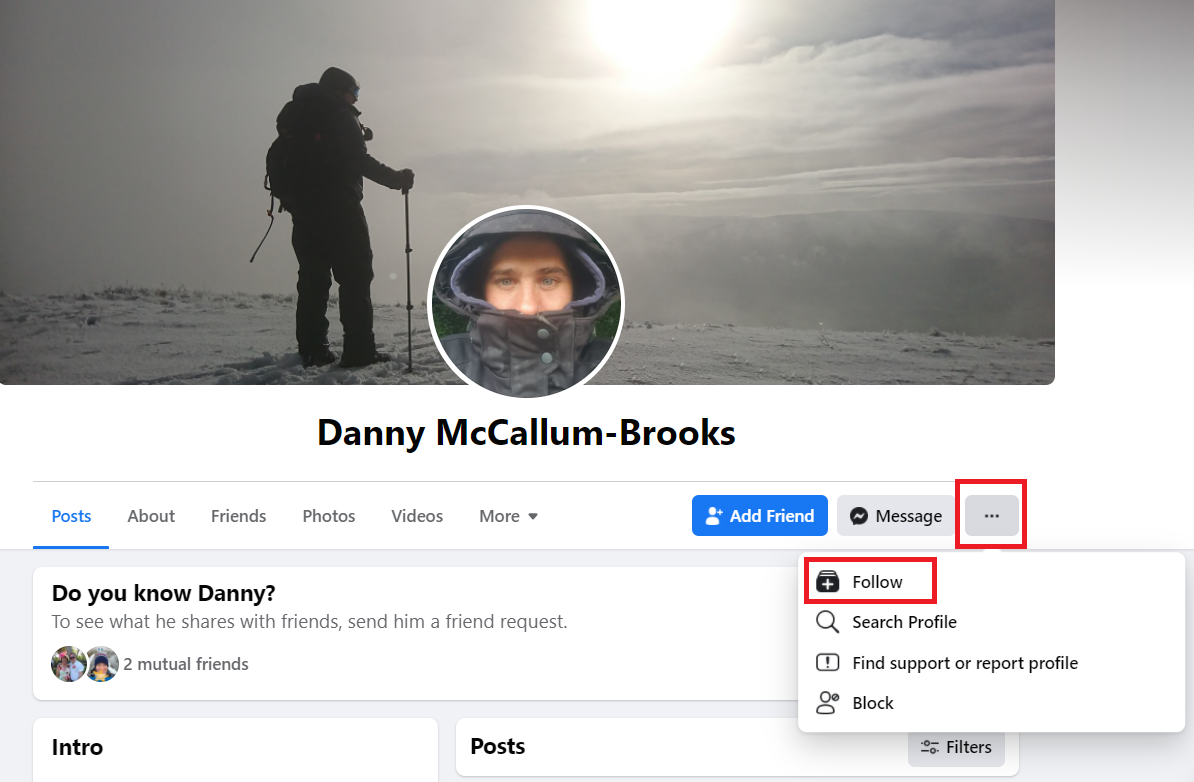
    Para seguir a alguien, ve a su página de perfil y haz clic en los tres puntos debajo de la esquina inferior derecha de la foto de portada de la persona, luego presiona Seguir .

    Si descubres que uno de tus amigos publica con demasiada frecuencia (o simplemente te aburre con su contenido), pero no quieres ofenderlos al dejar de ser amigos, puedes dejar de seguirlos. Dejar de seguir a alguien evitará que sus publicaciones aparezcan en su fuente de noticias, pero aún verá sus publicaciones en su fuente de noticias.

    ( Nota: si alguien deja de ser amigo de otra persona, no se preocupe. Hay muchas formas de lidiar con el hecho de que no le sigan o deje de ser amigo ).

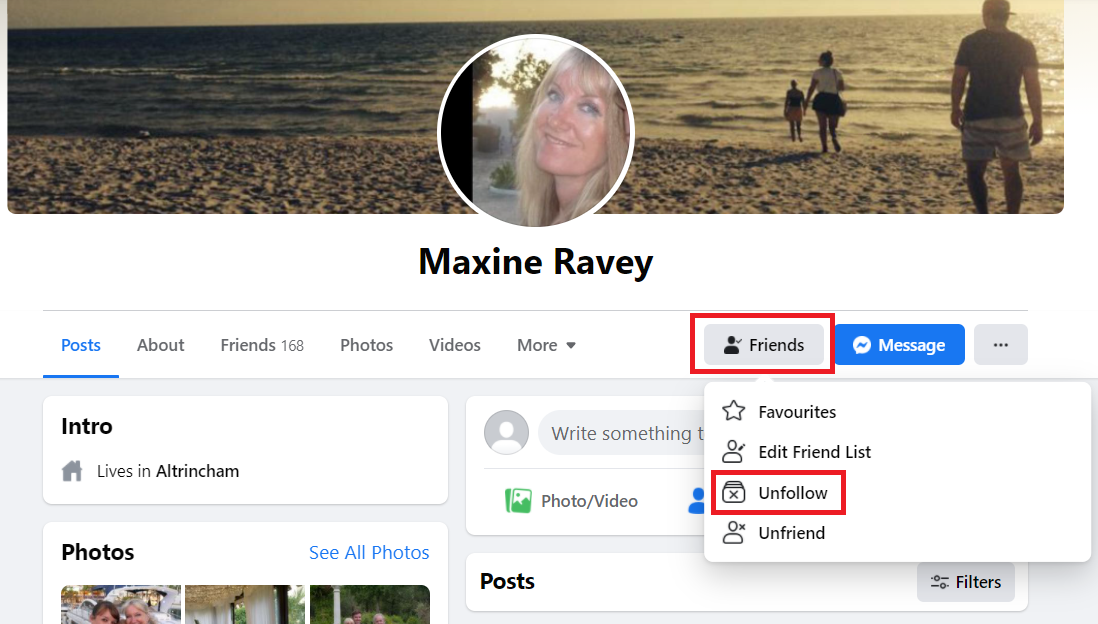
    Para dejar de seguir a una persona, navega a su página de perfil y localiza el botón Amigos (nuevamente, debajo de la esquina inferior derecha de la foto de portada de la persona).

    Expandir el menú desplegable, y verá cuatro opciones: Favoritos (si desea agregar a la persona a su lista de favoritos a sus puestos tienen prioridad en su servicio de noticias), Editar lista de amigos, Dejar de seguir, y Unfriend. Debes hacer clic en Dejar de seguir .

    ¿Cómo ves a quién estás siguiendo?

    Puedes ver a quién sigues en tu lista de amigos. Ve a tu página de perfil y selecciona la pestaña Amigos .

    En la siguiente pantalla, verá un nuevo conjunto de pestañas. Elija Siguiente . Si no ve la opción, significa que no está siguiendo a nadie que no sea también un amigo.

    ¿Cómo dejas que la gente te siga?

    Entonces, seguir a otras personas es bastante sencillo, pero ¿cómo permite que otras personas sigan su perfil y publicaciones?

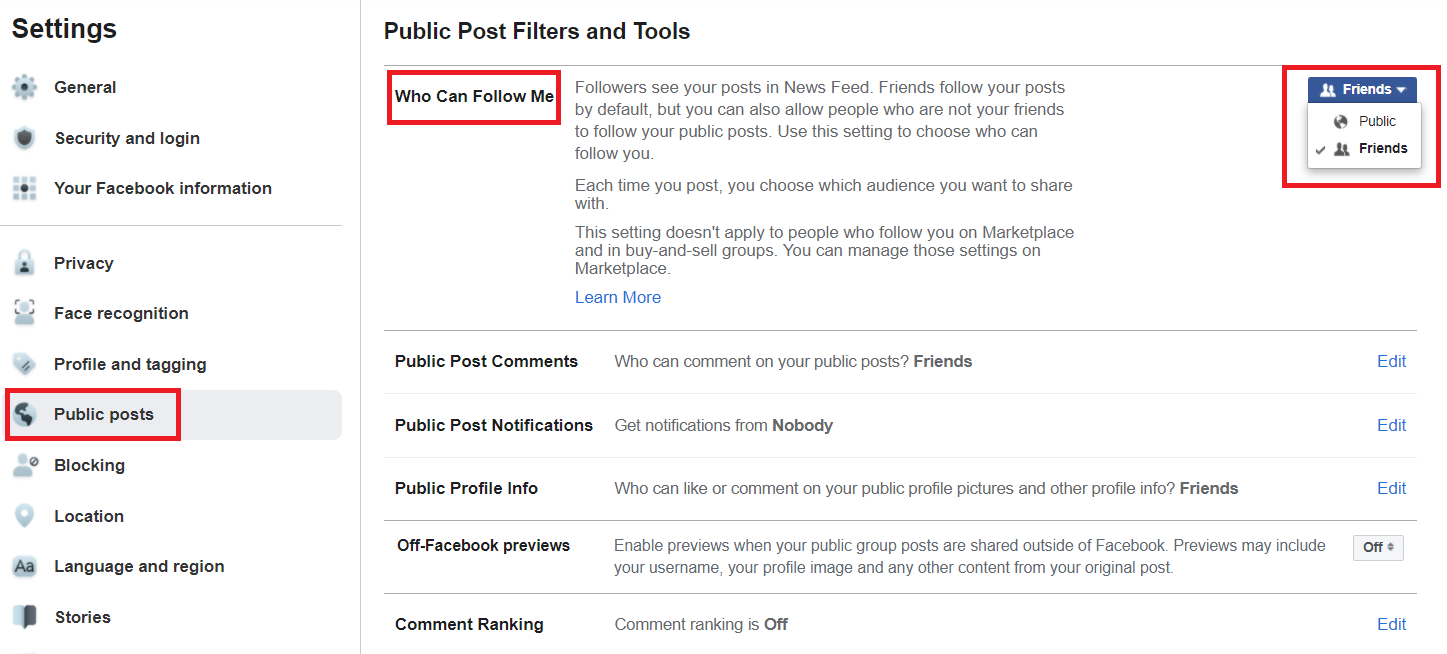
    Debe activar la función en la configuración de Facebook. Vaya a Configuración y privacidad> Configuración> Publicaciones públicas> Quién puede seguirme y seleccione Público en el menú desplegable.

    Esta misma página contiene otras tres configuraciones que debe conocer:

    • Comentarios de publicaciones públicas: decida si desea permitir que personas al azar comenten sus publicaciones públicas.
    • Notificaciones de publicaciones públicas: ¿Desea recibir notificaciones de acciones realizadas por personas que no son sus amigos?
    • Información de perfil público: parte de su perfil, como su foto de perfil, imagen de portada y breve biografía, siempre es público. Esta configuración restringe quién puede comentarlo.

    ¿Qué ven tus seguidores de Facebook?

    Los seguidores pueden ver cualquiera de sus contenidos públicos. Recuerde, esto no solo se refiere a publicaciones basadas en texto, también puede optar por hacer que las imágenes, álbumes, videos e incluso sus gustos sean de conocimiento público.

    Puede hacer pública una publicación haciendo clic en el menú desplegable debajo del cuadro de texto cuando está escribiendo un mensaje. Puede ajustar la visibilidad de imágenes y videos de manera similar.

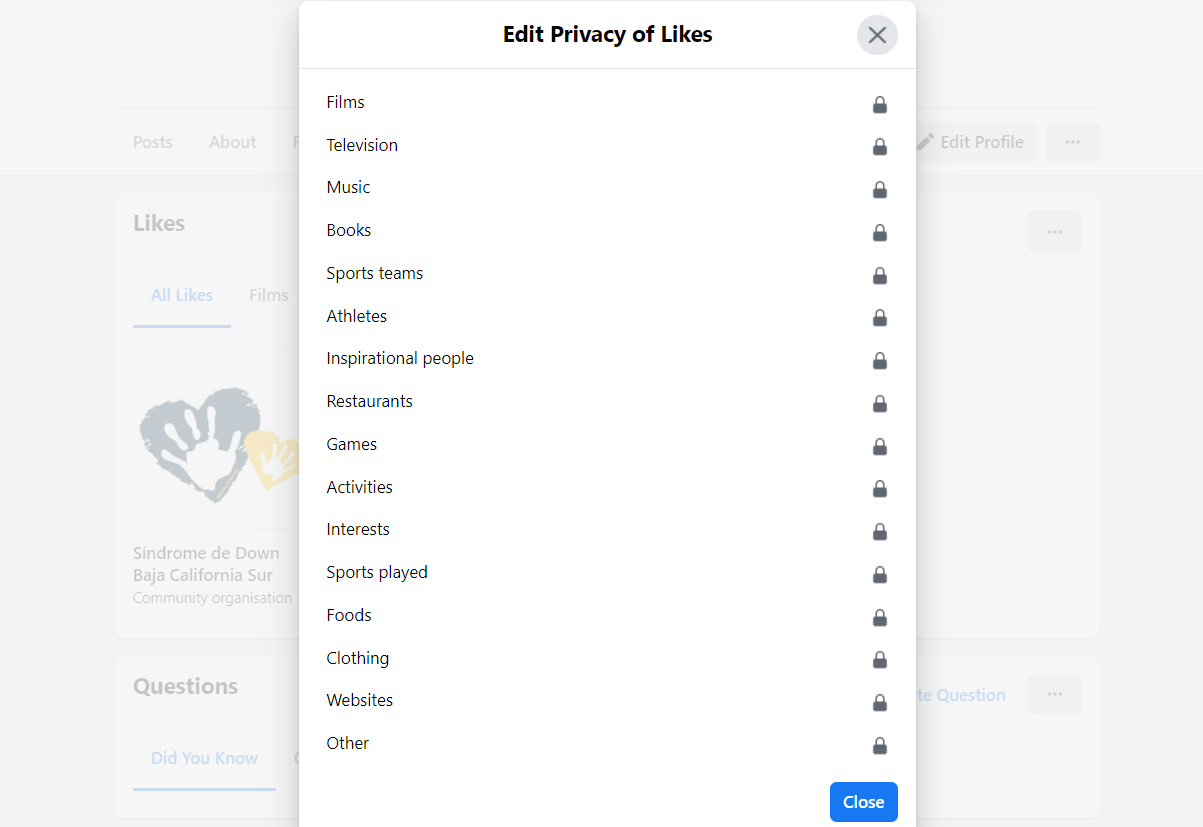
    Para hacer públicos tus Me gusta y tus seguidores, ve a tu perfil y luego a Más> Me gusta . A continuación, haga clic en el icono de tres puntos y elija Editar la privacidad de sus gustos . Para cada categoría, puede establecer la visibilidad deseada.

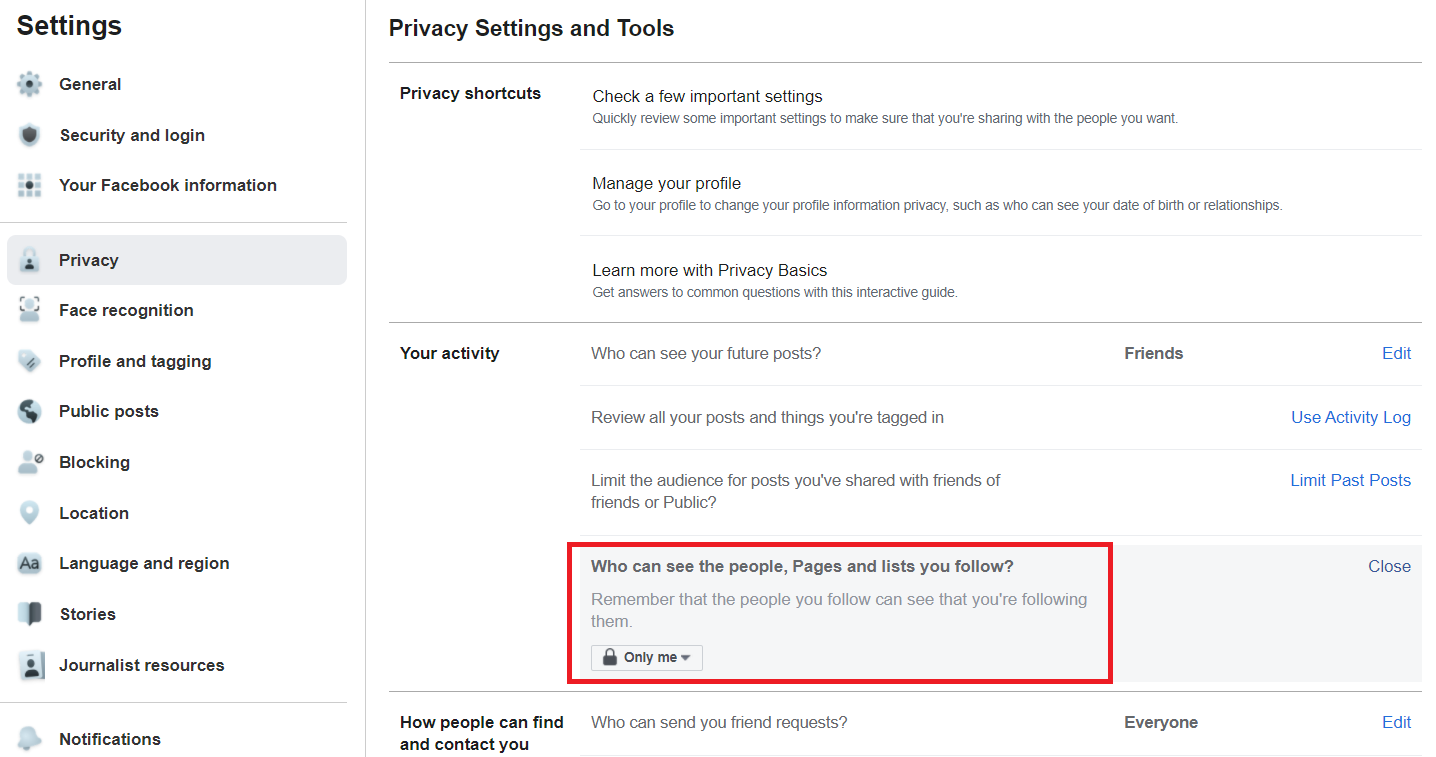
    Para que las personas a las que sigues sean de conocimiento público, vuelve a Configuración y Privacidad> Configuración> Privacidad , luego cambia la configuración Quién puede ver las personas, las páginas y las listas que sigues a Público .

    Cómo ver quién te sigue en Facebook

    Ver quién te está siguiendo es muy similar a ver a quién estás siguiendo.

    Nuevamente, dirígete a tu lista de amigos. Puede acceder a él desde su página de perfil. Esta vez, ubique la pestaña etiquetada Seguidores . Si no tiene seguidores o no ha permitido seguidores en su configuración de Facebook, no verá la opción.

    Cuando te sigue una nueva persona que aún no es uno de tus amigos, recibirás una notificación.

    ¿Cómo se pueden eliminar los seguidores de Facebook?

    ¿Hasta aquí todo bien? Estupendo. A continuación, ¿cómo te deshaces de las personas que ya no quieres que te sigan?

    Por supuesto, el enfoque draconiano es simplemente apagar a los seguidores por completo. Eliminará a todos los seguidores que aún no sean amigos tuyos. Para un enfoque más matizado, debe bloquear a las personas caso por caso.

    Vaya a la página de perfil de la persona que desea eliminar. En la esquina inferior derecha de la foto de portada de la persona, haga clic en los tres puntos horizontales.

    Ahora tiene dos opciones: Informar o Bloquear .

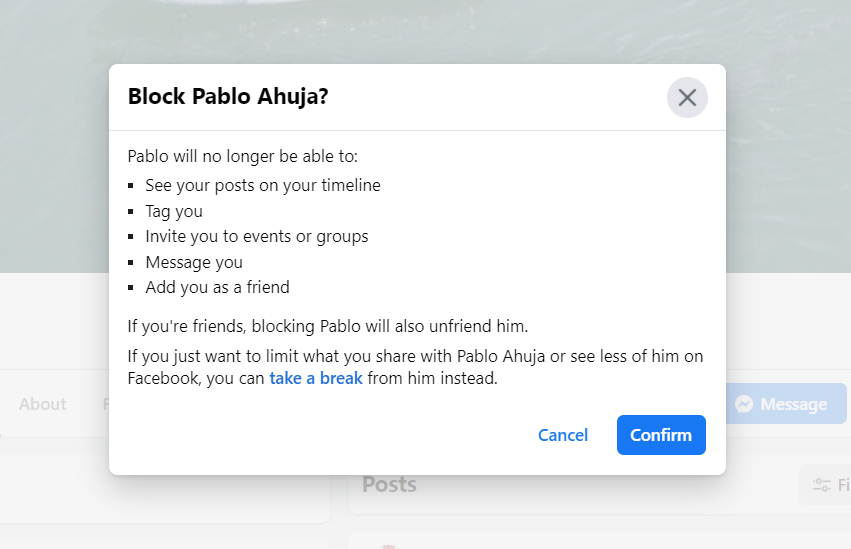
    Si solo desea evitar que alguien vea su contenido público, elija Bloquear . La persona no podrá ver su línea de tiempo, etiquetarlo en publicaciones o fotos, invitarlo a grupos, iniciar una conversación de chat con usted o agregarlo como amigo. Si la persona ha sido abusiva, elija Informar . Puede informar el perfil completo de la persona o una publicación / comentario individual.

    ¿Debería utilizar la función Seguir en Facebook?

    Con suerte, este artículo le ha dado una mejor comprensión de la función de seguimiento de Facebook. El hecho de que decida utilizar la función de seguimiento dependerá de cómo utilice Facebook.

    Si eres el tipo de persona que tiene una gran lista de amigos de Facebook y al mismo tiempo le gustan infinitas marcas y páginas, puede que te resulte útil. Sin embargo, si ha decidido comenzar a eliminar muchos amigos de Facebook y evitar que le guste demasiado contenido, probablemente no verá ningún beneficio en ello.

  • Los ejecutivos de Apple aparentemente no tienen planes de combinar iPad y Mac

    Si bien Surface de Microsoft ha buscado unir los mundos de la computación de escritorio tradicional y los dispositivos móviles orientados al tacto, los ejecutivos de Apple aparentemente no tienen planes de fusionar la Mac y el iPad, a pesar del uso del chip M1 anteriormente solo para Mac en el nuevo iPad Pro.

    En una entrevista con TechCrunch , el vicepresidente senior de marketing mundial de Apple, Greg Joswiak, y el vicepresidente senior de ingeniería de hardware, John Ternus, discutieron recientemente las líneas de productos iPad y Mac, describiéndolas como "extremos opuestos de un espectro de pensamiento" para Apple.

    En otras palabras, Apple no los ve como dispositivos que se cruzan entre sí, a pesar de las críticas que podrían recibir de Microsoft por la decisión.

    Extremos opuestos del espectro

    Joswiak dijo:

    Están en extremos opuestos de un espectro de pensamiento y la realidad es que ninguno es correcto. Nos enorgullecemos del hecho de que trabajamos muy, muy, muy duro para tener los mejores productos en las respectivas categorías.

    Ternus continúa diciendo:

    Contrariamente a las creencias de algunas personas, nunca pensamos en lo que no deberíamos hacer en un iPad porque no queremos invadir Mac o viceversa. Nuestro enfoque es, ¿cuál es la mejor manera? ¿Cuál es el mejor iPad que podemos hacer? ¿Cuáles son las mejores Mac que podemos hacer?

    Si bien la pareja de ejecutivos de Apple no pasa mucho tiempo investigando las diferencias entre las dos líneas de productos, Joswiak hace un comentario que presenta un caso de negocios bastante bueno para que Apple no combine las dos.

    "También se da el caso de que no se trata de una [compra] de uno u otro", dijo. "La mayoría de nuestros clientes de Mac tienen un iPad. Eso es algo asombroso. No lo tienen porque están reemplazando su Mac, es porque usan la herramienta correcta en el momento adecuado".

    Canibalizando sus propios productos

    Apple ha canibalizado previamente sus propios productos para crear nuevas categorías de productos. Por ejemplo, Steve Jobs presentó el iPhone original como un cruce entre un teléfono, un dispositivo de Internet móvil y un iPod. Pero esto llegó en un momento en que a Apple le preocupaba que su reproductor de música portátil iPod se viera inestable en su posición de liderazgo en el mercado.

    En comparación, las ventas de Mac y iPad están en auge en este momento. Combinar ambos en un solo dispositivo significaría desechar dos líneas de productos muy lucrativas ante la posibilidad de que se pudiera crear una línea de productos que se vendiera más que las dos juntas. Sin una razón convincente para hacer esto, sería un movimiento comercial cuestionable para Apple.

    En pocas palabras: probablemente no espere una Mac con pantalla táctil en el corto plazo.

  • ¿Qué son los microchips para mascotas? ¿Debería comprarme uno para mi gato o mi perro?

    ¿Qué son los microchips para mascotas? ¿Debería comprarme uno para mi gato o mi perro?

    Perder el rastro de su gato o perro es la pesadilla de cualquier dueño de mascota. En los terribles casos en que nuestros amigos de cuatro patas escapan de nuestras casas, a menudo es un desafío reunirse con ellos. Para muchas personas, un collar para mascotas es lo único que se interpone entre una mascota perdida y su regreso a casa. Gracias a la tecnología moderna, esto ya no tiene por qué ser así.

    Muchos veterinarios y libras recomiendan que las personas coloquen un microchip en sus animales. El sencillo procedimiento hace que sea más fácil que nunca para las personas identificar animales perdidos y llevarlos a casa. ¿Estos microchips para mascotas comprometen su privacidad?

    ¿Qué son los microchips para mascotas?

    Los microchips para mascotas, a veces denominados "chips de seguimiento", son circuitos integrados que se utilizan para proteger a las mascotas si se separan de sus dueños. El dispositivo es pequeño, aproximadamente del tamaño de un grano de arroz, y un veterinario u otro profesional capacitado lo implanta directamente en la piel de una mascota (generalmente alrededor de la nuca).

    Estos microchips contienen información esencial sobre su mascota que ayudaría a reunirlos en caso de una emergencia. A cada microchip se le asigna un número de identificación único que puede registrar para identificar a la mascota como suya. Los usuarios pueden registrar el número con información estándar, como horarios de vacunas, descripciones de mascotas o datos de contacto del veterinario o del propietario. Si bien técnicamente no duran para siempre, los microchips para mascotas duran alrededor de 25 años, que es más de una vida para la mayoría de los perros o mascotas.

    ¿Los microchips para mascotas plantean problemas de privacidad?

    El "microchip" a veces tiene una connotación negativa. A menudo asociado con la propaganda gubernamental de control mental, muchas personas se preguntan si estos microchips para mascotas tienen problemas de seguridad. Hay algunos mitos que vale la pena explorar para comprender mejor los microchips de mascotas y por qué son una forma segura de proteger a sus animales.

    Si bien puede considerar algunos dispositivos GPS para mascotas , estos son lo mismo que un microchip para mascotas. Un microchip para mascotas no tiene batería u otra fuente de energía y no puede transmitir información continuamente. Puede pensar en ellos como una especie de unidad flash. Aunque puede almacenar datos en estos dispositivos impotentes, debe tener las herramientas adecuadas para leer un documento.

    Una mascota astillada no está corriendo y difundiendo información sobre sí misma a quien la quiera. De hecho, necesita un escáner de radiofrecuencia especializado, algo que solo encontrará en veterinarios, refugios de animales y aeropuertos. Lo más probable es que nadie rastree maliciosamente a sus mascotas para robar su información confidencial.

    Incluso si alguien logró escanear a su mascota, de todos modos no podría obtener mucha información del microchip. La única información almacenada en un microchip para mascotas es el número de serie único. Para que este número de serie signifique algo, alguien debe registrar el número junto con sus datos personales para la referencia cruzada.

    Tú eliges qué información almacenar en estas bases de datos. Si le preocupa proteger sus datos de contacto, proporcionar el número de teléfono de su veterinario es fundamental para que tengan a alguien con quien contactar. Algunos registros incluso le permiten proporcionar su dirección de correo electrónico. Lo bueno de este sistema es que significa que puede actualizar la información si alguna vez se muda o cambia de número.

    Dado que los microchips no se conectan a Internet de ninguna manera, forma o forma, no hay forma de que usted (o cualquier otra persona) "piratee" y cambie la información del chip implantado en su mascota sin que usted lo sepa. Los diseñadores fabrican estos chips con la intención de que duren toda la vida, por lo que cambiar la información directamente en el chip es difícil y poco práctico.

    ¿Le preocupa que alguien piratee estas bases de datos? No se preocupe demasiado. Esto es muy poco probable, ya que no se almacenan datos críticos como números de seguridad social e información de pago. En ese caso, puede verificar de vez en cuando para asegurarse de que sea correcto.

    ¿Los microchips para mascotas evitan que mi mascota se pierda?

    Los microchips para mascotas son una excelente manera de ayudar a los refugios u otros profesionales de los animales a identificar a su mascota y ponerse en contacto con usted. Si bien ciertamente agregan un toque moderno a las identificaciones de mascotas, no son una forma infalible de asegurar permanentemente a su mascota. Hay algunas cosas vitales que debe tener en cuenta al tomar medidas de seguridad para mascotas.

    No todos los escáneres son universales

    Los microchips transmiten información utilizando frecuencias de radio (esto no causa ningún problema de salud para sus mascotas). Los diferentes microchips operan en una frecuencia diferente, incluso dentro de la misma marca.

    Algunos escáneres no captan frecuencias específicas (aunque los escáneres universales las identifican a todas; algunas organizaciones no se dan cuenta de que no están usando escáneres universales). Es una buena idea encontrar chips que se ajusten al "estándar internacional" (134.2) por si acaso.

    Necesita registrar microchips

    A menos que registre sus datos, esos chips son completamente inútiles. La única información que detectan los escáneres es el número único, que no ofrece información alguna. No le dé el número del microchip a su veterinario; regístrelo en línea.

    Incluso puede registrar el número en varias plataformas diferentes para cubrir sus terrenos.

    No confíe solo en los microchips

    Los microchips son un invento fantástico, pero esto no significa que deba confiar solo en ellos para mantener a salvo a una mascota. Hay muchos pasos diferentes que todos los dueños de mascotas deben tomar para mantener a sus mascotas seguras. Además de tomar medidas de seguridad para evitar que su mascota se escape (por ejemplo, vallas, correas, puertas cerradas y adiestramiento de sus mascotas ), apegarse a la tradición también es una buena idea.

    Nunca subestimes el poder de un collar y una etiqueta, ya que esto sigue siendo lo primero que las personas buscan cuando se encuentran con un animal potencialmente perdido.

    ¿Debería conseguir un microchip para mascotas?

    Obtener un microchip para mascotas es una excelente manera de agregar tranquilidad adicional a la seguridad de su mascota. Incluso los dueños perfectos y los animales bien educados a veces escapan, y es una buena idea prepararse para este evento aterrador.

    El microchip para mascotas es una técnica segura y asequible que actúa como un sistema de identificación permanente. En combinación con otras medidas de seguridad, el microchip ayuda a aumentar las posibilidades de reunirse con una mascota perdida sin comprometer la privacidad.

  • ¿Qué es la navegación privada y cómo puede ayudarlo a navegar de forma segura?

    ¿Qué es la navegación privada y cómo puede ayudarlo a navegar de forma segura?

    ¿Está cansado de ser rastreado y orientado a anuncios cada vez que visita un sitio web? ¿Le preocupa su seguridad y privacidad en línea y desearía que hubiera una forma de navegar de forma segura?

    Afortunadamente, al utilizar una función común conocida como navegación privada o "modo incógnito", se puede crear una sesión aislada a corto plazo dentro de un navegador que no registra ningún dato del usuario o su dirección IP y borra las cookies una vez que finaliza la sesión.

    Pero, ¿cuáles son los beneficios reales de la navegación privada? ¿Y existen otras opciones además del modo privado de un navegador que puedan ayudar a proteger nuestras interacciones en línea?

    ¿Qué navegadores ofrecen navegación privada?

    Pasar al modo de incógnito en su navegador es una manera fácil de disfrutar de una experiencia de navegación segura y privada, por lo que la mayoría de los navegadores lo ofrecen. Esto incluye Firefox, Chrome y Safari. Entonces, ¿qué significa esto para los usuarios?

    El modo de navegación privada de Mozilla Firefox elimina las cookies, por lo que no se realiza un seguimiento de los datos de navegación una vez que cierra la ventana. De hecho, las cookies de seguimiento están bloqueadas de forma predeterminada y el navegador no recuerda ningún archivo que descargue, pero aún permanecen guardados en su computadora.

    El modo privado de Google Chrome se conoce como modo incógnito. Si no está seguro de si lo está usando, mire en la esquina superior izquierda de su ventana y debería ver un ícono de "agente secreto". Al igual que en Firefox, el modo de incógnito de Chrome no realiza un seguimiento de las páginas que visita ni de los datos que envía en línea. Lo mismo ocurre con los archivos que descargas.

    Safari de Apple también ofrece un modo de navegación privada que elimina archivos temporales cuando cierra la ventana. Todo el historial de navegación, los datos del usuario y las cookies se eliminan de forma predeterminada.

    Relacionado Cómo activar el modo incógnito para la navegación privada en Linux

    Beneficios de la navegación privada y cómo puede protegerlo en línea

    Estas son las principales ventajas de la navegación privada.

    Evita que los sitios recopilen su información personal

    La navegación privada proporciona una pizarra limpia para su viaje de navegación en línea. Una experiencia de navegador regular deja un largo rastro de historial que luego es utilizado por la mayoría de los sitios, incluidos los motores de búsqueda y las redes sociales, para orientar anuncios en función de sus compras e intereses anteriores.

    Te protege cuando estás lejos de tu computadora

    ¿Cuántas veces ha olvidado cerrar sesión en sus cuentas en línea, especialmente cuando usa un dispositivo público? Una cuenta bancaria iniciada o un perfil de Facebook puede ser una invitación abierta a un ladrón de datos oportunista.

    Con la navegación privada, no tiene que preocuparse, ya que se desconecta automáticamente de cualquier cuenta abierta tan pronto como finaliza una sesión de navegación. Esto evita que sus datos en línea caigan en las manos equivocadas.

    Evita que las cookies se almacenen en su computadora

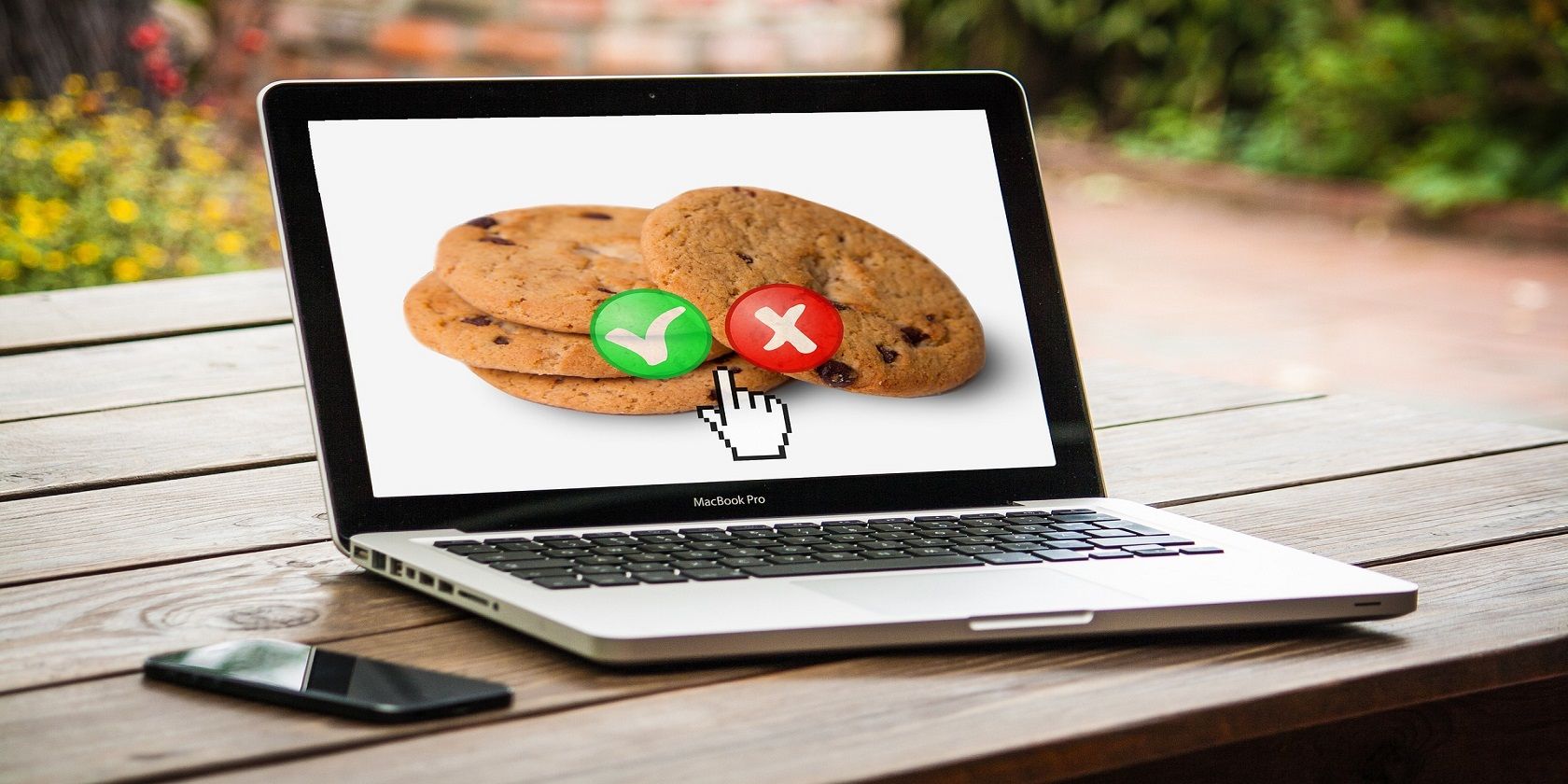
    Incluso a los monstruos de las cookies les gusta evitar las cookies del navegador. El mayor beneficio de la navegación privada es que evita que las cookies se almacenen en su computadora. Esto detiene la publicidad altamente dirigida basada en los sitios que ha visitado en el pasado.

    Sin cookies para rastrear, las empresas de marketing no tendrán ninguna posibilidad de convertir sus actividades en línea en su contra.

    Inicia sesión en cuentas vinculadas simultáneamente

    ¿No sería maravilloso si pudiéramos iniciar sesión en varias cuentas en el mismo sitio simultáneamente? Supongamos que tiene dos cuentas de Gmail: una para el trabajo y otra para uso personal. Con la navegación regular, necesitaría cerrar sesión en uno para verificar el otro o usar dos navegadores diferentes, como Chrome o Safari.

    Este no es el caso de la navegación privada, ya que le permite iniciar sesión en varias cuentas vinculadas simultáneamente a través de diferentes pestañas.

    Consejos para navegar de forma privada y segura

    ¿Sigues preocupado por tu seguridad en línea? La buena noticia es que, además de usar el modo de navegación privada en sus navegadores, existen otras opciones disponibles que pueden asegurar aún más su experiencia de navegación.

    Aquí hay algunos consejos y trucos que pueden ayudar a implementar la navegación privada sin depender del modo incógnito.

    Invierta en una VPN

    VPN significa Red Privada Virtual y se utiliza para cifrar su tráfico en línea y preservar su identidad. Al crear un túnel seguro y privado para que fluya su tráfico de Internet, evita que terceros ingresen al túnel y roben sus datos.

    Sin embargo, no todas las VPN son iguales. Es mejor investigar antes de invertir en uno. Las opciones como WireGuard son muy recomendables, ya que se pueden aplicar a muchos dispositivos y sistemas diferentes, como teléfonos inteligentes y tabletas.

    Otra gran opción de VPN es la aplicación para iPhone, Guardian Mobile Firewall . Similar a un firewall inteligente, esta aplicación crea de manera similar un túnel seguro para los datos de su iPhone que evita que su teléfono rastree o acceda a sus datos y evita que la geolocalización funcione.

    Hazte amigo de HTTPS

    El protocolo HTTPS se diseñó para proteger las conexiones entre sus dispositivos y los sitios que está visitando. Afortunadamente, la mayoría de los sitios web importantes ofrecen HTTPS y aparecen con un candado verde en la barra de direcciones.

    HTTPS evita que su tráfico de Internet sea robado o interceptado y protege los datos en tránsito. Incluso cuando están conectados a una red Wi-Fi pública, los sitios web con HTTPS pueden evitar los ataques de espionaje.

    Sin embargo, una parte de Internet todavía no usa HTTPS de forma predeterminada. Para reducir este problema, una extensión de navegador llamada HTTPS Everywhere está ahí para ayudar. Obliga automáticamente a los sitios web a cargar HTTPS de forma predeterminada y funciona en segundo plano sin utilizar muchos recursos.

    Usar DNS seguro

    Una dura realidad de la navegación en línea es que su ISP puede averiguar qué sitios web está visitando. También hubo una ley aprobada por el Congreso que permite a su ISP vender su historial de navegación a los anunciantes.

    Para evitar este problema, puede invertir en un proveedor de DNS privado y seguro. Algunos excelentes proveedores de DNS públicos pero seguros incluyenOpenDNS oel DNS público de Google . Son bastante sencillos y fáciles de configurar en su computadora o en un enrutador doméstico.

    Relacionado Cómo habilitar DNS sobre HTTPS en su navegador

    Tenga cuidado con los complementos y las extensiones

    La mayoría de los navegadores web le permiten ejecutar y descargar extensiones con la esperanza de mejorar su experiencia visual. Sin embargo, el inconveniente de usarlos es que cedes cierto acceso a tu navegador, tus datos y, a veces, incluso a tu dispositivo.

    Todas las extensiones son revisadas por los navegadores con anticipación, pero las maliciosas a veces pueden pasar desapercibidas, por lo que siempre es recomendable usarlas con un poco de precaución.

    Las extensiones Java y Flash ganaron una mala reputación en el pasado debido a varios errores y vulnerabilidades y ahora son reemplazadas principalmente por el HTML5 nativo.

    Utilice Tor en su lugar

    El modo privado de un navegador es excelente para eliminar cookies y borrar su historial de navegación, pero no lo hace completamente anónimo.

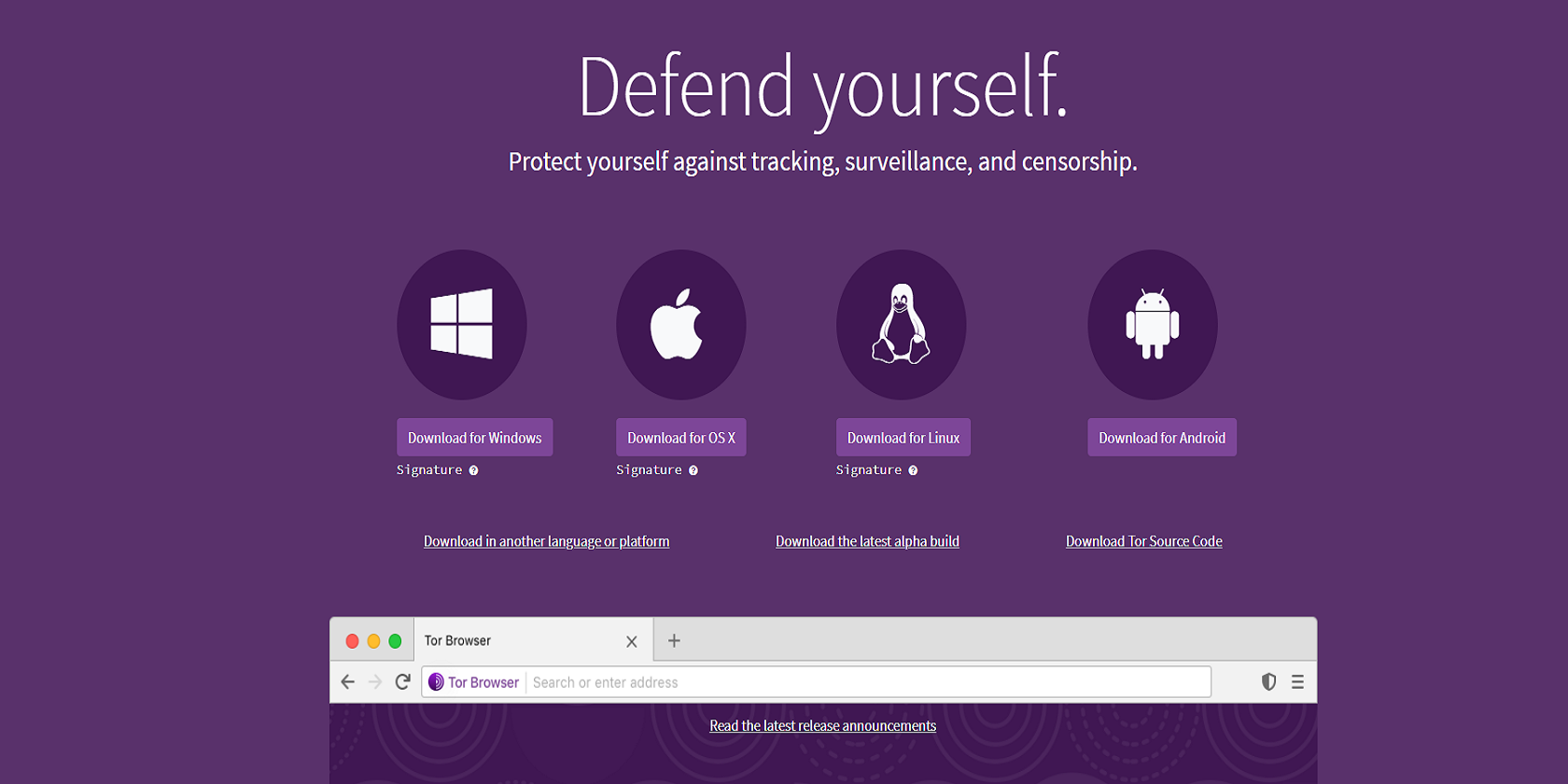
    El uso de Tor , una plataforma de código abierto para protegerse contra el seguimiento y la vigilancia, es una excelente alternativa, ya que dificulta el espionaje. Su tráfico web está completamente filtrado desde el principio y no hay rastro de las páginas que ha visitado.

    Utilice la navegación privada y reduzca su huella de datos

    Cada vez que nos conectamos, somos rastreados, perseguidos y luego apuntados con anuncios molestos. La mayoría de los consumidores y empresas valoran su privacidad en línea y buscan formas de protegerla.

    Cuando se trata de seguridad en línea, la navegación privada lo mejora. Si desea tener la tranquilidad de saber que sus actividades no se están rastreando en línea, utilice la navegación privada y desactive sus preocupaciones de rastreo en línea.

  • ¿Qué significan NTSC y PAL y cuál es la diferencia?

    ¿Qué significan NTSC y PAL y cuál es la diferencia?

    Si le gustan los videojuegos o le interesa la tecnología de televisión, probablemente haya escuchado los términos NTSC y PAL antes. Pero, ¿qué significan exactamente estos términos, en qué se diferencian y en qué medida son relevantes hoy en día?

    Exploremos las diferencias entre NTSC y PAL, así como las implicaciones prácticas de los estándares.

    Definición de NTSC y PAL

    NTSC y PAL son sistemas de codificación de color para televisores analógicos, utilizados principalmente en los días antes de que la transmisión digital fuera común. NTSC significa Comité Nacional de Estándares de Televisión (o Comité de Sistema), mientras que PAL significa Phase Alternating Line.

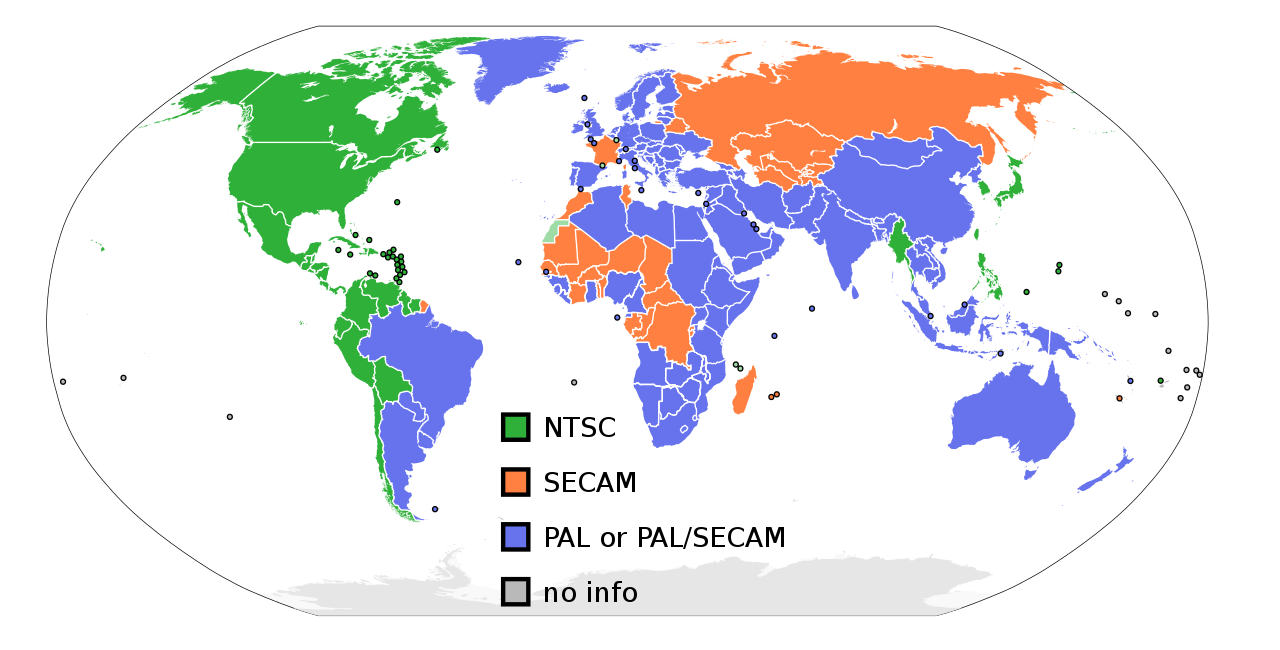
    Antes de que los televisores cambiaran en gran medida a la transmisión digital, usaban NTSC o PAL según su ubicación en el mundo. NTSC se utilizó en América del Norte, Japón, Corea del Sur y varios países del lado oeste de América del Sur. PAL se utilizó en casi todos los demás lugares, especialmente en Europa y Oceanía.

    También hay un tercer estándar, SECAM. Ésta es una abreviatura de las palabras francesas que significan "color secuencial con memoria". SECAM se utilizó principalmente en Francia, la Unión Soviética (y los estados postsoviéticos) y algunos países africanos. Es similar a PAL, pero procesa el color de manera diferente.

    Veamos la historia de estos estándares, centrándonos en NTSC y PAL.

    Introducción a las pantallas CRT analógicas

    Para comprender los estándares NTSC y PAL, primero debe conocer un poco cómo funcionaban los televisores analógicos más antiguos.

    Las primeras pantallas de televisión eran CRT (tubo de rayos catódicos), que parpadeaban muy rápidamente para producir imágenes en la pantalla. Una frecuencia de actualización baja (la velocidad a la que se actualizan las imágenes en pantalla) provocaría un parpadeo en estas pantallas. Este parpadeo es una distracción e incluso puede hacerte sentir mal, por lo que obviamente no es lo ideal.

    Dado que el ancho de banda era muy limitado en ese momento, no era factible transmitir señales de TV a una frecuencia de actualización lo suficientemente alta como para evitar el parpadeo, al tiempo que se mantenía la imagen con una resolución lo suficientemente alta como para que se pudiera ver. Como solución alternativa, las señales de televisión utilizaron una técnica llamada entrelazado para duplicar efectivamente la velocidad de fotogramas sin utilizar ancho de banda adicional.

    El entrelazado es el acto de dividir el video en dos "campos" separados y mostrarlos uno tras otro. Todas las líneas pares del video se muestran en un campo, mientras que las líneas impares están en un segundo campo. El video cambia entre las líneas pares e impares tan rápido que el ojo humano no se da cuenta y puede disfrutar plenamente del video.

    El escaneo entrelazado contrasta con el escaneo progresivo, donde cada línea de un video se dibuja en una secuencia normal. Esto da como resultado un video de mayor calidad (y se usa a menudo en la actualidad), pero no era factible en el pasado debido a las limitaciones de ancho de banda.

    Ahora que está familiarizado con el proceso de entrelazado, pasemos a ver cómo los estándares NTSC y PAL manejan este proceso de manera diferente. Hemos explicado las velocidades de fotogramas y las frecuencias de actualización antes, que debe revisar si no está familiarizado.

    La historia de NTSC

    En los Estados Unidos, la FCC estableció el Comité del Sistema Nacional de Televisión en 1940 para estandarizar la transmisión de televisión, ya que los fabricantes de televisores en ese momento no eran consistentes.

    El estándar NTSC entró en vigor en 1941, pero no fue hasta 1953 que se revisó para la transmisión en color. Es importante destacar que el nuevo NTSC siguió siendo compatible con los televisores en blanco y negro; los datos de color eran fáciles de filtrar en pantallas de escala de grises más antiguas. El comité optó por utilizar 525 líneas de exploración (480 de ellas visibles), divididas en dos campos entrelazados de 262,5 líneas cada uno.

    Mientras tanto, la frecuencia de actualización de NTSC fue inicialmente de 60Hz, ya que eso es lo que funciona la corriente eléctrica en los EE. UU. La elección de una frecuencia de actualización que no se sincronizara con la red eléctrica habría provocado interferencias. Entonces, debido al entrelazado, NTSC tiene una velocidad de fotogramas efectiva de 30 FPS.

    Sin embargo, cuando se introdujo el color, la frecuencia de actualización del estándar se redujo en un 0,1 por ciento para adaptarse a las diferencias con la información de color agregada. Por lo tanto, NTSC se ejecuta técnicamente a una frecuencia de actualización de 59,94 Hz y 29,97 FPS.

    Historia de la codificación PAL

    PAL surgió cuando los países de Europa estaban listos para introducir la transmisión de televisión en color. Sin embargo, no estaban contentos con el estándar NTSC debido a algunas debilidades, como el cambio de colores durante el mal tiempo.

    Estos países europeos esperaron que la tecnología mejorara y, en 1963, los ingenieros de Alemania Occidental presentaron el formato PAL a la Unión Europea de Radiodifusión. Se usó por primera vez para transmisiones de televisión en color en el Reino Unido en 1967. Su nombre se refiere a la forma en que parte de la información de color se invierte con cada línea, lo que promedia los errores de color que podrían haber ocurrido en la transmisión.

    PAL se ejecuta a una resolución más alta que NTSC; incluye 625 líneas entrelazadas (de las cuales 576 son visibles). Además, en la mayoría de las regiones donde se implementó PAL, la red eléctrica funciona a 50 Hz. Por lo tanto, las pantallas PAL funcionan a 25 FPS, debido al entrelazado.

    Radiodifusión de televisión en la era digital

    Recuerde que todo lo que hemos discutido hasta ahora se refiere a los estándares de codificación de color para transmisiones analógicas. Hoy, sin embargo, los estándares NTSC y PAL son en su mayoría obsoletos. Debido a que la mayoría de las transmisiones y otros contenidos de video ahora son digitales, ya no tenemos que preocuparnos por estas limitaciones.

    La radiodifusión digital tiene ventajas sobre los estándares analógicos más antiguos, como un uso más eficiente del ancho de banda y menos interferencia de señal. En todo el mundo, actualmente se utilizan cuatro importantes sistemas de transmisión digital:

    • ATSC, o Comité de sistemas de televisión avanzados, se utiliza principalmente en América del Norte.
    • DVB, o Digital Video Broadcasting, se utiliza en la mayor parte de Europa, Asia, África y Oceanía.
    • ISDB, o radiodifusión digital de servicios integrados, es un estándar japonés que también se utiliza en Filipinas y la mayor parte de América del Sur.
    • DTMB, o Digital Terrestrial Multimedia Broadcast, se utiliza principalmente en China, junto con algunos otros países asiáticos y Cuba.

    Los países se encuentran en varios pasos en el proceso de cambio a las transmisiones de televisión digital. Algunos, como Australia, México y la mayor parte de Europa, han cesado por completo las transmisiones analógicas. Otros todavía están transmitiendo ambos tipos de señales, o ni siquiera han comenzado a transmitir televisión digital todavía.

    Relacionado: Radio analógica frente a radio digital: cómo funcionan y sus diferencias

    NTSC y PAL para juegos

    Aunque ya no se utilizan para la transmisión de televisión, los estándares NTSC y PAL siguen siendo relevantes en algunas esferas en la actualidad. Uno de ellos son los videojuegos retro.

    Dado que las consolas de videojuegos más antiguas usaban salida de video analógica, debe emparejarlas con un televisor de la misma región para que funcionen correctamente. Por ejemplo, si tiene una Super Nintendo de Australia (PAL), es probable que no funcione en un televisor analógico de EE. UU. (NTSC) debido a la diferencia de codificación. Deberá comprar una caja convertidora que tome la entrada analógica de la consola y se conecte a su televisor mediante HDMI.

    En los días de las consolas analógicas, algunos juegos funcionaban de manera diferente en las consolas de las regiones PAL que en los países NTSC. Para evitar problemas con la sincronización basada en la velocidad de fotogramas, los desarrolladores a menudo ralentizaban los juegos para compensar la velocidad de fotogramas más lenta en las regiones PAL.

    Esto fue especialmente notable en los juegos de ritmo rápido, como la serie Sonic. Esta ralentización es la razón por la que los corredores de velocidad de los videojuegos rara vez juegan en versiones PAL.

    NTSC y PAL todavía se usan coloquialmente hoy en día para referirse a las diferencias en la frecuencia de actualización entre regiones. Por ejemplo, alguien podría decir que no puede reproducir un "disco NTSC" en su "reproductor de DVD PAL". Técnicamente, esto es incorrecto, ya que NTSC y PAL son estándares de codificación de color estrictamente analógicos.

    Pero debido a otras restricciones regionales (no relacionadas) en medios como DVD y videojuegos que aún existen, estos términos son una manera fácil de referirse a medios de diferentes países. Afortunadamente, la mayoría de las consolas de videojuegos actuales no tienen región, lo que significa que puede, por ejemplo, comprar un juego japonés y jugarlo en una consola estadounidense.

    Leer más: Los mejores reproductores sin región para discos DVD o Blu-Ray

    NTSC y PAL: principalmente un recuerdo

    Ahora comprende qué son NTSC y PAL, cómo surgieron y por qué no son muy relevantes ahora. Cualquier forma de medio digital, ya sea transmisión de video, reproducción de una consola de videojuegos HD o transmisión de televisión digital, no está sujeta a estos estándares.

    Los dispositivos de entretenimiento modernos pueden tener problemas cuando intenta utilizar medios de fuera de su región, pero no es debido a NTSC o PAL. Solo se aplican a las señales analógicas, que están desapareciendo.

    Haber de imagen: PitukTV / Shutterstock