¿Has comprado un juego en Steam y te has dado cuenta de que no es lo tuyo? ¿Que su sistema no puede funcionar sin problemas? ¿O descubrió que salió a la venta al día siguiente?
Cualquiera sea la razón, es muy fácil reembolsar un juego en Steam. Le mostraremos el proceso, además de detallar la política de reembolso de Steam.
¿Qué es la política de reembolso de Steam?
Puedes reembolsar la mayoría de los juegos que compras directamente a través de Steam. También puede reembolsar los juegos que alguien le ha regalado, con el dinero devuelto al comprador original.
Steam tiene una política de reembolso, que sigue para determinar si eres elegible para recuperar tu dinero:
Debes solicitar el reembolso dentro de los 14 días posteriores a la compra, o dentro de los 14 días posteriores al lanzamiento del juego si se trataba de un pedido por adelantado.
Debes haber jugado el juego durante menos de dos horas.
Aún puede solicitar un reembolso incluso si su compra no pasa las dos reglas de elegibilidad. Steam revisará manualmente tu solicitud y tomará una decisión, aunque no tiene la obligación de darte un reembolso. Por lo tanto, es importante brindar tantos detalles como sea posible por qué desea un reembolso.
Cómo funciona la política de reembolso de Steam para otras compras
Las reglas son similares para la mayoría de los DLC: solicite un reembolso dentro de los 14 días y debe tener menos de dos horas de tiempo de juego en el juego base después de comprar el DLC. Tenga en cuenta que algunos DLC no son reembolsables, pero Steam lo mostrará en la página de la Tienda.
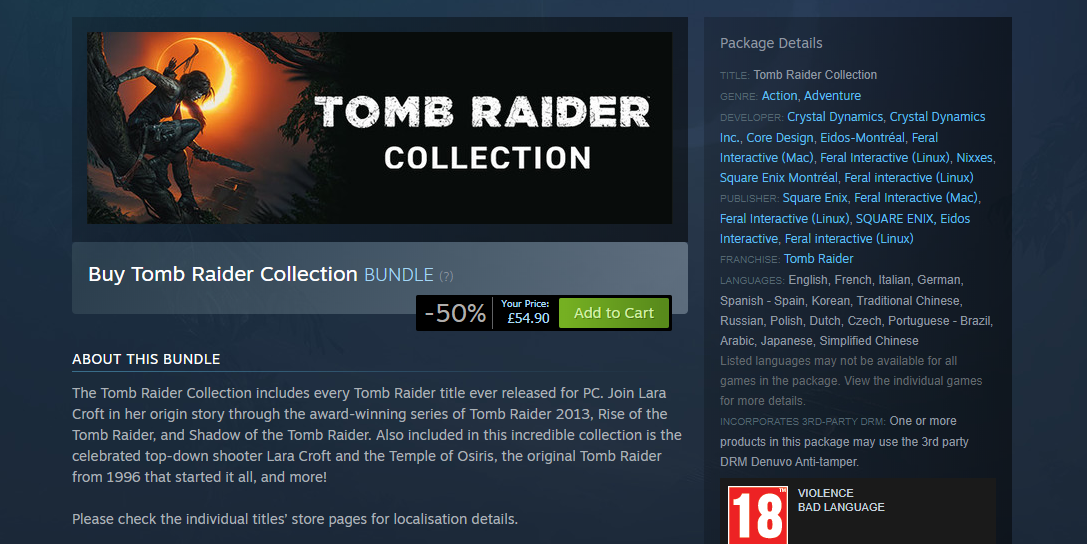
Las compras de paquetes cuentan como un solo paquete, por lo que debe tener menos de dos horas de tiempo de juego en todos los juegos del paquete. No puede reembolsar juegos individuales de un paquete.
Si el sistema anti-trampas de Valve te ha prohibido en un juego, no puedes reembolsarlo. Además, las claves de juegos que compraste en otro lugar y activaste a través de Steam no son reembolsables.
Las compras en el juego funcionan de manera diferente. Steam ofrecerá reembolsos por compras dentro del juego en cualquier juego desarrollado por Valve dentro de las 48 horas posteriores a la compra, siempre que no haya consumido, modificado o transferido el juego. Los desarrolladores externos pueden usar este sistema y Steam te lo notificará en el punto de compra; de lo contrario, la compra no es reembolsable.
¿Por qué puedes reembolsar un juego en Steam?
Steam no ha diseñado su política de reembolso como una forma de obtener juegos gratis.
Puede usarlo para reembolsar juegos que no le gustan por varias razones: si no funciona en su sistema, lo compró accidentalmente o simplemente no es divertido. Incluso es aceptable reembolsar un juego que sale a la venta poco después de comprarlo.
Dicho esto, si Valve cree que está abusando del sistema, podría dejar de ofrecerle reembolsos.
Puedes encontrar más información sobre la política de reembolso de Valve en la página Reembolsos de Steam .
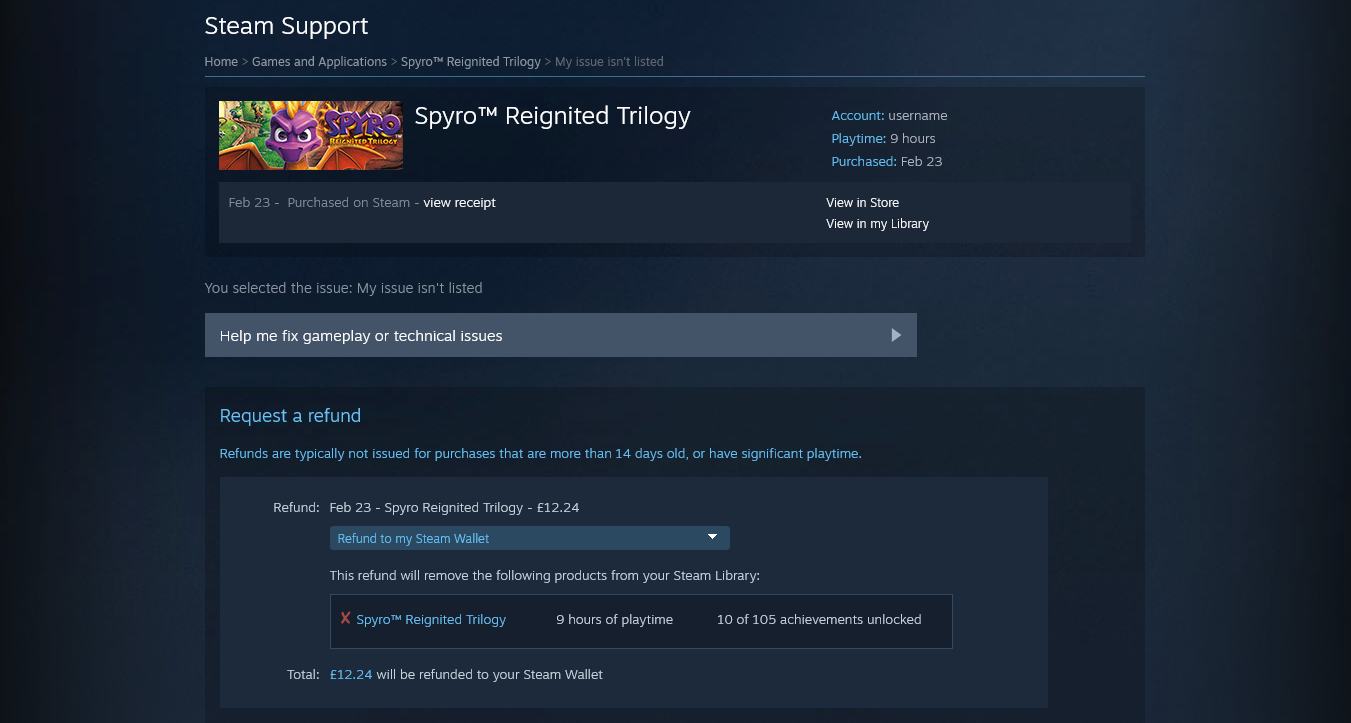
Haga clic en el juego que desea reembolsar. Si no lo ve en esta lista, definitivamente no es elegible para un reembolso.
Haga clic en Deseo recibir un reembolso .
Le ofrecerá consejos sobre cómo solucionar problemas técnicos o de juego. Suponiendo que no desea esto, haga clic en Me gustaría solicitar un reembolso .
Utilice el menú desplegable Elegir método de reembolso para seleccionar dónde desea recibir el dinero reembolsado. Esto puede ser en su Steam Wallet o en la fuente de pago original (como PayPal), siempre que su proveedor de pagos lo admita.
Utilice el menú desplegable Razón para explicar por qué solicita un reembolso.
Si tiene algún comentario, colóquelo en el campo Notas .
Haz clic en Enviar solicitud . Recibirá una confirmación por correo electrónico de su solicitud. Dentro de una semana, aparecerá otro correo electrónico para aceptar o rechazar el reembolso.
En los primeros años de Steam, su política de reembolso era turbia y tenías que lidiar con representantes de servicio al cliente lentos. Ahora, es rápido y fácil solicitar un reembolso en cualquier compra de Steam gracias a su política de reembolso justa.
La política de reembolso de Steam es como la de Epic Games Store, aunque muchas personas consideran que la primera es el servicio de juego superior.
Microsoft tiene un anuncio algo sorprendente: la fuente predeterminada de Microsoft Office, Calibri, ha seguido su curso y es hora de algo nuevo.
Calibri ha sido la fuente predeterminada para los productos de Microsoft durante apenas 15 años y sigue siendo una de las fuentes más populares del mundo precisamente por esto.
Pero Microsoft no deja el nuevo valor predeterminado al azar. No encontrará un formulario de votación para Fonty McFontface aquí. No, Microsoft ha encargado cinco nuevas fuentes personalizadas que cubren varios estilos para reemplazar a Calibri en 2022.
Microsoft Calls Time en Calibri
Calibri ha dominado las aplicaciones de Microsoft desde que reemplazó a la venerable Times New Roman en 2007. Ahora, Microsoft se está preparando para desviar a Calibri de su primer lugar, reemplazando la fuente predeterminada de Microsoft con una de las cinco fuentes de estilo sans-serif personalizadas recién encargadas.
Las nuevas fuentes cubren los diversos estilos sans-serif que muchos de nosotros conocemos y amamos: humanista, geométrico, estilo suizo e industrial. Microsoft ha pasado muchas horas trabajando con los diseñadores de cada fuente para "dar vida a sus matices y personalidad única".
Microsoft alienta los comentarios de los usuarios a través del tweet anterior, que muestra cómo se verán las nuevas fuentes en un documento básico de Word. Ah, y en caso de que se lo pregunte, Calibri solo está siendo "degradado" desde el primer puesto. No está desapareciendo para siempre.
Tenorite , creada por Erin McLaughlin y Wei Huang, es la más funcional de las nuevas fuentes, partiendo de las conocidas esquinas suaves de Calibri para ángulos más fuertes y una fuente de "ajuste más ajustado" en general. En eso, Tenorite impulsa la eficiencia sin dejar de ser versátil.
Bierstadt, creado por Steve Matteson, es una versión contemporánea de sans serif fuentes influidas por mediados de los tipos de letra 20 de -Century suizos. Ofrece simplicidad y estilo en un solo paquete. Se basa en estilos de fuente similares, como Arial y Helvetica, pero viene con algunos toques modernos y florituras únicas.
Skeena , creada por John Hudson y Paul Hanslow, es una fuente sans serif "humanista" diseñada para atraer a un público más amplio y alejarse de las limitaciones de diseño tradicionales de las tipografías sans serif. El resultado es un tipo de letra con diferentes formas, tamaños y trazos entre letras, y uno que ciertamente tiene un "impacto dramático".
Seaford , creado por Tobias Frere-Jones, Nina Stössinger y Fred Shallcrass, toma la influencia de las fuentes sans serif de antaño, utilizando formas ligeramente curvas y asimétricas para enfatizar el poder de cada letra.
Grandview , creado por Aaron Bell, se inspira en la "señalización clásica de carreteras y ferrocarriles alemanes" y está diseñado para una máxima legibilidad sin importar el tamaño o estilo de fuente. Dejando a un lado las bromas sobre la eficiencia alemana, Grandview es intransigente y fácil de leer y se adapta a cualquier tipo de documento.
Las nuevas fuentes de Microsoft dividen la opinión
Por supuesto, las nuevas fuentes de Microsoft tienen opiniones divididas. Como cada fuente proviene de un diseñador diferente que se basa en un estilo sans-serif, no hay un candidato perfecto.
Tenorite parece ser uno de los primeros favoritos, y los usuarios comentan sobre su estilo más tradicional y comparaciones con Times New Roman. Otros usuarios prefieren las curvas modernas y las líneas fluidas de Skeena, que los diseñadores prometen "es una nueva versión de sans serif".
Puede discernir entre los candidatos utilizando el siguiente tweet, que opta por una comparación de fuentes más tradicional.
En mi opinión, cómo debería presentarse esto, no alfabéticamente, sino cuán compactos son en comparación. pic.twitter.com/51nTuQum37
Elegir una nueva fuente que pueda utilizarse durante los próximos 15 años no es una tarea fácil. Entonces, ¿qué quiere Microsoft que elija? Eso sería revelador, pero la cuenta oficial de Twitter de Microsoft 365 tiene sus propias ideas.
El enrutador de tres bandas MeshForce M7 es una manera excelente de mejorar la señal de Wi-Fi en toda su casa. Con componentes elegantes y un procedimiento de configuración sencillo, es adecuado para cualquier hogar y usuarios de todos los niveles.
Características clave
SSID Broadcast
Beamforming
QoS inteligente
Especificaciones
Marca: Meshforce
Alcance: 6,000 pies cuadrados
Bandas Wi-Fi: Tri-band AC2100
Puertos Ethernet: sí
Puertos USB: Ninguno
MU-MIMO: Sí
Compatible con red de malla: Sí
Pros
Controles parentales
Red de invitados
Diseño estético
WPS
Backhaul dedicado
Contras
Sin puertos USB
Falta de indicadores en la unidad
Hay disponibles sistemas de malla más económicos
Comprar este producto
MeshForce M7 Sistema WiFi en malla de tres bandas para todo el hogar (paquete de 3)amazon
Tienda
Las redes Wi-Fi pueden ser una bestia voluble. Es posible que descubra que tiene una gran señal en una parte de su casa, pero cuando se mueve unos pies en una dirección diferente, la actuación se cae por un precipicio.
Muchos factores pueden causar el problema. Podría ser la ubicación de su enrutador, la ubicación de sus paredes, los materiales utilizados para construir su hogar o simplemente el equipo de mala calidad de su ISP.
Cuando las personas se encuentran con estos problemas, muchos recurren a repetidores, adaptadores de línea eléctrica y otras soluciones inferiores. Estas soluciones rara vez valen la pena; el mejor enfoque es comprar un sistema de enrutador de malla.
MeshForce nos envió la versión de tres paquetes del M7. Dentro de la caja, encontrará tres de las unidades M7 junto con tres cables de alimentación, un solo puerto Ethernet para conectar una de las unidades del enrutador a su hardware existente, una guía de inicio rápido y una pequeña tarjeta de registro del producto.
Si disfruta de la "experiencia de desempaquetar", se sentirá decepcionado. No hay nada llamativo en el embalaje exterior, y dentro de la caja, todos los nodos están embalados en un envoltorio de plástico de cartón normal.
Para ser justos, considerando que este es un enrutador de malla de tres bandas con tres nodos por menos de $ 300, no es sorprendente que la compañía haya optado por ahorrar en su empaque.
Diseño de producto
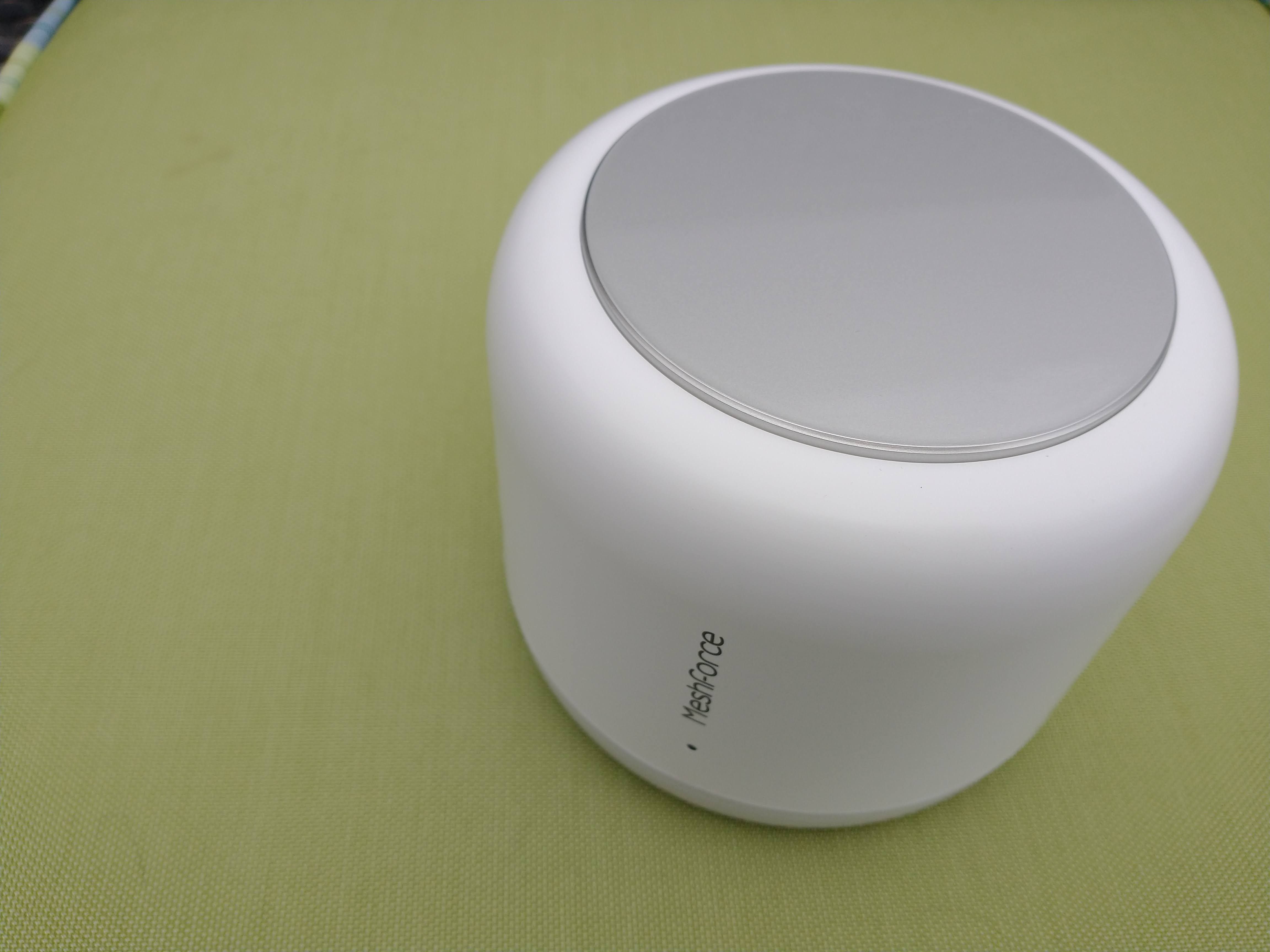
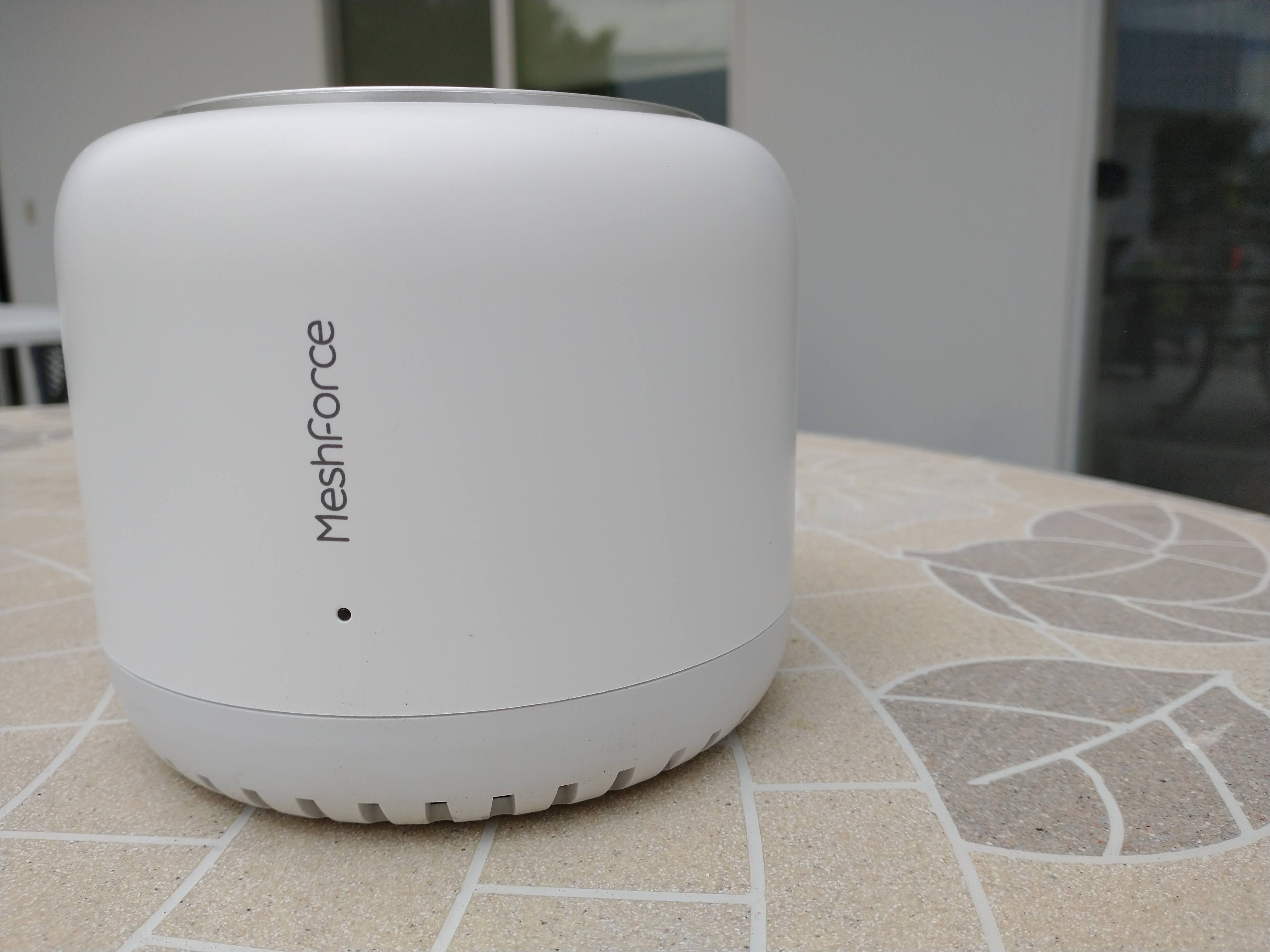
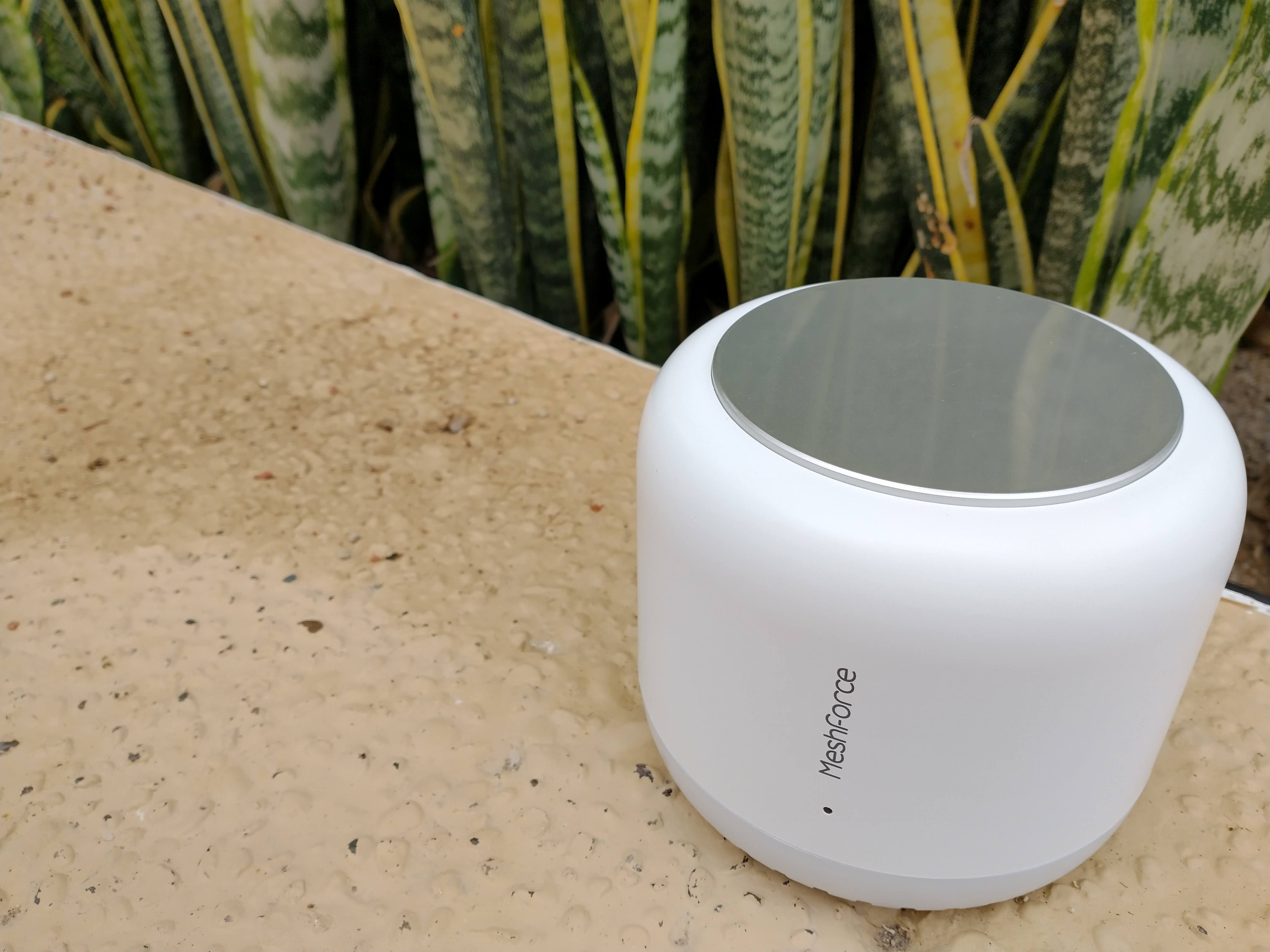
Las tres unidades cilíndricas son todas idénticas, lo que significa que puede conectar cualquiera de ellas al módem de su ISP existente. Cada uno es de color blanco liso con un disco plateado adherido a la parte superior. El disco plateado ayuda a agregar un toque de clase a lo que de otra manera sería un diseño muy sencillo.
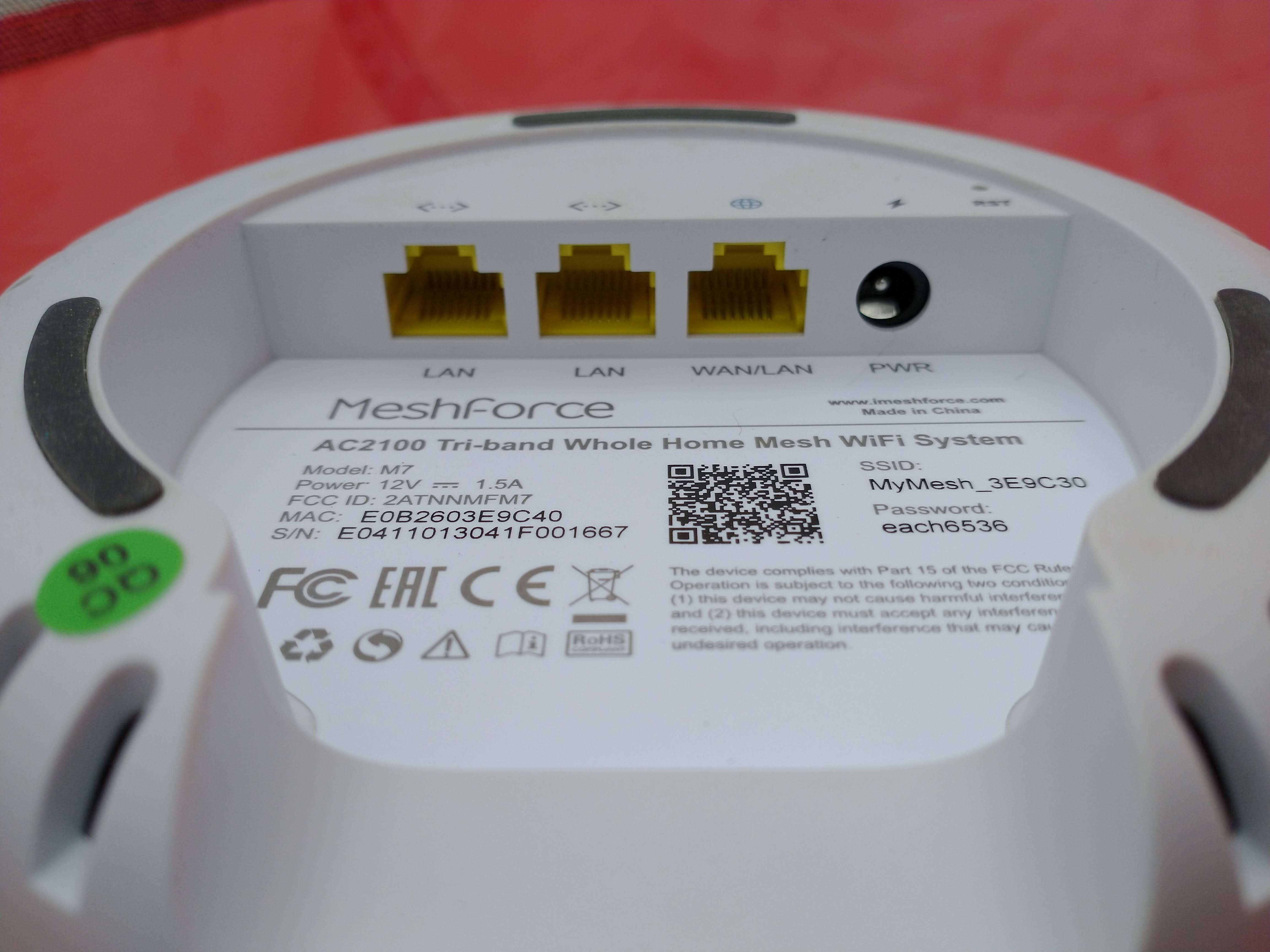
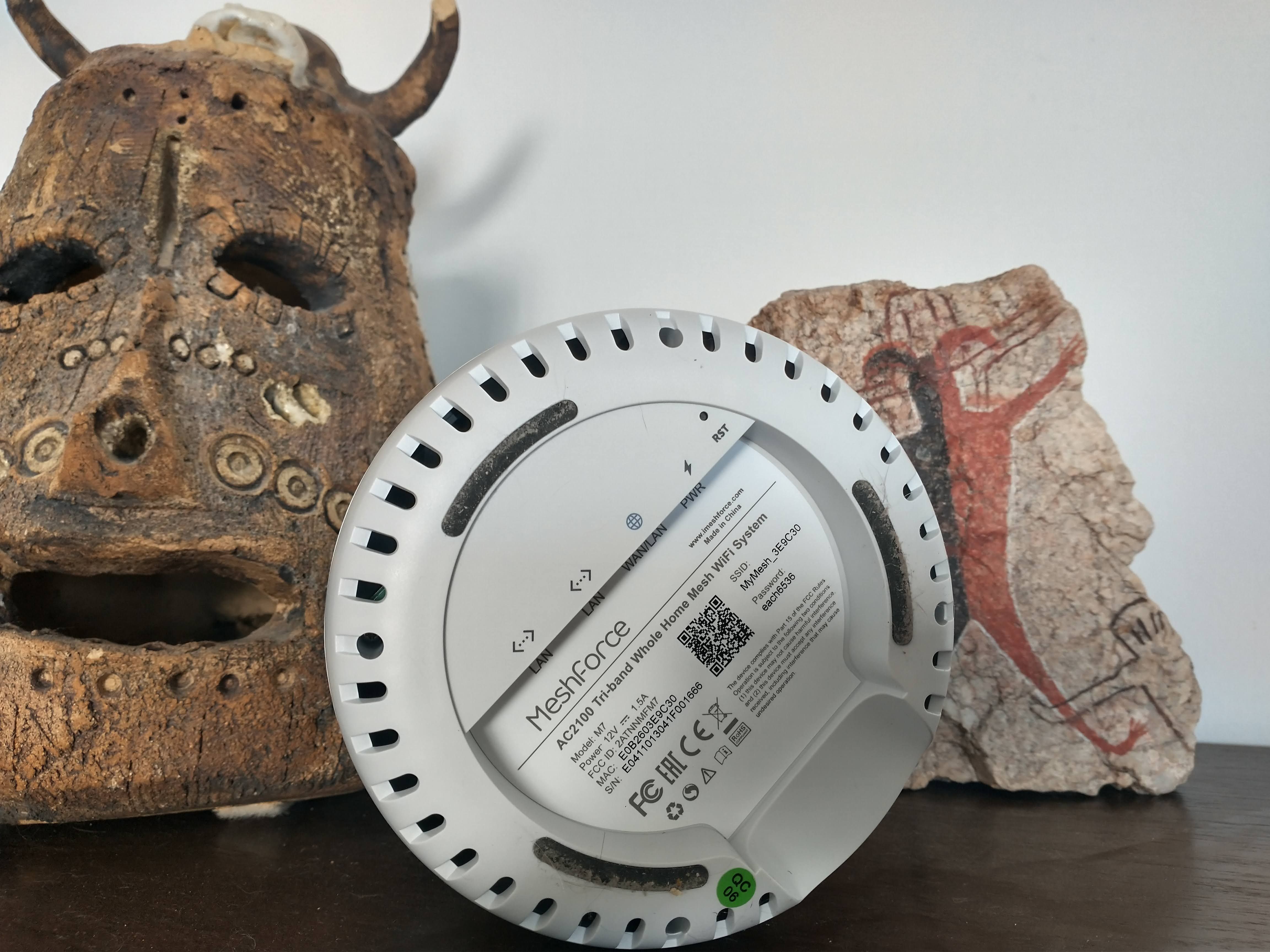
Hay orificios de ventilación alrededor de la parte inferior de cada unidad, y debajo encontrará los dos puertos Ethernet LAN, un puerto Ethernet WAN / LAN, la conexión de alimentación y un pequeño botón de reinicio del dispositivo.
El lateral del nodo tiene una luz LED solitaria. Cuando está en verde fijo, su conexión Wi-Fi es buena; cuando es amarillo, su conexión es promedio; cuando es rojo, no hay conexión.
El gran inconveniente del diseño es el tamaño de cada unidad. Su volumen me sorprendió cuando los saqué de la caja, con el enrutador con un diámetro de 5,3 pulgadas (13,4 cm) y una altura de 4,4 pulgadas (11,2 cm). Su tamaño significa que los MeshForce M7 no son algo que pueda guardar discretamente en un estante o en el soporte de su televisor; la gente los va a notar.
En el lado positivo, cada enrutador es extremadamente liviano. No hay peligro de que cause lesiones si una mascota o un niño pequeño lo golpean accidentalmente de un estante.
Especificaciones de MeshForce M7
Estas son algunas de las especificaciones de los títulos que debe conocer:
Procesador : CPU de 900 Mhz de doble núcleo
RAM : 256 MB DDR3
Estándares y protocolos : IEEE802 11a / b / g / n / ac, IEEE 802.3, IEEE 802.3u, IEEE 802.3ab.
Cortafuegos : paso a través de VPN (PPTP / L2TP / IPsec), prevención de ataques de inundación de TCP / UDP
Conexión a Internet : PPPoE, DHCP, IP estática
Servidor virtual : reenvío de puertos y UPnP
Modos : modo enrutador y modo puente
Configuración de MeshForce M7s
Quizás el beneficio más significativo de MeshForce M7s es el proceso de configuración: es muy sencillo y significa que el producto es el sistema de enrutador de malla ideal para cualquiera que no se considere experto en tecnología.
Claro, el Asus ZenWi-Fi AC CT8 puede ofrecer más potencia y algunas funciones más avanzadas, pero también cuesta más y no es tan fácil comenzar.
Para comenzar, descargue la aplicación MeshForce en su dispositivo Android o iOS. A continuación, conecte el puerto ethernet de su enrutador al puerto ethernet WAN / LAN en su M7 y conecte la alimentación.
Luego, debe conectar su teléfono a la red predeterminada del M7 (lo encontrará impreso en la parte inferior de la unidad). Abra la aplicación y verá un mensaje para cambiar el nombre y la contraseña predeterminados de la red.
Para agregar nodos adicionales a su red de malla, solo necesita enchufarlos a un enchufe de pared y la aplicación debería detectarlos automáticamente. Si no es así, abra la aplicación, vaya a Configuración > Agregar una malla y escanee el código QR en la base de la unidad.
Tenga en cuenta que una unidad debe estar a menos de 32 pies del siguiente nodo más cercano para optimizar el rendimiento. También debe mantenerlos alejados de refrigeradores, microondas y otros dispositivos inalámbricos.
Actuación
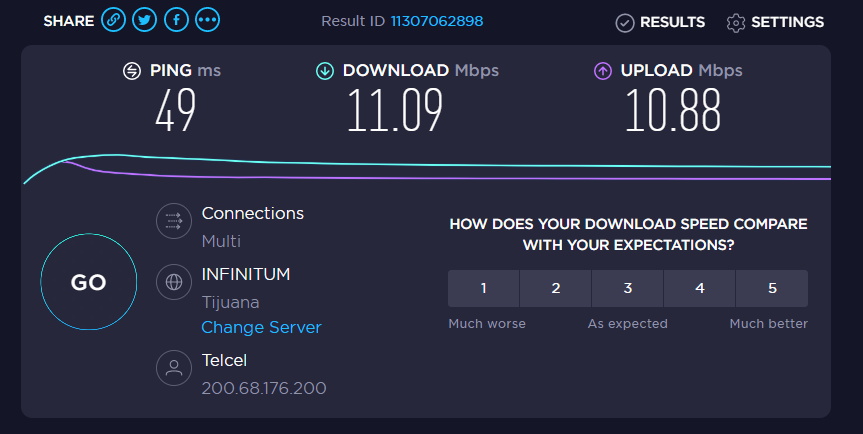
No hace falta decir que configurar una red de malla y colocar uno de los nodos en mi oficina marcó una gran diferencia en la velocidad de Wi-Fi.
En la imagen a continuación, puede ver los resultados de velocidad cuando está conectado a mi antiguo enrutador ISP en el salón (aproximadamente a 20 metros de la oficina):
Y aquí están los resultados después de configurar la red de malla:
Aplicación de teléfono inteligente
Además de usar la aplicación del teléfono inteligente para realizar la configuración inicial de la red, también es la forma en que administra su red Wi-Fi de forma remota.
Con la aplicación, puede configurar un servidor DHCP, habilitar / deshabilitar UPnP, agregar reglas de reenvío de puertos, habilitar QoS, controlar su configuración parental y mucho más.
Soporte de dispositivos
Aunque el producto se envía con tres unidades en la caja, puede conectar hasta seis MeshForce M7 a su red de malla.
Esto es realmente útil si desea obtener una señal de Wi-Fi fuerte en un garaje independiente, casa de huéspedes o subir un par de tramos de escaleras hasta una terraza en la azotea.
La propia red de malla admite hasta 75 dispositivos conectados simultáneamente. A menos que sea un gran fanático de la tecnología o tenga una fiesta extremadamente grande, es poco probable que llegue al límite.
Redes de tres bandas
El aspecto de tres bandas del MeshForce M7s no es solo jerga de marketing, tiene un beneficio práctico.
Al evaluar constantemente el tráfico en cada enrutador, el sistema puede enviarlo automáticamente a otro enrutador en su sistema si uno se empantana demasiado con los usuarios. A su vez, esto ayuda a optimizar el ancho de banda y las velocidades de carga / descarga para mantener su red funcionando de la manera más eficiente posible.
QoS inteligente
Smart QoS es una característica clave para los jugadores y las personas que transmiten muchos videos en línea. Redirigirá automáticamente cualquier cosa con un alto uso de ancho de banda para brindarle la mejor conexión posible y, por lo tanto, ayudará a eliminar el escalonamiento, los retrasos y el almacenamiento en búfer.
Red de invitados
Puede activar y desactivar una red de invitados desde la aplicación del teléfono inteligente. Es ideal cuando tienes visitantes y no quieres darles acceso a tu red principal.
Controles parentales
Como todos los sistemas de enrutadores de malla MeshForce, los M7 vienen con una función de control parental. Puede configurarlo a través de la aplicación de teléfono inteligente adjunta.
Tiene muchas menos funciones, como una aplicación de control parental dedicada (por ejemplo, no puede bloquear sitios individuales o aplicar filtros específicos por edad), pero puede pausar Internet con un solo botón, crear un perfil de usuario para todos en su hogar y crear horarios de acceso usuario por usuario.
Amazon Alexa está llegando
En el momento de escribir este artículo, no puede usar su voz para controlar su red de malla a través de Alexa. Sin embargo, MeshForce insiste en que la función está a punto de completarse y estará disponible para todos los usuarios en un futuro próximo.
Reparabilidad
A menudo nos gusta referirnos a los puntajes de reparabilidad de iFixit cuando evaluamos la viabilidad de reparar un producto. Lamentablemente, iFixit no ha revisado los MeshForce M7s.
Una inspección rápida de las unidades revela que no hay tornillos accesibles para ingresar al dispositivo, y una búsqueda de repuestos en la web revela que no hay nada disponible.
Si la unidad sale mal, por lo tanto, hay poco que pueda hacer aparte de comprar una nueva unidad. Las unidades están disponibles individualmente, por lo que no necesitará comprar otro paquete de tres, pero no es lo ideal.
¿Debería comprar el sistema Wi-Fi de malla para todo el hogar de tres bandas MeshForce M7?
No todo el mundo se beneficiará de un sistema Wi-Fi en malla. Si la señal de Wi-Fi en su hogar ya es fuerte y confiable, no hay necesidad de gastar $ 260 dólares en este sistema.
De manera similar, incluso si tiene muchos puntos muertos pero vive en una casa o apartamento pequeño, no necesitará los 6,000 pies cuadrados de cobertura que proporciona MeshForce M7. Es mejor que opte por una de las opciones más baratas de MeshForce con un rango más pequeño. Por ejemplo, revisamos elMeshForce M3, un poco menos potente, en 2020 y lo encontramos excelente.
Sin embargo, si vive en una casa grande con poca cobertura de Wi-Fi, tendrá dificultades para encontrar un mejor sistema de Wi-Fi en malla a este precio. Si se cae en este barco, el sistema Wi-Fi MeshForce M7 Tri-Band Whole Home Mesh revolucionará la forma en que puede usar la web cuando está en casa.
Para ayudar a inspirar a la generación más joven a seguir una carrera en el desarrollo de videojuegos, Microsoft ha anunciado la Academia Xbox.
Este es un evento digital que verá a veteranos de la industria hablando con estudiantes del Reino Unido sobre su experiencia en diferentes roles.
La Academia Xbox inspirará a los futuros desarrolladores
Como se anunció en Microsoft News Center UK , Microsoft albergará una Xbox Academy digital que tiene como objetivo "inspirar a la próxima generación de creadores de juegos en el Reino Unido".
Xbox Academy se llevará a cabo durante la "Semana de la experiencia laboral" de Microsoft, que comienza el 10 de mayo y tiene como objetivo brindarles a los niños una idea de Microsoft y cómo es una carrera temprana en la empresa.
La Semana de la experiencia laboral de Microsoft se llevará a cabo completamente en línea, y los estudiantes escucharán a altos ejecutivos, incluida la directora ejecutiva de Microsoft en el Reino Unido, Clare Barclay, y el director de educación, Chris Rothwell.
El evento está diseñado para alumnos del Reino Unido que están en los años nueve y diez de la escuela secundaria (esto incluye a niños de 13 a 15 años).
Microsoft se ha asociado con Rare, Microsoft Education y East London Arts and Music (ELAM).
¿Qué sesiones se pueden esperar de Xbox Academy?
El primer evento de Xbox Academy será organizado por Rare, los desarrolladores detrás de Banjo-Kazooie y el éxito más reciente Sea of Thieves. Cuatro empleados de producción, diseño, ingeniería y aseguramiento de la calidad discutirán sus roles y carreras.
Los representantes de ELAM luego brindarán un contexto académico para unirse a la industria del desarrollo de juegos.
Esto concluirá con una sesión organizada por Into Games, una organización sin fines de lucro que apoya a quienes buscan un trabajo en la industria de los juegos. Esto les dará a los estudiantes consejos prácticos y conocimientos para conseguir el trabajo de sus sueños.
Craig Duncan, director de estudio de Rare, dijo:
Estamos muy emocionados de que nuestro equipo de Rare ofrecerá una sesión para la Academia Xbox. El futuro es tan brillante para los juegos y nos apasiona ayudar a educar e inspirar a la próxima generación de profesionales de los juegos, brindándoles información para ayudarlos a elegir una carrera dentro de nuestra industria.
Curtis Le Blanc, Director de Juegos de ELAM, expresó un entusiasmo similar y señaló que la asociación entre las firmas comenzó el año pasado y que está orgulloso de que continúe.
La industria de los juegos se compone de muchas habilidades: desarrollo, marketing, garantía de calidad y más. Si desea ver si el desarrollo es adecuado para usted, no hay mejor manera que elegir una herramienta de creación de juegos gratuita y comenzar a construir.
No solo puede hacer videollamadas con Google Meet, sino que también puede usar este servicio para compartir la pantalla de su dispositivo. Al compartir su pantalla, puede permitir que los asistentes a la reunión en línea vean su pantalla y las acciones que realiza en ella.
Esto es extremadamente útil para clases en línea y cualquier otra reunión que requiera explicaciones en pantalla. Aquí, le mostraremos cómo compartir la pantalla de su dispositivo con Google Meet en su computadora, dispositivo Android, así como en su iPhone o iPad.
Cómo compartir la pantalla de su computadora con Google Meet
Para compartir la pantalla de su computadora con Google Meet, puede usar cualquier navegador web moderno en su computadora. Sin embargo, las funciones que verá en Meet varían según el navegador.
Por ejemplo, si usa Google Chrome, puede compartir pestañas, una ventana de aplicación o toda la pantalla. En Firefox, sin embargo, solo puedes compartir tu ventana o toda tu pantalla; no puede compartir una pestaña del navegador.
En Safari, solo puede compartir su pantalla completa, ya que no hay opciones para compartir pestañas o ventanas.
Echemos un vistazo a cómo compartir su pantalla usando Google Meet en Google Chrome:
Acceda a Google Meet desde Google Chrome e inicie sesión en su cuenta de Google.
Haga clic en Nueva reunión para iniciar una nueva reunión o ingrese un código de reunión si desea unirse a una reunión existente.
Una vez que esté dentro de una reunión, haga clic en Presentar ahora en la parte inferior de su navegador.
Seleccione su pantalla completa , una ventana o una pestaña , según lo que desee compartir. Seleccionaremos Su pantalla completa para este ejemplo.
Seleccione su pantalla en la ventana que aparece y haga clic en Compartir en la parte inferior de la ventana.
Google Meet comenzará a compartir su pantalla. Cuando quieras dejar de compartir tu pantalla, haz clic en la opción Dejar de compartir en la parte inferior.
Cómo compartir la pantalla de su dispositivo Android con Google Meet
Esto es bastante fácil de hacer, solo siga estos pasos para comenzar:
Descarga y abre la aplicación Google Meet en tu dispositivo Android.
Toque Nueva reunión o Unirse con un código , dependiendo de si desea iniciar una nueva reunión o si desea unirse a una reunión.
Una vez que haya comenzado o se haya unido a una reunión, toque el menú de tres puntos en la parte inferior. Luego, seleccione Compartir pantalla en el menú.
Toque Comenzar a compartir para comenzar a compartir la pantalla de su Android con los asistentes a la reunión.
Galería de imágenes (2 imágenes)
Expandir
Expandir
Imagen 1 de 2
Imagen 2 de 2
Cuando haya terminado, toque Dejar de compartir para dejar de compartir la pantalla de su teléfono.
Cómo compartir la pantalla de su iPhone o iPad con Google Meet
Al igual que con Android, puede instalar la aplicación Google Meet en su iPhone o iPad para comenzar a compartir la pantalla de su dispositivo.
Descargue e inicie la aplicación Google Meet en su dispositivo Apple.
Seleccione Nueva reunión para iniciar una nueva reunión o toque Unirse con un código para ingresar a una reunión existente.
Después de unirse a una reunión, toque los tres puntos en la parte inferior y seleccione Compartir pantalla .
Toque Iniciar transmisión para comenzar a compartir la pantalla de su dispositivo Apple.
Galería de imágenes (2 imágenes)
Expandir
Expandir
Imagen 1 de 2
Imagen 2 de 2
Presiona Dejar de compartir cuando hayas terminado de presentar la pantalla de tu dispositivo y luego presiona Aceptar en el mensaje que aparece en tu pantalla.
También puede unirse a una videollamada solo para compartir su pantalla. Puede hacerlo seleccionando la opción Compartir pantalla antes de unirse a una reunión.
Compartir pantalla es más fácil con Google Meet
Google Meet es una excelente manera de organizar reuniones en línea, ya que le brinda la opción de compartir fácilmente la pantalla de su dispositivo con los asistentes a la reunión. Utilice la sección correspondiente de la guía anterior para comenzar a transmitir su pantalla en sus reuniones.
El desarrollo web tiene dos trayectorias profesionales claras: desarrollo frontend y desarrollo backend.
El desarrollo de frontend es el proceso de codificación y construcción del lado del sitio orientado al visitante. Es decir, la parte del sitio que vemos e interactuamos cuando visitamos un dominio específico.
El desarrollo de backend, por otro lado, se trata de codificar y desarrollar las partes del lado del servidor de los sitios web, es decir, la forma en que los sitios almacenan datos y cargan información en varias aplicaciones web.
Aquí hay 13 cursos en los que puede quedarse atrapado:
HTML5 CSS3 JQUERY Proyecto de sitio web de una sola página desde cero: este curso le enseña cómo crear un sitio web de una sola página utilizando JQUERY, HTML y CSS.
Conceptos básicos de Java: aprenda a codificar de la manera correcta: Java es un lenguaje multipropósito que se utiliza en muchos sitios. Este curso explica los conceptos básicos de las aplicaciones de escritorio y Android.
Introducción a la programación de Ruby: Ruby es un lenguaje de programación fácil de aprender. Este curso cubre operadores matemáticos, variables, declaraciones if / then / else y más.
Ruby on Rails para desarrollo web: una vez que haya dominado los conceptos básicos de Ruby, pase a este curso intermedio y cree un sitio al estilo Pinterest.
Domina los fundamentos de Python: el próximo curso (32 conferencias) te enseña los fundamentos de la programación de Python y te pone a prueba a través de hojas de práctica y material adicional.
Programación de Python para todos: este curso lo convertirá de un principiante en Python a un experto en Python. Cubre la manipulación de cadenas, tipos de datos, declaraciones condicionales if / else, bucles, fizzbuzz y más.
Transferencia de datos JSON AJAX a la base de datos MySQL usando PHP: El siguiente curso le enseña cómo crear un formulario de entrada dinámico que puede extraer información de una base de datos MySQL.
Desarrollo de PHP y variables predefinidas: las variables predefinidas se utilizan para proporcionar información sobre los usuarios y el servidor. Este curso cubre las variables predefinidas de PHP y cómo hacer que los sitios sean más interactivos.
Conexión AJAX a la API de PHP de MySQL: el siguiente curso analiza la integración de la API, cómo crear botones usando CSS y cómo crear elementos simples usando JavaScript.
Programación PHP para todos: PHP es uno de los lenguajes de programación más importantes en el mundo del desarrollo web. Este curso le presenta los conceptos básicos.
Programación funcional en JavaScript: esta serie de 48 conferencias cubre temas como la diferencia entre un enfoque OOP y un enfoque funcional, y el uso de bibliotecas JavaScript como Lodash y Ramda.
Programación de JavaScript para todos: al igual que el curso anterior de PHP, esta serie de 48 conferencias lo preparará con todos los conceptos básicos que necesita saber.
Programación orientada a objetos para principiantes en C # y .NET Core: el curso final le enseña a visualizar problemas desde el punto de vista de los objetos. Cubre los pilares de la programación orientada a objetos y las ventajas de utilizar la técnica.
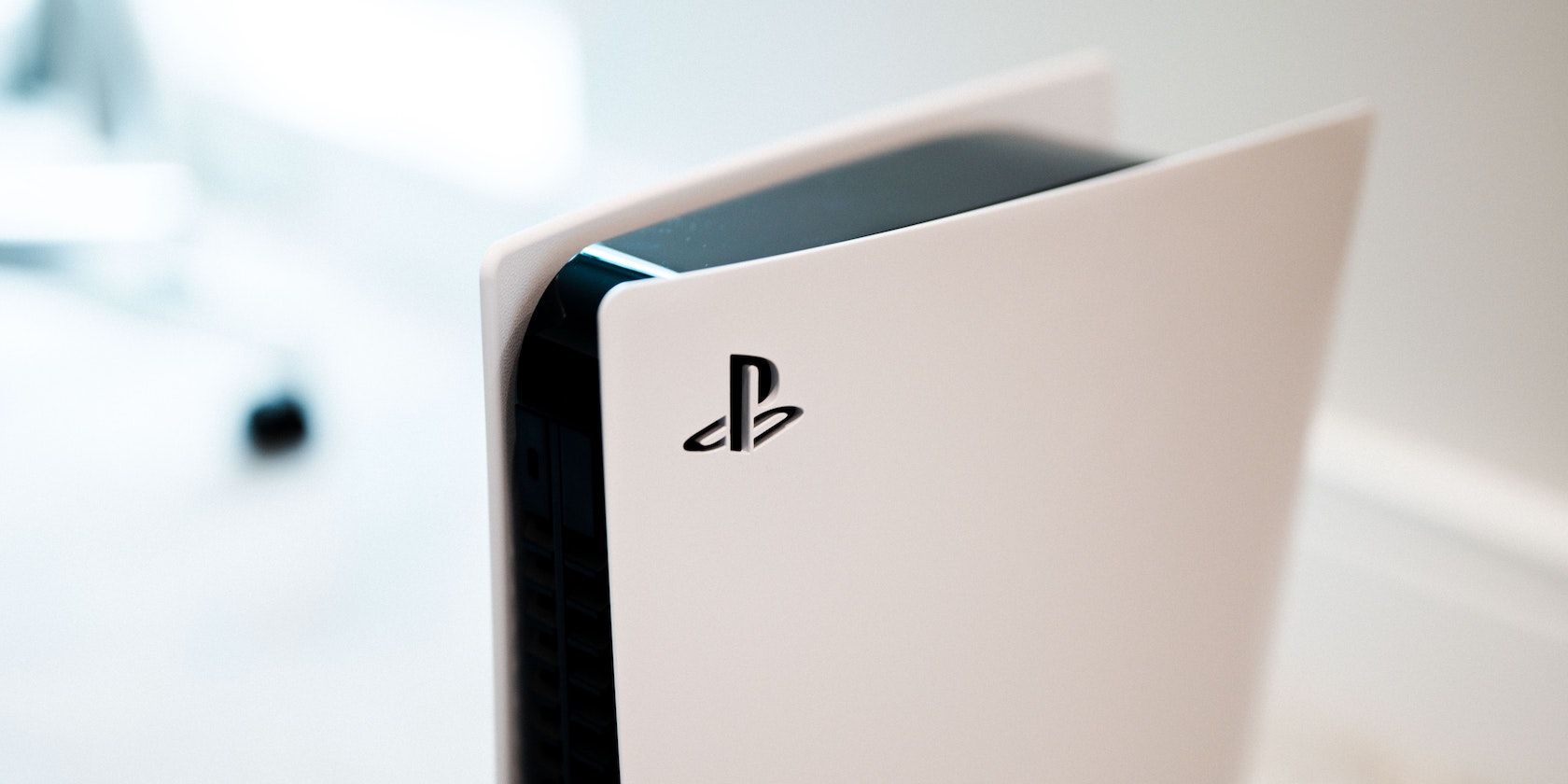
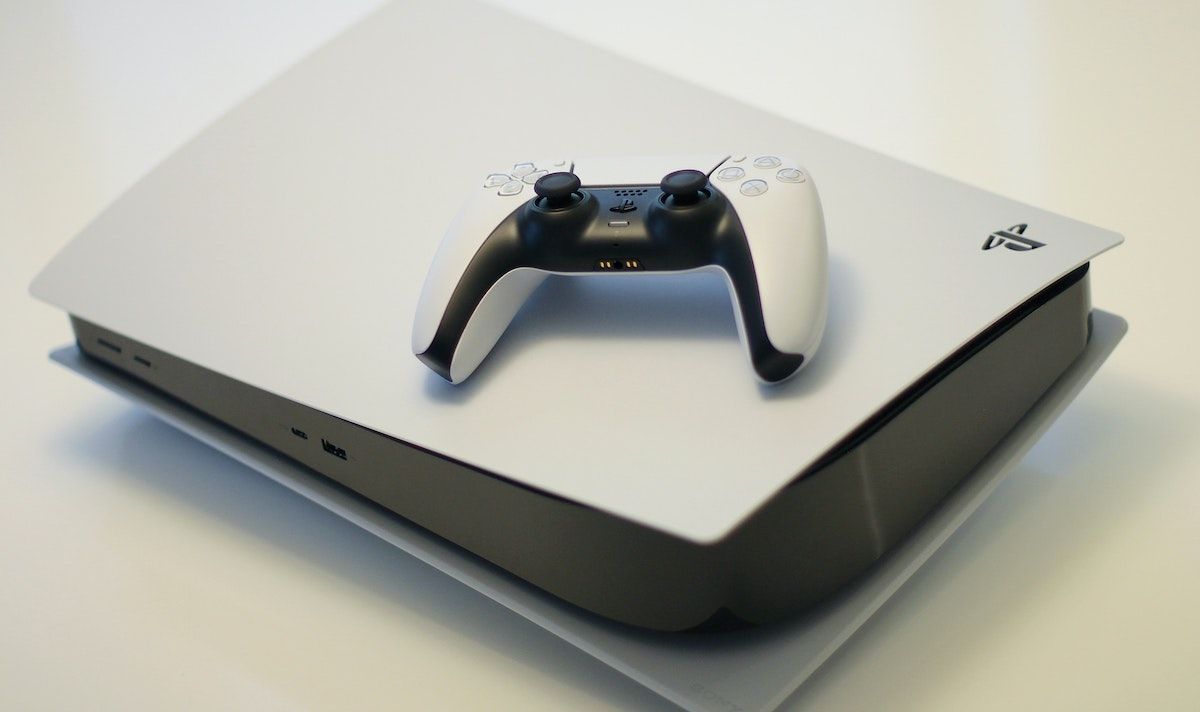
A medida que la PlayStation 5 ve una escasez de acciones global en curso, Sony toma la sabia decisión de agravar sus problemas abriendo pedidos anticipados de PS5 en China.
PS5 ahora disponible para reservar en China
Los jugadores chinos pueden esperar que los juegos de consola de próxima generación lleguen a su propio territorio, ya que Sony ahora ha abierto el proceso de preorden para su consola insignia PlayStation 5 en China.
La consola estará disponible para comprar en China a partir del 15 de mayo, a un precio de 3.899 yuanes (lo que equivale a un par de dólares más de 600 dólares) para la versión en disco estándar de la PS5. La versión solo digital se venderá a 3099 yuanes (alrededor de los 475 dólares).
¿Por qué el lanzamiento de la PS5 en China es tan tardío?
Como probablemente ya se habrá dado cuenta, Sony lanzará la PS5 en China seis meses después de su debut en Estados Unidos. Pero, ¿por qué ha tardado tanto?
El motivo del retraso son las estrictas reglas de censura que existen actualmente en China. Es difícil lanzar un nuevo dispositivo en China al mismo tiempo que el resto del mundo, debido a esto. Los funcionarios chinos habrán estado revisando y probando minuciosamente la PS5 para asegurarse de que cumpla con sus reglas.
La PS5 se une a Nintendo Switch y Xbox One con su lanzamiento en China, superando a Microsoft en términos de juegos de próxima generación; la Xbox Series X aún no ha visto la luz en China.
De todos modos, tarde o no, al menos la PS5 estará disponible para los jugadores chinos en las próximas semanas. Decimos que estará disponible, pero ¿cómo planea Sony superar la actual escasez de acciones?
¿Cómo cumplirá Sony los pedidos anticipados de PS5 chinos?
Lo que deberíamos preguntarnos es ¿cómo planea Sony entregar estos dispositivos pedidos por adelantado en medio de una escasez de existencias global? Luchó con la demanda en el lanzamiento y ha seguido luchando desde entonces.
De acuerdo, no fue realmente culpa de Sony que una pandemia global causara una disrupción generalizada en toda la industria tecnológica, desde la escasez de semiconductores hasta problemas de logística, pero si no hay consolas, ¿cómo es posible que cumpla con estos pedidos anticipados? Esto podría disuadir a toda una comunidad de jugadores potenciales de comprar la consola.
Nos comunicamos con los representantes de PlayStation para obtener comentarios, pero no recibimos respuesta en el momento de la publicación.
Con suerte, Sony no decepcionará a los jugadores chinos
Si Sony tiene un montón de inventario reservado para el lanzamiento chino de la PS5, entonces todo debería estar bien y no dejará decepcionados a los nuevos jugadores. Sin embargo, debido a que estamos en medio de una escasez global de consolas, es difícil ver cómo puede ser así.
Esperemos hasta el 15 de mayo para ver cómo reaccionan los jugadores chinos. ¡Buena suerte a cualquiera en China que quiera reservar su PS5!
Utilizamos cookies para asegurarnos de brindarle la mejor experiencia en nuestro sitio web. Si continúa utilizando este sitio, asumiremos que está satisfecho con él.