No es ningún secreto que Internet está lleno de teorías de conspiración sobre todo tipo de temas. Desde músicos muertos que están vivos hasta alunizajes falsos, no faltan las teorías que la gente puede pensar.
Una tendencia particularmente popular en este momento son las teorías de conspiración sobre 5G; y una nueva encuesta muestra que el 24 por ciento de las personas realmente les cree.
Preguntar a la gente sobre las teorías de la conspiración 5G
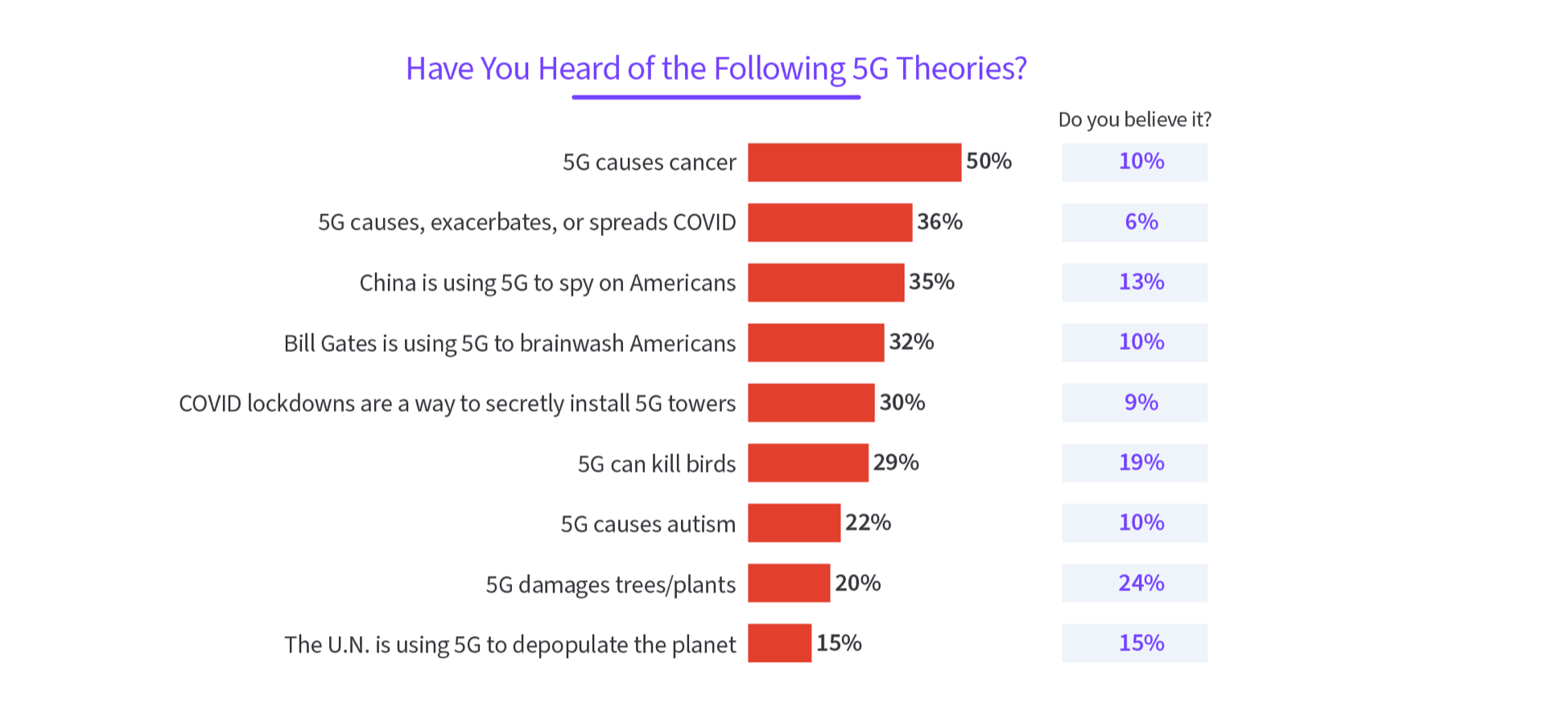
La encuesta encontró que el 24 por ciento de los encuestados cree en al menos una teoría de la conspiración 5G. Dado que solo el 66 por ciento de los encuestados había escuchado una teoría de la conspiración relacionada con 5G, el 24 por ciento es bastante alto. Como habrás adivinado, la fuente número uno de esas conspiraciones está en línea.
Con un 50 por ciento, la teoría de que 5G causa cáncer es la que la mayoría de los encuestados ha escuchado. Sin embargo, solo el 10 por ciento cree en la teoría, lo cual es un alivio. La teoría menos común todavía fue escuchada por el 15 por ciento de los encuestados, y el 15 por ciento la creía. El estudio parece sugerir que más personas creen en las teorías menos comunes.
Si bien las respuestas obviamente muestran algunos datos claros, vale la pena tener en cuenta la validez y confiabilidad de este informe. La encuesta fue realizada por InMyArea, que es un sitio web de comparación en lugar de un organismo de investigación.
InMyArea también declaró que el estudio se realizó en 1,000 personas que ya estaban familiarizadas con 5G. Además, sin llegar a ser demasiado científico, los datos se recopilaron utilizando la metodología de autoinforme.
Aquellos que estudiaron investigación en la escuela recordarán que las técnicas de autoinforme no son el método más confiable para recopilar datos, ya que los encuestados pueden exagerar sus respuestas o no recordar con precisión.
A pesar de los pequeños problemas del estudio, los resultados se basan en datos reales. Los resultados deberían ser un poco preocupantes, ya que la ciencia ha demostrado que ninguna de las teorías de la conspiración 5G es cierta . Sin embargo, la gente todavía les cree.
¿El 24% de las personas cree realmente en las conspiraciones 5G?
Las teorías de la conspiración 5G han sido una gran tendencia en línea en los últimos años, a medida que se implementó la próxima generación de conectividad móvil. Estas teorías han sido desacreditadas una y otra vez por la ciencia, sin embargo, la gente todavía las cree.
Como se muestra en el estudio, estas teorías de la conspiración son tan comunes debido a la facilidad con que se difunden en línea. No solo esto, sino que la encuesta también mostró que se transmiten de boca en boca de amigos y familiares también.
No crea todo lo que lee en línea
Demasiadas personas creen que hay información errónea en línea, y este estudio solo ayuda a demostrarlo.
Si el 24 por ciento de las 1.000 personas que participaron en una encuesta creen en una teoría de conspiración falsa sobre 5G, eso es un problema para la sociedad. Las personas necesitan ser inteligentes para asegurarse de que obtienen información real y precisa.
Twitter ha existido por un tiempo y su popularidad es innegable. Pero la introducción de los perfiles profesionales de Twitter podría ser justo lo que la empresa necesita para mantener el interés de las empresas.
La función, que Twitter anunció que estaba probando en una publicación de abril, tiene como objetivo proporcionar nuevas formas para empresas, organizaciones sin fines de lucro, editores, creadores y cualquier persona que use la plataforma para trabajar para representarse a sí mismos en la plataforma.
Siga leyendo para descubrir todo lo que necesita saber sobre la nueva función de perfil profesional de Twitter.
¿Qué son los perfiles profesionales en Twitter?
Los nuevos perfiles profesionales de Twitter son un intento de brindar a las empresas una presencia más personalizada en la plataforma de redes sociales. Las empresas con perfiles profesionales podrán mostrar sus horas de trabajo y su dirección en su página de perfil.
Twitter es el primer punto de llamada para muchas personas que desean contactar directamente con las marcas. Esto se debe a que las empresas generalmente son más cuidadosas con la forma en que interactúan con sus clientes en las redes sociales, ya que no se necesita mucho para que una empresa adopte una tendencia por las razones equivocadas.
Es más probable que obtenga una respuesta mencionando el nombre de usuario de una marca en su tweet que enviando un mensaje directo en otras plataformas de redes sociales debido a esto.
Hasta 2021, Twitter no había hecho mucho para maximizar su estado favorito como una herramienta eficaz para que los usuarios se acerquen a las marcas. El CEO de la plataforma, Jack Dorsey, subrayó esto cuando reconoció en su presentación del Día del Analista de Twitter de 2021 que han sido "lentos" en lo que respecta a la innovación.
Esto quizás explique por qué ha habido un aumento en la cantidad de nuevas funciones agregadas a la plataforma.
Los perfiles profesionales son solo una de las formas en que Twitter espera aprovechar su enorme red de marcas. El líder de producto de Twitter, Kayvon Beykpour, confirmó esto en una respuesta tuiteada al anuncio de la nueva función.
Recién comenzando aquí. ¡Las empresas pronto podrán distinguirse en Twitter con atributos distintos en su perfil! https://t.co/0ey4Jj8d5s
¿En qué se diferencian los perfiles profesionales de los perfiles normales?
Twitter no compartió detalles específicos sobre las funciones adicionales disponibles en un perfil profesional. Sin embargo, su maqueta compartida en el anuncio reveló algunas características.
La maqueta de la función muestra una nueva sección Acerca de donde las empresas pueden agregar su dirección y horario de trabajo. Estos cambios están diseñados para ayudar a los usuarios a encontrar fácilmente la ubicación de una empresa local y su horario laboral general.
Por ejemplo, digamos que sigue a una marca local de helados en Twitter. Podrá tocar la dirección en su perfil para obtener instrucciones sobre cómo llegar a su tienda.
¿Quién puede utilizar un perfil profesional?
Según Twitter, la función está dirigida a empresas, organizaciones sin fines de lucro, editores, creadores y cualquier persona que use la plataforma para trabajar.
La última categoría es un poco vaga, lo que podría significar que la función podría estar abierta a todos, similar a las cuentas de creadores en otras redes sociales.
¿Los perfiles profesionales mejoran Twitter?
Los nuevos perfiles profesionales de Twitter son una excelente oportunidad para los propietarios de pequeñas empresas que desean aprovechar la base de usuarios del sitio de microblogging para atraer tráfico en persona a sus tiendas.
Pero hacen poco, si es que hacen algo, para mejorar la experiencia de Twitter para los usuarios promedio. Poder ver dónde se encuentra una empresa local y sus horarios de trabajo son excelentes, pero ya se puede encontrar simplemente buscando el nombre de la empresa en Google.
A menos que se agreguen nuevas funciones, los perfiles profesionales serán, en el mejor de los casos, una conveniencia adicional. Nada que no hayamos visto antes.
Los videos son una excelente manera de aumentar el tiempo de retención de visitantes en su sitio web o blog. Aún mejores noticias: ¡ni siquiera tienen que ser tus videos!
Eso es un beneficio mutuo eficiente: reduce la tasa de rebote en sus páginas de WordPress (WP) y el creador obtiene vistas y comparte su video.
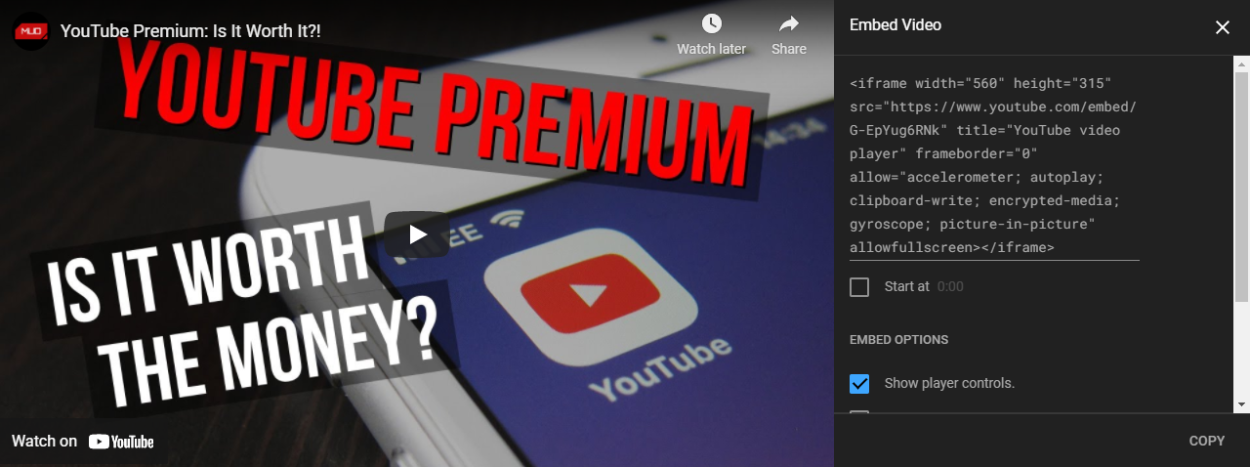
Puede incrustar videos de YouTube (así como medios de una serie de otras plataformas) directamente en sus páginas de WordPress utilizando el editor de bloques. Así es cómo.
Cómo incrustar videos de YouTube en WordPress
Hay algunas formas de incrustar videos de YouTube. Independientemente del método que elija, solo se necesitan unos pocos clics.
Insertar videos de YouTube con el bloque de YouTube
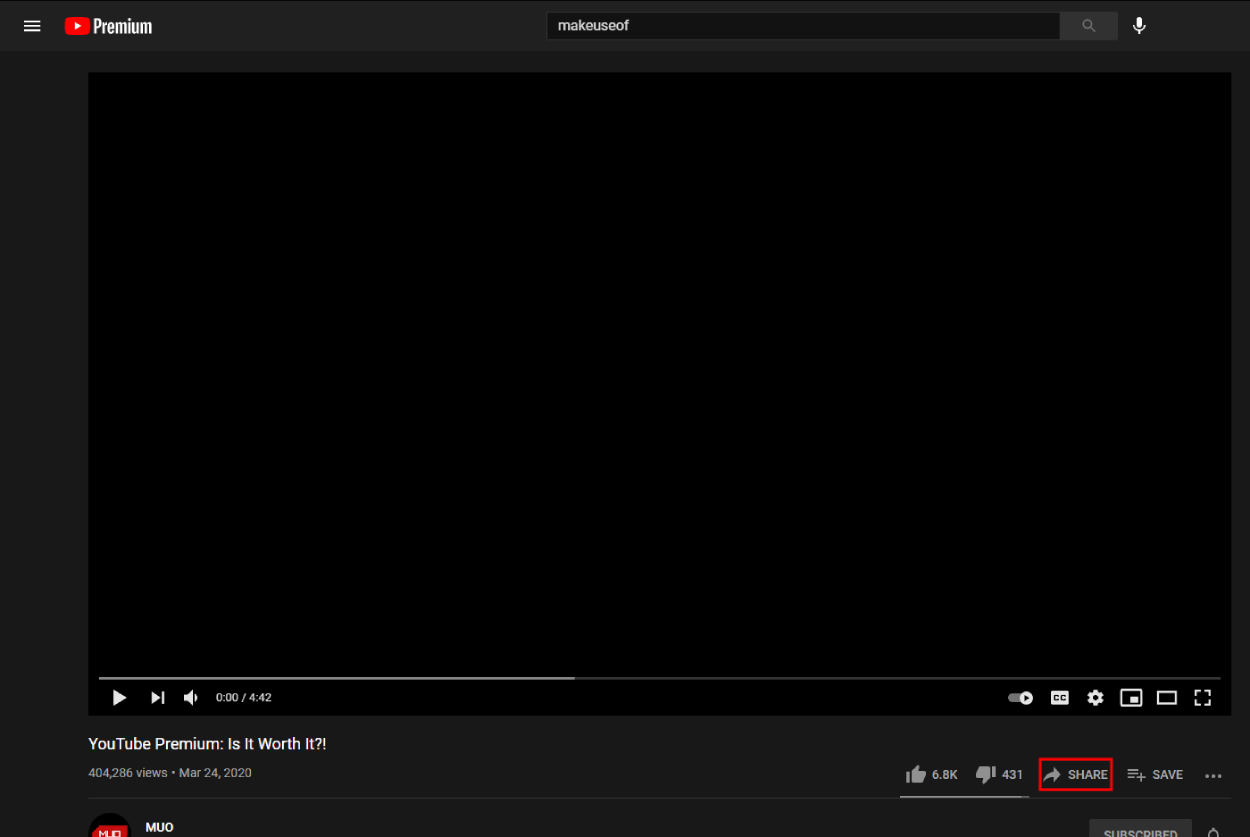
Navegue hasta el video que desea incrustar. Haga clic en Compartir>COPIAR para copiar el enlace a su portapapeles.
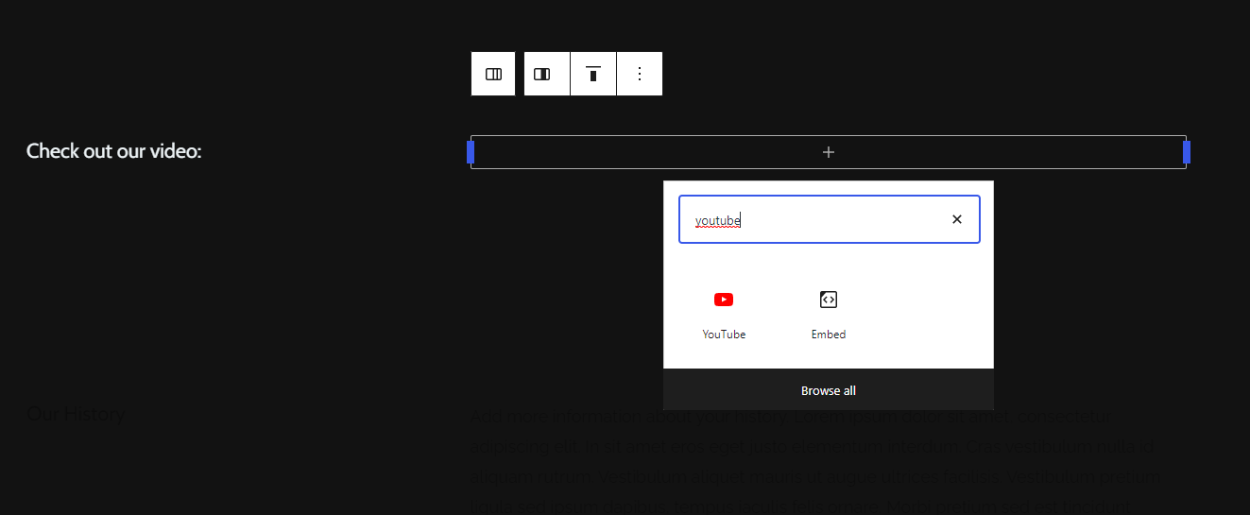
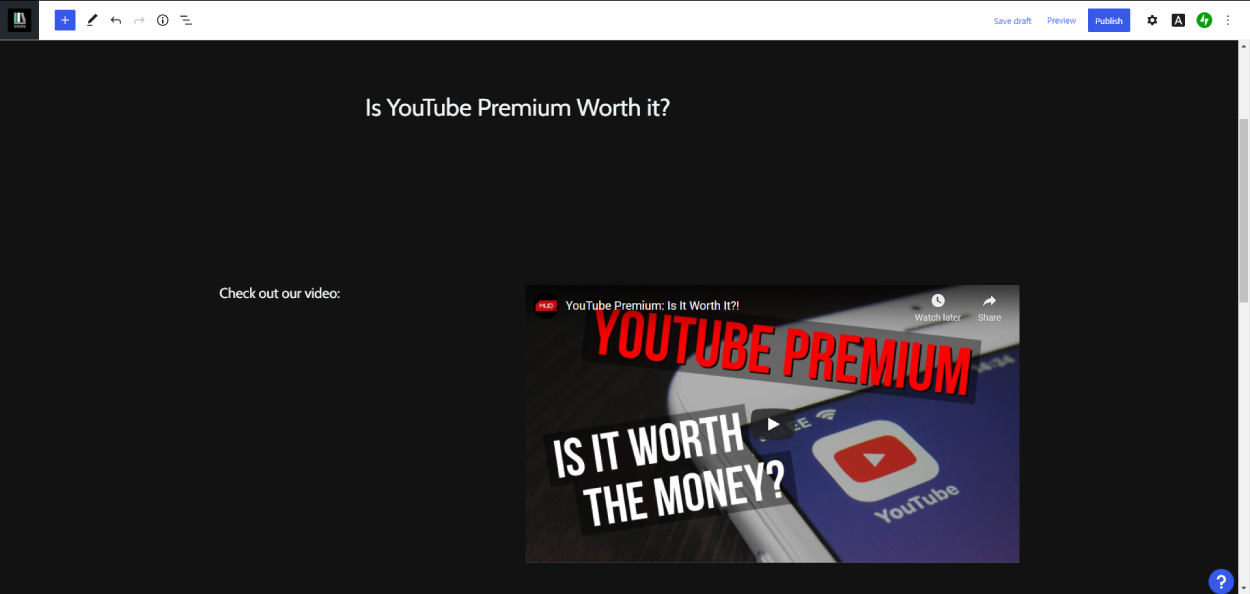
Dirígete a WordPress. Agrega un bloque a tu página. Busque o seleccione el bloque de YouTube . Pegue el enlace en el mensaje y haga clic en Insertar .
Eso es todo, ¡incrustaste el video!
Insertar videos de YouTube con el bloque de inserción
Este proceso es casi exactamente el mismo que usar el bloque de YouTube. La única diferencia es que selecciona el bloque Insertar en lugar del bloque de YouTube.
Navegue hasta el video que desea incrustar. Haga clic en Compartir>COPIAR para copiar el enlace a su portapapeles.
Dirígete a WordPress. Agrega un bloque a tu página. Busque o seleccione Insertar . Pegue el enlace en el mensaje y haga clic en Insertar .
¡Estás listo!
Insertar videos de YouTube con el bloque HTML personalizado
También puede incrustar videos de YouTube usando el bloque HTML personalizado. El proceso es básicamente el mismo.
Navegue hasta el video que desea incrustar. Haga clic en Compartir>Insertar> Copiar para copiar el código de inserción en su portapapeles. También puede modificar valores como dónde comienza el video cuando se reproduce después de hacer clic en Insertar .
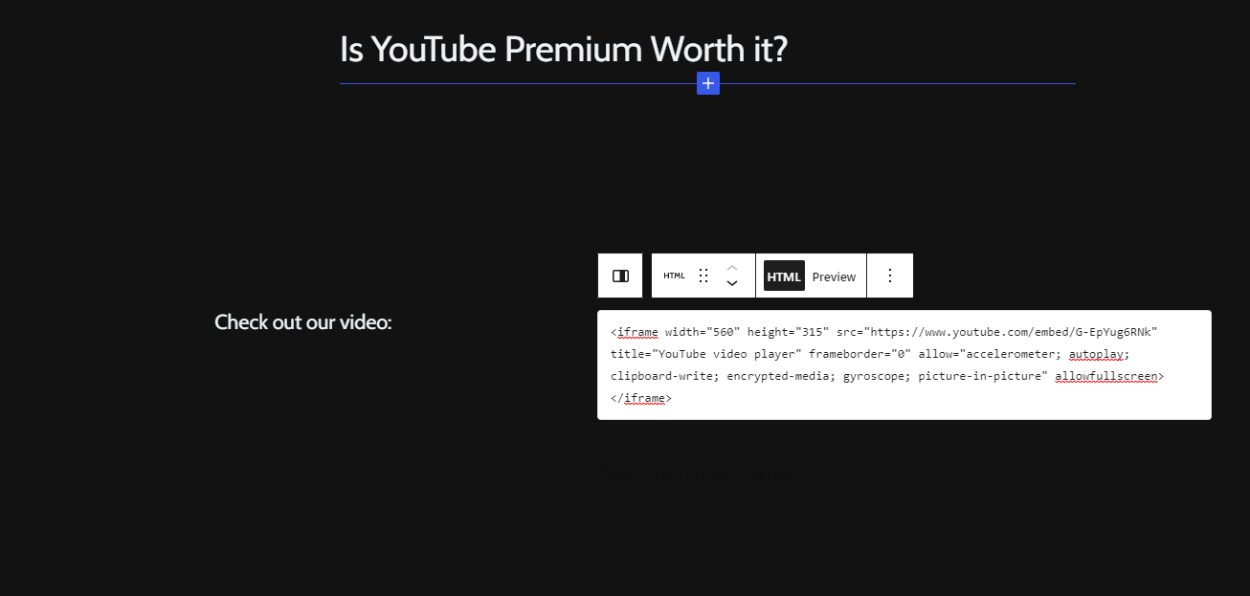
Dirígete a tu sitio de WordPress. Agrega un bloque a tu página. Busque o seleccione HTML personalizado . Pegue el código de inserción en la solicitud de bloque HTML personalizado.
¡Eso es! Puede seleccionar Vista previa en la parte superior del bloque para ver cómo se verá su video cuando se publique la página.
Cómo insertar videos de otras fuentes en WordPress
El astuto notará que se forma un patrón: incrustar videos de fuentes que no sean YouTube sigue exactamente el mismo proceso.
Haga clic en el icono de compartir de cualquier video que desee incrustar, copie el enlace o el HTML incrustado, luego agregue un bloque HTMLincrustado o personalizado en su página de WP y pegue el enlace o el código respectivamente.
Pegar un enlace en un bloque Insertar puede cambiar a un enlace diferente en lugar de mostrarle una vista previa del video (como lo hace la inserción de videos de YouTube). Puede hacer clic en Vista previa en la parte superior derecha de la página para verificar si insertó el video correctamente.
También puede agregar otros bloques WP personalizados como "Instagram" o "Twitter" si desea incrustar publicaciones específicas de las redes sociales.
Los videos incrustados tienen distintas ventajas sobre los videos autohospedados:
Si el creador actualiza un video, la versión incorporada se actualiza en su sitio automáticamente.
No hay medios descargados que ocupen espacio en su nube o computadora.
No hay ambigüedad en torno a la concesión de licencias para redistribuir los medios.
¡Es fácil ver por qué la incrustación es un claro ganador sobre el autohospedaje!
Dale un impulso a tu sitio de WordPress con complementos
Ahora que sabe cómo incrustar videos en WordPress, ¿por qué no buscar más formas de mejorar su juego?
Los complementos son una excelente manera de hacerlo. Añaden todo tipo de funciones, desde análisis SEO hasta mejoras en la velocidad de carga de la página.
Twitter ha anunciado que está adquiriendo Scroll. La plataforma de redes sociales dijo que adquirió Scroll para brindar a las personas una mejor manera de leer y publicar en Twitter, resolviendo "una de las partes más frustrantes" del contenido en línea.
Twitter está adquiriendo Scroll
Mike Park, vicepresidente de producto de Twitter, anunció en el blog de Twitter la noticia de la adquisición de Scroll. En el anuncio, Twitter enfatizó su uso en las noticias y contenido en línea tanto para editores como para lectores.
Scroll es un servicio que elimina los anuncios emergentes y en la página de los artículos en línea, sin que los editores pierdan ingresos por publicidad. De hecho, Scroll afirma que ofrece a los editores de contenido hasta un 40 por ciento más de ingresos de los que obtendrían de los anuncios.
Siempre se requería una membresía para usar Scroll, ya que la tarifa permitía a la empresa pagar a los proveedores de contenido. Parece que este modelo continuará, ya que Twitter mencionó que implementará Scroll en sus planes de suscripción paga.
… ¡NOTICIAS! Twitter está adquiriendo @tryscroll .
Scroll les ofrece a los lectores lo que quieren: lectura sin desorden en la web, y a los editores lo que necesitan: una forma de ganar más dinero del que obtendrían a través de los anuncios en su sitio. Un breve … https://t.co/3NCfsEwNTv
Las funciones de Scroll se utilizarían principalmente para usuarios que leen contenido a través de Twitter. No está claro si un plan premium sin publicidad incluiría publicaciones patrocinadas, que son los anuncios que ve mientras se desplaza por su línea de tiempo.
Desde el anuncio, el sitio web de Scroll también ha sido renombrado con el logotipo de Twitter. Si bien Scroll actualmente no permite que nuevos usuarios se registren en su sitio web, parece permitir que los usuarios existentes inicien sesión. Y los editores aún pueden comunicarse con la empresa para establecer asociaciones.
Twitter está haciendo un servicio de suscripción?
Si aún no lo sabe, Twitter planea lanzar planes de suscripción paga en un futuro próximo. No se ha confirmado cuándo se lanzarán estos planes, o cuánto costarían, pero Twitter ha dejado claro en múltiples publicaciones de blog y anuncios anteriores que las suscripciones están por llegar.
Muchas empresas han comenzado recientemente a ofrecer servicios premium y tiene sentido que Twitter haga lo mismo. Con características como boletines y ahora Scroll, parece que un plan premium de Twitter puede valer la pena.
Parece que Twitter tiene un enfoque claro en la lectura de noticias y contenido en la plataforma, lo cual es un enfoque interesante para una plataforma de redes sociales.
Una plataforma de redes sociales sin publicidad
Twitter tenía toda la razón en su publicación de blog. Los anuncios son una de las partes más molestas del acceso a contenido en línea. Sin embargo, son vitales para apoyar a los creadores y proveedores de contenido.
Es refrescante ver que a través de la adquisición de Scroll, Twitter permitirá a los usuarios acceder a contenido sin publicidad sin dejar de apoyar a los editores. Es probable que una plataforma de redes sociales sin anuncios tenga mucho éxito, incluso si los usuarios tendrán que pagar una tarifa por el privilegio.
Perder su Mac daría miedo, pero que se lo robaran sería una pesadilla. Su información personal podría estar fácilmente disponible para un extraño además de perder archivos importantes y tener que reemplazar la computadora.
Afortunadamente, la aplicación Find My tiene Bloqueo de activación, una función que le permite evitar que cualquier persona que no sea usted acceda o use su Mac.
Es una característica de seguridad poderosa que en realidad podría causarle problemas si desea vender su Mac o enviarla para su reparación. Te contaremos sobre eso y más en las secciones siguientes.
Cómo funciona el bloqueo de activación de Mac
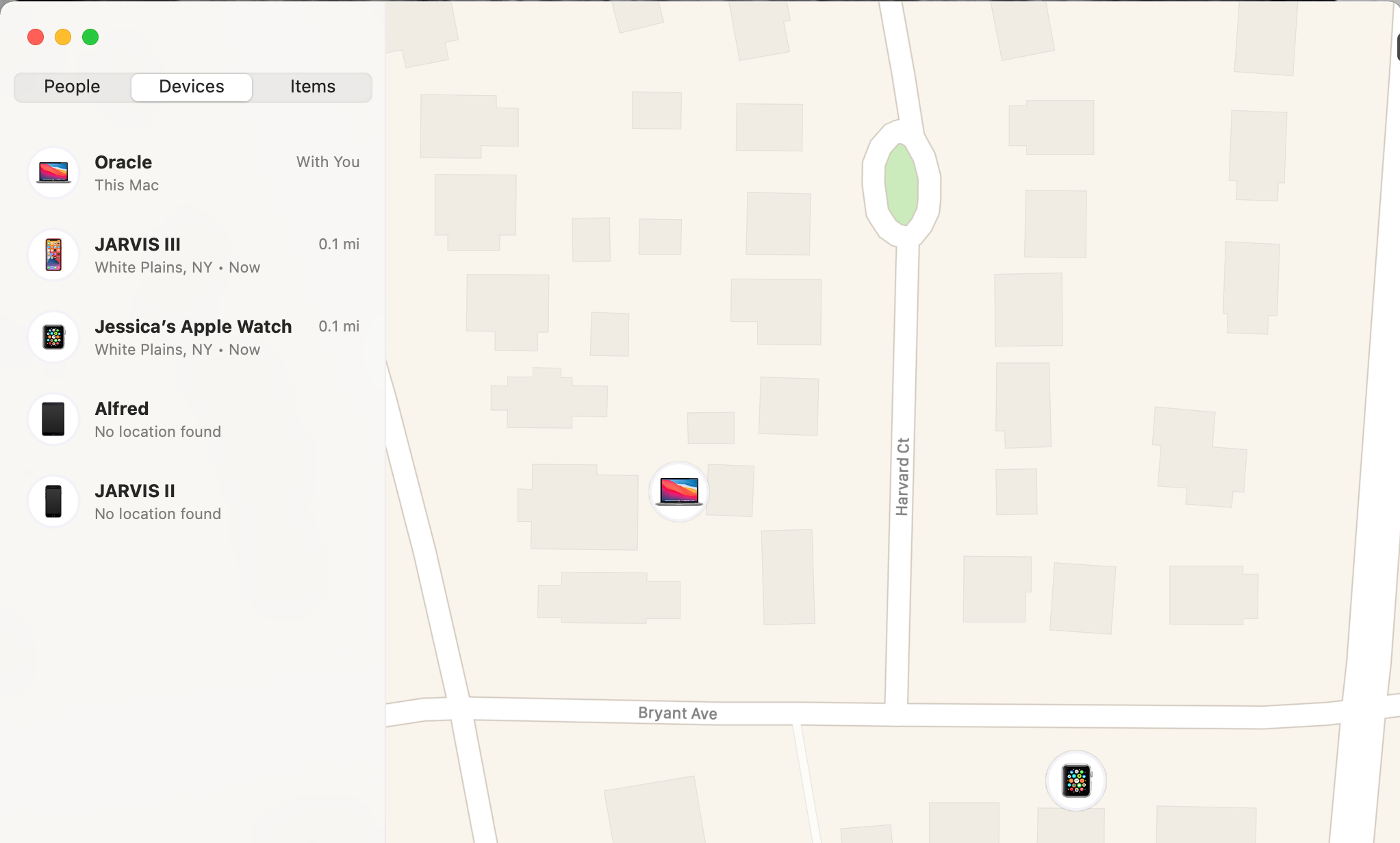
Como acabamos de decir, Activation Lock es una función que se encuentra en la aplicación Find My. La función principal de Find My es ayudarlo a ubicar sus dispositivos Apple si alguna vez se pierden. Con él, puedes encontrar tu Mac perdida o ver si dejaste tu Apple Watch en casa .
Find My también le permite acceder de forma remota a sus dispositivos Apple para marcarlos como perdidos o borrar datos en ellos.
El bloqueo de activación funciona dentro de esta capacidad de acceso remoto. Es una función que requiere que una persona ingrese su ID de Apple y contraseña antes de poder apagar Find My, cerrar sesión en su dispositivo o borrar y reactivar su dispositivo.
Esto significa que cuando el Bloqueo de activación está activado, es básicamente imposible que alguien borre y venda su Mac si no tiene la información de su ID de Apple. Incluso puede ser difícil para ellos usar la Mac con ella encendida.
Cómo configurar el bloqueo de activación en tu Mac
El bloqueo de activación se activa automáticamente cuando configura Find My en su Mac, siempre que su Mac cumpla con ciertos requisitos.
Tu Mac debe ejecutar macOS Catalina o posterior. Tu Mac también debe tener el chip de seguridad T2 de Apple — revisa la lista de modelos de Mac de Apple con el chip T2 para ver si el tuyo está ahí.
También necesita la autenticación de dos factores activada en su ID de Apple y debe tener Secure Boot en Startup Security Utility configurado en Full Security .
Esta es la configuración predeterminada para el Arranque seguro, por lo que, a menos que haya abierto la Utilidad de seguridad de inicio antes, debería estar listo. Sin embargo, si desea verificar estas configuraciones en su Mac, eche un vistazo al artículo de Soporte de Apple de la Utilidad de seguridad de inicio .
Si su Mac cumple con todos estos requisitos, solo necesita configurar la aplicación Find My para activar el bloqueo de activación:
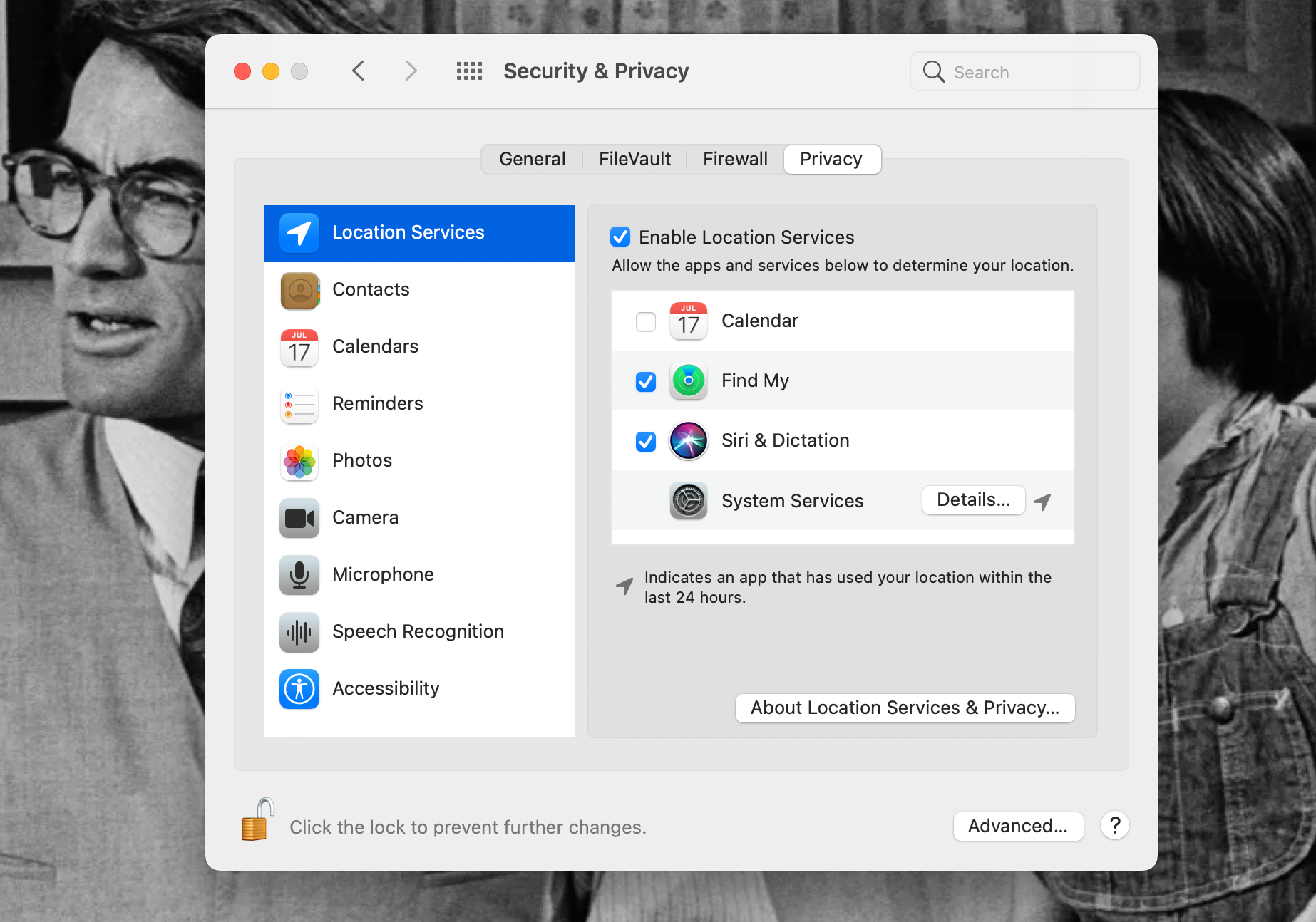
Abra Preferencias del sistema y vaya a Seguridad y privacidad . Haga clic en la pestaña Privacidad y luego seleccione Servicios de ubicación en el menú de la izquierda.
Haga clic en el candado en la parte inferior izquierda de la ventana e ingrese su contraseña. Ahora, podrá realizar cambios dentro de los Servicios de ubicación.
Marca la casilla Habilitar servicios de ubicación que se encuentra en la parte superior de la lista de aplicaciones. Luego, busque Find My en la lista de aplicaciones y marque la casilla a la izquierda. Vuelva a hacer clic en el candado para volver a bloquear la configuración.
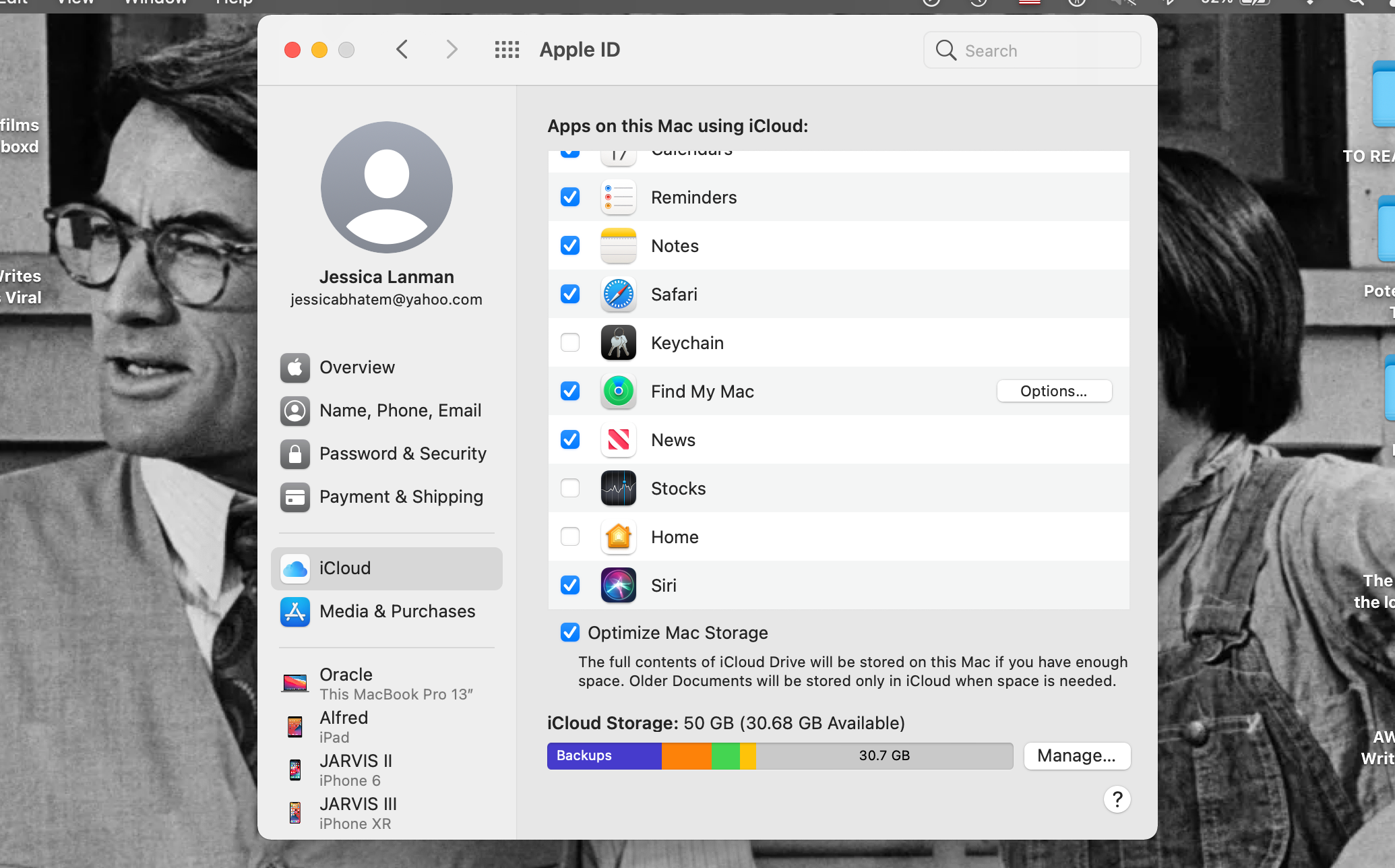
Ahora, deberá habilitar Find My en iCloud. Permanezca en Preferencias del sistema pero vaya a ID de Apple . Seleccione iCloud en el menú de la izquierda.
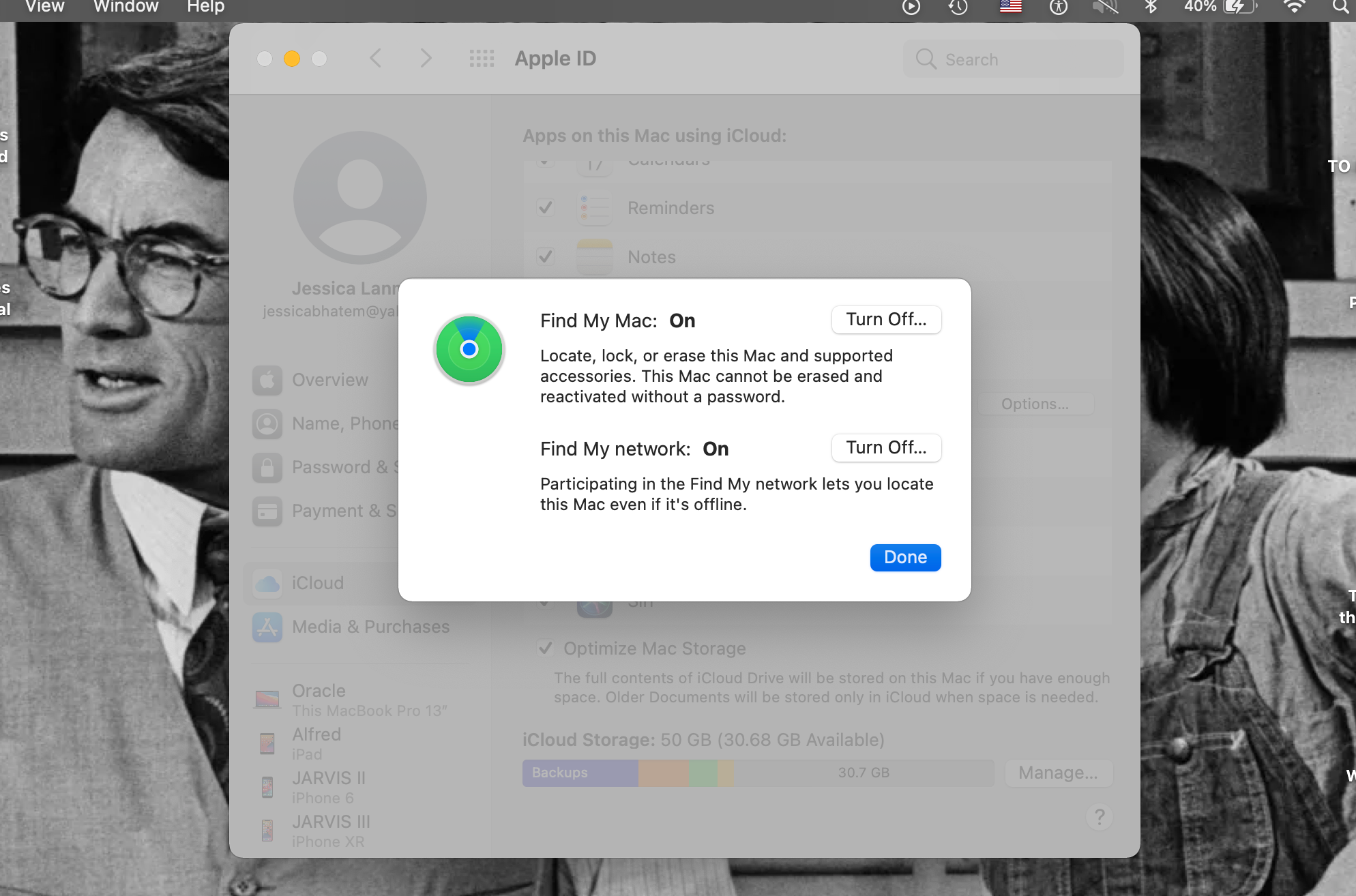
Desplácese por la lista de aplicaciones y asegúrese de que la casilla a la izquierda de Buscar mi Mac esté marcada. Además, haga clic en Opciones a la derecha de Buscar mi Mac y asegúrese de que Buscar mi Mac y Buscar mi red estén configurados en Activado .
El bloqueo de activación ahora debería estar configurado y activado.
Puede verificar que lo sea haciendo clic en el menú Apple> Acerca de esta Mac> Informe del sistema . En Hardware , haga clic en Estado de bloqueo de activación y asegúrese de que esté habilitado .
Desactive el bloqueo de activación en su Mac
El bloqueo de activación es una gran característica que debe activar cuando tiene una Mac. Sin embargo, si planeas vender tu Mac, debes asegurarte de que esta función esté desactivada.
También debe desactivar la función si envía su Mac a Apple para su reparación. Con él encendido, Apple no podrá acceder por completo al dispositivo y, por lo tanto, es posible que no pueda reparar su computadora.
Para estos fines, puede desactivar el bloqueo de activación desactivando Find My, ya que el bloqueo de activación se habilita automáticamente dentro de la aplicación.
Para desactivar Find My, vaya a Preferencias del sistema> ID de Apple . Haga clic en iCloud en el menú de la izquierda y luego haga clic en Opciones junto a Buscar mi Mac en la lista de aplicaciones. Haga clic en el botón Apagar a la derecha de Buscar mi Mac e ingrese su contraseña.
Find My ahora estará desactivado.
Si ha tenido que usar el Bloqueo de activación y otras funciones de seguridad de Find My en su Mac, y ahora tiene la Mac de vuelta, desactivar el Bloqueo de activación es un poco diferente.
En su pantalla, debería haber indicaciones para ingresar su ID de Apple y contraseña. Simplemente escríbalos y el bloqueo de activación debería apagarse.
También puede desactivar el bloqueo de activación desactivando Find My de forma remota. Puede hacer esto si olvidó desactivar Find My antes de vender o regalar su Mac.
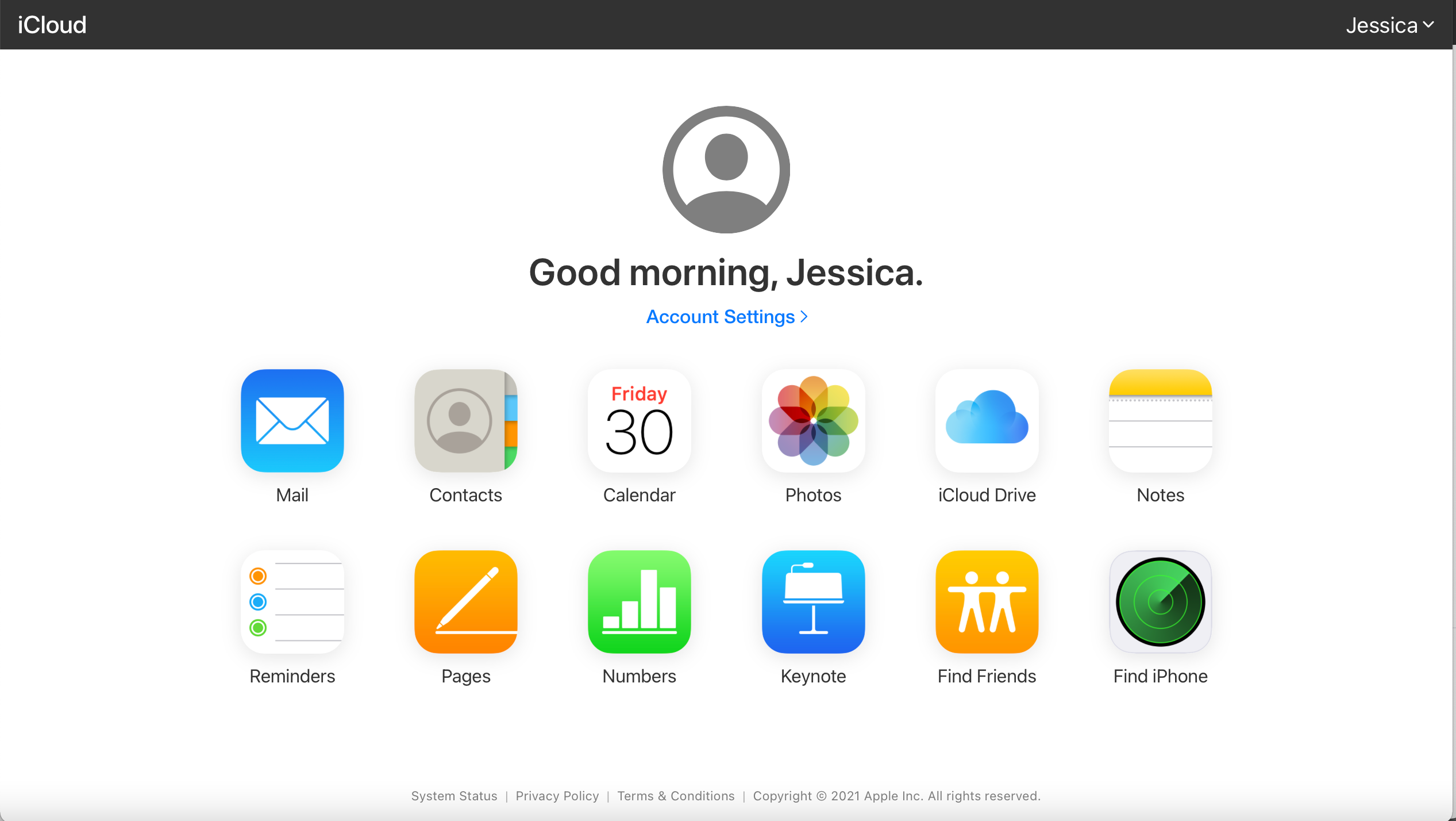
Para desactivar Find My y Activation Lock de forma remota, vaya a iCloud.com e inicie sesión con su ID de Apple. Haga clic en Buscar iPhone y accederá a una ventana de mapa.
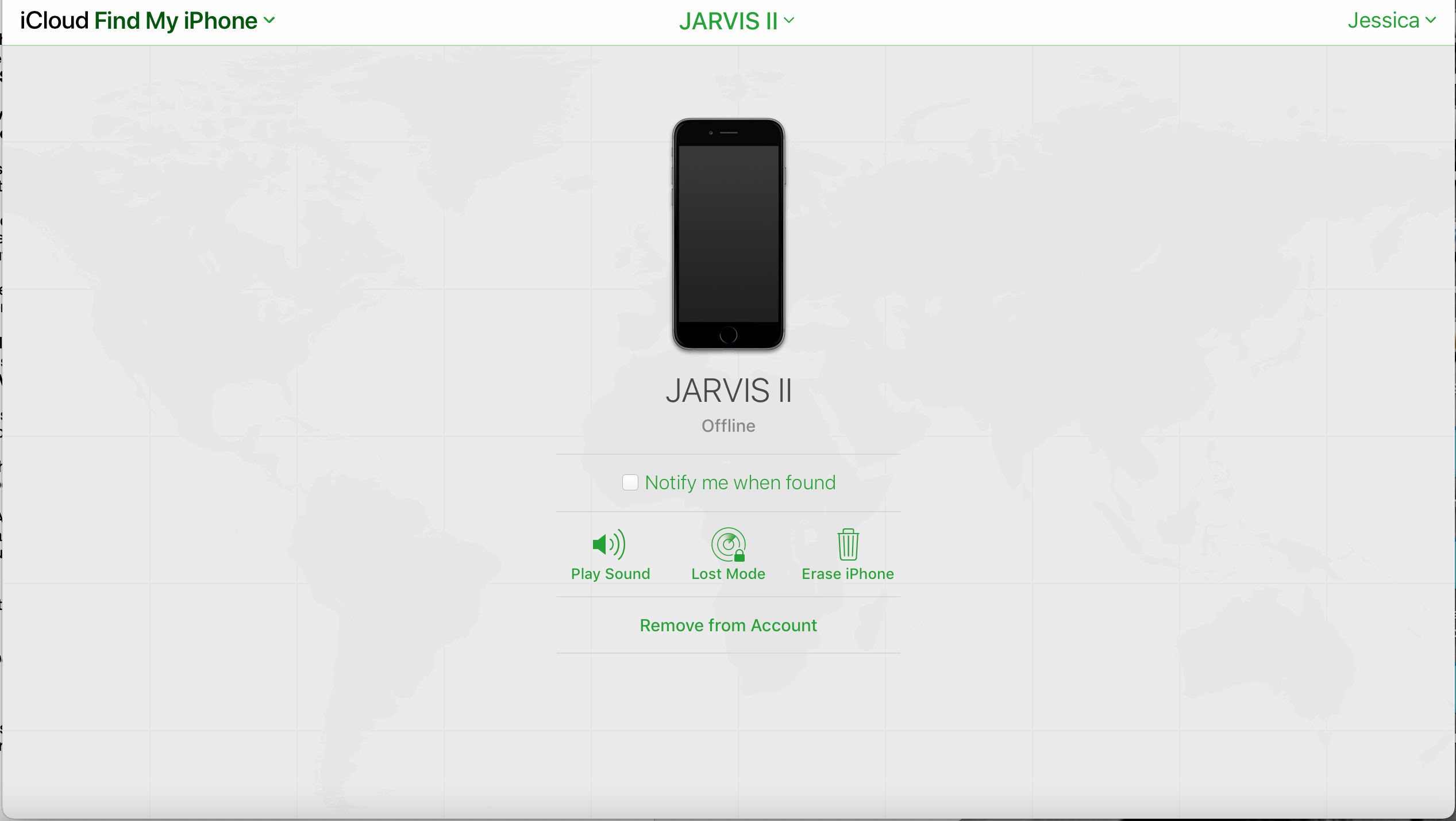
Haga clic en el menú desplegable Todos los dispositivos en la parte superior de la página. Seleccione el dispositivo en el que desea desactivar Find My haciendo clic en él.
Antes de desactivar Find My, le recomendamos que presione el botón Borrar [Dispositivo] en la ventana que aparece. Eso eliminará toda la información del dispositivo, dejándola fresca y nueva para un nuevo propietario, o eliminándola antes de que un ladrón pueda acceder a ella.
Para luego deshabilitar Find My, haga clic en Eliminar de la cuenta . Esto cerrará la sesión de iCloud en ese dispositivo y permitirá que se agregue nueva información de ID de Apple en su lugar.
Existe otra forma de desactivar el bloqueo de activación de forma remota. Este método es para casos en los que compra un dispositivo Apple usado pero no puede comunicarse con el propietario original, y si ha olvidado por completo su ID y contraseña de Apple y no le importa restablecer su dispositivo por completo.
Dirígete a la página de desactivación del bloqueo de activación de Apple y, en Necesita asistencia adicional , haz clic en el enlace Comenzar . Tendrás que enviar tu correo electrónico, el número de serie del dispositivo y los detalles sobre la compra original para que Apple te ayude a desbloquear el dispositivo.
Su dispositivo no puede estar en Modo Perdido para esto, ni esta función está disponible actualmente para clientes fuera de los EE. UU. Pero, si puede proporcionar suficiente información y cumplir con estos requisitos, Apple lo actualizará por correo electrónico y su dispositivo debería desbloquearse eventualmente.
Mantenga activado el bloqueo de activación de Mac
El bloqueo de activación es una excelente característica que debe tener si alguna vez extravía su Mac o se lo roban. Recomendamos mantenerlo encendido en cualquiera de sus dispositivos Apple para garantizar que su información privada permanezca inaccesible para los posibles ladrones.
Hay momentos en los que es posible que desee apagarlo y esperamos que nuestra guía anterior lo ayude a hacerlo. Pero sobre todo, le recomendamos que mantenga activada la función y que esté un poco más seguro de que su Mac es segura incluso en el peor de los casos.
Si desea un enchufe inteligente para exteriores de calidad y el dinero no es una gran preocupación, entonces vale la pena echarle un vistazo al enchufe inteligente para exteriores de Caséta. Por otro lado, ciertamente hay otras opciones como la Caséta que se pueden conseguir por menos.
Características clave
Construcción de núcleo sólido
Funciona con controles remotos Pico
Integración de la aplicación Lutron
Integración con HomeKit, Amazon Alexa y Google Home
Fácil de configurar e instalar
Montable
A prueba de la intemperie
Especificaciones
Marca: Lutron
Conectividad: Tipo A RF
Integraciones: Apple HomeKit, Amazon Alexa, Google Home, Lutron Smart Bridge
Horarios: si
Clasificación actual: 120V 50 / 60Hz
Pros
Fácil de usar
Durable
Operación de largo alcance
Fácil de quitar
Contras
Más caro que la mayoría de los enchufes para exteriores
Las aplicaciones no funcionan sin Lutron Bridge
El costo inicial no tiene en cuenta el control remoto Pico
Usos limitados
Comprar este producto
Enchufe inteligente para exteriores Casétaamazon
Tienda
La lluvia, la nieve, el aguanieve, el granizo e incluso las temperaturas frías y calientes pueden dañar permanentemente la electrónica sensible de su enchufe inteligente estándar. Pero, ¿y si esos elementos no fueran un problema? ¿Qué pasaría si un enchufe inteligente pudiera manejar el exterior para que pudiera alimentar cosas como luces de cadena o decoraciones navideñas?
Bueno, gracias a Lutron y su nuevo Caséta Outdoor Smart Plug de $ 79, ahora puede llevar toda la potencia y función de un enchufe inteligente al exterior. Pero, ¿cómo se compara con otros enchufes inteligentes? ¿Y qué lo hace diferente? Vamos a averiguar.
El diseño de enchufe inteligente para exteriores Lutron Caséta
Los enchufes inteligentes para interiores están en todas partes. De hecho, según Security.org, alrededor del 22% de todos los hogares que tienen dispositivos inteligentes usan al menos un enchufe inteligente. Y aunque son excelentes para aplicaciones en interiores, no hay muchos enchufes disponibles que puedan soportar las inclemencias del tiempo.
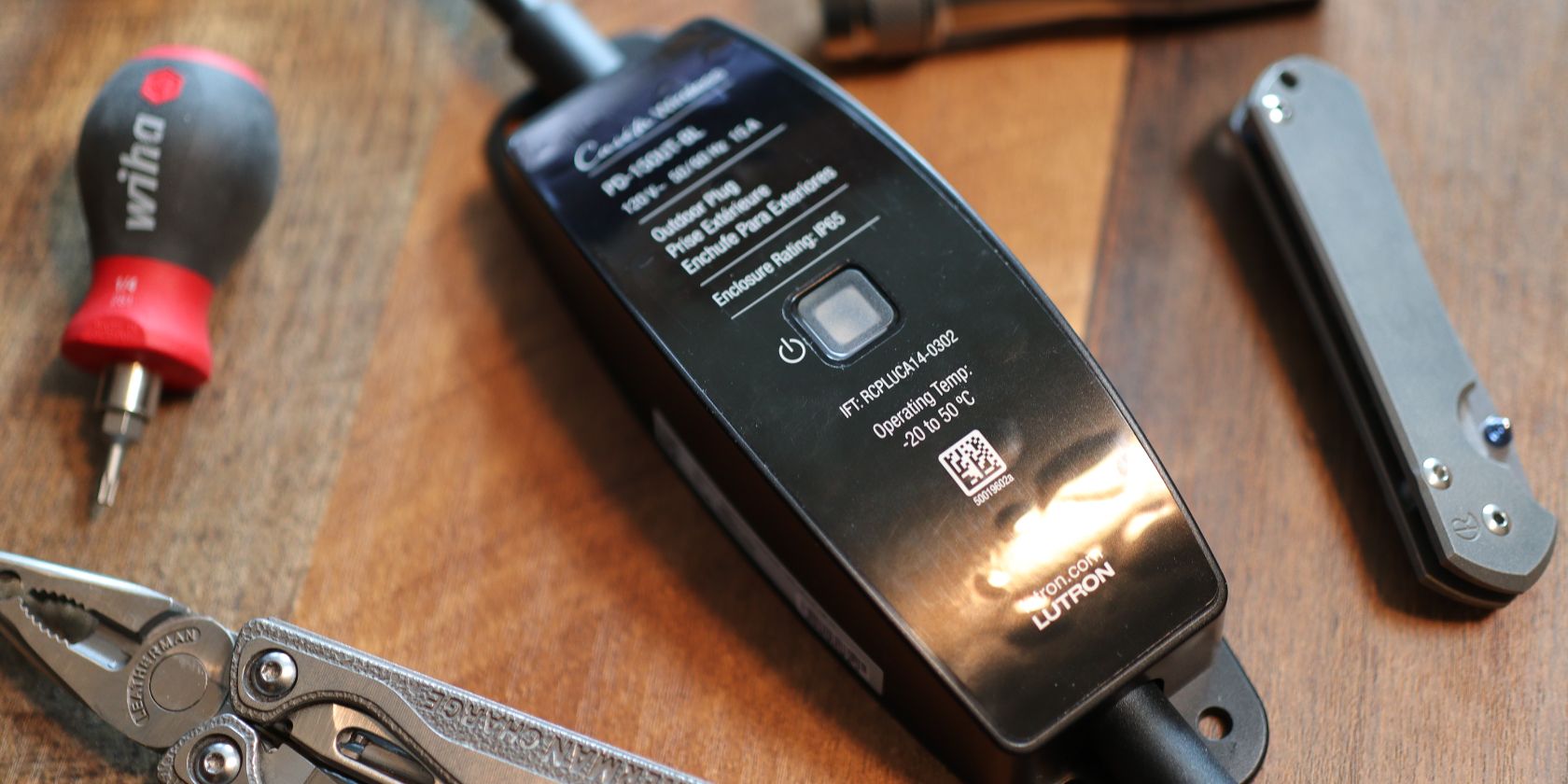
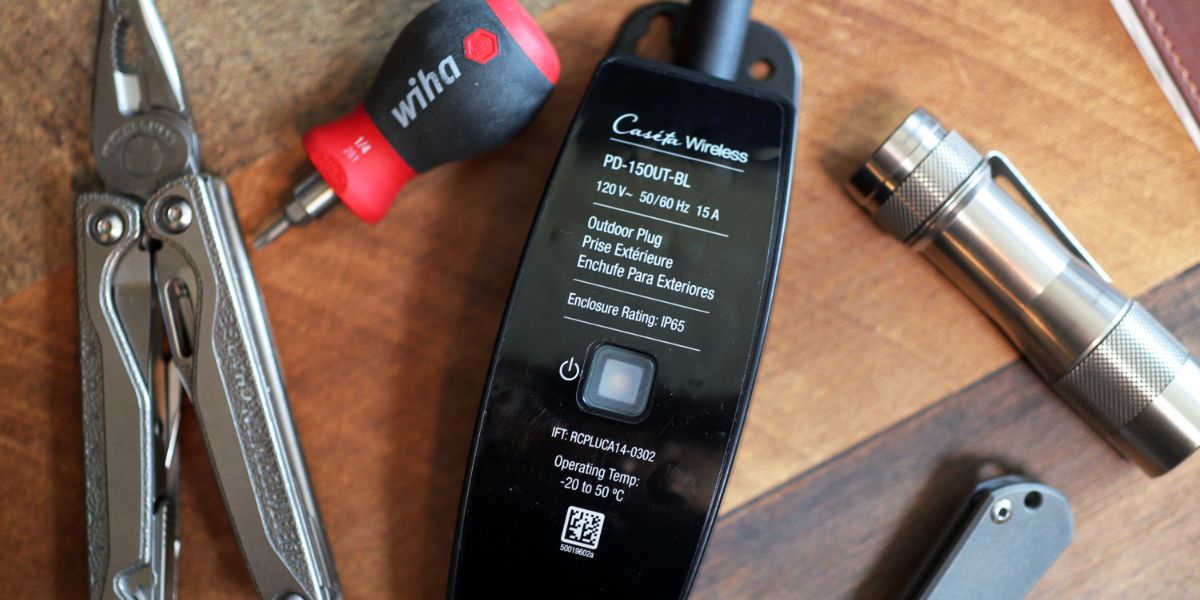
A diferencia de los enchufes inteligentes estándar, el enchufe inteligente para exteriores Caséta de Lutron está construido teniendo en cuenta el mal tiempo. Tiene una clasificación IP65 y sus componentes internos están encapsulados para resistir la humedad, el frío y el calor.
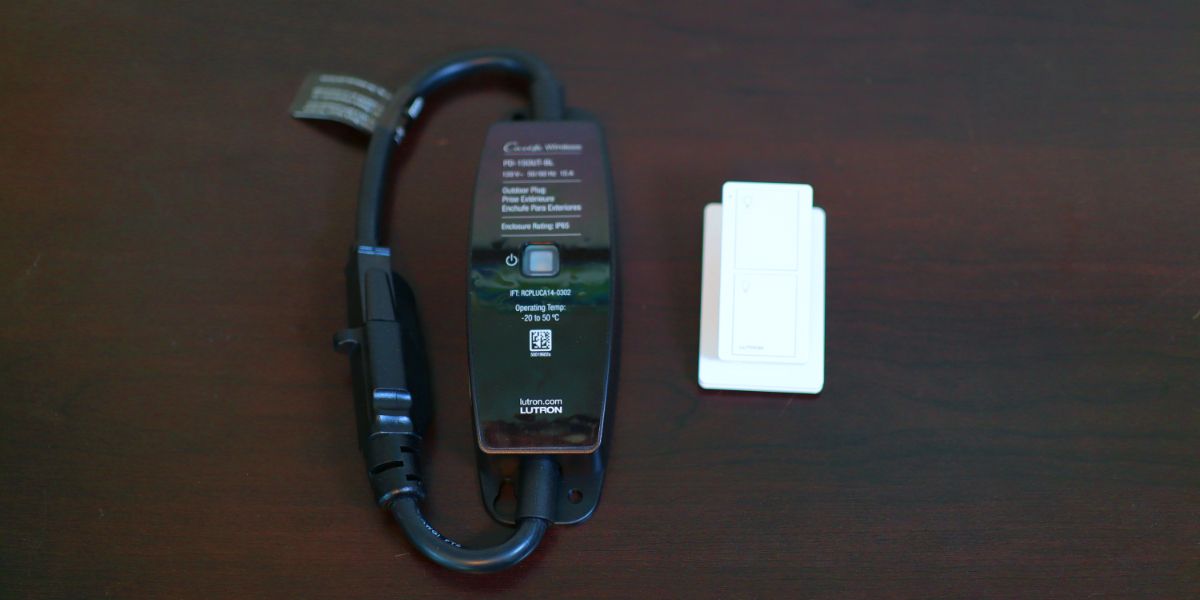
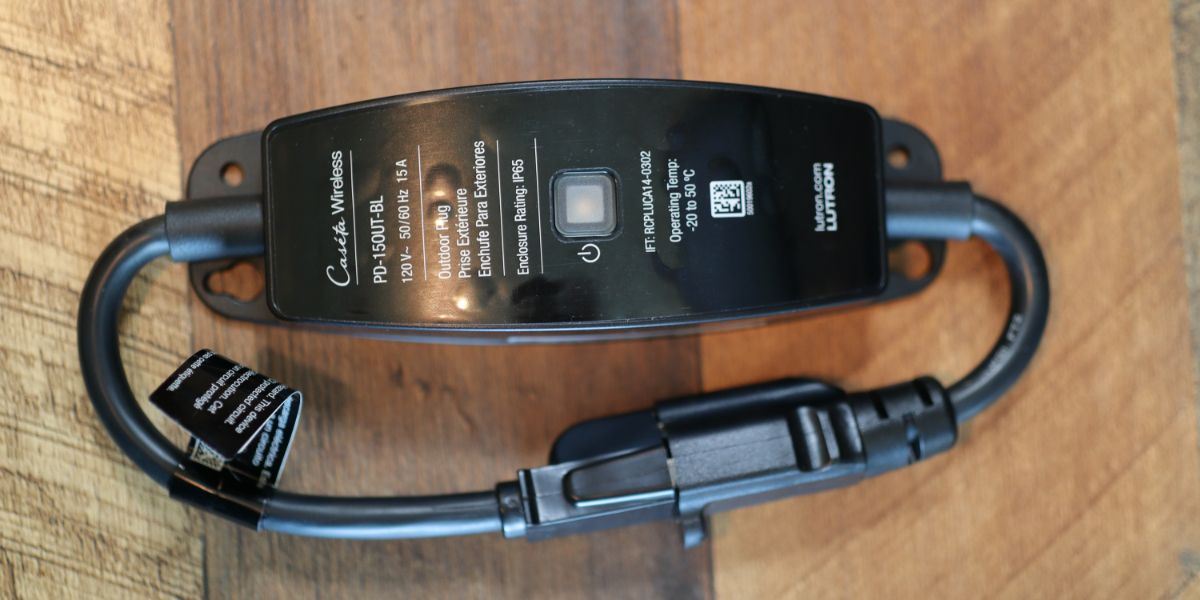
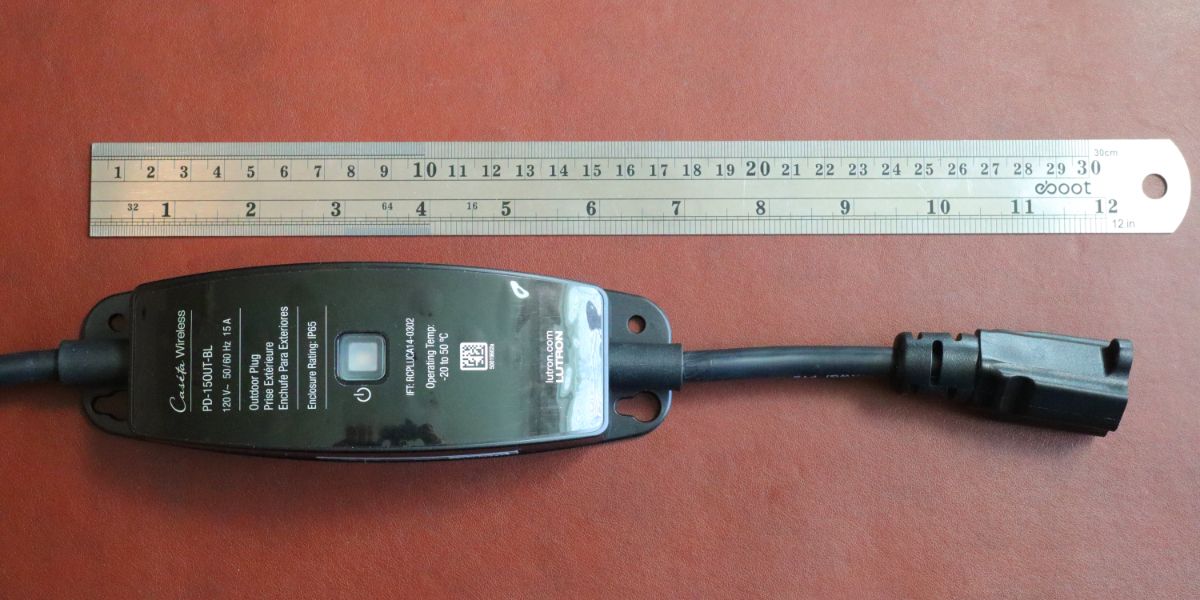
En general, el enchufe inteligente tiene un diseño bastante sencillo. Parece como si alguien cortara unos dos pies de cable de extensión exterior y golpeara una caja electrónica en el medio. Pero esto no es malo. La simplicidad de esta unidad significa que hay menos puntos potenciales de falla.
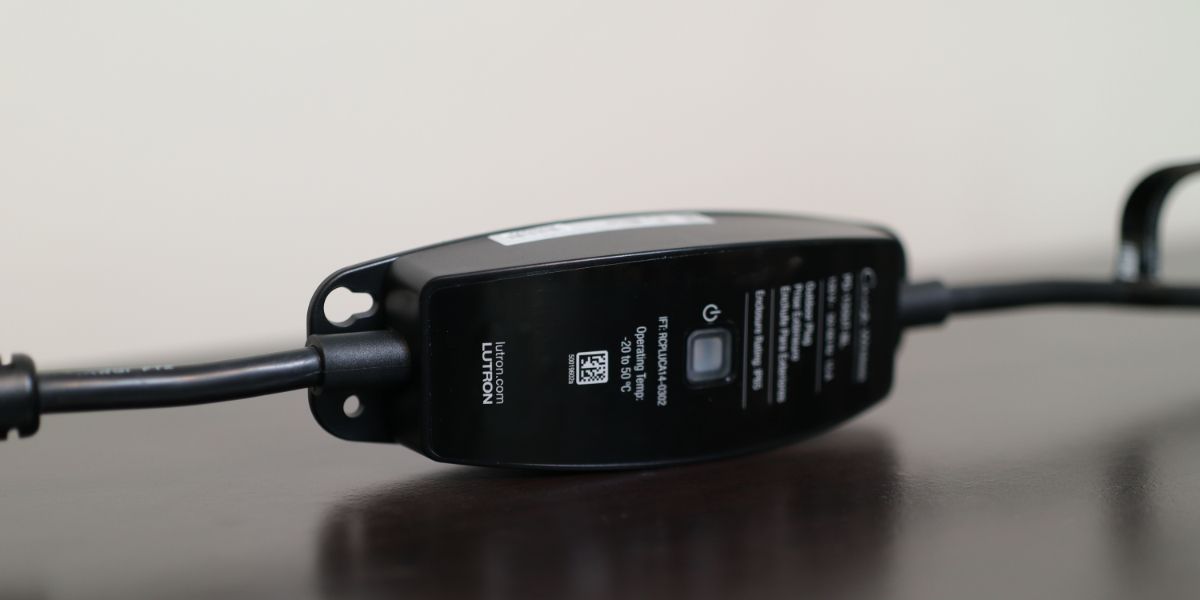
En el centro de la carcasa hay un solo botón para controlar el emparejamiento y la función de encendido / apagado. En la parte posterior de la unidad hay cuatro tornillos de cabeza hexagonal que sujetan el soporte de montaje de Caséta en su lugar.
El enchufe exterior Caséta puede manejar cargas de iluminación de hasta 15 A y cargas de motor y bomba de hasta 1/2 HP. El enchufe también admitirá hasta 1200 VA para transformadores de iluminación y balastos magnéticos.
Esta unidad está diseñada específicamente para corriente doméstica de 120 V y tiene un voltaje de funcionamiento de 120 V 50/60 Hz y una corriente de funcionamiento de 6,8 mA a 120 V sin carga conectada. El Caséta Outdoor tiene una clasificación IP65 y está certificado por FCC e IFTEL.
También está clasificado para temperaturas extremas y seguirá funcionando entre -4F y 122F (-20C a 50C). Este rango significa que ya sea que viva en un clima que se vuelve desértico en los veranos o francamente polar en los inviernos, el Lutron Caséta cubrirá la mayoría de sus necesidades de energía al aire libre. Las especificaciones técnicas completas están disponibles en el sitio web de Lutron .
La parte hembra de la unidad mide aproximadamente 130 mm (5,125 pulgadas) desde la punta hasta la caja de control, y la parte macho mide 178 mm (7 pulgadas) desde el borde del controlador hasta la base de las puntas.
La parte de la caja de control de la unidad mide 5.5 pulgadas de largo y 1.5 pulgadas de alto en su punto más alto. La placa de montaje se extiende un poco más allá de la propia caja de control.
En la parte posterior de la placa de montaje, cuatro orificios pretaladrados permiten que el enchufe Caséta se adhiera a casi cualquier estructura. El peso total del dispositivo es de 4.9 onzas.
¿Qué hay en la caja?
El contenido de la caja Lutron Caséta Outdoor Smart Plug es tan básico como parece. Dentro encontrarás:
El enchufe inteligente Caséta Outdoor
Una guía de inicio rápido
No hay mucho más que necesites aquí. Algunas personas pueden encontrar sorprendente la falta de hardware de montaje, pero esto tiene sentido considerando que la unidad se monta en tantos tipos diferentes de superficies. Además, el hardware de montaje es económico y, de esta manera, puede adaptarlo a su aplicación específica.
Debo mencionar que Lutron nos envió esta unidad específicamente para su revisión. Por lo tanto, llegaron algunos otros beneficios con este enchufe, incluido un Pico Remote, un pedestal Pico Remote y un soporte de placa de pared Pico.
Control del enchufe inteligente Caséta Outdoor
Debido a que no tengo un concentrador Lutron, el control remoto Pico fue integral para controlar esta unidad. Emparejar el control remoto Pico con el enchufe exterior fue tan fácil como mantener presionado el botón inferior del control remoto durante seis segundos y mantener presionado el botón del enchufe durante la misma cantidad de tiempo.
La mejor parte de este proceso de emparejamiento es que no utiliza la red inalámbrica de su hogar. Eso significa que si su red se cae, aún puede usar su interruptor exterior. En nuestra unidad de demostración, el emparejamiento funcionó de manera excelente y no tuve problemas para usar el control remoto, incluso desde dos pisos por encima del enchufe.
Además del Pico Remote, si tiene un concentrador doméstico inteligente de Lutron, puede usar la aplicación Lutron con Apple Homekit, Google Home o Amazon Alexa para controlar su enchufe inteligente. Esta flexibilidad significa que puede integrar fácilmente Caséta Outdoor en su configuración actual de hogar inteligente.
Hay dos tipos principales de aplicaciones para las que un enchufe como este es excelente. Primero sería lo obvio: decoraciones navideñas. Conectar esta unidad a su GFCI exterior sería una excelente manera de controlar la iluminación navideña desde la calidez de su sala de estar. Esa es la aplicación que probablemente usaré para esta unidad cuando llegue la temporada navideña.
Una subcategoría aquí sería la iluminación exterior adicional. En mi investigación, he visto a muchas personas usar la unidad para controlar la iluminación de cuerdas al aire libre. Esta es también una excelente manera de poner en servicio el enchufe inteligente para exteriores Caséta de Lutron.
El segundo tipo de aplicación tiene que ver principalmente con bombas / motores exteriores. Para aquellos pocos afortunados que tienen el lujo de estanques o fuentes en su propiedad, esta unidad funcionaría muy bien como una forma de controlar su funcionamiento de forma remota. La durabilidad y el diseño sellado de Caséta irían muy bien en áreas propensas a la humedad ocasional que podría crear una fuente de agua.
Desafortunadamente, debido a la clasificación de 15A aquí, debe asegurarse de que su bomba no consuma más de 1800W si desea usar este enchufe. Eso significa que muchos motores de bombas de piscina y algunas bombas de spa más grandes pueden sobrecargar el dispositivo. Es mejor consultar con el fabricante de su bomba antes de comprometerse a usar el enchufe inteligente para estas aplicaciones más grandes.
Reparabilidad del enchufe inteligente Caséta Outdoor
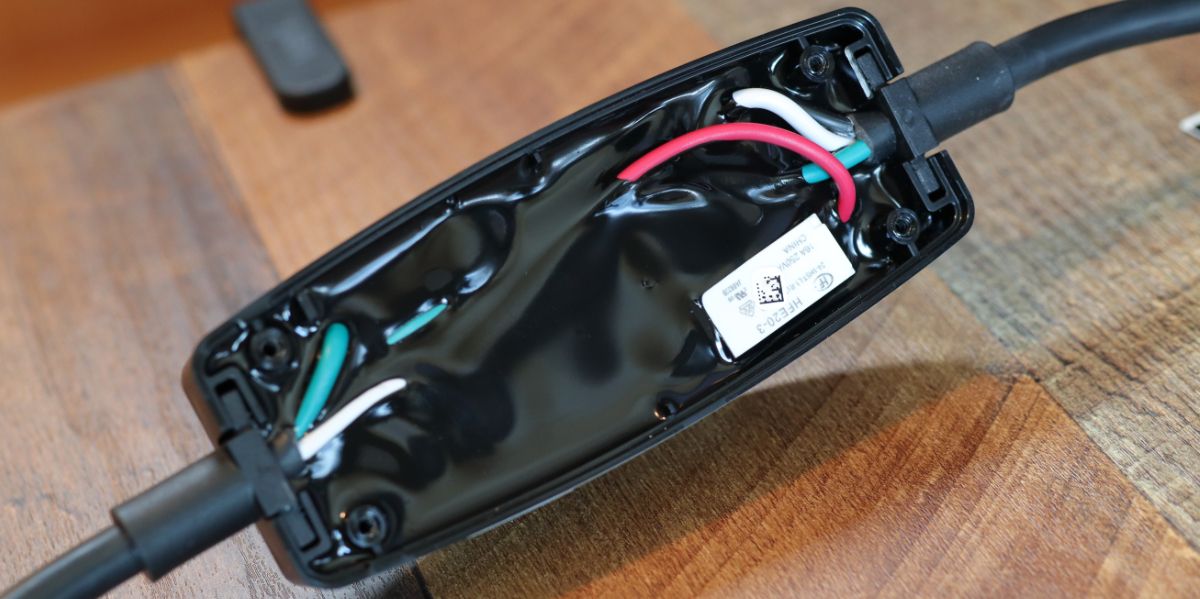
No hay absolutamente ninguna forma de reparar este enchufe debido a la naturaleza encapsulada de la unidad. Durante la prueba, quité los cuatro tornillos de cabeza hexagonal de la parte trasera para ver los componentes electrónicos en el interior. Pero están rodeados por el revestimiento interno similar a epoxi de Lutron. Si bien esto es excelente para mantener el clima y la suciedad fuera de la unidad, también significa que si el enchufe Caséta Outdoor no funciona correctamente, deberá comprar otro.
El material dentro del enchufe también sostiene todos los componentes electrónicos estacionarios. Este diseño significa que hay menos posibilidades de dañar esos componentes internos. Entonces, lo que sacrificas en reparabilidad, lo recuperas en durabilidad.
Sin embargo, si el enchufe exterior falla, tiene una garantía de un año contra cualquier defecto de materiales o fabricación. Puede extender esta garantía a dos años completando un Cuestionario de comentarios de Caséta Wireless en el sitio web de Lutron.
¿Qué tiene de bueno el enchufe inteligente para exteriores Caséta de Lutron?
El beneficio más significativo del Caséta Outdoor Smart Plug es su durabilidad. Con solo levantar la unidad, puede saber que no es frágil ni delicada. Este es un enchufe inteligente diseñado para manejar lo que otros enchufes inteligentes no pueden. Este rasgo es a menudo el mayor atractivo para los productos de Lutron y permite que el fabricante de productos para el hogar inteligente obtenga el mejor precio.
La simplicidad general de la unidad también es excelente. Es tan fácil simplemente levantar el enchufe inteligente e instalarlo. Para mí, tomó menos de cinco minutos, incluida la programación del control remoto Pico. Estoy seguro de que podría entregar este enchufe a cualquiera, y ellos podrían integrarlo en su hogar casi de inmediato.
Por último, controlar el enchufe exterior con dispositivos domésticos inteligentes como Alexa y Google Home es genial. Estas son características que permiten que Caséta Outdoor funcione como si fuera una unidad interior estándar.
El mayor inconveniente de este enchufe inteligente será el costo. $ 79 es casi el doble del precio de algunos de los otros enchufes inteligentes del mercado. Y aunque la calidad es un factor importante aquí, la idea de que puede obtener un enchufe inteligente para exteriores en su ferretería local con una funcionalidad similar por mucho menos hace que este enchufe inteligente sea un poco caro.
Sin embargo, la calidad está ahí, y para cualquiera que quiera un enchufe que sienta que va a durar mucho tiempo, Lutron es el camino a seguir. A diferencia de sus competidores a mitad de precio, me sentiría extremadamente cómodo dejando este enchufe conectado durante todo el año sin preocuparme de que no resistiría el abrasador invierno de Nueva Inglaterra o la primavera llena de lluvias.
Luego está la cuestión del control de la aplicación. El enchufe inteligente para exteriores Caséta de Lutron ofrece la mayor flexibilidad al usar asistentes inteligentes con el dispositivo. Pero para eso, necesitará Lutron Smart Bridge. Ninguno de los asistentes trabajará sin él.
Además, si bien el Pico Remote es una excelente opción de control, todavía cuesta $ 20 por encima del costo del enchufe inteligente en sí. Esa diferencia lleva el costo total de la unidad con el control remoto a alrededor de $ 100 si aún no tiene un Lutron Smart Bridge.
Si lo hace, por otro lado, esta limitación no es un problema. Pero para aquellas personas que aún no están en el ecosistema de Caséta, deberán elegir un control remoto de $ 20 o un puente de $ 80. Si el dinero no es un problema, es posible que esta elección no importe.
¿Debería comprar el enchufe inteligente para exteriores Caséta de Lutron?
En general, el Lutron Caséta Outdoor Smart Plug es una unidad sólida, si no un poco cara. Si bien tiene aplicaciones limitadas, puede estar seguro de que realiza las funciones previstas sin ningún problema. Ciertamente confiaría en que se mantendrá en el clima temperamental de Nueva Inglaterra. De hecho, Caséta Outdoor es probablemente el enchufe inteligente más resistente que he revisado hasta la fecha.
Yo digo que si desea un enchufe inteligente para exteriores de calidad, y el dinero no es una gran preocupación, entonces vale la pena echarle un vistazo al enchufe inteligente para exteriores de Caséta. Por otro lado, si tiene un presupuesto estricto, ciertamente hay otras opciones que se pueden tener por menos.
A veces, una aplicación de Android que desea instalar no está disponible en Google Play Store. Esto puede suceder por varias razones: tal vez esté bloqueado geográficamente, podría contener contenido para adultos o el desarrollador podría haberlo eliminado.
Pero incluso cuando una aplicación no está disponible a través de los canales habituales, aún tiene formas de instalarla en su dispositivo. Necesita obtener una copia del archivo APK para poder descargarlo.
Varios sitios se especializan en ofrecer archivos APK para descargar. Algunos son mejores que otros, así que sigue leyendo si quieres descubrir los mejores sitios para descargar APK de forma segura.
La importancia de elegir un sitio de APK seguro
Un archivo APK (abreviatura de Android Package Kit) es la forma principal en que se distribuyen e instalan las aplicaciones de Android. Cuando descarga una aplicación de Google Play, está descargando y ejecutando un archivo APK en segundo plano, pero no tiene acceso al APK en sí.
Debido a que los archivos APK instalan aplicaciones en su sistema, pueden representar una seria amenaza para la seguridad. Una persona con intenciones malintencionadas podría modificar el APK antes de instalarlo y luego usarlo como un caballo de Troya digital para instalar y ejecutar malware.
Por lo tanto, debe asegurarse de que el sitio que utiliza sea confiable. Debe examinar minuciosamente todos los APK y tener un historial de seguridad y confiabilidad.
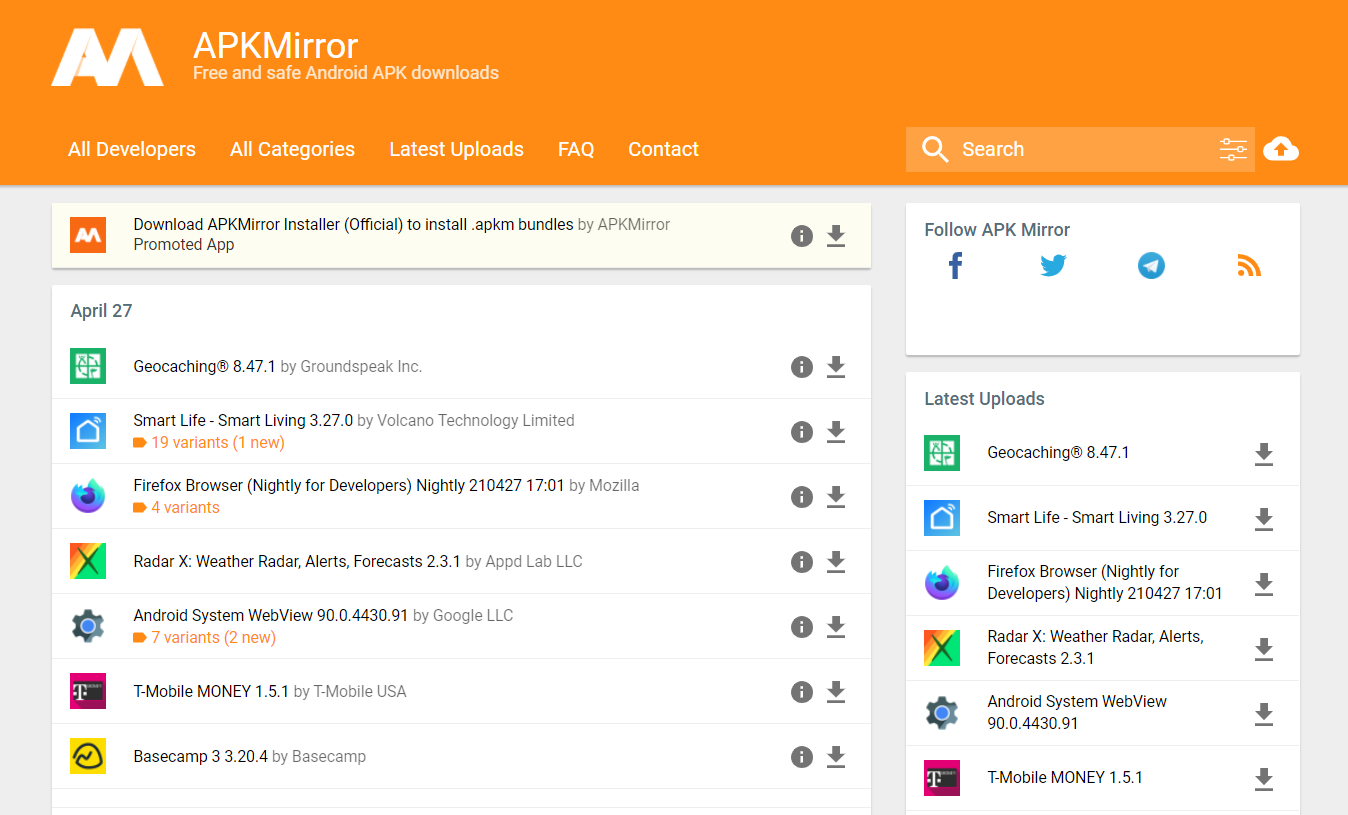
APKMirror es probablemente el mejor sitio de descarga de APK de Android.
El sitio es propiedad y está operado por el mismo equipo responsable del sitio de noticias de Android ampliamente leído, Android Police, que debería asegurarle que está en buenas manos.
Desde el punto de vista de la seguridad, APKMirror tiene implementadas algunas políticas sólidas:
El personal verifica todos los APK subidos al sitio antes de publicarlos.
El sitio compara firmas criptográficas para nuevas versiones de aplicaciones con versiones anteriores (para garantizar que los verdaderos desarrolladores las hayan firmado).
Las aplicaciones nuevas se comparan con otras aplicaciones del mismo desarrollador para verificar su legitimidad.
La conclusión es que si APKMirror no puede verificar la validez de un archivo APK, no publicará el archivo. Debido a esto, no encontrará APK modificados, aplicaciones pirateadas o aplicaciones pagas en el sitio.
Para cada aplicación, puede obtener versiones anteriores, ver información extraída de Google Play y acceder a una lista de aplicaciones relacionadas. Si una aplicación que instalas desde APKMirror recibe una actualización de Google Play después de haberla instalado en tu dispositivo, se actualizará automáticamente a la última versión.
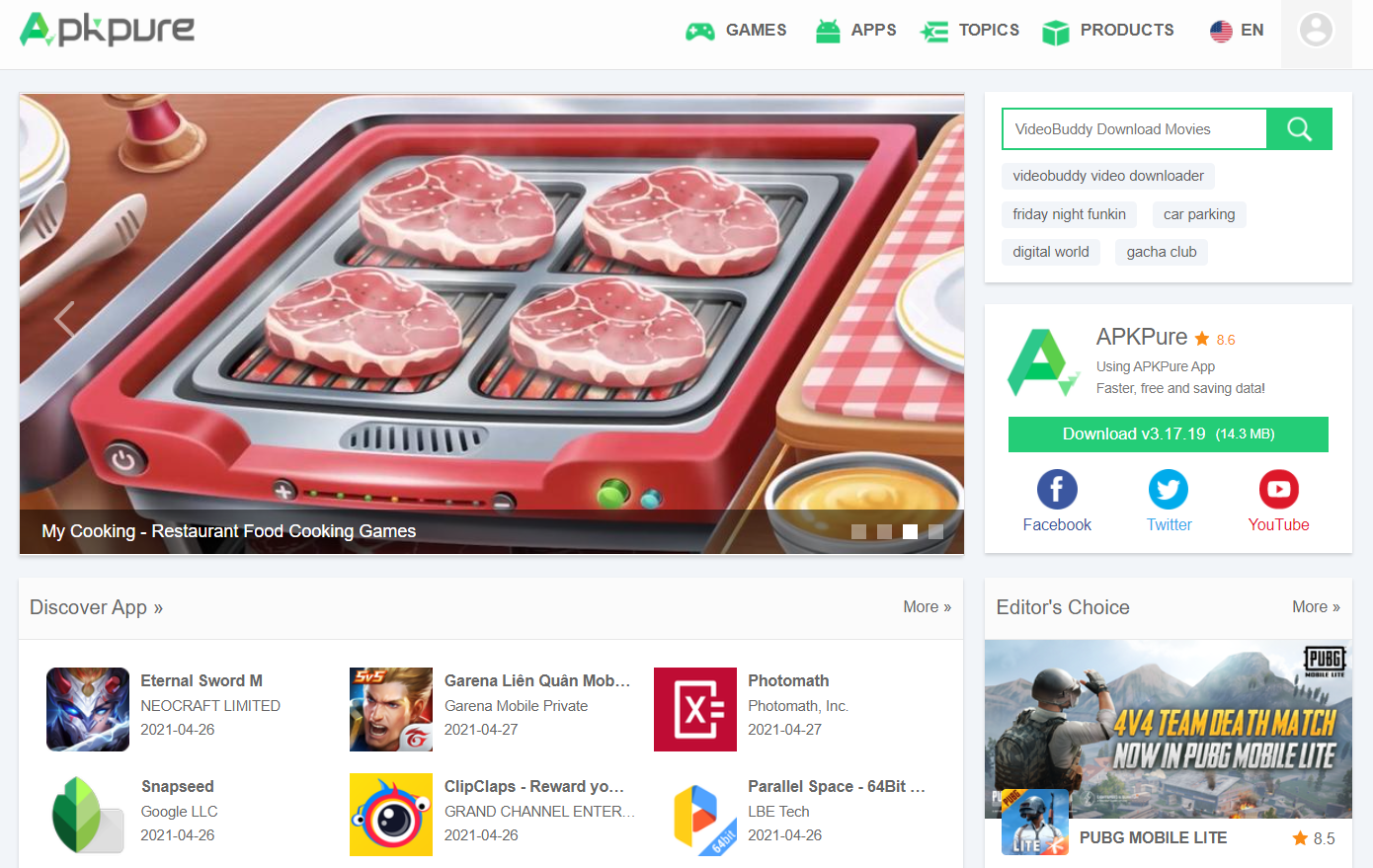
El mayor competidor principal de APKMirror es posiblemente APKPure. Los dos sitios se lanzaron casi al mismo tiempo. Al igual que APKMirror, el sitio se rige por rigurosas prácticas de seguridad para asegurarse de que todos los APK que descargue sean seguros y estén libres de virus.
Entonces, ¿cómo es APKPure seguro? El sitio verifica la legitimidad de todas las aplicaciones antes de publicarlas mediante SHA1 para garantizar que el certificado sea seguro. Las firmas criptográficas para las nuevas versiones de aplicaciones deben coincidir con las versiones publicadas anteriormente, y las aplicaciones completamente nuevas se comparan con otro software del mismo desarrollador.
Una vez más, si APKPure tiene dudas sobre la seguridad o el origen de una aplicación, la empresa no la publicará en el sitio. No hay APK modificados en APKPure. En términos de usabilidad del sitio, APKPure extrae capturas de pantalla, descripciones de aplicaciones y metadatos generales directamente de Google.
También hay una lista de versiones anteriores de la aplicación en caso de que desee volver a una versión anterior (ya sea debido a características o errores).
Nos gusta mucho APKMirror y APKPure. En realidad, nunca debería tener una razón para ir a un sitio diferente. Pero vayamos por el lado de la precaución y le presentemos rápidamente algunas otras opciones.
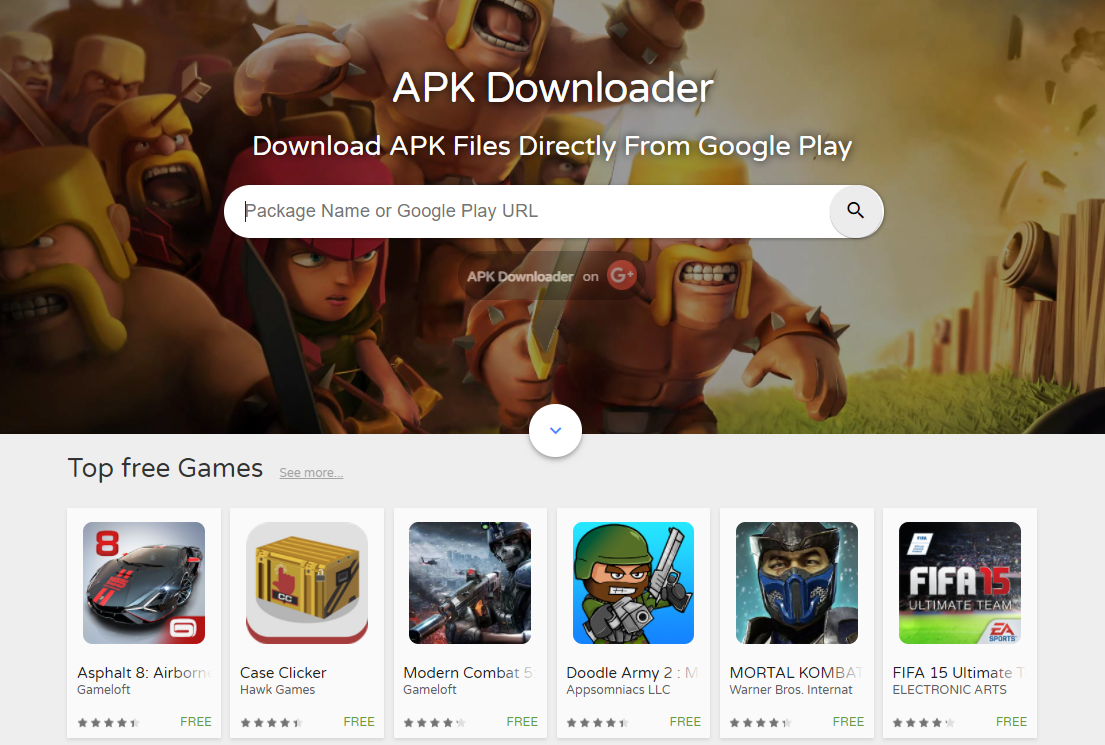
Lo primero es APK Downloader. Todos los APK se extraen de Google Play Store para que pueda confiar en su seguridad. Al igual que con los otros sitios en esta lista, también hay muchos metadatos, lo que significa que puede evitar Google Play por completo si lo desea.
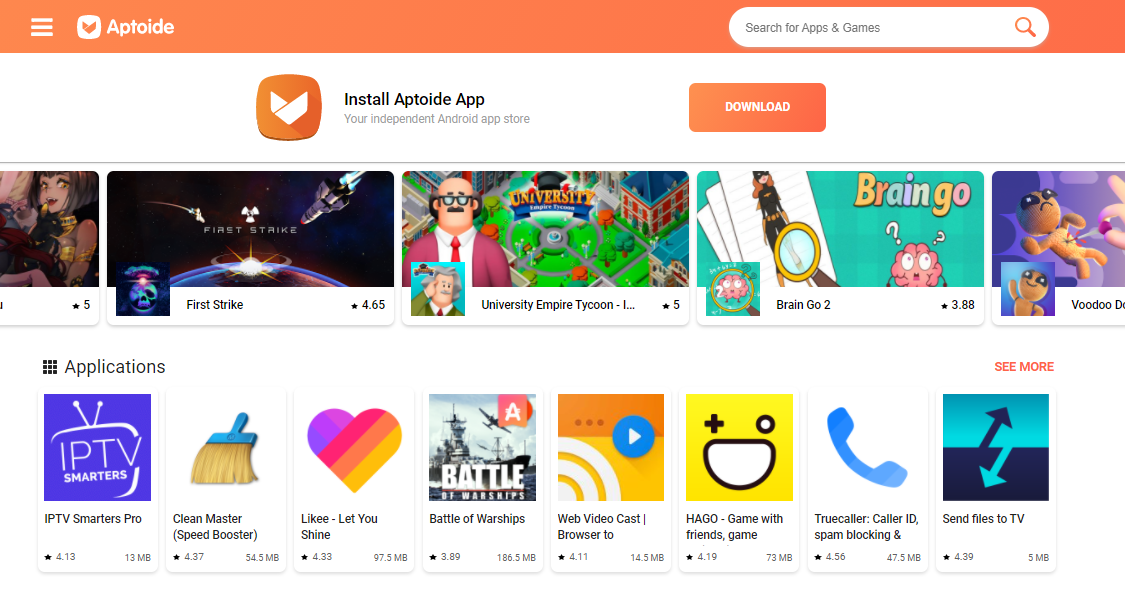
Aptoide es otro gigante del mundo de la descarga de APK; tiene más de 200 millones de usuarios y ha sido responsable de seis mil millones de descargas. Al igual que APKPure, el sitio ofrece una aplicación de Android que le permite acceder a la tienda y descargar archivos APK directamente desde su dispositivo Android.
La compañía también fue una de las primeras en adoptar la tecnología blockchain y las criptomonedas. El token del sitio, llamado AppCoins, permite a los desarrolladores aumentar su participación en los ingresos, entre otros usos.
¿Por qué Aptoide no está más cerca de la parte superior de esta lista? En resumen, porque permite a los usuarios administrar sus propias tiendas y, por lo tanto, permite que los APK modificados ingresen a la plataforma. Están bien señalizados, pero si no está prestando atención, puede descargar uno por accidente.
Yalp Store es diferente a las otras aplicaciones de este sitio; no hay una versión web. En su lugar, debe instalar la aplicación desde F-Droid, que en sí misma es una de las mejores alternativas a Google Play .
Una vez que la aplicación Yalp Store esté instalada en su dispositivo Android, puede usarla para descargar APK directamente desde Google Play Store. Significa que no tiene que preocuparse de que ningún intermediario inyecte malware en los APK antes de hacerse con ellos.
Si ha rooteado su dispositivo, Yalp Store puede incluso actualizar aplicaciones en segundo plano sin ninguna intervención suya. Lo mejor de todo es que no es necesario tener una cuenta de Google para descargar los APK de Google Play. Agradará a muchas personas que desconfían de las prácticas de privacidad de Google .
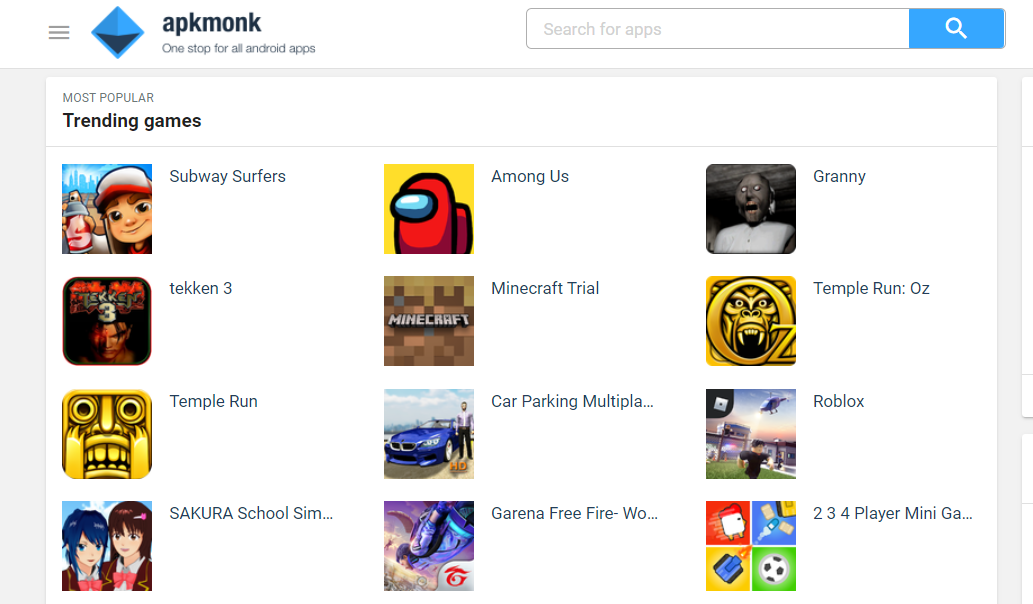
APKMonk es otro sitio popular de descarga de APK. El sitio tiene un gran enfoque en las aplicaciones de juegos, y los juegos de tendencia actual ocupan un lugar central en la página de inicio del sitio.
Creemos que APKMonk es seguro de usar. Cuando hace clic en una lista, verá todas las versiones anteriores de la aplicación, metadatos extraídos de Google Play Store, imágenes de la aplicación y enlaces a la lista original en la tienda. El sitio ejecuta sus propias comprobaciones de malware antes de permitir que una aplicación ingrese a su plataforma.
También puede utilizar APKMonk para descargar aplicaciones normales. Una vez más, están organizados en categorías populares y de tendencia.
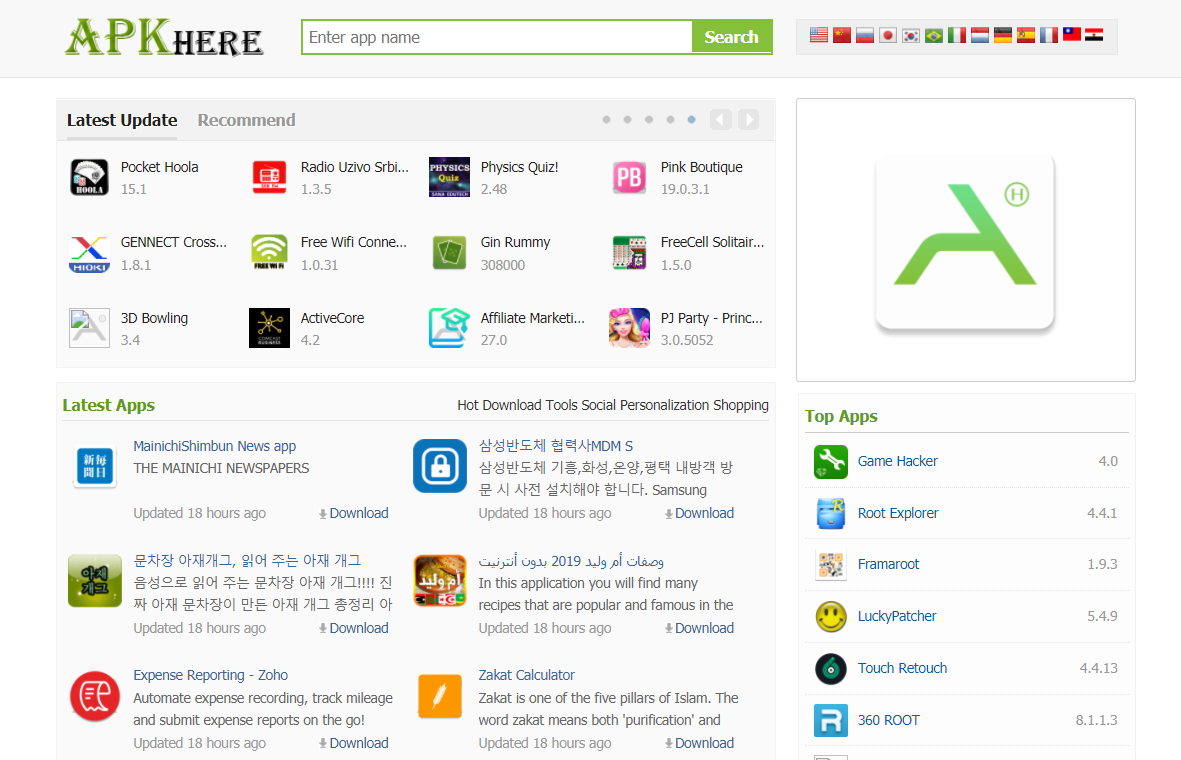
APKAquí está el mejor sitio de APK para APK en idiomas extranjeros que no están disponibles en la Google Play Store predeterminada en su configuración regional. Claro, hay mucho contenido en inglés para que profundices, sin embargo, también encontrarás APK alemanes, APK chinos, APK rusos y mucho más.
Si bien los APK en APKHere son seguros, no podemos garantizar la seguridad de algunas de las aplicaciones en sí. China y Rusia no son conocidos por sus sólidas prácticas de seguridad y privacidad, por lo que debe tener cuidado y hacer su propia investigación antes de instalar cualquiera de ellos en su dispositivo.
Tome precauciones adicionales antes de instalar un APK
No importa de dónde descargue su archivo APK, siempre debe asumir la responsabilidad de asegurarse de que no haya sorpresas desagradables al acecho en el código. Varios servicios pueden escanear archivos APK en busca de malware. Recomendamos MetaDefender y VirusTotal de arrastrar y soltar.
¿Necesitas algunas ideas sobre qué aplicaciones descargar? Consulte nuestra lista de las aplicaciones de Android más populares en Google Play. Puede encontrar un enlace a él a continuación.
Utilizamos cookies para asegurarnos de brindarle la mejor experiencia en nuestro sitio web. Si continúa utilizando este sitio, asumiremos que está satisfecho con él.