Microsoft ha hecho sonar la campana del tiempo en las versiones 1803, 1809 y 1909 de Windows 10, poniendo fin a su tiempo de servicio oficial. El momento del cierre final se conoce desde hace bastante tiempo, y Microsoft ha dejado en claro en varias notificaciones de escritorio a los usuarios que aún conservan esas versiones que se acerca la fecha de finalización y que era hora de abandonar el barco.
Las versiones de Windows 10 alcanzan el fin del servicio
A partir del 11 de mayo de 2021, las versiones 1803, 1809 y 1909 de Windows 10 alcanzaron su período oficial de fin de servicio. Si todavía está usando una de esas versiones ahora desactualizadas de Windows 10, realmente es hora de considerar actualizar a una versión más reciente.
El anuncio oficial de fin de servicio significa que las ediciones de Windows 10 Home, Pro, Pro Education y Pro for Workstations para cada una de esas versiones ahora están desactualizadas. Los usuarios ya no recibirán actualizaciones de funciones en la versión, y las correcciones de seguridad y errores mensuales de Microsoft también cesarán.
Windows Update iniciará automáticamente una actualización de funciones para los dispositivos de consumo de Windows 10 y los dispositivos comerciales no administrados que se encuentran en el fin del servicio o dentro de varios meses después de haber alcanzado el final del servicio. Para estos dispositivos, puede elegir un momento conveniente para que su dispositivo se reinicie y complete la actualización
Hay dos excepciones a los anuncios de fin de servicio.
Windows 10 versión 1809 Enterprise LTSC 2019 y Windows 10 IoT Core / Enterprise 2019 LTSC seguirán recibiendo actualizaciones hasta el 9 de enero de 2029.
Windows 10 versión 1909 Education, Enterprise e IoT Enterprise seguirán recibiendo actualizaciones hasta el 11 de mayo de 2022.
Por lo tanto, si está ejecutando una de estas versiones de Windows 10 que ahora no son compatibles, es hora de pasar a la última versión del sistema operativo disponible para usted.
En algunos casos, Microsoft puede actualizar Windows 10 automáticamente. La forma en que Windows 10 se actualiza a la siguiente versión depende de su configuración de red y administración. Si forma parte de un dominio más amplio, es posible que deba esperar hasta que su administrador de red presione el botón Ir.
Sin embargo, si no es así, puede buscar la última versión de Windows 10 usando la aplicación Configuración.
Presione la tecla de Windows + I para abrir la aplicación Configuración.
Busque Actualización y seguridad .
En Windows Update , compruebe si hay actualizaciones pendientes, descargar e instalar.
Dependiendo de la versión de Windows 10 que esté usando actualmente, la actualización podría llevar algún tiempo. A veces, después de la actualización, Windows 10 puede tardar un poco en ponerse al día. Si eso le sucede a usted, vea cómo reparar Windows 10 después de una actualización .
Filtrar los mensajes de su iPhone puede ser muy útil si recibe toneladas de mensajes en un día determinado que son difíciles de clasificar.
Lo bueno es que no necesita descargar una aplicación de terceros para hacerlo; su iPhone ya está equipado con una función de filtrado de texto en la aplicación Mensajes.
Cómo usar el filtro de mensajes de un iPhone
Atrás quedaron los días en que tenía que examinar mensajes desconocidos solo para eliminar el spam y la basura de personas que ni siquiera conoce.
Con la función de filtrado de mensajes del iPhone, puede filtrar mensajes según su lista de contactos. Eso significa que todos los mensajes que provienen de personas en su lista de contactos van a la lista de remitentes conocidos.
Todos los demás, incluidos los números no guardados, los servicios de mensajería, los códigos de un solo uso y el correo no deseado, van directamente a la lista de remitentes desconocidos.
Esta función está desactivada de forma predeterminada, pero puede activarla en cualquier momento.
A continuación se muestra un proceso paso a paso sobre cómo habilitar el filtrado de mensajes en su iPhone:
Vaya a Configuración . Luego, desplácese hacia abajo y toque Mensajes .
Desplácese hacia abajo y habilite Filtrar remitentes desconocidos .
Ahora abra Mensajes y toque Filtros en la parte superior izquierda de la pantalla.
En Todos los mensajes , verá dos nuevos filtros de mensajes: Remitentes conocidos y Remitentes desconocidos .
Toque un filtro para ver la lista de mensajes asociados.
Regrese a las listas tocando Filtros en la parte superior izquierda de la pantalla.
Galería de imágenes (2 imágenes)
Expandir
Expandir
Imagen 1 de 2
Imagen 2 de 2
Activar la opción de Filtrar remitentes desconocidos le permite concentrarse en su lista de remitentes conocidos la mayor parte del tiempo, y solo verifica su lista de remitentes desconocidos cuando lo desee.
Siempre puede desactivar la opción de filtro volviendo a Configuración y deshabilitando la opción Filtrar remitente desconocido.
Una advertencia sobre el filtrado de mensajes
Una vez que habilite esta función, los mensajes de texto de las personas que conoce que no están guardados en su lista de contactos seguirán dirigiéndose directamente a la lista de remitentes desconocidos.
Por lo tanto, si eres alguien que sigue olvidándose de agregar el número de un amigo a tu lista de contactos, ahora es el momento de guardar sus datos de contacto. De lo contrario, es posible que se pierda su próximo mensaje.
Sin embargo, si envía un mensaje primero, esa conversación siempre aparecerá en la lista de remitentes conocidos, incluso si el destinatario no está en su lista de contactos.
Acceda rápidamente a mensajes importantes
Numerosos mensajes de transacciones diarias pueden inundar rápidamente la aplicación Mensajes y hacer que pierda mensajes importantes de familiares, amigos y compañeros de trabajo.
El filtrado de mensajes no solo es ordenado; incluso puede evitarle la necesidad de examinar una bandeja de entrada ya abarrotada.
Para muchos de nosotros, conectarse a Internet es tan fácil como encender un interruptor de luz. En segundos, podemos conectar nuestros dispositivos a los servicios de Internet sin tener que preocuparnos por pasar por procesos complicados para hacerlo. Tenemos que agradecer al DNS por esto.
Si se pregunta qué es el DNS y por qué es tan importante para nuestras vidas en Internet, este artículo es para usted.
¿Qué es el DNS?
DNS son las siglas de Domain Name System . DNS es la guía telefónica de Internet. Básicamente, esta "agenda de Internet" consta de nombres que coinciden con números. Estos números son direcciones IP. DNS enumera los nombres de dominio con sus identificadores correspondientes (direcciones IP) y los traduce para que los navegadores puedan cargar recursos de Internet.
¿Qué es un servidor DNS?
Un solo directorio DNS tiene el potencial de ser muy grande. Esto no es sorprendente, ya que había 359,8 millones de nombres de dominio registrados al cierre del tercer trimestre de 2019. El directorio DNS se distribuye globalmente y se almacena en servidores de nombres de dominio (denominados servidores DNS). Estos servidores se comunican entre sí con regularidad para proporcionar actualizaciones y redundancias.
Los servidores DNS traducen las solicitudes de nombres en direcciones IP. Esto controla a qué servidor llegará un usuario final cuando se escriba un nombre de dominio en un navegador web.
¿Qué significa la búsqueda de DNS?
Una búsqueda de DNS funciona al devolver detalles sobre registros de dominio específicos, incluida información sobre las entradas de DNS. En pocas palabras, es el proceso mediante el cual un host consulta un nombre de dominio y un servidor DNS devuelve una dirección IP .
Hay dos tipos de búsquedas de DNS:
Búsqueda directa : el host pregunta por un nombre de dominio y se devuelve una dirección IP.
Búsqueda inversa: el host pregunta por una dirección IP y se devuelve un nombre de dominio.
¿Qué es una búsqueda de DNS directa?
La búsqueda hacia adelante, también conocida como búsqueda de DNS simple, es el enfoque más común para el DNS. Este enfoque de DNS implica averiguar la dirección IP de un dominio. Esto es simple y directo, similar a buscar un número de teléfono en una guía telefónica.
Un usuario ingresa un nombre de dominio en su navegador de Internet.
La computadora envía el nombre de dominio como una solicitud de DNS al proveedor de servicios de Internet (ISP) del usuario.
El ISP determina si tiene la dirección IP asociada con ese nombre de dominio en particular.
Una vez que se encuentra el registro, la dirección IP del dominio se devuelve al usuario.
La computadora del usuario se comunica directamente con el servidor.
¿Qué es una búsqueda de DNS inversa?
El otro tipo de búsqueda de DNS se conoce como búsqueda inversa. Una búsqueda DNS inversa es similar a una búsqueda directa, sin embargo, comienza con una dirección IP y regresa con un nombre de dominio, a veces con información adicional sobre el propietario del nombre de dominio y otra información de registro.
Entonces, ¿por qué exactamente el DNS es tan importante? El DNS es importante debido a su papel fundamental como columna vertebral de Internet.
Si un DNS no responde , no podrá conectarse a otros sitios web en Internet.
Esto se debe al hecho de que cuando se abre un navegador web y se va a visitar el sitio web deseado, no tiene que pasar por el estrés de recordar e ingresar un número largo (dirección IP). Simplemente ingresa un nombre de dominio y termina exactamente donde se supone que debe hacerlo.
Si el DNS no puede traducir el nombre de dominio a la dirección IP correcta, no podrá acceder a ningún sitio web. En pocas palabras, sin DNS, la mayor parte de Internet tal como la conocemos se estropea.
Para aquellos que estén interesados, todavía es posible escribir una dirección IP específica en un navegador para acceder a un sitio web. Esto no es algo que se haga a menudo hoy en día, pero puede intentarlo.
Ingrese 54.157.137.27 en su navegador, presione Entrar y verifique en qué sitio web termina.
La evolución del DNS
El DNS sigue siendo un componente crítico de Internet, a pesar de que la mayoría de las personas desconocen qué es el DNS o cuán importante es.
Se ha vuelto tan importante que empresas de tecnología como Mozilla y Google ahora utilizan DNS encriptado sobre HTTPS (Protocolo seguro de transferencia de hipertexto) para sus navegadores de forma predeterminada. Este protocolo proporciona un cifrado de extremo a extremo que garantiza la confidencialidad de los datos y protege a los usuarios cuando están en línea.
Todo el mundo lo arruina a veces. Por más que lo intentemos, nadie es perfecto. Cuando comete un error que lastima a otra persona, es apropiado ofrecer una disculpa.
Si bien a menudo tendrá que disculparse en persona, a veces puede preferir o tener que pedir disculpas por correo electrónico. Veamos cómo pedir disculpas profesionalmente en un correo electrónico para ayudarlo a aprovechar esta situación al máximo.
Los tres ingredientes de un correo electrónico de disculpas adecuado
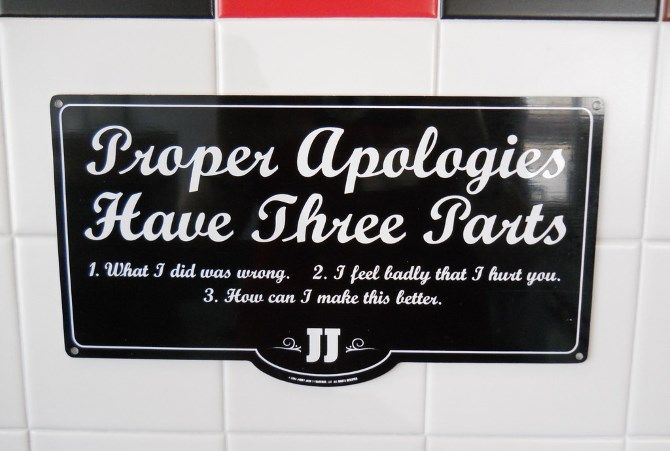
Si bien no existe un patrón universal, un estándar generalmente aceptado para las disculpas incluye tres partes:
Reconocer que hiciste algo mal.
Sentir remordimiento por tus acciones y ser empático para comprender cómo lastimaron a la otra persona.
Restitución , donde se arregla la situación.
Analizaremos cada uno de estos tres elementos a medida que analizamos cómo pedir perdón en un correo electrónico.
Cómo abrir su correo electrónico de disculpa
Antes de comenzar a redactar la disculpa real, debe dirigirse a la persona a la que le está escribiendo. Esto variará mucho según su relación con la persona.
Supongamos que ha cometido un error en una situación profesional y, por lo tanto, debe enviar un correo electrónico de disculpa a su jefe. Como ejemplo, diremos que no pudo completar una tarea crítica a tiempo, lo que retrasó el proyecto para todos los demás.
En este caso, un saludo apropiado sería "Estimado [Nombre]". Si te disculpas con un amigo, algo como "Hola [Nombre]" o "Hola [Nombre]" sería más adecuado.
Tampoco se olvide del asunto del correo electrónico de disculpa. Después de haber ofendido a alguien, es posible que no esté feliz de ver llegar un correo electrónico tuyo.
Poner algo como "Acepte mis disculpas" o "Lo siento sinceramente" en la línea de asunto es una buena manera de dejar claro desde el principio para qué es su mensaje. No intente ser inteligente usando acrónimos de correo electrónico ; manténgalo sencillo para que sepan lo que contiene su mensaje.
Reconociendo su error
Ahora que ha terminado la apertura, es hora de la primera parte vital de la disculpa. Aquí debe identificar claramente el problema que sucedió. Reconoce lo que hiciste; no intente desviar la culpa a otra persona o poner excusas por lo que sucedió.
Aquí hay un ejemplo de lo que no debe hacer en su correo electrónico de disculpa:
Si bien sé que no cumplí con una fecha límite importante, realmente no es mi culpa. Estaba trabajando con Paul en este proyecto y él perdió demasiado tiempo haciéndome un montón de preguntas no relacionadas. Mi computadora también se estaba congelando durante la semana y todavía no podía verla. Entonces esto no es todo por mi culpa.
Incluso si todo lo anterior es cierto, no es una buena disculpa. Esta parte debe reconocer su responsabilidad en el error.
Algo como esto es mucho mejor:
Me doy cuenta de que no cumplí con una fecha límite crucial. Este proyecto fue realmente importante para nuestro departamento y confió en mí para completarlo de manera oportuna. Sé que mi incapacidad para completar esta tarea a tiempo ha retrasado la finalización del proyecto. Esto se refleja mal en nuestro equipo y lo lamento.
Aquí ha expuesto claramente lo que hizo mal, sin intentar restarle importancia o desviarlo. Esta es una parte de las disculpas que a menudo se pierde hoy.
Expresando remordimiento por lo que hiciste
Ahora que ha expuesto claramente su error, debe mostrar arrepentimiento por lo sucedido. Tenga en cuenta que lo que hizo, como mínimo, le causó dolor, frustración y otras emociones negativas a la otra persona. En un entorno profesional, también podría haberlos hecho perder tiempo, dinero o meterse en problemas con sus superiores.
Haga evidente que siente remordimiento por la situación. Trate de ponerse en su lugar y comprender cómo sus acciones los hicieron sentir. No ofrezca una explicación de su comportamiento aquí, ni diga que "lamenta que se sientan así" por lo que hizo.
El objetivo de una disculpa es reparar una relación fracturada, no demostrar que tenías razón desde el principio.
Aquí hay un ejemplo de cómo enmarcar esta parte de la disculpa:
Quiero disculparme sinceramente por no cumplir con mis obligaciones y completar a tiempo la tarea que me encomendaste. No hay excusas para este fracaso. No me gusta saber que decepcioné a mi equipo y me siento terrible de que esto le haya causado vergüenza al reunirse con el cliente.
Expresar empatía le da autenticidad a su disculpa. Te ayuda a olvidar tu perspectiva por un momento y mirar con lo que otra persona está lidiando.
Corrija su error
Las palabras son importantes, pero las acciones tienen mucho más peso. Para demostrar que lo dice en serio, es importante hacer las paces. Tomar medidas hará que la situación sea correcta (si es posible) o demostrará que hará todo lo posible para no volver a cometer el mismo error.
Continuando con nuestro ejemplo de incumplimiento de una fecha límite, algo como esto podría servir como parte de restitución del correo electrónico de disculpa:
En el futuro, para evitar incumplir los plazos, hablaré con usted con mucha anticipación si me preocupa que no pueda terminar algo a tiempo. Seré más consciente de cuánto tiempo me llevan los proyectos críticos y estaré dispuesto a dedicar horas extra fuera de la oficina para asegurarme de que se hagan. Esto no pasará otra vez.
En algunas situaciones, es posible que no sepa qué ofrecer para compensar su comportamiento. Si ese es el caso, simplemente pregunte "¿Qué puedo hacer para corregir esto?"
Lo más importante es mostrar cómo actuará de manera diferente en el futuro para evitar que vuelva a ocurrir el mismo problema.
Cómo cerrar su correo electrónico de disculpa
Ahora solo tienes que terminar el mensaje. Esto es bastante simple, pero asegúrese de mantener el tono apropiado. Debe agradecer al destinatario por leer su mensaje de disculpa y desearle lo mejor.
También puede ser una buena idea invitarlos a discutir más sobre lo que dijo. Esto demuestra que es sincero y está abierto a diálogos adicionales.
Aquí hay una forma de cerrar su correo electrónico de disculpa profesional:
Gracias por leer esto. Si hay algo que le gustaría analizar más a fondo, comuníquese conmigo para que podamos solucionarlo.
Atentamente, [Tu nombre]
Si no desea utilizar "Atentamente", otros cierres formales como "Saludos cordiales" también funcionarán. No es necesario que diga "Con disculpas" ni nada por el estilo, ya que ha pasado todo el correo electrónico disculpándose correctamente.
¿Es el correo electrónico el medio adecuado para una disculpa?
Hemos explicado cómo disculparse profesionalmente en un correo electrónico. Pero antes de comenzar a escribir su mensaje, debe considerar si un correo electrónico es el medio adecuado para la disculpa.
El correo electrónico ciertamente tiene beneficios cuando se trata de disculpas. Como no hay limitaciones de tiempo, puede redactar sus pensamientos de forma clara y directa. Si una disculpa rápida está en orden, enviar un correo electrónico le permite contactarlos en un corto período de tiempo si reunirse en persona no es una opción. Y a diferencia de las disculpas en persona, no es necesario ser espontáneo y reaccionar a lo que dice la otra persona.
Pero no todo está bien. El correo electrónico es menos personal que una disculpa en persona (o por teléfono). Dependiendo de la configuración de su empresa, enviar un correo electrónico puede parecer cobarde si es factible aparecer en persona. No se esconda detrás de una pantalla cuando necesite disculparse por algo.
Disculpas por correo electrónico para corregir errores
Disculparse adecuadamente es una valiosa habilidad para la vida. No todo el mundo sabe cómo hacerlo, y una mala disculpa puede hacer que la otra persona se sienta aún más frustrada que antes. Utilice esta guía básica sobre cómo pedir perdón por correo electrónico y estará en camino a una relación reparada.
Tenga en cuenta que el objetivo final de una disculpa es reconstruir la confianza rota. Ha hecho algo mal, y los tres pasos principales anteriores son cómo reconocerlo y corregirlo. No se disculpe por usted.
Quibi fue una plataforma de transmisión de corta duración que creó programas diseñados para verse en un teléfono inteligente. Cuando se cerró, Roku adquirió el contenido, y es este el que se lanza bajo el banner de Roku Originals.
Los originales de Roku incluyen programas como About Face, Dishmantled, Murder Unboxed y Thanks a Million. Hay muchos nombres famosos involucrados como Kevin Hart, Joe Jonas, Liam Hemsworth y Anna Hendrick.
30 Roku Originals se lanzará el 20 de mayo, aunque la compañía planea lanzar los 75 programas eventualmente. Saldrán al aire en The Roku Channel de forma gratuita, uniéndose a las más de 25.000 películas y episodios de televisión que ya están disponibles allí, y estarán respaldados por anuncios, aunque aparentemente con solo un minuto de publicidad por episodio.
Uno de los puntos de venta de Quibi era que se podía ver el contenido en modo retrato. Roku ha eliminado eso, ya que está diseñado para ver televisión y todo se transmitirá a 1080p.
Entretenimiento gratuito sin fin en Roku
Es genial que todo este contenido original encuentre otro hogar en Roku. ¿Mejor de todo? No necesitas una suscripción para disfrutarlo. Roku ofrece un montón de excelentes canales gratuitos, lo que significa que tienes cientos de horas de entretenimiento al alcance de tu mano sin costo alguno.
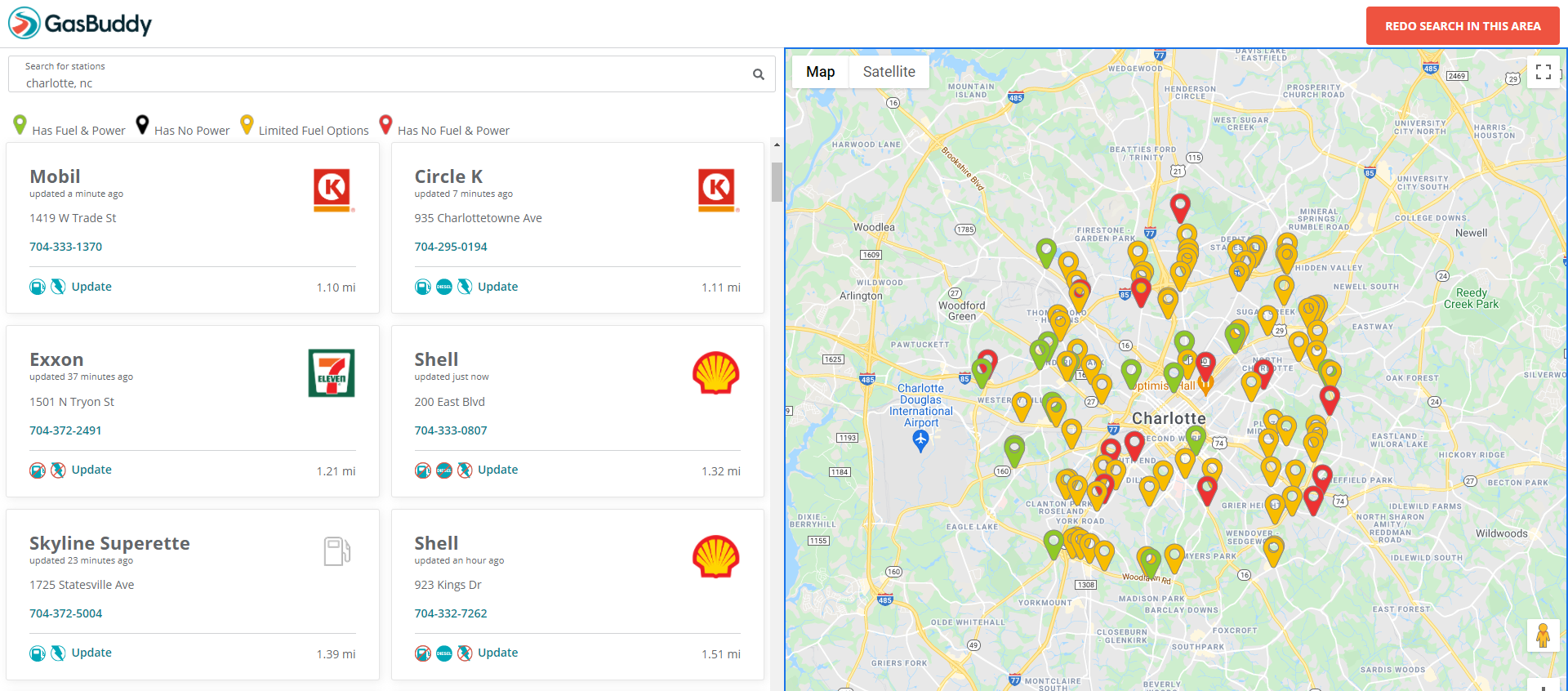
A medida que la escasez de gas sacude la costa este de los EE. UU., GasBuddy ha encabezado las listas de la App Store de EE. UU. GasBuddy te ayuda a encontrar la gasolina más barata en tu área, pero ahora se utiliza para encontrar estaciones que realmente tengan gasolina disponible.
GasBuddy asciende a la cima tras el ciberataque del oleoducto colonial
GasBuddy ocupa el primer lugar en la App Store de Apple por primera vez. Esto se produce después de que Colonial Pipeline, empresa encargada de suministrar gasolina al sureste de Estados Unidos, se convirtiera en víctima de un ciberataque masivo.
Desde entonces, Colonial Pipeline ha cerrado el servicio, dejando miles de estaciones con poco o ningún gas. Para empeorar las cosas, la gente se ha apresurado a ir a las estaciones para repostar gasolina en caso de que la crisis empeore, agotando aún más el suministro. Carolina del Norte ha visto lo peor de este problema, con más de la mitad de las estaciones en el estado sin gas en absoluto.
Para ayudar a las personas a encontrar y ubicar estaciones de servicio que todavía venden gasolina, la herramienta de seguimiento colaborativa de GasBuddy se ha convertido en un recurso valioso. La herramienta le permite ver qué estaciones tienen gasolina, diésel o se han quedado sin combustible por completo.
Patrick De Haan, analista de Gas Buddy, envió un Tweet instando a los usuarios a usar la herramienta de seguimiento de gas de Gas Buddy en un navegador web, ya que la aplicación está luchando para hacer frente al aumento masivo del tráfico.
La aplicación GasBuddy lucha con el peso del tráfico récord en el sitio. Si necesita combustible y la aplicación no funciona, intente https://t.co/UhoroZWJJb directamente
Según los datos proporcionados a TechCrunch , GasBuddy vio 313,001 descargas en un solo día. Este es un cambio masivo con respecto a su número promedio de descargas diarias, que consta de aproximadamente 15,339 descargas por día.
Esta no es la primera vez que GasBuddy ha visto un aumento tan pronunciado en el número de descargas. En 2017, GasBuddy casi alcanzó la cima de la App Store durante el huracán Irma . GasBuddy fue la segunda aplicación más descargada en iPhone, ya que los residentes de Florida se apresuraron a llenar sus tanques antes de la tormenta inminente. The Wall Street Journal informó que GasBuddy se descargó unas 350.000 veces en un solo día, que es similar a las cifras que GasBuddy está viendo en este momento.
La popularidad de GasBuddy se correlaciona con las crisis
Aunque GasBuddy no siempre es la herramienta más precisa, ya que la información de la aplicación se basa únicamente en los datos recopilados de los usuarios, definitivamente es útil durante una crisis.
Está claro que la popularidad de GasBuddy se correlaciona con desastres naturales y otras crisis relacionadas con el combustible. Y aunque es genial que la aplicación haya escalado en la App Store una vez más, esperemos que no haya otra crisis que provoque otra escasez de gasolina.
Al unirse a la lista de grandes éxitos tecnológicos, Google ha sido multado con 123 millones de dólares por parte de la autoridad antimonopolio de Italia. La multa para el gigante tecnológico se produce como resultado de que Google supuestamente excluyó una aplicación de Android Auto a favor de sus propias alternativas.
Multa de $ 123 millones de Google por Android Auto
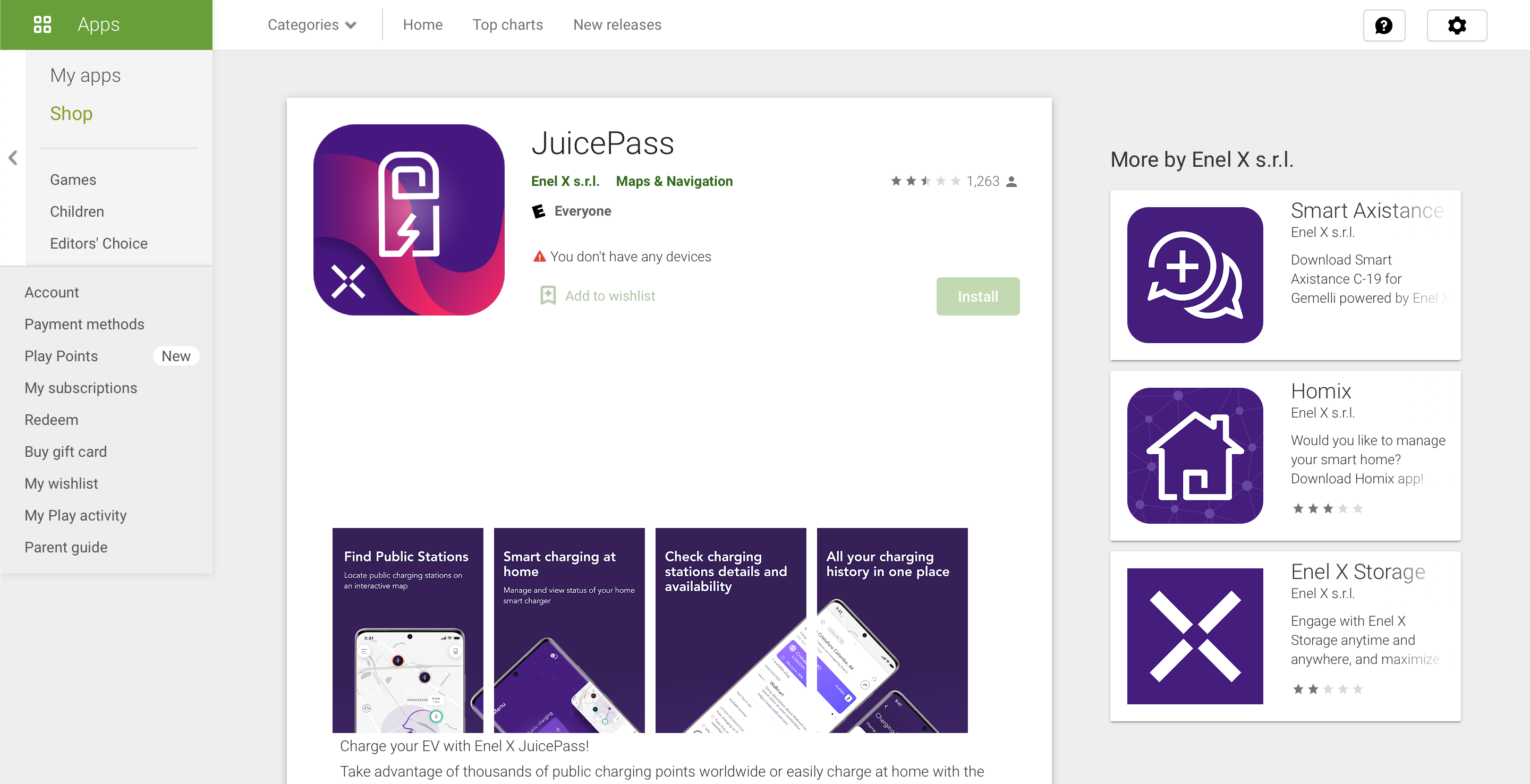
Google ha recibido una multa de 123 millones de dólares por excluir una aplicación de su plataforma Android Auto, supuestamente a favor de la suya. La Autoridad de Competencia Italiana (ACGM) entregó a Google esta multa después de que la compañía excluyera a JuicePass de Android Auto.
Desarrollada por Enel X Italia, JuicePass es una aplicación que permite a los conductores ver dónde están los cargadores de vehículos eléctricos cercanos, administrar su carga e incluso reservar lugares. Una aplicación tan específica para automóviles seguramente sería la candidata perfecta para Android Auto. Sin embargo, Google no estuvo de acuerdo.
No hace falta decir que los conductores no deberían usar sus teléfonos mientras conducen, por lo que sería ideal llevar una aplicación enfocada automáticamente a Android Auto. En Android Auto, los conductores pueden interactuar de forma segura con las aplicaciones a través del sistema de entretenimiento de su automóvil.
La Autoridad dictaminó que Google debe permitir JuicePass en la plataforma. También dijo que la empresa debe proporcionar el mismo nivel de integración de Android Auto a terceros que a sus propias aplicaciones.
En el comunicado de prensa , la ACGM explicó que "Google ha limitado injustamente las posibilidades" de que los usuarios utilicen JuicePass cuando utilizan un vehículo eléctrico. La organización continuó afirmando que "Google, en consecuencia, ha favorecido su propia aplicación Google Maps, que se ejecuta en Android Auto" y "habilita servicios funcionales para vehículos eléctricos". También reconoció que Google Maps planea incluir algunas funciones de JuicePass en el futuro.
¿Qué hará Google ahora?
Además de los $ 123 millones que Google debe pagar a la Autoridad de Competencia italiana, la compañía también recibió instrucciones de permitir JuicePass en Android Auto. Y esta no es la primera vez que Google ha sido multado por comportamiento antimonopolio.
Google ha dicho que "no está de acuerdo" con la decisión de la Autoridad y niega cualquier favoritismo de Google Maps, pero "revisará las opciones" para permitir JuicePass en Android Auto según las instrucciones. Hasta ahora, no ha habido un calendario para cuando Google pueda hacerlo.
Si bien Google no mencionó ninguna razón específica para excluir JuicePass de Android Auto, mencionó que no todas las aplicaciones pasan las pautas estrictas en una declaración a TechCrunch . Su "prioridad número uno para Android Auto es garantizar que las aplicaciones se puedan utilizar de forma segura mientras se conduce", por lo que existen "directrices estrictas" que las aplicaciones deben cumplir.
Más aplicaciones de terceros podrían llegar a Android Auto
El fallo de la Autoridad italiana ha sentado un precedente que Google tendrá que asegurarse de ofrecer el mismo nivel de interoperabilidad de Android Auto a terceros que a sus propias aplicaciones.
Esto significa que es posible que veamos más aplicaciones de terceros en Android Auto en un futuro próximo. Dichas aplicaciones pueden incluir rivales de las aplicaciones nativas de Google en la plataforma.
Utilizamos cookies para asegurarnos de brindarle la mejor experiencia en nuestro sitio web. Si continúa utilizando este sitio, asumiremos que está satisfecho con él.