Disney + agregó 8.7 millones de nuevas cuentas a su recuento global de suscriptores pagos en los primeros tres meses de 2021. Ahora tiene 103.6 millones de suscriptores pagos, pero el crecimiento parece estar desacelerándose.
Disney + obtiene 8,7 millones de nuevos suscriptores globales
La compañía reveló esto en su actualización de ganancias trimestrales [PDF], diciendo que Disney + tenía 103.6 millones de suscriptores globales pagos al 3 de abril de 2021. Los números globales de Disney incluyen Disney + Hotstar, disponible en India y que pronto se expandirá a otros mercados.
En aras de la comparación, Disney + tenía solo 33 millones de suscriptores en abril de 2020.
Los analistas de Wall Street esperaban que Disney + agregara 14,4 millones de nuevos suscriptores a su recuento de suscriptores durante enero, febrero y marzo de 2021, informó Variety , lo que habría expandido la base de suscriptores del servicio a 109,3 millones de cuentas pagas.
Sin embargo, Disney no cumplió con esas expectativas por 5,7 millones.
El director ejecutivo de Disney, Bob Chapek, espera que el crecimiento de suscriptores se acelere cuando la pandemia actual ceda y el servicio lance nuevas películas y programas de televisión.
Esta es la primera vez que Disney + vio desacelerar el crecimiento de sus suscriptores luego del debut del servicio en EE. UU. El 12 de noviembre de 2019. El servicio de video informó que tenía 94.9 millones de suscriptores a principios de 2021. Y en su posterior reunión anual de accionistas, la compañía anunció que había 100 millones de suscriptores al 9 de marzo de 2021 .
Pero ahora, Disney + está viendo una desaceleración en el crecimiento de sus suscriptores globales.
¿Por qué se ralentiza el crecimiento de Disney +?
La explicación más razonable para el crecimiento más lento en el primer trimestre calendario de 2021 es el aumento de precios de Disney + en muchos países y regiones donde opera el servicio. Disney + socavó muchos servicios de transmisión establecidos cuando se lanzó a $ 6.99 en los EE. UU., £ 5.99 en el Reino Unido y € 6.99 en Europa por mes.
Después de la corrección de precios, las personas en los EE. UU. Pagan un dólar adicional por sus suscripciones de Disney + al nuevo precio de $ 7,99. En el Reino Unido y Europa, los suscriptores tienen que pagar un poco más a £ 7,99 y € 8,99, respectivamente.
Este fue un aumento planeado — Disney ha estado gastando mucho para financiar su contenido original, con programas exclusivos basados en personajes populares de Marvel y Star Wars en proceso.
Cómo Disney + pasó de 0 a 100 millones de suscriptores
El servicio pudo crecer de 0 a 100 millones de suscriptores en solo 18 meses gracias a su notablemente sólida línea de contenido proveniente de potentes marcas que Disney adquirió a lo largo de los años, como Pixar, Marvel, Star Wars y National Geographic.
Además, Disney + también ofrece películas y series de televisión producidas por The Walt Disney Studios y Walt Disney Television, así como películas y programas de televisión originales.
Disney también lanzó una nueva sección Star en diciembre de 2020, llena de programas de televisión y películas para adultos. Al hacerlo, esencialmente duplicó la cantidad de contenido en Disney + y evolucionó el servicio de una plataforma orientada a la familia a algo que todos pueden disfrutar.
¿Has soñado con convertirte en un influencer? Solo piense: vacaciones gratis, equipo gratis, millones de seguidores y un respeto infinito por parte de su grupo de compañeros.
De acuerdo, ese último puede ser un poco exagerado, pero hay mucho que decir sobre el marketing de Instagram efectivo, independientemente de si está operando una cuenta personal o comercial.
1. Marketing de Instagram para empresas y comercio electrónico
El primer paso para convertir una página de negocios de Instagram mundana en una cuenta que la gente querrá seguir es crear una página de inicio atractiva. Luego, puede expandirse para encontrar seguidores potenciales e implementar estrategias de marketing que convertirán a los seguidores en clientes. Estas ocho conferencias te enseñarán todos esos trucos.
2. Cómo convertir Instagram en un negocio y monetizar los seguidores
No tiene sentido tener decenas de miles de seguidores si no estás ganando más con ellos.
Una publicación viral no es suficiente; necesita poder aprovechar constantemente su base de seguidores para gastar dinero en efectivo. Este curso le muestra cómo monetizar su página , evitar la sombra y aumentar la visibilidad y el compromiso de su contenido.
3. Curso completo de marketing en Instagram: de 0 a 10,000 seguidores
Uno de los mayores tópicos sobre el crecimiento de sus seguidores en Instagram es que los primeros 10,000 son los más difíciles. A grandes rasgos, cuantos más seguidores tengas, más compartirán tu contenido y tu cuenta empezará a crecer exponencialmente. Estas 72 conferencias le muestran los trucos para llegar a esa marca mágica de 10,000 lo más rápido posible.
4. Clase magistral de marketing en Instagram 2021
Una vez que esté seguro de haber dominado los conceptos básicos, es hora de pasar a algunas estrategias más avanzadas. Este curso le enseña cómo convertir su feed en una máquina de conversión de ventas mediante la automatización, trucos de contenido y más.
5. Instagram Marketing 2021: crecimiento y promoción en Instagram
La belleza del marketing de Instagram es que no tiene por qué ser difícil. Claro, puede parecer una batalla cuesta arriba cuando abre una cuenta por primera vez y no tiene seguidores, pero con un poco de esfuerzo, puede crecer rápidamente a miles. Estas 19 conferencias lo guiarán desde la instalación de la aplicación hasta tener una cuenta de 15,000 seguidores.
6. Marketing de Instagram para principiantes de negocios en Instagram
Si desea una cuenta comercial que sea popular, consulte este curso final. Las 20 conferencias lo ayudarán no solo a hacer crecer su cuenta con seguidores comprometidos, sino también a impulsar sus ventas y sus ganancias con algunas técnicas consagradas.
Los infractores de reglas que ejecutan la teoría de la conspiración Los canales de QAnon en YouTube están eliminando sus propios videos, informa CNet . Pero no es porque hayan cambiado de página, sino más bien un intento de continuar operando sin que YouTube tome medidas para eliminar los canales. Sin embargo, no parece estar funcionando.
Según el informe, sus creadores están eliminando videos con nombres como "TRUMP HA TENIDO INTELIGENCIA MILITAR INFILTRADA 4NTIFA" como parte de un plan para evitar que YouTube los elimine y los canales prohibidos. La táctica consiste en publicar videos, enviar spam a través de las redes de QAnon y otros canales de extrema derecha, y luego eliminarlos después de un corto período de tiempo para evitar la detección. YouTube eliminó recientemente 40 de esos canales.
Tres strikes y estás fuera
YouTube utiliza actualmente un enfoque de "tres avisos y estás fuera" para los videos prohibidos según sus reglas. Sus pautas exigen un primer ataque a un video con una suspensión de una semana que impide que los usuarios publiquen contenido nuevo en la plataforma. Una segunda huelga que tiene lugar dentro de una ventana de 90 días se castiga con una suspensión de dos semanas. Finalmente, una prohibición permanente es el resultado de una tercera huelga.
Esta táctica de eliminación no es la única que usan las personas para intentar evitar las huelgas en YouTube. Otros involucran estrategias como acercar imágenes a diferentes velocidades como una forma de intentar engañar a los algoritmos de inteligencia artificial utilizados para detectar contenido infractor. No obstante, este enfoque de publicar contenido en varios canales, luego eliminarlo y reemplazarlo con más contenido, es una forma de tratar de reducir la probabilidad de que los videos sean marcados.
El informe de CNet señala que los canales de QAnon que persiguen esta estrategia de eliminación de videos no son especialmente importantes. Los videos generalmente obtuvieron entre 8,000 y 150,000 vistas antes de la eliminación. No obstante, aunque esos números pueden palidecer en comparación con los canales más grandes de YouTube, sigue siendo una audiencia potencialmente considerable para los videos que YouTube no quiere que se coloquen en su plataforma.
El desafío de la moderación
YouTube tiene un gran desafío en sus manos cuando se trata de moderación. El hecho de que cualquiera que no haya sido expulsado explícitamente de la plataforma pueda subir videos sin marcar significa que es casi seguro que una cierta proporción de estos sean objetables. Aproximadamente 500 horas de video se cargan en YouTube cada minuto de cada día, lo que hace imposible la moderación 100% humana.
Pero YouTube ha trabajado para introducir formas de reducir este contenido objetable y ser transparente sobre cómo lo hace. Por ejemplo, recientemente comenzó a compartir información sobre su Tasa de visualización volátil : el porcentaje de visualizaciones de videos en YouTube que provienen de videos que violan las políticas de YouTube.
Aún así, como muestran informes como este último, esto sigue siendo un gran dolor de cabeza para YouTube, sobre todo porque, independientemente de las herramientas que presente, siempre habrá malos actores que intentarán encontrar formas de sortearlos.
Los datos son más importantes para nuestras vidas que nunca. Desde los servicios en línea que la gente usa hasta los centros comerciales, hay océanos de datos que, cuando se administran de manera inadecuada, podrían violar la privacidad de las personas y reducir su calidad de vida.
Es por eso que las regulaciones de protección de datos como GDPR (Reglamento general de protección de datos) son tan importantes.
Uno de los principales cambios que introdujo el RGPD se encuentra en la forma en que los sitios web utilizan las ventanas emergentes. Si se pregunta qué es el RGPD y por qué ve ventanas emergentes sobre sus datos en los sitios web, este artículo es para usted.
¿Qué es el RGPD?
La Comisión Europea redactó por primera vez el RGPD en 2016. El reglamento entró en vigor en 2018, proporcionando normas diseñadas para dar a los ciudadanos de la UE un mayor control sobre sus datos personales. Desde entonces, el GDPR ha crecido en influencia a medida que más países fuera de la UE lo aplican en sus regiones.
Principios de GDPR
GDPR tiene como objetivo garantizar que tanto los ciudadanos como las empresas puedan beneficiarse de la economía digital. Según la UE, el RGPD está diseñado para "armonizar" las leyes de privacidad de datos en sus estados miembros y proporcionar más protección de datos y derechos de privacidad a las personas.
El RGPD se basa en siete principios, algunos de los cuales existían en normas de protección de datos anteriores. Los siete principios de GDPR incluyen:
Licitud, equidad y transparencia
Limitación de propósito
Minimización de datos
Precisión
Limitación de almacenamiento
Integridad y confidencialidad (seguridad)
Responsabilidad
Controladores y procesadores de datos
El RGPD debe ser seguido por los controladores y procesadores de datos. Los controladores son organizaciones que ejercen control sobre los propósitos y medios del procesamiento de datos personales. GDPR clasifica a los controladores como empresas que deciden por qué y cómo se deben procesar los datos personales.
En ciertos casos, una organización puede considerarse un controlador conjunto si determina conjuntamente por qué y cómo se deben procesar los datos personales junto con una o más organizaciones.
Se puede encontrar un ejemplo de un controlador de datos conjunto cuando dos empresas crean un sitio web para vender sus productos y compartir datos de clientes. Ambas empresas podrían clasificarse como controladores conjuntos debido a los servicios combinados que ofrecen y la plataforma común que diseñaron y utilizan.
Los procesadores de datos son personas u organizaciones que procesan datos personales para los controladores. Un ejemplo de procesador es una empresa de impresión que utiliza los datos personales de los clientes de un cliente para crear material de marketing digital siguiendo sus instrucciones.
Según el RGPD, los controladores y procesadores deben seguir las regulaciones, ya que el incumplimiento de las reglas puede llevarlos a tener que pagar enormes multas o sufrir daños a su reputación. Las regulaciones giran en torno a cómo los controladores y procesadores recopilan y usan los datos personales.
Información personal
Los datos que se utilizaron para identificar a una persona constituyen datos personales según el RGPD. A menudo, los datos personales vienen en forma de un identificador en línea o con características especiales que expresan identidad física, psicológica, genética, mental, comercial, cultural o social.
Los datos personales son un elemento clave de GDPR. Esto se debe a que GDPR solo se aplica al uso de datos personales. Según la legislación vigente, los tipos de datos que pueden clasificarse como datos personales incluyen:
Nombre
Número de identificación
Localización
Habla a
Número de Tarjeta de Crédito
Datos de la cuenta
Número de placa
Número de cliente
Categorías especiales de datos personales
Los estándares de protección para categorías especiales de datos personales son mucho más altos que los estándares para datos personales generales. Las categorías especiales de datos incluyen:
Datos genéticos
Información biométrica
Datos de salud
Opiniones politicas
Convicciones religiosas o ideológicas
Afiliación sindical
Datos personales que revelen orígenes raciales y étnicos.
GDPR pone mucho énfasis en la transparencia. Por esta razón, requiere que los operadores de sitios web obtengan el consentimiento de los usuarios para usar sus datos protegidos.
¿Por qué veo ventanas emergentes de solicitud de cookies y datos?
Siempre que visita un sitio web, es posible que se guarde un archivo de cookies en su dispositivo. Este archivo contiene información sobre el sitio web y usted. El sitio web puede utilizar la información para adaptar la experiencia a usted, utilizando la información que ha guardado sobre usted.
La información en un archivo de cookie puede incluir información de identificación personal probablemente protegida por GDPR. En consecuencia, los sitios web deben obtener su consentimiento antes de recopilar sus datos con cookies.
Algunos sitios web requieren que los usuarios acepten todas las cookies antes de poder continuar usando el sitio web. En algunos casos, los usuarios tienen más opciones sobre los tipos de cookies que permiten, mientras que otros sitios web optan por no recopilar información u obligar a los usuarios a responder al banner de cookies.
¿Por qué el RGPD no se aplica al Reino Unido?
Una vez que el Reino Unido completó el período de transición del Brexit (como parte del proceso de separación de la UE), el GDPR dejó de aplicarse a la nación. Dado que el Reino Unido ya no forma parte de la UE, el RGPD no se aplica directamente a la nación. Sin embargo, la regulación sigue influyendo indirectamente en la protección de datos en el Reino Unido.
El Reglamento DPPEC (Protección de datos, privacidad y comunicaciones electrónicas) de 2019 se utilizó para aplicar algunos de los requisitos de GDPR en la Ley de Protección de Datos 2018 del Reino Unido (DPA 2018). El Reino Unido fusionó los requisitos del RGPD de la UE con el DPA 2018 para crear un nuevo conjunto de reglas de protección de datos, conocido como el "RGPD del Reino Unido".
GDPR y otras regulaciones regionales
Se siguen introduciendo leyes de privacidad de datos con disposiciones similares a las del RGPD en diferentes partes del mundo. Como resultado, más regiones que nunca (especialmente aquellas en Europa) tienen leyes y regulaciones locales que son compatibles con GDPR.
La Lei Geral de Proteçao de Dados (LGPD) de Brasil se basa directamente en el RGPD. El reglamento requiere que las empresas que deseen hacer negocios en Brasil cumplan con sus regulaciones de protección de datos o paguen multas. La definición de información personal en la LGPD es similar a la definición en el GDPR. Si bien el GDPR define la información personal como,
En los EE. UU., Cada estado tiene sus propias leyes de privacidad. La Ley de Privacidad del Consumidor de California (CCPA) contiene las reglas de privacidad de datos más estrictas de EE. UU. Muchas de sus disposiciones se superponen con GDPR. Mientras que el RGPD requiere que las empresas soliciten a los usuarios de su sitio web que acepten cookies y otras tecnologías de seguimiento, la CCPA exige que las empresas tengan un enlace "No vender mi información" o "No vender mi información personal".
Incluso antes de la introducción del GDPR, muchos estados de la UE tenían regulaciones con reglas similares. En muchas naciones de la UE, la responsabilidad es el único principio que sus reglas de protección de datos no tenían antes de aplicar el RGPD.
Protección de los derechos individuales
Con 99 artículos individuales, el RGPD se considera el conjunto de reglas de protección de datos más estricto del mundo.
Cuando se compara con otras regulaciones regionales, la razón de esto es clara. Se basa en regulaciones preexistentes, agregando más reglas para proteger los derechos de las personas. El RGPD ha simplificado el proceso de protección de la privacidad de los datos, tanto que incluso los sitios web sin rostro utilizan ventanas emergentes para obtener el consentimiento del usuario antes de recopilar sus datos con cookies.
En un intento de ampliar su juego de inspiración y romper su molde, Pinterest está agregando una nueva característica emocionante a su currículum.
Pronto podrás ver contenido en vivo en Pinterest
Pinterest planea probar transmisiones en vivo en su plataforma por primera vez. La compañía organizará un evento virtual del 24 al 25 de mayo, donde podrá ver a 21 de los principales creadores de Pinterest transmitir contenido en vivo dentro de la aplicación .
Si intenta acceder a las transmisiones a través del sitio de Pinterest, será recibido con un aviso amarillo que dice "Las sesiones en vivo solo están disponibles en dispositivos móviles".
Desde belleza y productividad hasta moda y cocina, las próximas transmisiones buscan cubrir una variedad de temas. Algunos grandes nombres confirmados para albergar sus propias sesiones en vivo incluyen al peluquero Jonathan Van Ness, la diseñadora de moda Rebecca Minkoff y el chef Ming Tsai.
Mientras un creador está transmitiendo, puede atraer hasta cinco "invitados", pero su audiencia puede consistir en un número ilimitado de personas. A lo largo de la transmisión, puede dejar comentarios para interactuar con el creador.
Para garantizar que las cosas no se vuelvan locas, los empleados de Pinterest moderarán las sesiones en vivo. Tendrán la capacidad de eliminar personas del chat que no cumplan con las pautas de la comunidad de Pinterest.
Puede asegurarse de no perderse las transmisiones alojadas por sus creadores favoritos presionando el botón rojo Recordarme debajo del anuncio de video de ese creador. Luego, recibirá una notificación de inserción para abrir la aplicación cuando la transmisión haya comenzado.
"Como plataforma visual, las personas descubren miles de millones de ideas en Pinterest todos los días, y siempre estamos buscando nuevas formas de ayudarles a darles vida", dijo el director de contenido y creadores de Pinterest, David Temple.
¿Pinterest se convertirá en algo más que una plataforma de redes sociales?
La popularidad de la transmisión en vivo se ha disparado durante el último año, ya que los gobiernos de todo el mundo impusieron restricciones a las reuniones sociales durante la pandemia. Probablemente esa sea la razón por la que este no es el primer intento de Pinterest de expandirse a ese mercado.
En noviembre de 2020, la ingeniera inversa Jane Manchun Wong descubrió que la compañía estaba trabajando en Class Communities , una función que le permitía inscribirse en clases a través de Pinterest que se realizaban a través de Zoom.
Pinterest está trabajando en clases donde los participantes pueden unirse a través de Zoom pic.twitter.com/vhRtMCHpup
Pero ahora que Pinterest proporciona su propio acceso nativo a contenido en vivo, existe una posibilidad real de que la plataforma mantenga sus clases en el sitio.
Cuando Pinterest agregó Story Pins a la parte superior de los feeds en enero, algunos de sus usuarios criticaron la plataforma por ser "poco original". Aunque fue, quizás, solo otro paso en la nueva dirección en la que Pinterest parece estar avanzando.
La plataforma se atreve a ser más que un lugar para compartir imágenes con tus amigos, y estamos emocionados de ver cómo se desarrolla como resultado.
El Apple TV 4K ofrece una característica interesante en la que puede usar su iPhone para calibrar los colores de su televisor. Con esta función que promete hacer que su televisor se vea lo mejor posible, es posible que se pregunte exactamente cómo usarlo.
Este artículo le dará la verdad sobre cómo usar su iPhone para calibrar los colores de su Apple TV.
Cómo calibrar su Apple TV con su iPhone
Antes de comenzar, hay algunos requisitos que debe cumplir. Su iPhone debe ejecutar iOS 14.5 o posterior, y su Apple TV necesita tvOS 14.5 o posterior.
El iPhone que usa también debe ser compatible con Face ID (cualquier iPhone X o posterior sin un botón de inicio).
Además, Apple recomienda que ponga su televisor en el modo de imagen estándar antes de intentar la calibración. Si Dolby Vision está activado para el Apple TV, deberá cambiar el formato a 4K HDR en Configuración , aunque es probable que Dolby Vision ofrezca una mejor calidad de imagen, por lo que realmente no es necesario calibrar.
Si su equipo cumple con los requisitos y desea intentar calibrar su Apple TV con su iPhone, siga los pasos a continuación para hacerlo.
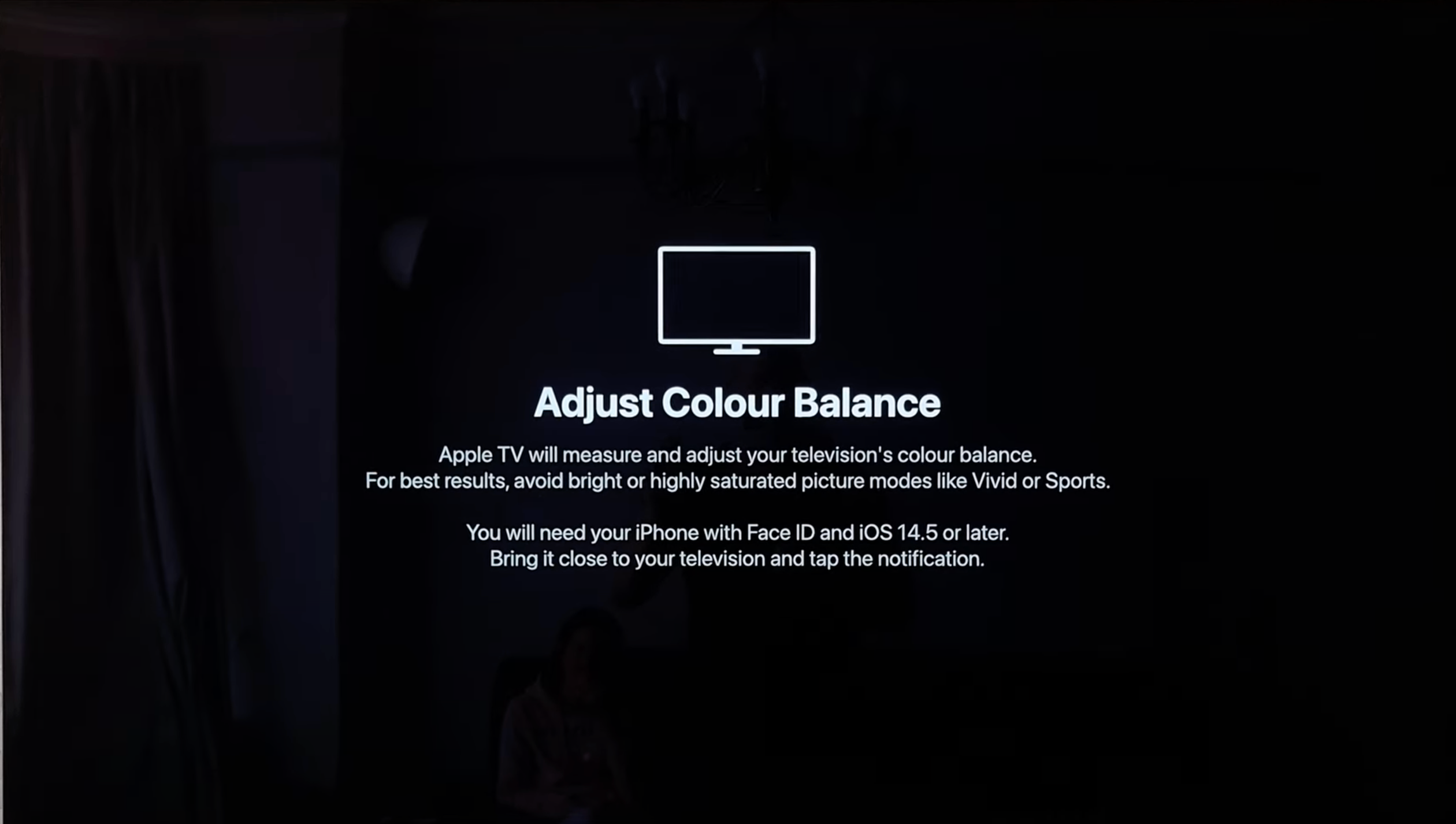
Con el control remoto, diríjase a la aplicación Configuración en su Apple TV. Haga clic en Video y audio para abrir estas configuraciones particulares. Desplácese hacia abajo y haga clic en Balance de color . A continuación, verá que aparece el mensaje Ajustar balance de color en la pantalla.
Es hora de pasar a tu iPhone.
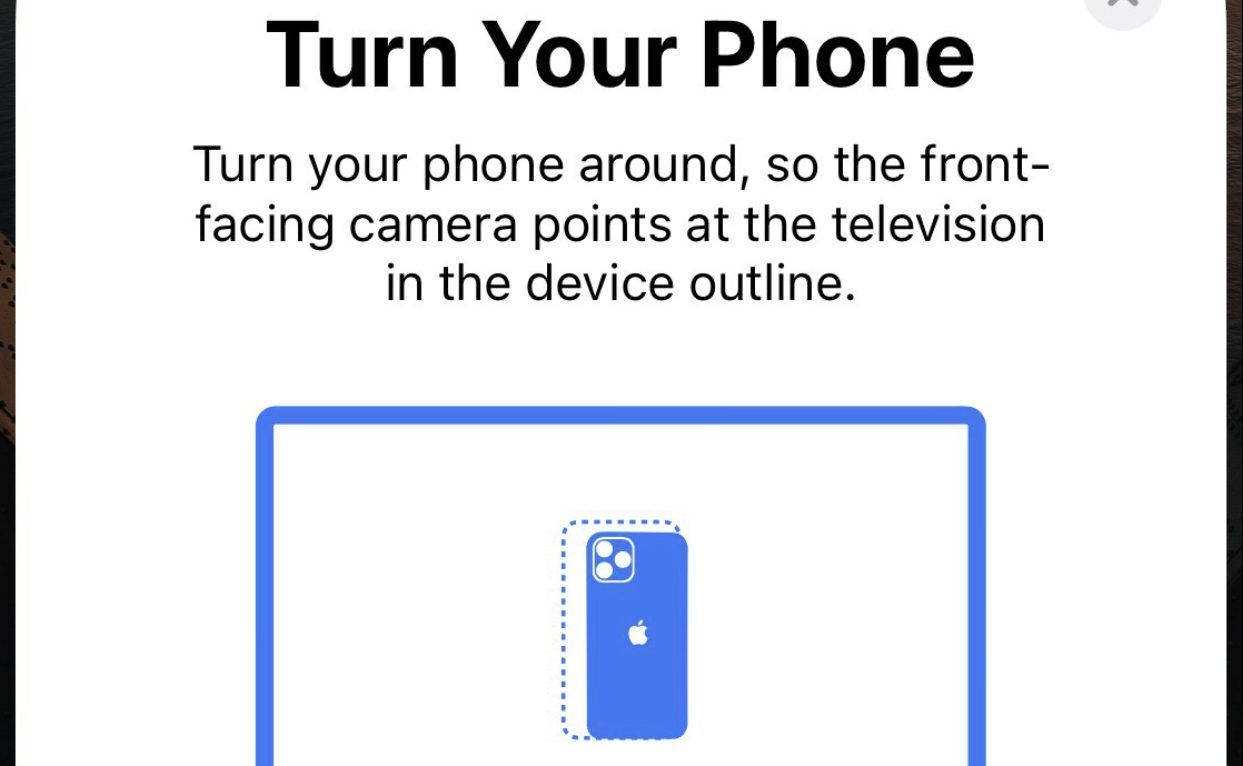
Desbloquee su iPhone para que aparezca el mensaje correspondiente en la pantalla (o bloquee y desbloquee de nuevo si no puede ver el mensaje). Toque Continuar y luego gire la pantalla de su iPhone para que mire hacia la pantalla del televisor.
Cuando aparezca el marco en la pantalla de su televisor, asegúrese de colocar su iPhone dentro de él. La calibración del Balance de color se realizará automáticamente, pero continúe sosteniendo su iPhone en la pantalla hasta que se complete.
Apunta a sostener tu iPhone a una pulgada de la pantalla del televisor.
Una vez completado, puede llevarse su iPhone.
Haga clic en Ver resultados para ver cómo se ve la nueva imagen. El Apple TV te mostrará una muestra de la imagen con y sin calibración, para que puedas elegir la versión que prefieras.
Haga clic en Usar equilibrado para guardar la nueva configuración o Usar original para las antiguas.
¿Qué es la calibración de color?
La calibración del color es el proceso de medir los colores que produce una pantalla y ajustarlos ligeramente para cumplir con los estándares preestablecidos. Esto asegura que los colores que produce una pantalla sean lo más precisos posible.
Por ejemplo, su pantalla puede mostrar blancos con un tinte azul, pero la calibración del color solucionaría este problema.
Por lo general, para calibrar una pantalla, debe utilizar métodos tradicionales. Estos incluyen mostrar barras de colores en la pantalla y usar su propio ojo para asegurarse de que la pantalla esté calibrada correctamente. O un pequeño dispositivo que puede sostener en la pantalla que detecta colores y ajusta automáticamente la configuración de la pantalla.
El proceso de calibración del color puede ser bastante simple con métodos más simples como las barras de color, pero a menudo no es tan preciso como cuando se hace de manera profesional. Por esta razón, es posible que muchas personas no hayan oído hablar antes de calibrar su pantalla.
Es importante calibrar sus pantallas correctamente para asegurarse de que está viendo la mejor imagen posible.
Después de pasar por el proceso de calibración de color, hay una diferencia notable entre las imágenes originales y calibradas. Por supuesto, al decidir la configuración de imagen para una pantalla, siempre depende de las preferencias personales.
Sin embargo, al comparar la imagen calibrada con la imagen cuando Dolby Vision está habilitado, probablemente tendrá dificultades para notar una gran diferencia. La imagen calibrada se ve muy bien si su televisor no es compatible con Dolby Vision, pero de lo contrario, apenas hace ninguna diferencia.
Apple busca una visualización perfecta en todo momento
Incluir una función de calibración en el Apple TV ayuda a garantizar que los usuarios obtengan una mejor imagen en todo momento. Con contenido de mejor apariencia proveniente del Apple TV, aquellos que tomaron el dispositivo seguramente estarán felices.
Dígale adiós al desplazamiento sin fin para encontrar un solo DM en Twitter. Después de implementar una barra de búsqueda de DM en iOS y la web, Twitter finalmente lanzará la función en Android.
Salte rápidamente al DM que está buscando
El Soporte de Twitter envió un Tweet para anunciar la nueva función de búsqueda que llegará a los dispositivos Android. Twitter presentó por primera vez una barra de búsqueda de DM en iOS y la web en 2019, y los usuarios de Android han estado esperando pacientemente desde entonces.
Hemos traído la barra de búsqueda de DM a Android y estamos lanzando una versión mejorada que le permite buscar todos sus convos antiguos, no solo los más recientes.
¿Está esperando la opción de buscar contenido de mensajes en sus DM? ¡Estamos trabajando para lanzarlo a finales de este año! https://t.co/wAQxSokJt6
La plataforma también señaló que esta es una "versión mejorada" de la función de búsqueda existente, que solo le permite buscar a través de sus conversaciones más recientes. Con la nueva herramienta de búsqueda en Android, también puede examinar sus mensajes antiguos.
Twitter también insinuó una función próxima que le permitirá buscar el contenido de los mensajes. "¿Esperando la opción de buscar contenido de mensajes en sus DM? Estamos trabajando para publicarlo a finales de este año", escribió la plataforma.
Twitter ofrece a los usuarios lo que quieren
La capacidad de buscar a través de DM en Android se necesitaba desde hace mucho tiempo, pero finalmente, la paciencia de los usuarios de Android dio sus frutos. Ahora, Twitter debe cumplir su promesa de revelar una función que también nos permita clasificar el contenido de los mensajes directos.
Utilizamos cookies para asegurarnos de brindarle la mejor experiencia en nuestro sitio web. Si continúa utilizando este sitio, asumiremos que está satisfecho con él.