Categoría: Tendencias Digitales

  • Cómo exportar una imagen de VirtualBox VM a otra computadora

    Cómo exportar una imagen de VirtualBox VM a otra computadora

    En el pasado, mover una máquina virtual (VM) de una computadora a otra era un proceso complicado. Varios archivos de control XML controlaban las máquinas virtuales y mover las VM requería editar estos archivos y asegurarse de que estaba moviendo todos los archivos asociados con ellos.

    Es comprensible que las cosas no siempre salieran bien. Las máquinas virtuales que se niegan a arrancar, VirtualBox no identifica las máquinas virtuales y los conflictos de medios eran bastante comunes.

    Afortunadamente, las versiones más nuevas de VirtualBox han hecho que sea mucho más fácil mover máquinas virtuales de una computadora a otra. Entonces, así es como exporta una máquina virtual VirtualBox a otra computadora.

    Antes de mover su máquina virtual

    Mover su máquina virtual es un proceso simple en sí mismo, pero debe tomar algunas precauciones antes de hacerlo.

    Primero, verifique si está ejecutando la versión más reciente de VirtualBox. Vaya a Archivo > Buscar actualizaciones. Si hay actualizaciones disponibles, instálelas.

    A continuación, apague todas las máquinas virtuales activas y cierre VirtualBox. Cerrar todos los procesos de VirtualBox antes de exportar una máquina virtual minimiza las posibilidades de conflictos más adelante.

    Finalmente, abra VirtualBox y estará listo para exportar.

    Relacionado: Razones prácticas para comenzar a usar una máquina virtual

    Cómo exportar una máquina virtual VirtualBox

    Hay dos métodos simples que puede utilizar para exportar una máquina virtual VirtualBox. El primer método es utilizar la función de exportación incorporada para generar un archivo VDI exportable. El otro método es copiar y pegar toda la carpeta de la máquina virtual que desea mover.

    Cómo exportar una máquina virtual usando la función incorporada

    Una vez más, antes de comenzar a exportar, apague todas las máquinas virtuales y cierre VirtualBox.

    Después de unos 5 minutos, inicie VirtualBox y haga clic en Herramientas . Luego, seleccione Exportar ubicado en el panel derecho.

    A continuación, haga clic en la máquina virtual que desea exportar de la lista y haga clic en Siguiente . Esto abrirá el panel de configuración del dispositivo .

    En el panel de configuración del dispositivo , puede configurar la exportación. Puede cambiar el formato de archivo resultante, elegir un nombre de archivo para la exportación y definir si desea conservar las direcciones MAC y otras configuraciones de red.

    Sin embargo, si no sabe si debe jugar con una opción, apéguese a los valores predeterminados.

    1. Asegúrese de que el campo Formato tenga seleccionado Open Virtualization Format 1.0 .
    2. En el campo Archivo , puede cambiar la ubicación y el nombre de la exportación. Con la configuración predeterminada, el archivo tendrá el mismo nombre que su VM y se exportará a la carpeta Documentos .
    3. A continuación, elija la opción de dirección MAC que se adapte a sus necesidades. Si no le preocupan las direcciones MAC, siga las direcciones MAC predeterminadas Incluir solo el adaptador de red NAT . Por otro lado, también puede eliminar o conservar todas las direcciones MAC. Elija la opción que mejor se adapte a sus necesidades.
    4. Finalmente, además de seleccionar Escribir archivo manifiesto , elija Incluir archivos de imagen ISO si no desea descargar los archivos ISO en el futuro. Luego, haga clic en Siguiente, que lo llevará al panel de configuración del sistema virtual .

    El último paso del proceso de exportación es agregar los detalles de la máquina virtual.

    1. En la configuración del sistema virtual , haga doble clic en cualquier línea a la que desee agregar información. Por ejemplo, si desea describir la máquina virtual que está exportando, haga doble clic en la línea Descripción y agregue la información.
    2. Si no está seguro de qué escribir o desea borrar todo lo que ha escrito, haga clic en Restaurar valores predeterminados .
    3. Cuando esté listo para exportar la VM, seleccione Exportar .

    Recuerde, el proceso de exportación real puede demorar desde unos minutos hasta algunas horas, dependiendo del tamaño del disco de almacenamiento virtual de su VM. Entonces, tenga paciencia, no cierre VirtualBox y no apague su computadora.

    Cómo exportar una máquina virtual usando el método Copiar / Pegar

    Este es quizás el método más simple para exportar una VM VirtualBox. Todo lo que tiene que hacer es navegar a la carpeta de la VM, copiarla y pegarla en el directorio en el que desea exportar la VM.

    La ruta predeterminada de la máquina virtual VirtualBox es C: Users su nombre de usuario VirtualBox VMs . Abra la carpeta, haga clic con el botón derecho en la máquina virtual que desea exportar y elija Copiar . Luego, navegue hasta la unidad extraíble (o un directorio diferente), haga clic con el botón derecho y seleccione Pegar .

    Después de conectar la unidad flash USB u otra unidad extraíble, copie y pegue la máquina virtual.

    Relacionado: Cómo transferir archivos entre un invitado de máquina virtual y una PC host

    Cómo importar una máquina virtual a VirtualBox

    Ahora que ha exportado su VM a otra computadora, es hora de que la importe dentro de VirtualBox. El proceso de importación solo funciona si ha exportado un archivo VDI mediante el proceso detallado anteriormente.

    Importar una VDI con la herramienta VirtualBox

    1. Para hacer esto, inicie VirtualBox, haga clic en Herramientas y seleccione Importar .
    2. En el panel Dispositivo para importar , asegúrese de que el archivo de origen esté configurado en Sistema de archivos local .
    3. A continuación, haga clic en el icono de la carpeta frente al campo Archivo y navegue hasta la ubicación del archivo .vdi que ha exportado en el paso anterior. Seleccione ese archivo y haga clic en Siguiente.
    4. En el siguiente panel, verifique la configuración del dispositivo seleccionada en el paso anterior y, cuando esté satisfecho, seleccione Importar . El proceso de importación puede llevar un tiempo, así que no apagues tu computadora ni cierres VirtualBox.

    Si no usó la opción Exportar y copió / pegó la carpeta VM, el proceso será un poco diferente.

    Importar una máquina virtual copiada

    Seleccione Archivo en la barra de herramientas superior y seleccione Administrador de medios virtuales . Luego haga clic en Agregar y navegue y seleccione la carpeta VM.

    Finalmente, presione Aplicar y su VM se agregará a VirtualBox. Ahora puede usar la VM como lo haría con cualquier otra VM que haya creado desde cero.

    Las máquinas virtuales VirtualBox pueden ser difíciles de mover si está ejecutando una versión desactualizada

    Las últimas versiones de VirtualBox facilitan la exportación y el traslado de máquinas virtuales de una máquina a otra. Por lo tanto, si todavía está ejecutando una versión anterior de VirtualBox, actualícela lo antes posible.

    Otra cosa a tener en cuenta: no interrumpa el proceso de exportación a mitad de camino cerrando el programa o apagando su computadora. Si lo hace, probablemente introducirá errores y conflictos cuando intente importar la máquina virtual.

  • Cómo buscar archivos y carpetas de forma eficaz en Google Apps

    Cómo buscar archivos y carpetas de forma eficaz en Google Apps

    Google intenta ayudar a sus usuarios a ser productivos, y una característica a la que debe prestar la atención adecuada es la función de búsqueda. Buscar descaradamente en su Gmail o Google Workspace y no encontrar nada a cambio puede ser extremadamente frustrante.

    Algunas funciones de Google Workspace como Google Cloud Search, operadores y opciones de búsqueda avanzada pueden ayudar a corporaciones, pequeñas empresas, autónomos e incluso al público en general a salir de esta rutina de búsqueda. Echemos un vistazo más de cerca a estas funciones y consejos.

    Utilice Google Cloud Search para las funciones de búsqueda avanzada

    Cloud Search es principalmente para empresas grandes y pequeñas. En el pasado, podía descargar complementos de Gmail Labs que le permitían buscar en plataformas como Google Docs y Gmail al mismo tiempo. Sin embargo, Gmail Labs ya no existe.

    Con Google Cloud Search, puede buscar su consulta en todas las plataformas (Google Docs, Sheets, Gmail, etc.) al mismo tiempo.

    Es posible realizar una prueba gratuita y Cloud Search está disponible con Google Workspace o como una función independiente de pago. Esta función es especialmente útil para las organizaciones que trabajan de forma remota: las personas pueden acceder a archivos y correos electrónicos con la misma barra de búsqueda en lugar de cambiar de pestaña.

    También puede integrar la barra de herramientas de Cloud Search con Google Sites . De esta manera, puede tener un sitio web dedicado para buscar el contenido de su organización.

    Google Drive es otra solución integral para encontrar sus documentos o medios. La barra de búsqueda en Google Drive es similar al cuadro de búsqueda en Google Docs and Sheets.

    Esto implica que los operadores de búsqueda utilizados aquí también funcionan en Google Docs u Sheets.

    1. Usando los filtros

    Para filtrar su búsqueda en Google Drive, simplemente haga clic en la flecha desplegable en el lado derecho de la barra de búsqueda y aparecerá la ventana de búsqueda.

    • Con la opción Tipo , puede filtrar archivos PDF, carpetas, documentos, videos, audios, etc.
    • La opción Propietario se utiliza para buscar el archivo cuando conoce el correo electrónico de su propietario.
    • La ubicación se utiliza cuando desea especificar la carpeta del archivo. (Por ejemplo: 'Bin', 'Destacados' o cualquier otra carpeta).
    • En Fecha de modificación, puede ingresar la fecha de edición más reciente del archivo.
    • El nombre del elemento buscará específicamente el título del archivo.
    • Incluye las palabras buscará un archivo con palabras clave específicas.
    • En Compartido con, ingrese la dirección de correo electrónico del destinatario compartido.

    Haga clic en el botón Buscar en la parte inferior de la interfaz si está de acuerdo con los filtros, o haga clic en el botón Restablecer para eliminar o revertir la configuración.

    Utilice estos operadores para buscar un archivo, una palabra, un video y un audio específicos.

    • Citas : utilícelas cuando busque una frase exacta. (Por ejemplo: "Tarea 18")
    • Signo menos: use esto para excluir una palabra en particular del término de búsqueda. (Por ejemplo, si desea buscar 'Asignación' pero no 'Asignación completada', simplemente escriba 'Asignación completada').
    • propietario: busca archivos de un propietario específico. (Por ejemplo: propietario: [email protected])
    • creador: busca archivos del creador. (Por ejemplo: creador: [email protected])
    • para: buscar archivos por el nombre del destinatario. (Por ejemplo: a: [email protected])
    • from: Encuentra archivos que te envió alguien. (Por ejemplo: de: [email protected])
    • is: starred: busque elementos que haya destacado.
    • is: binned: busque elementos en la carpeta 'Bin'.
    • tipo: busque documentos por su tipo. (Por ejemplo: tipo: hoja de cálculo, tipo: documento, tipo: diapositiva)
    • antes y después: busca elementos por última edición. (Ej .: antes: 04-05-2021)
    • title: busca elementos por su título. (Por ejemplo: título: Juegos Olímpicos)

    Relacionado: Cosas que no sabías que Google Docs podía hacer

    La 'Búsqueda de Google' todavía está activada …

    Las funciones y los operadores de búsqueda avanzada facilitarán la búsqueda de archivos y ahorrarán tiempo, pero aún estamos lejos de encontrar una sola herramienta que pueda buscar en todas las aplicaciones de Google sin gastar mucho dinero.

  • Hojas de cálculo de Google: todos los métodos abreviados de teclado que necesita para Windows y Mac

    Si está buscando una aplicación de hoja de cálculo en línea, en tiempo real, colaborativa y gratuita, Google Sheets es su mejor opción.

    Google Sheets es una aplicación de hoja de cálculo en línea que se utiliza para crear y formatear hojas de cálculo. Con Google Sheets, puede crear hojas de cálculo para todo tipo de documentos, incluidas listas de contactos, presupuestos, estados financieros y cualquier cosa que pueda imaginar.

    Si desea aprovechar al máximo las Hojas de cálculo de Google, debe hacer uso de todos los atajos de teclado para Windows y Mac. Por eso los hemos reunido todos en esta práctica lista. Puede usar estos atajos para ayudar con la navegación, el formato, las fórmulas y mucho más rápidos.

    DESCARGA GRATUITA: Esta hoja de trucos está disponible como PDF descargable de nuestro socio de distribución, TradePub. Deberá completar un breve formulario para acceder a él solo por primera vez. Descargue la hoja de referencia de métodos abreviados de teclado de Google Sheets .

    Atajos de teclado de Hojas de cálculo de Google para Windows y Mac

    ACCESO DIRECTO (VENTANAS) ACCESO DIRECTO (MAC) ACCIÓN
    ATAJOS COMUNES
    Ctrl + Z ⌘ + Z Deshacer
    Ctrl + Y ⌘ + Y Rehacer
    Ctrl + Espacio Ctrl + Espacio Seleccionar columna
    Mayús + Espacio Mayús + Espacio Seleccionar fila
    Ctrl + A ⌘ + A Seleccionar todo
    Ctrl + F ⌘ + F Encontrar
    Ctrl + H ⌘ + Mayús + H Encontrar y reemplazar
    Ctrl + Entrar ⌘ + Entrar Rango de llenado
    Ctrl + D ⌘ + D Llenar hacia abajo
    Ctrl + R ⌘ + R Llenar a la derecha
    Ctrl + O ⌘ + O Abierto
    Ctrl + P ⌘ + P Impresión
    Ctrl + C ⌘ + C Dupdo
    Ctrl + X ⌘ + X Cortar
    Ctrl + V ⌘ + V Pegar
    Ctrl + Mayús + V ⌘ + Mayús + V Pegar solo valores
    Ctrl + / ⌘ + / Mostrar atajos de teclado
    Mayús + F11 Mayús + Fn + F11 Insertar nueva hoja
    Ctrl + Mayús + F Ctrl + Mayús + F Controles compactos
    Ctrl + Mayús + K ⌘ + Mayús + K Activar / desactivar herramientas de entrada
    Ctrl + Alt + Mayús + K ⌘ + Opción + Mayús + K Seleccionar herramientas de entrada
    Alt + / Opción + / Buscar los menús
    NAVEGACIÓN
    Casa Fn + flecha izquierda Mover al principio de la fila
    Ctrl + Inicio ⌘ + Fn + flecha izquierda Mover al principio de la hoja
    Final Fn + flecha derecha Mover al final de la fila
    Ctrl + Fin ⌘ + Fn + flecha derecha Mover al final de la hoja
    Ctrl + Retroceso ⌘ + Retroceso Desplácese hasta la celda activa
    Alt + flecha hacia abajo Opción + flecha hacia abajo Mover a la siguiente hoja
    Alt + flecha arriba Opción + flecha arriba Mover a la hoja anterior
    Alt + Mayús + K Opción + Mayús + K Mostrar lista de hojas
    Alt + Intro Opción + Entrar Hipervínculo abierto
    Alt + Mayús + X Opción + Mayús + X Abrir Explorar
    Ctrl + Alt +. ⌘ + Opción +. Ir al panel lateral
    Ctrl + Alt + Mayús + M Ctrl + ⌘ + Mayús + M Mover el enfoque fuera de la hoja de cálculo
    Alt + Mayús + Q Opción + Mayús + Q Mover a suma rápida
    Manteniendo Ctrl + Alt, presione E y luego P Manteniendo Ctrl + ⌘, presione E y luego P Mover el foco a la ventana emergente
    Ctrl + Alt + R Ctrl + ⌘ + R Abrir menú desplegable en celda filtrada
    Ctrl + Alt + Mayús + H ⌘ + Opción + Mayús + H Abrir historial de revisión
    Mayús + Esc ⌘ + Esc Cerrar editor de dibujos
    FORMATEAR
    Ctrl + B ⌘ + B Negrita
    Ctrl + U ⌘ + U Subrayar
    Ctrl + I ⌘ + yo Itálico
    Alt + Mayús + 5 Opción + Mayús + 5 Tachado
    Ctrl + Mayús + E ⌘ + Mayús + E Alinear al centro
    Ctrl + Mayús + L ⌘ + Mayús + L Alinear a la izquierda
    Ctrl + Mayús + R ⌘ + Mayús + R Alinear a la derecha
    Alt + Mayús + 1 Opción + Mayús + 1 Aplicar borde superior
    Alt + Mayús + 2 Opción + Mayús + 2 Aplicar borde derecho
    Alt + Mayús + 3 Opción + Mayús + 3 Aplicar borde inferior
    Alt + Mayús + 4 Opción + Mayús + 4 Aplicar borde izquierdo
    Alt + Mayús + 6 Opción + Mayús + 6 Quitar bordes
    Alt + Mayús + 7 Opción + Mayús + 7 Aplicar borde exterior
    Ctrl + K ⌘ + K Insertar el link
    Ctrl + Mayús +; ⌘ + Mayús +; Insertar hora
    Ctrl +; ⌘ +; Insertar la fecha
    Ctrl + Alt + Mayús +; ⌘ + Opción + Mayús +; Insertar fecha y hora
    Ctrl + Mayús + 1 Ctrl + Mayús + 1 Formatear como decimal
    Ctrl + Mayús + 2 Ctrl + Mayús + 2 Formatear como hora
    Ctrl + Mayús + 3 Ctrl + Mayús + 3 Formatear como fecha
    Ctrl + Mayús + 4 Ctrl + Mayús + 4 Formato como moneda
    Ctrl + Mayús + 5 Ctrl + Mayús + 5 Formato como porcentaje
    Ctrl + Mayús + 6 Ctrl + Mayús + 6 Formatear como exponente
    Ctrl + ⌘ + Formato claro
    MENÚS
    Alt + F (Chrome) / Alt + Mayús + F Ctrl + Opción + F Menú Archivo
    Alt + E (Chrome) / Alt + Mayús + E Ctrl + Opción + E Menú de edición
    Alt + V (Chrome) / Alt + Mayús + V Ctrl + Opción + V Ver menú
    Alt + I (Chrome) / Alt + Mayús + I Ctrl + Opción + I Insertar menú
    Alt + O (Chrome) / Alt + Mayús + O Ctrl + Opción + O Menú de formato
    Alt + D (Chrome) / Alt + Mayús + D Ctrl + Opción + D Menú de datos
    Alt + T (Chrome) / Alt + Mayús + T Ctrl + Opción + T Menú de herramientas
    Ctrl + Alt + Mayús + = ⌘ + Opción + = Abrir menú de inserción
    Ctrl + Alt + – ⌘ + Opción + – Abrir el menú de eliminar
    Alt + M (Chrome) / Alt + Mayús + M Ctrl + Opción + M Menú formulario
    Alt + N (Chrome) / Alt + Mayús + N Ctrl + Opción + N Menú de complementos
    Alt + H (Chrome) / Alt + Mayús + H Ctrl + Opción + H Menú de ayuda
    Alt + A (Chrome) / Alt + Mayús + A Ctrl + Opción + A Menú de accesibilidad
    Alt + Mayús + S Opción + Mayús + S Menú de hoja
    Ctrl + Mayús + ⌘ + Mayús + Menú de contexto
    FÓRMULAS
    Ctrl + ~ Ctrl + ~ Mostrar todas las fórmulas
    Ctrl + Mayús + Entrar ⌘ + Mayús + Entrar Insertar fórmula de matriz
    Ctrl + E ⌘ + E Contraer una fórmula de matriz expandida
    Mayús + F1 Mayús + Fn + F1 Mostrar / ocultar ayuda de fórmulas
    F1 Fn + F1 Ayuda de fórmula completa / compacta
    F4 Fn + F4 Referencias absolutas / relativas
    F9 Fn + F9 Alternar vistas previas de resultados de fórmulas
    Ctrl + Arriba / Ctrl + Flecha abajo Ctrl + Opción + Arriba / Ctrl + Opción + Flecha hacia abajo Cambiar el tamaño de la barra de fórmulas
    FILAS Y COLUMNAS
    Alt + I, luego R (Chrome) / Alt + Shift + I, luego R Ctrl + Opción + I, luego R Insertar filas arriba
    Alt + I, luego W (Chrome) / Alt + Shift + I, luego W Ctrl + Opción + I, luego B Insertar filas debajo
    Alt + I, luego C (Chrome) / Alt + Shift + I, luego C Ctrl + Opción + I, luego C Insertar columnas a la izquierda
    Alt + I, luego O (Chrome) / Alt + Shift + I, luego O Ctrl + Opción + I, luego O Insertar columnas a la derecha
    Alt + E, luego D (Chrome) / Alt + Shift + E, luego D Ctrl + Opción + E, luego D Eliminar filas
    Alt + E, luego E (Chrome) / Alt + Shift + E, luego E Ctrl + Opción + E, luego E Eliminar columnas
    Ctrl + Alt + 9 ⌘ + Opción + 9 Ocultar fila
    Ctrl + Mayús + 9 ⌘ + Mayús + 9 Mostrar fila
    Ctrl + Alt + 0 ⌘ + Opción + 0 Ocultar columna
    Ctrl + Mayús + 0 ⌘ + Mayús + 0 Mostrar columna
    Alt + Mayús + Flecha derecha Opción + Mayús + Flecha derecha Agrupar filas o columnas
    Alt + Mayús + Flecha izquierda Opción + Mayús + Flecha izquierda Desagrupar filas o columnas
    Alt + Mayús + flecha hacia abajo Opción + Mayús + Flecha abajo Expandir filas o columnas agrupadas
    Alt + Mayús + Flecha hacia arriba Opción + Mayús + Flecha hacia arriba Contraer filas o columnas agrupadas
    NOTAS Y COMENTARIOS
    Mayús + F2 Mayús + F2 Insertar / editar nota
    Ctrl + Alt + M ⌘ + Opción + M Insertar / editar comentario
    Ctrl + Alt + Mayús + A ⌘ + Opción + Mayús + A Abrir hilo de discusión de comentarios
    Manteniendo Ctrl + Alt, presione E y luego C Manteniendo Ctrl + ⌘, presione E y luego C Ingrese el comentario actual
    Manteniendo Ctrl + Alt, presione N y luego C Manteniendo Ctrl + ⌘, presione N y luego C Mover al siguiente comentario
    Manteniendo Ctrl + Alt, presione P y luego C Manteniendo Ctrl + ⌘, presione P y luego C Ir al comentario anterior
    LECTORES DE PANTALLA
    Ctrl + Alt + Z ⌘ + Opción + Z Activar la compatibilidad con el lector de pantalla
    Ctrl + Alt + H ⌘ + Opción + H Habilitar la compatibilidad con braille
    Ctrl + Alt + Mayús + C ⌘ + Opción + Mayús + C Leer columna
    Ctrl + Alt + Mayús + R ⌘ + Opción + Mayús + R Leer fila

    Use Google Sheets para organizar todo

    Puede integrar Google Sheets con otros productos de Google como Form, Translate, Finance y Drawings. Los datos se pueden importar fácilmente desde estas plataformas a Google Sheets, lo que realmente lleva este servicio de hoja de cálculo al siguiente nivel.

    Incluso puede usar Hojas de cálculo de Google para mantener su vida organizada: controle sus gastos, administre su lista de tareas pendientes y controle su tiempo.

  • Blender se descargó más de 14 millones de veces en 2020

    Blender se descargó más de 14 millones de veces en 2020

    Cualquiera que haya mostrado interés en el modelado 3D probablemente haya oído hablar de Blender. A pesar de las críticas de que no es muy amigable para los principiantes, el software parece estar recibiendo más atención ahora que nunca.

    Blender presume de grandes cifras en 2020

    Blender ha publicado su informe anual para 2020 [PDF], y en él, nos enteramos de que el software de gráficos 3D se descargó más de 14 millones de veces el año pasado.

    Habiendo lanzado cuatro lanzamientos importantes durante el año, eso es un promedio de 3.5 millones de descargas por lanzamiento. "Este es un aumento significativo en todos los sistemas operativos", se lee en el informe.

    Quizás podría atribuir este crecimiento a lo que parece ser un reciente aumento del interés en el arte 3D (y aparentemente cualquier otro esfuerzo creativo, debido a la pandemia), pero ciertamente ayuda que el sitio web oficial ya no sea el único lugar donde puede descargar Blender.

    El programa también está disponible a través de algunos distribuidores digitales, como Microsoft Store , Steam y Snapcraft .

    A lo largo del año [2020], esta versión [Blender 2.83] se ha actualizado 10 veces y seguirá recibiendo actualizaciones durante 2021. Dado que está dirigida a una audiencia específica, la versión LTS tiene significativamente menos instalaciones, principalmente a través de plataformas de distribución. como Microsoft Store, Snapcraft y Steam.

    Tampoco parece ser el mismo puñado de artistas que descargan Blender una y otra vez. De hecho, Blender está llegando a nuevas audiencias: su sitio web es más popular que nunca, y el sitio web blender.org y sus subdominios reciben un total combinado de 23 millones de visitantes únicos.

    La mayoría de los que visitan blender.org son de los EE. UU., Lo que constituye una quinta parte perfecta (20 por ciento) de todo el tráfico del sitio web. Los internautas de la India son el segundo grupo más grande de visitantes (7,7 por ciento), y el Reino Unido y Alemania no se quedan atrás (4,7 por ciento y 4,1 por ciento, respectivamente).

    ¿Qué es Blender?

    Blender es una suite de creación 3D gratuita y de código abierto para Windows, Mac y Linux. Puede usarlo para crear películas animadas, aplicaciones interactivas, juegos de computadora y más.

    Lanzado inicialmente en enero de 1994, Blender es uno de los programas en 3D más antiguos, confiables y accesibles disponibles.

    Ejemplos de su uso en la industria incluyen muchos modelos de la NASA disponibles públicamente y algunas ilustraciones promocionales de Super Smash Bros. de Nintendo para 3DS y Wii U (un artista revelado a CG Cookie ).

    Aprenda a usar Blender hoy

    Si está interesado en aprender a usar Blender, puede consultar la sección de tutoriales del sitio web. The Blender Foundation también crea videos que le muestran cómo usar las nuevas funciones que se agregan con el tiempo, que puede ver en el canal oficial de YouTube .

  • Clubhouse finalmente llega a Android, pero solo en los EE. UU.

    Clubhouse finalmente llega a Android, pero solo en los EE. UU.

    Un año después de hacer su debut en iOS, Clubhouse finalmente se abre camino hacia Android, aunque en forma beta y solo en un país. La compañía comenzará "inmediatamente" a lanzar Clubhouse para Android en los EE. UU.

    La casa club se ha disparado en popularidad desde principios de este año. Es una plataforma de redes sociales solo para invitados que le permite unirse a una sala de chat donde puede escuchar a los oradores discutir temas específicos.

    Clubhouse para Android se encuentra actualmente en versión Beta

    Como se mencionó anteriormente, la aplicación beta de Clubhouse para Android solo estará disponible en los EE. UU. Por ahora. Se extenderá a otros países de habla inglesa y luego al resto del mundo en las próximas semanas y meses. La aplicación se puede descargar desde Google Play Store . Si se encuentra fuera de los EE. UU., Tendrá la opción de preinscribirse en la aplicación, que le notificará cuando esté disponible en su región.

    La versión beta pública de la aplicación de Android Clubhouse se produce solo unos días después de que la compañía lanzara una versión beta aproximada a los probadores amigables seleccionados.

    En su estado actual, la aplicación de Android Clubhouse carece de muchas funciones que forman parte de la aplicación de iOS. En una pregunta frecuente , la compañía promete agregar las siguientes funciones a la aplicación de Android con futuras actualizaciones:

    • Tema siguiente
    • Traducciones de localización y dentro de la aplicación
    • Creación o gestión de clubes
    • Vinculación de cuenta de Twitter o cuenta de Instagram
    • Actualizar el nombre o actualizar el nombre de usuario en la aplicación
    • Barra lateral
    • Pagos (actualmente en EE. UU. Solo para iOS)
    • Puede denunciar a alguien desde su perfil, pero la denuncia a través de la reciente elección de orador llegará pronto.

    El equipo de Clubhouse tiene como objetivo agregar las funciones que faltan a la aplicación de Android y recopilar más comentarios al respecto de la comunidad para solucionar cualquier problema importante antes de implementarlo ampliamente.

    Relacionado: ¿Cómo se hizo tan popular la casa club?

    La casa club continuará con el sistema de invitaciones

    Si bien la aplicación Clubhouse se abrió camino en Android, la plataforma en sí sigue siendo solo por invitación. Esto significa que si no ha sido invitado a Clubhouse por alguien que ya está en la red social de audio en vivo, no podrá usarlo.

    Por ahora, la compañía dice en un anuncio en su sitio web que continuará con la lista de espera y el sistema de invitaciones para mantener su "crecimiento medido". Clubhouse está trabajando para escalar su backend y planea abrir su plataforma aún más, incluida la adición de soporte para nuevos idiomas y funciones de accesibilidad.

    Casa club sintiendo el calor de los espacios de Twitter

    La aplicación de Android Clubhouse llega inmediatamente después de que Twitter expanda Spaces, su propia versión de las redes de audio en vivo, a cualquier persona con más de 600 seguidores . La compañía ha estado desarrollando Spaces rápidamente y agregando nuevas funciones, mientras que Clubhouse se ha perdido la oportunidad de expandir aún más su base de usuarios al limitarse solo a dispositivos iOS.

    Dado que hay más de 2.500 millones de dispositivos Android activos, Clubhouse puede impulsar aún más su crecimiento simplemente lanzando una aplicación de Android, y la compañía finalmente ha dado el primer paso para hacerlo.

  • Cómo ahorrar tiempo con atajos de teclado personalizados en Raspberry Pi OS

    Raspberry Pi es una computadora de placa única (SBC) popular con un conjunto diverso de aplicaciones. Se ejecuta convencionalmente en Raspberry Pi OS (anteriormente Raspbian), pero puede instalar otros sistemas operativos en él según los requisitos de su proyecto.

    Como cualquier otro sistema operativo, Raspberry Pi OS también tiene atajos de teclado incorporados para ayudarlo a realizar operaciones rápidamente. Además, tiene la capacidad de crear atajos de teclado personalizados para ejecutar programas o realizar ciertas acciones en su Raspberry Pi.

    ¿Por qué debería crear atajos de teclado en Raspberry Pi?

    Con el sistema operativo Raspberry Pi (entorno de escritorio), normalmente ejecuta un programa ubicándolo en el sistema y haciendo doble clic en él. Aunque esto es totalmente aceptable, si desea ahorrarse algunos pasos, puede asignar un atajo de teclado al programa / script que desea ejecutar para ejecutarlo de manera eficiente.

    Del mismo modo, es posible que también desee considerar la creación de atajos de teclado personalizados si tiene teclas faltantes / rotas en su teclado. Con este fin, puede crear una combinación de teclas personalizada para la acción vinculada a la tecla rota / faltante y asignarla a otra tecla de su teclado.

    Por ejemplo, si usa Scrot para tomar capturas de pantalla en Raspberry Pi y su teclado no tiene la tecla PrtScr (Imprimir pantalla), puede asignar la ejecución del programa a su tecla preferida.

    Cómo crear atajos de teclado personalizados en el sistema operativo Raspberry Pi

    Openbox es la forma más fácil de crear atajos de teclado personalizados en el sistema operativo Raspberry Pi. Es esencialmente un administrador de ventanas para el sistema X Window, presente en el sistema operativo Raspberry Pi (LXDE), que le permite configurar el comportamiento de casi todos los aspectos del entorno de escritorio del sistema operativo Pi.

    Relacionado: El mejor entorno de escritorio de Linux: LXDE vs.Xfce vs.MATE

    Sin embargo, una cosa a tener en cuenta aquí es que las combinaciones de teclas que crea con Openbox solo funcionan en el escritorio del sistema operativo Raspberry Pi. Por lo tanto, no puede activar programas con estas combinaciones de teclas en la Terminal, ya sea en modo sin cabeza o mediante SSH (Secure SHell).

    Los siguientes son los pasos para crear una combinación de teclas en Openbox:

    1. Abra la Terminal. Puede hacer clic en el icono de Terminal (en la barra superior) o usar el atajo CTRL + ALT + T para hacer esto.
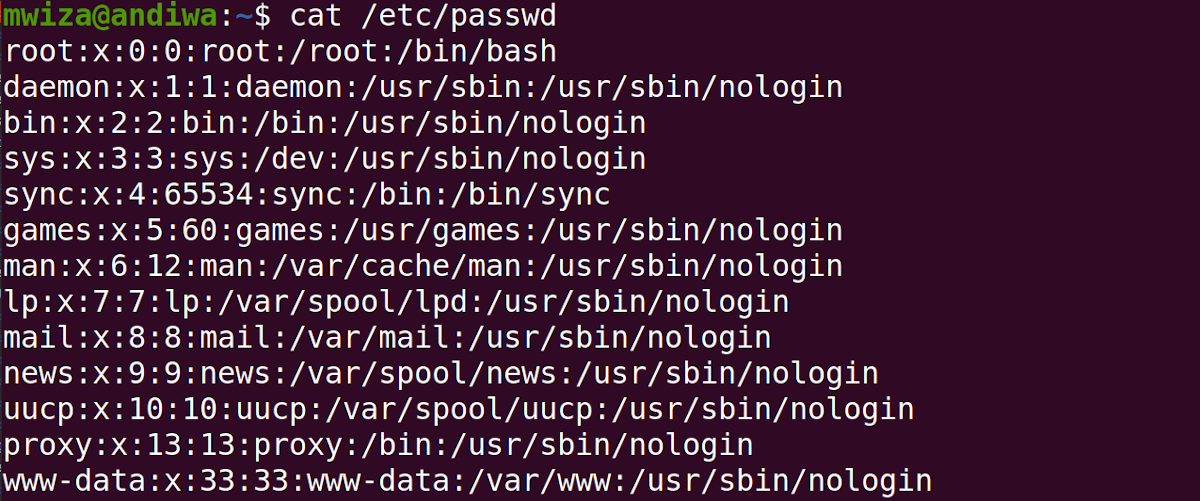
    2. Escriba sudo nano /etc/xdg/openbox/lxde-pi-rc.xml para abrir el archivo de configuración que contiene todas las combinaciones de teclas para el sistema operativo Raspberry Pi.
      archivo de configuración de openbox
    3. Desplácese hacia abajo hasta la sección que dice Combinaciones de teclas para ejecutar aplicaciones y use la siguiente sintaxis para agregar una combinación de teclas:
       <keybind key="keyboard_shortcut">
      <action name="action_to_perform">
      <command>command_name</command>
      </action>
      </keybind>

      Así es como puede usar el comando:

       <keybind key="CAs">
      <action name="Execute">
      <command>gnome-screenshot --interactive</command>
      </action>
      </keybind>

      En el ejemplo anterior, hemos asignado el atajo CTRL + ALT + s para ejecutar el programa de captura de pantalla de GNOME. Puede modificar el comando anterior para adaptarlo a sus necesidades. A continuación se muestran las declaraciones clave que puede utilizar para crear combinaciones de teclas en Openbox:

      • A – ALT
      • C – CTRL
      • S – Cambio
      • W – Súper
      • M – Meta
      • espacio – barra espaciadora
      • Inicio – Inicio
      • Fin – Fin
      • Regresar – Entrar
      • Retroceso – Retroceso
      • Imprimir – Imprimir pantalla
    4. Presione CTRL + O para escribir líneas en el archivo de configuración y CTRL + X para salir de la edición.
    5. Ingrese sudo reboot para reiniciar Raspberry Pi y aplique sus combinaciones de teclas.

    Aparte de las declaraciones de teclas, hay dos componentes esenciales más en un comando de combinación de teclas: acciones y comandos . Al aprovechar los dos de manera efectiva, puede crear combinaciones de teclas para operaciones más complejas en Raspberry Pi OS.

    Comportamiento

    Las acciones son esencialmente operaciones que le indica al sistema que realice cuando se activan sus atajos de teclado asociados. Existen diferentes tipos de acciones para manipular el escritorio del sistema operativo Raspberry Pi o las ventanas de su programa.

    Una de las acciones más utilizadas es Ejecutar , que le permite crear atajos de teclado para ejecutar / lanzar programas. Si desea realizar alguna otra acción de ventana en un programa, a continuación se muestran algunas acciones más útiles para las que puede crear combinaciones de teclas:

    • ToggleFullScreen: Hace que el programa se ejecute en vista de pantalla completa.
    • Iconify: minimiza la ventana de un programa.
    • ToggleMaximize: maximiza / minimiza una ventana.
    • Cerrar: cierra la ventana de un programa.
    • PrevWindow: cambia el foco a la ventana anterior.
    • NextWindow: cambia el foco a la siguiente ventana.
    • ToggleShowDesktop: oculta todas las ventanas del escritorio.

    Estas son, por supuesto, solo un puñado de acciones que puede usar con Openbox, y hay muchas otras opciones para tareas complejas que puede conocer en la wiki de Openbox .

    Comandos

    Los comandos son el componente más crucial en la creación de combinaciones de teclas. Estas son básicamente instrucciones que utilizan los accesos directos del escritorio para ejecutar sus programas asociados. Puede ingresar estos comandos en la Terminal para verificar si funcionan antes de usarlos en sus combinaciones de teclas.

    Las combinaciones de teclas de Openbox aprovechan los comandos para realizar las operaciones deseadas cuando se activan los atajos de teclado asignados. Para encontrar el comando de un programa:

    1. Haga clic derecho en él (desde el menú de inicio) y vaya a Propiedades .
    2. Haga clic en la pestaña Entrada de escritorio y seleccione el valor para el campo Comando .
      propiedades del archivo de programa

    La mayoría de los programas tienen un comando simple para su ejecución, pero hay algunas excepciones. Por ejemplo, GNOME Screenshot requiere que use gnome-screenshot – interactivo para ejecutarlo con un atajo de teclado personalizado.

    Otros comandos para algunos de los programas de uso común en Raspberry Pi:

    • pcmanfm: Administrador de archivos
    • lxterminal: Terminal
    • Chrome-browser: navegador Chromium
    • geany: Geany IDE
    • gnome: captura de pantalla de GNOME
    • gimp: GIMP

    De manera similar, en algunos programas, es posible que vea comandos con parámetros adicionales como % U , % F en ellos. Estos parámetros son para la clave Exec en los archivos .desktop como parte de las especificaciones de entrada del escritorio y determinan cómo los programas manejan los argumentos.

    Pero, a menos que desee abrir programas en estados específicos, no necesitará especificar estos parámetros en sus combinaciones de teclas.

    Uso de métodos abreviados de teclado personalizados para realizar tareas de manera eficiente

    Con Openbox, puede crear atajos de teclado personalizados para simplificar muchas de sus operaciones en la Raspberry Pi. Si prefiere usar su teclado sobre el mouse para controlar y navegar los sistemas operativos, esta es una excelente manera de crear combinaciones de teclas que se adapten a sus necesidades similares en el sistema operativo Raspberry Pi.

    Pero, un consejo antes de entusiasmarse demasiado con las combinaciones de teclas personalizadas: asegúrese siempre de que la combinación de teclas que está creando no esté ya presente en el archivo de configuración de Openbox. Además, verifique que la acción y el método abreviado de teclado que desea utilizar en su combinación de teclas no estén ya asociados con otra combinación de teclas.

  • Un recorrido por el tablero de Xbox y cómo navegarlo

    Un recorrido por el tablero de Xbox y cómo navegarlo

    Consolas como Xbox One y Xbox Series X ofrecen una amplia gama de experiencias en estos días. Además de jugar, puedes ver películas y transmitir música en ellas, y mucho más.

    Sin embargo, más funciones significan una interfaz de usuario más complicada. Para aprovechar al máximo su Xbox One o Xbox Series X, es necesario comprender el tablero de Xbox. Entonces, aquí hay un recorrido por el tablero de Xbox y cómo navegarlo …

    Cómo navegar por las secciones y hacer selecciones

    Su tablero de Xbox es el mar de mosaicos coloridos que pueblan la pantalla cuando enciende su consola por primera vez. Estas miniaturas se navegan con el pad direccional o con el joystick izquierdo.

    Relacionado: ¿Qué es una interfaz gráfica de usuario?

    Comience moviéndose hacia arriba y hacia abajo para desplazarse por las diferentes secciones del tablero de Xbox. Cuando haya llegado a la sección que desea explorar más a fondo, muévase hacia la derecha para ingresar y navegar dentro de ella.

    Una vez que haya terminado, muévase hacia la izquierda para acceder a los demás nuevamente.

    Cuando se selecciona el mosaico que representa una aplicación o una opción de menú, el cuadro que lo rodea se vuelve más brillante. Presione el botón A cuando se selecciona un mosaico para iniciar esa aplicación o menú, y presione B para navegar hacia atrás o deshacer la acción.

    Desde cualquier lugar del tablero, también puede presionar Y para buscar en toda la consola o en un menú específico.

    Cómo personalizar tu tablero de Xbox

    De forma predeterminada, los mosaicos en la parte superior de su tablero de Xbox son para las aplicaciones que ha utilizado más recientemente, así como el disco que se encuentra actualmente en la máquina, si hay uno.

    Pero si desea que ciertas aplicaciones siempre aparezcan en la parte superior de su tablero, presione el botón de cuadrados apilados debajo y a la izquierda del botón de inicio de Xbox para personalizar el menú de la pantalla de inicio.

    Secciones y menús que componen el tablero de Xbox

    Si bien el aspecto de su tablero puede variar según cómo use su consola, los elementos básicos son siempre los mismos.

    Cómo usar la tienda para buscar y comprar juegos

    La Tienda es donde navegas y compras juegos. Microsoft siempre le recomendará juegos basados ​​en exhibiciones de temporada, eventos especiales y ofertas, o simplemente en lo nuevo y popular.

    Puede explorar muchos más títulos que los presentados inicialmente. Filtre los resultados seleccionando los íconos para Juegos nuevos , Juegos próximamente , Juegos pagos principales , Juegos gratuitos principales o Especiales de juegos de Xbox . Alternativamente, puede buscar títulos específicos.

    Cómo explorar juegos y compras en línea con Xbox Game Pass

    Xbox Game Pass es un servicio de suscripción opcional que brinda a los usuarios de Xbox acceso a una biblioteca en constante cambio de juegos en línea, así como ofertas en compras de juegos digitales, DLC y más.

    Relacionado: ¿Qué es Xbox Game Pass? Todo lo que necesitas saber

    Esta sección de su tablero muestra los juegos actualmente disponibles y las tendencias en Game Pass, pero también puede buscar títulos populares y agregados recientemente.

    Cómo administrar aplicaciones de entretenimiento, compras y alquileres

    La sección Entretenimiento del panel centraliza todas las aplicaciones y suscripciones de transmisión que haya descargado en su Xbox y vinculado a su cuenta. Si compra o alquila medios directamente a través y en su Xbox, ese contenido también aparece aquí.

    ¿No sabes qué mirar? Esta sección le recomendará títulos, y hay un botón de alquileres de películas principales donde puede ver lo que otras personas están viendo.

    Cómo obtener información sobre eventos en línea

    La sección Eventos muestra los eventos especiales que tienen lugar dentro de los juegos en línea, así como las comunidades que los rodean.

    Si juegas principalmente solo o con amigos, probablemente ignorarás esta sección. Pero si te gusta sentirte conectado con otros jugadores, estos eventos pueden ayudar a fomentar la competencia y el sentido de comunidad que estás buscando.

    Cómo mantenerse al día con los amigos y la comunidad

    Friends and Community Updates es como tu propia fuente de noticias de Xbox. Reúne noticias y eventos, conversaciones de juegos que ocurren en las redes sociales y logros recientes de sus amigos en línea.

    Al igual que la sección de eventos, puede dejar que esto se asiente en la parte inferior de su tablero si solo tiene una Xbox para los juegos de un solo jugador. Pero si los juegos son un evento social más amplio para ti, podrías pasar mucho tiempo aquí.

    Cómo buscar y agregar aplicaciones

    Aplicaciones sugeridas presenta aplicaciones que podrían interesarle, basadas en otras aplicaciones que descarga y usa. Agregar más aplicaciones es donde busca las aplicaciones que sabe que desea y que aún no tiene en su tablero de Xbox.

    Estas secciones funcionan de manera muy similar a los mercados de aplicaciones en otros dispositivos y sistemas operativos. Puede sentirse un poco extraño navegar por ellos en una consola Xbox si no está acostumbrado, pero no hay nada que temer.

    Ahora debería sentirse más cómodo con su tablero Xbox

    Eso completa nuestro recorrido por el tablero de Xbox One y cómo navegarlo. Si permanece en las primeras aplicaciones, su Xbox sigue siendo solo una consola. Pero cuanto más explora las herramientas y características que se esconden más profundamente en su tablero, más su Xbox se convierte en un verdadero sistema de administración de medios.

    Y aunque parece desalentador al principio, navegar por el tablero de Xbox no es demasiado difícil.