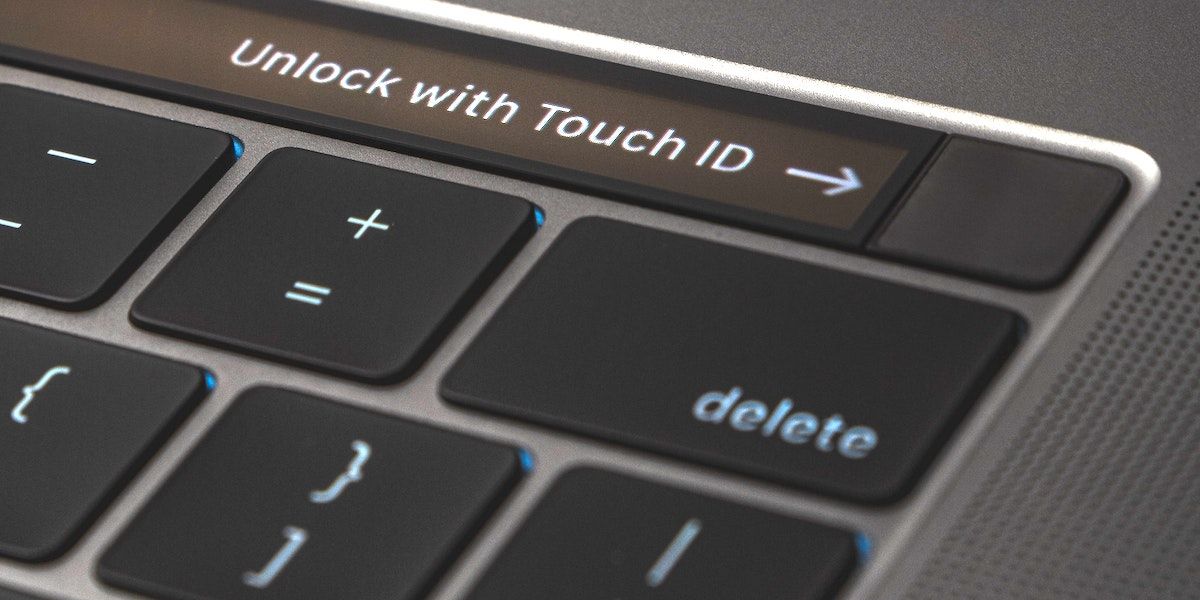
Touch ID es un método de autenticación sin contraseña disponible en algunos dispositivos Apple, incluidos MacBooks. Esta función le permite desbloquear su Mac, acceder a una cuenta, realizar compras y realizar otras tareas sin la necesidad de ingresar una contraseña. Simplemente colocando su dedo en el sensor Touch ID de Mac, podrá hacer todo esto y más.
Siga leyendo para conocer todo sobre Touch ID de su MacBook, incluido cómo configurarlo, usarlo y agregar o eliminar huellas digitales.
Esto es lo que puede hacer con Touch ID en su Mac
Touch ID no es un reemplazo completo del método tradicional de inicio de sesión con contraseña porque a veces su Mac puede requerir que ingrese su contraseña en lugar de usar esta herramienta. Sin embargo, Touch ID puede ser bastante útil, ya que acelera el proceso de inicio de sesión y se puede utilizar en diversas situaciones.
Puede utilizar la función Touch ID en su Mac para:
Desbloquea tu MacBook
Realice compras en línea con Apple Pay
Iniciar sesión en aplicaciones y sitios web
Autorizar compras en la aplicación
Cómo usar Touch ID en Mac
No todas las MacBooks vienen con un sensor Touch ID. Solo es posible usarlo en aquellos modelos que tienen un sensor Touch ID.
Para desbloquear su Mac con Touch ID, realizar una compra en la App Store o realizar cualquier otra acción que sea compatible con esta herramienta, todo lo que necesita hacer es colocar el dedo en el sensor Touch ID cuando se le solicite. El sensor está ubicado en la esquina superior derecha del teclado de Mac.
Y, por supuesto, para comenzar a usar Touch ID en su Mac, primero debe configurarlo.
Cómo configurar Touch ID
Su MacBook le pedirá que configure Touch ID cuando inicie su Mac por primera vez. Puede elegir configurarlo en ese momento o hacerlo más tarde. Si eligió la segunda opción y ahora está listo para configurar Touch ID en su Mac, así es como puede hacerlo:
Abra Preferencias del sistema en su Mac.
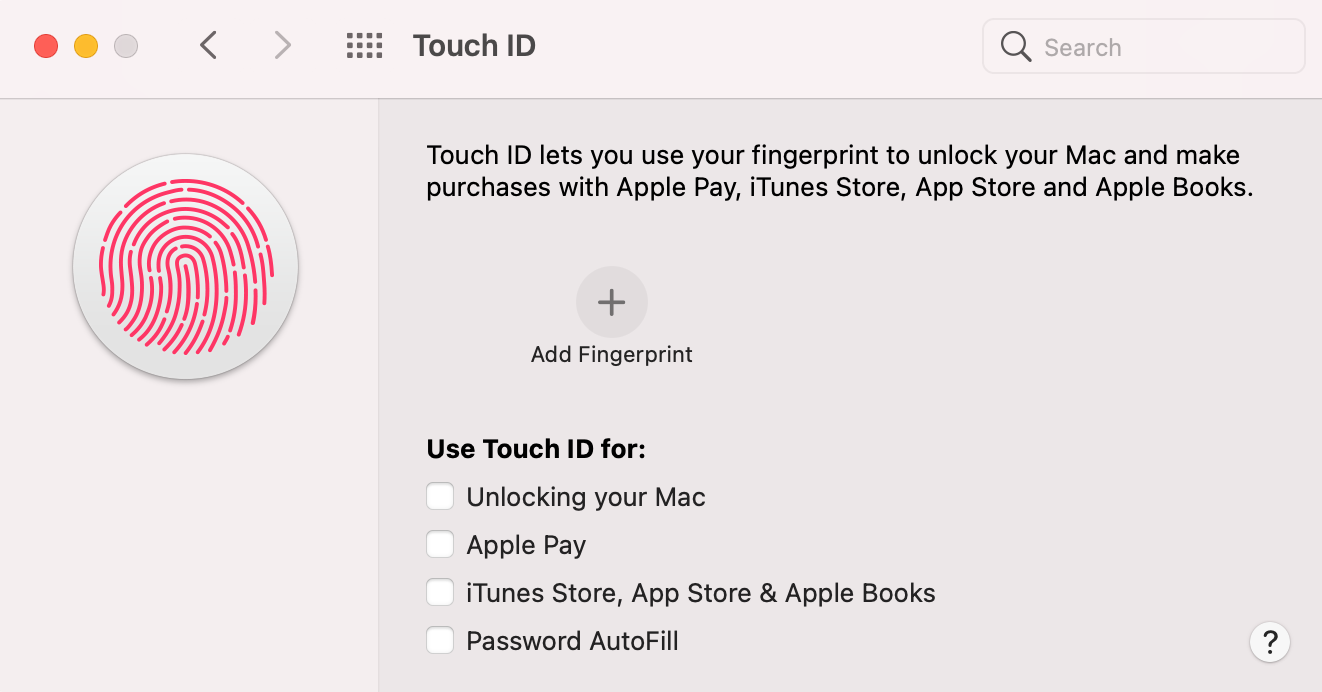
Dirígete a Touch ID .
Haga clic en el ícono más ( + ) ubicado sobre Agregar huella digital .
Siga las instrucciones en pantalla: coloque el dedo en el sensor Touch ID, levántelo y repita varias veces. Cuando su huella digital es de color rojo, significa que está lista y puede hacer clic en Listo .
Ahora puede elegir cómo desea utilizar la herramienta Touch ID. Habilite las casillas de verificación cerca de las formas en que puede usar Touch ID:
Desbloqueo de tu Mac
Pago de manzana
tienda Itunes
App Store y Apple Books
Autocompletar contraseña
Eso es todo. Tan simple como eso, ahora tiene Touch ID configurado en su Mac y está listo para usarlo.
Cómo agregar, eliminar o nombrar huellas digitales
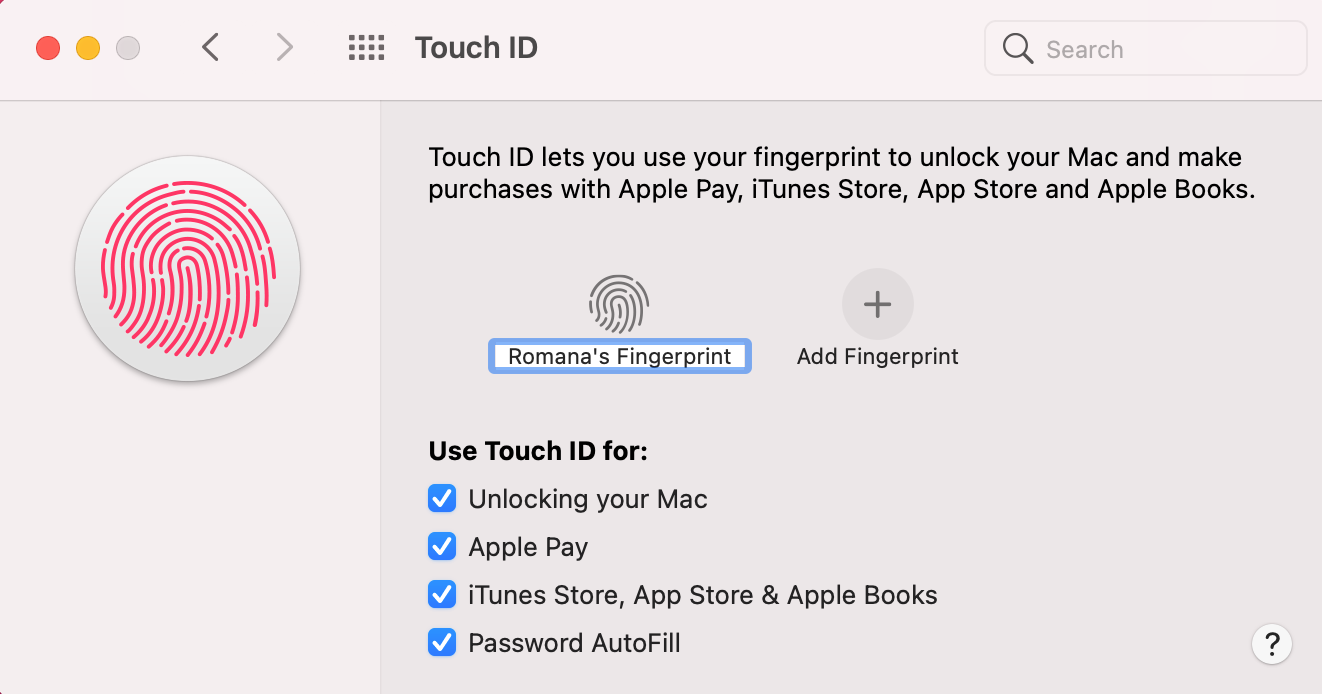
Su Mac puede almacenar hasta tres huellas digitales en su cuenta de usuario. Entonces, después de configurar Touch ID en su dispositivo, puede agregar más huellas digitales, ya sea suyas o de otra persona. Para hacer esto, simplemente diríjase a Preferencias del sistema> Touch ID y haga clic en Agregar huella digital .
El proceso de agregar una nueva huella digital es el mismo que durante la configuración inicial.
Para nombrar su huella digital, haga clic en Dedo 1, Dedo 2 o cualquiera que sea su nombre, y escriba el nuevo nombre. Presiona Enter en tu teclado para guardar el nuevo nombre.
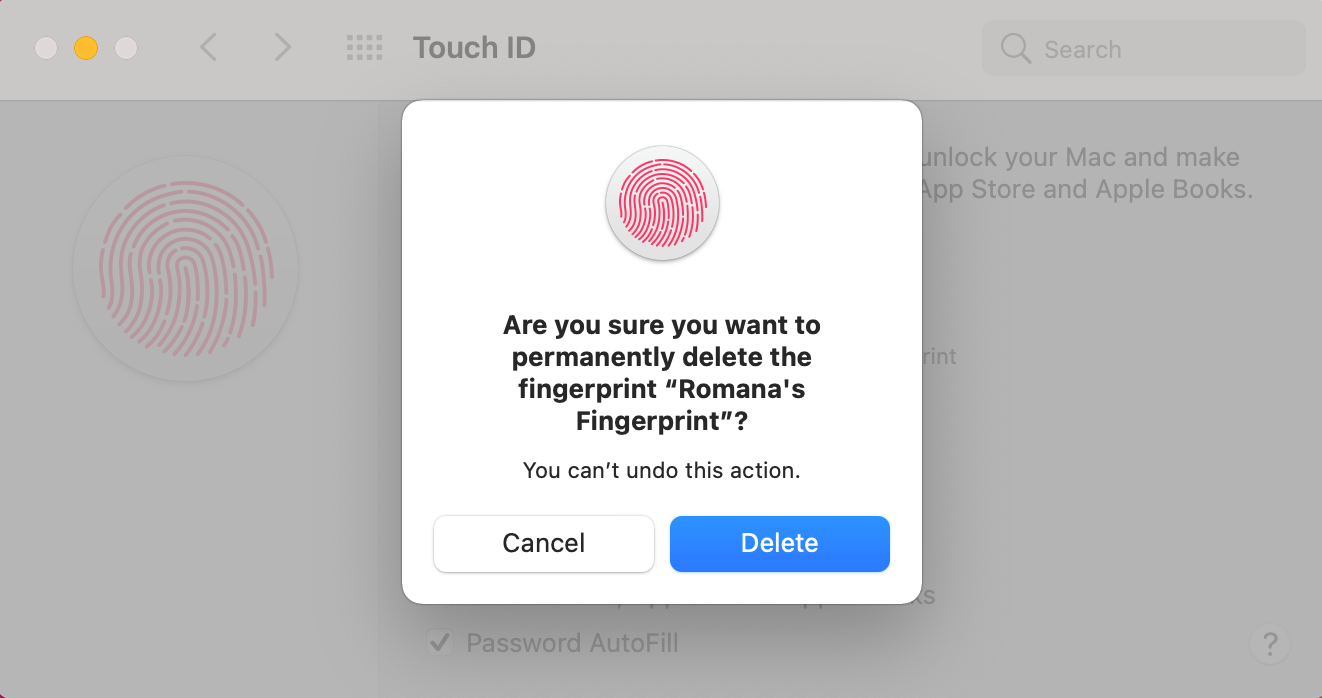
Si desea eliminar una huella digital de su Mac, coloque el cursor del mouse sobre la huella digital y haga clic en el icono X. Su Mac le preguntará si está seguro de esta decisión. Para confirmar, haga clic en Eliminar .
Disfrute de los beneficios de usar Touch ID en su Mac
Touch ID es un método de autenticación seguro que hace que iniciar sesión en una cuenta o realizar compras en su Mac sea mucho más fácil. Al usar Touch ID, no es necesario ingresar ninguna contraseña. Con solo tocar un dedo, podrá iniciar sesión rápidamente en su Mac, realizar una compra en la App Store y mucho más.
El sitio web oficial de la extensión de Google Chrome es el lugar más seguro para descargar complementos, pero de ninguna manera es impermeable. La evidencia de esto surgió recientemente después de que Google eliminó un complemento falso de Microsoft Authenticator de su tienda Chrome.
El autenticador no auténtico en Chrome Store
Según lo informado por The Register , Google acaba de eliminar una aplicación Microsoft Authenticator falsa de su tienda Chrome. Esto ocurrió alrededor de 24 horas después de que Internet se encendiera con informes de la aplicación impostora.
Los estafadores probablemente estaban abusando del hecho de que Microsoft aún no tiene una extensión oficial de Autenticador para Chrome. Como tal, al cargar su propia versión maliciosa, aparecería en la parte superior de los resultados de búsqueda sin ninguna aplicación oficial para impugnarla.
Afortunadamente, hubo señales reveladoras de que la aplicación no era legítima. Por ejemplo, la aplicación no afirmó que Microsoft la desarrolló; en su lugar, el nombre de la empresa se ingresó simplemente como "Extensión".
A pesar de esto, la extensión vio cientos de descargas y tenía una calificación de tres estrellas en el momento de la eliminación. Como tal, los usuarios que no verificaron las credenciales completas de la extensión probablemente caerían en la trampa.
No sabemos el alcance total de lo que hizo la aplicación de autenticación falsa una vez que alguien la descargó. Sin embargo, los informes muestran que mostraba páginas de inicio de sesión de Microsoft falsas para suplantar las contraseñas de las personas. También causó un alto uso de la CPU, lo que significaba que probablemente estaba participando en cryptojacking.
Por supuesto, Microsoft tuvo algunas palabras de elección para la tienda de Google Chrome en una declaración a The Register:
Microsoft nunca ha tenido una extensión de Chrome para Microsoft Authenticator. La empresa anima a los usuarios a informar sobre cualquier extensión sospechosa a Chrome Web Store.
Este evento reciente arroja algo de luz sobre la seguridad de Chrome Web Store. Por ejemplo, ¿cómo logró alguien pasar por la seguridad de Google al cargar una aplicación sin usar el perfil de desarrollador oficial de "Microsoft Corporation" en Chrome Web Store?
Independientemente, muestra que no puede confiar plenamente en todas las aplicaciones en Internet, incluso si están en una tienda de aplicaciones oficial. Si descargó algún Autenticador de Microsoft para Chrome en el pasado, asegúrese de eliminarlo lo antes posible, luego ejecute un análisis de virus y cambie la contraseña de su cuenta de Microsoft para asegurarse de que todo esté bien.
Un mal rap para la tienda de aplicaciones de Google
Microsoft no tiene una extensión de Autenticador oficial lanzada en el momento de escribir este artículo, por lo que si ve una en la naturaleza, trátela con extrema precaución. Una estafa reciente demostró que no todo es lo que parece, pero ¿es más culpa del usuario o de Google por dejarlo entrar en su tienda en primer lugar?
Estafas como esta ocurren en todas las tiendas de aplicaciones, pero hay formas de protegerse. Al verificar las revisiones, el recuento de descargas y el desarrollador, puede deducir mejor si la aplicación que está viendo es la verdadera o no.
Utilizar su teléfono inteligente en el automóvil tiene muchos beneficios, como reproducir música y usar aplicaciones de navegación. Pero es importante que lo haga de manera segura, ya que usar su teléfono mientras conduce conlleva distracciones potencialmente mortales.
Es por eso que Apple ofrece CarPlay para que las mejores funciones de su teléfono estén disponibles en la carretera de manera segura. Veamos cómo funciona Apple CarPlay y cómo usarlo, para que pueda aprovechar al máximo la función.
¿Qué es Apple CarPlay?
CarPlay es el estándar de Apple que le permite conectar su iPhone a su automóvil y mostrar una interfaz simplificada similar a iOS en su sistema de información y entretenimiento. Esto le permite acceder a ciertas aplicaciones para usar en su vehículo. CarPlay hace un buen uso de Siri, lo que le permite emitir comandos y escuchar medios sin apartar la vista de la carretera.
Si bien la mayoría de los automóviles modernos ya tienen incorporada una interfaz algo "inteligente", estos suelen ser bastante terribles. A menudo son complicados, tienen pésimos asistentes de voz y no te permiten usar aplicaciones fácilmente en tu teléfono. CarPlay es consistente en cualquier automóvil que lo admita, brindando una interfaz familiar para los usuarios de iPhone.
CarPlay no reemplaza el sistema de stock de su fabricante; puede volver a él con un toque en cualquier momento. Y a diferencia de Android Auto, no puede usar CarPlay en la pantalla de su teléfono. Solo funciona con un automóvil o unidad estéreo compatible.
¿Cómo funciona Apple CarPlay?
Con Apple CarPlay, puede acceder a funciones reducidas para aplicaciones compatibles en su iPhone. Si bien tiene otras opciones para reproducir música desde su teléfono al estéreo de su automóvil y acceder a su dispositivo directamente, tienen algunos inconvenientes.
Las notificaciones de todas sus aplicaciones podrían distraerlo en la carretera. Además, los elementos de pantalla pequeña de la mayoría de las aplicaciones no son aptos para una interacción rápida mientras se conduce.
En cambio, CarPlay facilita la navegación, la respuesta a los mensajes, la escucha de música y la obtención de información con Siri. Esto es posible gracias a iconos grandes y comandos de voz.
¿Necesito una aplicación para Apple CarPlay?
No necesita una aplicación dedicada para usar CarPlay. Siempre que tenga un dispositivo compatible (ver más abajo), la funcionalidad está integrada en su iPhone. Puede usarlo simplemente conectando su teléfono a un vehículo o estéreo compatible.
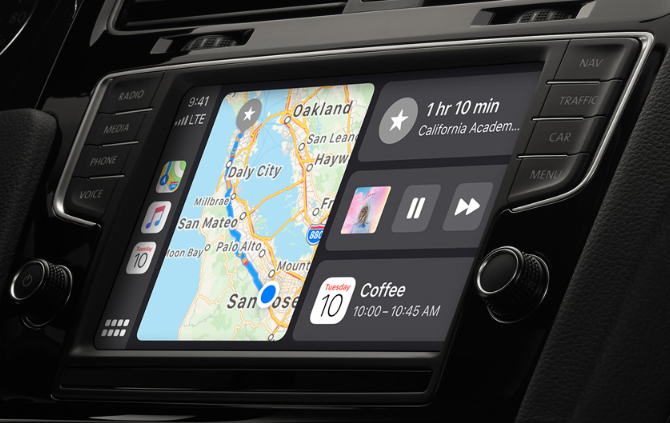
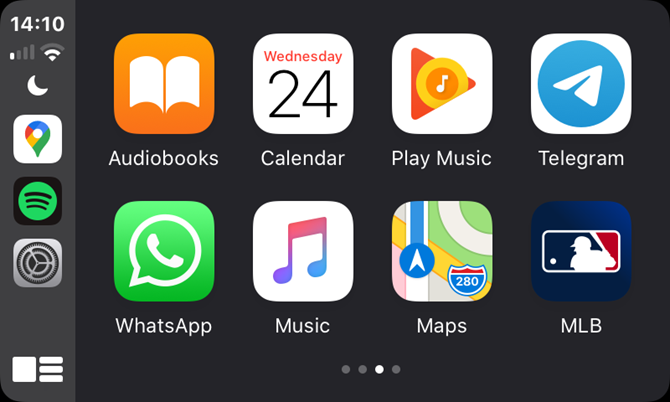
Una vez conectado, el logotipo de CarPlay aparecerá en algún lugar de la pantalla de su estéreo. Deberá tocarlo para salir de la interfaz de automóvil predeterminada e iniciar CarPlay. A continuación se muestra cómo se ve la aplicación Apple CarPlay, para que esté familiarizado.
Aplicaciones de Apple CarPlay
No instala aplicaciones específicamente en CarPlay. En cambio, las aplicaciones en su iPhone que son compatibles con CarPlay aparecen cuando usa la función.
CarPlay funciona con muchas de las aplicaciones integradas en iOS, incluidos Teléfono, Mensajes, Música y Mapas. También funciona con varias aplicaciones de terceros, como iHeart Radio, WhatsApp, Spotify y Audible.
Con una suscripción de transmisión de música compatible, puede reproducir cualquier canción que desee con un comando rápido de Siri. CarPlay también admite audiolibros y podcasts. Para saltar fácilmente a la fuente de audio actual, inicie la aplicación Now Playing desde la pantalla de inicio.
Con iOS 12 y posterior, Apple le permite utilizar aplicaciones de navegación de terceros en CarPlay. Por lo tanto, puede probar Google Maps o Waze si no es fanático de Apple Maps.
En general, Apple es más selectiva con las aplicaciones que funcionan con CarPlay que Google con las aplicaciones de Android Auto. Por lo tanto, es probable que descubra que la mayoría de las aplicaciones de su iPhone no funcionan con CarPlay. Póngase en contacto con el desarrollador de sus favoritos si desea ver el soporte de CarPlay para ellos.
Para usar CarPlay, necesita un iPhone 5 o más reciente con iOS 7.1 o posterior. Asegúrate de vivir en una región compatible con CarPlay . Finalmente, debes tener Siri encendido para que CarPlay funcione. Dirígete a Configuración> Siri y búsqueda para asegurarte de que la función esté habilitada.
CarPlay también requiere un vehículo compatible o una unidad principal. Consulte la sección siguiente para obtener más información al respecto.
Para acceder a CarPlay, encienda su automóvil y use un cable Lightning de alta calidad para conectar su teléfono al puerto USB de su automóvil. Por lo general, encontrará el puerto ubicado debajo del panel de control del clima o dentro del compartimiento central. Consulte el manual de su vehículo si no está seguro de dónde está.
Algunos automóviles también admiten CarPlay inalámbrico, pero no es tan común. Dirígete a Configuración> General> CarPlay para intentar emparejar en modo inalámbrico; Deberá mantener presionado el botón de control por voz en el volante para hacer esto.
Si CarPlay no se abre automáticamente después de conectarse, toque el icono de CarPlay en su pantalla de infoentretenimiento (su ubicación variará según el fabricante). Al hacer esto por primera vez, verá un mensaje en su pantalla que necesita desbloquear su iPhone. Apruebe el mensaje en su teléfono y estará listo.
Cómo utilizar Apple CarPlay
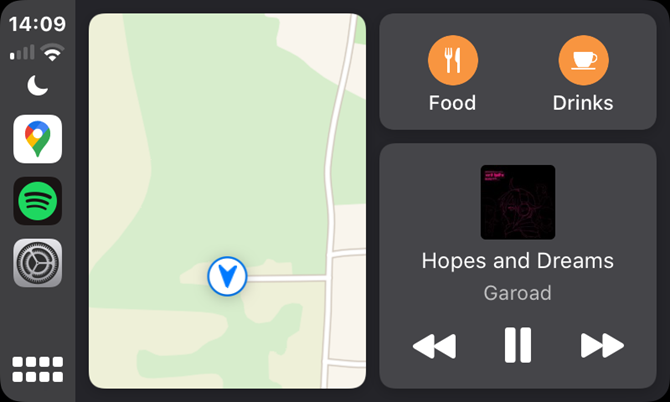
En iOS 13 y versiones posteriores, primero verá la nueva pantalla del Panel de control, que muestra el mapa actual, los controles de audio y las sugerencias de Siri para los lugares que visitar. En versiones anteriores, verá inmediatamente un conjunto de iconos de aplicaciones, similar a iOS.
Desliza el dedo de derecha a izquierda para pasar del Tablero a tus aplicaciones CarPlay. Cada página muestra ocho aplicaciones, así que deslice el dedo nuevamente para ver el resto si tiene más instaladas.
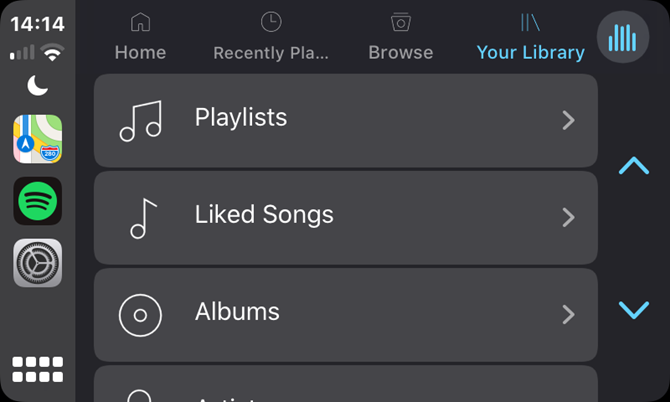
La barra lateral izquierda muestra su señal inalámbrica actual y la hora, así como accesos directos rápidos para sus tres aplicaciones utilizadas más recientemente. Esto siempre mostrará su última aplicación de navegación en la parte superior, seguida de su aplicación multimedia más reciente y, finalmente, otras aplicaciones como Teléfono, Mensajes y Configuración.
Debajo de este se encuentra el botón Panel de control; toque esto para volver al Panel de control desde su aplicación actual. En su lugar, esto mostrará su lista de aplicaciones si ya está en la pantalla del Panel de control. En las versiones anteriores de CarPlay, esto aparece como un botón de inicio virtual.
Toque una aplicación, búsquela en su pantalla. La mayoría de las aplicaciones no ofrecen todas sus funciones en CarPlay. Por ejemplo, después de abrir Mensajes, puede tocar una conversación para escuchar los mensajes recientes leídos en voz alta. Deberá dictar su respuesta por seguridad. Algunas aplicaciones desactivan más funciones si su automóvil está en marcha.
Para volver al sistema predeterminado de su automóvil, toque su icono en la lista de aplicaciones de CarPlay. Dependiendo del fabricante de su vehículo, es posible que pueda administrar estaciones de radio, control de clima u otras características del tablero integrado de su automóvil a través de una aplicación especial CarPlay. Sin embargo, este no es el caso para todos los automóviles, por lo que es posible que deba dejar CarPlay para realizar esas funciones.
Cómo personalizar Apple CarPlay
Si desea reorganizar las aplicaciones en CarPlay o eliminar alguna, visite Configuración> General> CarPlay en su teléfono. Toque el nombre de su automóvil, elija Personalizar , luego arrastre las aplicaciones y use el botón Eliminar como desee.
Galería de imágenes (2 imágenes)
Expandir
Expandir
Imagen 1 de 2
Imagen 2 de 2
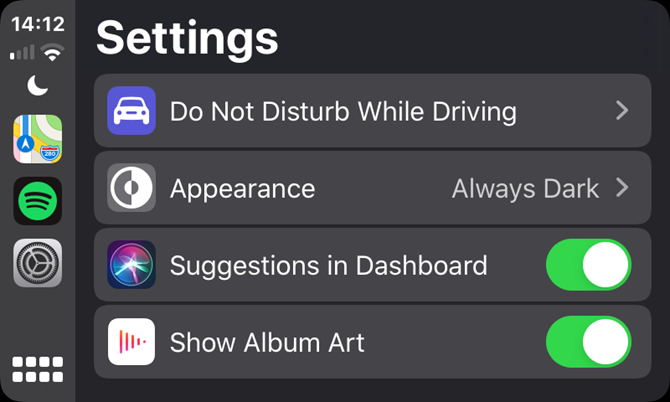
También puede cambiar algunas opciones de CarPlay tocando la aplicación Configuración en su interfaz. Aquí, puede habilitar No molestar mientras conduce , elegir entre los modos claro y oscuro, deshabilitar las sugerencias de Siri en la pantalla del Tablero y ocultar la carátula del álbum en la página Ahora suena.
Con iOS 14 y posterior, también obtienes una selección de fondos de pantalla básicos para usar en CarPlay.
Usar Siri con Apple CarPlay
Para convocar a Siri, mantén presionado el botón Tablero en la barra lateral izquierda. También puede presionar el botón de voz en el volante (si tiene uno). A partir de ahí, puedes pedirle a Siri que haga prácticamente cualquier cosa que harías en tu iPhone. Esto incluye el uso de aplicaciones CarPlay, como las siguientes:
"Llama a Josh Brown".
"Reproducir música en escala de grises".
"Navegar a casa."
"Envíale un mensaje de texto a Megan que estaré allí en 10 minutos".
Aunque no puede acceder a aplicaciones como Reloj y Calculadora directamente en CarPlay, puede usar los comandos de Siri para trabajar con ellas. Algunos ejemplos:
"Recuérdame que limpie la nevera cuando llegue a casa".
"Pon una alarma para las 7 a. M."
"¿Qué hora es en Chicago?"
"¿Cuándo cierra Walgreens?"
En general, puede usar la pantalla táctil de su automóvil para realizar ajustes rápidos, pero usar Siri es más seguro y conveniente para la mayoría de las tareas.
¿Qué coches son compatibles con Apple CarPlay?
Casi todos los fabricantes de automóviles ofrecen CarPlay en algunos de sus vehículos. Si bien puede ser estándar, es una opción de actualización en otros casos. En su mayoría, encontrará CarPlay presente en vehículos de 2016 y posteriores.
Con cientos de modelos compatibles, hay demasiados para enumerarlos aquí. Eche un vistazo a la página de compatibilidad de CarPlay de Apple para ver si la suya es compatible. En caso de que esté buscando un vehículo nuevo en el mercado, asegúrese de verificar la información sobre el ajuste específico que planea comprar y confirme que sea compatible con CarPlay.
Si su automóvil no es compatible con CarPlay, puede comprar una unidad principal del mercado de accesorios que incluya la función. Por lo general, estos son costosos y requieren algo de trabajo para instalarlos, por lo que no es una excelente opción para todos.
Para aquellos interesados, el respetado sitio web de audio Crutchfield tiene una página de receptores compatibles con CarPlay. Ingrese el año, la marca y el modelo de su automóvil, y le mostrará solo los productos compatibles con su vehículo.
Empiece a conducir de forma segura con Apple CarPlay
CarPlay de Apple es sencillo y ofrece una excelente manera de interactuar con su iPhone en el automóvil. Si su automóvil lo admite, simplemente conéctelo y use aplicaciones fáciles de manejar con controles de voz sencillos. A medida que crece para admitir más aplicaciones y agregar más funciones convenientes, CarPlay se volverá aún mejor.
Si su vehículo no es compatible con CarPlay, tendrá que invertir una buena cantidad de dinero y trabajar para conseguirlo. Pero hay formas más fáciles de reproducir música en su automóvil si una unidad CarPlay del mercado de accesorios está fuera de cuestión para usted.
Con la mayoría de los eventos en vivo cancelados por el momento, Spotify ha decidido tomar el asunto en sus propias manos. El servicio de música ha anunciado que albergará una serie de cinco conciertos virtuales a finales de mayo y junio de 2021.
Spotify está organizando sus propios conciertos virtuales
En una publicación en For the Record , Spotify anunció que albergará cinco experiencias de conciertos virtuales a finales de mayo y junio de 2021. En asociación con el productor Driift, Spotify organizará estos conciertos virtuales como experiencias con boleto.
Cada concierto virtual será un evento de 45 a 70 minutos, donde el artista interpretará las canciones favoritas de los fanáticos. Spotify dice que ha organizado estas "experiencias de estilo de actuación" como una forma de conectar a los fans con sus artistas favoritos.
Spotify dijo que estos cinco programas "fortalecen el compromiso" de conectar artistas y fanáticos, y "crean una oportunidad de actuación única que los creadores y oyentes seguramente adorarán". Después de anunciar también una función de música sin pérdidas para más adelante en 2021 , Spotify claramente mantiene este compromiso muy alto.
¿Qué conciertos ha organizado Spotify?
Spotify albergará estos cinco eventos pregrabados semanalmente entre el 27 de mayo y el 24 de junio:
27 de mayo: The Black Keys , grabado en Blue Front Café, Mississippi
3 de junio: Rag'n'Bone Man , grabado en el Roundhouse, Londres
10 de junio: Jack Antonoff de las gradas , grabado en un viaje en autobús urbano.
17 de junio: Leon Bridges , grabado en el hotel Gold-Diggers
24 de junio: niña de rojo , grabada en Oslo
Los boletos para cada evento se pueden comprar en el sitio en vivo dedicado de Spotify por $ 15 (más impuestos). Spotify transmitirá cada evento en diferentes momentos para zonas horarias en Asia, Australia, Europa y América.
Para ver cada transmisión, los usuarios necesitarán una cuenta de Spotify. Sin embargo, Spotify alienta a aquellos que actualmente no tienen una cuenta a registrarse cuando compren boletos. Los usuarios existentes pueden comprar boletos ahora, pero también recibirán una notificación de los eventos que Spotify recomienda personalmente con una semana de anticipación.
No está claro si Spotify albergará más de estos eventos virtuales en el futuro. Estos cinco eventos podrían terminar siendo los primeros de muchos si tienen éxito, o cuando regrese la música en vivo, Spotify podría decidir no albergar más eventos. Independientemente, Spotify ha creado otra experiencia única en el mundo de la transmisión de música.
Spotify está animando a los fanáticos de la música hasta que regresen los conciertos en vivo
Por supuesto, las actuaciones virtuales no pueden reemplazar la sensación y la experiencia de los conciertos de música en persona. Pero Spotify está haciendo un esfuerzo para ayudar a los amantes de la música por el momento con estos eventos virtuales.
Estos conciertos se pueden disfrutar desde la comodidad de su propia casa, y sin duda serán una experiencia única de una forma u otra. ¡Intenta no molestar demasiado a los vecinos!
Google ha lanzado el programa beta de Android 12 después de detallar los cambios que se realizarán en la próxima versión principal de Android en el discurso de apertura de I / O 2021.
Si bien aún faltan unos meses para el lanzamiento público de Android 12, la compañía ofrece a los usuarios avanzados y entusiastas la oportunidad de probar la última versión del sistema operativo en su dispositivo de inmediato.
Android 12 Beta Packs Más funciones
La versión beta de Android 12 es diferente de la versión preliminar para desarrolladores que Google lanzó para los desarrolladores después de anunciar por primera vez el sistema operativo en febrero . Tiene una naturaleza más estable y repleta de funciones, lo que lo hace ideal para usuarios avanzados a quienes no les importa ejecutar un sistema operativo beta en su dispositivo con algunos inconvenientes y problemas de estabilidad.
Dispositivos compatibles con Android 12 Beta
El programa beta de Android 12 es compatible con más de 20 dispositivos de 11 fabricantes de equipos originales diferentes. Sin embargo, el proceso de instalación es diferente para cada dispositivo, por lo que si decide instalar la versión beta de Android 12 en su dispositivo, asegúrese de seguir los pasos detallados por el OEM de su dispositivo.
Los siguientes dispositivos son compatibles con el programa beta de Android 12:
Google Pixel 5
Google Pixel 4a 5G
Google Pixel 4a
Google Pixel 3
Google Pixel 3 XL
Google Pixel 3a
Google Pixel 3a XL
Asus Zenfone 8
OnePlus 9
OnePlus 9 Pro
OPPO Encuentra X3 Pro
Realme GT (China)
Nokia X20
Agudo
TCL 20 Pro 5G
Tecno Camon 17
Vivo iQOO 7
Xiaomi Mi 11 Ultra
Xiaomi Mi 11
Xiaomi Mi 11i
Xiaomi Mi 11X Pro
ZTE Axon Ultra 5G
Si posee alguno de los dispositivos mencionados anteriormente, puede encontrar más detalles e instrucciones sobre cómo instalar la versión beta de Android 12 en el sitio web de la versión beta de Android 12 . Si bien puede volver a Android 11 si lo desea, al hacerlo, se borrarán todos los datos del dispositivo.
Como destaca Google en el sitio web beta de Android 12, la compañía lanzará más actualizaciones beta para el sistema operativo al menos una vez al mes durante los próximos tres meses. Está previsto que el sistema operativo alcance su estado final de "estabilidad de la plataforma" después de agosto.
Android 12 presenta una importante revisión de la interfaz de usuario
Android 12 es una nueva actualización importante que se centra en la personalización, la seguridad y la privacidad . Google está debutando su nuevo lenguaje de diseño Material You como parte de Android 12, que también planea llevar a sus otras aplicaciones y servicios a partir del próximo año.
Como parte de la actualización, Google ha rediseñado el tono de notificación, la configuración rápida y el menú de encendido para ayudarlo a hacer más cosas. También hay mejoras de rendimiento y duración de la batería bajo el capó, que según Google conducirán a un rendimiento del dispositivo más rápido y animaciones más fluidas.
Android 12 se lanzará por primera vez para dispositivos Google Pixel a finales de este año antes de que otros OEM comiencen a implementar la actualización para sus dispositivos.
Cada actualización de Android trae varias características nuevas, y la actualización de este año no es diferente. Google ha anunciado la versión beta de Android 12 que trae varias características nuevas de las que ni siquiera ha oído hablar.
Google anuncia Android 12 Beta en su evento de E / S
Si ha estado siguiendo el evento de E / S de Google durante este año, probablemente esté al tanto de algunas de las cosas que la compañía ha anunciado allí. Uno de los principales anuncios fue la versión beta de Android 12, ya que esto cambia por completo el funcionamiento de su teléfono Android.
Google describe esta versión de Android en The Keyword como:
Android 12 se basa en todo lo que amas de Android y se enfoca en construir un teléfono profundamente personal que se adapte a ti, desarrollar un sistema operativo que sea seguro por defecto y privado por diseño, y hacer que todos tus dispositivos funcionen mejor juntos.
Nuevas funciones en Android 12 Beta
Lo que más ha cambiado en la beta de Android 12 es el diseño de la interfaz. También hay algunos otros cambios en esta actualización.
Mejores opciones de personalización
Una de las muchas cosas que le gustará de esta actualización es la capacidad de personalizar completamente su teléfono Android. Ahora puede personalizar su teléfono con paletas de colores personalizadas y algunos de los widgets rediseñados.
En esta versión, básicamente solo necesita elegir un fondo de pantalla y el sistema encontrará otras combinaciones de colores para usted. Aplicará automáticamente esos colores a varias partes de su dispositivo, incluido el tono de notificación y la pantalla de bloqueo.
Animaciones sin demoras
La versión beta de Android 12 trae animaciones fluidas para que no tenga problemas de retraso con su teléfono. Cada toque en su teléfono tendrá una respuesta más rápida y suave, lo que le hará sentir como si estuviera tocando una criatura viviente.
Cambios en las opciones del sistema
Algunos lugares del sistema, como el tono de notificación y el menú de Configuración rápida, obtienen nuevas opciones.
En el tono de notificación, ahora tiene una mejor vista de las alertas de su aplicación. En Configuración rápida, Google ha agregado las opciones Google Pay y Home Controls para que trabajar con estos elementos sea más rápido para usted.
Controlar las opciones de privacidad
Con esta versión de Android, ahora tiene más y mejores opciones de privacidad para su teléfono. Ahora puede controlar qué aplicación tiene acceso a qué sensor en el dispositivo. El Panel de privacidad le permite ver, otorgar y revocar varios permisos para sus aplicaciones instaladas.
Este es un gran paso para hacer que los teléfonos Android sean más seguros y más centrados en la privacidad.
Android 12 Beta Packs más que solo mejoras de diseño
Hay mucho que explorar en la versión beta de Android 12 además de lo que leíste anteriormente. Si tiene un teléfono compatible, asegúrese de no perderse esta importante actualización de Android.
A Amazon no le faltan uno o dos dólares y, según se informa, está en conversaciones para ofrecer la asombrosa cantidad de $ 9 mil millones para comprar MGM, el estudio de Hollywood propietario de James Bond, Rocky y otras películas y franquicias cinematográficas de alto perfil. Si tiene éxito, sería un movimiento masivo en la guerra entre los gigantes de la transmisión, y le daría a Prime Video de Amazon una ventaja importante, ya que compite con empresas como Disney + y Netflix.
El posible acuerdo, que se dice que lleva varias semanas de negociaciones, ha sido informado por The Information y la publicación comercial Variety .
Más estrellas que los cielos
Formado en 1924, MGM — que surgió de Metro Pictures, Goldwyn Pictures y Louis B. Mayer Pictures — se convirtió en uno de los cinco grandes estudios cinematográficos de la edad de oro de Hollywood. Su lema icónico era "más estrellas de las que hay en el cielo", en referencia a la cantidad de actores de renombre y otros talentos que tenía en su lista.
Hoy, los mayores puntos de venta de MGM son su catálogo de películas importantes y otra programación. Además de las franquicias Bond y Rocky / Creed, esto incluye personajes como El Hobbit, Robocop, El silencio de los corderos, Los siete magníficos, Lo que el viento se llevó y varios miles más. Su biblioteca de MGM TV incluye Fargo, The Handmaid's Tale, la franquicia Stargate, The Voice, Shark Tank y más.
A diferencia de muchos de sus contemporáneos de estudios de Hollywood, MGM aún no se ha comprado como parte de una adquisición. Se dice que el estudio ha explorado previamente posibles ventas a los gigantes tecnológicos de Amazon, Netflix y Apple. Sin embargo, el precio se consideró claramente inaceptable para cualquiera de los dos.
Una compra de $ 9 mil millones
Incluso para Amazon, gastar $ 9 mil millones en un estudio de cine es una gran adquisición. Sería la segunda adquisición más grande en la historia del gigante minorista, luego de la compra de Whole Foods por 13.700 millones de dólares en 2017. Pero dado que gastó $ 11 mil millones en programas de Prime TV, películas y música en 2020, no estaría totalmente en desacuerdo con el gasto de la compañía en entretenimiento con miras a atraer suscriptores adicionales.
Prime Video está disponible actualmente en más de 200 países y territorios para clientes con una membresía elegible de Prime Video o Amazon Prime. Amazon Prime tiene más de 200 millones de miembros Prime en todo el mundo. Según el fundador de Amazon, Jeff Bezos, alrededor de 175 millones de estos contenidos se transmitieron desde Prime Video durante el año pasado.
¿Cuántos más se sintonizarían si Amazon pudiera agregar contenido de MGM a sus ofertas? Eso aún está por verse. Sin embargo, es posible que lo averigüemos. Bueno, posiblemente.
Utilizamos cookies para asegurarnos de brindarle la mejor experiencia en nuestro sitio web. Si continúa utilizando este sitio, asumiremos que está satisfecho con él.