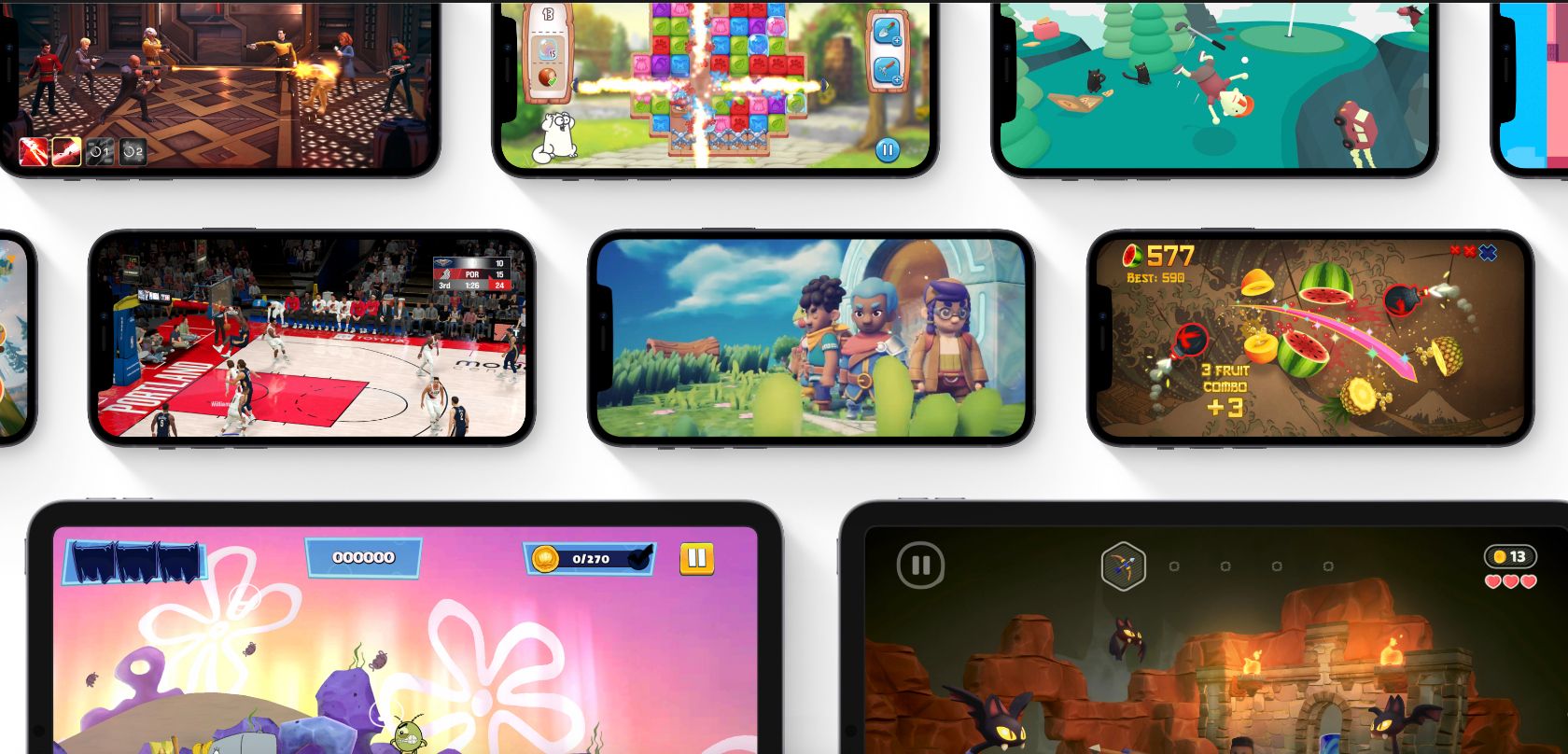
Los clientes de Verizon pueden regocijarse hoy porque aquellos con un plan ilimitado ahora pueden disfrutar de los beneficios de Google Play Pass o Apple Arcade, según el dispositivo que usen.
Obtén juegos móviles gratis con Verizon
Como se confirma en un artículo de noticias de Verizon.com, algunos de los clientes del servicio inalámbrico ahora pueden beneficiarse de juegos móviles gratuitos a través de Google Play Pass o Apple Arcade.
El único inconveniente es que debe ser un cliente del plan ilimitado para calificar. Si aún no tiene uno, comienzan en alrededor de $ 35 al mes y puede registrarse directamente con Verizon .
Según el anuncio:
A partir del 25 de mayo, los clientes nuevos y existentes obtienen seis meses de Apple Arcade o Google Play Pass, (valor de $ 4.99 / mes) gratis con cualquier plan ilimitado o 12 meses gratis con los planes "Juega más" u "Obtén más".
Por lo tanto, puede obtener seis meses o 12 meses de juegos móviles gratuitos y puede hacer uso de la poderosa red de banda ultra ancha 5G de Verizon para asegurarse de estar al tanto de su juego Call of Duty: Mobile. Porque a nadie le gusta ver retrasos en Nuketown '84.
¿Qué son Apple Arcade y Google Play Pass?
Tanto Apple Arcade como Google Play Pass son servicios de juegos móviles que ofrecen una variedad de títulos a los respectivos propietarios de dispositivos. Ambos son servicios de suscripción y generalmente tienen una tarifa de $ 4,99 / mes.
Apple Arcade ofrece actualmente a sus suscriptores alrededor de 180 juegos, la mayoría de los cuales puede jugar en toda la gama de dispositivos Apple. Básicamente, no tienes que jugar en un iPhone. También puedes jugar en tu Mac o iPad.
Asimismo, Google Play Pass ofrece juegos móviles en todos los productos de Android. Sin embargo, tiene una biblioteca de juegos significativamente más grande que Apple Arcade, y la cantidad de títulos disponibles supera la marca de 800.
¿Quién puede obtener los pases gratuitos para juegos móviles?
Bueno, obviamente tendrás que ser cliente de Verizon antes de solicitar juegos gratis. Por supuesto, si ya lo está, deberá tener una cuenta ilimitada para calificar.
Sin embargo, no olvide que usted puede compartir tanto de Apple y Google Play Arcade pase de acceso con hasta cinco personas, lo que significa que no tienen que ser clientes de Verizon. Los clientes de Apple pueden hacer esto a través de Apple Family Sharing, mientras que los usuarios de Android pueden hacerlo con un plan Google One Family.
Ahora puede disfrutar de Apple Arcade o Google Play Pass gratis
Si eres un cliente ilimitado de Verizon, ¿a qué estás esperando? Todo un mundo de juegos móviles está a su alcance. ¡Ahora toma tu controlador móvil y comienza a jugar!
A principios de este año, Uber y el gobierno de EE. UU. Llegaron a un acuerdo sobre el transporte a los lugares de vacunación. Ahora, Uber ofrece a los usuarios de EE. UU. Viajes gratuitos a todos los sitios de vacunación en todo el país.
Viajes gratuitos en Uber a los lugares de vacunación de EE. UU.
En uncomunicado de prensa , Uber anunció que ofrece a los usuarios de EE. UU. Viajes gratuitos a todos los sitios de vacunación. Junto con el comunicado de prensa, Uber lanzó un comercial de 30 segundos para informar a los usuarios sobre la campaña.
Los usuarios obtienen cuatro viajes gratuitos en UberX o WAV con un valor de hasta $ 25 cada uno cuando viajan hacia y desde los sitios de vacunación para ambos jabs. Los viajes gratuitos comenzaron el 24 de mayo y están disponibles hasta el 4 de julio. Según los términos, los usuarios solo pueden reservar viajes gratuitos entre las 6 a.m. y las 8 p.m. todos los días, y cada viaje de ida y vuelta debe tener una diferencia de tres semanas.
Uber ha estado planeando ofrecer estos viajes gratuitos desde hace un tiempo, desde que Uber y el gobierno hicieron el trato por primera vez a principios de mayo. El gobierno de EE. UU. Se ha fijado el objetivo de vacunar al 70 por ciento de la población antes del 4 de julio, y los viajes gratuitos de Uber son parte de una campaña para fomentar esto.
¿Cómo reservo un viaje gratuito en Uber a un sitio de vacunación?
En la aplicación Uber, los usuarios pueden ver su sitio de vacunación más cercano. Uber se asoció con el sitio web oficial vacuna.gov para integrar los datos más recientes sobre los sitios de vacunación. Para evitar cualquier uso indebido de la campaña, los usuarios solo pueden reservar viajes gratuitos a estas ubicaciones.
Uber explicó que seguirá pagando a sus conductores como de costumbre, pero se anima a los pasajeros a dar propinas a los conductores. Todos los viajes cumplen con las políticas de seguridad de Uber y las pautas de transporte de los CDC. Para cualquier viaje que cueste más de $ 25, los usuarios solo tendrán que pagar el exceso por encima del límite.
Una vez que haya reservado una cita de vacunación, podrá reservar su viaje en Uber gratis. Para hacerlo, diríjase a la aplicación Uber entre las 6 a.m. y las 8 p.m. y toque Vacuna en la pantalla principal. Luego, deberá tocar la opción Obtenga su viaje gratis .
Galería de imágenes (3 imágenes)
Expandir
Expandir
Expandir
Imagen 1 de 3
Imagen 2 de 3
Imagen 3 de 3
Ingrese el código postal de su sitio de vacunación o elija la ubicación de la lista. Tenga en cuenta que solo se aceptan los códigos postales de los sitios de vacunación registrados. Desde aquí, continuará reservando un viaje en Uber como de costumbre, pero sin pago por viajes de hasta $ 25.
La participación de Uber en las vacunas de EE. UU.
Con Estados Unidos todavía apuntando al objetivo del 70 por ciento para el 4 de julio, el gobierno está haciendo un último esfuerzo para alcanzarlo. Uber está desempeñando un papel fundamental para alentar a las personas a llegar fácilmente a los lugares de vacunación y ayuda a minimizar cualquier costo o inconveniente involucrado en el viaje.
Todos lo hemos visto suceder. Alguien publica algo ofensivo en Twitter y te sorprende la cantidad de personas que comienzan a gustarle el tweet. Algunas personas incluso pueden compartir el tweet con sus amigos o seguidores, haciendo que la publicación se vuelva viral.
Una primera reacción al ver este tipo de tweets es bloquear el tweeter. ¿Pero qué hay de aquellos que respaldaron la toma con sus gustos?
Sabemos que bloquear a una persona de su feed puede parecer una medida extrema, pero si desea mantener su línea de tiempo libre de este tipo de contenido, es posible que desee bloquear a todos los que les gustó el tweet.
Bloquear a todos los que les gustó un tweet ofensivo
Puede denunciar publicaciones y cuentas ofensivas en Twitter . Pero esto no significa que esté libre de interactuar con las personas que respaldaron su contenido. Afortunadamente, existe una herramienta de terceros que puede usar para bloquear a todos los que les gustó el tweet.
Megablock es una herramienta que te permite silenciar un tweet, así como bloquear a su autor y a todos los que le gustaron de un solo golpe. Su creación se inspiró en un tweet de un usuario de Twitter, Mike Solana. Él tuiteó:
Quiero una función llamada megablock que bloquee un tweet incorrecto, el autor del tweet incorrecto y todas las personas a las que les gustó el tweet incorrecto, luego suena una alarma breve y hace que su teléfono vibre
Megablock lo toma a partir de ahí. La herramienta tarda solo unos segundos en bloquear el tweet y a todos los que le gustaron.
Asegúrese de querer hacer esto
Bloquear a todos a los que les gustó un tweet ofensivo, sin duda, puede ayudar a mantener su feed libre de tweets malos. ¿Pero realmente vale la pena?
Probablemente ya sepas que no todos los usuarios a los que les gusta un tweet respaldan la opinión expresada en él. Bloquear a todos a los que les gustó un tweet también significa que bloqueará a los usuarios a los que solo les haya gustado el tweet con fines de referencia. Que no siempre es lo que quieres.
Con todo, ahora tiene una herramienta que puede usar para destruir esos tweets realmente ofensivos y sus autores. Los me gusta de los tweets también se bloquearán, pero a veces vale la pena el daño colateral para mantener tu feed libre de contenido abusivo.
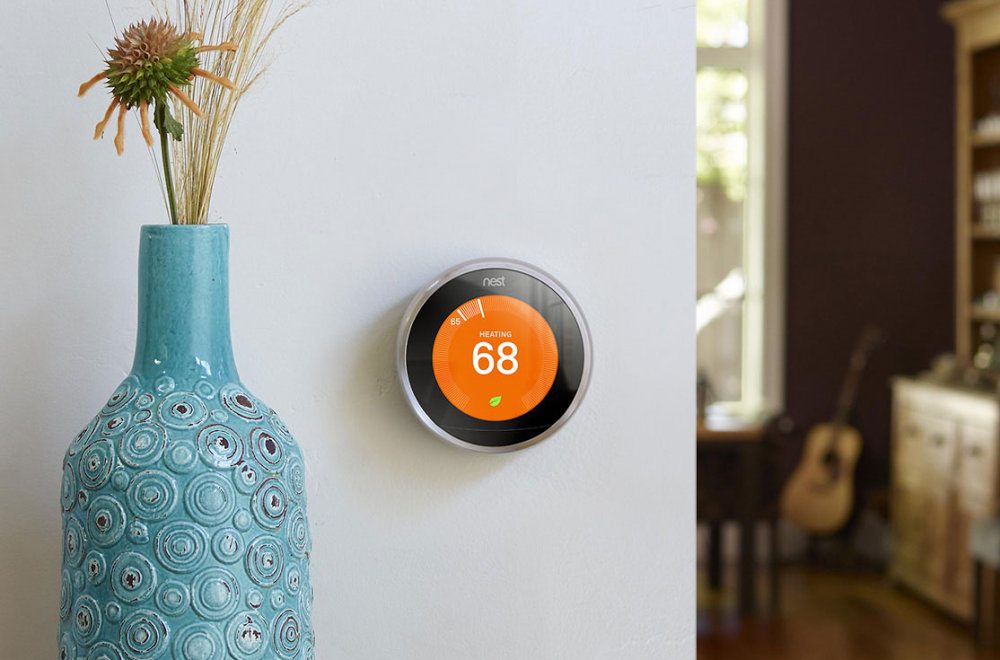
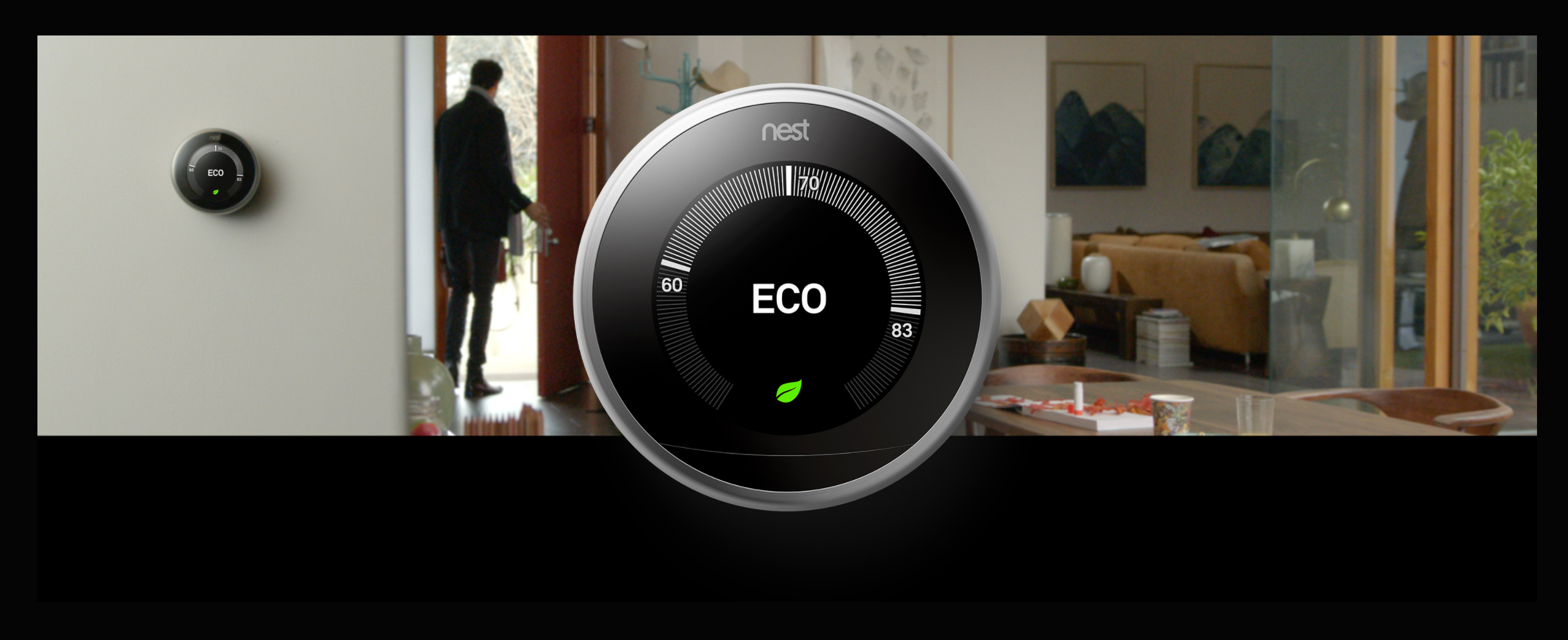
¿Tiene problemas con su termostato Nest? Que no cunda el pánico. Un simple reinicio o reinicio podría ser todo lo que necesita para que su sistema vuelva a la normalidad.
Los problemas que puede experimentar con su termostato incluyen que la pantalla se congele, se atasque o se ralentice. En algunos casos, el sistema se desconecta de Wi-Fi y permanece fuera de línea.
Lo guiaremos a través de los pasos y le mostraremos cómo reiniciar o restablecer un termostato Nest.
La diferencia entre restablecer y reiniciar su termostato Nest
Restablecer o reiniciar su termostato depende de lo que desee arreglar.
¿La pantalla de su termostato se atasca o se congela? ¿Su termostato tiene dificultades para conectarse a Wi-Fi? Si ese es el caso, debe reiniciar su termostato. Si se hace de manera eficaz, su termostato volverá a funcionar con normalidad.
Reiniciar el termostato es tan bueno como reiniciar cualquier sistema informático: conserva todas las configuraciones actuales, por lo que no tiene que preocuparse por perder información.
Cuando necesita restablecer su termostato Nest
Para utilizar su termostato en una ubicación nueva o diferente, deberá restablecerlo. Esta también es una buena idea si alguna vez quiere darle el termostato a otra persona.
Si desea borrar toda la información de su termostato Nest, debe iniciar un restablecimiento de fábrica para restaurar su configuración predeterminada.
Cómo reiniciar su termostato Nest
Para reiniciar su termostato Nest, vaya a Configuración en la pantalla del dispositivo.
Verá las opciones Reiniciar y Restablecervalores defábrica . Seleccione Reiniciar . Una vez que vuelva a encenderse, estará listo para usarse.
Anote la información de cableado de su termostato antes de comenzar el proceso de reinicio porque es posible que lo necesite. Para recuperar la información de cableado, vaya a Configuración> Equipo . Haga esto para configuraciones similares, como la temperatura de seguridad y el tipo de calefacción del sistema. Cuando haya terminado con eso, continúe con los siguientes pasos.
Navega a Configuración . Encontrarás las opciones Reiniciar y Restablecervalores defábrica . Seleccione la opción Restablecimiento de fábrica y su termostato comenzará el proceso de descanso.
Toda su configuración personal se eliminará una vez que se realice el restablecimiento.
Restablecimiento de configuraciones específicas en su termostato Nest
En lugar de reiniciar o reiniciar por completo, también puede reiniciar funciones específicas del termostato. Dirígete a la pantalla de Configuración para encontrar estas secciones específicas para restablecer
Calendario
Restablecer el termostato Nest borrará toda la información que haya aprendido y guardado con respecto a su horario. Tiene que crear un nuevo horario o darle tiempo a su termostato para que aprenda un nuevo horario.
Lejos de casa
Restablecer la configuración En casa / Ausente de su termostato borrará toda la información guardada sobre su presencia y ausencia en casa. Puede hacer esto cuando remodele su casa, cambie la ubicación de su termostato o se mude a una nueva ubicación.
Conexión de cuenta
Restablecer la configuración de conexión de la cuenta de su termostato borrará la conexión de su cuenta del sistema y la listará como fuera de línea. No podrá controlar su termostato de forma remota sin él.
Funciona con la conexión del Asistente de Google
Restablecer la conexión Works With Google Assistant de su termostato borrará toda la información actual entre el termostato y Work With Google Assistant.
La red
Restablecer la información de red en el termostato Nest borrará toda la información de Wi-Fi almacenada en el termostato. Deberá ingresar la información de otra red para usar el termostato de forma remota.
Resolver los problemas de su termostato Nest con un reinicio o reinicio
Cuando tenga problemas con el termostato Nest, un reinicio rápido debería poder ayudarlo a que el dispositivo vuelva a la normalidad. Restablecer el termostato borrará por completo toda la información almacenada en él.
Y si está pensando en comprar un termostato Nest, obtenga más información sobre cómo funciona la tecnología.
El desarrollo y el diseño web pueden ser una trayectoria profesional muy lucrativa, con salarios de seis cifras habituales para los empleados de alto nivel en las grandes empresas.
Pero, ¿qué pasa si recién está comenzando y quiere poder demostrar sus habilidades? ¿O si estás ansioso por un cambio de carrera pero no tienes los conocimientos necesarios para dar el salto?
Ahí es donde los cursos como estos son útiles. Consulta la lista de cursos disponibles que pagan lo que quieras por el material.
Los mejores cursos de desarrollo web y diseño web
Estos son los ocho cursos que están disponibles en la oferta de pago lo que desee de hoy.
El curso completo de desarrollo web: este es un curso extraordinario de 499 conferencias y 99 horas de contenido de video. Creará aplicaciones de la vida real, usará JavaScript, jQuery y la interfaz de usuario de jQuery, aprenderá sobre tecnologías backend como NodeJS, PHP, AJAX, JSON y usará HTML5, CSS3, Flexbox, Grid y SASS para crear contenido de sitios web.
Clase magistral de Adobe XD: Diseño de UI / UX desde cero: el próximo curso analiza los conceptos básicos de Adobe XD y le presenta colores, imágenes y animaciones. Creará estructuras de alambre de papel, utilizará diseños adaptables, creará presentaciones personalizadas y más.
Cómo convertirse en diseñador de UX: si desea ser diseñador de UX, comience con este curso. Aprenderá sobre la diferencia entre UI y UX, cómo realizar sesiones de prueba de usuarios e investigación de la competencia, y cómo crear perfiles de usuario y personas.
Curso intensivo de desarrollo web CSS: CSS es un lenguaje central y es un aprendizaje esencial para cualquier persona interesada en una carrera de diseño / desarrollo web. Este curso explica los conceptos básicos del idioma para que pueda empezar a trabajar.
Creación rápida de sitios web frontend: HTML, CSS, JavaScript y jQuery: las 133 conferencias de este curso le enseñarán a crear su propio sitio web al presentarle todos los lenguajes de programación necesarios para comenzar.
Curso intensivo de diseño gráfico: este material es todo lo que esperarías de un curso intensivo. Hay 14 conferencias que le presentan el diseño gráfico, incluido cómo crear gráficos digitales y cómo comprender las diferencias de tipo de archivo.
Curso intensivo de desarrollo web HTML: este curso sigue una estructura anterior al anterior. Hay 18 conferencias que cubren temas como los conceptos básicos de las etiquetas HTML, la programación HTML y cómo integrar los medios en un sitio web.
Aprenda el desarrollo web Full-Stack mediante la creación de un blog: el curso final del paquete explica cómo crear un blog, incluido cómo usar ASP.NET Core con Visual Studio, cómo usar Angular, Boostrap, Font-Awesome y cómo utilice SQL Server y SQL Server Management Studio.
Si desea acceder a estos ocho cursos sobre diseño web y desarrollo web, simplemente decida lo que cree que valen, ingrese su precio y diríjase a la caja.
Apple ahora ha lanzado sus nuevas actualizaciones de software iOS 14.6 y iPadOS 14.6 para consumo público, trayendo algunas características nuevas dignas de mención para el iPhone, iPad y iPod touch.
Apple lanza iOS 14.6 y iPadOS 14.6
Apple comenzó a probar las actualizaciones de iOS 14.6 y iPadOS 14.6 con sus desarrolladores registrados y probadores beta públicos el 23 de abril de 2021. El nuevo software se lanzó públicamente hoy, con actualizaciones inalámbricas disponibles a través de la aplicación Configuración en su dispositivo.
Aparte de estos, Apple también lanzó el software watchOS 7.5 para Apple Watch junto con la actualización tvOS 14.6 para Apple TV HD, Apple TV 4K, HomePod y HomePod mini.
Las características clave en iOS y iPadOS 14.6
iOS 14.6 y iPadOS 14.6 incluyen algunas funciones que no estaban listas para iOS 14.0.
Con la nueva función Apple Card Family , se puede compartir una Apple Card con hasta cinco personas a través de la función Family Sharing de Apple. Esto permite a las familias acumular crédito en conjunto, así como administrar sus gastos con límites opcionales y más.
También puede mostrar su agradecimiento a sus creadores favoritos suscribiéndose a sus programas en la aplicación Podcasts. Las suscripciones están disponibles para canales seleccionados y programas individuales.
AirTag, el rastreador de artículos personales de Apple, ahora mostrará el número de teléfono parcialmente enmascarado del propietario en el sitio web Found de Apple después de tocarlo con un iPhone o un teléfono Android equipado con NFC. Como beneficio adicional, ahora puede proporcionar una dirección de correo electrónico del modo perdido en lugar de un número de teléfono para AirTag y otros accesorios compatibles agregados a la aplicación Find My.
Por último, las personas que usan VoiceOver (el lector de pantalla integrado de Apple) se complacerán al saber que ahora es posible desbloquear su iPhone o iPad después de reiniciar usando solo su voz.
Cómo ver los registros de cambios de iOS y iPadOS 14.6
Para ver el registro de cambios que enumera todas las nuevas funciones y correcciones en iOS 14.6 y iPadOS 14.6, seleccione la opción Más información cuando busque actualizaciones en Configuración.
Alternativamente, consulte los siguientes documentos de soporte de Apple:
La información sobre la corrección de errores y el contenido de seguridad de estas actualizaciones se encuentra en el sitio web de Apple .
Cómo obtener e instalar iOS y iPadOS 14.6
Apple te permite instalar actualizaciones de software de forma inalámbrica sin tener que configurar nada.
Para actualizar el software que alimenta su iPhone, iPad o iPod touch a la versión más reciente, vaya a Configuración> General , luego toque Actualización de software . Si ve un mensaje que le informa que hay una nueva actualización disponible, elija Descargar e instalar para continuar.
Una vez descargado en su dispositivo, deberá tocar Instalar para aplicar la actualización inmediatamente. Si desea que el sistema operativo instale automáticamente la actualización descargada durante la noche, elija Más tarde y luego Instalar esta noche .
Si se le solicita, ingrese la contraseña de su dispositivo. Asegúrese de enchufar su dispositivo a la corriente y conectarse a Internet con Wi-Fi para descargar e instalar la actualización.
Si Descargar actualizaciones de iOS e Instalar actualizaciones de iOS están activados en Configuración> General> Actualización de software> Personalizar actualizaciones automáticas , su dispositivo buscará y descargará automáticamente nuevas actualizaciones, luego se actualizará automáticamente durante la noche mientras se carga.
Las actualizaciones de software inalámbricas conservan todas las configuraciones, el contenido y las aplicaciones del usuario.
En otras palabras, no se preocupe por perder todo o tener que hacer una copia de seguridad de su dispositivo de antemano. Independientemente, siempre es una buena idea crear una copia de seguridad completa de su iPhone o iPad en el Finder de su Mac o en iCloud como una alternativa por si acaso.
Facebook Messenger es una de las aplicaciones de mensajería más populares del mundo. Tiene más de mil millones de usuarios activos mensuales y más de 100 millones de usuarios activos diarios. Sin embargo, a diferencia de WhatsApp, que cifra todos los mensajes de forma predeterminada, Facebook Messenger no lo hace.
Esto significa que sus mensajes pueden ser interceptados por terceros y, técnicamente, incluso por Facebook, lo que podría representar un gran problema de privacidad.
Entonces, ¿por qué Facebook no encripta sus chats? ¿Por qué importa si no lo hacen? Estas son preguntas que responderá este artículo.
Explicación del cifrado de chat
Primero, profundicemos en qué es el cifrado de chat.
El cifrado de chat puede presentarse en diferentes formas. Pero nos ocuparemos de qué es específicamente el cifrado de extremo a extremo . Este es el proceso de codificación de los datos del mensaje para evitar que cualquier otra persona que no sea el remitente y el receptor los vea. Los servicios de mensajería lo utilizan para proteger la privacidad de los mensajes enviados por los usuarios.
Asegura que sus mensajes sean ilegibles para nadie más que usted y la persona con la que está chateando.
Hay varias aplicaciones de chat con cifrado de extremo a extremo, que incluyen iMessage, Signal y Whatsapp. Pero un par de otros servicios de mensajería no ofrecen este nivel de protección de forma predeterminada. Y Facebook Messenger es uno.
Por qué los chats de Facebook Messenger no están encriptados de un extremo a otro
Una de las principales fortalezas de Facebook es que se puede acceder a él desde casi cualquier dispositivo. Puede iniciar sesión en su cuenta a través de cualquier dispositivo con conexión a Internet y obtener acceso inmediato a todos sus mensajes.
Sin embargo, esta facilidad de acceso es también la razón por la que los chats de Messenger no pueden, al menos por ahora, cifrarse de forma predeterminada.
Las plataformas de mensajería instantánea como iMessage, Signal y, por supuesto, WhatsApp, propiedad de Facebook, ofrecen fácilmente cifrado de extremo a extremo porque los usuarios suelen acceder a las plataformas con un solo dispositivo. A diferencia de Messenger, donde puede tener sus cuentas registradas en varios dispositivos simultáneamente.
Habilitar el cifrado de extremo a extremo en los chats de forma predeterminada mientras se mantiene la facilidad de acceso actual es un trabajo difícil, y Facebook no se avergüenza de admitirlo.
Gail Kent, directora de políticas de Messenger, admitió en una publicación en la sala de redacción de Facebook que ya están trabajando en el cifrado de los chats de Messenger e Instagram Direct de forma predeterminada, pero no lo harán pronto. En palabras de Kent:
Si bien esperamos avanzar más en el cifrado de extremo a extremo predeterminado para Messenger e Instagram Direct este año, es un proyecto a largo plazo y no estaremos completamente cifrados de extremo a extremo hasta el 2022 como muy pronto. Además, las funciones de seguridad que ya hemos introducido están diseñadas para funcionar con cifrado de extremo a extremo, y planeamos continuar incorporando sólidas funciones de seguridad en nuestros servicios.
¿Preocupado? No lo esté. Si le preocupa la privacidad de sus conversaciones en Messenger, hay una función en la aplicación que puede usar para tener chats encriptados. Se llama conversaciones secretas.
¿Qué son las conversaciones secretas de Messenger?
La función de conversaciones secretas en Messenger es la única forma de tener conversaciones privadas encriptadas de un extremo a otro en Facebook. Las conversaciones en este modo solo se pueden leer en un dispositivo y se pueden configurar para que se autodestruyan después de un cierto período de tiempo.
Sin embargo, hay una advertencia. Si bien el cifrado protege sus mensajes para que no los lean los piratas informáticos (y el mismo Facebook), debe tener en cuenta que el receptor aún puede compartir la conversación con otros a través de una captura de pantalla.
Los mensajes, calcomanías, imágenes, videos y grabaciones de voz que se envían en una conversación secreta están encriptados. Sin embargo, las conversaciones secretas no se pueden usar para enviar mensajes grupales, GIF, pagos y para realizar llamadas de voz y video.
Cómo iniciar una conversación secreta en Messenger
Facebook ha hecho que la función de conversaciones secretas sea muy fácil de encontrar. A continuación, le indicamos cómo comenzar uno con su amigo:
Galería de imágenes (3 imágenes)
Expandir
Expandir
Expandir
Imagen 1 de 3
Imagen 2 de 3
Imagen 3 de 3
Abra una conversación regular en la aplicación Messenger con la persona a la que desea enviar un mensaje.
Toca la opción Más .
Toque Ir a conversación secreta
Es posible que se le solicite activar las conversaciones secretas en una nueva ventana. Si se le solicita, toque el interruptor para activar Conversaciones secretas. También puede hacer que sus mensajes desaparezcan tocando el temporizador en el cuadro de mensajes.
Facebook Messenger: ¿Un compromiso justo entre flexibilidad y seguridad?
En esta era digital, el cifrado de chat predeterminado es vital para proteger los datos confidenciales de ser interceptados por piratas informáticos o terceros. Pero esto a menudo tiene un precio.
Facebook Messenger ofrece lo que podría considerarse un compromiso justo entre flexibilidad y seguridad. Sirve de manera efectiva a los usuarios que usan sus cuentas en varios dispositivos. Pero los usuarios que valoran la privacidad sobre la flexibilidad no se quedan secos, ya que pueden usar la función de conversaciones secretas.
Utilizamos cookies para asegurarnos de brindarle la mejor experiencia en nuestro sitio web. Si continúa utilizando este sitio, asumiremos que está satisfecho con él.