En la Build 2021, Microsoft adelantó que anunciará la "próxima generación de Windows muy pronto". Según el CEO de Microsoft, la próxima actualización será "una de las más importantes" de Windows.
Microsoft adelanta la próxima generación de Windows
Aunque Microsoft no anunció la próxima generación de Windows en su evento Build 2021, la compañía se burló de la futura actualización de software. El CEO de Microsoft, Satya Nadella, dijo que Microsoft lanzaría "una de las actualizaciones más importantes de Windows de la última década" "muy pronto".
Aproximadamente en la marca de 1:08 en la nota clave de Build 2021 transmitida en vivo, Nadella dijo:
Pronto compartiremos una de las actualizaciones más importantes de Windows de la última década para desbloquear una mayor oportunidad económica para desarrolladores y creadores. Lo he alojado yo mismo durante los últimos meses y estoy increíblemente emocionado con la próxima generación de Windows. Nuestra promesa para usted es la siguiente: crearemos más oportunidades para todos los desarrolladores de Windows hoy y daremos la bienvenida a todos los creadores que busquen la plataforma más innovadora, nueva y abierta para crear, distribuir y monetizar aplicaciones. Esperamos poder compartir más muy pronto.
Según el comunicado de Nadella, la nueva generación de Windows "desbloqueará mayores oportunidades económicas para desarrolladores y creadores". A partir de esto, parece que Microsoft incluirá nuevas herramientas de desarrollo en la actualización de Windows.
Sin leer demasiado en lo que dijo Nadella, la frase "próxima generación de Windows" podría sugerir que la actualización será la próxima iteración de Windows. Todas las actualizaciones recientes de Windows han sido para Windows 10, por lo que quizás la versión actualizada de Microsoft podría ser Windows 11.
Microsoft apunta a los creadores y desarrolladores de Windows
Con las promesas de Nadella de que Windows traerá grandes cambios tanto para los creadores como para los desarrolladores, parece que aquí es donde se enfocará la próxima generación de Windows. Con suerte lo averiguaremos en las próximas semanas.
Hacer copias de seguridad periódicas de su iPhone lo protege de la pérdida de datos en caso de falla del hardware, corrupción del software o robo. Por supuesto, iOS ya lo hace por ti al cargar fotos, documentos, mensajes, etc., diariamente en iCloud. Pero con los límites del almacenamiento en la nube y los posibles problemas de conectividad en juego, siempre es mejor tener una copia de seguridad local.
Si usa una Mac, puede crear cómodamente una copia completa de los datos de su iPhone en cuestión de minutos. Esto es lo que debes hacer.
Cómo hacer una copia de seguridad de un iPhone en una Mac
Siempre que su Mac esté actualizado a la última versión del software del sistema (macOS 10.15 Catalina o posterior), puede hacer una copia de seguridad de los datos en su iPhone usando la aplicación Finder. Si su Mac solo tiene macOS 10.14 Mojave o una versión anterior instalada, debe confiar en iTunes.
Sin embargo, aparte de algunos cambios en la interfaz de usuario, el procedimiento de copia de seguridad es similar tanto en Finder como en iTunes.
También debe tener a mano el cable USB a Lightning de su iPhone (incluido un adaptador USB-C según los puertos USB de su Mac) para establecer una conexión entre ambos dispositivos.
Cuando esté listo, siga estos pasos para hacer una copia de seguridad de su iPhone en su Mac:
Abre Finder o iTunes en tu Mac.
Conecte su iPhone a su Mac a través de USB. Si nunca lo ha hecho antes, debe desbloquear el iPhone y tocar Confiar para permitir que ambos dispositivos se comuniquen entre sí.
Seleccione su iPhone en la barra lateral del Finder o en la parte superior izquierda de la ventana de iTunes.
Haga clic en el botón de radio junto a Hacer una copia de seguridad de todos los datos de su iPhone en esta Mac .
Haga clic en Hacer copia de seguridad ahora .
Seleccione Cifrar copias de seguridad o No cifrar . Si desea hacer una copia de seguridad de sus contraseñas guardadas, configuraciones de Wi-Fi, datos de salud e historial de llamadas, debe elegir la primera opción y agregar una contraseña para cifrar la copia de seguridad.
Espere a que Finder o iTunes terminen de hacer una copia de seguridad de su iPhone en su Mac. Puede monitorear el progreso usando el indicador en la parte inferior del Finder o la ventana de iTunes.
Para evitar la necesidad de conectar su iPhone a través de USB para copias de seguridad posteriores, desplácese hacia abajo y marque la casilla junto a Mostrar este iPhone cuando esté conectado a Wi-Fi . Sin embargo, ambos dispositivos deben estar conectados a la misma red Wi-Fi para que funcione.
Las copias de seguridad posteriores en Mac deberían llevar mucho menos tiempo, ya que Finder o iTunes solo copian los cambios recientes en su iPhone. Eso también ayuda a conservar el almacenamiento. Pero si desea guardar una instantánea de su iPhone en un momento determinado, debe archivar la copia de seguridad.
Más adelante, es posible que también desee eliminar las copias de seguridad para las que ya no tiene uso, especialmente si tiene la intención de realizar copias de seguridad de dispositivos iOS adicionales en su Mac.
Aquí es donde debe ir para archivar o eliminar copias de seguridad:
Seleccione su iPhone en Finder o iTunes.
Haga clic en Administrar copias de seguridad para mostrar una lista de todas las copias de seguridad de iPhone, iPad y iPod en su Mac.
Mantenga presionada la tecla Control y haga clic en una copia de seguridad y seleccione Archivar para evitar que Finder o iTunes la sobrescriban la próxima vez que haga una copia de seguridad de su iPhone. Si desea eliminar una copia de seguridad, simplemente resáltela y haga clic en Eliminar copia de seguridad .
Puede distinguir las copias de seguridad archivadas mediante la etiqueta de fecha junto a ellas. Suponiendo que su Mac tenga suficiente almacenamiento, puede archivar tantas copias de seguridad como desee.
Cómo restaurar su iPhone usando una copia de seguridad local
Puede recuperar los datos perdidos en un iPhone cuando lo desee restaurando la copia de seguridad en su Mac. Si tiene varias copias de seguridad archivadas, puede elegir entre ellas mientras inicia el procedimiento de restauración.
Esto es lo que debe hacer:
Conecte el iPhone a su Mac y selecciónelo usando Finder o iTunes.
Seleccione Restaurar copia de seguridad .
Elija la copia de seguridad que desea restaurar y haga clic en Restaurar . Si es una copia de seguridad encriptada, debe ingresar su contraseña. Luego, espere hasta que Finder o iTunes terminen de restaurar los datos.
También puede restaurar datos desde una copia de seguridad local después de revertir un iPhone a la configuración de fábrica o mientras configura un nuevo dispositivo desde cero. Primero, toque la opción Restaurar desde Mac o PC dentro de la pantalla Aplicaciones y datos del Asistente de configuración del iPhone. Luego, establezca una conexión por cable a su Mac para copiar los datos.
Las copias de seguridad locales no se limitan a Mac
Las copias de seguridad de iPhone locales no solo son más rápidas de crear, sino que también facilitan la restauración de datos. Pero, ¿y si tienes una PC y no una Mac? No te preocupes. Instale iTunes para Windows y debería poder hacer una copia de seguridad de sus cosas con la misma facilidad.
Un nuevo informe de la cadena de suministro indica que el iPhone de este año no sufrirá retrasos gracias a la noticia de que Taiwan Semiconductor Manufacturing Company (TSMC) ha iniciado la producción de un nuevo chip A15 Bionic diseñado por Apple para la próxima familia de iPhone 13.
El iPhone 13 llega a tiempo
Eso es según un informe de pago de la publicación comercial taiwanesa DigiTimes .
TSMC ha iniciado la producción del procesador de iPhone de próxima generación de Apple, denominado A15, y verá que la demanda del chip superará en escala a la de su predecesor el año pasado, según fuentes de la industria.
Se espera que el próximo chip sea fabricado en una versión mejorada del proceso de cinco nanómetros de TSMC. El informe completo aún no se ha publicado, pero podemos asumir con seguridad que el A15 proporcionará ahorros de energía adicionales y un mayor rendimiento.
Apple suele lanzar nuevos modelos de iPhone en septiembre, pero la pandemia de coronavirus que interrumpió las cadenas de suministro ha provocado un retraso en el lanzamiento de la familia iPhone 12.
Por ejemplo, el iPhone 12 y el iPhone 12 Pro llegaron en octubre de 2020 en lugar de septiembre, mientras que el iPhone 12 mini y el iPhone 12 Pro Max se lanzaron en noviembre de 2020. El A15 también debería abrirse camino en los iPads de gama baja como el iPad Air. La familia insignia de iPad Pro ahora está usando el chip Apple M1 que ha hecho su debut en varios modelos de Mac.
El chip A14 Bionic actual de Apple alimenta dispositivos como la familia iPhone 12 junto con el iPad Air actualizado lanzado en 2020. Archivado como el primer sistema en un chip de cinco nanómetros disponible comercialmente, el A14 Bionic contiene 11.8 mil millones de transistores.
Tiene una CPU personalizada de seis núcleos junto con una GPU de ocho núcleos diseñada por Apple con capacidades de aprendizaje automático en tiempo real y un coprocesador de inteligencia artificial de 16 núcleos, denominado motor Neural.
¿Por qué TSMC está construyendo chips de Apple?
Con instalaciones de fabricación en expansión en Taiwán y nuevas plantas multimillonarias que se están construyendo en los EE. UU., TSMC es la fundición independiente de semiconductores más grande del mundo. Los gigantes tecnológicos como AMD, Nvidia, Microsoft y otros a menudo contratan a TSMC para producir semiconductores en volumen. TSMC considera a Apple como su cliente más importante.
Antes de TSMC, sin embargo, los chips diseñados por Apple solían ser fabricados por Samsung. Pero con la intensificación de la rivalidad y los problemas legales que plagan la relación Apple-Samsung, Apple hace unos años decidió dejar a Samsung a favor de TSMC.
Microsoft planea agregar algunas características nuevas al navegador Edge. Uno de ellos será un mini menú que le permitirá realizar acciones rápidas en los elementos seleccionados. Otra característica notable es una mejora realizada en la herramienta Password Monitor.
Acceda a un mini menú y un monitor de contraseñas mejorado en Edge
Según un informe más reciente de Windows , la próxima versión de Edge traerá algunas características muy útiles para los usuarios. Las dos características notables son un mini menú y una herramienta de supervisión de contraseñas mejorada.
Con el mini menú, los usuarios tendrán acceso a un diccionario Edge integrado. Y la herramienta mejorada Password Monitor proporcionará mejores opciones de seguridad de contraseñas.
Actualmente, estas funciones están en vivo en el canal Canary de Edge. Pasará un tiempo antes de que estas funciones estén disponibles en el canal estable.
Cómo funcionarán el mini menú y el monitor de contraseñas en Edge
Ambas características mejorarán sus sesiones de navegación web en Microsoft Edge. Así es como se beneficiará de estas funciones.
Mini Menú
Como sugiere el nombre, el mini menú será un pequeño menú contextual con algunas funciones. Con este menú, podrá copiar elementos rápidamente, obtener definiciones de palabras y buscar elementos en Bing.
Esto también funcionará para los archivos PDF que abra en Edge.
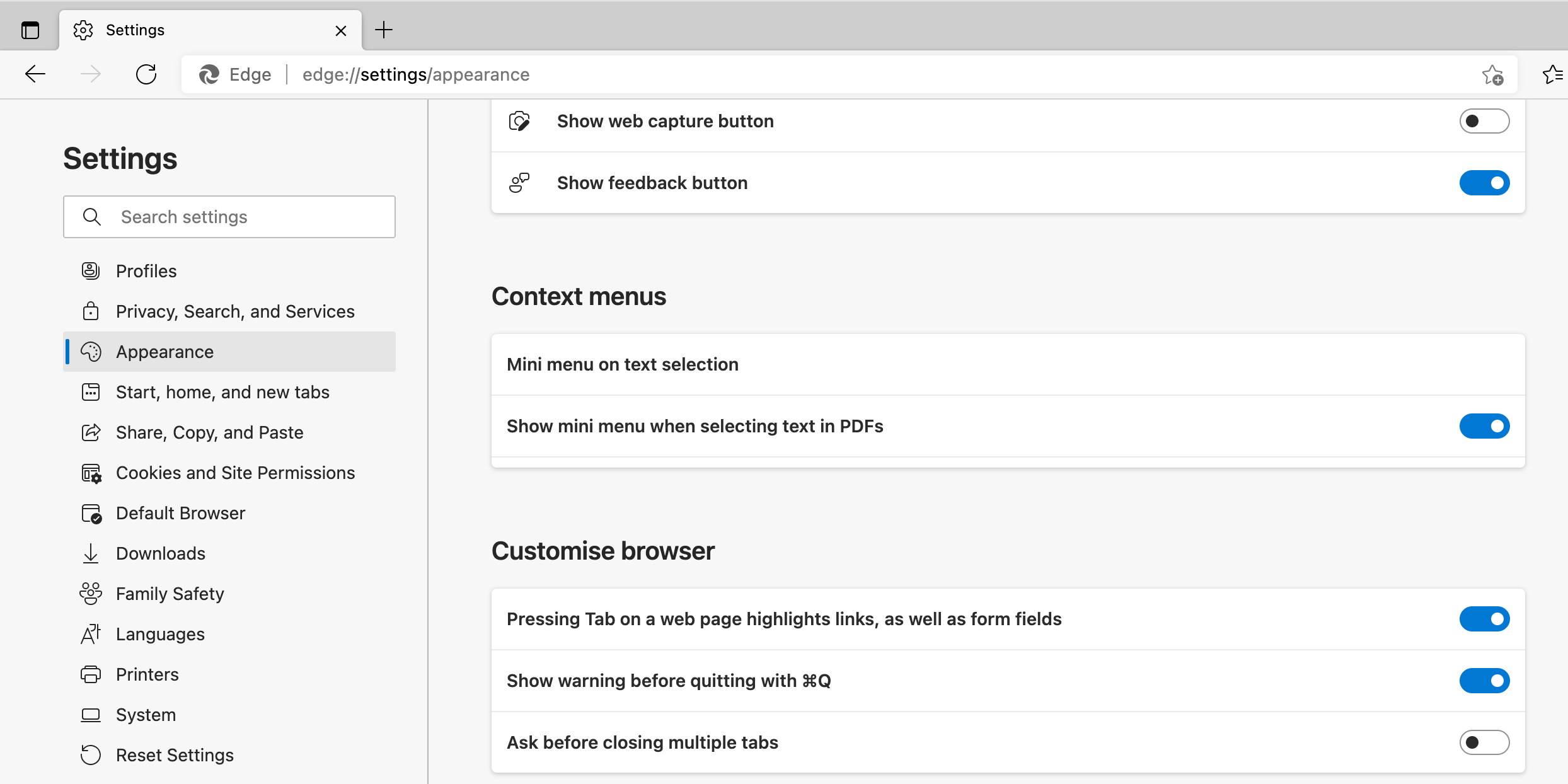
Para usar el mini menú, primero deberá habilitarlo. Así es como lo haces:
Abra Edge en su computadora.
Haga clic en el menú Edge (tres puntos) en la esquina superior derecha y seleccione Configuración .
Seleccione Apariencia en la barra lateral izquierda.
Desplácese hacia abajo en el panel derecho y habilite el Mini menú en la opción de selección de texto .
Verá el mini menú recién activado cuando haga clic con el botón derecho en un elemento en una página web.
Monitor de contraseña mejorado
En el futuro, el Monitor de contraseñas de Edge le permitirá saber si sus contraseñas guardadas son débiles o si se han reutilizado. De esta manera, podrá realizar un seguimiento del estado de sus contraseñas y cambiarlas si es necesario.
Esta función viene pre habilitada, por lo que no es necesario activarla manualmente.
Microsoft Edge hace que navegar por la Web sea más conveniente
El mini menú y la herramienta mejorada Password Monitor son definitivamente dos de las características realmente útiles para los usuarios de Edge. Estas funciones te permitirán realizar algunas tareas comunes con bastante rapidez y te ayudarán a mantener tus contraseñas seguras.
Mural es un lugar de trabajo digital que permite a los profesionales ágiles participar en reuniones colaborativas de misión crítica, sesiones de lluvia de ideas, compromisos con los clientes e investigación analítica.
Con Mural, puede mantenerse sin esfuerzo en contacto en tiempo real con los miembros del equipo mientras trabaja desde casa. En Mural, puede utilizar todas las herramientas de pizarra de la vida real junto con audio, video y el poder de la computación en la nube avanzada.
¿Cómo funciona el mural para la colaboración visual?
Cuando organiza seminarios web, talleres virtuales o actividades de pizarra en línea, puede hacer que esas sesiones sean interactivas y emocionantes utilizando la tecnología. Mural le ofrece tecnología de punta en forma de herramientas y plataformas fáciles de usar para la colaboración visual.
Este espacio de trabajo digital le ofrece muchas funciones de próxima generación gratuitas para su uso a nivel individual. Aquí están las mejores características de Mural para familiarizarse con:
1. Las herramientas estándar de pizarra para visualización interactiva
Mural trae muchas herramientas convencionales de pizarra en su espacio de trabajo digital para la ideación y el trabajo en equipo. En el lado izquierdo del espacio de trabajo, verá un panel de menú con las siguientes herramientas flexibles:
A. Notas adhesivas
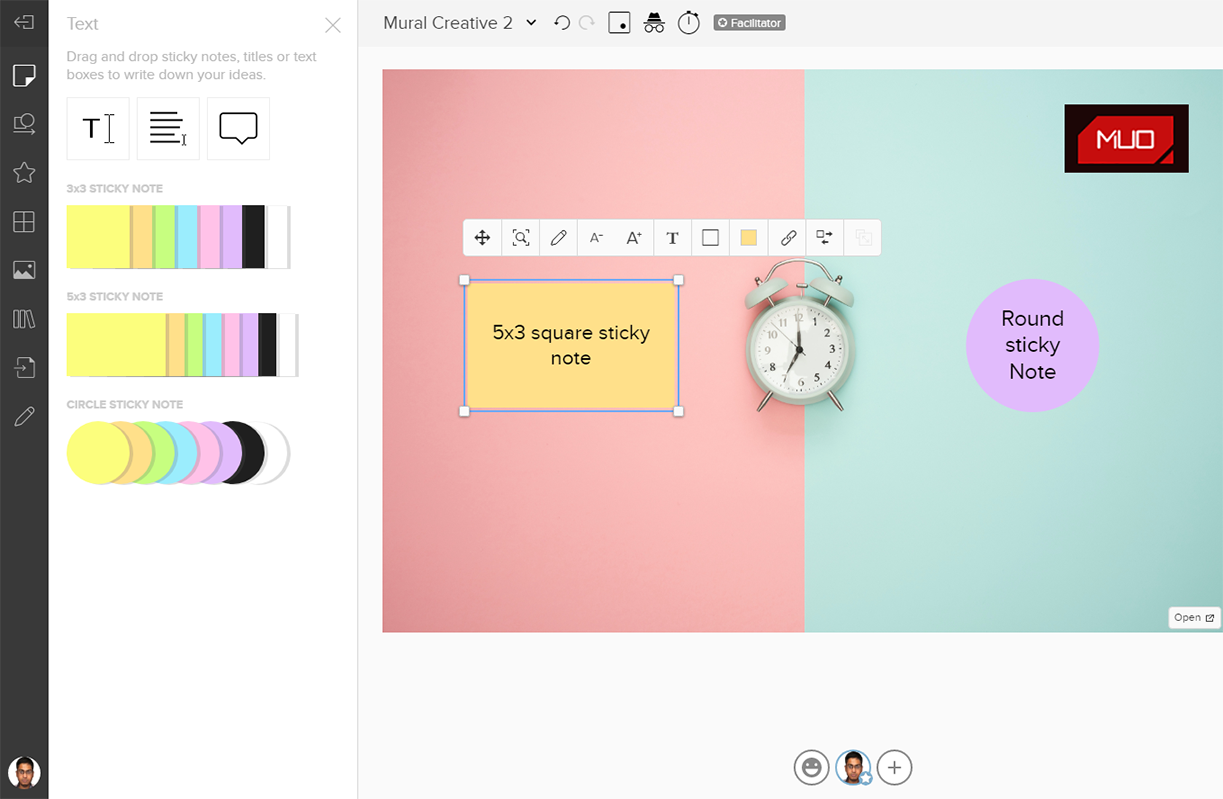
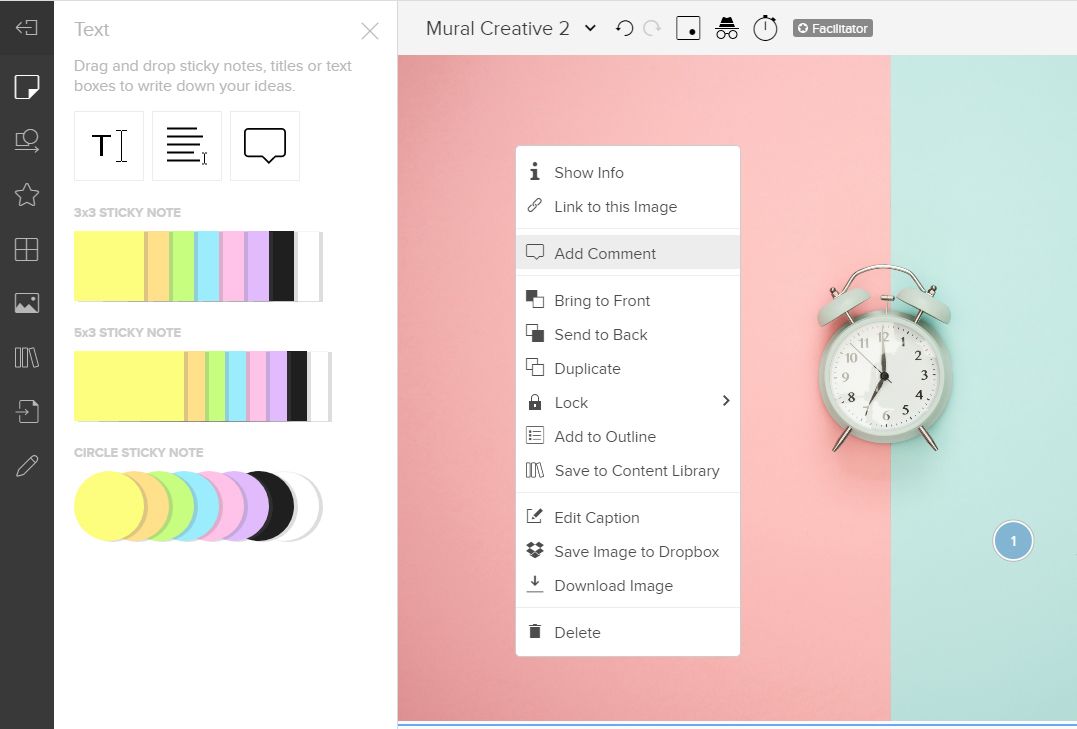
Puede agregar fácilmente ideas, sugerencias, comentarios y pensamientos con notas adhesivas. Haga clic en el icono de notas adhesivas para abrir el panel lateral izquierdo.
Desde este panel, puede elegir notas adhesivas de diferentes tamaños y colores. Haga clic en la nota adhesiva en el lienzo para ver más opciones de personalización.
B. Título, cuadro de texto y comentario
También puede agregar título, cuadro de texto y comentario a la pizarra desde el menú del lado izquierdo. Si hace clic en un cuadro de texto o cuadro de título en el espacio de trabajo, verá un nuevo panel para realizar cambios en los elementos.
Al hacer clic en Cambiar tipo dentro del menú, puede convertir texto o cuadros de título en formas instantáneas o notas adhesivas. Los comentarios aparecerán como círculos de colores en la pizarra. Encontrará más oportunidades de edición si hace clic con el botón derecho en el elemento de comentario.
C. Formas, conectores y estructuras
Para mapear flujos de trabajo complejos mientras colabora a través del espacio de trabajo Mural, use formas y conectores.
También puede agregar diagramas y cuadrículas preformateados cuando su equipo necesite una herramienta organizativa.
D. Iconos y dibujos
La pizarra en línea Mural es el espacio perfecto para que su equipo describa libremente ideas y pensamientos utilizando herramientas visuales como iconos y dibujos. Obtienes acceso a miles de íconos del Proyecto Noun .
En su pizarra mural, haga clic en el menú de iconos en forma de estrella. Aparecerá otro panel donde puede buscar los iconos deseados o seleccionar desplazándose hacia abajo.
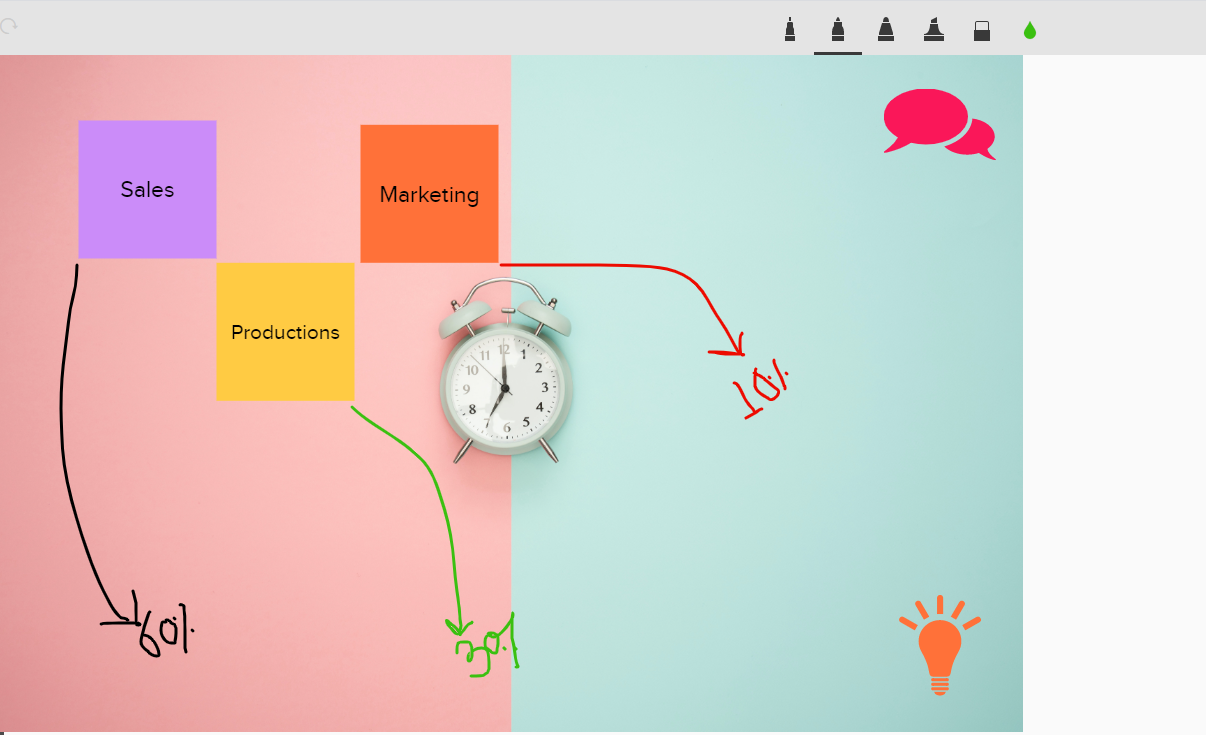
Puede hacer alarde de la creatividad y capturar conceptos en el lienzo Mural como las pizarras de oficina, utilizando la función Dibujo. En el menú del lado izquierdo, haga clic en el icono de lápiz para acceder al modo de dibujo .
Verá cuatro pinceles, un borrador y una opción de edición de color en la parte superior del lienzo. Haga clic en Terminar dibujo o presione D para completar las sesiones de dibujo.
E. Imágenes y GIF
Lleve la actividad de la pizarra del equipo o la colaboración visual a un nivel avanzado agregando imágenes o GIF al lienzo Mural. Hay cinco formas de agregar imágenes o GIF al espacio de trabajo:
Agregue una imagen del motor de búsqueda de Bing a través de la barra de herramientas.
Sube una imagen usando la barra de herramientas.
Sube archivos desde Dropbox, Google Drive, One Drive o la computadora.
Arrastre y suelte GIF o imágenes compatibles en el espacio de trabajo.
Los diseñadores gráficos y los compositores de imágenes pueden vincular su biblioteca de Adobe Creative Cloud.
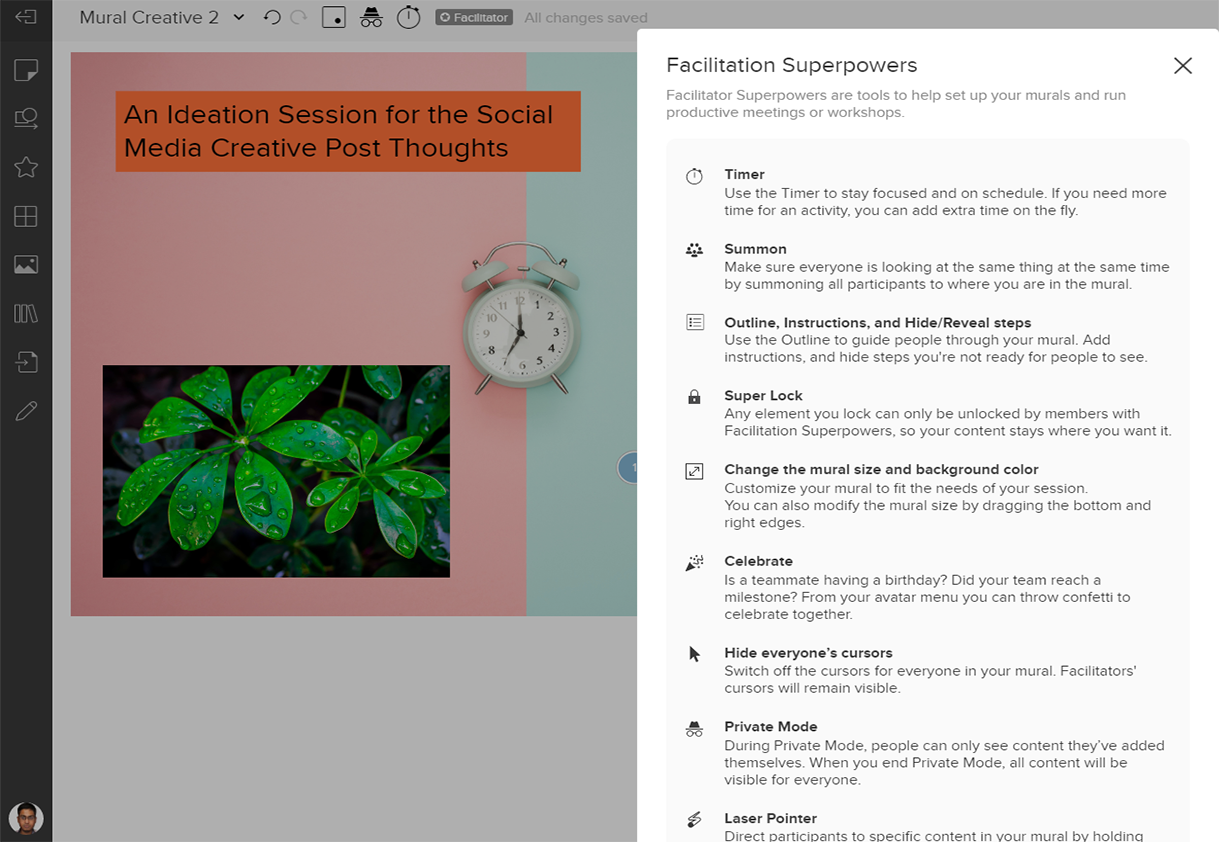
Los anfitriones o administradores de la reunión ahora pueden transformar la sesión en una más atractiva, interactiva y productiva en el espacio de trabajo digital de Mural. Haga clic en su Avatar en la parte inferior del lienzo para acceder al menú Superpoderes de facilitación .
3. Herramientas para una colaboración y una conexión de equipo eficaces
Mural ofrece muchas herramientas flexibles para que las utilice durante una conexión de equipo y son las siguientes:
A. Comparta un espacio de trabajo mural
Dentro del espacio de trabajo, puede usar el botón rosa Compartir para invitar a miembros, enviar enlaces de visitantes, exportar un mural o insertar un mural.
B. Comentarios sobre el lienzo
Usted y su equipo pueden dejar comentarios en el lienzo con etiquetas de nombre. Te permite recibir notificaciones en tiempo real cuando alguien resuelve un comentario.
Para agregar un comentario en el espacio de trabajo de Mural, puede hacer clic en el cuadro de Texto en el panel del lado izquierdo o hacer clic con el botón derecho en el espacio de trabajo y luego hacer clic en Agregar comentario .
C. Chat grupal y llamadas de audio
Durante las sesiones de lluvia de ideas o ideas en vivo, puede iniciar un chat grupal. También puede conectarse con un miembro del equipo a través de una llamada de audio.
4. Integre sus aplicaciones de productividad en Mural Workspace
El espacio de trabajo Mural te da la opción de integrar muchas aplicaciones que utilizas en tus proyectos. Con las integraciones, puede traer todos los datos del proyecto en un lienzo para una ideación rápida, resolución de problemas, diseño de flujo de trabajo, etc.
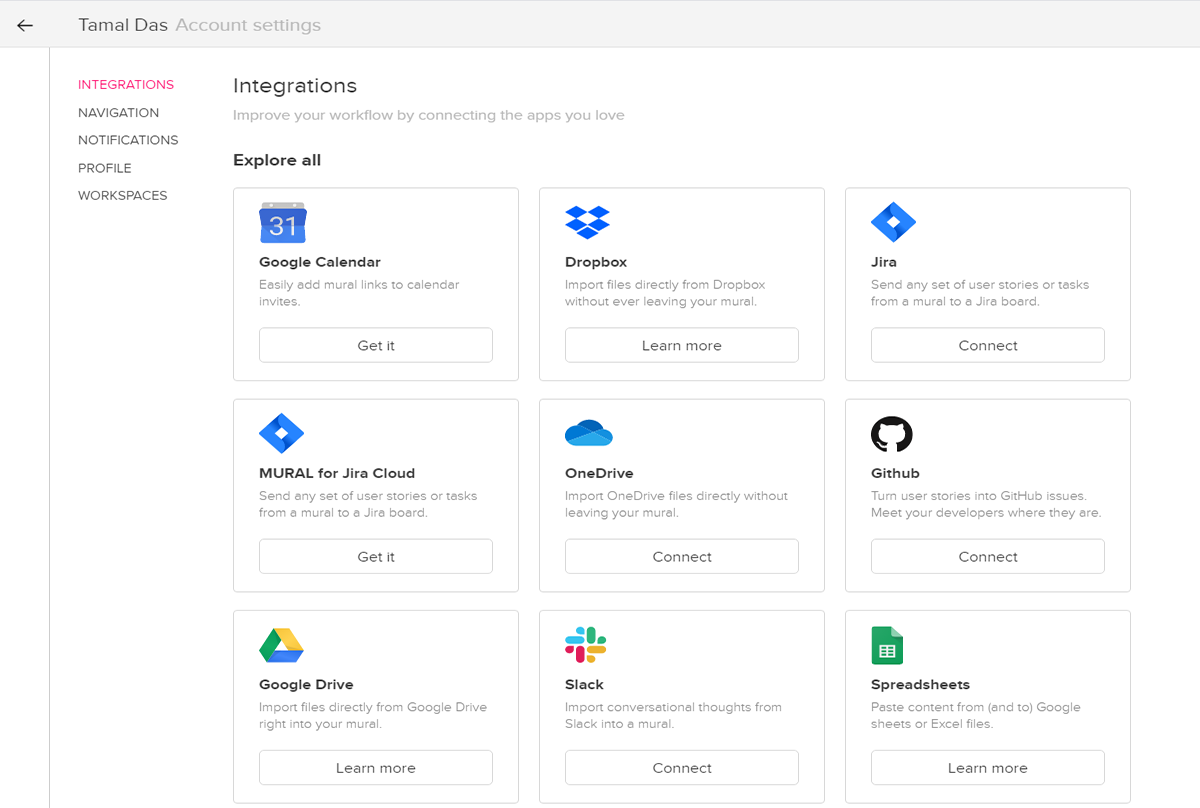
Aquí, puede integrar aplicaciones como Microsoft Excel, Adobe Creative Cloud Library, Slack, Microsoft Teams, Dropbox, Google Calendar, Google Sheets, Google Drive, Asana, etc.
Para comenzar a integrar otras aplicaciones, haga clic en su Avatar en el panel del lado izquierdo y luego seleccione Integración . En la tabla Explorar todo , elija la aplicación que necesita y desplácese hacia abajo para expandir la lista.
5. Colaboración confidencial en pizarra
Los desarrolladores de Mural han integrado muchos protocolos de privacidad y seguridad de Internet para que sus reuniones confidenciales de negocios o clientes permanezcan privadas. Algunas de las prácticas de seguridad de Mural son:
El protocolo de cifrado de datos AES-256 protege los datos mientras colabora en el entorno del espacio de trabajo de Mural.
Cuando la aplicación transmite datos del espacio de trabajo, utiliza el protocolo de comunicación en línea TLS v1.2.
Mural utiliza Microsoft Azure, mundialmente aclamado, como proveedor de servicios en la nube. Por lo tanto, el contenido de su reunión permanece bien protegido en la nube.
6. La plataforma de aprendizaje mural
Si desea probar Mural, también puede comenzar con la capacitación básica sobre la aplicación desde la plataforma de aprendizaje de Mural .
Hay muchas lecciones y plantillas para reuniones y colaboración de equipos profesionales. Puede elegir entre muchos módulos de formación, y algunos importantes son:
Lluvia de ideas e ideación.
Diseño, Investigación y Análisis.
Estrategia y planificación.
Compromisos con el cliente.
Estructura de precios de las suscripciones a murales
Los autónomos, los contratistas y los equipos pequeños pueden comenzar con Mural de forma gratuita. Puede obtener más información sobre los precios de los murales aquí:
El plan Starter para hasta 50 miembros del equipo cuesta $ 12 por mes con facturación anual.
Además, las membresías cuestan $ 20 por mes y la facturación es anual. Es para membresías con entre 10 y 50 miembros, pero tiene más funciones.
El plan Enterprise Network está diseñado para organizaciones con más de 50 miembros.
¿Vale la pena el mural?
A pesar de las características de la plataforma que permiten la colaboración visual, también hay otras herramientas que puede probar antes de suscribirse. También puede registrarse para una prueba gratuita y luego decidir qué es lo adecuado para usted.
Mientras tanto, Google Jamboard es otra excelente herramienta de colaboración visual que vale la pena revisar.
Si está involucrado en el espacio criptográfico, es posible que haya oído hablar de IOTA. La organización detrás de esta criptomoneda única también está haciendo olas más grandes en otros espacios tecnológicos como la automatización.
Que IOTA ofrezca un token de criptomoneda transparente y seguro sin mineros y tarifas es increíble. Cómo y por qué lo hace IOTA podría ser el futuro.
Entonces, ¿qué es IOTA y cómo funciona?
Cómo IOTA ofrece monedas sin bloques
En este momento, la mayoría de las criptomonedas se ejecutan en una cadena de bloques. Las cadenas de bloques son formas transparentes y seguras de administrar datos , pero la informática detrás de las cadenas de bloques es compleja y requiere tanto poder que los "mineros" que ejecutan el software para confirmar la cadena de bloques deben ser recompensados financieramente para que valga la pena su tiempo y energía literal.
IOTA todavía usa un libro mayor distribuido público, pero en lugar de una cadena de bloques, usan un "gráfico acíclico dirigido" llamado "Tangle". Todavía sirve como su propio registro de transacciones y otras actividades, pero no requiere tanta energía y la carga computacional es significativamente menor.
Entonces, ¿qué significa eso exactamente para los poseedores de tokens y las misiones y habilidades de IOTA más allá de ser otra criptomoneda?
¿Qué es IOTA Tangle?
El sistema más eficiente de IOTA significa que la verificación de datos con IOTA es mucho más fácil. Los usuarios de IOTA también son mineros y validadores cuyos dispositivos conectados soportan pasivamente el Tangle. Eso significa que, en teoría, la red puede verificar más transacciones en menos tiempo y sin las altas tarifas de transacción de otras criptomonedas.
Para los usuarios y comerciantes de tokens de IOTA, eso significa que las transacciones tienen el potencial de ser más rápidas y menos costosas, incluso para las microtransacciones. Sin embargo, la propia organización IOTA también está interesada en utilizar Tangle para facilitar y registrar más que solo transacciones entre titulares de tokens.
IOTA Tangle también admite interacciones entre dispositivos conectados a Internet de las cosas (IoT). Sin embargo, los contratos inteligentes, las NFT y la capacidad de proteger las identidades digitales en Tangle significan que IOTA no es solo para las máquinas.
La trayectoria de IOTA va en una dirección: hacia arriba. Muchas soluciones para la plataforma aún están en desarrollo. Sin embargo, un día, su solución de procesamiento de datos ligera y segura podría impulsar todo, desde fábricas conectadas hasta ciudades inteligentes, al tiempo que recompensa a sus usuarios por construir el futuro.
La Fundación IOTA y el futuro de IOTA
Muchas criptomonedas son populares porque están descentralizadas, lo que significa que esencialmente se ejecutan solas. Este es el caso de Bitcoin, pero no es el caso de Ethereum, que posiblemente sea la criptomoneda más cercana con la que puede comparar IOTA. Y, como Ethereum, IOTA es una de las criptomonedas más versátiles que existen.
La estructura de la Fundación IOTA es un poco pesada. La organización tiene una junta directiva, una junta de supervisión para monitorear la junta directiva y una junta asesora para guiar a la junta directiva y la junta asesora. Sin embargo, toda esa estructura organizativa le permite a IOTA formar asociaciones y relaciones que otros criptos no pueden.
Si toda esa charla sobre automatización e identidades digitales y contratos inteligentes te hace sentir que IOTA promete al mundo, es porque lo es. Sin embargo, promete todas esas cosas a través de asociaciones con grupos como la Fundación Linux, Dell Technologies e IBM. También utiliza el lenguaje de programación Rust desarrollado por Mozilla.
Eventualmente, IOTA planea descentralizarse. Pero en esta etapa de su desarrollo, está exactamente donde debe estar.
¿Es IOTA el futuro?
No podemos prometer que IOTA se convertirá en el marco digital y el sistema de pago del futuro. Si bien la organización puede carecer del estilo de otros proyectos de criptomonedas, su amplia hoja de ruta sugiere que es más versátil y más sostenible y ciertamente digna de confianza.
La aplicación Shortcuts es el centro de automatización en el iPhone y el iPad. Pero a pesar de que la aplicación ha mejorado mucho en los últimos años, todavía le faltan muchas funciones útiles. Es de esperar que Apple incorpore estos cambios a los accesos directos en iOS 15 y iPadOS 15.
Desde adiciones básicas como la capacidad de ocultar fácilmente notificaciones repetitivas hasta funciones avanzadas como facilitar la ejecución de conjuntos de acciones comunes en múltiples accesos directos, hemos cubierto las funciones más esenciales que mejorarían enormemente la aplicación Accesos directos.
1. Conmutadores de notificación
¿Quiere desactivar las notificaciones repetitivas de los accesos directos? No puede hacer esto fácilmente en su iPhone o iPad. Ni siquiera hay una opción para la aplicación Accesos directos en Configuración> Notificaciones , lo cual es un poco desconcertante.
Si eres el tipo de persona que tiene algunas automatizaciones ordenadas configuradas en tu iPhone, iPad o incluso en tu Apple Watch, recibirás la misma notificación molesta de "Tu automatización se está ejecutando" varias veces al día.
Los accesos directos realmente necesitan permitir que las personas deshabiliten las notificaciones para automatizaciones y accesos directos individuales o simplemente activen la sección de notificaciones de Configuración. En este momento, la mejor manera de desactivar esas molestas notificaciones es a través de la configuración de Tiempo de pantalla, e incluso entonces, la configuración se borra cada vez que reinicia (o actualiza) su iPhone.
2. Soporte para actualizaciones de accesos directos
Si usa algún atajo para sitios web de redes sociales (como los descargadores de Instagram), sabrá que estos atajos tienden a romperse con frecuencia, a medida que el sitio web cambia algo en sus API. Es por eso que la capacidad de actualizar automáticamente los accesos directos, al igual que puede actualizar las aplicaciones, sería increíble.
Debido a que Shortcuts carece de esta función, han surgido sitios web de terceros como RoutineHub para mantener galerías no oficiales de accesos directos. Cada acceso directo tiene una página similar a la de la App Store donde los creadores pueden agregar notas de la versión y capturas de pantalla, y solo seguir esta página le permitirá buscar la última versión del acceso directo.
La versión oficial de Apple de esto es una página básica de iCloud que ni siquiera te muestra lo que hace un atajo. Debe haber una forma de asegurarse de que un único enlace de acceso directo pueda mostrar siempre la última versión de cualquier acceso directo.
3. Infraestructura estable
Eso nos lleva a una solicitud de mayor inversión en la estabilidad de la infraestructura que mantiene atajos. A principios de 2021, fuimos testigos de un problema de iCloud, como se informó en MacStories, que impidió que cualquiera descargara atajos más antiguos durante aproximadamente 24 horas.
Piénsalo. Todos los accesos directos que se hayan creado no se pudieron descargar de nuevo hasta que Apple solucionó el problema al final. Si invierte mucho en atajos, tales interrupciones afectarían su confianza en el ecosistema.
Esperamos que este tipo de problema no se repita y, si lo hace, esperamos que Apple lo siga solucionando de inmediato.
4. Mejores copias de seguridad y control de versiones
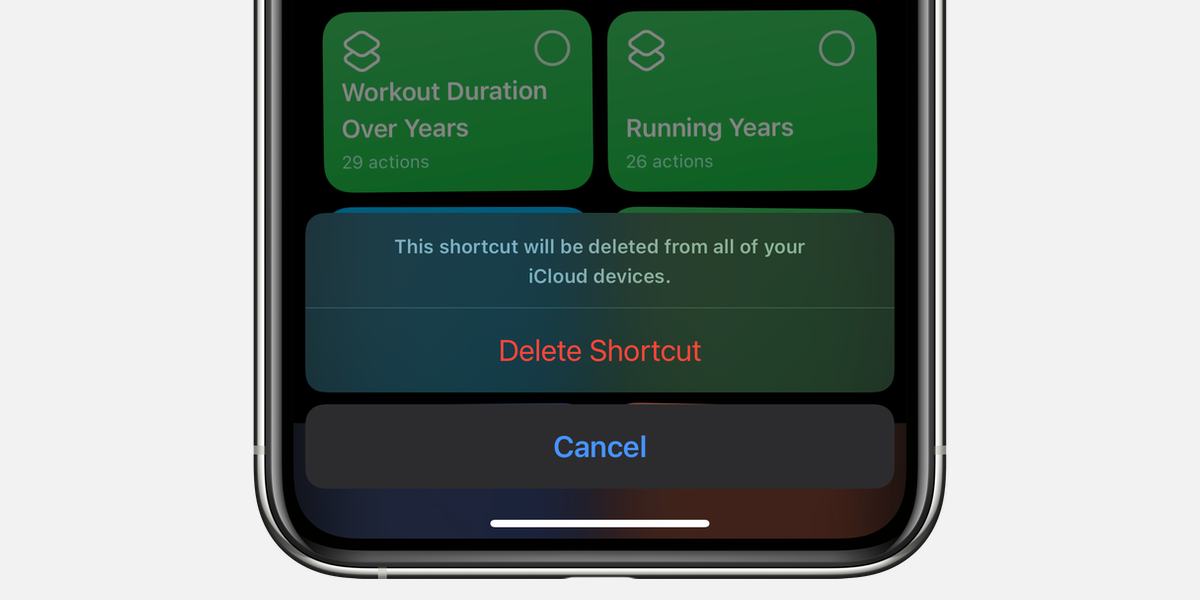
Esta es también la razón por la que Apple necesita encontrar mejores formas para que las personas realicen copias de seguridad de sus atajos. Sí, puede sincronizar sus accesos directos en varios dispositivos a través de iCloud, pero recuerde que iCloud es un servicio de sincronización, no un verdadero servicio de respaldo.
Si elimina un acceso directo de un dispositivo, se eliminará de todos sus dispositivos.
Sería genial tener algo como una copia de seguridad de Time Machine para accesos directos. Las personas dedican mucho tiempo y esfuerzo a crear estos accesos directos, y se merece absolutamente un mejor servicio de respaldo.
Una de las mejores características de los accesos directos es que cualquiera puede descargar un acceso directo, modificarlo ligeramente para adaptarlo a sus necesidades y utilizarlo. Si hace esto con frecuencia, o si crea nuevos accesos directos con regularidad, se quedará atascado con varias copias del mismo acceso directo que abarrotan la página Mis accesos directos en la aplicación Accesos directos.
Aquí es donde ayudaría la capacidad de almacenar varias versiones de un atajo con el mismo nombre. De esta manera, puede crear varias versiones del mismo acceso directo y elegir no saturar la pestaña Mis accesos directos.
5. Cree y guarde varias acciones como grupo
Hablando de funciones que reducirían la cantidad de tiempo que se necesita para crear y mantener atajos, Apple debería pensar en permitir que las personas agrupen múltiples conjuntos de acciones de uso común y las copien en los atajos.
Por ejemplo, si a menudo crea accesos directos que descargan imágenes de un sitio web, las cambia de tamaño a determinadas resoluciones y las copia en el portapapeles, entonces debería poder agrupar estas acciones y copiarlas en un nuevo acceso directo fácilmente.
Estos grupos deben guardarse en una nueva ubicación en la aplicación Accesos directos para facilitar el acceso también.
6. Mostrar accesos directos completos dentro de los widgets
El widget Accesos directos en iOS 14 le permite ver y ejecutar sus accesos directos favoritos. Esto es bueno, pero no podemos dejar de desear una función similar a Scriptable en la que pueda crear hermosos widgets desde dentro de la aplicación Atajos.
Por ejemplo, sería increíble si pudiera escribir un atajo que extraiga datos meteorológicos y los muestre en un widget en su pantalla de inicio.
7. Automatizaciones compartibles
La automatización es parte de la aplicación Atajos que Apple ha aislado por alguna razón desconocida. Idealmente, debería poder compartir sus rutinas de automatización con otros, al igual que comparte atajos habituales.
Las personas crean una gran cantidad de automatización asombrosa, pero si quieres probarlas tú mismo, tendrás que recrearlas tú mismo con esmero. Apple puede y debe solucionar este problema.
8. La capacidad de duplicar automatizaciones
Apple no le permite duplicar sus propias automatizaciones. Esto significa que si desea cambiar la esfera del reloj cuatro veces al día, tendrá que crear cuatro automatizaciones manualmente. Esto podría acelerarse enormemente duplicando las automatizaciones, y es de suponer que Apple podría agregar esta función con facilidad.
El futuro está automatizado
Vivimos en una era emocionante para las automatizaciones de iPhone y iPad. Con solo unos pocos ajustes rápidos, Apple realmente puede mejorar la experiencia tanto para usuarios casuales como avanzados.
El mundo de las automatizaciones de Apple Watch es igual de emocionante, y definitivamente deberías probar la aplicación Atajos para ver qué se te ocurre.
Utilizamos cookies para asegurarnos de brindarle la mejor experiencia en nuestro sitio web. Si continúa utilizando este sitio, asumiremos que está satisfecho con él.