Actualmente, Android no impone restricciones sobre dónde los fabricantes de teléfonos deciden guardar sus capturas de pantalla. Sin embargo, con el lanzamiento de Android 12, eso podría cambiar. Es posible que los fabricantes de teléfonos deban guardar capturas de pantalla solo en una carpeta específica.
Los teléfonos inteligentes no podrán guardar capturas de pantalla en ninguna carpeta
Según un documento obtenido por XDA Developers , Google podría requerir que los dispositivos con Android 12 guarden las capturas de pantalla del teléfono solo en una carpeta específica. Estos teléfonos no podrán guardar capturas de pantalla en ninguna otra carpeta.
El documento obtenido dice:
Si la implementación del dispositivo tiene una función de captura de pantalla o grabación de pantalla, incluso mediante un acceso directo de hardware o un botón de software, ellos:
DEBE guardar el archivo de imagen o video generado en un directorio llamado "Capturas de pantalla" que se genera automáticamente en "Imágenes" en la memoria integrada o una tarjeta SD en un puerto confiable. Se puede acceder mediante DIRECTORY_SCREENSHOTS.
NO DEBE guardar capturas de pantalla y grabaciones de pantalla en DCIM, Imágenes, Videos o un directorio personalizado.
Los teléfonos de empresas como Samsung guardan sus capturas de pantalla en la carpeta DCIM, y esto ha creado muchos problemas. Estos problemas se resolverán cuando se lleve a cabo la actualización anterior.
Cómo esta actualización de Android 12 soluciona un problema en los teléfonos Samsung
Si posee un teléfono Samsung, probablemente sepa que sus capturas de pantalla se guardan en la carpeta DCIM . En realidad, esta carpeta solo está destinada a almacenar las fotos y videos que captura con la cámara de su teléfono; no está diseñado para almacenar capturas de pantalla.
Dado que las aplicaciones de administración de fotos como Google Photos extraen sus fotos de la carpeta DCIM, también terminan extrayendo sus capturas de pantalla. Esto significa que, además de cargar sus propias fotos, también está cargando sus capturas de pantalla en estos sitios de alojamiento de fotos.
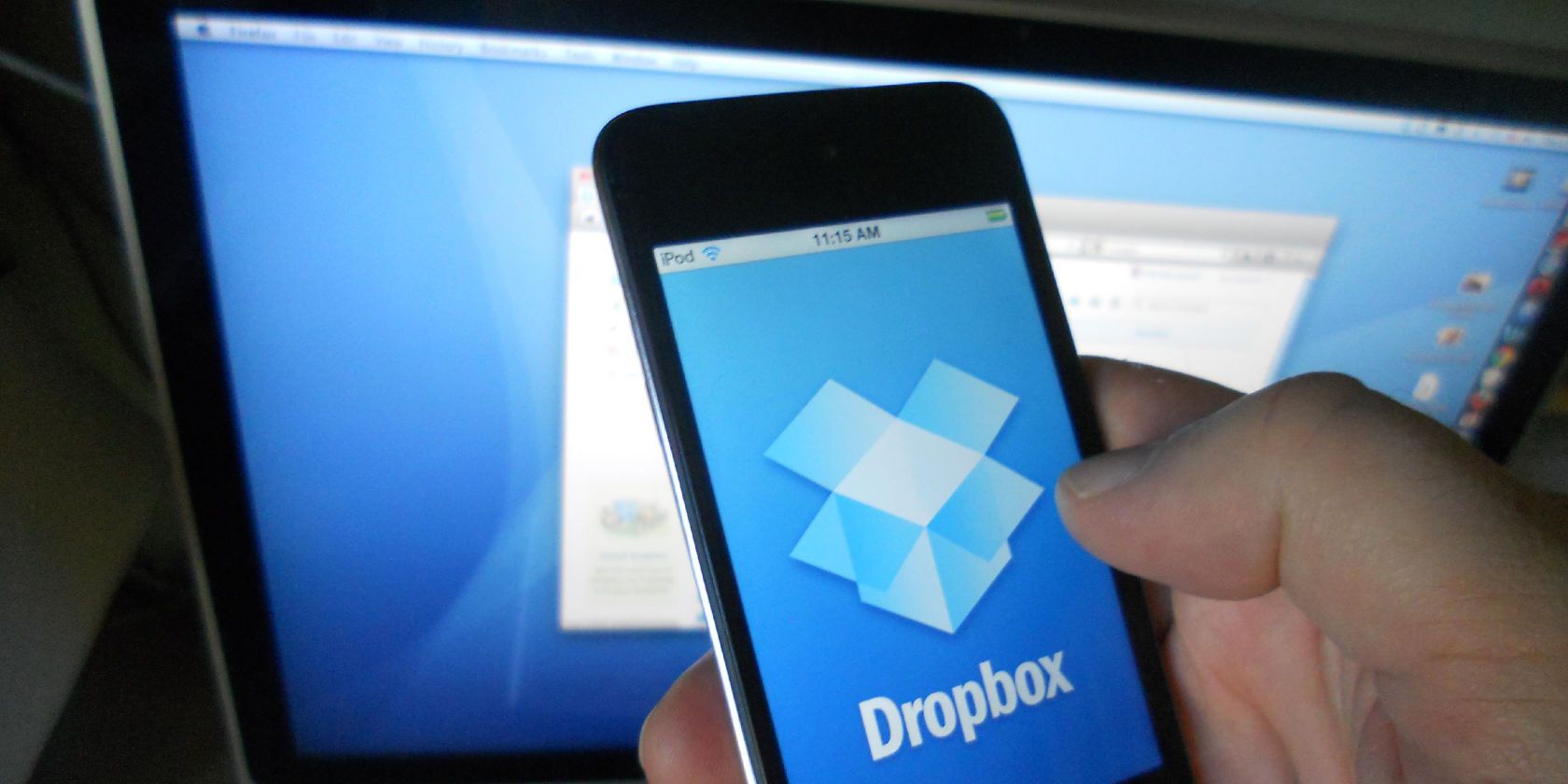
Este problema ocurre cuando también usa otras aplicaciones de almacenamiento en la nube, como Dropbox. Todas estas aplicaciones piensan que DCIM solo tiene sus propias fotos personales, pero con teléfonos de compañías como Samsung, ese no es el caso.
Cuando se lleve a cabo la actualización anterior, los fabricantes de teléfonos se verán obligados a guardar sus capturas de pantalla solo en la carpeta Capturas de pantalla . Esto significa que su carpeta DCIM no estará abarrotada de imágenes no deseadas. Esto solucionará el problema por el que sus capturas de pantalla se cargaban innecesariamente en la nube.
Android 12 ayuda a evitar la sincronización de capturas de pantalla con la nube
Con las capturas de pantalla que obtienen su propia carpeta dedicada en Android 12, su biblioteca de fotos principal permanecerá libre de cualquier captura de pantalla y tendrá solo las fotos que desee en sus servicios de fotos basados en la nube.
El OnePlus 9 Pro es el teléfono insignia de OnePlus para 2021. La compañía tiene como objetivo asumir los gustos del iPhone 12 Pro Max y el Galaxy S21 Ultra con él. Entonces, ¿qué hace que el OnePlus 9 Pro sea especial? ¿Cuáles son las características principales que lo hacen destacar entre la multitud? Siga leyendo para averiguarlo.
1. Rendimiento rápido
Con un chipset Snapdragon 888 y 8 o 12 GB de RAM, no es sorprendente que el OnePlus 9 Pro ofrezca un rendimiento excelente. OnePlus también se ha tomado su tiempo para optimizar OxygenOS para garantizar que no haya retrasos ni tartamudeos. La piel es liviana, casi sin bloatware y características innecesarias para empantanarla.
La adición de la pantalla AMOLED de 120Hz ayuda aún más, ya que permite disfrutar de interacciones y animaciones de interfaz de usuario fluidas. OnePlus también ha acelerado inteligentemente las animaciones del sistema, lo que ayuda aún más a que el teléfono se sienta rápido.
Dado que incluso el modelo base del OnePlus 9 Pro viene con 8 GB de RAM, puede abrir tantas aplicaciones como desee y realizar múltiples tareas entre ellas sin ningún problema.
Si eres un jugador, el OnePlus 9 Pro también cuenta con Hyper Touch, que puede aumentar la frecuencia de muestreo táctil a 360Hz. Si juega juegos competitivos en línea, esta función le resultará muy útil, ya que le dará una ligera ventaja sobre otros jugadores. Esta función permite que el teléfono registre tus toques un poquito más rápido, lo que te da una gran ventaja en los juegos de acción en línea.
El OnePlus 9 Pro es el teléfono de carga más rápido disponible en los Estados Unidos, tanto con cable como de forma inalámbrica. Cuenta con Warp Charge 65T, lo que significa que admite velocidades de carga rápida por cable de 65W.
Con el cargador de 65 W incluido, el OnePlus 9 Pro se cargará al 50% en solo 15 minutos, y una carga completa demorará menos de 30 minutos. Lo bueno es que puede usar el cargador Warp incluido para cargar otros dispositivos USB-PD a velocidades de hasta 45W.
Esto significa que puede usar el cargador para cargar rápidamente su iPhone, iPad, MacBook Air e incluso cargar lentamente su MacBook Pro de 13 pulgadas.
Como si eso no fuera suficiente, el teléfono también cuenta con Warp Charge 50. Esto significa que puede cargarse de forma inalámbrica a velocidades de 50W. Para disfrutar de velocidades de carga inalámbrica tan rápidas, deberá utilizar el cargador inalámbrico OnePlus Warp Charge 50. Las velocidades son lo suficientemente buenas como para cargar el OnePlus 9 Pro de forma inalámbrica de cero a 70 por ciento en solo 30 minutos.
Con cualquier otro cargador inalámbrico habilitado para Qi, la velocidad de carga se reducirá a solo 15W.
El OnePlus 9 Pro también cuenta con carga inalámbrica inversa para que pueda cargar sus otros accesorios habilitados para Qi, como los auriculares Bluetooth, usándolo.
El OnePlus 9 Pro tiene una configuración de cámara competente que puede grabar videos en una resolución de 8K. Sin embargo, eso no es todo, ya que el teléfono también puede grabar videos en 4K a 120 fps, aunque solo durante 5 minutos seguidos.
Esto significa que puede ralentizar el video en el posprocesamiento para reproducirlo en cámara lenta. En este momento, solo hay un puñado de teléfonos inteligentes en el mercado que pueden grabar videos en cámara lenta con una resolución de 4K.
La única queja aquí es que para reproducir los videos de 4K a 120 fps en cámara lenta, primero tendrá que procesarlos posteriormente. El teléfono tiene un modo de cámara lenta normal, que puede usar para capturar videos en cámara lenta en resolución Full HD a 480 fps. Tenga en cuenta que el audio no se graba en videos en cámara lenta en el OnePlus 9 Pro.
Es por eso que en realidad tiene más sentido grabar videos 4K 120fps y luego ralentizarlos más tarde usando un editor de video, ya que no tienen tales limitaciones.
4. Una cámara ultra ancha sin distorsión
Galería de imágenes (2 imágenes)
Expandir
Expandir
Imagen 1 de 2
Imagen 2 de 2
Casi todos los principales teléfonos inteligentes de hoy en día vienen con una cámara ultra ancha. El problema con las fotos tomadas de muchas de estas es que hay una distorsión de barril en los bordes, donde el ángulo de la lente hace que las líneas rectas se curven hacia afuera desde el centro.
La mayoría de las empresas intentan resolver este problema mediante la distorsión de los bordes en el posprocesamiento, pero esta técnica tiene sus propias limitaciones.
OnePlus resuelve este problema para siempre mediante el uso de una lente de forma libre en la cámara ultra ancha de 50MP. El sensor no solo captura excelentes fotos gracias a su gran tamaño, sino que la lente de forma libre también garantiza que no haya distorsión de barril en los bordes.
El gran sensor ultra ancho también garantiza que el OnePlus 9 Pro pueda capturar excelentes fotos en situaciones desafiantes con poca luz. La cámara ultra ancha en casi todos los demás teléfonos inteligentes tiende a tener problemas en tales situaciones.
OnePlus es la única empresa que ha utilizado esta solución para la cámara ultra ancha. No es de extrañar, entonces, que la cámara ultra ancha del OnePlus 9 Pro sea considerada actualmente como la mejor en teléfonos inteligentes.
La cámara ultra ancha de 50MP del OnePlus 9 Pro también actúa como un disparador súper macro. Esto significa que puede usarlo para obtener increíbles primeros planos macro. Es cierto que la mayoría de las personas no encontrarán útil esta función, pero esta cámara súper macro te permitirá capturar el mundo con una perspectiva completamente diferente si eres un fotógrafo.
El OnePlus 9 Pro cambiará automáticamente al modo supermacro cuando se acerque a un sujeto, aunque también tiene la opción de habilitar este modo manualmente.
Si bien muchos teléfonos de gama media vienen con una cámara macro, su calidad de imagen no es nada del otro mundo. Sin embargo, el sensor de 50MP del OnePlus 9 Pro puede capturar fotografías macro con muchos detalles debido a su gran tamaño de sensor. Sin embargo, la distancia de enfoque del sensor no es tan buena como las cámaras macro dedicadas que se encuentran en algunos teléfonos Android.
Echa un vistazo a algunas tomas de la cámara súper macro del OnePlus 9 Pro a continuación.
Galería de imágenes (3 imágenes)
Expandir
Expandir
Expandir
Imagen 1 de 3
Imagen 2 de 3
Imagen 3 de 3
El OnePlus 9 Pro tiene mucho impacto
Hay mucho que me gusta del OnePlus 9 Pro, y tiene varias características que no encontrará en muchos otros buques insignia de Android premium e incluso en la serie iPhone 12. Asegúrese de leer nuestra revisión de OnePlus 9 Pro para conocer los pros y los contras completos del dispositivo.
El OnePlus 9 Pro incluye muchas características nuevas y atractivas, por lo que vale la pena comprarlo en comparación con la serie iPhone 12 Pro y el Samsung Galaxy S21 Ultra.
Las velocidades de carga ultrarrápidas, tanto con cable como inalámbricas, la impresionante cámara ultra ancha que también puede actuar como un disparador súper macro, y el excelente rendimiento significa que no puedes equivocarte con el OnePlus 9 Pro.
¿Tienes un teléfono Android y miras con envidia a tus amigos que poseen un iPhone enviar emojis personalizados de sus caras? Esto se llama Memoji y hay formas de obtener una función similar en Android.
Le mostraremos diferentes métodos y aplicaciones para obtener Memoji en Android.
¿Qué es Memoji?
Memoji es el nombre de la función de iPhone de Apple que te permite crear un emoji que se parece a ti. Puede crear su imagen a partir de diferentes categorías como peinado, ojos, forma de la cabeza, etc. Este se convierte en tu Memoji.
A continuación, puede enviar este Memoji en iMessage para divertir a amigos y familiares. Memoji también hace uso de la cámara True Depth del iPhone para animarse y combinar su expresión y movimientos de boca.
No es posible obtener una réplica exacta de Memoji para Android, pero estos son los métodos que te acercarán. Si tiene un iPhone, consulte nuestra guía sobre cómo crear y usar Memoji .
1. Gboard Emoji Minis
Galería de imágenes (3 imágenes)
Expandir
Expandir
Expandir
Imagen 1 de 3
Imagen 2 de 3
Imagen 3 de 3
Gboard, también conocido como Google Keyboard, contiene una función llamada Emoji Minis. Con esto, puedes escanear tu rostro y obtener un montón de pegatinas en diferentes estilos y poses. Para usarlo, por supuesto, tendrá que usar Gboard como teclado de su teléfono.
Una vez que Gboard esté instalado, abre el teclado en algún lugar, presiona el ícono de la etiqueta adhesiva y luego presiona el ícono más . En la parte superior está la sección Tus miniaturas : selecciona Crear .
Esto le guía a través de la toma de una selfie y genera tres juegos de pegatinas: Emoji , Dulce y Negrita . Puede personalizarlos si el proceso no capturó con precisión su imagen de la foto.
Toque Listo y sus emojis estarán listos para usar. Aparecerán en la sección de pegatinas del teclado. También puedes volver a la sección Tus minis para personalizar algunos más cuando quieras.
Samsung AR Emoji está disponible en los siguientes dispositivos: Galaxy S21, S21 +, S21 Ultra, S20, S20 +, S20 Ultra, Z Flip, Note10, Note10 +, S10e, S10, S10 +, Fold, Note9, S9 y S9 +.
Para usarlo, inicie la aplicación Cámara y cambie a la cámara frontal. Toque AR Emoji en los modos de cámara en la parte superior, luego seleccione el botón azul Crear mi emoji y tome una selfie. Siga el asistente: seleccione su género, personalice los atuendos, etc. Toque Aceptar cuando haya terminado.
Al usar la cámara selfie, el AR Emoji aparecerá como una opción en la parte inferior, junto con los otros filtros. Puede tomar fotografías y grabar videos del emoji reflejando sus movimientos.
También puede elegir entre una selección de pegatinas y GIF con su emoji apareciendo en diferentes poses, que son excelentes para usar como reacciones divertidas. Estos se pueden superponer en las fotos o enviar a través del teclado predeterminado en las aplicaciones de mensajería.
3. Cámara facial
Face Cam no escanea tu cara para crear el emoji. En su lugar, lo crea desde cero utilizando las diferentes categorías. Seleccione su cabello, color de piel, forma de ojos y características similares.
Una vez creada, la aplicación funciona como una cámara. Pero en lugar de ver tu rostro real, verás una versión gigante de emoji. Se moverá como lo hace tu cara e intentará imitar tus cejas, ojos y boca también.
Puede aplicar filtros de color a la cámara para obtener ese aspecto perfecto. La aplicación también te permite elegir entre las fotos de tu galería y aplicarles tu cara de emoji.
La versión gratuita tiene una personalización limitada y pone una pequeña marca de agua en sus imágenes, pero no es gran cosa. Puede guardar las fotos en su teléfono o enviarlas directamente a otras aplicaciones.
Descargar:Face Cam (compras gratuitas desde la aplicación disponibles)
4. MojiPop
MojiPop es una aplicación que convierte tu cara en una caricatura dibujada a mano y luego la aplica a un montón de escenas y pegatinas. Si te has preguntado cómo te verías sentado en la cima de un planeta, bailando con un gato o en una pintura famosa, MojiPop lo hace realidad.
Las pegatinas son abundantes y todas animadas, basadas en temas como amigos, viajes, amor y actividades de temporada como Halloween. Parte del contenido está bloqueado detrás de un muro de pago, pero hay contenido gratuito más que suficiente para jugar.
Puede crear hasta tres avatares emoji diferentes. Algunas pegatinas incluyen a varias personas, por lo que estos otros avatares aparecerán allí. Esto significa que puede enviar calcomanías a sus amigos que los incluyan a usted y a ellos.
MojiPop tiene su propio teclado, lo que hace que usar las pegatinas en otras aplicaciones sea muy sencillo, pero no vale la pena usarlo. En su lugar, puede compartir el emoji directamente desde la propia aplicación, enviándolo directamente a su galería u otras aplicaciones como WhatsApp y Facebook.
Es posible que esté familiarizado con Bitmoji si usa Snapchat, ya que la misma empresa posee ambas aplicaciones. Bitmoji te permite crear un avatar de dibujos animados de cuerpo completo.
Puede escanear su cara y Bitmoji creará automáticamente su imagen. Alternativamente, intente construir su personaje desde cero. Una vez hecho esto, puedes elegir tu ropa y ver a tu avatar en todo tipo de situaciones diferentes.
Bitmoji se integra directamente en Snapchat, por supuesto, pero una característica útil es que también aparece en la pestaña Pegatinas de Gboard. Esto significa que no tiene que seguir cambiando a la aplicación mientras envía mensajes, simplemente envíe su Bitmoji como lo haría con cualquier otra calcomanía.
EMOJI Face Recorder es el equivalente a la función Animoji del iPhone. No te permite convertir tu propia cara en un emoji como Memoji, pero lo incluimos aquí como alternativa.
En cambio, esta aplicación te permite seleccionar entre una variedad de divertidas criaturas y emojis, como un unicornio o el emoji de las gafas de sol, y luego imita el movimiento de tu rostro. Simplemente comience a emocionar y lo copiará.
También puede cambiar el color de fondo de su grabación. Por ejemplo, puede tener la cara de pulpo flotando en el espacio.
El seguimiento facial es un poco impredecible. Si bien se mueve con la cabeza y la boca, algunos movimientos más finos (como parpadear) no son precisos. No obstante, sigue siendo bueno para divertirse un poco.
Estas aplicaciones no son exactamente iguales a Memoji, pero ofrecen una experiencia similar. Sin embargo, si no cortan la mostaza y quieres Memoji completo en Android, hay una solución al usar WhatsApp.
Deberá usar el iPhone de otra persona para crear Memoji a su imagen. Luego, envíelos a usted mismo en WhatsApp. Toque cada pegatina de Memoji y seleccione Agregar a favoritos .
Estos Memoji estarán disponibles para enviar a cualquier persona desde sus pegatinas de WhatsApp. No puede usarlos fácilmente en otras aplicaciones de mensajería o personalizarlos sin volver al iPhone, pero es lo suficientemente decente.
Para usar el Memoji en WhatsApp, toque el ícono de la cara sonriente a la izquierda del campo del mensaje. A continuación, seleccione el icono de etiqueta en la parte inferior. Luego, seleccione el ícono de la estrella superior para cambiar a sus favoritos. Finalmente, toque la etiqueta Memoji que desee.
No te olvides de la riqueza de los emojis estándar
Ojalá hayas encontrado un método que te guste para crear un emoji de ti mismo. ¡Ahora puedes enviar tu Memoji a todos en tu lista de contactos!
Por supuesto, junto con su nuevo Memoji, todos los emojis estándar seguirán estando disponibles para que los use, y estos crecen todo el tiempo a medida que se agregan más al estándar Unicode.
El jefe de ingeniería de software de Apple ha criticado el modelo de seguridad de la plataforma macOS al contrastarlo con el software iOS y iPadOS que alimenta el iPhone y el iPad.
Apple lanza macOS debajo del autobús
El comentario fue hecho por el jefe de ingeniería de software de Apple, Craig Federighi, durante su testimonio en el juicio que el fabricante de Fortnite, Epic Games, presentó contra Apple a través de la App Store.
Cuando la jueza Yvonne Gonzalez Rogers le preguntó por qué Apple permite múltiples tiendas de aplicaciones en Mac, pero no en iPhone y iPad, Federighi respondió señalando que la plataforma Mac es más propensa al malware como resultado de esa decisión.
[Varias tiendas de aplicaciones son] "regularmente explotadas en Mac. Hoy, tenemos un nivel de malware en Mac que no consideramos aceptable.
Agregó que 130 tipos de malware macOS han afectado al menos a 300.000 computadoras Mac en el mundo entre mayo de 2020 y mayo de 2021. En comparación, la plataforma iOS "ha logrado hasta ahora mantenerse a la vanguardia" de la situación del malware. También agregó que "es bien entendido en la comunidad de seguridad que Android tiene un problema de malware".
The Verge ha transcrito las mejores citas de su testimonio.
La Mac desde el principio ha sido parte de una generación de sistemas en la que la expectativa es que pueda obtener software de cualquier lugar; puede entregárselo a su amigo en un disquete y ejecutarlo, eso es parte de la expectativa. Pero los usuarios de Mac también esperan cierto grado de flexibilidad que sea útil para lo que hacen. Algunos de ellos son desarrolladores de software, algunos de ellos son profesionales que ejecutan sus herramientas únicas y tener ese poder es parte de ello.
En iOS, en comparación, Apple utiliza técnicas como sandboxing y una plataforma de seguridad más sólida arraigada en el hardware para restringir lo que las aplicaciones pueden hacer.
Promocionando la seguridad de la plataforma iOS
Federighi continuó señalando que la plataforma iOS ha establecido "un listón dramáticamente más alto para la protección del cliente", y agregó que "la Mac no está cumpliendo ese listón hoy".
Sin duda, es un comentario peculiar para un ejecutivo de Apple de alto rango que depende directamente de Tim Cook. ¿Podría ser que Federighi arrojó deliberadamente macOS debajo del autobús para promocionar la seguridad de la App Store y la plataforma iOS?
Apple siempre ha defendido la exclusividad de la App Store argumentando que permitir múltiples tiendas en el iPhone reduciría la seguridad de la plataforma y comprometería la privacidad de sus clientes. "Los usuarios de iOS están acostumbrados a tener aplicaciones todo el tiempo", dijo.
La metáfora del coche de Federighi
Al describir la plataforma macOS, recurrió a la siguiente metáfora del automóvil:
Creo que es como si la Mac fuera un automóvil, que puede llevarlo fuera de la carretera si lo desea, puede conducir a donde quiera. Y eso viene con el conductor, debes estar capacitado, hay un cierto nivel de responsabilidad al hacer eso, pero eso es lo que querías comprar. Querías comprarte un auto. Con iOS, pudimos crear algo donde los niños, diablos, incluso los bebés, pueden operar un dispositivo iOS y estar seguros al hacerlo. Entonces es un producto realmente diferente.
Y esto, sobre si macOS es seguro:
Seguro si se opera correctamente, al igual que ese coche. Si sabe manejar un automóvil, obedece las reglas de tránsito y es muy cauteloso, sí. Si no es así, he tenido un par de miembros de la familia que han recibido malware en su Mac. Pero, en última instancia, creo que la Mac se puede operar de forma segura.
Contrastando esto con iOS, Federighi dijo que abrir la plataforma iOS a tiendas de terceros significaría que los usuarios podrían ser dirigidos a "descargar software tergiversado de fuentes no confiables donde estarían sujetos a malware".
Si ha visto algún tutorial relacionado con la fotografía o leído un artículo sobre el tema, es probable que haya oído hablar del modo manual.
Para aquellos que son nuevos en el oficio o que están probando una cámara comprada recientemente, cambiar a este modo es excelente para ayudarlo a aprender los entresijos de cómo funciona su cámara.
Pero, ¿qué es exactamente el modo manual? ¿Es necesario usarlo? ¿Y cuáles son los beneficios de hacerlo? Este artículo responderá a cada una de estas preguntas.
¿Qué es el modo manual y qué hace?
El modo manual es el modo en el que controla la configuración de su cámara. Puede modificar su ISO, velocidad de obturación y apertura por su cuenta, además de otras funciones.
Cuando está en modo manual, su cámara no se modificará necesariamente en función de su entorno. Esto es diferente de automático, prioridad de apertura, etc., donde tiene cierto grado de asistencia.
Dicho esto, no es necesario que ajuste su enfoque solo con el modo manual. Es probable que su cámara tenga una opción en la que pueda activar o desactivar el enfoque automático, lo que determinará si necesita o no modificarlo usted mismo.
Los beneficios de usar el modo manual en fotografía
Ya sea que esté comenzando con la fotografía o sea un profesional experimentado, el uso del modo manual tiene muchos beneficios. A continuación se muestran algunos de los más importantes.
Sea más creativo
Si toma fotografías con regularidad, encontrará que pasará por etapas en las que no tiene ganas de crear nada. Estas fases pueden pasar en unos pocos días, pero también pueden durar semanas, meses y, en casos extremos, años.
Cuando estás en una rutina creativa, sacudir un poco las cosas puede ser una excelente manera de salir. Y si ha estado usando los otros modos en su cámara por un tiempo, puede encontrar que cambiar al modo manual ayuda a flexionar esos músculos creativos olvidados.
Otro beneficio de ser más creativo con el modo manual es que puede encontrar un nuevo estilo de fotografía que le guste y desee explorar más a fondo.
Tenga más control sobre sus imágenes
Las cámaras DSLR y sin espejo actuales pueden capturar imágenes fantásticas sin que el usuario tenga que hacer mucho trabajo. A menudo, sin embargo, estas imágenes no son lo que desea la persona detrás del objetivo.
Si compró una cámara cara antes y comenzó a disparar, sabrá lo frustrantes que pueden ser las cosas al principio. Puede encontrar que sus imágenes son demasiado brillantes, demasiado oscuras o demasiado temblorosas cuando está en el modo automático.
Tomar fotografías en modo manual le permite controlar el resultado más rápidamente. Si sus fotos están demasiado borrosas, puede controlar la velocidad del obturador. Y si descubre que no son lo suficientemente brillantes, puede ajustar el ISO y la apertura hasta que esté satisfecho.
Aprenda a usar mejor su cámara
Tener una cámara cara es útil para tomar mejores fotografías, pero solo si sabe cómo usarla. Si no tiene idea de cómo tomar una escena de la manera que desea, no importa si tiene un dispositivo de $ 3,000 o usa su teléfono inteligente, nunca saldrán como desea.
Cuando empiece a utilizar una cámara nueva, aprender a utilizar su dispositivo es fundamental. Y una de las formas más rápidas de hacerlo es cambiando al modo manual.
Al principio, es probable que se sienta frustrado porque sus fotos son demasiado oscuras, demasiado brillantes o demasiado borrosas. Sin embargo, aprenderá a tomar mejores fotos mucho más rápido ajustando la configuración.
Más información sobre la fotografía en general
Aprender fotografía, en general, es tan importante como saber utilizar una cámara.
En su forma más simple, la fotografía es pintar con luz. Entonces, independientemente del dispositivo que use, los principios en lo que respecta a la iluminación son los mismos.
Una vez que sepa cómo usar los conceptos básicos con el modo manual, puede transferirlos a casi cualquier cámara. Si bien algunas marcas tienen especificaciones diferentes y es posible que deba hacer pequeños ajustes, generalmente podrá aplicar lo que ha aprendido en todos los ámbitos.
Mayor consistencia
Al principio, es probable que intentes tomar fotografías de cualquier cosa. Pero a medida que su estilo madura, es posible que desee reducir y que todas sus fotos se vean similares entre sí.
Por supuesto, puede editar para que sus fotos tengan un estado de ánimo similar entre sí. Pero otra manera fácil de lograrlo es disparar con configuraciones similares en su cámara.
Dado que puede controlar cada imagen en mayor grado, usar el modo manual es una excelente manera de lograr consistencia en sus tomas. Puede elegir qué tan brillante u oscura desea que sea la imagen, junto con la profundidad de campo.
Otro beneficio de crear imágenes más consistentes en la cámara es que no necesitará dedicar tanto tiempo a editar sus fotos en Lightroom, Photoshop o Capture One.
Algunos puristas de la fotografía argumentarán que no eres un fotógrafo adecuado a menos que uses el modo manual. Pero la verdad es que puedes usar el modo que quieras.
Los otros modos de su cámara a menudo también producirán excelentes tomas, especialmente si está usando una cámara más moderna. Incluso algunos fotógrafos profesionales tomarán fotos fuera del modo manual si buscan un resultado específico.
Aunque el modo manual es una preferencia para muchas personas con cámaras, no debería sentirse obligado a usarlo si no lo desea. El mejor modo de cámara es el que mejor funcione para usted.
Otros modos de cámara que puede querer probar incluyen:
Prioridad de apertura
Prioridad de obturador
Auto
Cambie al modo manual para obtener resultados de imagen únicos
El uso del modo manual en fotografía no es obligatorio. Sin embargo, su uso conlleva una variedad de beneficios importantes. Puede obtener más información sobre cómo funciona la fotografía, lo que facilita la toma de fotografías en cualquier dispositivo.
Sin embargo, tomar fotografías en el modo manual también mejorará su conocimiento de la cámara. Descubrirá qué funciona y qué no y, como resultado, podrá controlar mejor el resultado de sus imágenes.
Aunque el modo manual es abrumador al principio, vale la pena usarlo de forma constante.
Pavel Durov, el fundador del popular software de mensajería instantánea Telegram, criticó a Apple por vender lo que llamó "hardware obsoleto y caro", y agregó que cualquiera que use un iPhone es un "esclavo digital" de la empresa.
El fundador de Telegram critica el iPhone de Apple
Apple es muy eficiente en la consecución de su modelo de negocio, que se basa en vender hardware obsoleto y caro a los clientes atrapados en su ecosistema.
También criticó la decisión de Apple de no permitir las tiendas de aplicaciones de terceros en el iPhone.
Solo puede usar aplicaciones que Apple le permite instalar a través de su App Store, y solo puede usar iCloud de Apple para hacer una copia de seguridad nativa de sus datos.
El comentario de Durov en la App Store se hace eco de las acusaciones que el fabricante de Fortnite, Epic Games, ha formulado en su demanda contra Apple. Epic sostiene que Apple está sofocando la competencia y la creatividad al no permitir tiendas de terceros en el iPhone.
En cuanto a que iCloud es el único servicio de sincronización de todo el sistema disponible para los usuarios de iPhone, este es un comentario poco sincero. Android, por ejemplo, utiliza la nube de Google para realizar copias de seguridad del contenido del dispositivo del usuario. Desde el punto de vista de la seguridad, usar una nube propia es una solución mucho mejor que confiar en un servicio de terceros con datos confidenciales del usuario.
El iPhone y las pantallas de 60Hz
Las duras críticas a Apple continuaron con la analogía de Durov de que usar un iPhone es como "retroceder a la Edad Media". Él está en desacuerdo con el hecho de que los iPhones hasta la fecha se han quedado estancados con pantallas de 60Hz a pesar de que los competidores de Android se han movido a pantallas de 120Hz más suaves y receptivas para sus teléfonos inteligentes de gama alta.
Cada vez que tengo que usar un iPhone para probar nuestra aplicación de iOS, siento que estoy retrocediendo a la Edad Media. Las pantallas de 60 Hz del iPhone no pueden competir con las pantallas de 120 Hz de los teléfonos Android modernos que admiten animaciones mucho más fluidas.
Tiene un punto aquí.
Apple ofrece actualmente pantallas de 120Hz en su línea de tabletas iPad Pro, una tecnología que llamó ProMotion, y los últimos rumores indican que la próxima línea de iPhone 13 podría ofrecer el doble de frecuencia de actualización . Apple aparentemente recurrió a Samsung para paneles de visualización LTPO de consumo de energía para que el uso de un iPhone de 120Hz no consuma la duración de la batería.
¿Qué pasa con las concesiones de Apple en China?
Luego, Durov se lanzó a una dura crítica del enfoque de Apple para hacer negocios en China:
No es de extrañar que el enfoque totalitario de Apple sea tan apreciado por el Partido Comunista de China, que, gracias a Apple, ahora tiene un control total sobre las aplicaciones y los datos de todos sus ciudadanos que dependen de los iPhones.
Durov se refiere a un artículo de The New York Times que investiga la relación de Apple con el gobierno chino y las concesiones que supuestamente ha hecho la compañía en términos de privacidad y seguridad del usuario en China continental.
El uso de Telegram está en auge
Telegram es un software de mensajería multiplataforma que ofrece muchas funciones avanzadas, incluido el cifrado de extremo a extremo para evitar escuchas.
La aplicación está disponible en iOS, Android, Windows, macOS, Linux y la web. El software experimentó un aumento después de que Facebook anunciara cambios controvertidos en la política de privacidad de WhatsApp , lo que llevó a las personas a buscar soluciones de mensajería alternativas.
Telegram actualmente cuenta con más de 500 millones de usuarios activos en todo el mundo.
A pesar de algunos defectos evidentes, el 4K Mini5 de DDPai sigue siendo una elección de cámara de tablero bastante decente.
Características clave
Potencia del condensador
Resolución 4K UHD
Amplio campo de visión de 140 grados
Tecnología de color Realcube
Almacenamiento integrado eMMC de 64 GB
Amplia apertura F1.8
Sensor giroscópico de 6 ejes con detección de impacto
Codificación de hardware H.265, procesador HiSilicon
Sensor Sony IMX415 CMOS de 8 MP
GPS
ADAS a bordo
Modo de estacionamiento
Realidad aumentada SR2.0
Especificaciones
Número de cámaras: 1
Resolución de la cámara frontal: 3840×2160
Campo de visión: 140 grados
Energía de emergencia: No
Marca: DDPai
Pros
Imágenes nítidas en 4K UHD
Tamaño discreto
Removible
Puede ser cableado
Instalación sencilla
Grabación en bucle
Contras
Ruido excesivo en metraje con poca luz
La calidad del sonido grabado es ridículamente mala
Falsas alertas frecuentes del sistema ADAS
La aplicación necesita funcionar
Si el almacenamiento integrado falla, será necesario reemplazar la cámara
Bandas / distorsión en partes de la imagen
Potencial de sobrecalentamiento
Comprar este producto
Mini5amazonas
Tienda
Una de las mejores formas de protegerse de las multas de tráfico, el fraude de seguros y los conductores terribles es instalar una cámara para salpicadero en su vehículo. Las cámaras de tablero pueden grabar la furia en la carretera, ayudarlo a controlar los hábitos de conducción de su adolescente o incluso documentar emocionantes viajes por carretera. Agregar este dispositivo simple también puede ayudarlo a capturar evidencia de quién tiene la culpa si tiene un accidente.
La cámara de tablero más nueva de DDPai, la Mini5, ofrece la capacidad de grabar su viaje en 4K de ultra alta definición y cuenta con Wi-Fi de 5 GHz y almacenamiento integrado eMMC. ¿Pero es esta la cámara para salpicadero adecuada para ti? Hoy, estamos probando el Mini5 para determinar si puede tomar la bandera a cuadros en la carrera por la mejor cámara de tablero de 4k.
Conoce el DDPai Mini5
La Mini5 es una cámara de tablero sin pantalla que graba en 4k UHD. Ofrece 64 GB de almacenamiento eMMC incorporado, utiliza la tecnología de imagen Realcube para obtener imágenes brillantes y detalladas y cuenta con un sensor de imagen Sony IMX415 (8MP). Actualmente está disponible en Amazon por $ 139.
El Mini5 también incluye un sistema avanzado de asistencia al conductor (ADAS) con asistencia de carril, detección de peatones, recordatorios de despegue y prevención de colisiones. DDPai también afirma que su sistema SR2.0 permite la visualización de datos de conducción en tiempo real. Vamos a explorar estas características en profundidad, pero primero, hablemos de las especificaciones técnicas.
Especificaciones técnicas
Todas las especificaciones técnicas se obtuvieron directamente del sitio web de DDPai.
CPU: codificación de hardware H.265, procesador HiSilicon
Wi-Fi: 5 GHz
G-Sensor: sensor giroscópico de 6 ejes incorporado con bloqueo de movimiento y sensibilidad ajustable
Almacenamiento: memoria flash de alta velocidad eMMC incorporada de 64 GB (no extraíble)
Grabación en bucle: sí
GPS: si
Salida de video: soporte inalámbrico que incluye dispositivos Android e iOS (también puede acceder a videos como un disco duro)
Lente: lente gran angular de 140 grados a f1.8
Sensor de imagen: Sensor CMOS de 8MP (Sony IMX415)
Resolución de imagen: 3840×2160
RAM: 4 GB
Rango de temperatura óptimo: -4F – 158F (-20C – 70C)
¿Qué hay en la caja?
En el paquete del Mini5, obtendrá:
Unidad de cámara para salpicadero
Soporte de montaje
Cable de energía
Enchufe de carga USB de 12V
Guía del usuario
Herramienta de instalación
Almohadilla adhesiva adicional 3M
Dos películas adhesivas estáticas
Incluido en la unidad de prueba que nos envió DDPai había un kit de instalación de cableado que incluía tres tipos diferentes de arnés de cableado. Estos arneses usaban diferentes fusibles y una longitud de cable para conectarse a la cámara. Decidimos no utilizar este arnés, pero queríamos mencionar que DDPai tuvo la amabilidad de incluirlo como parte de nuestra demostración.
Nota sobre el cableado de esta cámara del tablero: como información privilegiada de la industria automotriz, puedo decirle con confianza que los accesorios de cableado externo en su caja de fusibles o puerto OBDII pueden tener algunos efectos potencialmente dañinos en el sistema eléctrico de su automóvil.
Siempre que sea posible, siempre recomiendo que los accesorios externos se mantengan separados del cableado interno de su vehículo. Además, si su automóvil aún está bajo la garantía del fabricante, debe consultar con su distribuidor antes de cablear cualquier cosa para asegurarse de que no invalidará la garantía de su automóvil .
Instalemos la cámara del tablero Mini5
La instalación de esta unidad es fácil desde el primer momento. Simplemente elija un lugar en el que le gustaría colocar la cámara, limpie rápidamente el área, retire el adhesivo 3M y pegue el soporte de montaje de la cámara al parabrisas.
Si lo desea, también puede usar las películas estáticas incluidas entre el adhesivo y el parabrisas para facilitar la extracción. El soporte de montaje tiene una función de leve inclinación para adaptarse a diferentes ángulos de parabrisas. El soporte mantiene la cámara en su lugar magnéticamente, lo que significa que puede quitarla del parabrisas si le preocupa que alguien la deslice.
Enrutar el cable para la cámara también fue fácil, y la herramienta de instalación incluida hizo un trabajo rápido al ocultar los cables debajo del techo interior, por los pilares A y debajo del tablero. Cuando terminé, quedó aproximadamente un pie de cableado que simplemente coloqué detrás de un panel de plástico para mantenerlo fuera del camino. Si bien no se incluyen clips de cable para esta unidad, esto no limita la instalación siempre que esté consciente de dónde está montando la cámara.
También desea considerar si su vehículo tiene ADAS incorporado antes de la instalación. Si tiene ADAS, consulte el manual del propietario de su vehículo para asegurarse de instalar el Mini5 en un lugar donde no interfiera con el sistema a bordo.
Una vez que enchufé el Mini5 y encendí el auto, la cámara me saludó con un entusiasta "¡Hola, Ding Ding Pai!" antes de que la luz de la unidad se volviera azul para indicar que estaba grabando.
Como se mencionó anteriormente, también existe la opción de conectar el Mini5 al automóvil. Hacerlo le permitirá monitorear lo que sucede fuera de su vehículo mientras está estacionado. Debido a que tengo mi vehículo en el garaje, sentí que no valía la pena utilizar esta función en la caja de fusibles del vehículo. En su lugar, conecté el Mini5 directamente a la toma de corriente de 12v.
Características clave del Mini5
El Mini5 ofrece un LED en la parte posterior de la cámara que parpadeará en verde si hay un problema con el almacenamiento de la unidad. Suponiendo que la unidad está en un área donde puede ver fácilmente el LED, esto debería ser todo lo que necesita para determinar si la cámara está funcionando correctamente.
Para el Mini5, creemos que esta es una gran característica. Si algo sale mal con su cámara para salpicadero, siempre es mejor saberlo antes de que ocurra un accidente. La capacidad de ver una indicación de mal funcionamiento sin abrir la aplicación es una gran ventaja para el Mini5.
Otra característica que vale la pena señalar es la función de grabación en bucle incorporada. Esta función significa que no tendrá que perderse la grabación porque su almacenamiento está lleno. En este caso, el Mini5 continuará sobrescribiendo el video más antiguo a favor de uno más reciente. Eso significa que no tiene que molestarse en formatear las tarjetas SD o en cambiarlas cuando una se llena.
Mientras estamos en el tema del almacenamiento, esta unidad usa 64 GB de memoria eMMC para almacenamiento. Este tipo de memoria significa que la transferencia de videos al almacenamiento interno es increíblemente rápida en comparación con las tarjetas TF, pero también significa que no tiene una forma de reparar el almacenamiento que se corrompe. Si el almacenamiento de esta cámara falla, entonces comprará una unidad completamente nueva.
El Mini5 tiene un supercondensador para alimentar el dispositivo y la cámara puede manejar temperaturas de -4F hasta 158F. Por eso, incluso en entornos extremos, la cámara no debería quejarse. Para gente como yo, que vive en Nueva Inglaterra, esto es importante. Por otro lado, he visto que las temperaturas caen a los dígitos dobles negativos aquí, por lo que esta podría no ser la mejor opción para entornos frígidos.
En cuanto al sensor, el Mini5 luce un CMOS Sony IMX415 de 8MP. Los sensores de Sony son muy respetados en el ámbito de las cámaras de tablero, y este sensor ofrece una reproducción de imagen excelente con colores brillantes y razonablemente precisos, aunque ligeramente saturados.
La cámara utiliza la tecnología de caja de color Realcube de DDPai y modelos de algoritmos para el procesamiento de imágenes. Esta tecnología ofrece un enfoque más nítido y permite un mayor detalle para leer cosas como señales de tráfico y placas de matrícula cuando se revisan las imágenes.
La lente de esta unidad ofrece un ángulo de visión de 140 grados y una apertura de f / 1.8. La amplia apertura significa que la cámara puede absorber más luz por la noche o en entornos con poca luz.
El gran angular también es ideal para ver bien el área que rodea a su vehículo, de modo que no pierda detalles contextuales críticos si termina en un accidente de tráfico. La lente de esta unidad es bastante nítida, aunque hay una distorsión de barril notable, ese efecto de ojo de pez, hacia los bordes. Pero, con un campo de visión tan amplio, esto no es inesperado.
Finalmente, el Mini5 también aprovecha SR2.0 (Sensor Reality), una interfaz de realidad aumentada que permite el acceso a datos en tiempo real como datos de velocidad, giro, inclinación, descenso y cambio de carril. La cámara utiliza un sensor de giroscopio de 6 ejes de alta precisión incluido para generar estos datos.
Este sensor también indica a la cámara que tome una instantánea si detecta un impacto y la sensibilidad es ajustable. SR2.0 es una característica bastante interesante, y es bueno tener acceso a esos datos dentro de la interfaz de video en caso de que se vea obligado a responder preguntas como "¿sabe qué tan rápido iba?"
Prueba de calidad de imagen diurna y nocturna con el Mini5
Queríamos probar esta unidad tanto de día como de noche para determinar si el rendimiento de la cámara se vería afectado con poca luz. El rendimiento de esta unidad fue sobresaliente durante el día, y tanto el video como las imágenes fijas fueron decentemente nítidos. Era fácil distinguir las placas de matrícula y las señales de tráfico cuando se detenía. Cuando está en movimiento, la cámara difumina un poco los detalles, pero esto es algo que mi investigación ha demostrado que es común con la mayoría de las cámaras de tablero, independientemente del fabricante. Incluso la cámara y la lente del tablero de instrumentos de mejor calidad no serán nítidas cuando se mueva a 20 MPH o más.
En cuanto al rendimiento con poca luz, el Mini5 hizo un trabajo decente, aunque los letreros de las calles bien iluminados parecían apagarse. También hubo un destello de lente significativo al pasar las luces de la calle y los faros delanteros. No fue horrible, pero se notó durante la reproducción. Si bien parece que el sensor del Mini5 funciona mejor en situaciones de mucha luz, el rendimiento con poca luz es lo suficientemente bueno, aunque no alucinante. Además, en mi opinión, la distorsión del barril es un poco más perceptible por la noche.
También debo mencionar que la cámara divide las grabaciones en intervalos de 60 segundos cuando accede directamente al dispositivo. Puede extender esto a 3 minutos usando la aplicación.
Grabación de audio y alertas
Esta área es una en la que el Mini5 carece seriamente. Para nosotros, la grabación de audio no es tan crucial en las cámaras del tablero, y algunos estados no le permiten grabar a otros sin su consentimiento (consulte las leyes locales), por lo que esto no es un gran problema. Independientemente, la función de grabación de audio de esta cámara es horrible.
La reproducción suena como si se hubiera grabado mientras alguien intentaba asfixiar al conductor con una manta húmeda. Incluso a volúmenes altos, el audio estaba embarrado y casi inútil. Mi consejo en este departamento es apagar la función de grabación de audio y no molestarse con ella a menos que sea una emergencia absoluta.
Además de eso, las funciones de alerta del Mini5 también deberían estar deshabilitadas. El sistema ADAS lanza constantemente frases como "arranque del vehículo delantero" y "demasiado cerca del coche delantero", incluso si está operando su vehículo de forma segura. Al principio, estas alertas son divertidas, pero después de unas diez millas, la novedad se ha desvanecido y las notificaciones se vuelven molestas.
Como la mayoría de los dispositivos conectados en estos días, el DDPai Mini5 tiene una aplicación que es el principal medio de control. Para iniciar la aplicación, enciende la cámara y luego conéctate a su Wi-Fi a través de la configuración de tu teléfono. Desde allí, puede explorar la configuración del Mini5, así como ver una transmisión de video en vivo. La aplicación también tiene una comunidad donde los usuarios de cámaras DDPai pueden compartir imágenes de video e interactuar.
En cuanto a la aplicación aquí, hubo varios problemas al usarla. Primero fue el hecho de que no establecería una conexión consistente con la cámara. Por lo general, tomó dos o tres intentos antes de que la aplicación le permitiera ingresar la configuración o la transmisión de video. En ocasiones, la unidad interrumpía la conexión por completo. Toda la experiencia de la aplicación se sintió sorprendentemente sin pulir para una unidad tan cara, aunque esto puede cambiar a medida que se actualiza DDPai.
El único propósito práctico de esta aplicación, al menos para mí, era cambiar la configuración del Mini5. Sin embargo, una vez que haya configurado todo de la manera que desee, es casi más fácil quitar la cámara de su vehículo y conectarla a su computadora cuando desee monitorear el metraje.
Hay muchas cosas sobre el Mini5 que merecen consideración si está buscando una cámara para tablero de instrumentos. Si apaga las alertas y el sistema ADAS, esta cámara proporciona una forma sencilla de realizar un seguimiento de su viaje. Lo conectas y lo dejas grabar.
La capacidad de extracción es otra característica excelente del Mini5. Es lo suficientemente pequeño como para caber en un bolso o bolsillo si no se siente cómodo dejándolo montado en el parabrisas. También es rápido de reinstalar una vez que esté de regreso en el automóvil.
La grabación en bucle también es útil y es bueno no preocuparse por cambiar las tarjetas de memoria. Esta cámara será una opción sólida para aquellos usuarios que prefieren no tener las manos libres con los componentes electrónicos del automóvil.
La calidad de la imagen también está por encima del promedio, lo que le permite ver pequeños detalles que pueden ser importantes si tiene un accidente o necesita luchar contra una multa de tráfico. Además, la cámara es lo suficientemente pequeña como para no llamar mucho la atención.
Finalmente, la instalación fue muy sencilla y las dos formas de alimentar esta cámara son buenas si necesita opciones o solo tiene una toma de corriente de 12V.
¿Qué no se podría amar?
Hay tres quejas principales que tengo con esta cámara. El primero es el sonido. La grabación de la reproducción es dolorosa y los sistemas de alerta y ADAS no son muy útiles en su estado actual. Si bien la detección de cambio de carril y colisión es esencial para algunas personas, la mayoría de los vehículos modernos ya tienen estas características integradas. Las numerosas alertas falsas del sistema ADAS del Mini5 también fueron relativamente desagradables después de un rato, por lo que es aconsejable apagar los aspectos de habla de esta unidad.
Mi segunda preocupación es la interfaz de la aplicación. Esta aplicación necesita un trabajo importante para que se sienta fácil de usar. La cámara no se conecta la mitad del tiempo, a pesar de la fuerte señal de Wi-Fi y, a veces, la red inalámbrica de la cámara ni siquiera se transmite.
La aplicación DDPai es probablemente una de las peores aplicaciones que he visto para cualquier dispositivo electrónico en los últimos años. La calificación en la tienda de aplicaciones de iOS es de apenas dos estrellas, y la calificación en la tienda de Google Play es solo una estrella más alta.
Finalmente, veo el almacenamiento integrado como un problema potencial aquí. Debido a que se trata de un almacenamiento no extraíble, si falla, será necesario reemplazar toda la cámara.
¿Puedes reparar el Mini5?
Esta unidad no se puede reparar. Cuando deje de funcionar, tendrás que comprar otro. DDPai ofrece una garantía de un año contra cualquier defecto del fabricante.
¿Debería comprar el Mini5 de DDPai?
Para las personas que buscan comprar una cámara de tablero 4K UHD de nivel medio, la Mini5 se rascará la picazón. Es una unidad decente con algunas características geniales. Si no necesita audio integrado para sus grabaciones, entonces estará bien con esta unidad.
Además, si no le importa conectar la cámara a su computadora para descargar imágenes, entonces el Mini5 satisfará bien sus necesidades. Hace lo que se supone que debe hacer una cámara de tablero: graba videos de excelente apariencia que mantendrán a la gente honesta.
Pero, si está buscando una interfaz de aplicación sólida, almacenamiento extraíble y audio que no suene como si estuviera grabado bajo el agua, entonces el DDPai Mini5 no es para usted. En ese caso, otras opciones del mercado demuestran una mejor calidad a un precio ligeramente superior.
En general, el Mini5 hace el trabajo y, sin las señales de audio habilitadas, puede olvidar que está ahí. Si bien esto puede parecer algo malo, una cámara de tablero debe ser discreta. No debería ser tan notorio que piense en ello cada vez que mire por el parabrisas. En esta hazaña, el Mini5 sobresale. Desaparece hasta que lo necesitas, y esa es probablemente mi característica favorita.
Utilizamos cookies para asegurarnos de brindarle la mejor experiencia en nuestro sitio web. Si continúa utilizando este sitio, asumiremos que está satisfecho con él.