Microsoft está listo para entregar la mayor actualización de Outlook en más de una década, entregando "posiblemente el mayor cambio en Outlook para Windows desde su lanzamiento inicial en 1997".
Los cambios se centran en cómo Outlook gestiona los calendarios compartidos, lo que aporta mejoras sustanciales de fiabilidad y reduce los tiempos de sincronización entre los clientes de Outlook, lo que ayuda a millones de empresas y organizaciones en todo el mundo.
Los calendarios de Outlook facilitan el uso compartido
La gran actualización de Outlook es, en esencia, una revisión importante de la función de calendario compartido. Como una de las funciones de Outlook más útiles y más utilizadas, el uso del calendario a veces puede ser una experiencia frustrante, especialmente cuando se trabaja en equipos grandes.
En su blog oficial de Tech Community , el equipo de Microsoft Exchange explicó los cambios.
Esta es una de esas mejoras que deberían ser invisibles porque elimina problemas pero no cambia la funcionalidad principal del producto. los calendarios se sincronizarán más rápido y hemos eliminado cualquier problema de confiabilidad al administrar un calendario. Es posible que los delegados solo noten que las cosas son más suaves, pero sin cambios específicos y obvios
Todos los cambios se están produciendo entre bastidores. Para aquellos usuarios que esperan una gran revisión visual, tendrán que seguir esperando. Aunque, con suerte, no por mucho tiempo, ya que Microsoft ha dado pistas repetidamente e incluso ha hablado de una gran actualización visual para Windows 10, que llegará en la segunda mitad de 2021.
De vuelta a Outlook y su nuevo y brillante calendario. El calendario compartido actualizado ha estado funcionando durante un tiempo. Los usuarios con Outlook en la web, Outlook para Mac y las aplicaciones móviles de Outlook han estado probando y obteniendo una vista previa de la función.
Solo ahora, la sincronización de calendario actualizada está lista para implementarse a la producción completa, lanzándose a todos los usuarios de Outlook para Windows (es decir, Microsoft 365 y Microsoft Office).
Sincronización de calendario más rápida para usuarios de Outlook
Anunciar la sincronización del calendario de Outlook como "el mayor cambio en Outlook" durante más de una década parece un poco descabellado. Muchos usuarios no sentirán que esta actualización merece un título tan elevado, que algo tan exuberante debería acompañar a amplias revisiones visuales y actualizaciones de características increíbles.
Pero, la prueba está en el pudín, como dicen. Hacer que sea más fácil y rápido sincronizar los calendarios de Outlook es una actualización ganadora para millones de usuarios en todo el mundo. La sincronización del calendario tampoco es algo de lo que solo dependan las grandes empresas. La sincronización actualizada del calendario de Outlook es algo que todos los usuarios de Outlook pueden utilizar al instante, lo cual es una buena noticia para todos.
Dado que se espera que el iPhone 13 se lance en septiembre de 2021, hay toneladas de rumores que nos dan una idea de qué esperar del nuevo dispositivo de Apple.
¿Será un rediseño masivo? ¿O Apple lanzará el nuevo iPhone con cambios minimalistas? Echemos un vistazo a lo que sospechamos que puede (y no puede) esperar del próximo iPhone 13.
Por supuesto, no sabemos mucho de esto con certeza, pero estas son nuestras mejores suposiciones basadas en la información actual disponible.
Nombre, alineación y fecha de lanzamiento
¿Es el iPhone 13 realmente el próximo iPhone? Por lo que hemos escuchado, Apple también podría cambiar su nombre a iPhone 12S. La última vez que Apple usó este formato fue en la serie iPhone X, y parece que está a punto de regresar este año.
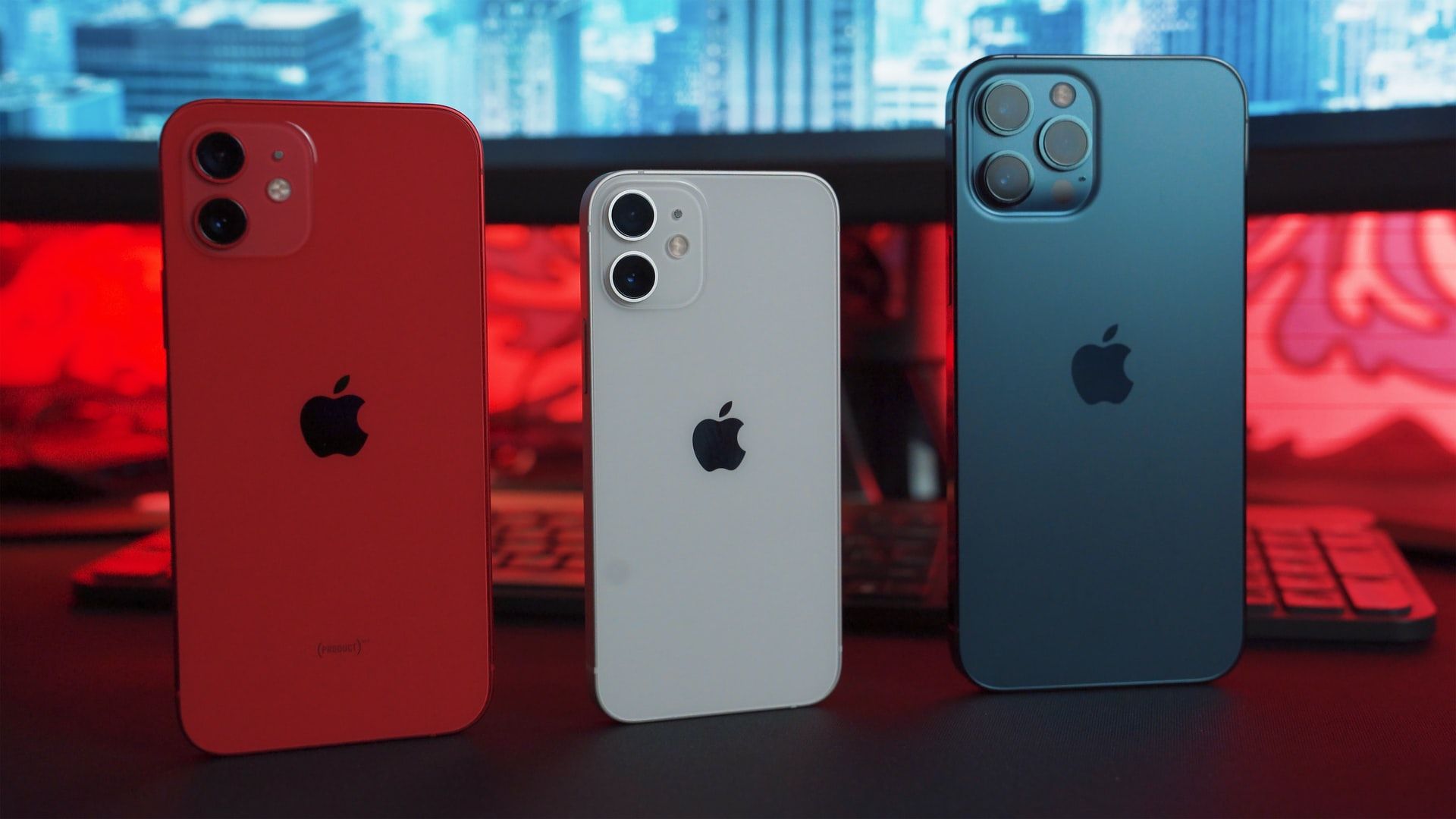
Avanzando hacia la alineación, aún no hay noticias de un cambio con respecto a las opciones de 2020. Se espera que los mismos cuatro tamaños formen parte de la línea: un mini de 5,4 pulgadas, un Pro de 6,1 pulgadas, un Pro de 6,1 pulgadas y un Pro Max de 6,7 pulgadas.
Lo sabremos con seguridad en septiembre de 2021, que es la fecha de lanzamiento esperada para el iPhone 13. Apple también ha seguido este patrón de lanzamiento para la mayoría de sus lanzamientos anteriores de iPhone.
Colores y puntos de precio
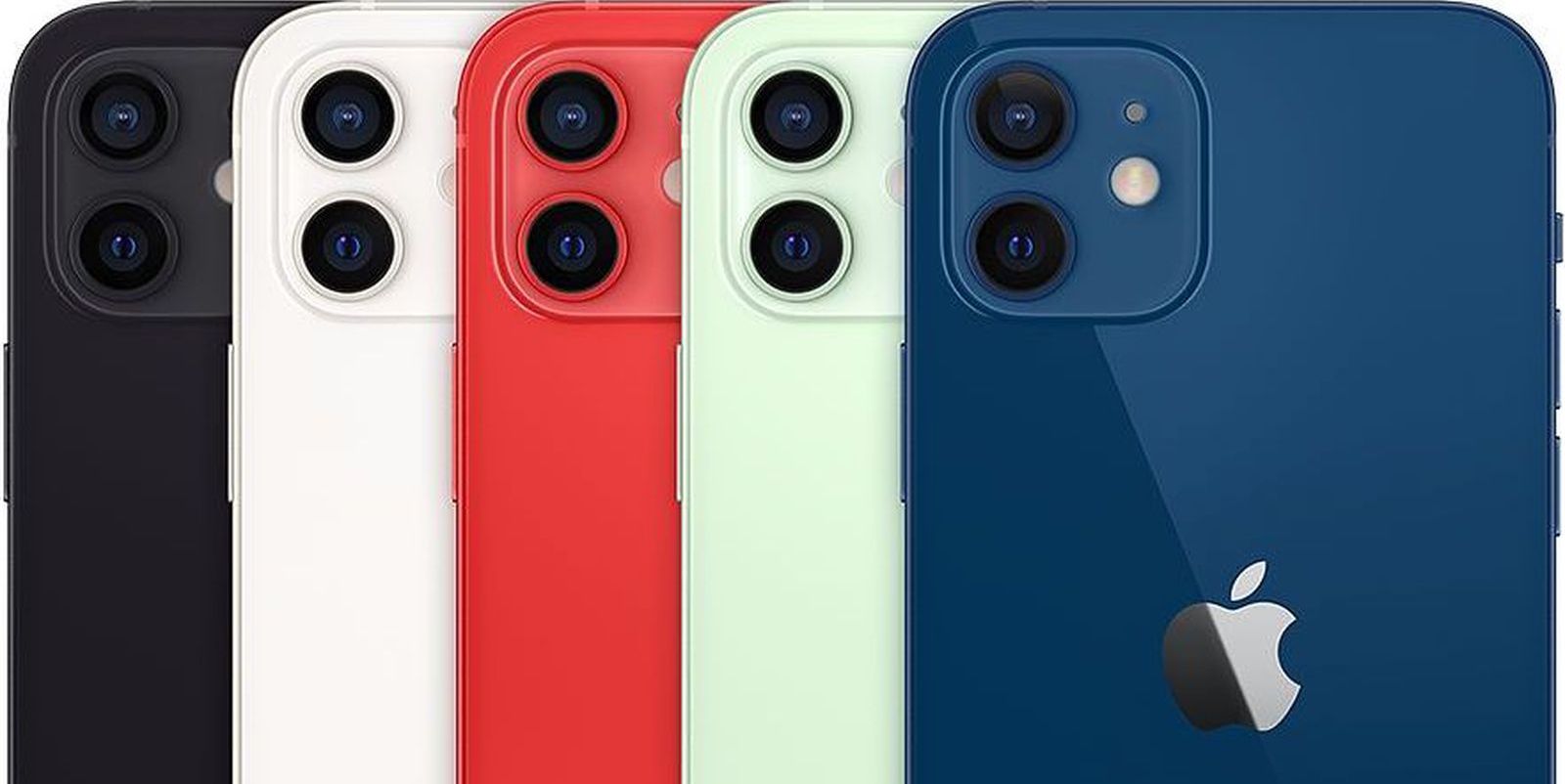
Es una tradición para Apple lanzar una nueva serie de iPhone con una nueva opción de color. Junto con el actual negro, blanco, verde, azul y (PRODUCT) RED, el iPhone 12 salió en un impresionante púrpura en abril de 2021 en el evento de primavera.
Los rumores recientes en Internet han sugerido que el iPhone 13 puede salir en un color rosa para su adición de color convencional. Sin embargo, se prevé que la fecha de lanzamiento de este color sea a finales de 2021 en lugar de septiembre. Apple aún tiene que arrojar luz sobre este rumor, así que no te hagas ilusiones todavía.
En cuanto a los precios, se espera que sean más o menos iguales para los cuatro modelos correspondientes en comparación con las generaciones anteriores de iPhones. Siguiendo la misma ruta, el iPhone 13 mini tendría un precio de $ 699, el iPhone 13 a $ 799, el iPhone 13 Pro a $ 999 y el iPhone 13 Pro Max a $ 1099.
Siempre existe la posibilidad de variación, pero lo más probable es que se mantenga cerca del patrón mencionado anteriormente.
Cámara
Una descripción general rápida de todas las filtraciones indica que las nuevas cámaras del iPhone 13 tendrán estabilización óptica, un marco circundante más grueso, una sola hoja de vidrio que cubrirá todas las lentes, cámaras más sobresalientes y una lente extremadamente gran angular.
La estabilización óptica le permitirá tomar fotos de mayor calidad cuando se acerque. También mejorará la capacidad de enfoque automático del iPhone 13, dando una nueva definición a primeros planos y retratos.
El propósito del módulo de cámara más grueso sigue sin estar claro, pero resultará en que las lentes sobresalgan menos de lo que lo hicieron, mientras que la cámara sobresaldrá incluso más que las versiones anteriores. El marco de la cámara más grueso también hará que el iPhone 13 sea un poco más grueso que el iPhone 13.
Una hoja de vidrio sobre todas las lentes proporcionará protección y permitirá que el iPhone se quede plano en lugar de permanecer irregular sobre una superficie.
La lente ultra gran angular parece ser el cambio más significativo que involucra a la cámara. Dará como resultado una mejora drástica en la fotografía de la vida nocturna de pantalla ancha si se incorpora en el iPhone 13.
Debido a la apertura más amplia del objetivo, entrará más luz a través de la cámara. Una mayor cantidad de luz recibida por los sensores de la cámara dará como resultado fotos de mayor calidad, incluso de noche o en un entorno más oscuro.
Si bien se esperan todos estos cambios, no estamos seguros de cuál de los cuatro modelos adquirirá qué característica. La lente ultra gran angular solo puede aparecer en los modelos Pro, mientras que se espera que el módulo de cámara más prominente y más grueso se generalice en toda la generación.
Pantalla y muesca
Se han detectado algunas imágenes filtradas de los paneles de visualización del iPhone 13, y las imágenes tienen una muesca más pequeña que la del iPhone 12 . La muesca más pequeña será el resultado de dos cambios: Apple moverá el auricular de la muesca al bisel superior y el chip Face ID se incorporará en una sola unidad más pequeña.
Se espera que algunas actualizaciones técnicas de la pantalla aumenten la eficiencia del dispositivo y permitan un desplazamiento más suave, pero aún no se ha confirmado ningún cambio notable.
Diseño general
Cada filtración, rumor y fuente confiable apunta al hecho de que el diseño general del iPhone 13 no tendrá cambios menores en comparación con el iPhone 12.
La única diferencia comparable será el más mínimo aumento de grosor en el cuerpo y el módulo de la cámara. Se espera que el aumento de espesor sea muy leve y su razonamiento aún no se ha revelado. Algunos analistas piensan que puede ser para permitir baterías más grandes dentro del iPhone 13.
Aparte de esto, no se esperan muchos cambios en el iPhone 13. Esto es comprensible ya que la generación del iPhone 12 tuvo grandes renovaciones de hardware, y el polvo ahora se está asentando. El iPhone 12 fue un gran éxito para Apple, y Apple hará todo lo posible para capitalizar y continuar con su publicidad durante el mayor tiempo posible.
¿Completamente Portless?
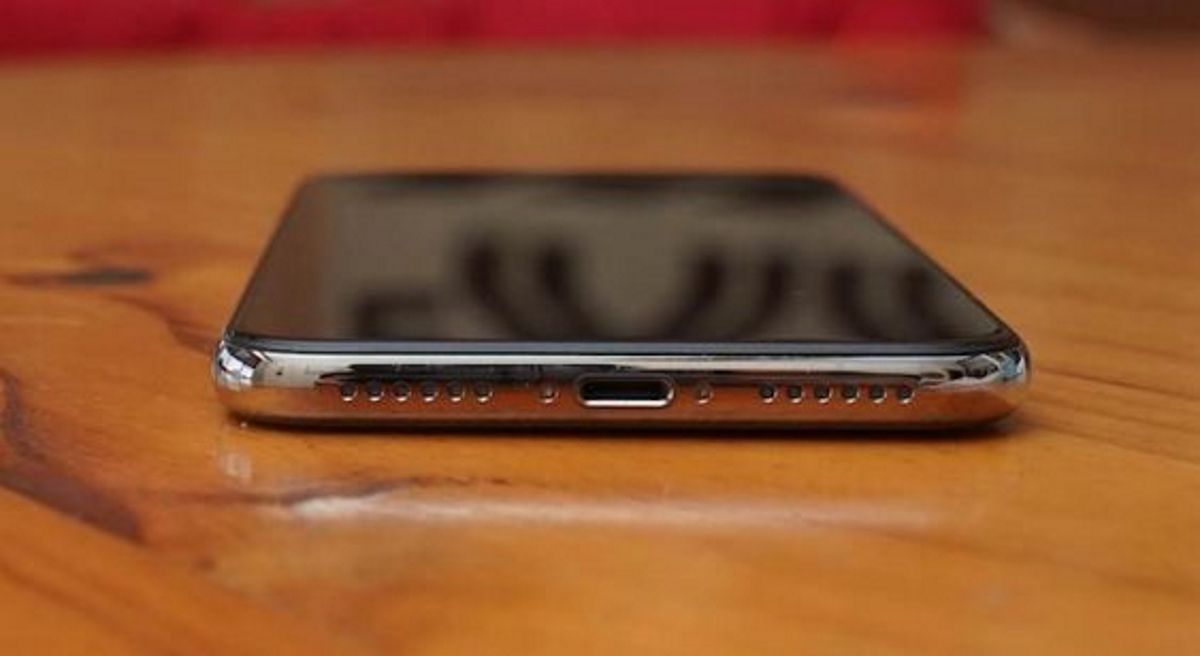
Una serie de rumores sugirieron un cambio masivo en el iPhone 13: la eliminación completa del puerto Lightning del dispositivo.
Apple tendría que incorporar muchos cambios para cambiar del puerto Lightning a la carga MagSafe , que es la carga inalámbrica con la ayuda de tecnología magnética.
Sin embargo, estos rumores fueron aplastados por varios analistas de renombre, alegando que el cambio es casi imposible para el iPhone 13. El cambio puede realizarse en la próxima generación de iPhone, pero los modelos 2021 probablemente continuarán con el puerto Lightning tradicional.
Biometría
Apple introdujo Face ID con la serie iPhone X, y el cambio generó un gran revuelo en la industria tecnológica. Desafortunadamente, el éxito de Face ID se vio interrumpido por la pandemia de COVID-19, que convirtió las máscaras en una necesidad para la población mundial.
Si bien Apple lanzó recientemente una nueva función que lo ayudó a desbloquear su iPhone con una máscara , la función requería un Apple Watch para funcionar.
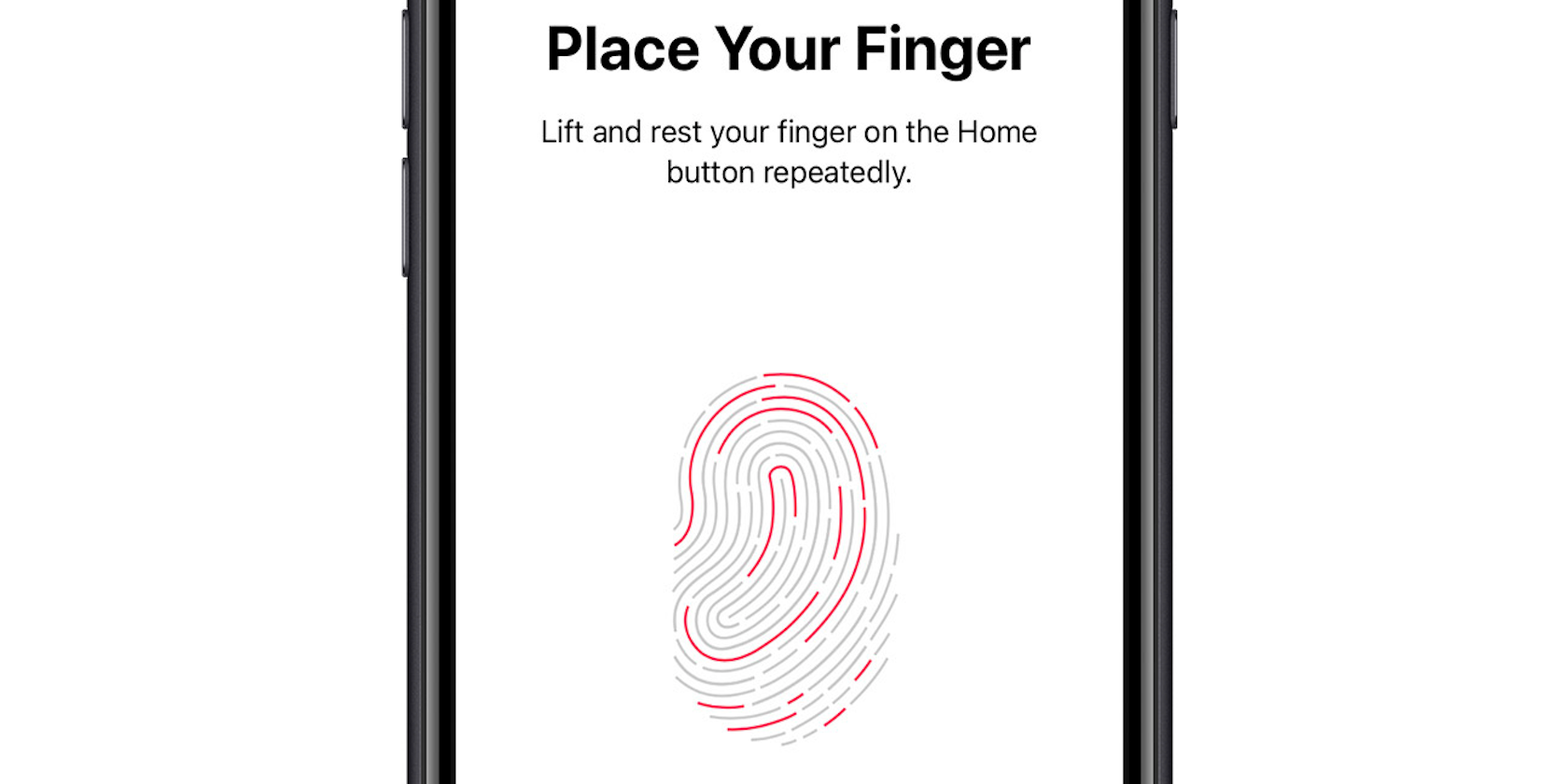
Ciertas filtraciones dicen que se incorporará un sensor de huellas dactilares en pantalla en la pantalla del iPhone 13, lo que será un cambio bienvenido en la situación actual.
Una imagen completa del iPhone 13
Todos los rumores y filtraciones crean una imagen bastante clara de lo que podemos esperar del iPhone 13. Es probable que el diseño sea más o menos el mismo que antes, pero algunos cambios menores ciertamente hacen que el lanzamiento sea emocionante.
Todos esperan ansiosamente la perspectiva de un iPhone 13 rosa, y una mejora en la fotografía de la vida nocturna junto con Touch ID sería una actualización masiva. Tendremos que esperar hasta septiembre de 2021 para averiguarlo.
No hace falta decir que desea la mejor conexión a Internet en todo momento. Tener su iPhone o iPad priorice y se conecte automáticamente a la red Wi-Fi más fuerte a su alrededor ayudará con eso.
Ya sea que tenga múltiples puntos de acceso en su hogar o muchas redes guardadas en un área, establecer la prioridad de la red le brindará la mejor conexión en todo momento. Si está buscando configurarlo, esto es lo que debe hacer.
Cómo establecer la prioridad de red en iPhone o iPad
En realidad, no existe una forma de establecer la prioridad de la red Wi-Fi en el iPhone o iPad. Más bien, su dispositivo lo hará automáticamente en segundo plano.
Integrado en iOS hay un conjunto de criterios para juzgar y unirse a redes Wi-Fi automáticamente. Siguiendo estos criterios, su iPhone o iPad generalmente se conectará a la mejor red disponible. iOS intenta conectarse a redes Wi-Fi considerando los siguientes criterios:
Como puede ver, iOS considera una serie de factores diferentes para ayudar a priorizar automáticamente la mejor red para su uso. Al considerar cada uno de estos factores, iOS en realidad asigna una puntuación oculta a diferentes redes Wi-Fi para priorizarlas.
Sus diferentes acciones al conectarse a Wi-Fi cambian la puntuación asignada a cada red Wi-Fi. Por ejemplo, si su iPhone lo conecta a una red y, en su lugar, se conecta instantáneamente a otra, la puntuación de la primera red disminuye.
Desafortunadamente, Apple no ofrece más explicaciones sobre cómo funciona la prioridad de Wi-Fi del iPhone, por lo que no hay más información sobre el tema. Pero mientras funcione, eso no es un gran problema.
Cómo sincronizar la prioridad de red de Mac a iPhone
Le alegrará saber que hay una forma engañosa de evitar la falta de una configuración de prioridad de Wi-Fi en iOS. Si posee una Mac, puede establecer prioridades de red allí y luego sincronizarlas con su iPhone o iPad.
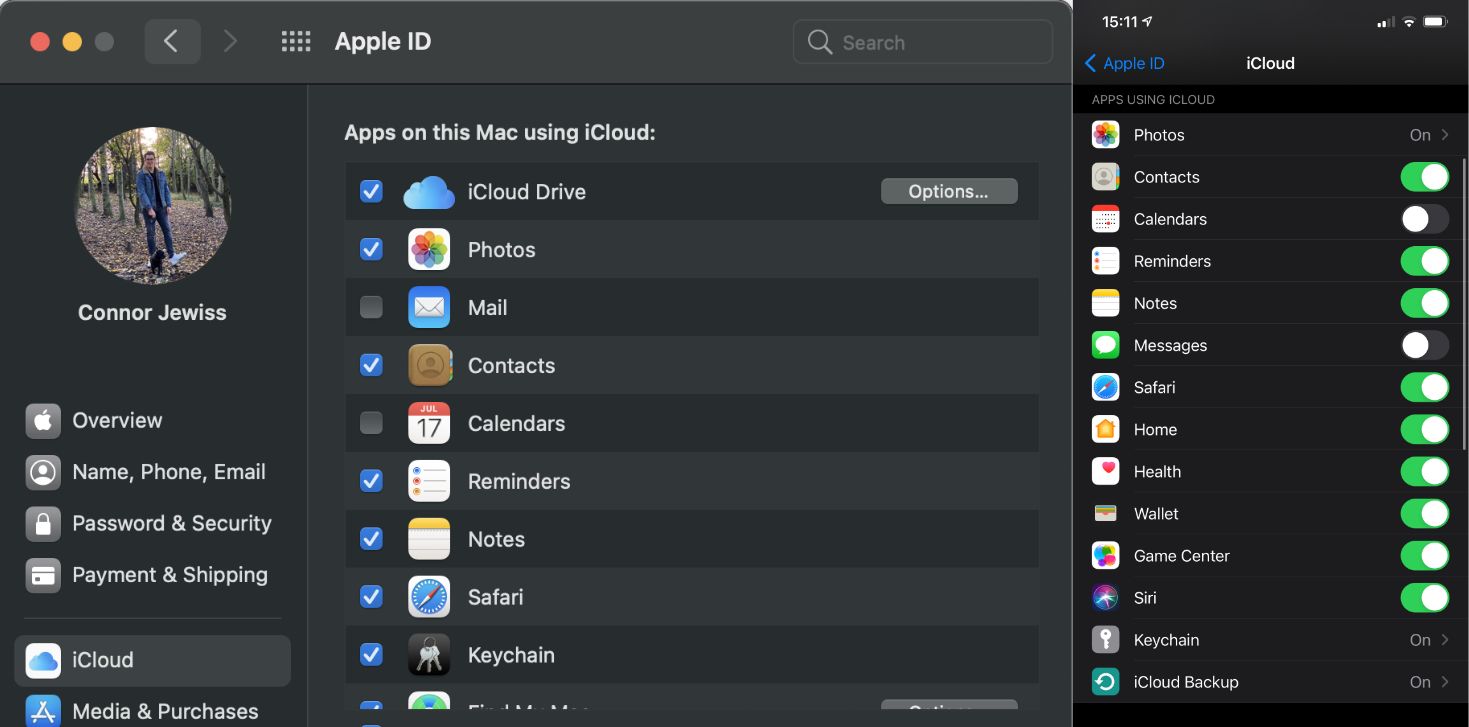
Deberá haber iniciado sesión con el mismo ID de Apple en ambos dispositivos y tener iCloud Keychain activado.
Para verificar esta configuración, abra Preferencias del sistema en su Mac, haga clic en ID de Apple y asegúrese de que la casilla de Llavero esté marcada. En tu iPhone, abre Configuración y toca tu nombre en la parte superior. Ve a iCloud> Llavero y asegúrate de que esté activado.
Siempre que tenga ambas configuraciones activadas, estará listo para sincronizar la configuración de prioridad de Wi-Fi de su Mac con su iPhone.
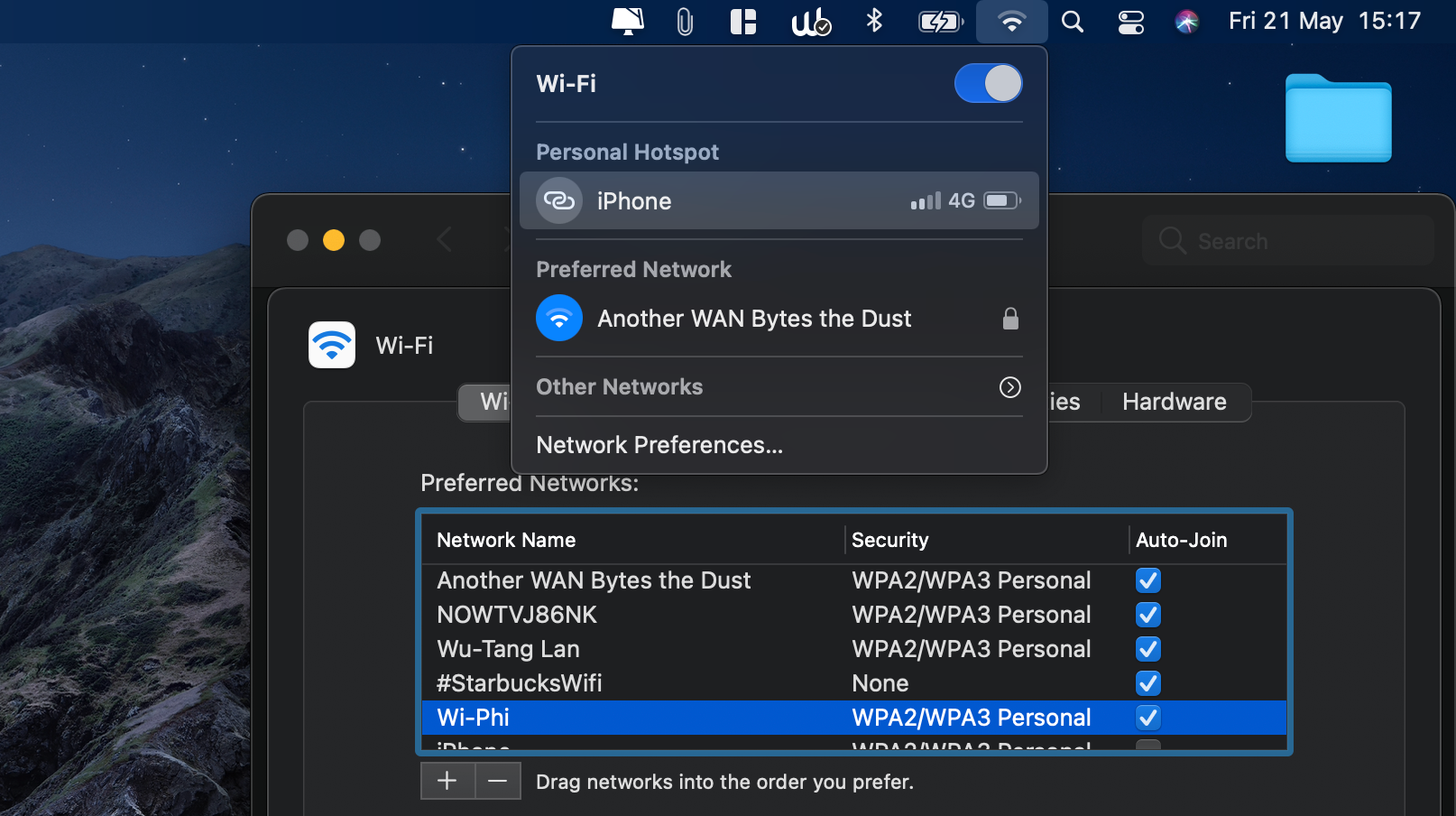
En su Mac, haga clic en el icono de Wi-Fi en la barra de menú superior y luego haga clic en Preferencias de red . A continuación, deberá hacer clic en Avanzado .
Verá una lista de todas sus redes Wi-Fi guardadas. Las redes en la parte superior de la lista tienen una prioridad más alta que las de la parte inferior, y puede arrastrar las redes en el orden que desee. Haga clic en Aceptar y luego en Aplicar para guardar los cambios.
Una vez que haya hecho esto, sus preferencias se guardarán y deberían sincronizarse automáticamente con su iPhone. Si nota que la configuración no se ha sincronizado con su iPhone, intente reiniciar ambos dispositivos.
Si bien este método no es particularmente difícil, necesita tener una Mac y es mucho menos conveniente que una función integrada directamente en iOS.
La Mac y el iPhone funcionan muy bien juntos como parte del ecosistema de Apple, pero es un paso adicional innecesario. Con suerte, Apple pronto agregará una forma de establecer la prioridad de Wi-Fi directamente en el iPhone.
Cómo conectarse manualmente a una red en iPhone o iPad
Solo para aclarar, siempre tiene la opción de conectarse manualmente a una red Wi-Fi en su iPhone o iPad, si la priorización automática de Apple no funciona. Es un poco más inconveniente que tener una configuración de prioridad de Wi-Fi integrada en iOS, pero es más fácil que conectar su dispositivo a una Mac.
En su iPhone o iPad, puede cambiar manualmente las redes Wi-Fi desde el Centro de control o la aplicación Configuración.
Desde el Centro de control , toque y mantenga presionado el ícono de Wi-Fi en la sección superior izquierda para abrir el panel más grande, mantenga presionado el ícono nuevamente y elija otra red de la lista.
Desde la aplicación Configuración , toque Wi-Fi en la primera sección y luego elija una red de la lista.
Galería de imágenes (2 imágenes)
Expandir
Expandir
Imagen 1 de 2
Imagen 2 de 2
Si sabe que hay una mejor red Wi-Fi a la que puede conectarse, este método funciona muy bien. Desafortunadamente, deberá estar atento a otras redes adecuadas.
Dar prioridad a sus redes le brindará la mejor conexión
Ya sea que confíe en la priorización automática de Apple, sincronice la configuración de su Mac o cambie manualmente las redes, priorizar mejores redes Wi-Fi mejorará la velocidad o el alcance de su conexión.
Si alguna vez ha pasado de un diario secreto en una aplicación de diario a publicar sus pensamientos en un blog, considere ponerlos en un libro real. La autoedición es más fácil de lo que cree. Sin embargo, lo lejos que desea que llegue su diario o diario depende de sus elecciones.
Exporta tu texto y hay sitios que pueden imprimirlo a un precio asequible. Este artículo explica por qué y cómo publicar un libro de revista, así como qué considerar al planear hacerlo.
¿Por qué publicar su revista?
Aunque un diario digital es más seguro y más fácil de rastrear que uno en papel, convertir ese diario en un libro es como mirar un preciado álbum de fotos familiar. Se siente más íntimo que leer su contenido en línea o en una pantalla.
La autoedición de su diario también proporciona otra forma de hacer copias de seguridad y preservar sus pensamientos. Los diarios personales publicados, según el contenido, pueden ser de interés para su familia o incluso para el público en general.
Anaïs Nin escribió sus diarios expresamente para que otros los leyeran. El escritor y director, Spike Lee, publicó algunos diarios basados en sus exitosos proyectos cinematográficos. Los diarios publicados también conservan la memoria de Virginia Woolfe y Ana Frank.
Incluso si no eres famoso, tus palabras podrían ayudar e inspirar a otra persona.
Lo que debe considerar
Hay varias cosas que debe tener en cuenta al aprender a publicar un diario o un diario:
Los sitios de autoedición de libros como Lulu, Blurb y Kindle Direct Publishing (anteriormente CreateSpace) le permiten cargar su contenido en diferentes formatos, pero PDF tiende a funcionar mejor.
La autoedición puede resultar costosa. A menos que desee imprimir un solo libro, planifique su publicación cuidadosamente y considere el costo de diseño, impresión, envío e impuestos.
Si tiene algunas docenas de páginas de entradas de diario, cargue una muestra de su software de diario para obtener una vista previa de los resultados. Desea conservar los párrafos, el diseño y las imágenes en el PDF final.
Considere cuánto y qué partes de su revista desea publicar. Por ejemplo, es posible que desee centrarse en el nacimiento y el primer año de vida de su hijo o en las fotografías de sus viajes.
Si su revista autoeditada incluye contenido personal y sensible, considere lo que podría significar si un miembro de la familia descubre su libro antes o después de su muerte.
Descubrir cómo publicar una revista nunca ha sido tan fácil, ya que las plataformas de autoedición están en constante crecimiento. A continuación se muestran cuatro lugares excelentes para comenzar su investigación.
Cada uno puede crear copias digitales e impresas de cualquier documento preparado, ya sea que provenga de un blog o aplicaciones e imprimibles de revistas . Preste atención a los precios y las herramientas que se ofrecen.
Lulu puede imprimir su diario en tres formatos de libro:
Libro de bolsillo estándar en blanco y negro: a partir de $ 5.25
Tapa dura estándar en blanco y negro: a partir de $ 10,75
Tapa blanda premium tamaño carta: a partir de $ 18,50
Hay otras formas para elegir, como un libro de fotos y una revista. Lo que sea que elija, simplemente cargue su manuscrito y la portada. Luego, el algoritmo de Lulu decide si todo está en orden de impresión, incluidos los márgenes, la calidad de la imagen, etc.
Para obtener ayuda adicional, Lulu le permite descargar plantillas de interiores y cubiertas para Adobe InDesign y Photoshop en el tamaño y estilo que desee. Los paquetes también contienen instrucciones sobre cómo diseñar su libro y exportar un PDF con la configuración correcta.
Lulu te guía a través del proceso muy bien, pero es importante obtener una vista previa de tu libro en el sitio antes de enviarlo a imprimir. En cuanto a la portada de su revista, puede utilizar uno de los diseños genéricos de Lulu o recurrir a servicios profesionales de diseño de portadas impresas y libros electrónicos .
Supongamos que se está enfocando en los formatos de libro para su revista cuando mira el amplio rango de precios de Blurb. Un diseño de tapa blanda en blanco y negro estándar para tamaños de 5 x 8 o 6 x 9 cuesta $ 4,99 por unidad, mientras que la impresión económica en color para las mismas especificaciones cuesta $ 3,99.
Incluso con los gastos adicionales, puede llegar a un trato decente. La plataforma también le brinda herramientas de diseño y consejos para que su revista esté lista para su publicación.
Si desea convertir su diario en un libro, así como promocionarlo instantáneamente a una gran audiencia, entonces Kindle Direct Publishing (KDP) de Amazon es su mejor opción. Dicho esto, conozca las opciones y reglas que implica antes de unirse.
Por ejemplo, dado que venderá su libro a través de Amazon, recibirá una comisión de sus regalías. Aparte de eso, puede cargar y configurar su publicación KDP de forma gratuita antes de solicitar copias al costo de impresión básico de su libro.
Otros servicios de impresión bajo demanda para retirar
Si está buscando aún más servicios de autoedición, también puede probar los siguientes sitios:
Publicar una revista es complicado pero emocionante
Una vez hecho todo, disfrutará recostarse en la cama y leer su diario publicado, como lo hará en los años venideros. Y todo lo que comenzaste fueron garabatos, imágenes y pensamientos diarios aleatorios en una aplicación de cuaderno o diario.
Es posible que nunca llegue a escribir una novela adecuada, pero llevar un diario o un diario es la mejor opción, ya sea que tenga la intención de publicarlo o no. Con la ayuda de servicios web fáciles de usar, puede publicar fácilmente su revista.
Un par de meses después, la compañía ha implementado el acceso a Spaces en su sitio web en dispositivos móviles y de escritorio.
Twitter Spaces llega a la web
En su anuncio, Twitter dice que su enfoque al traer Spaces a la web era garantizar que la interfaz de usuario de escucha se adapte al tamaño de la pantalla de su dispositivo, la capacidad de establecer recordatorios para los espacios programados y el soporte de accesibilidad y transcripciones.
Otro aspecto destacado del soporte de Spaces en la web de Twitter es que puede navegar por el sitio web mientras forma parte de un Espacio en curso.
a partir de hoy, los espacios estarán disponibles en https://t.co/RD57W4QZPz (web móvil, web de escritorio)
nuestras áreas de enfoque: – infraestructura y UI de escucha que se adapta al tamaño de su pantalla – configuración de recordatorios para espacios programados – accesibilidad y transcripciones pic.twitter.com/Wb0DQktkhD
Sin embargo, la implementación de Spaces en la web por parte de Twitter aún es poco complicada. Para empezar, no hay forma de unirse a un espacio a menos que alguien tuitee específicamente un enlace al mismo. Tampoco puedes unirte a un espacio como orador. En segundo lugar, no hay forma de alojar un espacio desde la web de Twitter.
Para disfrutar de la mejor experiencia en Twitter Spaces, debe utilizar el cliente oficial de Twitter para iOS o Android.
Twitter está agregando rápidamente nuevas funciones a los espacios
Twitter ha desarrollado Spaces rápidamente y le ha agregado nuevas funciones. La plataforma de microblogging lanzó Spaces por primera vez para enfrentarse a Clubhouse, cuya popularidad se disparó a principios de este año. Sin embargo, aunque Clubhouse ha tardado en capitalizar su popularidad, Twitter ha estado agregando regularmente nuevas funciones relevantes a su plataforma de chat de audio en vivo.
Microsoft Excel es un programa que usa hojas de cálculo para ayudarlo a organizar números y datos con funciones y fórmulas. Hay muchas formas diferentes de usar Excel y, con tantas ideas, es fácil desorganizarse.
Dicho esto, siempre hay una manera de encontrar una solución que te ayude a poner en orden tus hojas de cálculo. Esto es especialmente útil para proyectos de equipo en Excel.
1. Utilice plantillas
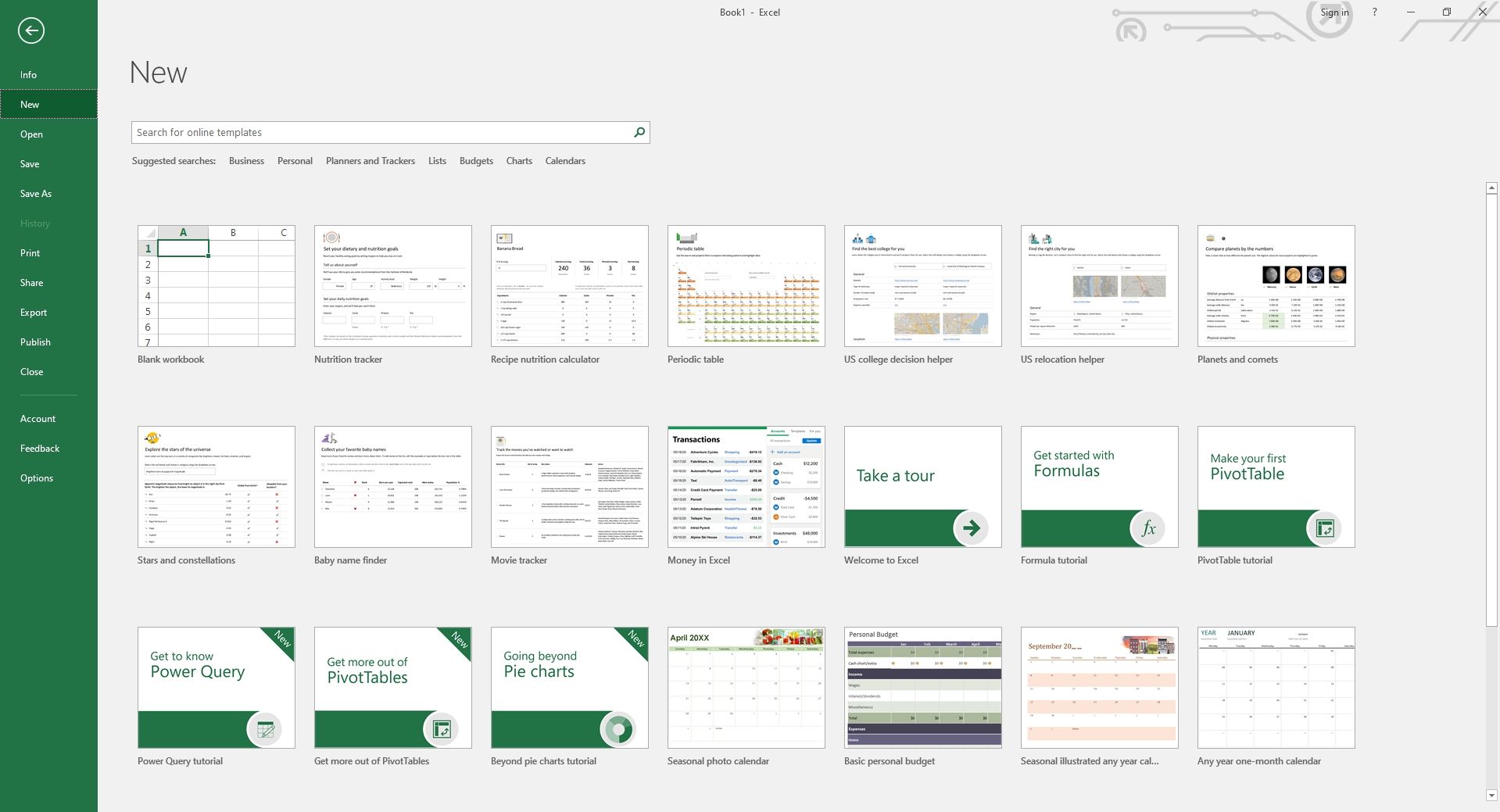
No debe perder el tiempo intentando volver a crear hojas de cálculo de Excel desde cero cada vez que desee analizar sus datos. En cambio, Microsoft Excel ya incluye una amplia gama de plantillas creadas por el usuario .
Simplemente haga clic en Archivo > Nuevo y elija una de las muchas plantillas que vienen con Excel. Por supuesto, es posible que tenga dificultades para encontrar una plantilla que se adapte perfectamente a su proceso de análisis de datos.
Pero aún puede encontrar uno, que puede formatear fácilmente para que se vea mejor y más funcional.
2. Resalte los datos importantes
Al igual que con cualquier herramienta de gestión, siempre debe resaltar la información más importante. Lo mismo se aplica cuando trabaja en Excel, especialmente si tiene todo un equipo trabajando en una sola hoja de cálculo.
Una de las formas más fáciles de hacer esto es crear una hoja de panel donde se resumirán los puntos de datos clave.
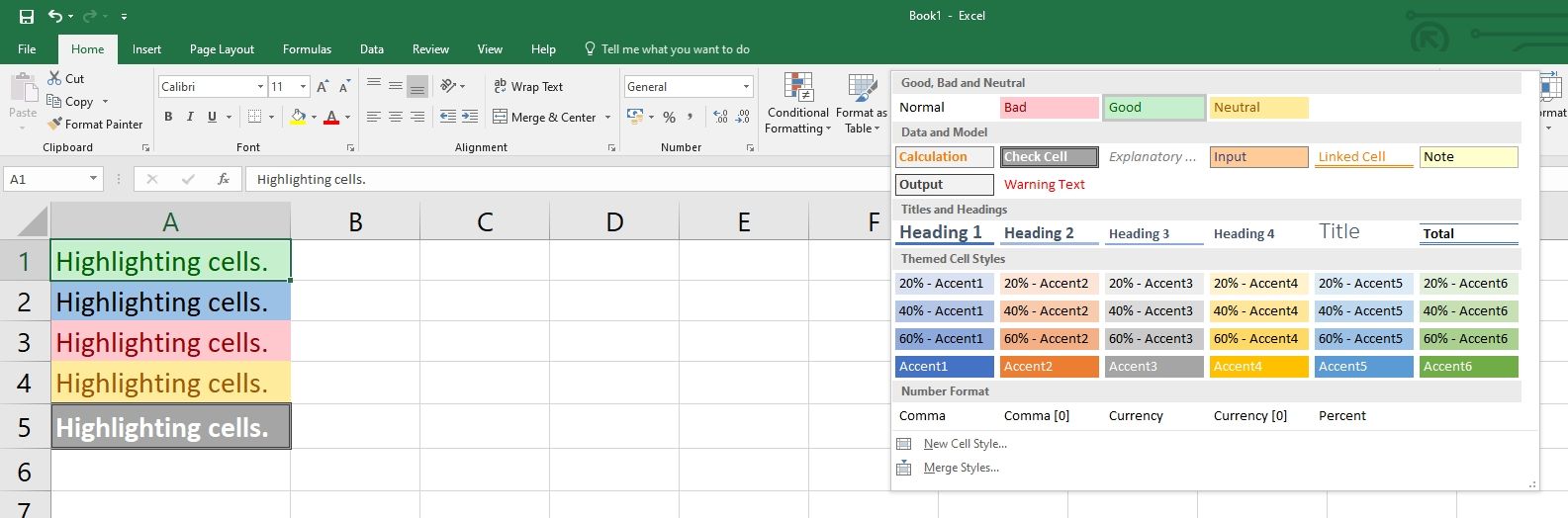
Además, siempre debe mantener su información clave en una fuente fácil de leer mientras usa formato condicional para asignar las alturas y el color a las celdas importantes.
Estas son tácticas de presentación simples que harán que el análisis de datos de su organización sea mucho más fluido.
3. Ordene sus datos
Una de las partes integrales del análisis de datos es saber cómo ordenar sus datos. No importa si desea ordenar los nombres alfabéticamente o enumerar los productos de menor a mayor precio, no importa cómo lo haga.
Ordenar sus datos lo ayudará a comprender y visualizar mejor sus datos rápidamente. Excel le permite ordenar sus datos alfabéticamente, numéricamente y por fecha y hora. También puede optar por ordenarlo por una lista personalizada que cree, o por formato, color de fuente, conjunto de iconos o incluyendo el color de celda.
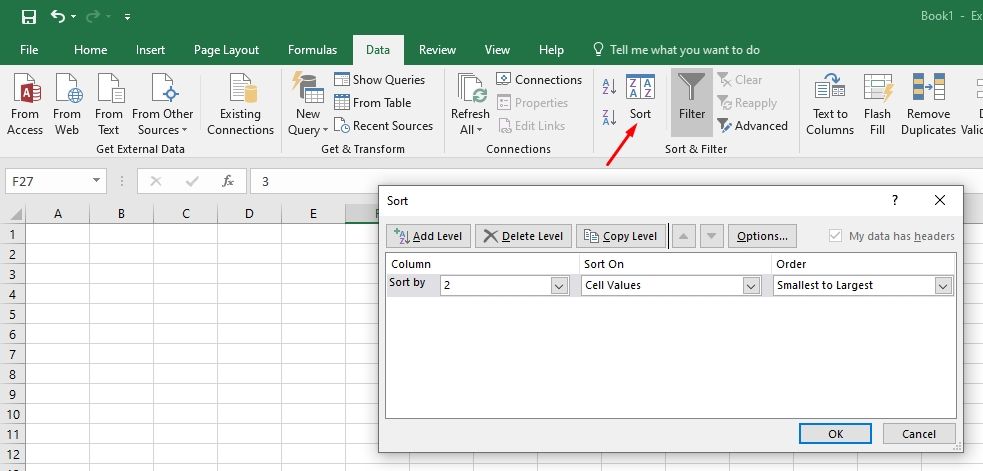
Después de seleccionar las columnas o filas que desea ordenar, simplemente haga clic en Ordenar y filtrar en la pestaña Datos y se le darán más opciones para ordenar sus datos. Si tiene algún problema con esto, puede consultar el tutorial en el sitio web oficial de Microsoft .
4. ¡Utilice varias hojas!
Cuando esté trabajando en algo complejo o trabajando con mucha información en general, no olvide que Excel le permite usar simultáneamente muchas hojas de cálculo.
No es necesario que almacene toda su información en una sola hoja de cálculo. En su lugar, distribuya sus datos en varias hojas de cálculo y etiquételos en consecuencia. Esto le permitirá encontrar fácilmente toda la información que necesita.
5. Ocultar datos innecesarios
Cuando tiene demasiada información en una hoja de cálculo, es difícil concentrarse en las cosas correctas. Si se pierde en los números, tal vez sea el momento de revisar sus hojas de cálculo, componente por componente.
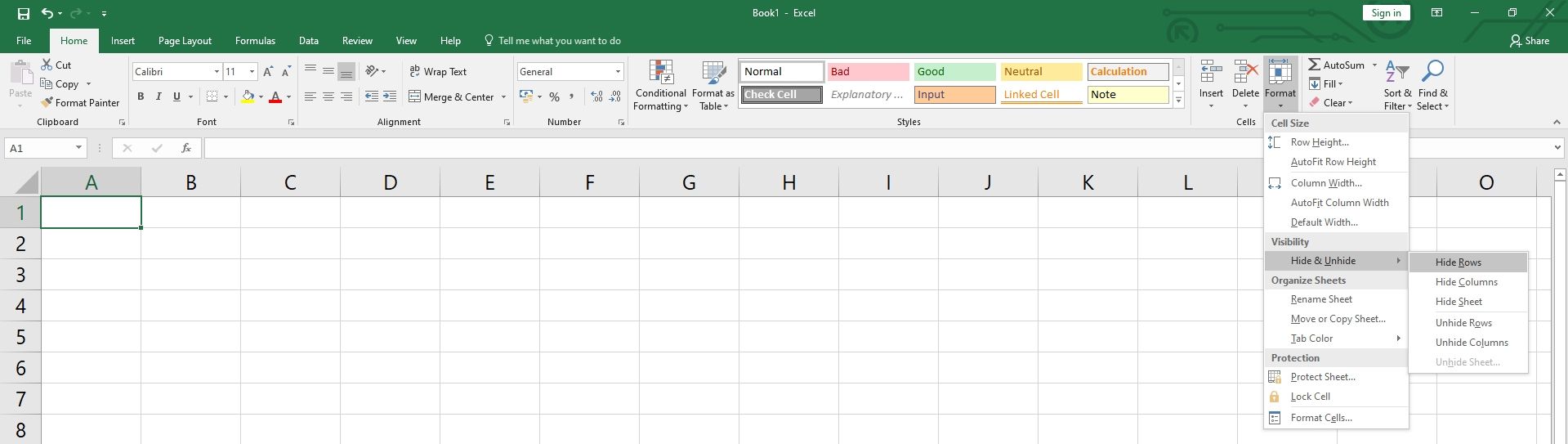
Si encuentra algún tipo de información que ya no parece necesaria o importante, puede ocultarla. Excel tiene una función que le permite ocultar columnas, hojas o filas que ya no necesita, pero que no desea eliminar.
Las herramientas de visualización de datos suelen ser capaces de ocultar información, como números de supuestos y tablas de búsqueda, que constituyen la base de sus modelos, pero que no cambian.
6. Las celdas con hipervínculos pueden ahorrarle mucho tiempo
Cuando trabaja en equipo, o incluso solo, la mayoría de las veces, perderá el tiempo buscando cierta información, revisando todas las hojas de cálculo.
Pero no tiene que ser asi. En su lugar, puede nombrar sus celdas importantes y vincularlas dentro de sus hojas, lo que lo guiará a través de los datos. Microsoft Excel tiene excelentes herramientas de navegación para el análisis de sus datos, así que asegúrese de utilizarlas.
7. Use fórmulas y funciones correctamente
Dominar los conceptos básicos de las fórmulas de Excel es fundamental para todos los principiantes. Microsoft Excel se considera el software para el análisis de datos en la mayoría de los estándares de la industria.
También resulta ser el software preferido por analistas financieros, banqueros de inversión, presentaciones y modelos financieros. Excel tiene funciones y fórmulas integradas que están diseñadas para hacerle la vida más fácil.
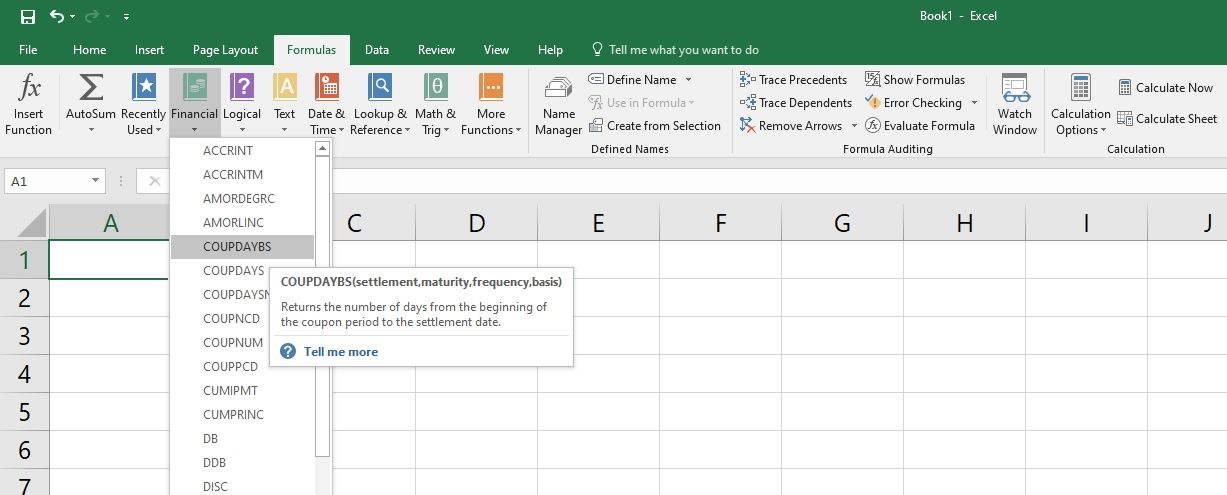
Una fórmula en Excel es una expresión que operará en un valor en una celda o en un rango de celdas. Una función es una fórmula predefinida. Eliminan la necesidad de ingresar siempre fórmulas al tiempo que proporcionan nombres amigables para los humanos.
8. Los atajos pueden ayudarlo a trabajar más rápido
Una vez que esté acostumbrado a las funciones y fórmulas de Excel, debe aprender los atajos básicos. Es posible que descubra que al usar los atajos de teclado para Excel, podrá trabajar de manera mucho más eficiente.
Esto se aplica especialmente a los usuarios con discapacidades visuales o de movilidad. Los atajos de teclado son una forma más fácil de obtener los resultados que desea de Excel sin tocar en una pantalla táctil o usar un mouse.
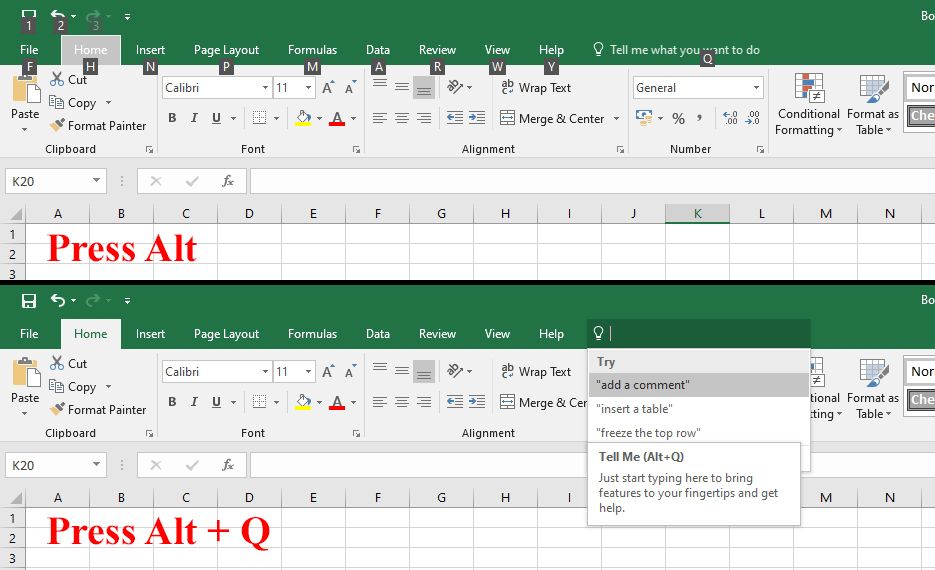
Simplemente presionando Alt en Excel, podrá ver todos los accesos directos en la parte superior, y si presiona Alt + Q , será redirigido al cuadro de búsqueda. El cuadro de búsqueda es una buena característica que Microsoft agregó a sus programas, ya que le permite encontrar algo fácilmente. También puede crear atajos de teclado personalizados en Excel .
Haga su vida más fácil con hojas de cálculo organizadas
Hay una buena regla a seguir cuando se habla de Microsoft Excel. Si se da cuenta de que está haciendo algo manualmente en Excel, debe saber que probablemente haya una manera más fácil de hacerlo.
Microsoft Excel se usa comúnmente en lugares de trabajo de todo el mundo. Con cada nueva actualización, se vuelve más fácil de usar, pero también puede ser mucho más complicado. Conocer los conceptos básicos de las funciones y fórmulas de Excel, así como cómo mantener organizadas sus hojas de cálculo, lo ayudará a utilizar completamente el programa.
Tener un servidor es la mejor manera de compartir y hacer copias de seguridad de archivos o transmitir medios a través de múltiples dispositivos fácilmente. Puede crear ese servidor de manera bastante fácil y económica con solo una Mac mini.
Hay algunas formas de configurar una Mac mini para que actúe específicamente como un servidor en lugar de una computadora. El que elija depende de sus necesidades en un servidor.
Lo ayudaremos a resolver todo eso y lo ayudaremos a decidir si el Mac mini es el mejor dispositivo para usar como servidor. ¡Empecemos!
Convertir una Mac mini en un servidor de forma sencilla
Afortunadamente, macOS ya tiene muchas funciones para compartir disponibles que hacen que convertir un servidor Mac mini sea increíblemente fácil, especialmente cuando todo está en la misma red.
Si está buscando crear un servidor principalmente para acceder o hacer una copia de seguridad de sus propios archivos, y para compartir entre dispositivos en lugar de varios usuarios a la vez, este es el método de configuración perfecto para usted.
Primero, hay que hacer algunos ajustes de hardware. Es decir, debe asegurarse de que su Mac mini esté configurado para permanecer encendido y no se vaya a dormir debido a la inactividad para que pueda acceder a él continuamente.
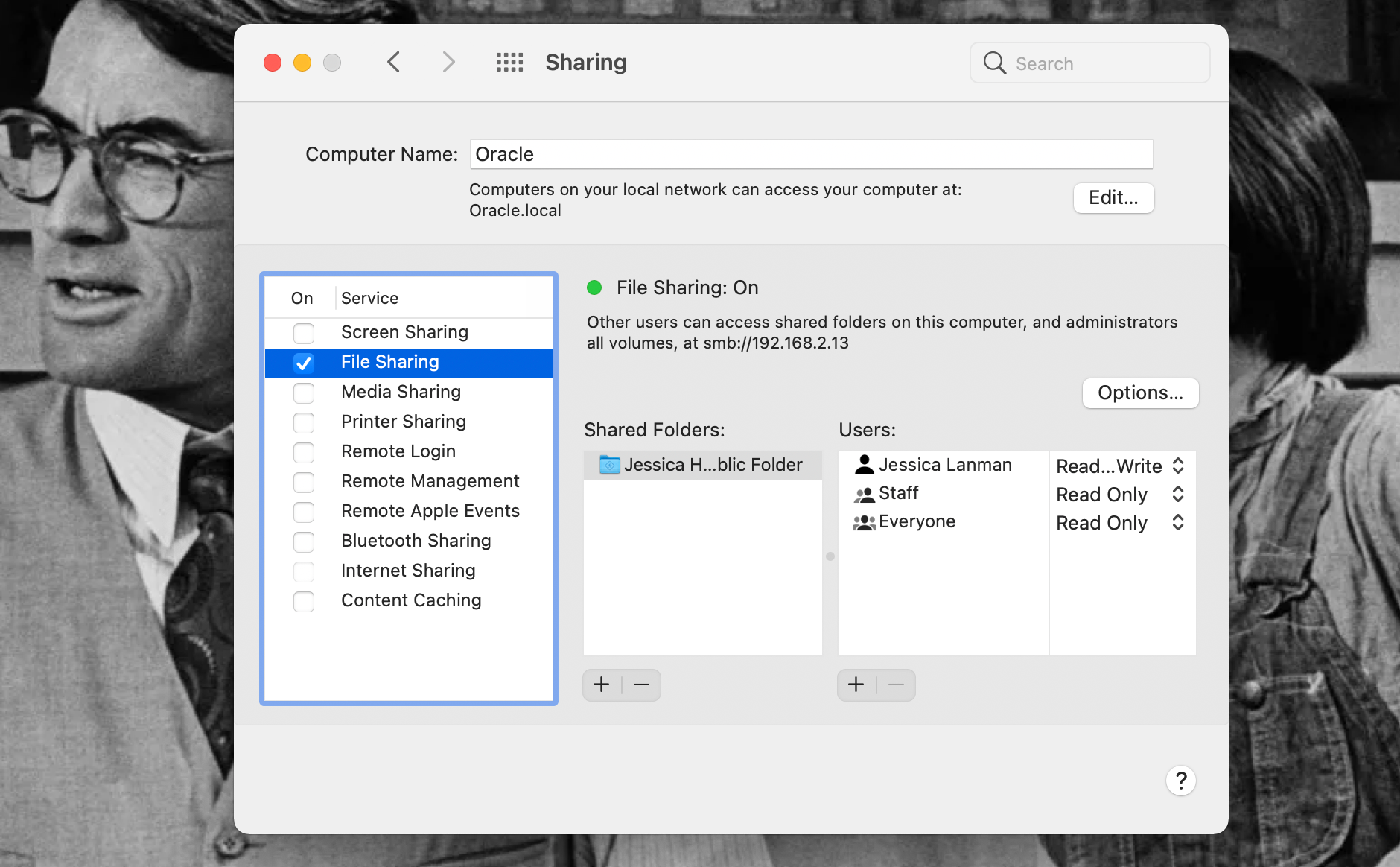
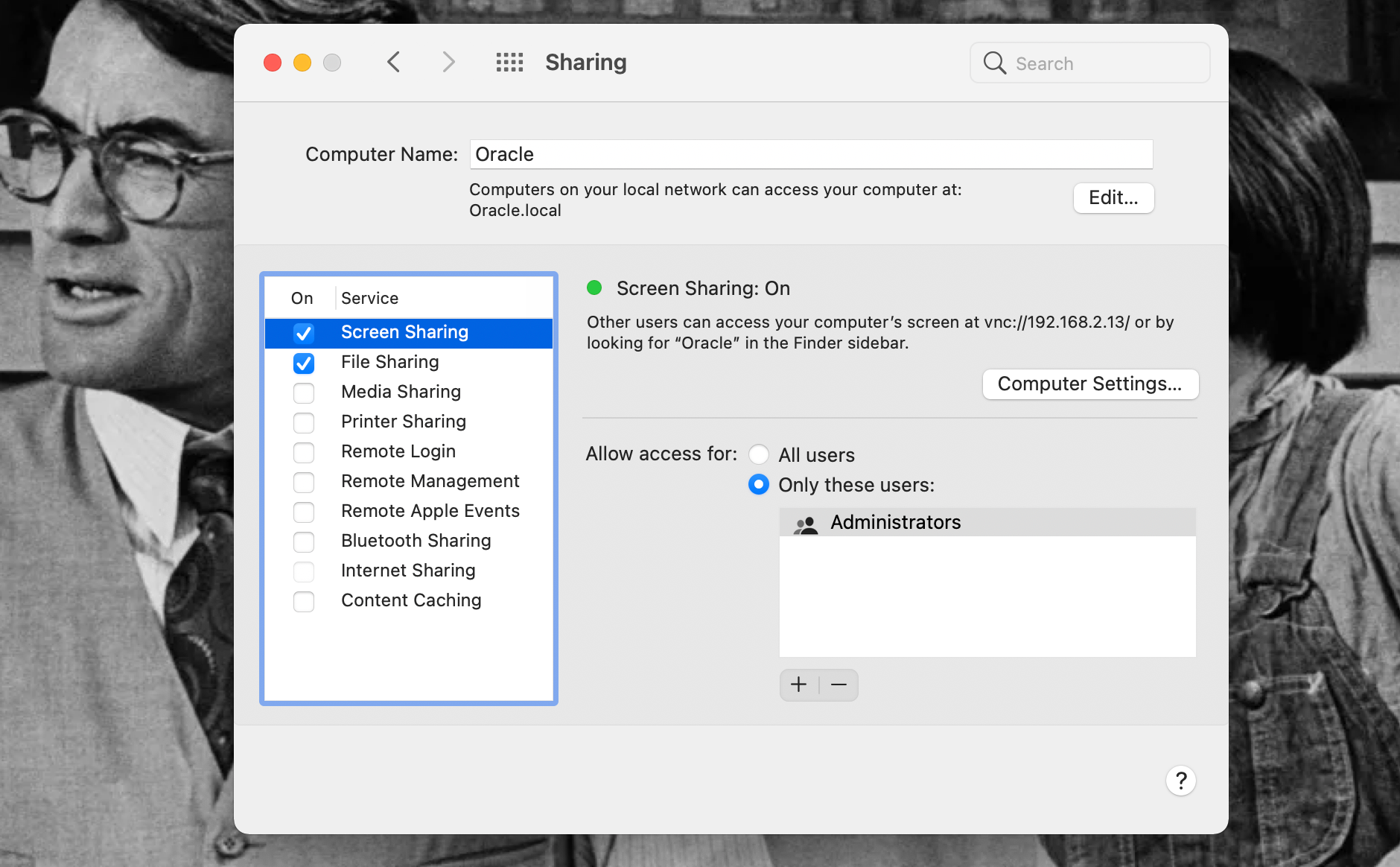
Una vez hecho esto, puede configurar el Mac mini para compartir archivos abriendo Preferencias del Sistema y haciendo clic en Compartir . Tenga en cuenta que esto es diferente a la opción Compartir en familia.
Marque la casilla para Compartir archivos en el menú Servicio a la izquierda. Luego presione el botón más ( + ) debajo del menú Carpetas compartidas que aparece para agregar carpetas a las que desea acceder a través del servidor.
También puede ajustar qué usuarios pueden acceder al servidor desde aquí y qué pueden hacer con los archivos: verlos y copiarlos, solo verlos, solo copiarlos o no acceder a ellos en absoluto.
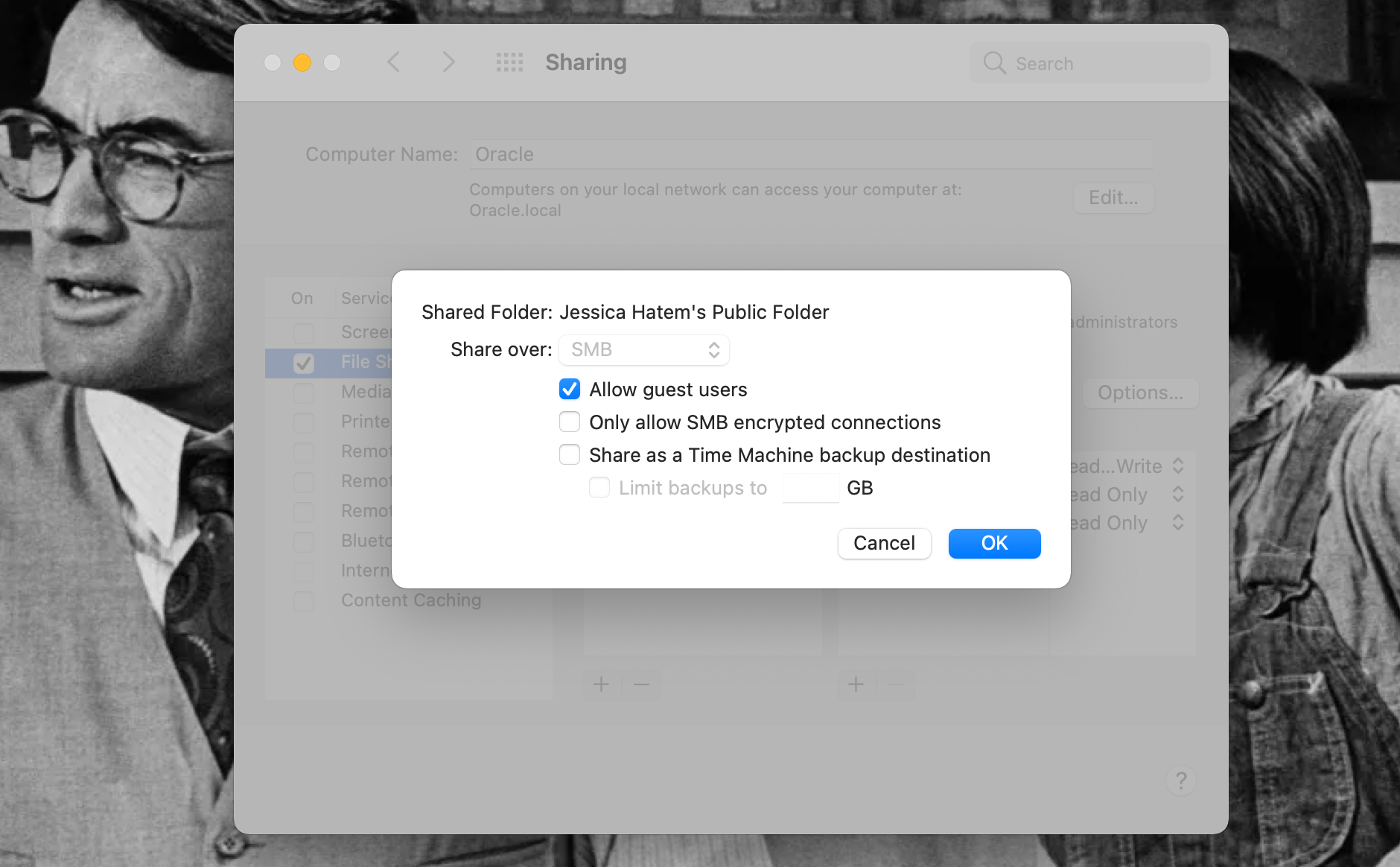
También puede permitir el acceso de invitados para que más usuarios y dispositivos puedan acceder a su servidor. Para permitir eso, haga control-clic en una carpeta compartida y seleccione Opciones avanzadas Asegúrese de que la casilla Permitir usuarios invitados esté marcada y luego presione Aceptar .
Para usar una Mac mini como servidor de respaldo, en Opciones avanzadas en una carpeta compartida, marque la casilla Compartir como destino de respaldo de Time Machine . ¡Otros dispositivos podrán enviar archivos de respaldo allí después!
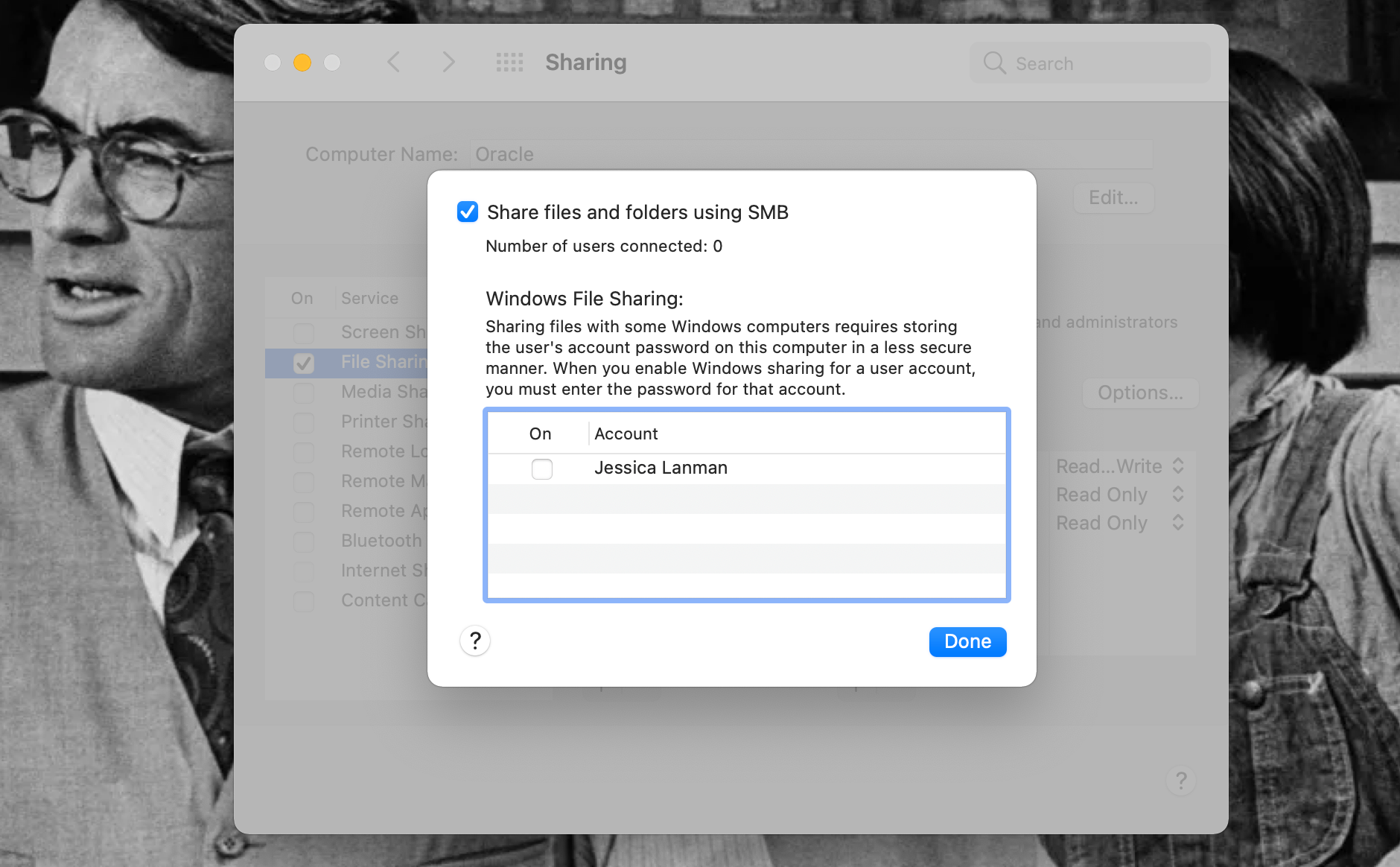
Todos estos pasos permitirán que los dispositivos Apple accedan a su Mac mini como servidor. Para permitir que los dispositivos y usuarios de Windows obtengan acceso, en la ventana Compartir haga clic en el botón Opciones y asegúrese de que la casilla Compartir archivos y carpetas usando SMB esté marcada.
Luego, deberá marcar la casilla junto al nombre de la cuenta para la computadora o dispositivo con Windows que accede al servidor. Ingrese la contraseña para ese dispositivo cuando se le solicite, y ese dispositivo ahora debería poder acceder a su servidor Mac mini en cualquier momento.
Para acceder a su servidor en una Mac, abra una ventana del Finder y busque el nombre del servidor en Ubicaciones en la barra lateral. Haga doble clic en el nombre del servidor y haga clic en Conectar como . Inicie sesión como invitado, como usuario o con ID de Apple como mejor le parezca.
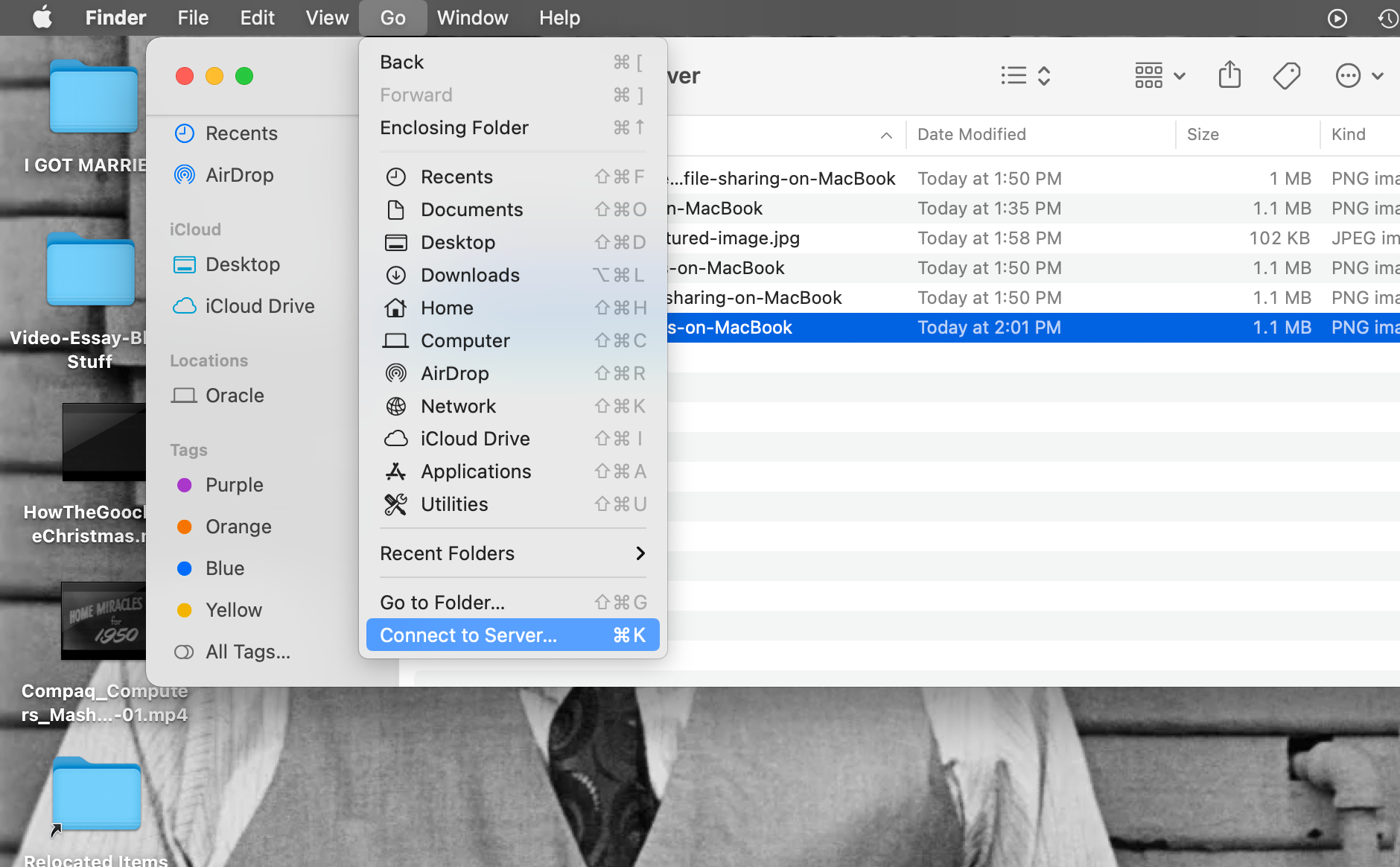
También puede hacer clic en el menú Ir en la parte superior de la pantalla cuando está en el Finder. Luego haga clic en Conectar al servidor y seleccione el nombre de su servidor. O ingrese la dirección SMB que se encuentra en la configuración para compartir en su Mac mini.
Para computadoras con Windows y otros dispositivos, conéctese al servidor yendo a Red y haciendo doble clic en el nombre del servidor allí.
Para acceder de forma remota a la pantalla de su servidor Mac mini, simplemente marque la casilla Compartir pantalla . Aquí agregará o eliminará los usuarios a los que desea tener este acceso, al igual que lo hizo con el uso compartido de archivos.
El acceso remoto estará disponible a través de Finder en dispositivos Mac o ingresando la dirección IP que aparece en los visores de VNC en otros dispositivos. Con esto podrás ver la pantalla de tu Mac mini y ajustar cosas en el servidor sin estar cerca de él.
Actualización para más
Muchas funciones integradas en el Mac mini pueden convertirlo en un buen servidor privado. Pero si desea que varias personas accedan a su servidor o transmitan contenido multimedia desde él, necesitará hardware adicional además de las funciones de macOS que describimos anteriormente.
Afortunadamente, la Mac mini se equipa fácilmente con dicho hardware. Con cuatro puertos Thunderbolt lo suficientemente rápidos para accesorios externos que agregan cosas como almacenamiento, la Mac mini es bastante personalizable.
También es un producto de Apple poco común que los usuarios pueden abrir y modificar físicamente, en caso de que desee agregar o modificar hardware dentro de la máquina.
Puede que eso no sea necesario con los modelos recientes de Mac mini. El chip M1 disponible en ellos los convierte en computadoras realmente poderosas, más poderosas que sus predecesores de chips Intel. Estos Mac mini pueden tener hasta 2 TB de almacenamiento y 16 GB de RAM.
Cuanta más actividad vea el servidor de diferentes usuarios y dispositivos, más potencia informática querrá. Así que es genial que puedas comprar una Mac mini que pueda manejar muchas cosas desde el principio.
Sin embargo, si tiene una versión anterior del Mac mini, aún se puede personalizar con cosas como discos duros externos. Si eres un experto en tecnología, incluso puedes instalar discos duros duales en algunos modelos para que sean computadoras más capaces y, por lo tanto, mejores servidores.
El almacenamiento es realmente clave si desea utilizar su Mac mini como servidor multimedia. Independientemente del modelo de Mac mini con el que esté comenzando, necesitará espacio para fotos, videos y música. Asegurarse de que su Mac mini sea también una computadora sólida debería ayudar a que los archivos multimedia se reproduzcan bien desde el servidor a cualquier dispositivo que esté utilizando.
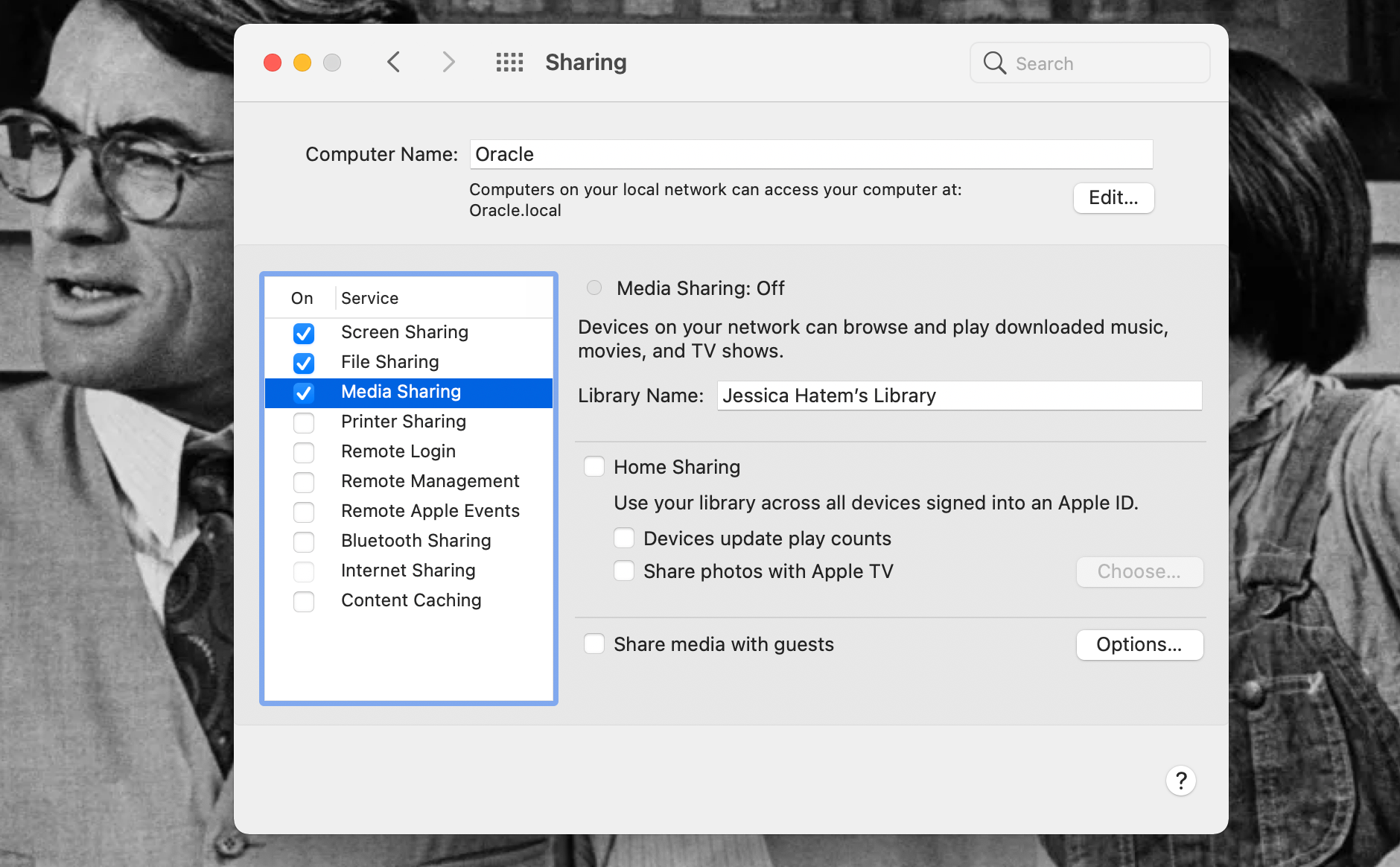
Al menos macOS hace que configurar tu Mac mini como servidor multimedia sea bastante simple. En Preferencias del sistema> Compartir , simplemente marque la casilla Compartir medios .
Se le indicará que debe seleccionar un servicio de uso compartido para que el uso compartido esté completamente activado. Si selecciona Compartir en casa , permitirá que los dispositivos que hayan iniciado sesión con un ID de Apple particular accedan a todos los accesos a la biblioteca multimedia en la Mac mini.
Si selecciona Compartir medios con invitados, cualquier dispositivo podrá acceder a la biblioteca de medios. Sin embargo, si hace clic en Opciones , podrá establecer una contraseña para los medios y decidir qué medios están y qué no están disponibles para que otros accedan.
También puede actualizar esta experiencia utilizando una aplicación como Kodi, Plex o Emby para ayudar a administrar su biblioteca multimedia.
Acceder a su servidor Mac mini cuando no está en la misma red requerirá obtener el software de Acceso remoto o Escritorio remoto y asegurarse de que su servidor supere los requisitos técnicos que pueda tener. Si planeas hacer mucho eso, deberás asegurarte de que tu Mac mini también esté preparada para eso.
¿Es el Mac mini un buen servidor?
Cuando se trata de usar el Mac Mini como servidor para compartir archivos, acceso a escritorio remoto, copias de seguridad y transmisión de medios, definitivamente puede mantenerse firme.
Los dispositivos diseñados para ser servidores podrían, en última instancia, ser más potentes y mejores para grupos de personas que acceden a archivos a la vez. Pero la Mac mini puede permitirle configurar un servidor personal a un precio bastante económico con solo unos pocos clics.
Definitivamente recomendamos configurar un servidor personal en casa y hacerlo con la Mac mini. ¡Con suerte, nuestros consejos te ayudarán a convertir tu Mac mini actual o futura en el servidor de tus sueños y te ayudarán a mantener tus archivos seguros y accesibles de otra manera excelente!
Utilizamos cookies para asegurarnos de brindarle la mejor experiencia en nuestro sitio web. Si continúa utilizando este sitio, asumiremos que está satisfecho con él.