Microsoft ha filtrado e insinuado una gran actualización que llegará a Windows 10, pero aún no hemos escuchado nada concreto. Ahora, el gigante tecnológico de Redmond ha anunciado un evento que nos mostrará lo que llegará a Windows 10.
El gran evento de Microsoft para Windows 10
Puede consultar todos los detalles en el sitio web de Microsoft Windows . Decimos "detalles", pero desafortunadamente, no hay mucho en la página en este momento.
La página web lo invita a "unirse a nosotros para ver qué sigue para Windows" y proporciona una hora, fecha y un enlace de recordatorio para el evento … y eso es todo. Si desea obtener más información, deberá regresar el 24 de junio de 2021 a las 11 am, hora del este.
Como tal, no sabemos con certeza qué anunciará Microsoft durante el evento. Lo que sí sabemos es que no se tratará de Windows 10X, ya que el gigante del software recientemente desconectó ese proyecto y comenzó a trasladar sus funciones a Windows 10.
Es muy probable que esta presentación sea sobre Sun Valley. Hemos visto tantas filtraciones, sugerencias y actualizaciones graduales relacionadas con Sun Valley en las últimas semanas, que parece inevitable que Microsoft lo anuncie adecuadamente durante esta presentación.
Por supuesto, podemos estar totalmente equivocados; no sabemos todo lo que Microsoft tiene bajo la manga. Como tal, la única forma en que lo sabremos con certeza es sintonizarnos con el día.
Algo nuevo para Windows 10
Microsoft ha lanzado un anuncio de evento intrigante, si no escaso, que mostrará el futuro de Windows 10. Como tal, solo sabremos de qué se trata una vez que haya comenzado … pero nuestro dinero está en Sun Valley.
Si no tiene idea de lo que significa "Sun Valley", es una actualización de la interfaz de usuario planificada para todo Windows 10. Si bien Microsoft no nos ha dado una fecha de lanzamiento firme, hemos visto fragmentos y lanzamientos graduales en los últimos meses. .
Como una colección virtualmente interminable de imágenes de humanos, YouTube presenta un potencial tesoro para los usuarios y desarrolladores de reconocimiento facial.
Se supone que los Términos de servicio más recientes de YouTube dejan en claro que ese tesoro no es para tomar. ¿Pero ellos lo hacen?
¿Qué había en la actualización de YouTube?
YouTube envió una actualización de los Términos de servicio en mayo de 2021. Los usuarios pueden notar más anuncios y otros cambios de monetización afectarán a los creadores de contenido. Sin embargo, en su mayor parte, la actualización fue bastante común y solo tenía la intención de aclarar los términos de servicio existentes. Por correo electrónico,
Estamos actualizando los Términos de servicio de YouTube para aclarar nuestros términos y brindar transparencia a nuestros usuarios … Estos cambios no deberían alterar significativamente su acceso o uso de los Servicios de YouTube.
Un resumen de los cambios incluidos en el correo electrónico menciona específicamente las restricciones de reconocimiento facial:
Los Términos de servicio ya establecen que no puede recopilar ninguna información que pueda identificar a una persona sin su permiso. Si bien esto siempre ha incluido información de reconocimiento facial, los nuevos términos lo dejan explícitamente claro.
Entonces, ¿qué dicen los Términos de servicio actualizados sobre el software de reconocimiento facial?
Lo que (no) dicen los términos de YouTube sobre el reconocimiento facial
Los Términos de servicio actualizados no dicen nada sobre el software de reconocimiento facial. Al menos, no "explícitamente", ya que el término "reconocimiento facial" nunca aparece en el documento.
El pasaje de los Términos de servicio al que hace referencia el correo electrónico se encuentra en la Sección 4 de Permisos y restricciones bajo Su uso del Servicio. Se lee,
[No está permitido] recopilar o recopilar información que pueda identificar a una persona (por ejemplo, nombres de usuario o rostros) a menos que esa persona lo permita o lo permita la Sección 3 anterior.
Esto no solo es menos que "explícitamente claro", sino que podría ser ineficaz. Las asignaciones en la Sección 3 incluyen "en el caso de motores de búsqueda públicos, de acuerdo con el archivo robots.txt de YouTube, o con el permiso previo por escrito de YouTube".
Esto sugiere que los videos de YouTube a los que se accede a través de un motor de búsqueda en lugar de a través de YouTube directamente pueden no estar protegidos. Incluso si estas secciones no constituyen una escapatoria u otra infracción, los Términos de servicio siguen estando lejos de ser explícitos sobre el reconocimiento facial.
YouTube al menos está pensando en el reconocimiento facial y es posible que se pregunte por qué. Hay dos casos de uso potenciales para el reconocimiento facial en YouTube. Uno da miedo ahora; el otro es potencialmente aterrador más tarde.
El escenario de "miedo ahora" implica un software de reconocimiento facial que clasifica a través de YouTube para identificar a las personas en los videos. Puede aplicar su imaginación para aterrizar en cualquier número de escenarios negativos para esto, y este parece ser el tipo de cosas que YouTube está abordando en sus Condiciones de servicio.
El escenario de "miedo después" implica el uso de YouTube para entrenar el software de reconocimiento facial. Desarrollar y probar software de reconocimiento facial requiere acceso a una gran cantidad de imágenes y rostros. Se sabe que los sitios de fotografías de archivo, incluido Flickr, se han utilizado de esta manera.
¿Podemos confiar en YouTube más de lo que confiamos en Google?
Si bien es emocionante que YouTube esté hablando del reconocimiento facial en lo que respecta a nuestra privacidad, YouTube difícilmente está adoptando el enfoque de mano dura que prometieron. Y también podría haber otra razón inquietante para eso.
Las asignaciones que analizamos permiten que los proyectos de reconocimiento facial usen videos de YouTube si tienen un permiso previo por escrito de YouTube. La empresa matriz de YouTube, Google, es un conocido desarrollador y usuario de reconocimiento facial. Como resultado, parece que Google puede simplemente firmar sus propias hojas de permiso para usar videos de YouTube para el reconocimiento facial.
¿Tiene miedo del reconocimiento facial?
Como muchas tecnologías actuales, el reconocimiento facial puede dar miedo, pero no es intrínsecamente maligno. Se utiliza para desbloquear dispositivos inteligentes, etiquetar personas en fotografías y ayudarnos a probarnos gafas de sol virtuales.
Si bien un brazo más fuerte de YouTube estaría bien, tendremos que conformarnos con tener cuidado con lo que publicamos en línea.
El bloqueo ha sido difícil para la mayoría de las personas. Algunos se enfrentan a la soledad, otros tienen dificultades para pagar las facturas y luego, ahí estás, sintiéndote culpable por comprar cosas que ni siquiera necesitas. No te preocupes. No estás solo.
El crecimiento de las compras en línea durante la cuarentena se ha incrementado de manera significativa. Y se está saliendo de control día a día. Por lo tanto, al igual que usted, la mayoría de las personas buscan formas de reducir sus hábitos de compra en línea.
Averigüemos cómo evitar las compras excesivas en línea en la situación actual sin volverse loco.
Los investigadores tienen algo que decir sobre la adicción a las compras en línea
Si está buscando evitar las compras en línea, debe comprender las razones detrás de esto y atacar la causa raíz. Es mucho mejor que simplemente aplicar algunos consejos que podría dejar de seguir después de unas cuantas veces.
Psicología de las compras en línea: no eres tú, son ellos
La gente se está volcando más hacia las redes sociales y el desplazamiento sin sentido a medida que los bloqueos permanecen en todo el mundo.
El problema es que lo que te estás desplazando es el contenido de influencers. Y los especialistas en marketing están pagando a estos influencers para que presenten sus productos en forma de contenido regular que estás acostumbrado a ver.
Pero eventualmente, dicho contenido lo lleva a los sitios de comercio electrónico donde termina invirtiendo en cosas que ni siquiera necesita.
Dos horas después, todavía está agregando a su carrito: aquí está el por qué
Según los informes de los CDC , la pandemia ha aumentado el estrés, la ansiedad y la depresión en las personas. Y si lo que enfrenta es una compra compulsiva, es posible que padezca alguna de estas causas.
Otras razones son la emoción que viene con la llegada del paquete, que también ayuda a algunas personas a reducir su ansiedad. No estamos viajando, comiendo fuera o yendo al cine, y algunos de nosotros ni siquiera podemos conocer a nuestras familias. Así que ahora hay algo que debemos hacer para sentirnos bien.
Y algunas personas encuentran la respuesta en las compras online.
¿Compró los artículos en su carrito? Esto es lo que sucederá después
Si está comprando cosas por entusiasmo que se desvanece tan pronto como confirma el pago, entonces su hábito de compra puede ser una adicción.
Por ejemplo, cuando compras algo, te sientes genial y emocionado, pero tan pronto como compras el artículo, pierdes el interés en él. Y ahora necesitas comprar algo más, algo mejor para volver a sentir esa emoción.
La peor parte es que el ciclo continúa.
Por lo tanto, sería útil que le pusiera fin, a pesar de lo mucho que pueda justificarse estas compras.
Cómo reducir las compras en cuarentena en línea
A estas alturas, debe tener una idea de por qué ha estado comprando indefinidamente. Puede utilizar este conocimiento para tomar decisiones más informadas.
Aplique estos consejos rápidos para reducir sus malos hábitos.
Puede parecer una tarea tediosa, pero una vez que planifique sus gastos en las cosas esenciales, puede asignar el resto. Utilice el presupuesto para recortar fácilmente las cosas que no necesita este mes.
Si realmente lo desea, póngalo en una lista de deseos para el futuro cuando tenga dinero extra.
2. Cree una lista de verificación
Una lista de verificación de preguntas puede ayudarlo a evitar desperdiciar dinero en cosas que ni siquiera usará. Así que anote algunas preguntas que le harán pensar en sus impulsos.
¿Por qué compro esto?
¿Realmente necesito esto en este momento?
¿Ya tengo algo que pueda usar en su lugar?
Y responda estas preguntas antes del pago final.
3. Manténgase alejado de las deudas de tarjetas de crédito
En la economía actual, sería de gran ayuda si realiza un seguimiento de cuánto está pidiendo prestado en sus tarjetas.
¿Tienes un trabajo estable?
¿Puede permitirse agregar otra deuda a su tarjeta, sabiendo cuánto préstamo ya tiene?
Si pierde su fuente de ingresos actual en breve, ¿tiene suficientes reservas para pagar todo esto?
Cada vez que se dé cuenta de que está negando con la cabeza a cualquiera de estas preguntas, nuestro consejo es que se mantenga alejado de la compra y utilice el tiempo para salir de cualquier deuda que tenga que saldar .
4. Reduzca el tiempo de desplazamiento y defina un mejor momento para sentirse bien para usted
La disciplina es un mito. La mejor solución es cortar el elemento distractor.
Si sigue buscando cosas que elevan su nivel de dopamina y los detalles de su tarjeta de crédito se guardan en las aplicaciones de compras que usa, su presupuesto puede ser de poca utilidad para usted.
Nuestro consejo es definir diferentes formas de sentirse bien y ocupar su tiempo de desplazamiento con esas actividades.
Por ejemplo, puede haber una habilidad que siempre quisiste aprender, como bailar, cocinar o tocar la guitarra, pero nunca tuviste tiempo en tu agenda. Es hora de que empieces a dedicarte a los pasatiempos que te emocionen.
5.Haga más difícil comprar en línea
Está bastante claro que elegimos las compras en línea porque es fácil, llena nuestro aburrimiento y nos da un poco de energía. Así que es hora de que lo hagas un poco más difícil y que el proceso de pago sea un poco más largo.
El primer paso que debe tomar es eliminar el registro de su tarjeta de crédito. Ahora, cada vez que compre algo, tendrá que realizar un paso adicional para completar sus datos.
El siguiente paso sería dejar su carrito durante al menos un día (o unos días) antes de finalmente pagar. Le ayuda a determinar si realmente necesita esas cosas o no.
Y por último, pero no menos importante, nunca comprar de noche. En esos momentos, es muy poco probable que tome una decisión informada y evalúe la diferencia de precio.
6. Determine los elementos no esenciales de su lista de compras de cuarentena
Cada vez que se dirija hacia la caja, tómese un momento y reconsidere todo lo que está en su carrito.
Si es necesario, use su lista de verificación y elimine todos los artículos no esenciales de su lista de compras antes de pagar finalmente.
Estás listo para luchar contra tus antojos
Con toda esta información, está listo para evitar compras impulsivas durante la cuarentena.
Es totalmente factible porque prefiere tener el control de sí mismo que estar a merced de una "máquina" que aprovecha sus cookies para mostrarle la pieza de joyería que una vez comprobó.
Cuando Apple lanzó el primer iPhone, cambió rápidamente la forma en que usamos los teléfonos inteligentes tal como los conocemos. Con su elegante diseño de pantalla táctil, creó oportunidades para la visualización en pantalla ancha y aplicaciones interactivas.
Sin embargo, la mayoría de la gente no se da cuenta de que el iPhone también marcó el comienzo de varias otras innovaciones nacidas de sus necesidades. De hecho, una innovación de Apple que ha resistido la prueba del tiempo es el conector Lightning.
Pero, ¿qué es el conector Lightning de Apple y cómo funciona?
La historia del conector Lightning
En 2012, Apple anunció el cambio de su base de 30 pines a una nueva base de 8 pines llamada conector Lightning . Diseñado para ser más eficiente, el conector Lightning hizo posible crear dispositivos Apple progresivamente más delgados.
Desde su lanzamiento con el iPhone 5, el conector Lightning se ha convertido en la conexión estándar de Apple para casi todos los productos Apple. A diferencia del conector de base de 30 pines, el conector Lightning de 8 pines fue diseñado para reemplazar los conectores USB Tipo-A y USB Tipo-C.
Con esto, el conector Lightning sirve como cable de carga y transferencia de datos. En el otro lado del conector Lightning hay un USB-C que se puede conectar a bloques de carga, computadoras o accesorios. A través del conector Lightning, los dispositivos Apple pueden sincronizar audio, video y fotos mientras se cargan al mismo tiempo.
De hecho, con el lanzamiento del iPhone 7, Apple incluso eliminó el conector para auriculares estándar en lugar de los cables Lightning y los dispositivos de escucha inalámbricos. Desde entonces, el conector Lightning de Apple se ha utilizado para ampliar la capacidad de varios dispositivos, periféricos y accesorios de Apple.
Los 4 tipos de conectores Lightning
Con el tiempo, los cables Lightning de Apple han evolucionado para satisfacer una variedad de necesidades de los consumidores. Aquí hay algunas formas en que el cable Lightning se usa en conjunto con dispositivos Apple.
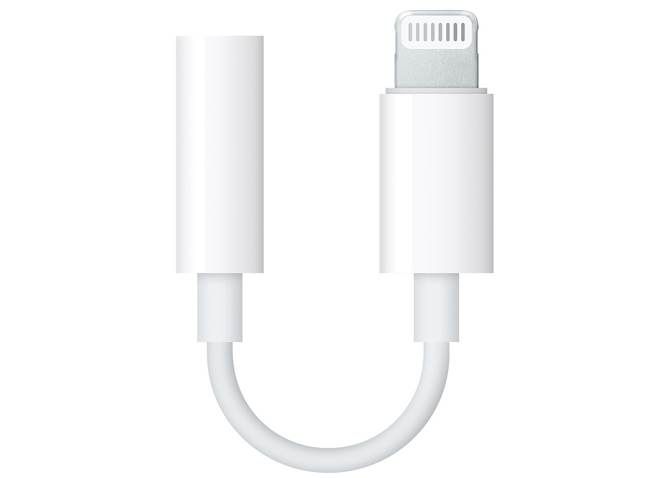
1. Conector Lightning-to-Headphone
Con la eliminación del conector para auriculares para los modelos de iPhone más nuevos, el conector Lightning-to-Headphone permite la conexión con auriculares, audífonos o parlantes con cable. Diseñado para personas que no son fanáticas de las conexiones inalámbricas, esta conexión Lightning funciona para todas las tomas de audio con cable de 3,5 mm.
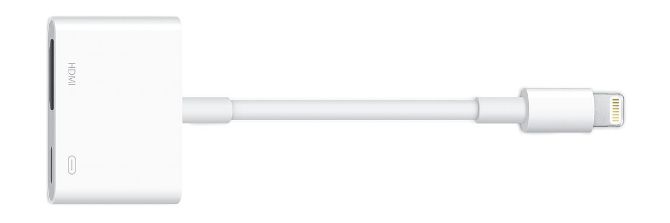
2. Lightning a HDMI
Si bien ha habido un aumento en los televisores inteligentes a lo largo de los años, muchos hogares y oficinas todavía tienen modelos más antiguos que no tienen capacidad para compartir pantalla. A través de los adaptadores Lightning a HDMI, los usuarios de dispositivos Apple ya no necesitan tener un televisor inteligente para duplicar sus pantallas en una pantalla grande.
Los adaptadores Lightning a HDMI permiten que los modelos de TV más antiguos puedan reproducir videos y música en cualquier TV con un puerto HDMI mientras cargan su iPhone o iPad al mismo tiempo.
3. Lightning a VGA
A diferencia de los cables HDMI, los cables VGA se utilizan para presentaciones de solo video. Con la entrada Lightning a VGA, puede proyectar presentaciones de diapositivas, juegos y otro contenido de solo video en proyectores o monitores.
Lightning-to-VGA es más útil cuando desea evitar los molestos sonidos de notificación durante presentaciones importantes o cuando desea utilizar altavoces Bluetooth externos en lugar de los integrados en su iPad o iPhone.
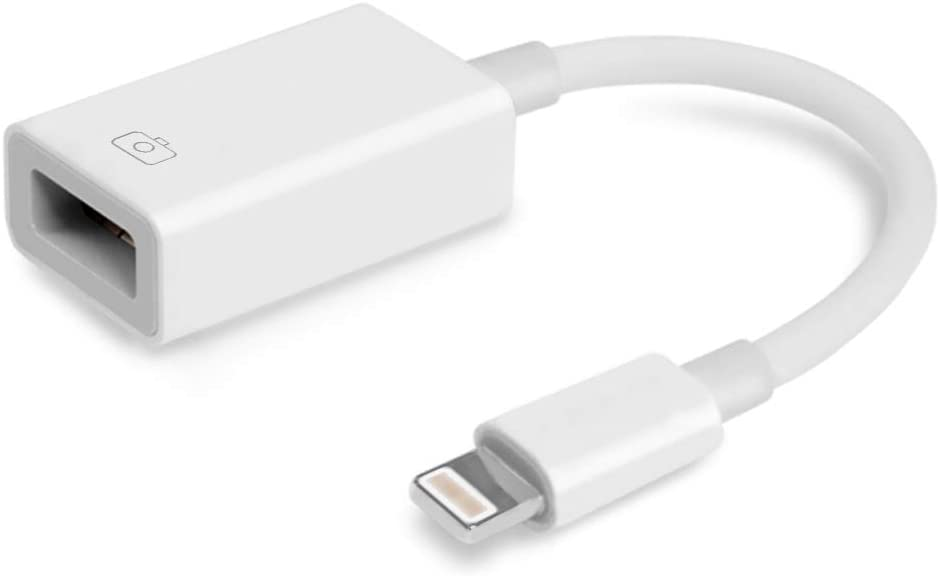
4. Lightning a USB
Aunque inicialmente se diseñó como un kit de conexión de cámara, el conector Lightning a USB es un conector flexible que se utiliza para conectar dispositivos Apple a cualquier dispositivo compatible con USB. De hecho, incluso viene en tres variedades: USB, Micro USB y USB-C.
Entre los conectores Lightning, el Lightning a USB es el más versátil para cables Lightning. Los conectores de iluminación a USB admiten teclados con cable, instrumentos eléctricos, monitores externos, interfaces de audio, discos duros externos y más.
Desde resolver el problema del espacio de memoria limitado, mejorar la capacidad de tomar fotografías, hasta conectar herramientas que antes eran solo de escritorio o portátiles, el conector Lightning a USB aumenta drásticamente las capacidades de los iPhones y iPads como herramientas de trabajo.
Compatibilidad del conector Lightning
Con la flexibilidad inherente de usar el conector Lightning, Apple ha creado un ecosistema completo de productos. Desde el iPhone 5, iPad 4 y iPod Touch de 5.ª generación en adelante, todos los dispositivos Apple utilizan el conector Lightning.
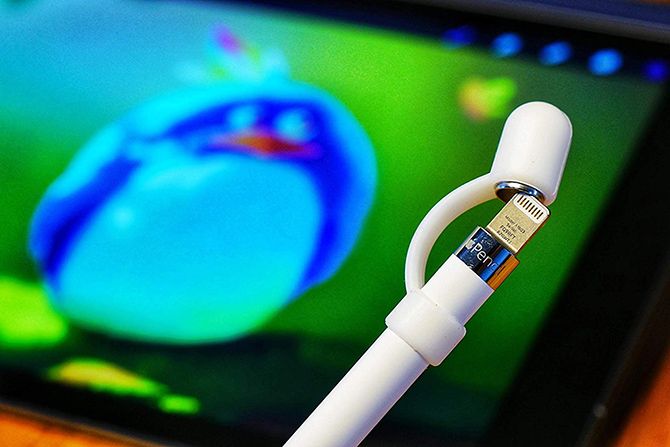
Varios dispositivos periféricos de Apple como Magic Keyboards, Mouse y Trackpads también usan conectores Lightning. Para Apple Pencils, el puerto Lightning también se usa para emparejar con iPads. Además, los conectores Lightning se utilizan para accesorios como AirPods, Apple AirPods Max y Beats Speakers.
La próxima generación de conectores Lightning
Cuando se trata de Apple, solo el tiempo dirá si el conector Lightning seguirá cumpliendo su función actual en el ecosistema de Apple. De manera similar a la extracción sorpresa del conector para auriculares, no es imposible que Apple decida algún día que ya no es la mejor manera de transferir datos o cargar.
Con todo un ecosistema de dispositivos construido alrededor del conector Lightning, es probable que Apple aún lo tenga como parte de su arsenal en los próximos años. Dado que muchos dispositivos dependen de su uso, alejarse de ellos puede generar un desperdicio ambiental innecesario y estrés para los consumidores.
Dicho esto, Apple ha demostrado que el hecho de que la innovación no suceda de la noche a la mañana no significa que nunca sucederá. De manera similar a cómo Apple hizo posible que el conector Lightning fuera compatible con versiones anteriores con el diseño de 30 pines, el posible cambio a inalámbrico no significa que el conector Lightning será obsoleto.
El futuro es inalámbrico
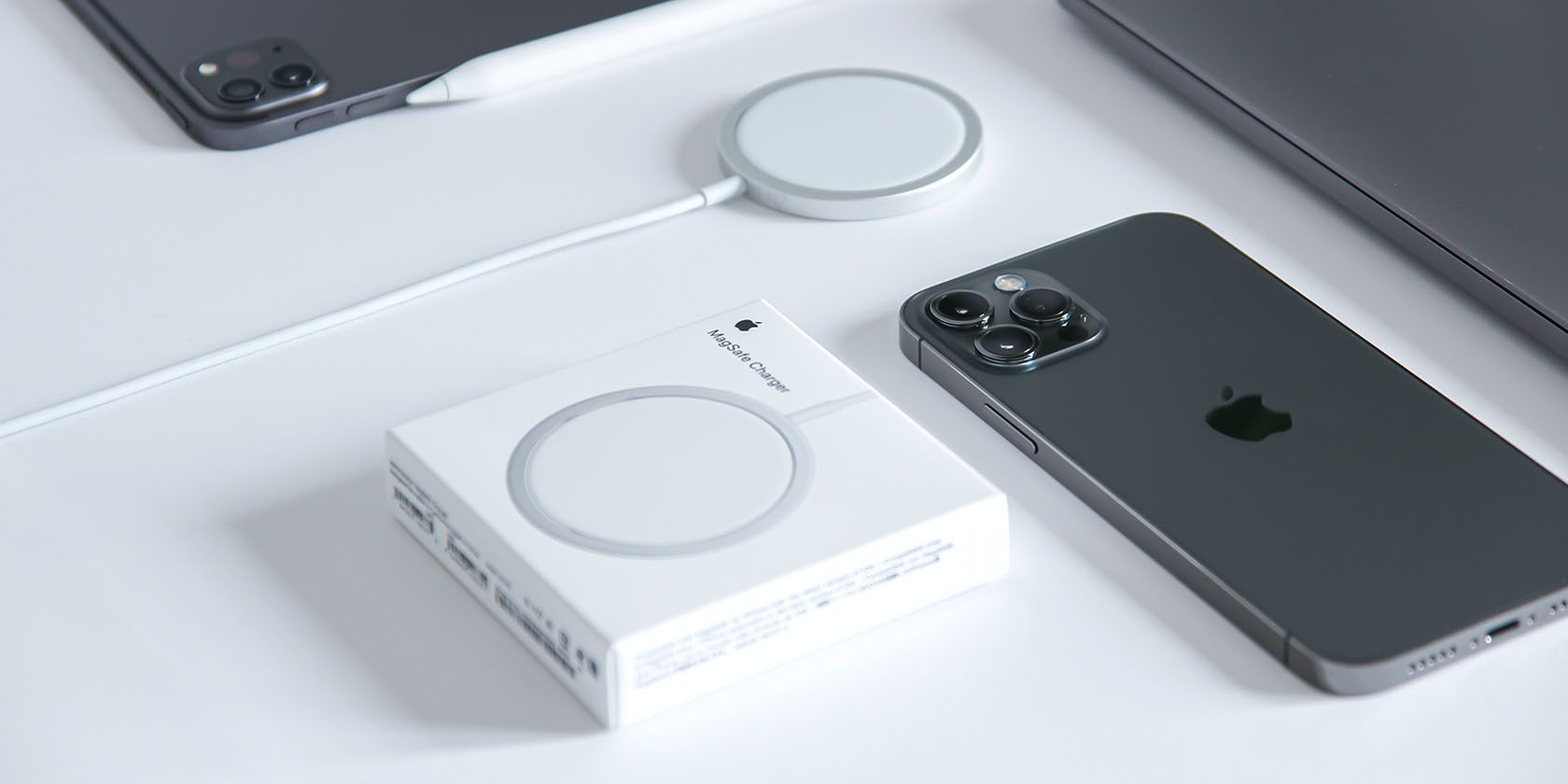
En 2020, Apple lanzó la carga MagSafe para iPhones. Anteriormente, MagSafe era una característica de carga aclamada de las MacBooks que evitaba accidentes mientras mantenía el cable de carga en su lugar de forma segura mediante imanes especializados.
Con el iPhone 12 y el iPhone 12 Pro, Apple se basa en las limitaciones de la tecnología inalámbrica Qi utilizando MagSafe, lo que indica una dirección general hacia un ecosistema inalámbrico. Con MagSafe, Apple abre varias posibilidades en términos de carga, transferencia de datos e incluso accesorios.
Si bien la carga inalámbrica no está exenta de desafíos tanto en términos de desperdicio de energía como de eficiencia de carga, las señales son que Apple está comenzando a realizar la transición de sus usuarios mucho antes de lo que pensamos. Con la introducción de la carga MagSafe para iPhones, Apple claramente está apostando a que el futuro de los conectores de Apple es inalámbrico.
Solo el tiempo dirá si el conector Lightning todavía tiene un lugar en ese futuro.
Si desea ahorrar grandes cantidades de dinero en efectivo en Windows, este artículo es para usted. En él, repasaremos algunos métodos que a menudo se pasan por alto que puede utilizar para evitar pagar el precio minorista total de Microsoft Windows 10.
¿Puede comprar Windows 10 sin pagar los precios de Microsoft?
Sí tu puedes. Algunas personas no lo saben, pero no es necesario que compre el sistema operativo Windows directamente de Microsoft. Seamos realistas, los precios minoristas de Microsoft son caros y el año pasado ha sido bastante duro para la billetera de todos.
Ya sea que necesite el sistema operativo Windows 10 para trabajar o que esté configurando su PC personalizada perfecta, no muchas personas tienen dinero extra disponible para tirar. Por lo tanto, hemos diseñado esta lista de formas alternativas de obtener una licencia de Microsoft Windows 10 por poco dinero o incluso gratis. También le mostraremos cómo obtener una gran oferta en Windows 10 de nuestro revendedor de software favorito: elSr. Key Shop.
Método 1. Si eres un estudiante, Windows 10 puede tener descuento o ser gratis a través de tu escuela
La Edición Educativa de Microsoft Windows no es muy diferente a las Ediciones Enterprise del sistema operativo Windows, por lo que sabemos. Muchos colegios y universidades ofrecen la Edición Educativa como parte de la matrícula. La mejor parte es que estas licencias no caducan cuando los estudiantes se gradúan. Continuarán funcionando mientras los posea.
Algunas escuelas también ofreceránlicenciasdeMicrosoft Officepara los estudiantes sin costo alguno. Entonces, si está inscrito en un programa universitario y necesita Excel, PowerPoint, Outlook o Word, debe consultar con su escuela para ver si este método es una opción.
El único inconveniente aquí es que tienes que ser un estudiante actual para que funcione de esta manera. Si ya no estás en la universidad, entonces, desafortunadamente, tendrás que elegir otro método para tus descuentos de Windows 10. Pero no se desanime. Todavía tenemos algunos trucos más bajo la manga.
Método 2. Siga usando una versión inactivada de Windows 10
Este consejo puede parecer una tontería, pero siempre puede seguir usando la versión inactiva de Windows 10 si no quiere pagar por una clave de licencia. Desafortunadamente, existen problemas con esta práctica.
Primero, no tendrá acceso a las últimas actualizaciones o soporte. Esta limitación significa que su máquina podría ser vulnerable a ataques externos y otros problemas de seguridad. En segundo lugar, recibirá notificaciones periódicas de que necesita activar o comprar el sistema operativo Windows 10.
No activar también significa que no podrá personalizar su versión de Windows, y siempre tendrá la marca de agua "Activar Windows" superpuesta en la esquina inferior derecha de su pantalla. Si puede vivir con todas estas limitaciones, entonces no activar podría ser una opción viable para usted. Pero esta práctica también puede desencadenar un dilema ético. En otras palabras, el hecho de que el sistema operativo Windows 10 sea caro no significa que no deba pagar por él.
Método 3. Use la licencia de Windows 10 en su computadora anterior
Si acaba de reemplazar una computadora vieja por una nueva, siempre existe la opción de usar su clave de licencia anterior en su nueva máquina. Si bien esto significa que tendrá que desactivar su copia anterior de Windows si está usando una computadora nueva, si ha actualizado, entonces no debería importar.
Sin embargo, debido a que su clave de licencia se ha utilizado en otra máquina, es posible que deba comunicarse con Microsoft a través de su sistema de registro telefónico automatizado para registrar su nuevo producto. El proceso no es difícil de hacer, pero lleva un poco de tiempo lograrlo. Y querrá asegurarse de tener la información de su licencia disponible antes de levantar el teléfono.
Tenga en cuenta que este método no siempre funcionará para versiones anteriores del sistema operativo Windows. En otras palabras, una licencia de Windows 7 no activará Windows 10 y viceversa.
Método 4. Obtenga el mejor precio para su licencia de Windows 10 de un revendedor de software
No mucha gente lo sabe, pero a veces los mayoristas de software tienen copias de software que no necesitan.Un revendedor de softwarecompra las licencias de este software al por mayor y luego las revende a personas que buscan ahorrar dinero. Si alguna vez ha comprado en lugares como Amazon, TJ Maxx (TK Maxx para nuestra gente del Reino Unido) u Overstock.com, entonces estará familiarizado con el proceso de reventa.
Desafortunadamente, puede encontrar ligeras imperfecciones al comprar a un revendedor con productos minoristas como una camisa o un suéter. Pero con los revendedores de software, no existe ese riesgo. Debido a que el software no es un producto físico, la licencia para el sistema operativo Windows 10 que obtiene de un revendedor es la misma que la que compra a Microsoft. La única diferencia es que la copia revendida suele ser mucho menos costosa.
Sin embargo, también hay problemas con este método. El mayor de los cuales es asegurarse de que está comprando software de un revendedor de renombre. Algunos revendedores sospechosos intentarán hacer pasar las licencias de Microsoft Developer Network (MSDN) o las licencias no originales para Windows como auténticas. Pero Microsoft es famoso por revocar estas licencias y, cuando lo haga, podría perder sus datos.
Por eso es esencial investigar cada vez que se encuentre con un revendedor de software que ofrezca un precio demasiado bueno para ser verdad. Antes de hacer clic en "agregar al carrito", querrá asegurarse de verificar las calificaciones del sitio y leer las reseñas. También es mejor leer reseñas de terceros para estar seguro de que la empresa no solo publica las buenas.
Protip:
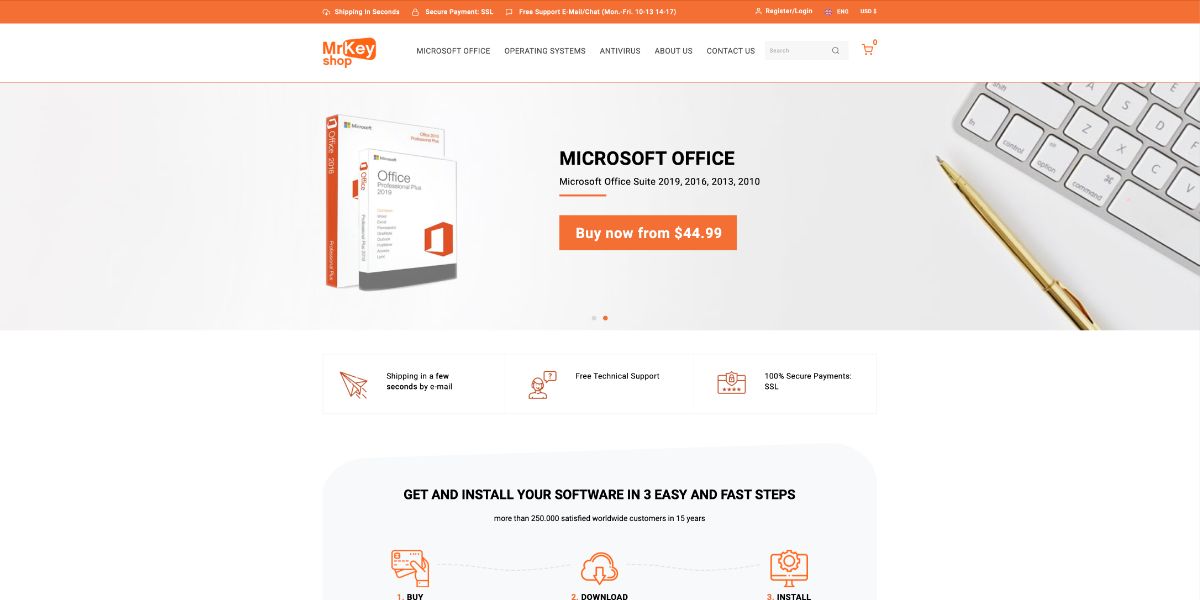
Para facilitarle este proceso, hemos investigado a varios revendedores de software, y nuestra elección para el mejor esMr. Key Shop. El Sr. Key Shop es un revendedor de software con sede en Londres que ha prestado servicios a más de 300.000 clientes durante los últimos 16 años. La empresa también tiene una calificación de "Excelente" en elsitio web de calificación de terceros, Trustpilot.com.
Mr. Key Shop ofrece precios competitivos, entrega instantánea y elmejor soporteen la industria de reventa de software. Su política de “satisfacción total o devolución de dinero” le asegura que comprará software que no será marcado por Microsoft. Lo mejor de todo es que la empresautiliza métodos de pago SSL segurosde Amazon Pay, PayPal y Stripe para garantizar que la información de su transacción esté segura.
Quizás esté pensando, "¿es legal la reventa de software como este?" Si bien es un error común pensar que existen problemas legales con los revendedores de software, muchos tribunales en los EE. UU. Y el Reino Unido han dictaminado que esta práctica es perfectamente legal. Sin embargo, es importante que compre a un revendedor de confianza. Esa es otra razón por la que recomendamos Mr. Key Shop.
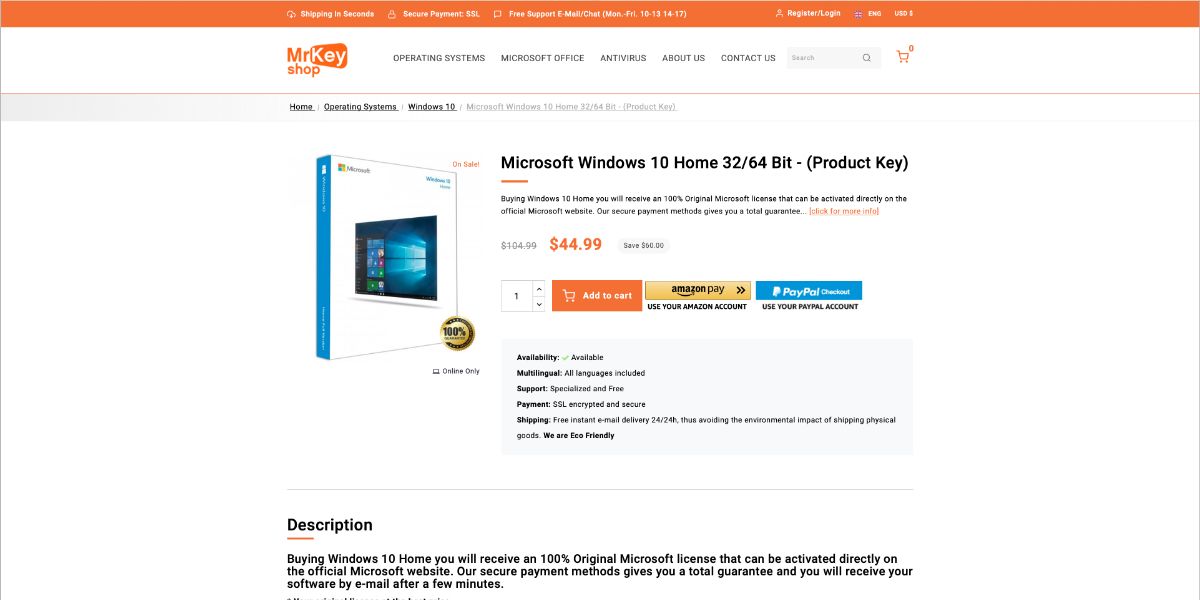
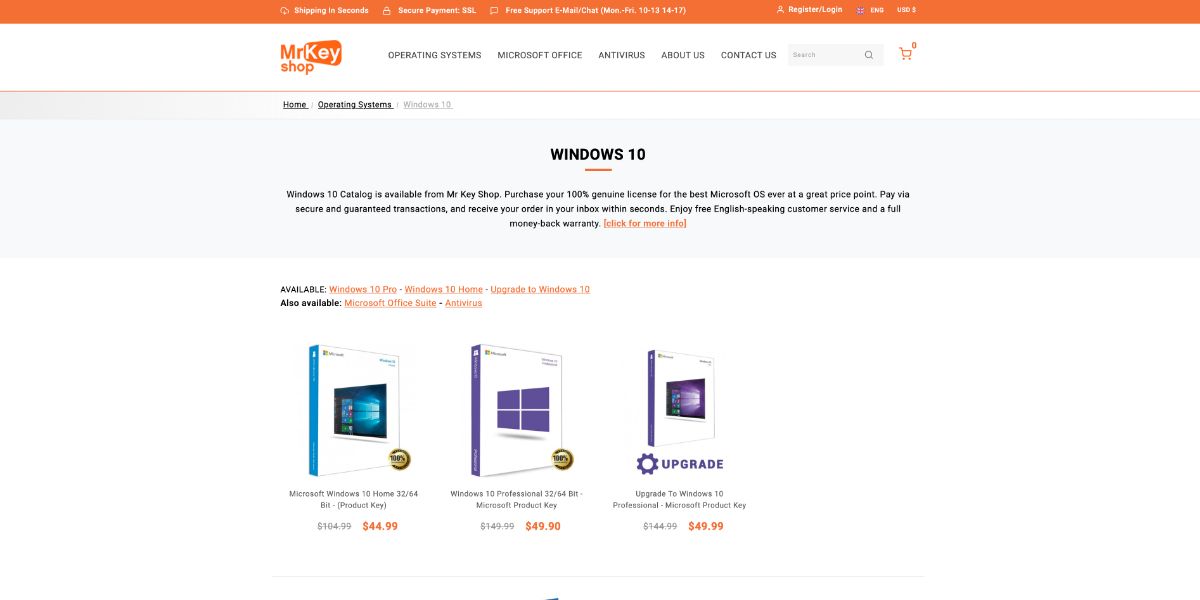
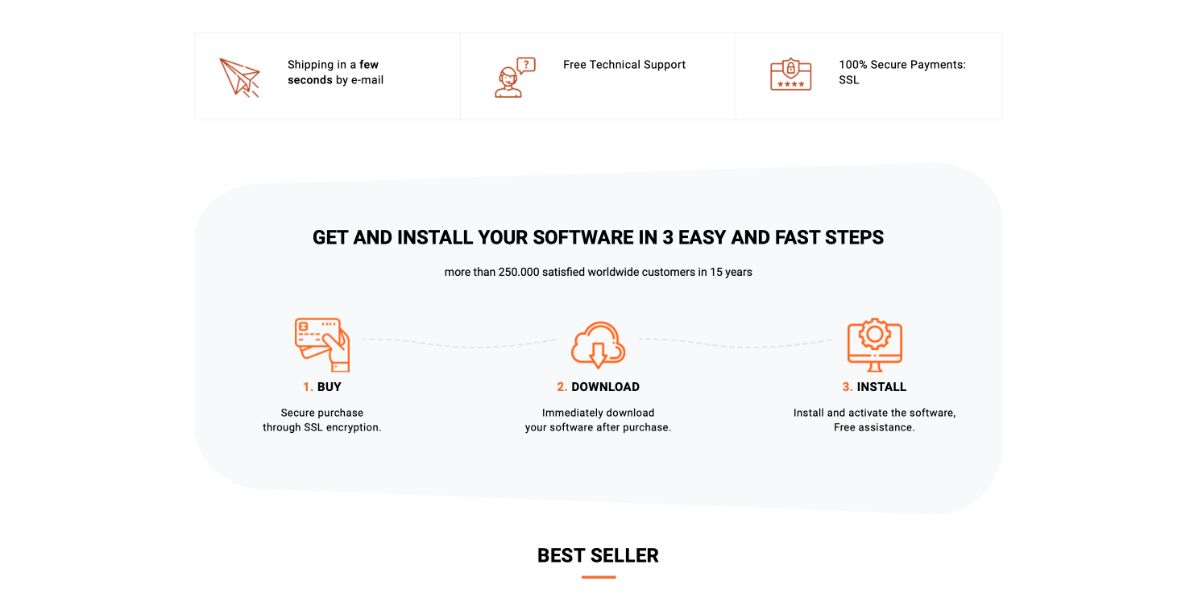
Con Mr. Key Shop, eliges la descarga de Windows 10 y luego lo instalas. Es súper simple y no requiere que pases por un montón de aros. Y puede estar seguro de que cualquier software que compre de la empresa es 100% genuino para que Microsoft no bloquee su licencia. Si necesita otros productos, Mr. Key Shop también ofrece ofertas enMicrosoft Office Suiteysoftware antivirusde empresas como Kaspersky.
Si necesita ayuda, el sitio web de Mr. Key Shop tiene opciones de chat en línea y por correo electrónico. Y Mr. Key Shop también es ecológico. La compañía reduce cualquier impacto ambiental potencial al proporcionar descargas instantáneas y no copias físicas del software. Es por eso que Mr. Key Shop es nuestra elección para los mejores revendedores de software cuando busca el sistema operativo Windows 10 con un descuento enorme.
Finalmente, si desea ganar un poco de dinero extra, Mr. Key Shop tieneun programa de afiliadosdisponible donde los socios pueden ganar el 5% de todas las ventas entrantes. La compañía también brinda soporte y herramientas para monitorear el compromiso, los clics, las impresiones y las ventas totales. Si siempre ha querido ser un comercializador afiliado, puede hacerlo con Mr. Key Shop.
Disfrute ahorrando dinero en su sistema operativo Windows 10 Descargar
Ahora que conoce las mejores formas de conseguir Microsoft Windows 10 barato, puede ahorrarse algo de dinero. Aunque es posible que uno o dos de estos trucos no funcionen para todos, estamos seguros de que podrá utilizar al menos uno a su favor.
Ahorrar unos dólares en software como Windows 10 puede parecer un desafío, especialmente cuando no sabe dónde buscar. Pero con estos sencillos consejos, puede estar seguro de que siempre obtendrá el mejor precio.
Google Sheets se ha convertido en una de las mejores alternativas a Microsoft Excel para muchas empresas. Hojas de cálculo de Google ofrece varias formas de filtrar datos y crear vistas de filtro. Cuando aplica filtros, puede concentrarse en los aspectos específicos de su conjunto de datos.
Al usar vistas filtradas, puede aplicar algunos filtros a una matriz de datos y luego guardarlos para usarlos más tarde. Puede ordenar los datos sin interrumpir el orden en el conjunto de datos original. Como resultado, su colega que podría estar trabajando en el mismo conjunto de datos al mismo tiempo no se verá afectado.
Datos de muestra para crear filtros
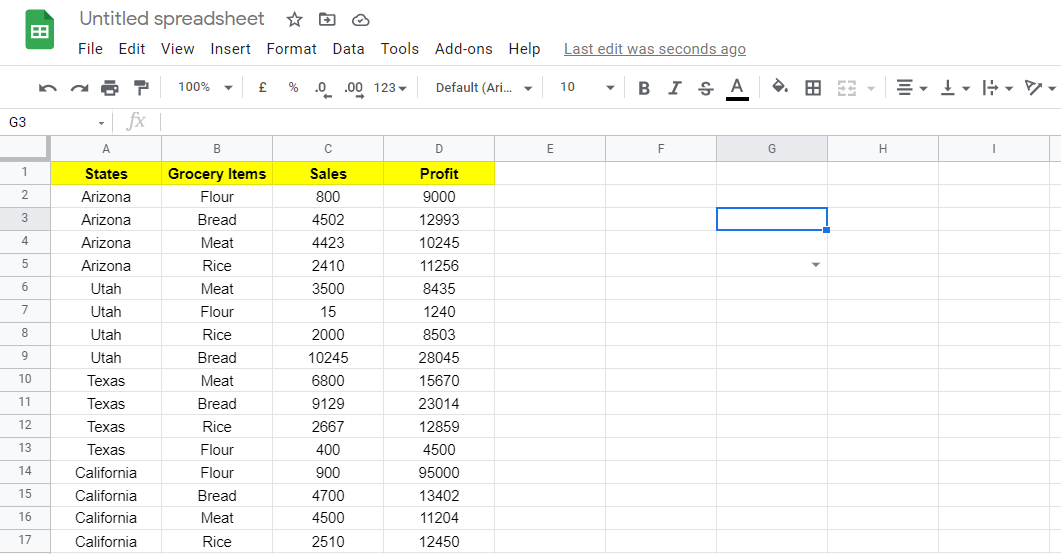
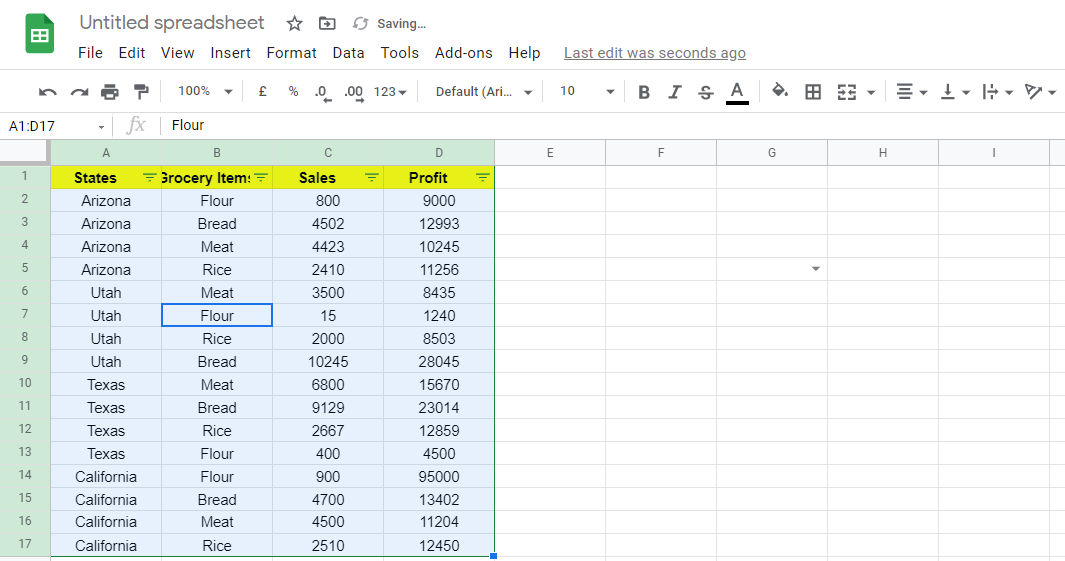
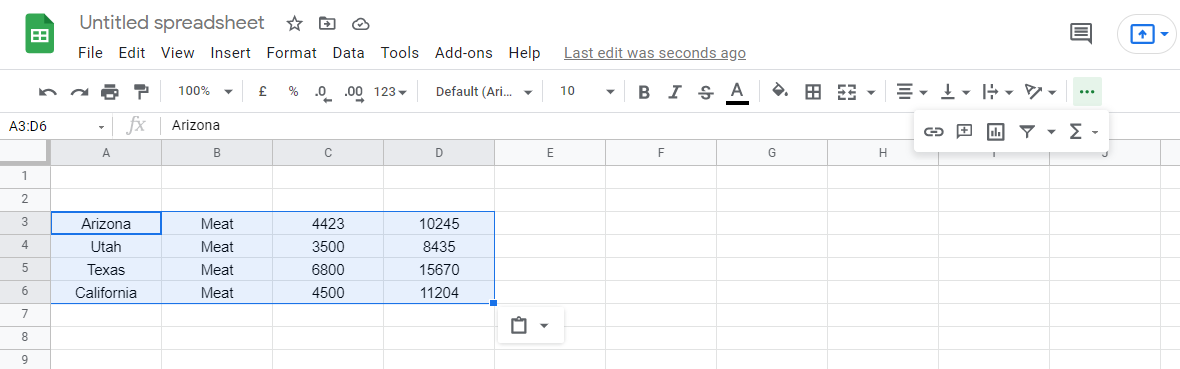
A continuación, puede encontrar datos de ventas de varios artículos comestibles para diferentes estados de los Estados Unidos.
Entonces, digamos que solo está interesado en los datos de ventas de carne para diferentes estados. Una forma de hacerlo es ordenar el conjunto de datos y concentrarse en los datos deseados. Sin embargo, esto cambiará el orden de sus datos en la hoja original.
En este artículo, discutimos métodos alternativos para filtrar datos que incluyen información sobre ventas de carne. Descubra cómo puede hacerlo.
Seleccionar el conjunto de datos para aplicar el filtro
1. Seleccione cualquier celda del conjunto de datos completo.
2. Vaya a la barra de herramientas y haga clic en crear un filtro .
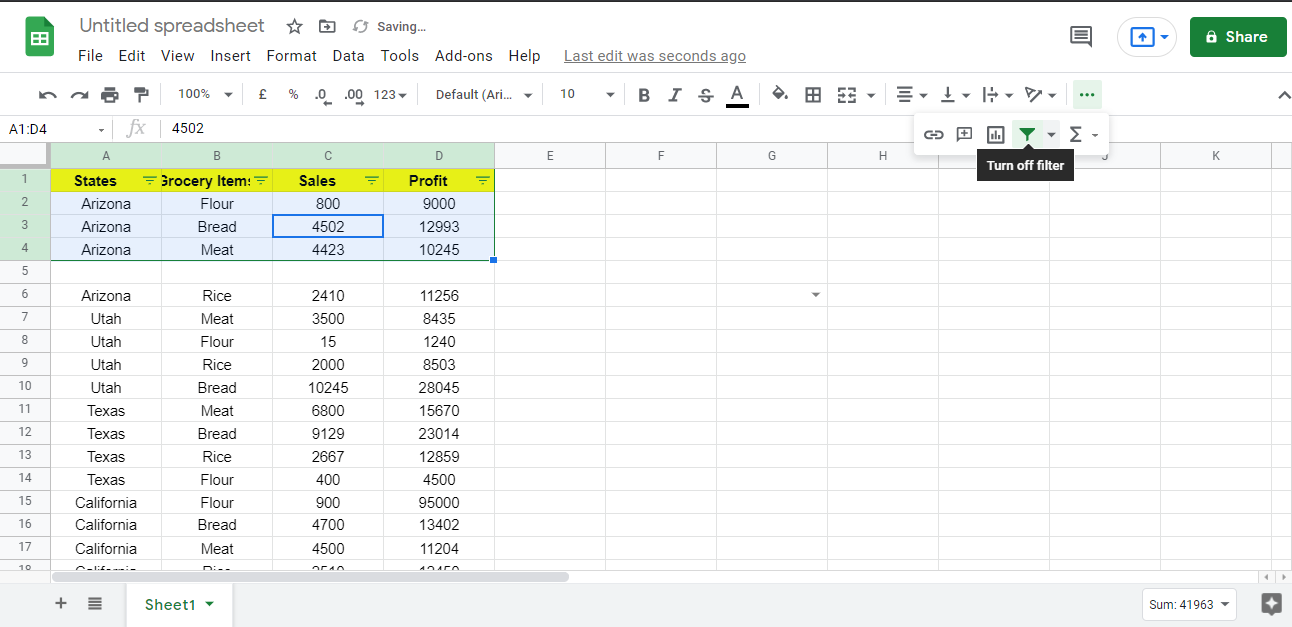
Se ha seleccionado todo el conjunto de datos, como se muestra arriba. Sin embargo, hay casos en los que la función de filtro no puede detectar todo el conjunto de datos cuando hay espacios entre diferentes columnas.
Dado que hay un espacio entre las filas 4 y 6, solo puede filtrar una parte del conjunto de datos. Por lo tanto, elimine las lagunas e irregularidades del conjunto de datos antes de seguir adelante.
Seleccionar el conjunto de datos adecuado para aplicar el filtro
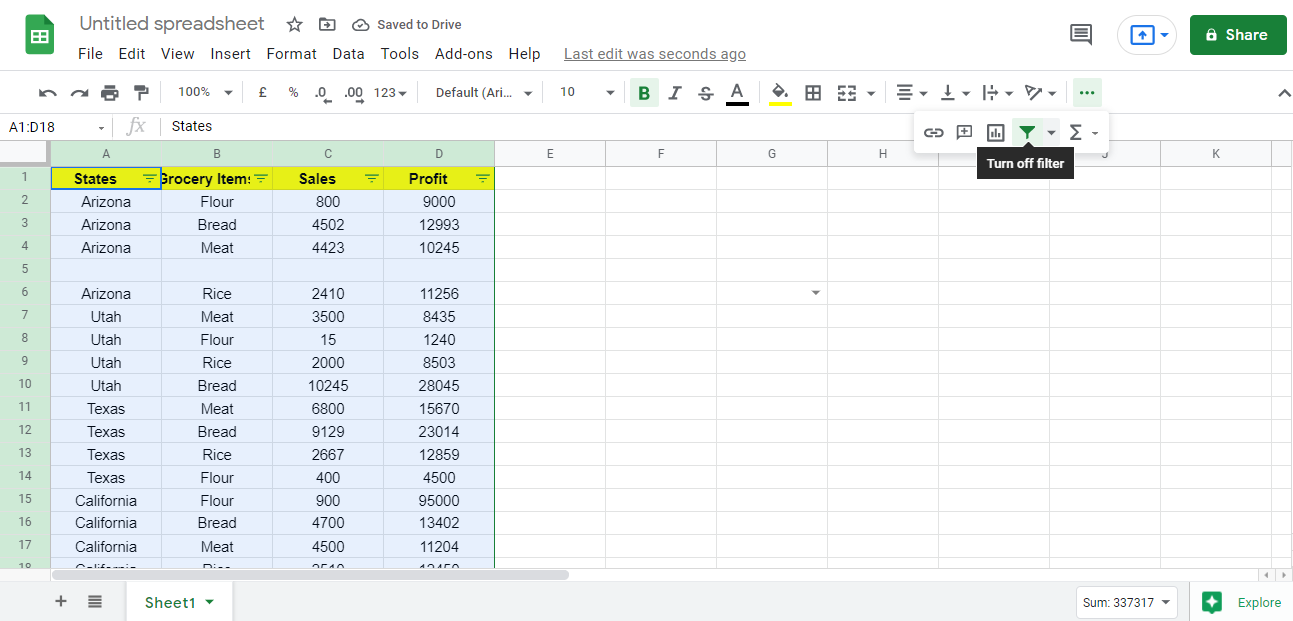
Para mantener el espacio entre las columnas en su lugar, seleccione manualmente todo el conjunto de datos.
Seleccione los datos desde el encabezado hasta el final del conjunto de datos (incluidos los espacios intermedios).
Haga clic en la opción de crear un filtro .
Aunque el espacio permanece, la vista de filtro aplicará los filtros a los datos seleccionados.
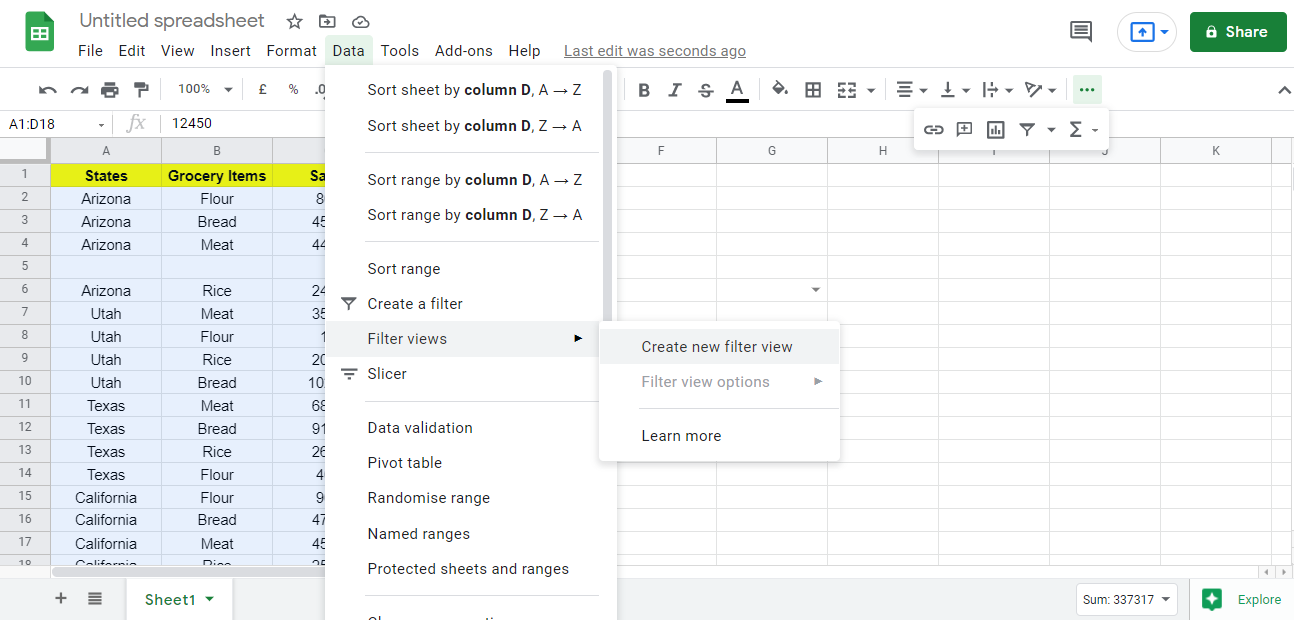
Aplicar filtro desde la cinta de datos
Elija los datos por los que desea filtrar.
Vaya a la cinta de datos .
En el menú Filtrar vistas, haga clic en crear un filtro .
Opciones para filtrar los datos
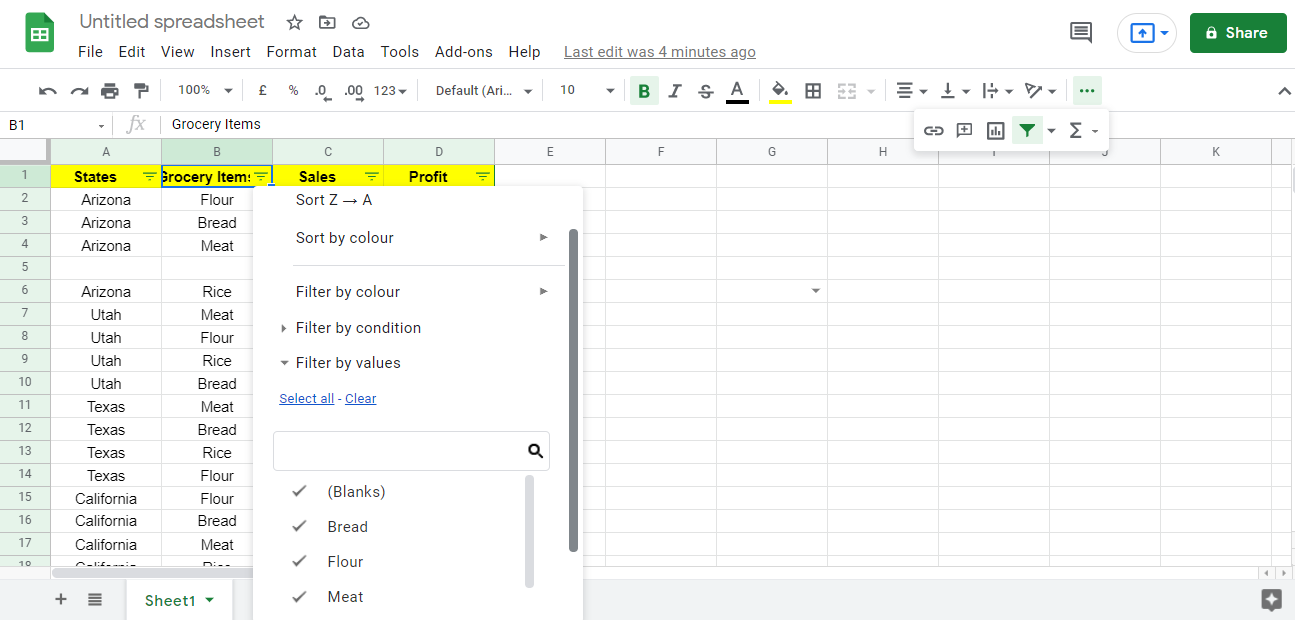
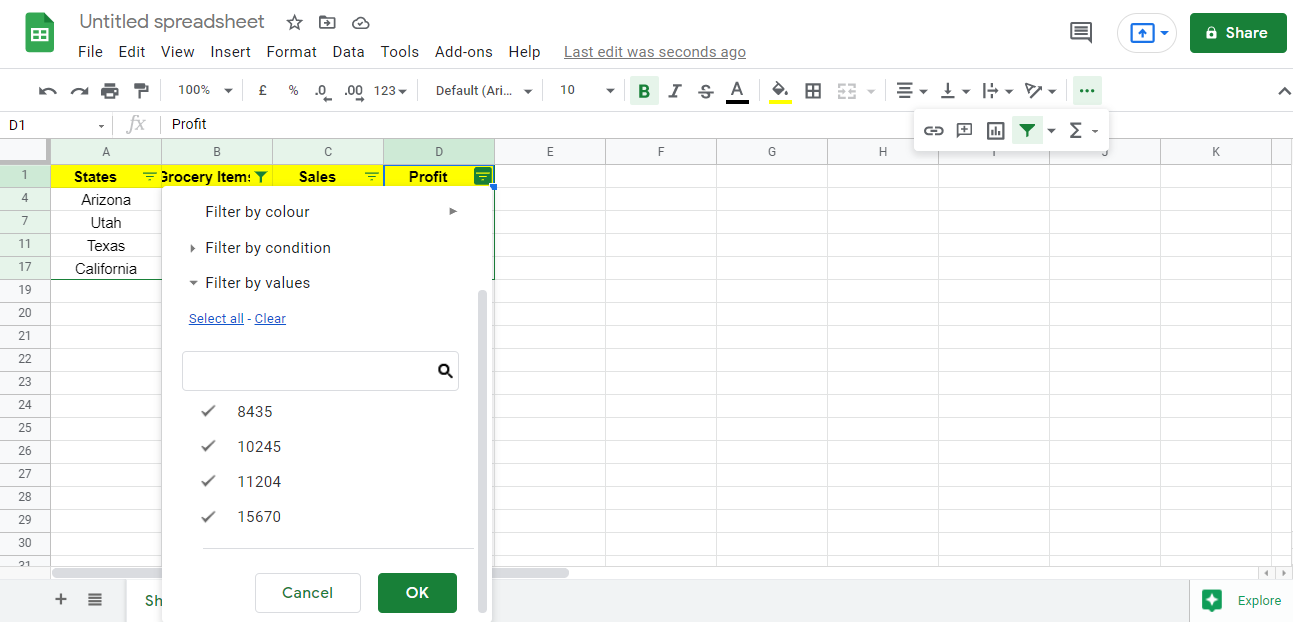
Al hacer clic en el ícono de filtro frente a cualquier encabezado, verá diferentes opciones para aplicar el filtro a los datos en esa fila.
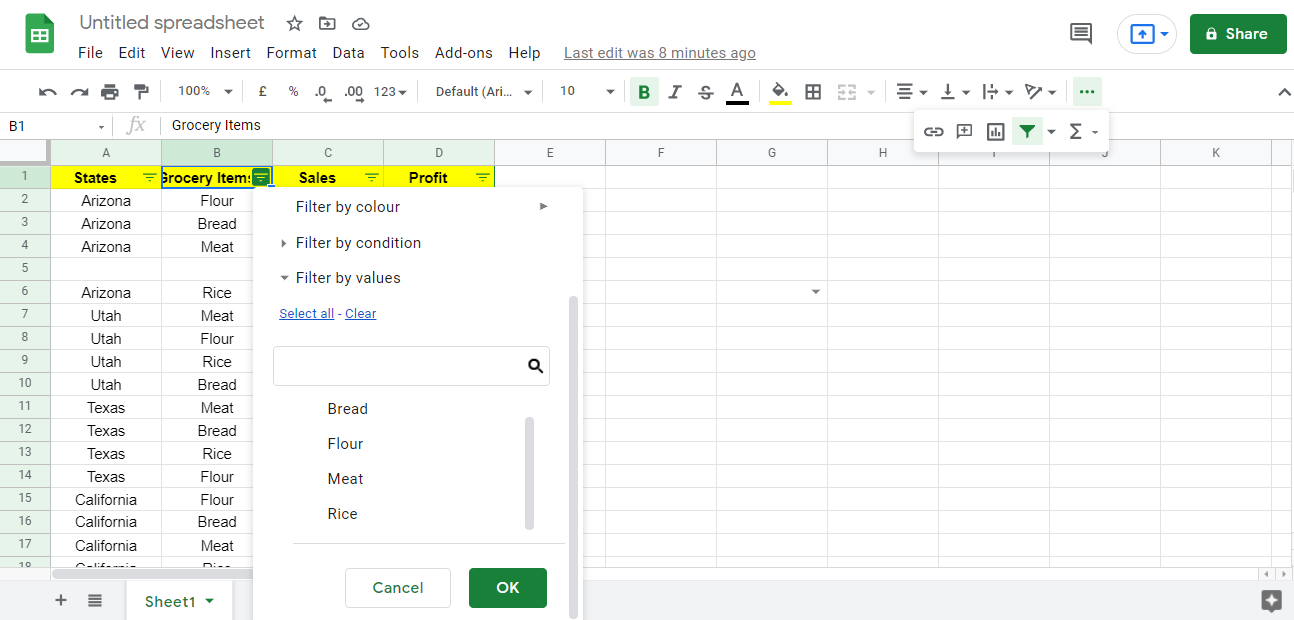
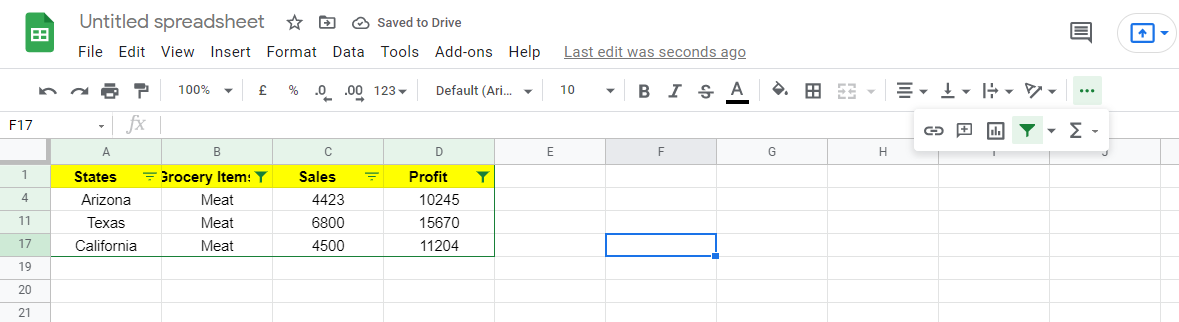
Puede filtrar los datos a través de colores, condiciones y valores, como se muestra arriba. Los cuatro artículos comestibles ya están marcados de forma predeterminada, lo que no necesitará en este caso. Usando el botón Borrar encima de las casillas de verificación de los artículos comestibles, desmarque todas las casillas.
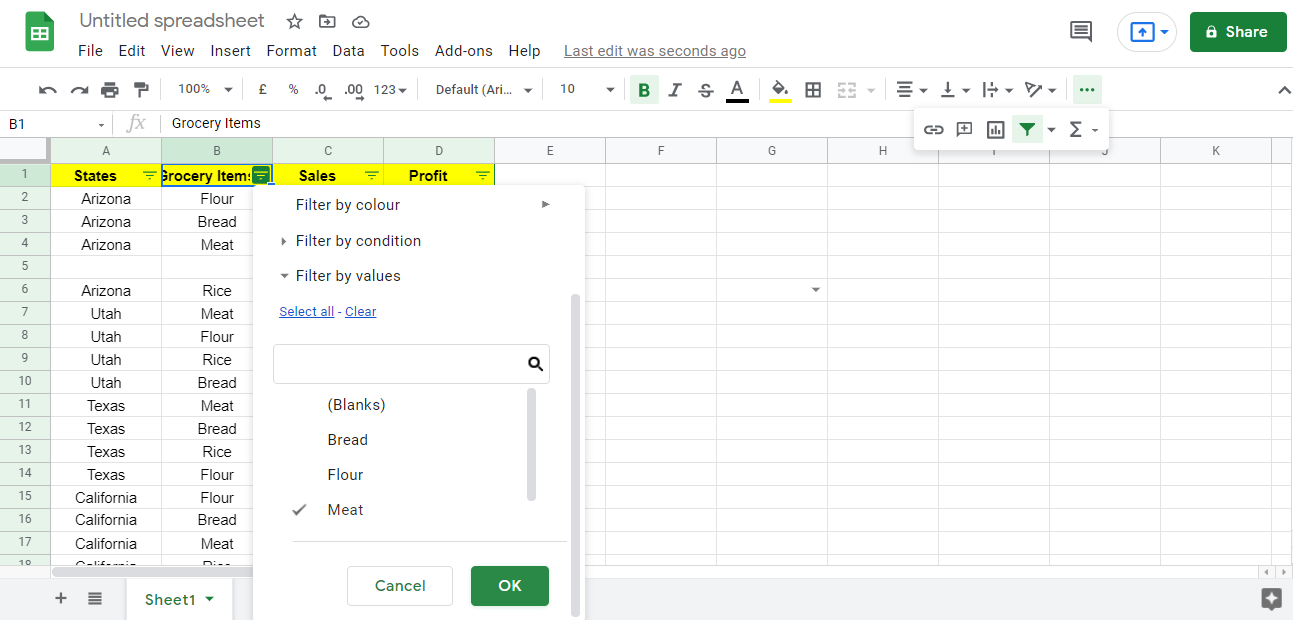
Puede filtrar los datos marcando cualquiera de las opciones disponibles. Apliquemos el filtro para extraer solo los datos de carne de todo el conjunto de datos.
Marque la casilla de la carne (por ejemplo).
Haga clic en Aceptar .
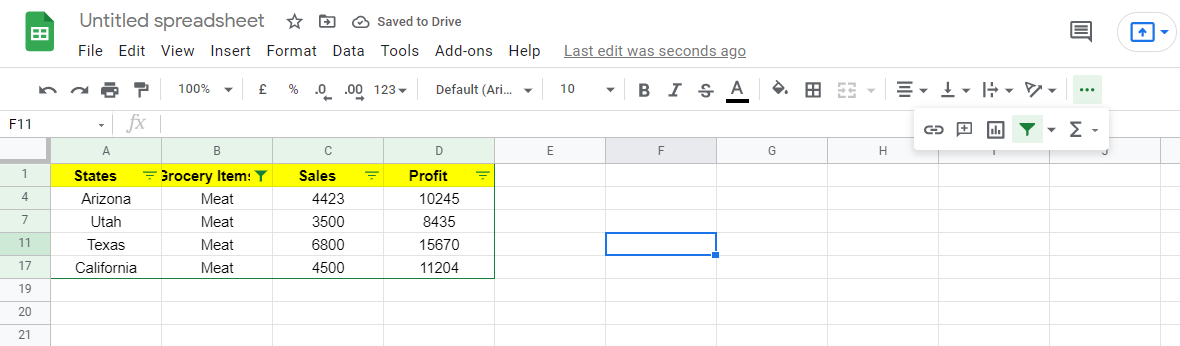
Hacer esto filtrará la información de la carne en su hoja sin afectar la hoja de trabajo real compartida por múltiples usuarios.
Puede ver arriba que los datos todavía están en las mismas filas y faltan algunas filas que no forman parte del filtro.
Copiar datos de la vista de filtro
Una ventaja de las vistas de filtro es que puede copiar y pegar los datos filtrados en otras hojas. Siempre que haga esto, solo tomará los datos filtrados sin copiar el conjunto completo. Además, pegarlo en una nueva hoja no omitirá ninguna fila oculta en su vista de filtro.
Copie los datos presionando CTRL + C.
Abra una nueva hoja .
Pegue los datos con CTRL + V.
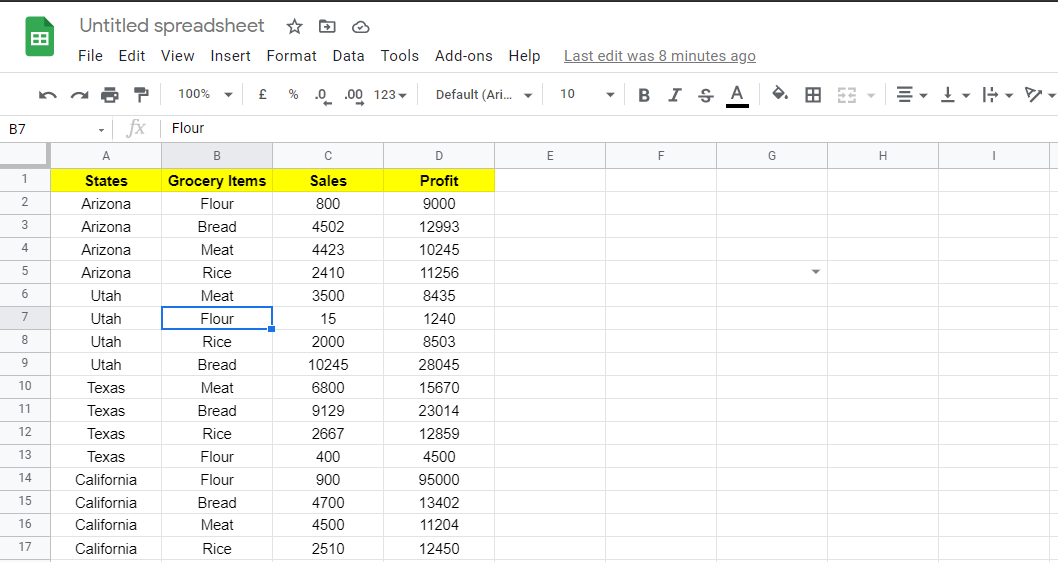
Los datos filtrados estaban inicialmente en las filas 4, 7, 11 y 17 . Sin embargo, después de pegar, el orden es normal. Por lo tanto, si necesita enviar los datos filtrados a un colega, puede copiar los datos sin necesidad de modificar filas y columnas.
Filtrar datos con condiciones predefinidas
Además de limitar el tipo de comestibles, digamos que también desea condicionar los datos anteriores con respecto a las ganancias. Beneficios de carne de solo filtro superiores a 10,000. Luego, haga clic en la flecha de filtro de la columna de ganancias.
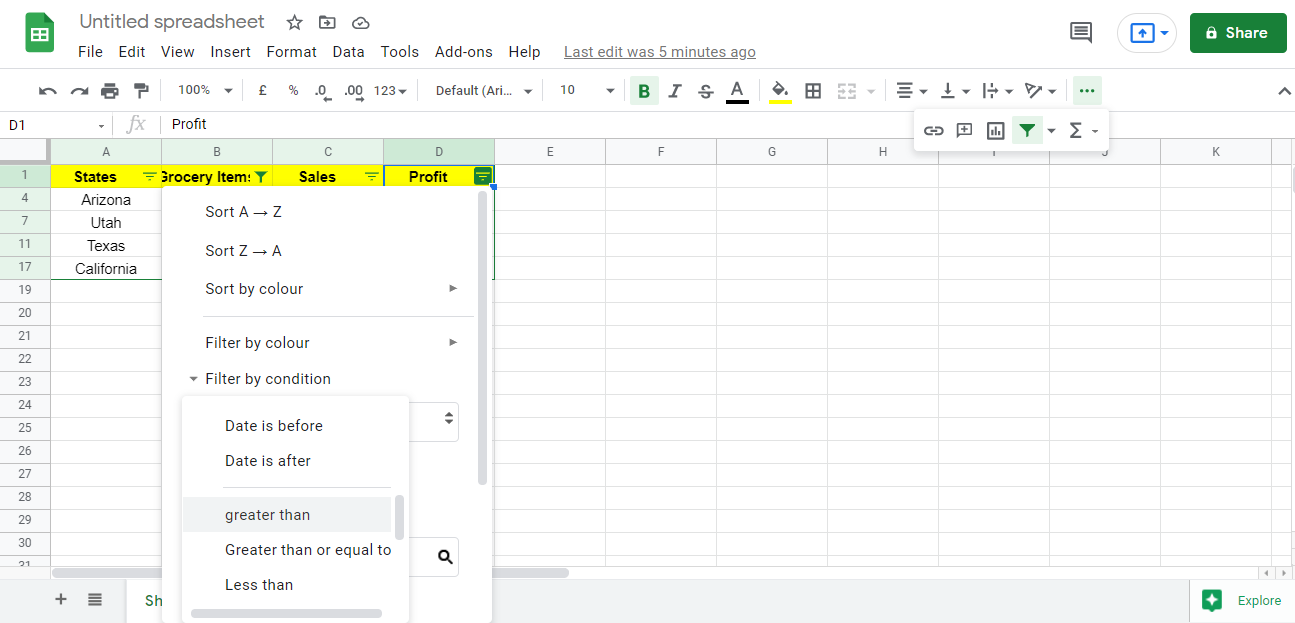
Como en el ejemplo anterior, puede hacer selecciones marcando casillas. Las casillas de verificación que tenemos a nuestra disposición no nos permiten condicionar los datos según nuestras necesidades. En su lugar, puede utilizar la opción de filtro por condición aquí.
1. Haga clic en el filtro por condición .
2. De las condiciones disponibles, elija mayor que .
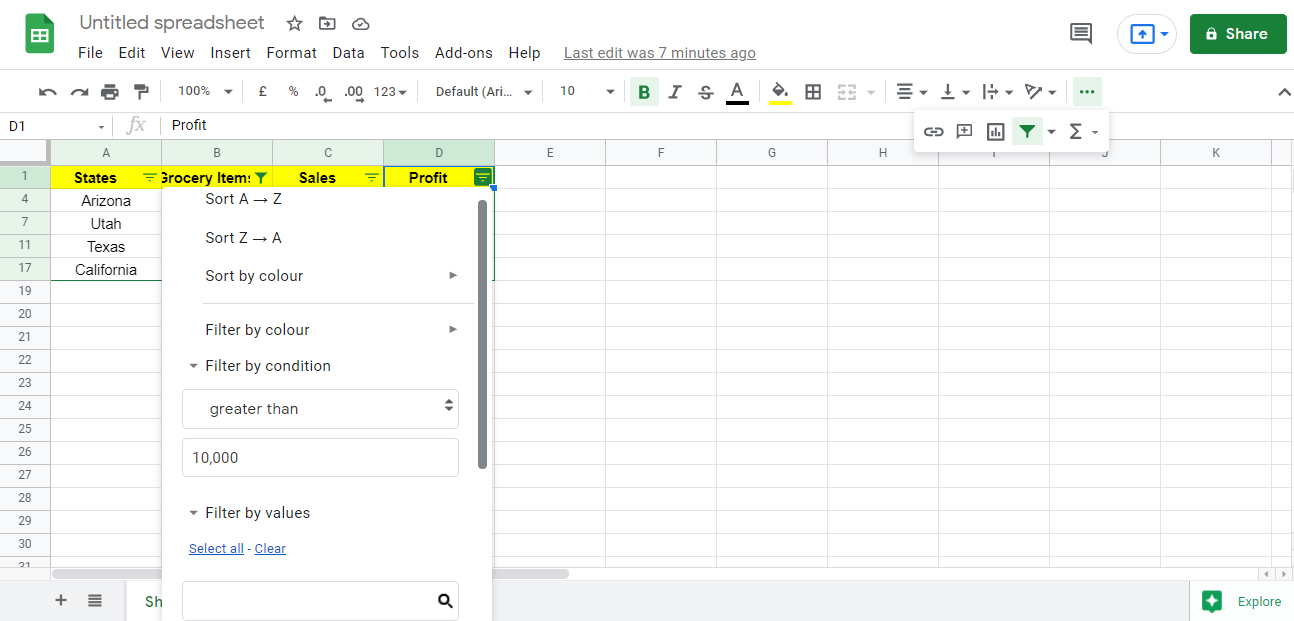
3. Ahora, ingrese el valor , que es la ganancia de 10,000.
4. Haga clic en Aceptar para implementar el filtro.
En Utah, las ventas de carne dieron como resultado una ganancia de 8435, que es menos de 10,000. Como resultado, esos datos no se incluyen en la vista de filtro porque no cumplen con el umbral de ganancias.
Ordenar los datos en la vista de filtro requiere más atención. Si ordena una columna específica directamente, ya sea ascendente o descendente, modificará el orden de clasificación en la hoja de datos original. Para ordenarlo, deberá crear una vista filtrada.
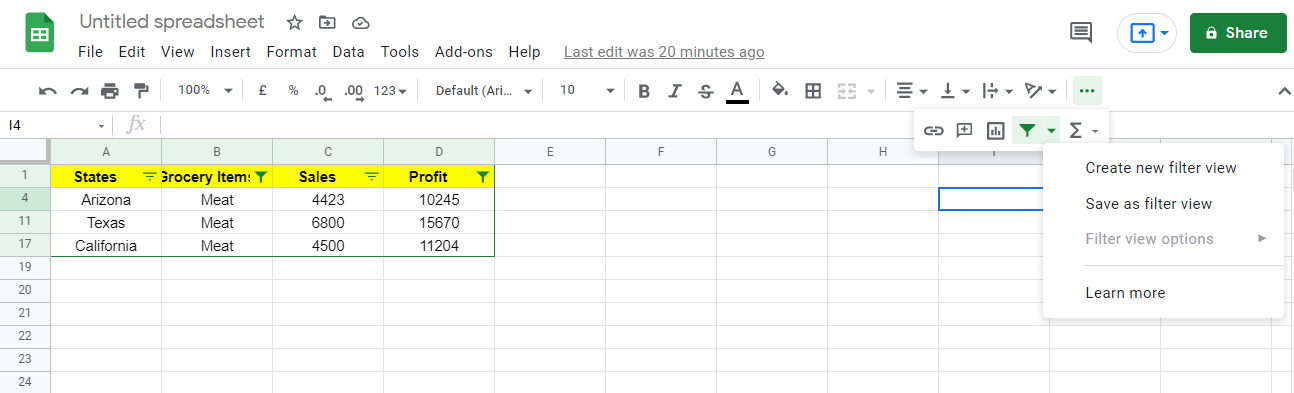
1. Vaya a alternar filtro y haga clic en la flecha hacia abajo .
2. Seleccione guardar como vista de filtro .
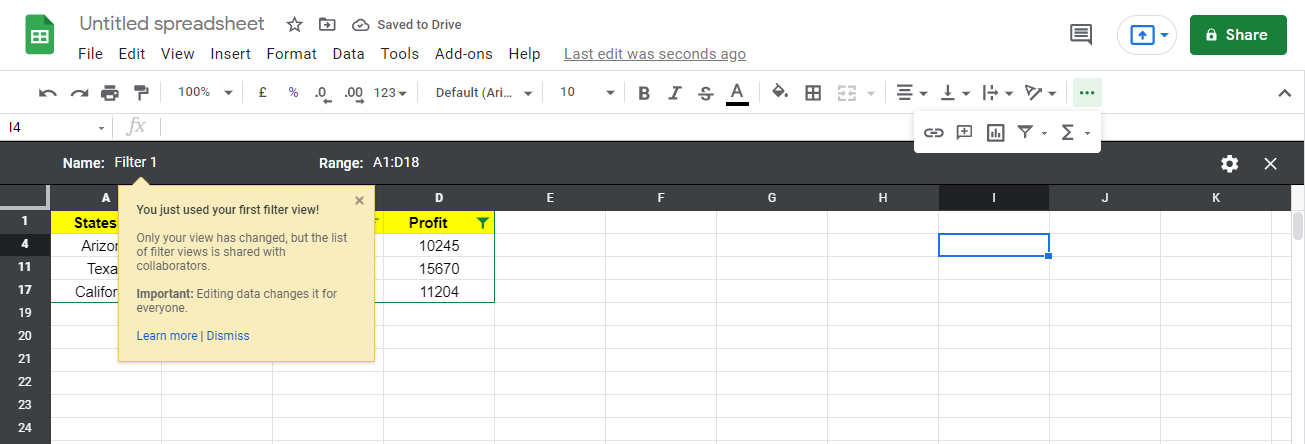
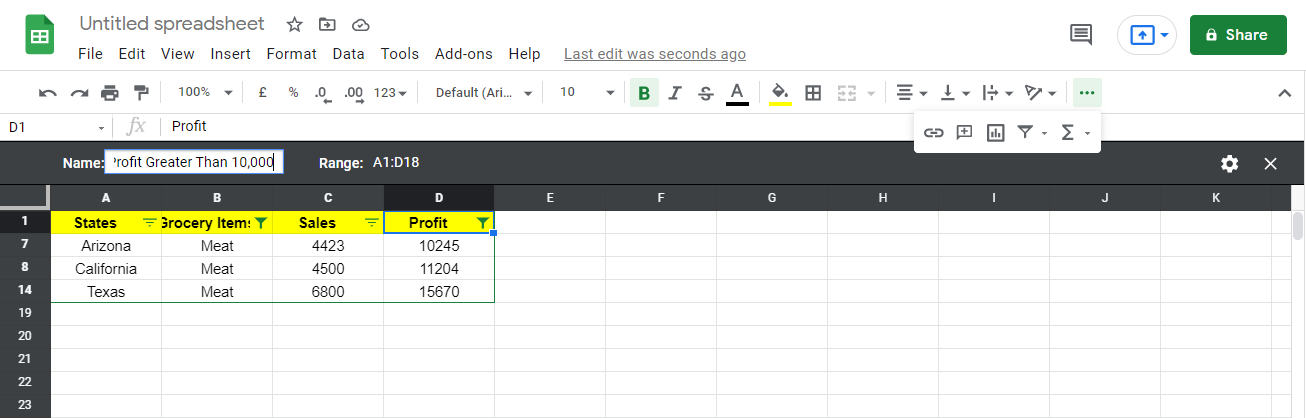
La interfaz cambia a una nueva con bordes oscuros, lo que confirma que está en la vista de filtro. Aquí, puede ordenar los datos de una manera que no cambie el orden de clasificación original.
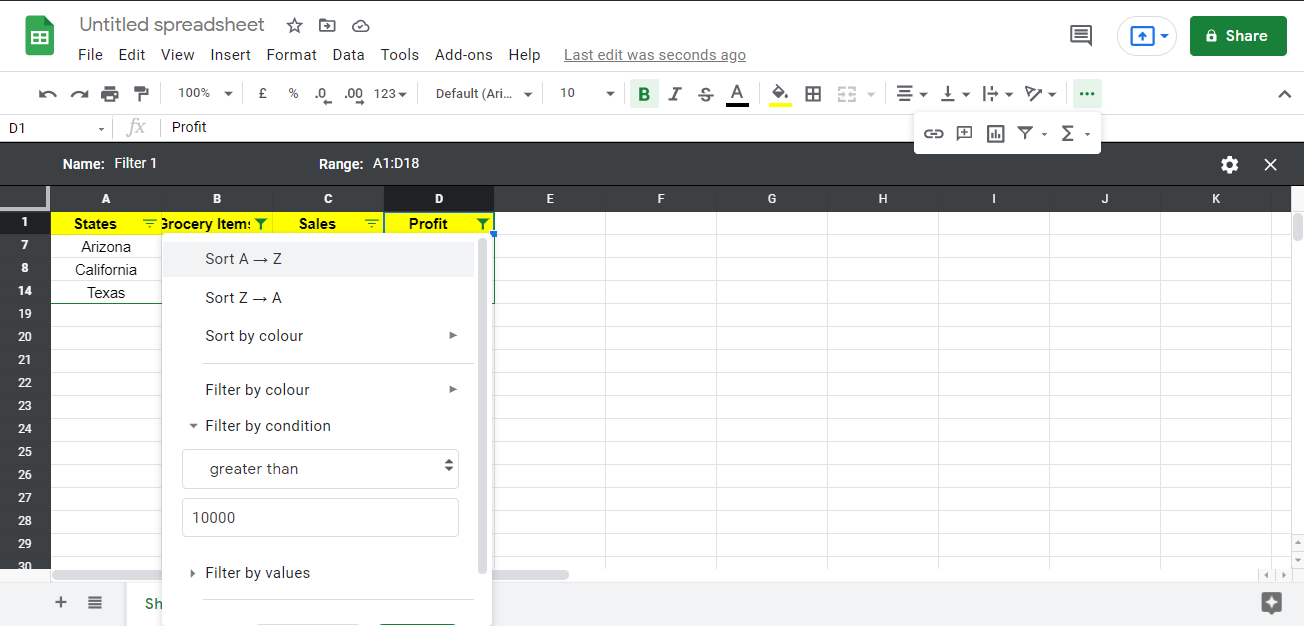
1. Haga clic en la flecha de filtro en el encabezado de ganancias.
2. Elija ordenar A – Z.
Ahora, los valores se ordenan en orden descendente.
3. Cambie el nombre del archivo y se guardará automáticamente.
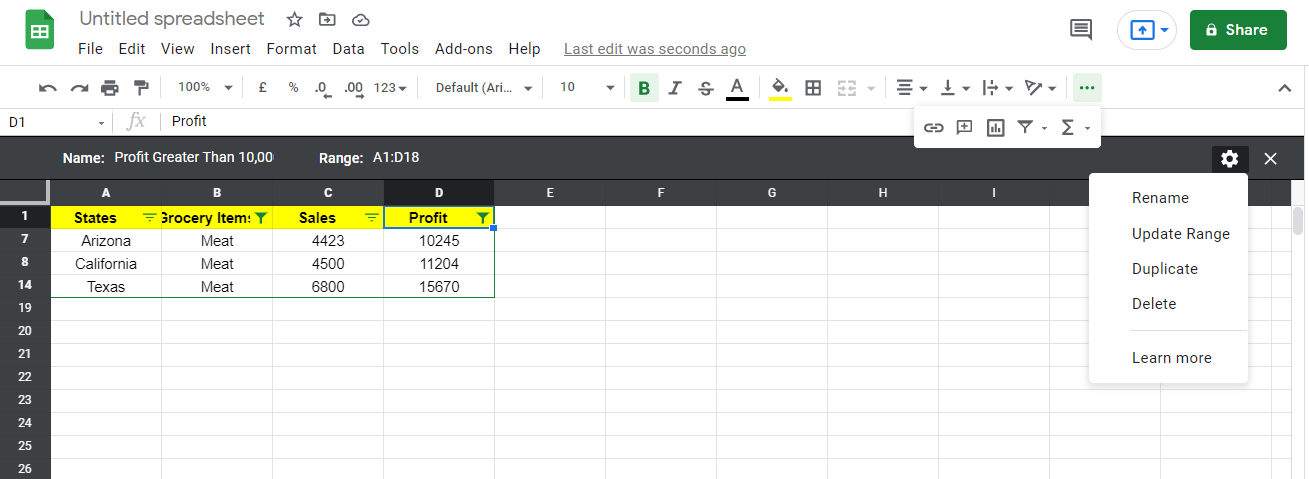
Nuevamente, puede cambiar el nombre de la vista de filtro, actualizar el rango que ordenó, duplicar o incluso eliminarlo yendo a la configuración de la vista de filtro en el lado derecho.
Presione Cancelar y volverá a la vista normal.
Comprobación de la vista de filtro guardada
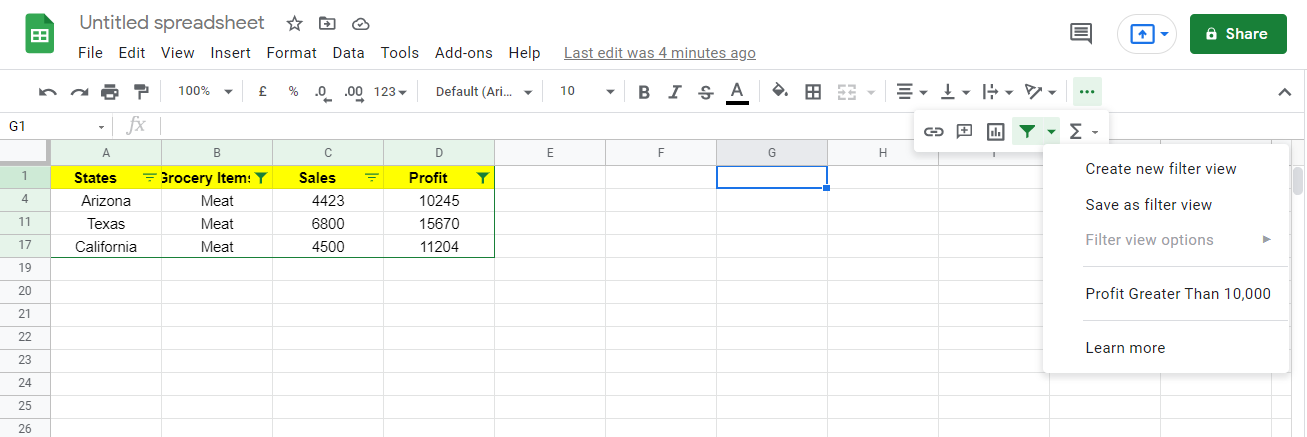
Ir a alternar filtro .
Seleccione cualquiera de las vistas de filtro guardadas.
Volverá a la vista de filtro si hace clic en Beneficio superior a 10,000.
Obtenga más de sus hojas de cálculo de Google
Cuando está en una vista de filtro, no está afectando la experiencia de las personas que ven simultáneamente la misma hoja. Seguirá habiendo acceso al conjunto de datos original. Esta función puede resultar útil al revisar datos en hojas compartidas.
¿Le resulta difícil llegar a fin de mes debido a los prolongados bloqueos en el país? ¿Estás buscando encontrar tu primer trabajo como escritor independiente para apoyarte a ti y a tu familia, pero no tienes idea de cómo funciona?
No te preocupes. Te tenemos cubierto. Le diremos el proceso exacto paso a paso para conseguir su primer trabajo de redacción independiente.
Entonces, sin más preámbulos, entendamos cómo funciona.
¿Qué es el trabajo autónomo?
Cuando trabaja para varios clientes como empresa en lugar de ser el empleado permanente de alguien, se llama trabajo independiente.
Los autónomos a menudo se denominan contratistas independientes. La compensación que reciben y su compromiso con la empresa no es el mismo que el de la firma.
La gente de todos los días está recurriendo al trabajo autónomo durante la pandemia
En abril de 2019, la demanda de trabajadores autónomos se cuadruplicó. Entonces, aquí está la buena noticia, hay muchos trabajos de redacción independientes disponibles para que trabajes. Solo necesita comprender el proceso completo de AZ de trabajo independiente y comenzar a trabajar.
Cómo encontrar trabajos independientes durante la pandemia (incluso si no tiene experiencia)
¿Listo para saltar al mundo del trabajo autónomo? A continuación, se ofrecen algunos consejos que le ayudarán a empezar.
1. Aprenda los conceptos básicos de la escritura y mejore su gramática
Digámoslo de la manera más difícil. Si carece de buenas habilidades de escritura, será difícil que lo contraten.
Entonces, es hora de que investigue, vuelva a aprender todas las reglas gramaticales y programe un tiempo para practicar la escritura todos los días.
Puede comenzar leyendo estos libros sobre escritura:
Sobre la escritura por Stephen King
Sobre escribir bien por William Zinsser
Elementos de estilo de William Strunk Jr.
Aparte de eso, aquí están las tres plataformas que pueden ayudarlo a mejorar su escritura:
Gramaticalmente : es una herramienta freemium. Puede usarlo de forma gratuita para la edición de gramática básica y, si desea sugerencias avanzadas, es posible que deba comprar su suscripción. Eso es alrededor de $ 199 por año.
Editor Hemingway : es una herramienta gratuita. Simplemente escriba la URL en su navegador, copie y pegue su texto y resaltará todas sus oraciones difíciles de leer, voz pasiva, etc., para que pueda corregirlas.
Udemy : la plataforma ofrece una cantidad ilimitada de cursos de varios instructores, y puede obtenerlos por menos de $ 10 en su primer inicio de sesión. Tómate tu tiempo y analiza los cursos. Y si encuentra el que puede ayudarlo a llevar su escritura del nivel 1 al nivel 2 y no cuesta más de $ 10 a $ 20, considérelo.
2. Cree muestras y presione Publicar (No, todavía no necesita un sitio web)
Es esencial mostrarles a los clientes que puede entregar lo que afirma, por lo que necesita que lo publiquen. Entonces,
Elija un tema (sí, cualquier tema) y escriba un buen artículo extenso (más de 2000 palabras) sobre él.
Edita tu trabajo.
Súbelo a Medium (una plataforma gratuita de blogs en línea)
Evite enviar trabajo a través de PDF y documentos de Google. Son aceptables pero no muy profesionales. Además, considere no comprar en este momento. En su lugar, intente conseguir trabajos de redacción para varios clientes en diferentes nichos.
Tiene dos beneficios. Primero, tendrá más opciones y se le puede pagar por escribir en un corto período de tiempo, y segundo, puede ayudarlo a encontrar sus intereses en temas que nunca supo que tenía.
Internet está lleno de consejos sobre cómo establecer tu tarifa de autónomo, lo que a veces puede resultar confuso.
Esto es todo lo que necesita saber sobre cómo establecer sus tarifas.
La mayoría de los escritores independientes trabajan por una tarifa por palabra. Tu también puedes hacer eso. La tarifa inicial que puede ofrecer a sus clientes potenciales es de $ 0.10 por palabra . Trate de evitar menos que eso si está dispuesto a pagar sus facturas.
Sin embargo, si está desesperado por trabajar, puede considerar proyectos por un poco menos de esta tarifa. Pero sigue incrementándolo con cada nuevo cliente que consigas.
La segunda forma de carga es por hora. A veces, es posible que deba realizar proyectos que requieran una intensa investigación y entrevistas. Por lo tanto, es mejor cobrar una tarifa por hora para compensar bien su tiempo.
Puede comenzar su viaje desde $ 10 a $ 15 por hora .
Encuentre su primer trabajo independiente durante la pandemia
Si desea un trabajo recurrente, le recomendamos que programe una búsqueda diaria de trabajo en diferentes bolsas de trabajo. Y, por favor, no se detenga una vez que consiga un cliente. Nunca se sabe cuándo puede surgir una buena oportunidad.
Aquí hay una lista de las cinco mejores bolsas de trabajo con las que puede comenzar.
Finalmente es hora de escribir su propuesta y enviársela a su cliente.
Puede sentirse nervioso, pensar que no es lo suficientemente bueno, sus manos pueden temblar, pero oye, ¿qué es lo último que pueden hacer?
¿Rechazarte?
Eso está bien. En el mundo del trabajo autónomo, el rechazo nos acompaña. No necesitas tenerle miedo.
Es un juego de números. Cuantos más lanzamientos envíe, más posibilidades tendrá de conseguir un buen trabajo de redacción independiente.
Aquí hay una plantilla que puede usar para sus presentaciones:
Asunto: ¡Hola, [nombre]! Aquí tienes una pregunta rápida
Nombre Hola],
Mi nombre es [Your Name] y soy un escritor independiente. Soy experto en investigar y escribir sobre una amplia variedad de temas.
Todos los artículos que proporcionaré tendrán:
un titular llamativo
una introducción atractiva
estadísticas, ejemplos y fuentes requeridos; y
la última llamada a la acción
Aquí hay una lista de mi trabajo anterior:
[Muestra 1]
[Muestra 2]
[Muestra 3]
Tengo un tiempo de respuesta rápido y puedo comprometerme con 2-3 artículos a la semana.
¡A la espera de saber de ti!
Saludos,
[Tu nombre]
¿Estás listo para iniciar tu carrera como escritor independiente?
Por favor, no se preocupe por eso. A estas alturas, usted sabe más que una persona promedio sobre cómo encontrar su primer trabajo de redacción independiente en la pandemia actual.
Por lo tanto, es hora de que ponga en práctica este conocimiento y dé el primer paso.
Utilizamos cookies para asegurarnos de brindarle la mejor experiencia en nuestro sitio web. Si continúa utilizando este sitio, asumiremos que está satisfecho con él.