¿Estás seguro en línea? El software de seguridad es caro, pero no tiene que gastar dinero en él si sigue algunos consejos sencillos y sencillos para el uso de la computadora y de Internet.
El Podcast realmente útil de esta semana analiza los verificadores de enlaces y otros consejos de seguridad en línea fáciles y "suaves" que puede utilizar para desarrollar hábitos y comportamientos más seguros en línea.
Mostrar notas
En el programa de esta semana usamos los siguientes artículos:
Christian Cawley e Ian Buckley son los anfitriones del programa de esta semana. Contáctelos en Twitter como @thegadgetmonkey y @ianmbuckley con sus sugerencias para temas futuros.
Esté atento a nuestros otros programas — suscríbase al Really Useful Podcast en iTunes y YouTube (asegúrese de presionar el ícono de la campana para recibir notificaciones de nuevos episodios) para obtener más consejos.
Para tener presencia en línea, necesitará un buen avatar. Dada la necesidad de proteger su privacidad en línea, no debería utilizar una foto real de usted mismo.
Para quienes no lo sepan, un avatar es lo mismo que una foto de perfil. Pero en lugar de una foto real, creas una pequeña imagen de la persona que mejor te representa. Hay diferentes tipos de avatares que puedes probar, desde dibujos animados hasta pancartas.
Tampoco necesitas ser un artista para hacer ninguno de estos. Hay muchos sitios gratuitos que te permiten crear avatares geniales que puedes personalizar, descargar y usar. Entonces, ya sea para Steam o para algún foro, estas son algunas de las formas más fáciles de crear una gran foto de perfil de avatar.
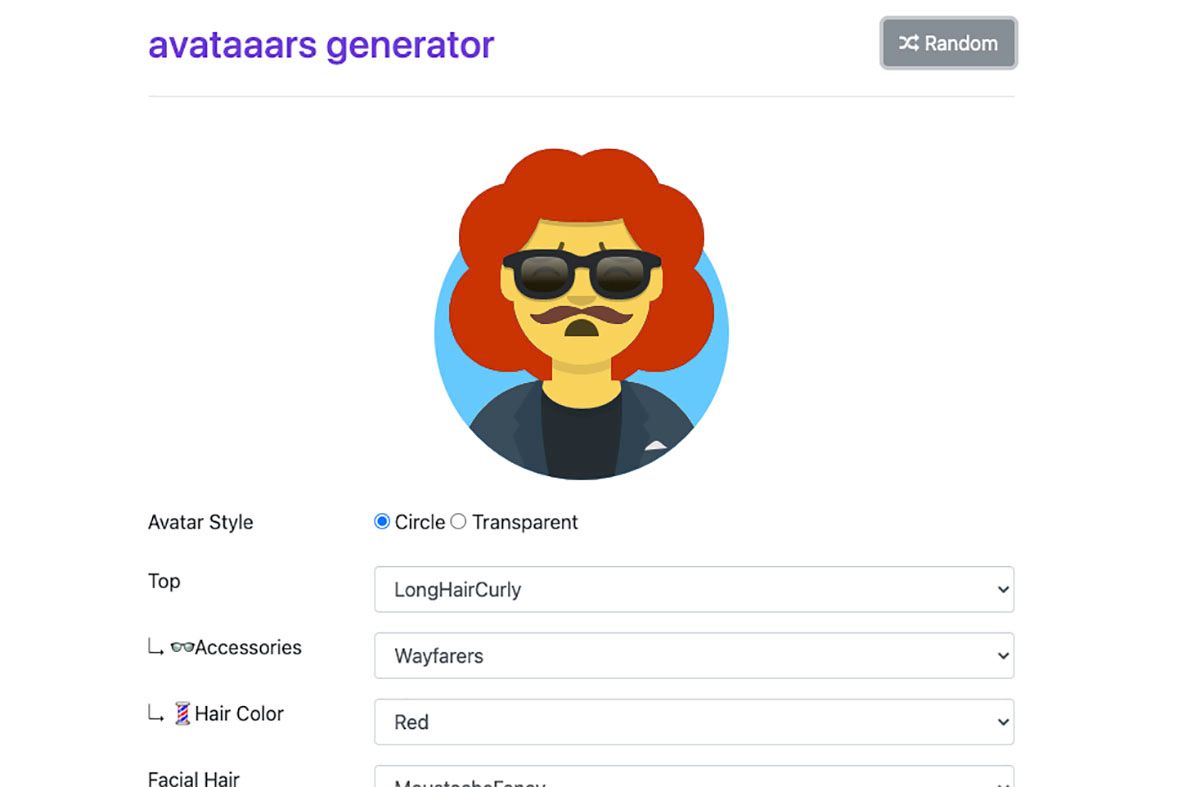
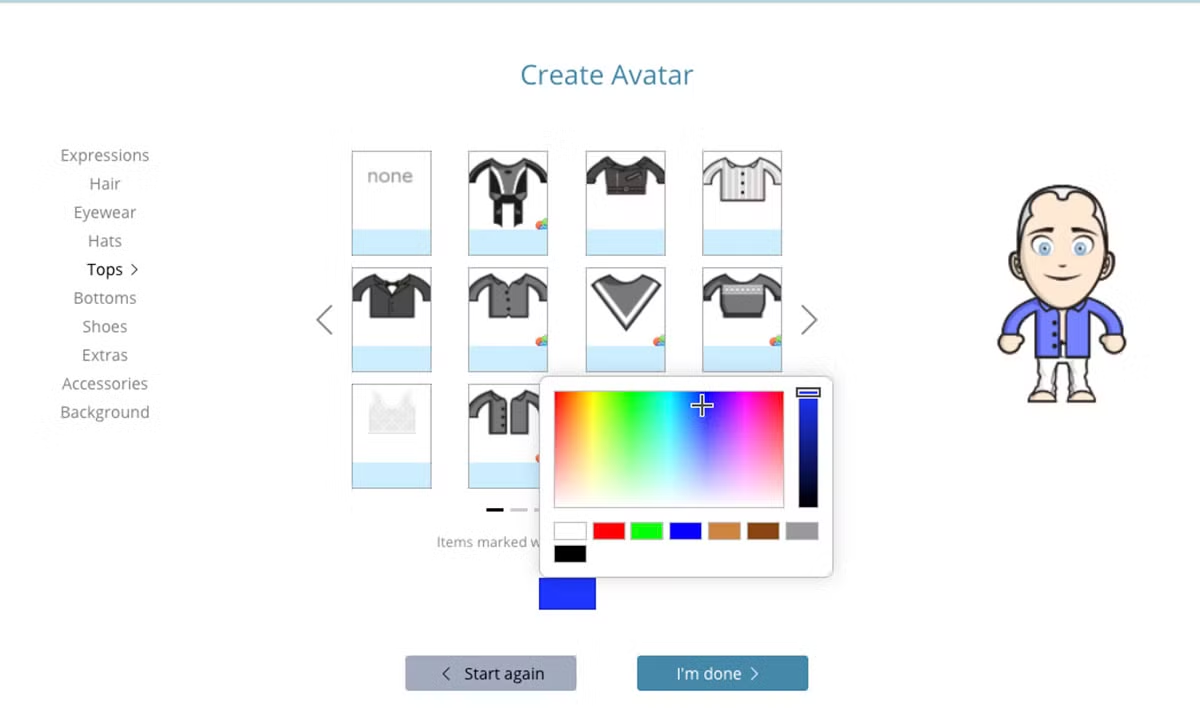
Los principios y estándares del diseño web cambian con el tiempo. Un avatar de hoy tiene que parecer que pertenece a la web. Dado que los emojis son un aspecto aceptado hoy en día, este sitio te ayuda a crear un avatar similar a un emoji.
Elija el cabello o tocado, accesorios, ropa, ojos, cejas, boca y color de piel. Juega con ellos para crear un avatar que se parezca a ti (o el que quieres mostrarle a la gente en línea). Una vez que haya terminado, descárguelo en su disco duro.
Avataaars Generator es completamente gratuito. Puede descargar su avatar como un archivo PNG o un gráfico vectorial SVG. Puede verlo como código HTML o React.
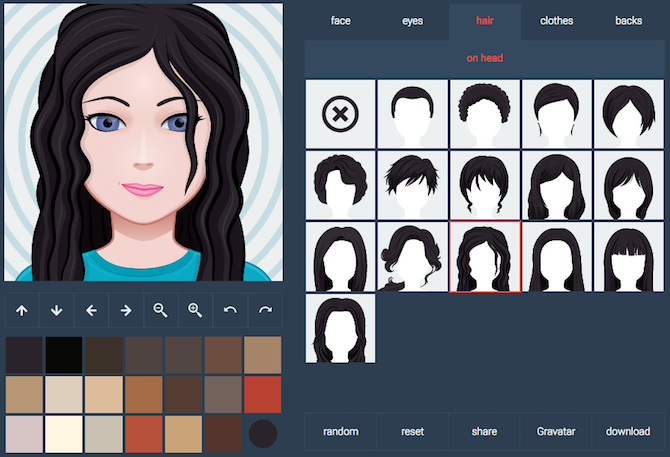
Avataaars Generator es magnífico y fácil, pero las cosas que puedes personalizar son mínimas. Face.co se trata de brindarle opciones en todos los aspectos de cómo construye su avatar de perfil en línea.
Puede personalizar su boca, nariz, orejas, ojos, cejas y cabello. Hay variantes de color disponibles para el iris, el cabello y la piel. Y también puedes cambiarte de ropa, así como agregar una imagen de fondo genial.
Encontrarás muchas variantes de este sitio en línea, como Avatar Maker . La única razón por la que elegimos Face.co es que ofrece una conexión segura a través de HTTPS.
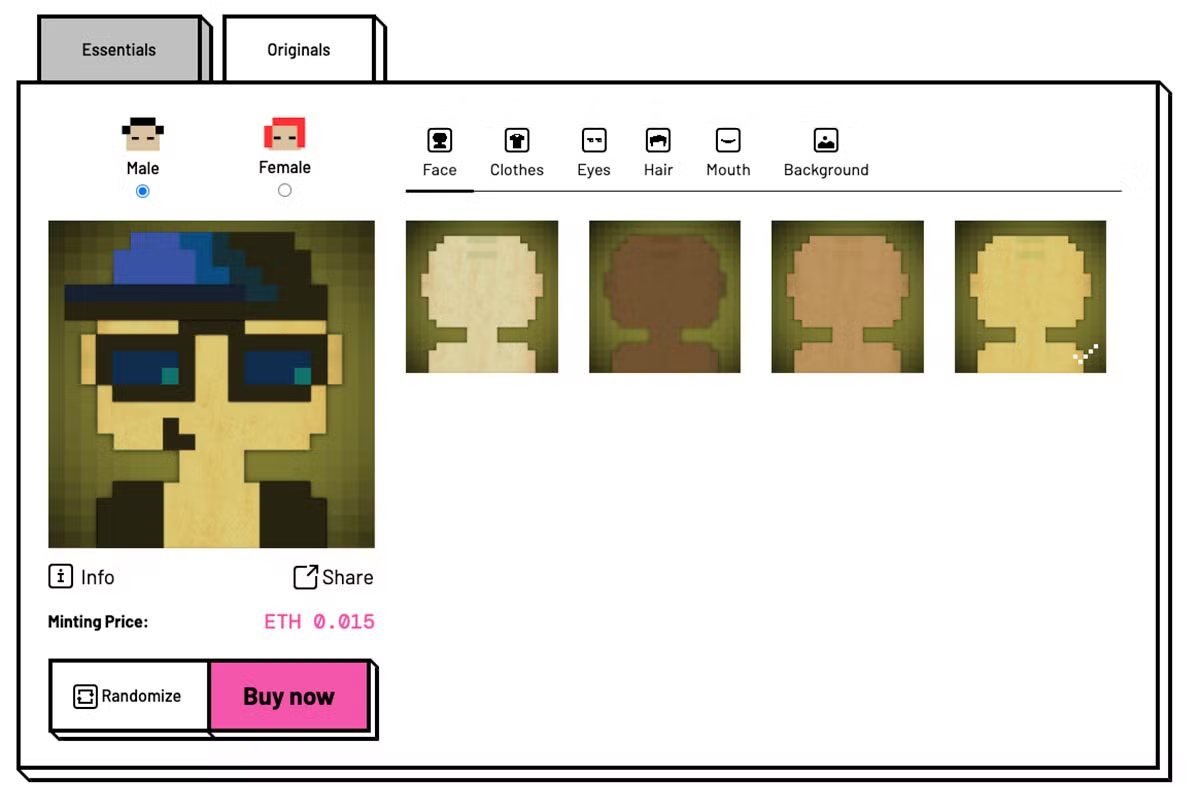
El pixel art retro de 8 bits ha regresado a lo grande. Los recuerdos nostálgicos de juegos y animaciones de la vieja escuela son populares en toda la web. Y, por supuesto, eso incluye cuando se trata de crear tu propio avatar.
8BitIcon es muy parecido a Face.co, solo que con pixel art. Elija un fondo, una cara, ropa, boca, cabello y ojos. Y tu género también.
Inusualmente, 8BitIcon ahora se posiciona como una forma de crear avatares que también son tokens no fungibles (NFT). Para reclamar el suyo, debe pagar en la criptomoneda Ethereum. O puede simplemente hacer clic derecho en la imagen y descargar un archivo PNG a través de su navegador de forma gratuita.
No hay una gran variedad de opciones en 8BitIcon, pero es lo suficientemente bueno. Y todo el ángulo NFT podría ser una razón convincente para usarlo.
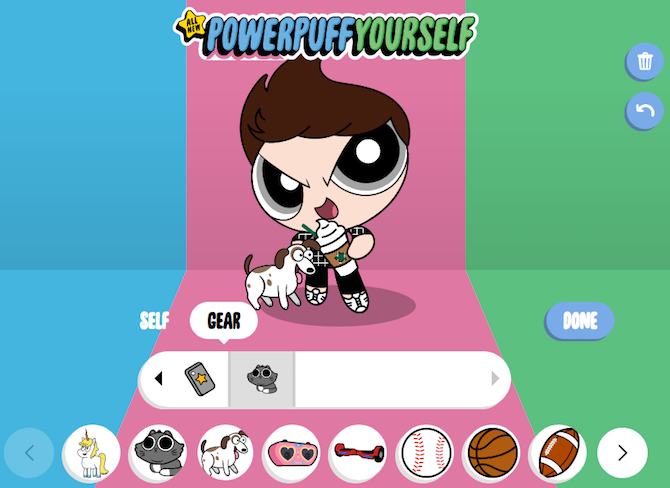
Cartoon Network ha creado una forma de construir un avatar a partir de uno de sus dibujos animados más populares: las Chicas Superpoderosas. Así que adelante y "Powerpuff Yourself".
Primero seleccione el color de piel, ojos, boca, cabello, barba (opcional) en la sección Personal . Luego, vaya a Gear para seleccionar su atuendo, anteojos, un objeto en su mano y un compañero como un perro o un objeto como una pelota de fútbol. Una vez que hayas terminado, Powerpuff Yourself intentará crear un fondo genial para el avatar.
Lo que sigue es un cuestionario para determinar su personalidad. Responda un breve cuestionario y la aplicación creará un fondo en consecuencia. Puede descargarlo o compartirlo como fondo estático, animado o en blanco. ¿Guay, verdad?
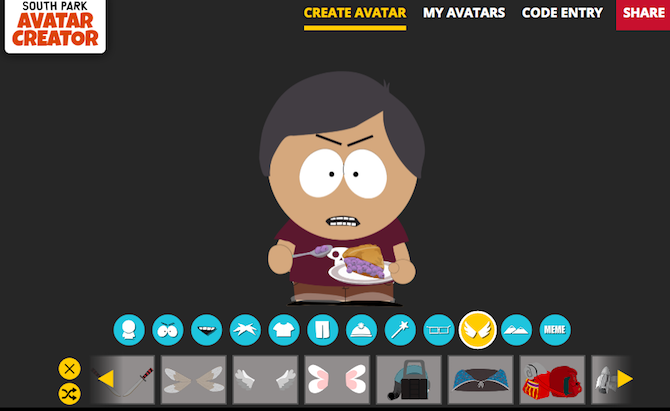
¿Sabías que South Park fue uno de los primeros videos virales de la historia? No es de extrañar entonces que la serie y sus creadores adopten Internet. Todos los episodios están disponibles de forma gratuita en línea e incluso han creado un creador de avatares.
Empiezas con una figura en blanco con ropa interior. Casi todo es personalizable en este. Curiosamente, dado que este es un creador de avatar oficial, obtienes muchas de las animaciones oficiales de South Park. Desde eslóganes como memes hasta camisetas de "Danés para Dinamarca", puedes hacer lo que quieras.
Puede descargar el avatar como una imagen de alta resolución y usarlo en cualquier lugar que desee. Siéntase libre de crear varios y guardarlos todos como parte de su cuenta también.
¿Le sorprendería que este sitio fuera diferente al resto? Bueno, en realidad no lo es. Comienzas con un avatar desnudo, seleccionas pequeñas partes y piezas de una variedad de estilos, estilos y extras, luego ya está.
Desafortunadamente, solo obtiene acceso a todas las opciones cuando se registra en el sitio. Pero una vez que se ha registrado, hay muchas opciones únicas, con la excepción de una postura genial.
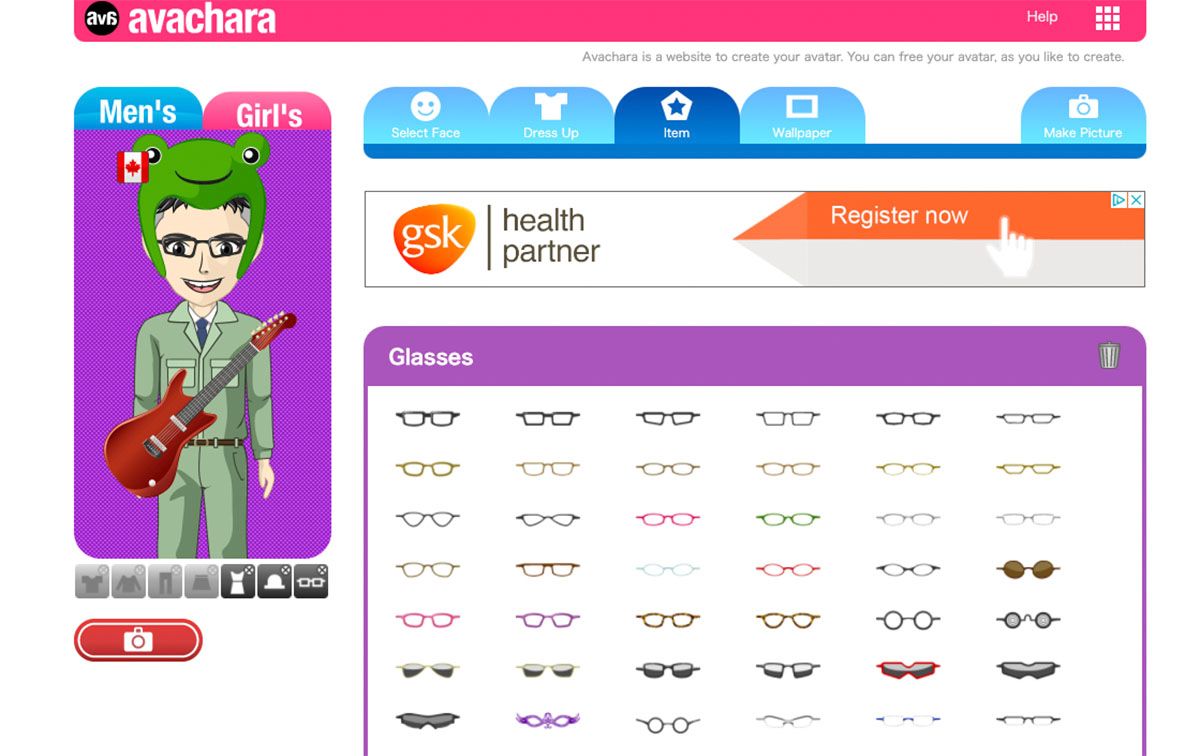
Avachara te permite crear tu avatar de estilo anime. Además del tono de piel y el género, puede elegir entre una selección de formas de rostro, ojos, narices, bocas, cejas y cabello.
Puede seleccionar entre una amplia gama de ropa que incluye todo lo que no sea calzado. Elija entre atuendos básicos, así como artículos más inusuales como un casco de construcción y un vestido de Papá Noel. Si desea agregar elementos adicionales, tiene un buen número para elegir. Hay elementos como guitarras y espadas, así como mascotas, anteojos e íconos de banderas. Finalmente, puede elegir un patrón o color de fondo.
Cuando haya terminado, puede descargar su avatar como un archivo PNG o JPEG, en dos tamaños diferentes: uno de cuerpo entero y el otro que muestra solo la cabeza y los hombros.
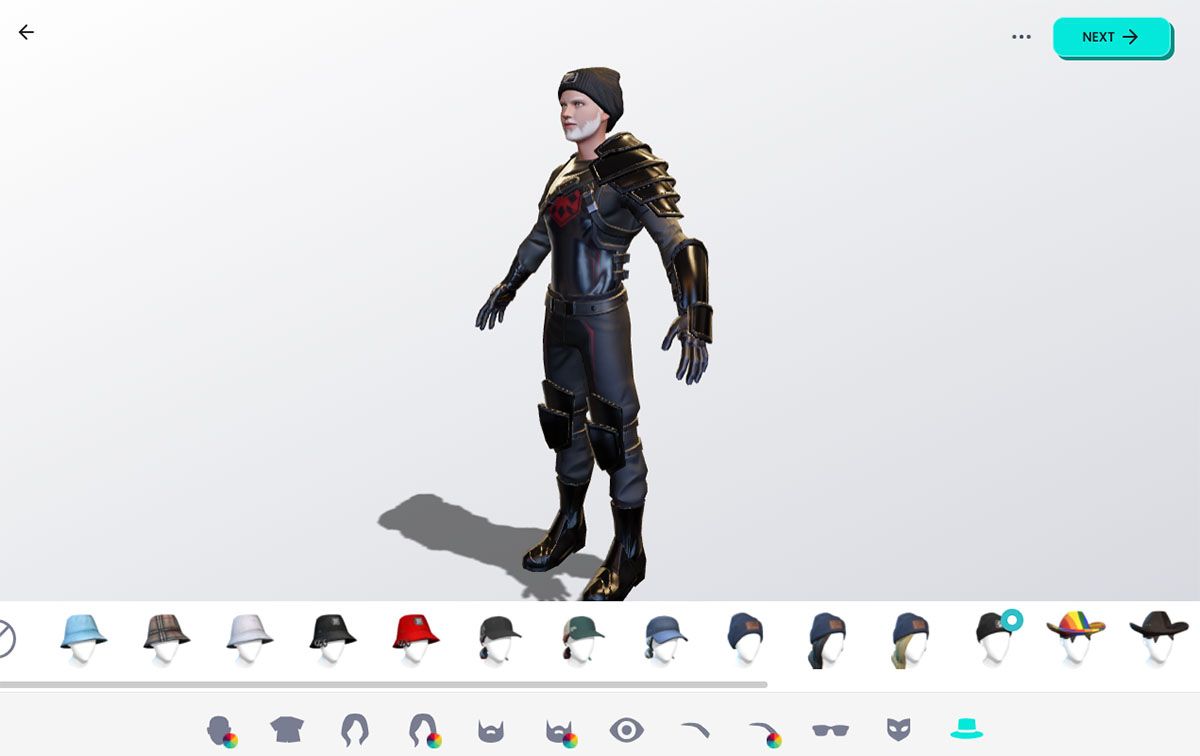
Con Ready Player Me, puedes crear tu propio avatar de estilo 3D. Si lo desea, puede cargar una foto y dejar que el sitio cree automáticamente un avatar genial para usted. O puede elegir manualmente los bits que desea hacer propios. De cualquier manera, puede elegir un avatar de cuerpo completo o solo una cabeza y hombros.
Mientras crea su avatar, puede hacer clic y arrastrar para rotarlo. Ready Player Me no ofrece una forma de editar los rasgos faciales de tu avatar, aparte de las cejas. Sin embargo, lo que puede hacer es cambiar el vello facial, el peinado y el color del cabello. También puede agregar maquillaje, anteojos, sombreros, ropa, máscaras y tatuajes.
Una vez que haya terminado su diseño, debe esperar mientras el sitio muestra su avatar. Estos avatares están diseñados para aplicaciones 3D y realidad virtual, por lo que, además de una imagen PNG plana, también puede descargar su avatar en un formato de archivo 3D.
Más formas de crear tu propia imagen de perfil de avatar
En lugar de utilizar un generador de imágenes de perfil en línea, puede diseñar el suyo propio desde cero. Una herramienta como Adobe Illustrator es ideal, porque le permite crear gráficos vectoriales que pueden ampliarse a cualquier tamaño sin perder calidad.
Sin embargo, no es barato, por lo que es excesivo si solo quieres hacer un avatar genial. Afortunadamente, existen muchas alternativas de edición de imágenes gratuitas, que son ideales si desea crear algo verdaderamente único.
Este es un mundo donde el dinero parece tener tanto control sobre la integridad periodística. ¿Ya no hay fuentes de noticias imparciales a las que pueda recurrir? La respuesta corta es un rotundo sí.
Todavía hay esperanza.
Cuando se trata de "censura", las noticias son censuradas ya sea por la extralimitación de las entidades gubernamentales o por un dominio corporativo sobre los procesos editoriales de las organizaciones de noticias.
¿Qué son las noticias imparciales?
Las noticias imparciales son historias que se presentan de manera objetiva, sin ningún giro hacia una postura política o para beneficiar a los propietarios del medio de comunicación. En eso, las noticias que llevan un sesgo generalmente vienen con lo contrario; noticias constantemente positivas de una organización estatal de noticias o políticas financiadas a través de los propios líderes estatales.
No hay mejor ejemplo de esto que la Agencia de Noticias Xinhua, portavoz de la República Popular China. O la Agencia Telegráfica de la Unión Soviética (TASS), la agencia de noticias propiedad del gobierno ruso. Sin embargo, Estados Unidos y otros países occidentales no son inocentes. En los EE. UU. Y el Reino Unido, quienes controlan los bolígrafos de los periodistas son líderes corporativos en lugar de líderes gubernamentales.
En los EE. UU., Cinco gigantes corporativos de los medios controlan la mayor parte del mercado de medios de EE. UU.: Comcast, The Walt Disney Company, AT&T, Viacom y Fox Corporation. La fusión de empresas de medios en acuerdos multimillonarios ha concentrado la propiedad de los medios de comunicación en un número cada vez menor de conglomerados.
Como buen ejemplo, en 1983, 50 empresas controlaban el 90 por ciento de los medios estadounidenses. En 2011, solo seis empresas controlaban el 90 por ciento. En 2020, ese número se redujo a cinco y podría ser incluso menor en el futuro.
Sería ingenuo por parte de cualquiera creer que las personas que escriben los cheques de pago de quienes informan las noticias no tienen influencia sobre qué noticias se informan y cómo se informan.
Puede ver el efecto de la concentración de los medios durante el período previo a cada elección presidencial de Estados Unidos. Los propietarios de las empresas de medios contribuyen de manera significativa a las campañas de sus candidatos favoritos.
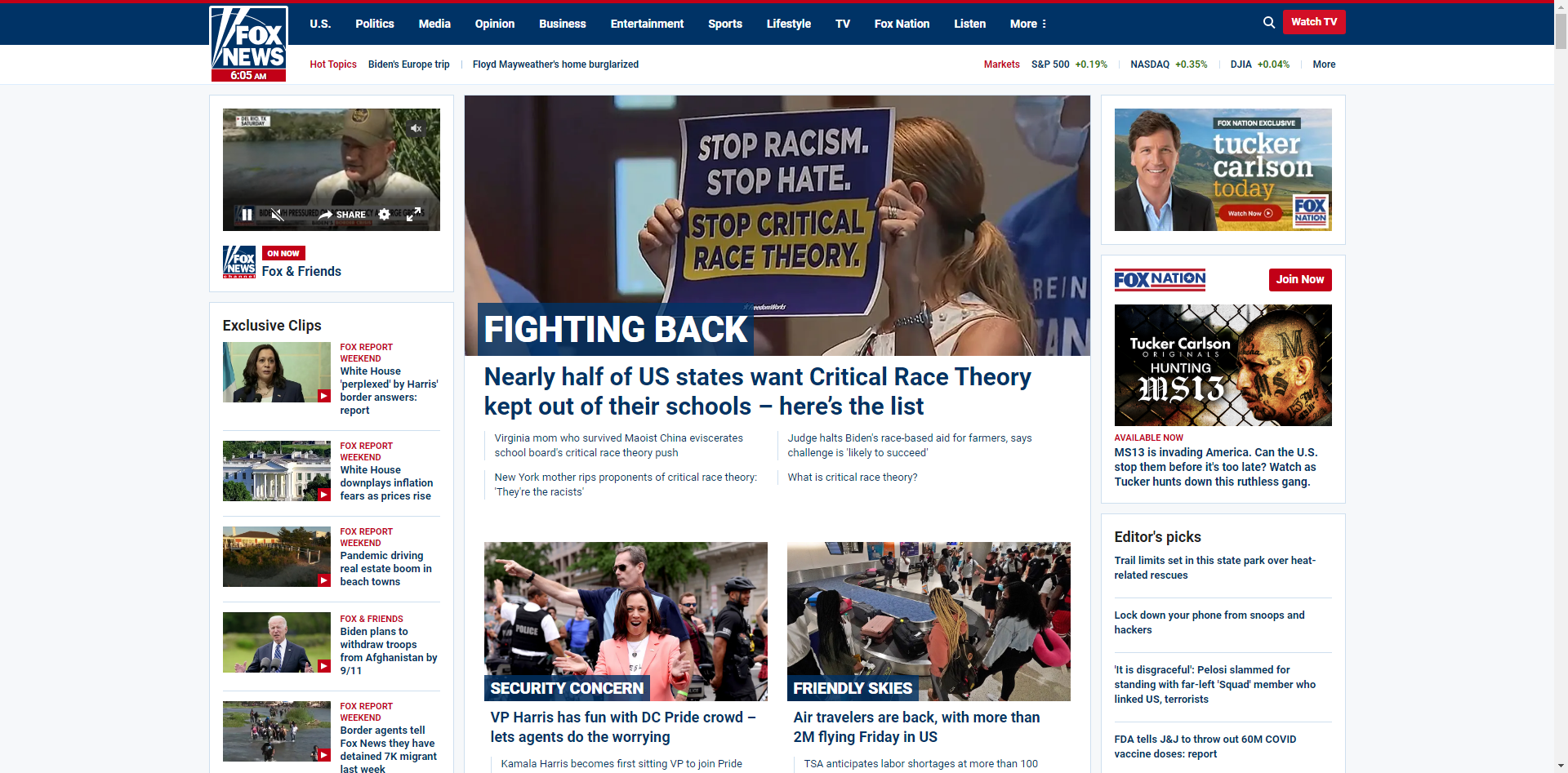
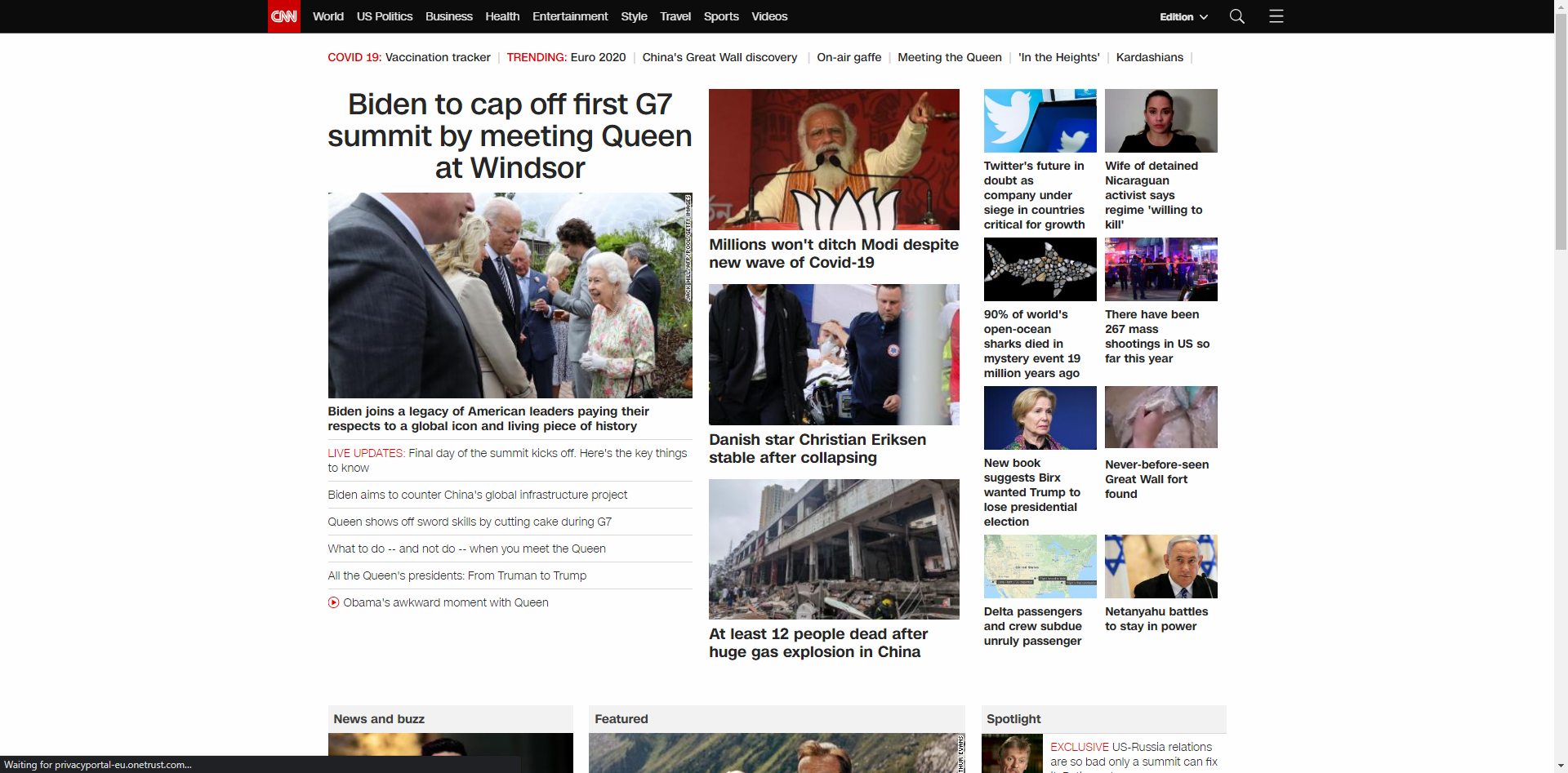
Por otro lado, publican noticias con un giro positivo para su propio candidato favorito. CNN, Fox News, MSNBC, The New Yorker y The Blaze son solo algunos ejemplos. No solo eso, sino que vivimos en una época en la que los propietarios de conglomerados de medios y tecnología se postulan para cargos públicos, lo que difumina las líneas entre política, medios y noticias.
Associated Press fue fundada en 1846. La reconocida organización mundial de noticias tiene 53 premios Pulitzer en su haber. Es y siempre ha sido el epítome del periodismo y los informes de noticias claros e imparciales. En realidad, es donde la mayoría de los periodistas buscan sus propias noticias sobre las que informar.
John Daniszewski, de AP, escribió un artículo sobre noticias falsas en las redes sociales titulado " Obtener los hechos correctos ". Citó un memorando enviado al personal de AP por el editor de redes sociales Eric Carvin donde Eric escribió:
El lenguaje que usamos: Siempre que sea posible, queremos enfatizar aspectos específicos en lugar de generalizaciones o etiquetas. Digamos lo que sabemos que es cierto y lo que es falso, basándonos en nuestros informes.
Esta es la definición misma de noticias imparciales.
La AP no pinta arcoíris para un lado en ninguna historia mientras dibuja nubes de tormenta para el otro. El lenguaje utilizado en cada informe es neutral y el enfoque está solo en informar las noticias.
Los revisores de sesgos de los medios independientes colocan constantemente a The Associated Press firmemente en el centro de las noticias, con algunas inclinaciones extremadamente al límite hacia el centro-izquierda. Consulte el informe AllSides para obtener más información o la Verificación de hechos de sesgo de los medios para obtener una alternativa.
Wall Street Journal es bien conocido por informar las noticias tal como son. Sirve una buena dosis de realidad de ambos lados del espectro político.
No es probable que vea a un corresponsal del Wall Street Journal en la Casa Blanca intercambiando golpes con el presidente en la sala de prensa. La razón de esto no es porque WSJ ama a nuestro presidente actual. Es porque a menudo no encontrarás historias antagónicas en la portada que critiquen a ambos lados.
Explican lo que está sucediendo, quién lo está haciendo y por qué, sin editorializar excesivamente o usar escritos llenos de emociones.
Los periodistas de WSJ lo cuentan como son, sin dejar que sus propios prejuicios (o los prejuicios de la propiedad corporativa) se filtren en la historia.
Esto no es algo fácil de lograr con ninguna organización de noticias.
AllSides confirma que el Wall Street Journal presenta una cobertura de noticias imparcial, con una ligera inclinación hacia el centro-derecha en ocasiones. Además, el estudio del Pew Research Center de 2014 sobre dónde encajan las audiencias de noticias en el espectro político encontró que el WSJ tiene una cobertura casi igual en todo el espectro político.
Contraste con Fox News y CNN
Puede contrastar el WSJ con Fox News, un sitio con un fuerte sesgo hacia la derecha, y CNN, un sitio con un fuerte sesgo hacia la izquierda.
El sesgo político también se extiende desde los medios de comunicación. Otros sitios que carecen de integridad periodística suelen ser abiertamente nacionalistas (demasiado proestadounidenses: publican titulares de noticias negativos que atacan específicamente a otros países, pasan por alto o glorifican problemas nacionales negativos) o descaradamente antiamericanos (atacan la política exterior estadounidense sin contrastar con los positivos, ridiculizando Atención médica de EE. UU. Con pocos matices, políticas de armas, etc.).
Si se convierte en un lector del Wall Street Journal, se encontrará más a menudo mejor informado y menos a menudo ofendido o molesto por la elección de palabras del periodista.
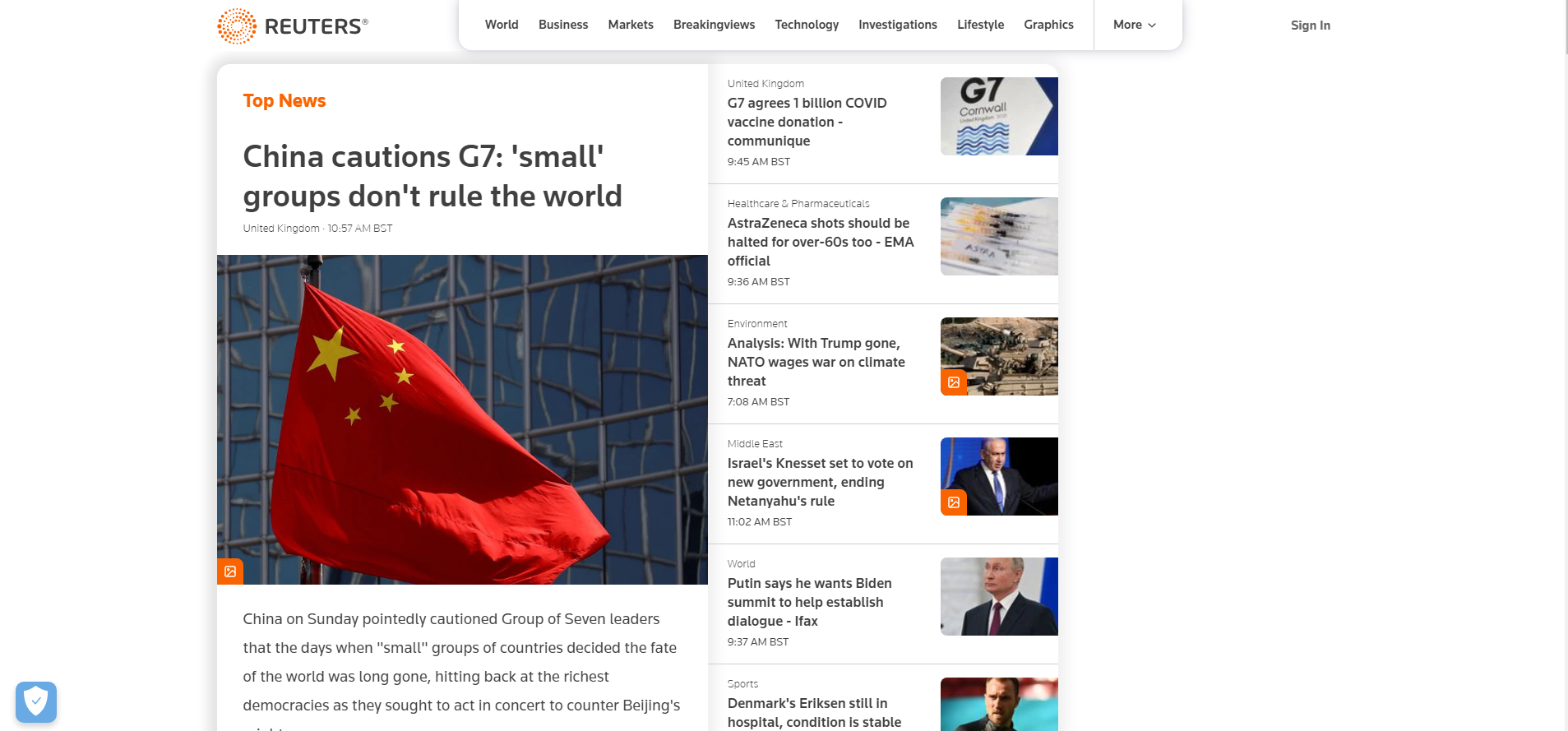
Reuters es un medio de noticias imparcial muy respetado con un fuerte enfoque en informes limpios y precisos. Los eventos de noticias en este sitio están escritos con algunos de los informes más sencillos que se hayan visto en cualquier lugar.
Las historias mundiales sobre temas candentes y controvertidos como el conflicto israelí-palestino, el Brexit o varias elecciones gubernamentales, no parecen estar de un lado a otro. Los titulares cubren información de todos los extremos del espectro.
Esto es especialmente reconfortante en un momento en el que este tipo de información periodística e imparcial es tan poco común.
Si desea marcar solo un sitio web de noticias, debe marcar este. Obtendrá una perspectiva justa y equilibrada sobre todos los asuntos importantes del mundo actual.
Tanto AllSides como Media Bias Fact Check informan a Reuters como una de las fuentes de noticias menos sesgadas actualmente disponibles. También figura como una de las fuentes de noticias más imparciales en el informe de The Economist sobre el sesgo ideológico en los informes de noticias.
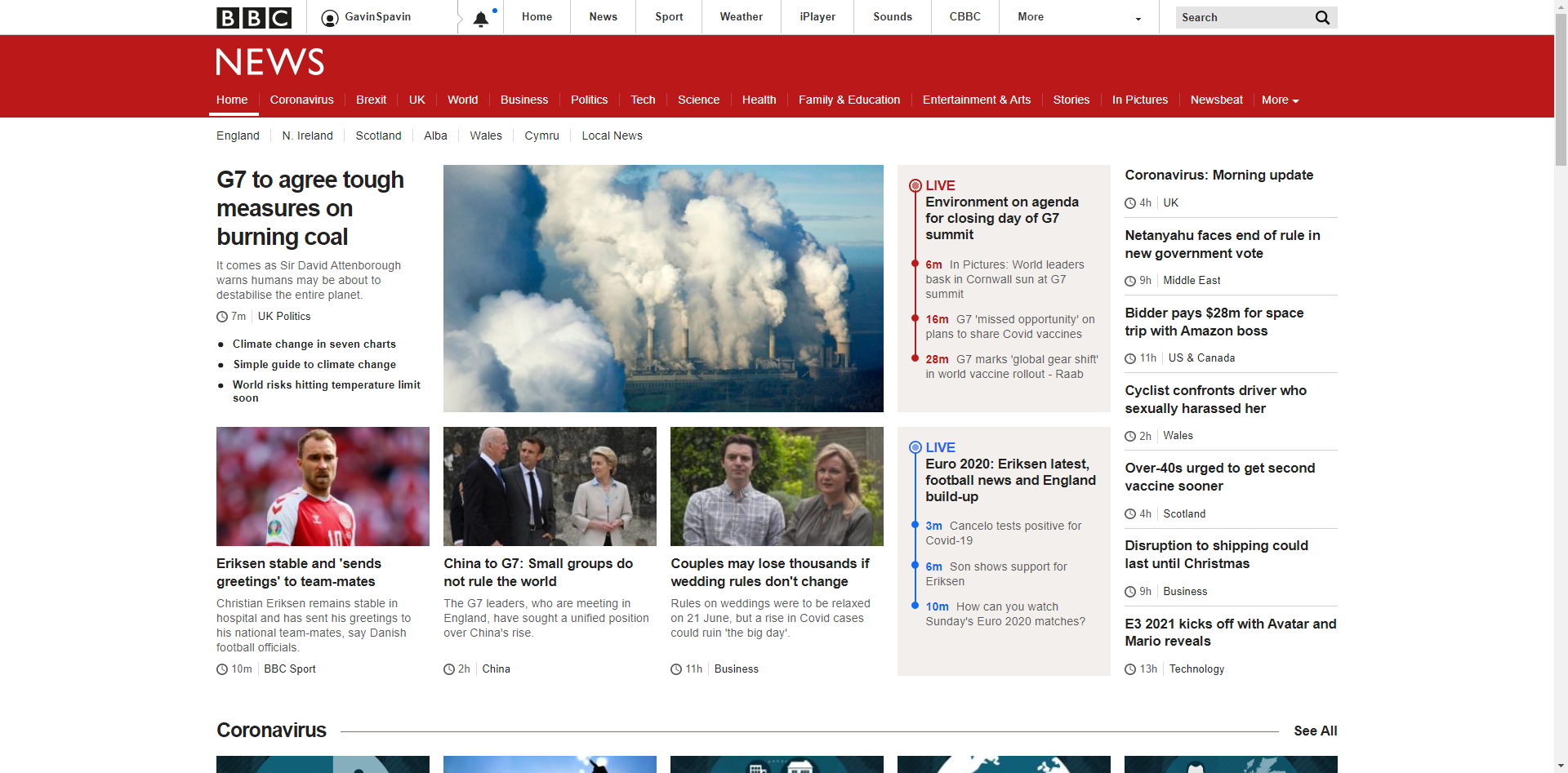
La BBC es el servicio de radiodifusión nacional más antiguo del mundo y uno de los servicios de noticias más grandes del mundo. Si desea saber qué está pasando a nivel mundial, la BBC es el lugar al que debe acudir. Es muy probable que encuentre mejor información que las mismas historias en un sitio de noticias de EE. UU.
Puede parecer irónico que las organizaciones de noticias estadounidenses parezcan mucho más censuradas y llenas de propaganda a favor del gobierno que las organizaciones de noticias británicas. En estos días, la política exterior de Estados Unidos incluye mucha cooperación del gobierno con los medios de comunicación corporativos de Estados Unidos. Entonces, la única alternativa para los estadounidenses (o cualquier otra persona) es recurrir a fuentes de noticias extranjeras para conocer toda la historia.
Quizás (con suerte) esto cambie para mejor. Pero por ahora, la BBC es una excelente fuente de noticias imparciales.
En los últimos años, la BBC ha sido acusada de adoptar una postura de izquierda en los informes de noticias. Si bien AllSides informa que la BBC es imparcial, el sitio Media Bias Fact Check está de acuerdo en que la BBC tiene una selección de historias que "favorece ligeramente a la izquierda".
La BBC, sin duda, está lejos de ser perfecta —nómbreme un medio de comunicación que lo es— y hay muchas críticas muy válidas contra la BBC . Pero si tanto la derecha como la izquierda lamentan sus informes en partes iguales, seguramente eso significa que está en algún lugar hacia el medio.
Otras fuentes de noticias imparciales que vale la pena mencionar
Hay algunas organizaciones de noticias adicionales en el mundo que merecen mención. No hicieron la primera lista porque, a veces, pueden aparecer sesgos en sus informes. C-Span y Pew Research no son organizaciones de noticias específicamente. Sin embargo, ambos merecen ser mencionados como fantásticos recursos fácticos que puede utilizar para profundizar y conocer la verdad detrás de muchas de las noticias de hoy.
C-Span . C-Span le permite ver audiencias gubernamentales y otros eventos directamente, lo que le permite escuchar lo que dicen sus políticos sin la interferencia de la pluma de un periodista. Le resultará sorprendente lo mucho que ciertos periodistas distorsionan lo que se dice durante una audiencia importante, todo para encajar con el sesgo de su medio de comunicación o su perspectiva política personal.
The Financial Times . Como uno de los periódicos más antiguos del mundo, el Financial Times mantiene una excelente reputación por ofrecer noticias imparciales relacionadas con la economía, la política, los negocios y más.
La Oficina de Periodismo de Investigación . Con un fuerte enfoque en el periodismo de investigación y artículos de noticias de formato extenso, puede contar con la Oficina para entregar informes basados en hechos.
Monitor de la Ciencia Cristiana . A pesar de un nombre que le haría esperar que sea un bastión de los informes de noticias conservadores como The Blaze, CSMonitor es una fuente de noticias refrescantemente honesta e imparcial. Aquí encontrará historias que atacan o apoyan las políticas gubernamentales de ambos lados del pasillo.
Pew Research . Si desea conocer los hechos y las cifras puros detrás de los artículos, debe dirigirse a Pew Research, el "grupo de expertos no partidista". Pew Research publica constantemente investigaciones imparciales sobre noticias, política, tecnología, medios y mucho más. Si comienza a leer sus informes en lugar de las noticias, comprenderá más sobre el sesgo que se encuentra en los medios, lo que le permitirá tomar decisiones informadas sobre dónde lee sus noticias.
The Economist . The Economist cubre una variedad de comentarios políticos, económicos, tecnológicos y de los medios, tanto en línea como impresos. Según la página Acerca de, The Economist intenta fusionar la derecha y la izquierda, "basándose en el liberalismo clásico del siglo XIX". La combinación ciertamente funciona, ya que The Economist aparece con frecuencia como una de las fuentes de noticias menos sesgadas.
¿Google News es imparcial?
A veces se señala a Google News como una fuente de noticias imparciales porque presenta a los usuarios una lista de artículos de ambos lados del espectro político. Sin embargo, varios estudios han demostrado que los artículos seleccionados que se encuentran en Google News tienen un sesgo hacia los sitios de la izquierda del espectro.
Tome este cuadro, por ejemplo. El sitio de verificación de sesgo de medios de AllSides analizó la calificación de sesgo de medios de los sitios de Google News luego de los tiroteos masivos de agosto de 2019 en los EE. UU.:
La clara falta de sitios inclinados a la derecha que se encuentran en esos términos de búsqueda ilustra perfectamente el problema con Google News.
A pesar de lo que piensan algunos lectores, el sesgo no es tan malo como cabría esperar. El informe de The Economist sobre el sesgo de Google News encontró que las cifras de los artículos de izquierda y derecha estaban más cerca de lo que se pensaba.
Como dice el artículo, "Si Google favoreciera a los liberales, los sitios de izquierda aparecerían con más frecuencia de lo que predijo nuestro modelo, y los de derecha menos". El artículo concluye que Google News castiga a los sitios que se inclinan hacia la derecha debido a los problemas de confianza que rodean el contenido de esos sitios y que, en última instancia, Google News impulsa artículos virales que podrían generar más ingresos a través de clics adicionales.
Lo que, a su vez, lo convierte en una fuente cuestionable para sus noticias diarias.
¿Cuál es la fuente de noticias más imparcial?
Ésa es una pregunta difícil. ¿Existe una fuente de noticias "más" imparcial? La polarización de los medios estadounidenses se encuentra en uno de sus puntos más extremos, con la derecha y la izquierda consumiendo noticias de esferas de información esencialmente diferentes.
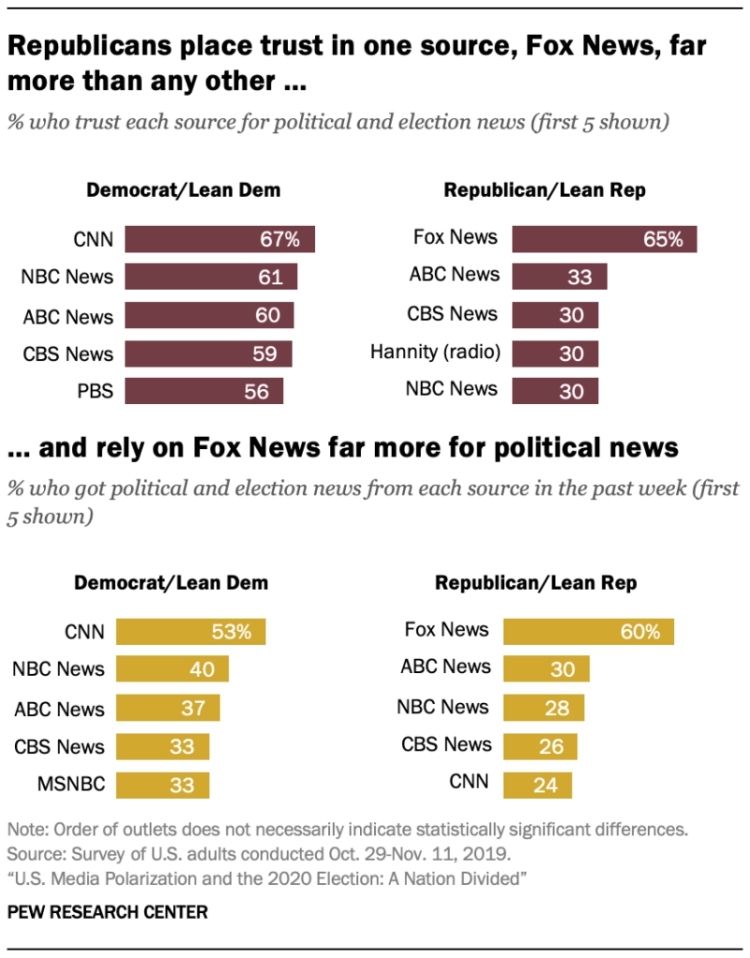
Un informe de Pew Research indica que la polarización de los medios partidistas ha crecido considerablemente a lo largo de los últimos cinco años, con la confianza republicana en las principales fuentes de noticias en una dirección negativa.
Un problema es que cualquiera que no esté de acuerdo con una noticia cree que conlleva un sesgo. Los lectores de la derecha odian a CNN, MSNBC, The Guardian, etc. Los de la izquierda odian Fox News, The Blaze, The Daily Mail, etc. Todos en el medio los odian a todos. ¿Hay alguna manera de calificar de imparcial a cualquier organización de noticias cuando el sesgo en sí mismo es subjetivo para el lector?
Todo periodista conoce los nueve principios del periodismo . El primero dice que la primera obligación de un periodista es la verdad.
"Esta 'verdad periodística' es un proceso que comienza con la disciplina profesional de recopilar y verificar hechos. Luego, los periodistas intentan transmitir un relato justo y confiable de su significado, válido por ahora, sujeto a más investigación".
La capacidad de dejar de lado los propios prejuicios para ser "neutral" no forma parte de esos principios. Sin embargo, "la fuente de su credibilidad sigue siendo su precisión, imparcialidad intelectual y capacidad de informar". Cuando los periodistas permiten que los prejuicios personales obstaculicen su objetividad, se pone en riesgo a toda la organización de medios. Afortunadamente, todavía quedan suficientes medios de comunicación que defienden estos principios.
Por supuesto, no son solo los medios tradicionales los que tienen prejuicios. Los sitios de redes sociales presentan otro problema.
Microsoft Excel ha sido una de las herramientas más valiosas desde los albores de la informática moderna. Cada día, más de un millón de personas usan hojas de cálculo de Microsoft Excel para administrar proyectos, realizar un seguimiento de las finanzas, crear cuadros, gráficos e incluso administrar el tiempo.
A diferencia de otras aplicaciones como Word, el software de hoja de cálculo utiliza fórmulas matemáticas y datos en celdas para calcular valores.
Sin embargo, hay casos en los que las fórmulas de Excel no funcionan correctamente. Este artículo le ayudará a solucionar problemas con las fórmulas de Excel.
1. Opciones de cálculo establecidas en Manual
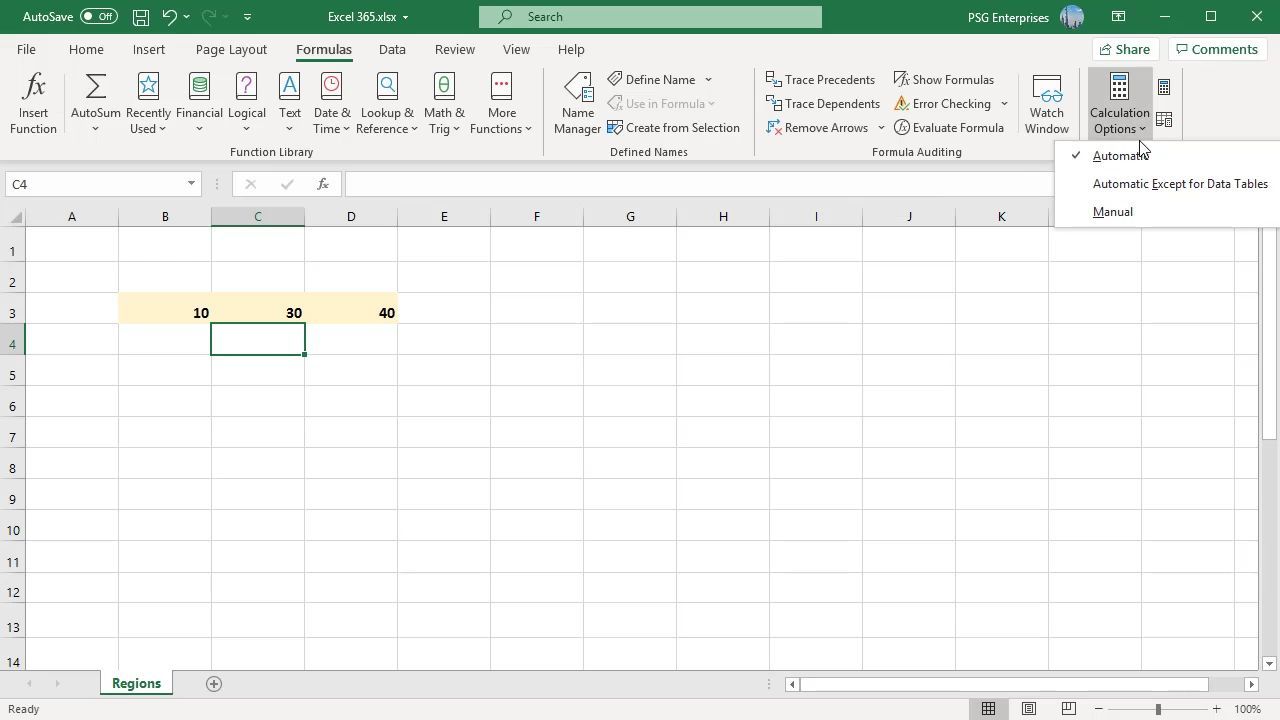
Si no puede actualizar el valor que ingresó y devuelve el mismo que ingresó, la opción de cálculo de Excel puede estar configurada como manual y no automática.
Para solucionar este problema, cambie el modo de cálculo de Manual a Automático.
Abra la hoja de cálculo con la que tiene problemas.
Luego, desde la cinta, navegue a la pestaña Fórmulas , luego elija Cálculo .
Seleccione Opciones de cálculo y elija Automático en el menú desplegable.
Alternativamente, puede ajustar las opciones de cálculo desde las opciones de Excel.
Elija el botón de Office en la esquina superior izquierda> Opciones de Excel > Fórmulas > Cálculo dellibro de trabajo > Automático .
2. La celda tiene el formato de texto
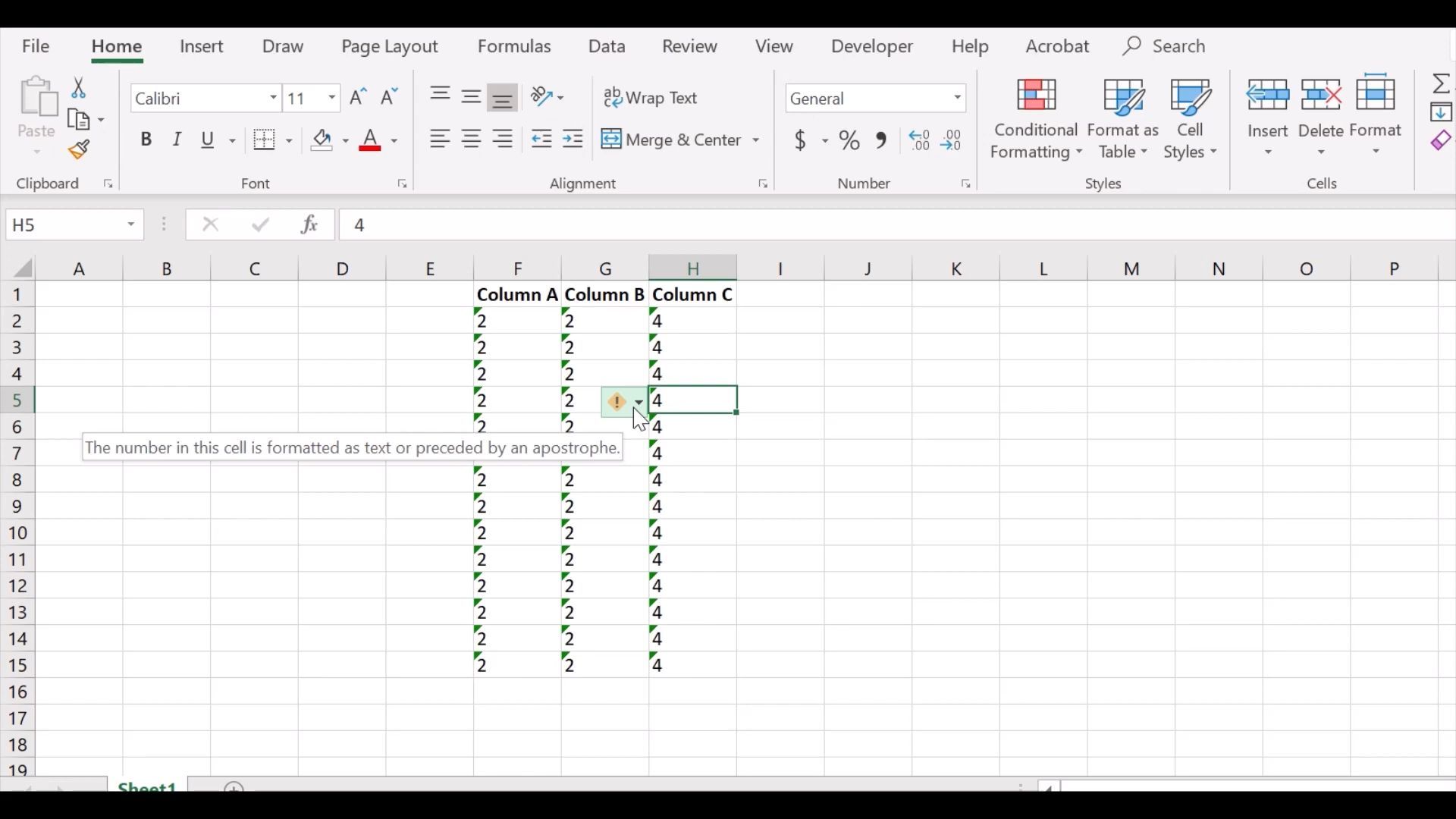
Es posible que haya formateado accidentalmente las celdas que contienen las fórmulas como texto. Desafortunadamente, Excel omite la fórmula aplicada cuando se establece en formato de texto y muestra el resultado sin formato en su lugar.
La mejor manera de verificar el formato es hacer clic en la celda y verificar el grupo Número en la pestaña Inicio . Si muestra " Texto ", haga clic en él y elija General . Para volver a calcular la fórmula, haga doble clic en la celda y luego presione Entrar en su teclado.
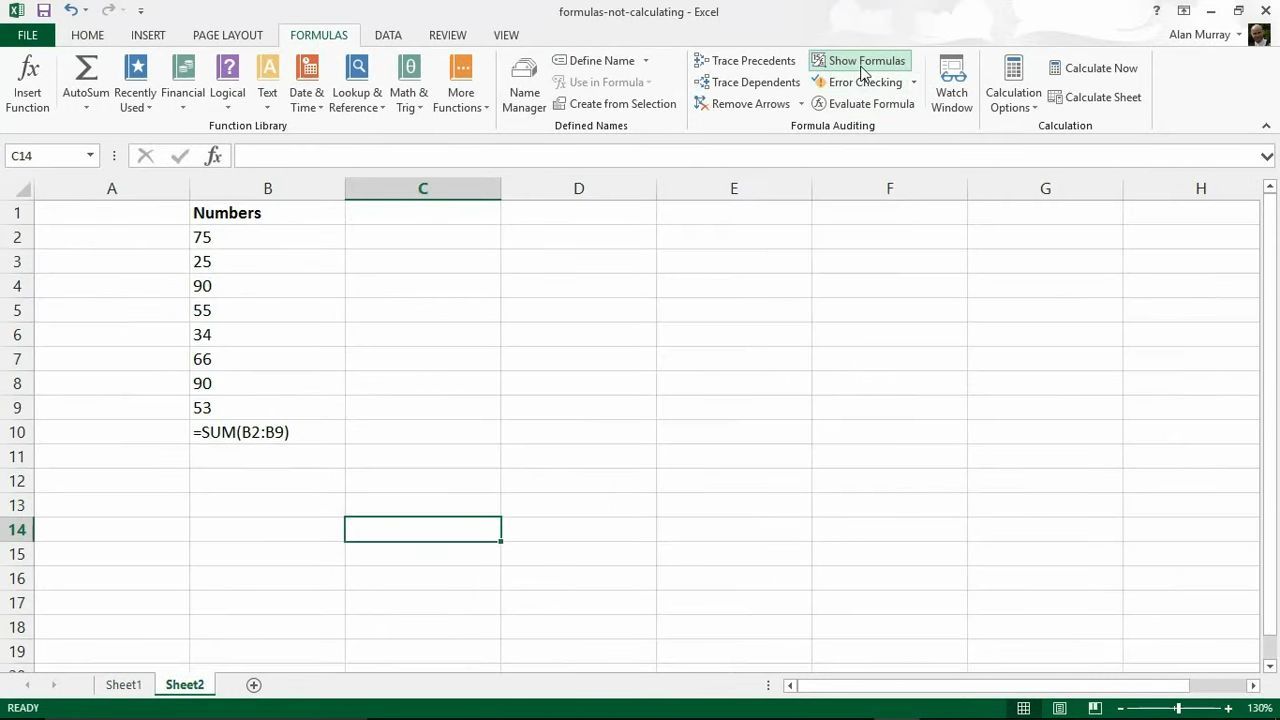
La gente suele hacer un mal uso del botón Mostrar fórmulas al encenderlo accidentalmente. Con esto activado, las fórmulas aplicadas no funcionarán. Puede encontrar esta configuración en la pestaña de fórmulas.
El botón Mostrar fórmula está diseñado para auditar fórmulas, por lo que muestra la fórmula en lugar del resultado cuando se presiona. Por lo tanto, si lo ha encendido anteriormente, apagarlo puede ayudar a resolver el problema. He aquí cómo hacerlo:
Vaya a la pestaña Fórmula > Grupo de auditoría de fórmulas y haga clic en el botón Mostrar fórmulas .
4. Espacio introducido antes del signo igual
Cuando ingresa un adicional igual a ('=') o apóstrofo (') en una celda de la hoja de cálculo, los cálculos no se realizan, lo que causa problemas a los usuarios. El problema suele ocurrir cuando los usuarios intentan copiar una fórmula de la web.
Sin embargo, es sencillo solucionar este problema. Simplemente diríjase a la celda, selecciónela y elimine el apóstrofo o el espacio al principio de la fórmula.
5. Obligar a Excel a volver a calcular
Excel ofrece a sus usuarios la opción de recalcular fórmulas manualmente si prefieren no utilizar la configuración de cálculo automático. Puede hacer esto con estos métodos:
Para volver a calcular una hoja de cálculo completa, presione F9 en su teclado o elija Calcular ahora en la pestaña Fórmula . Alternativamente, puede volver a calcular una hoja activa presionando Mayús + F9 en su teclado o seleccionando Calcular hoja en el grupo Cálculo en la pestaña Fórmula .
También puede volver a calcular todas las fórmulas en todas las hojas de trabajo presionando la combinación de teclado Ctrl + Alt + F9 . Además, si prefiere volver a calcular solo una fórmula de una hoja, puede seleccionar la celda y luego presionar Enter .
Resuelva sus problemas de Excel con estas correcciones
Si bien Excel puede ser su aplicación preferida, existen otras aplicaciones similares, como Google Sheets, y los métodos anteriores funcionarán con todas.
Es frustrante cuando Chrome sigue fallando. Ya sea que ni siquiera pueda abrir Chrome o que se bloquee en ciertos sitios web, es posible que tenga la tentación de cambiar a otro navegador.
Pero no tienes que hacer eso todavía. Le mostraremos correcciones para fallas, bloqueos y bloqueos comunes de Chrome para que pueda hacer que su navegador vuelva a un estado estable.
Google Chrome sigue fallando: solución de problemas básicos
Cuando Chrome comienza a fallar o congelarse, primero debe intentar reiniciarlo por completo. Para hacerlo, haga clic en el botón Menú de tres puntos en la parte superior derecha de Chrome y elija Salir . Luego, vuelva a abrir Chrome después de un momento y vea si el problema mejora.
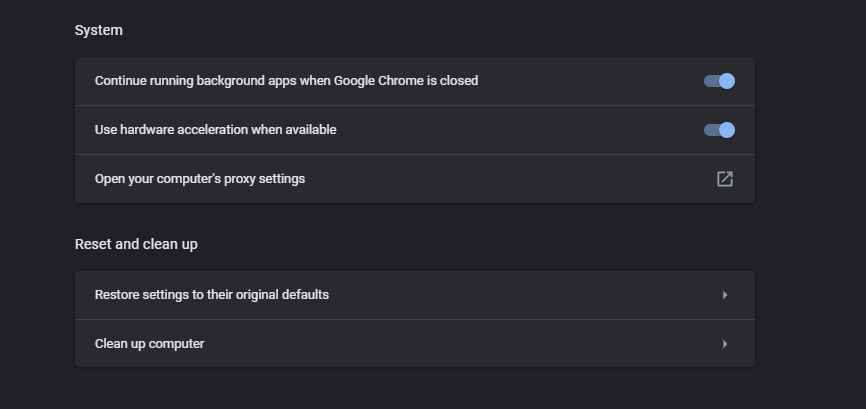
Tenga en cuenta que si simplemente hace clic en la X en la esquina superior derecha, Chrome puede continuar ejecutándose en segundo plano (si ha habilitado esa opción). Para desactivar esto, vaya a Menú> Configuración . Desplácese hacia abajo y elija Avanzado para mostrar más configuraciones, luego desplácese hasta la parte inferior de la sección Sistema .
Aquí, deshabilite Continuar ejecutando aplicaciones en segundo plano cuando Google Chrome esté cerrado si desea que Chrome se cierre por completo cuando haga clic en la X en su ventana.
A continuación, debe ver cuánto tiene abierto en Chrome. Si su computadora tiene poca RAM (lo que a menudo es un problema debido al alto uso de memoria de Chrome ), puede hacer que los sitios web se bloqueen. Intente cerrar todas las pestañas que no está usando, pausar las descargas de Chrome y cerrar los programas innecesarios que se estén ejecutando en su computadora.
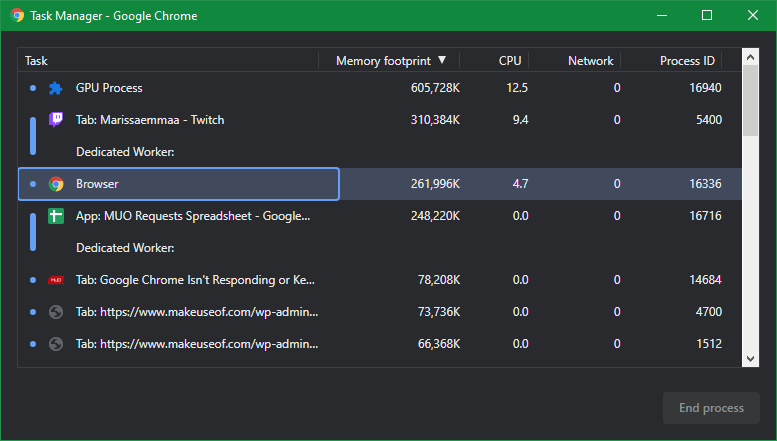
Para ayudar con esto, presione Shift + Esc para abrir el administrador de tareas de Chrome. Esto le dará un desglose de todo lo que se ejecuta en Chrome para que pueda cerrar los usuarios más habituales.
Si ninguna de las correcciones anteriores parece funcionar, debe reiniciar su computadora. Como probablemente sepa, reiniciar soluciona muchos problemas y podría aclarar cualquier peculiaridad temporal con Chrome.
Finalmente, es una buena idea buscar actualizaciones de Chrome en Menú> Ayuda> Acerca de Google Chrome . Las nuevas versiones pueden corregir errores.
Google Chrome se mantiene congelado: correcciones avanzadas
Si los primeros pasos anteriores no resolvieron su problema, continúe con algunos métodos de solución de problemas adicionales.
Deshabilitar algunas extensiones de Chrome
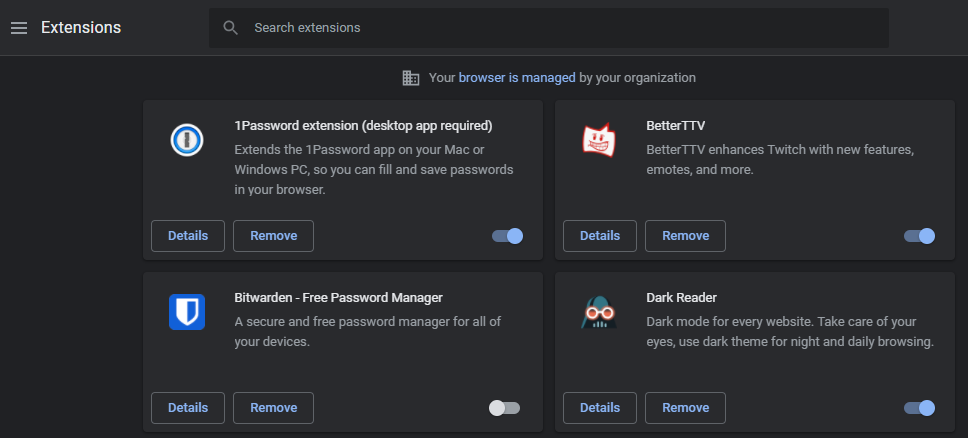
A continuación, debe verificar las extensiones instaladas en la página Menú> Más herramientas> Extensiones . Deshabilite o elimine todo lo que no use activamente. Tener demasiadas extensiones puede atascar su navegador, mientras que las extensiones maliciosas pueden interferir con el funcionamiento normal de Chrome.
Si tiene muchas extensiones y no desea deshabilitarlas todas manualmente, intente abrir una ventana de incógnito en Menú> Nueva ventana de incógnito , o con el atajo de teclado Ctrl + Shift + N.
De forma predeterminada, las extensiones no se pueden ejecutar en ventanas de incógnito. Como resultado, navegar de incógnito hace que sea más fácil determinar si una extensión es lo que está causando que Chrome se congele o se bloquee.
Escanear en busca de malware
Si bien no todos los problemas de bloqueo de Chrome son causados por malware, vale la pena descartarlo antes de continuar. Un programa malicioso podría alterar la seguridad o la configuración de red de su navegador y causar problemas de conexión.
Chrome tiene un escáner de malware integrado básico. Pero es mejor que escanee con el paquete antivirus de su computadora, además de Malwarebytes para una verificación más completa.
Prueba con otro navegador
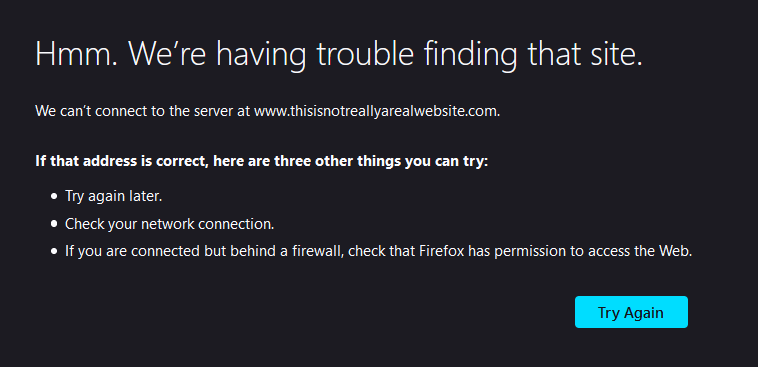
Si Chrome se congela solo cuando intenta cargar un sitio específico, debe confirmar si el problema está aislado en Chrome o ocurre en todos los navegadores. Abra otro navegador, como Firefox o Microsoft Edge, y vea si ese sitio web da un error similar.
Si el otro navegador tampoco carga la página, es probable que ese sitio específico tenga problemas. Deberá esperar a que los propietarios del sitio solucionen los problemas; considere ponerse en contacto con el administrador del sitio web a través de las redes sociales para informarles.
Sin embargo, si el sitio web se carga bien en otros navegadores, el problema radica en Chrome. Continúe con los pasos a continuación para obtener más solución de problemas.
Deshabilitar la aceleración de hardware
La aceleración de hardware es una función que descarga tareas gráficas pesadas a su GPU en lugar de a su CPU. Habilitar esto puede ayudar a que Chrome funcione mejor, pero también puede causar problemas en algunos casos.
Si aún experimenta la congelación de Google Chrome después de probar las correcciones anteriores, debe alternar la aceleración de hardware y ver si hace una diferencia. Para hacerlo, vaya a Menú> Configuración> Avanzado . Busque Usar aceleración de hardware donde esté disponible cerca de la parte inferior de la lista y cámbiela a la configuración opuesta.
Prueba con otro perfil y reinstala Chrome
Si sus problemas persisten en este punto, su copia de Chrome puede tener problemas graves que hacen que siga fallando. Debería intentar crear un nuevo perfil de navegador para verificar si hay daños en el actual.
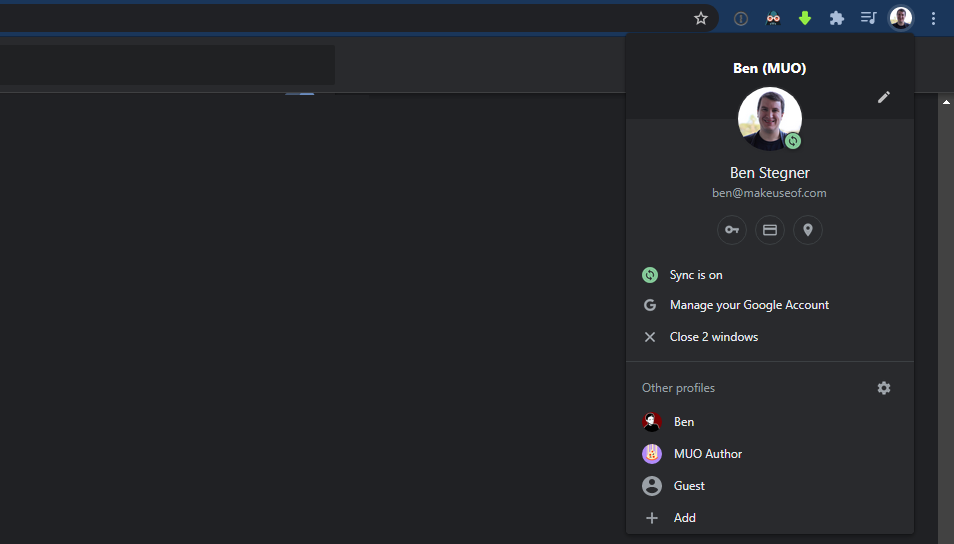
Para hacer esto, haga clic en su foto de perfil en la parte superior derecha de Chrome y presione Agregar para crear un nuevo usuario. Deberá establecer un nombre y una imagen de perfil para él.
Si eso no soluciona nada, debe restablecer o reinstalar Chrome. Como primer paso, puede usar la función de reinicio incorporada de Chrome para volver a un estado nuevo sin reinstalar.
Dirígete a Menú> Configuración> Avanzado> Restaurar la configuración a sus valores predeterminados originales para usar esta herramienta. Como dice Chrome, esto restablecerá todo, excepto los marcadores, el historial y las contraseñas guardadas.
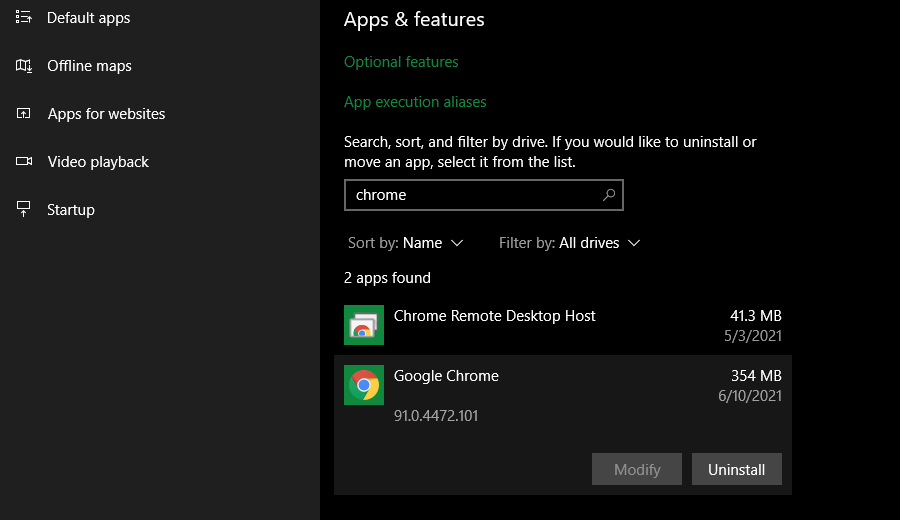
Pruébelo primero. Si Chrome sigue congelado incluso después de un reinicio, debe eliminar completamente el navegador de su sistema y reinstalarlo. Dirígete a Configuración> Aplicaciones> Aplicaciones y funciones y busca Google Chrome en la lista.
Haga clic en él y elija Desinstalar . Luego, descargue una copia nueva de Google Chrome y vea si eso ayuda.
Google Chrome sigue congelado en todos los sitios web
Si Chrome muestra un error para cada sitio web al que intenta acceder, es probable que tenga un problema con su conexión a Internet. Para eso, recomendamos seguir nuestros sencillos pasos para diagnosticar problemas de red .
Google Chrome no se inicia en absoluto
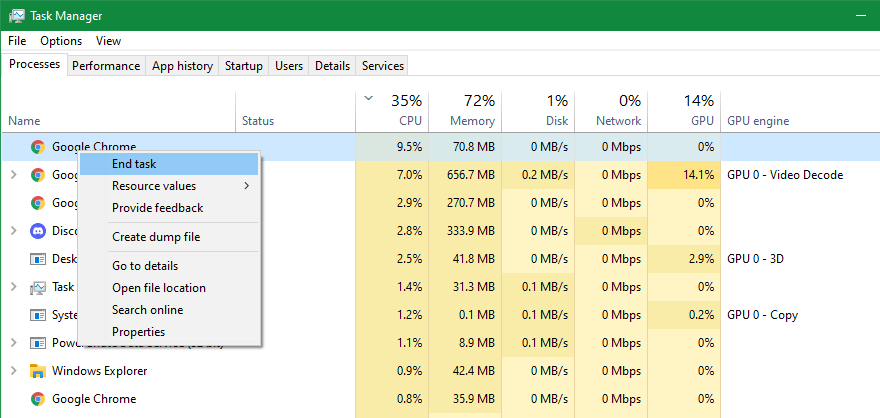
¿Tiene un problema por el que Chrome no se abre en primer lugar? Primero, asegúrese de que no se esté ejecutando revisando el Administrador de tareas. Use Ctrl + Shift + Esc , o haga clic con el botón derecho en una parte vacía de la barra de tareas y elija Administrador de tareas para abrirlo.
Elija Más detalles en la parte inferior si es necesario, luego abra la pestaña Procesos . Si ve Google Chrome o chrome.exe en la lista aquí, haga clic con el botón derecho en esa entrada y elija Finalizar tarea . Es posible que deba finalizar varios procesos si tiene varios perfiles de Chrome abiertos.
Después de cerrar Chrome por completo de esta manera, intente abrir el navegador nuevamente.
Si este no es el problema, es posible que su antivirus o algún malware esté bloqueando Chrome. Intente deshabilitar temporalmente su antivirus para ver si eso permite que Chrome se abra. Consulte la sección "Analizar en busca de malware" más arriba para obtener sugerencias.
Si Chrome aún no se abre, intente reiniciar su PC. Después de eso, lo mejor que puede hacer es desinstalar y reinstalar Chrome, según las instrucciones anteriores.
Google Chrome se bloqueó: corrección de errores específicos
Los consejos de solución de problemas anteriores deberían funcionar para la mayoría de los bloqueos de Chrome o bloqueos similares. Para otros casos, analicemos algunos mensajes de error comunes de Chrome y lo que puede hacer para solucionarlos. En algunos casos, hemos escrito guías específicas para solucionarlos.
Los errores comunes de Chrome incluyen:
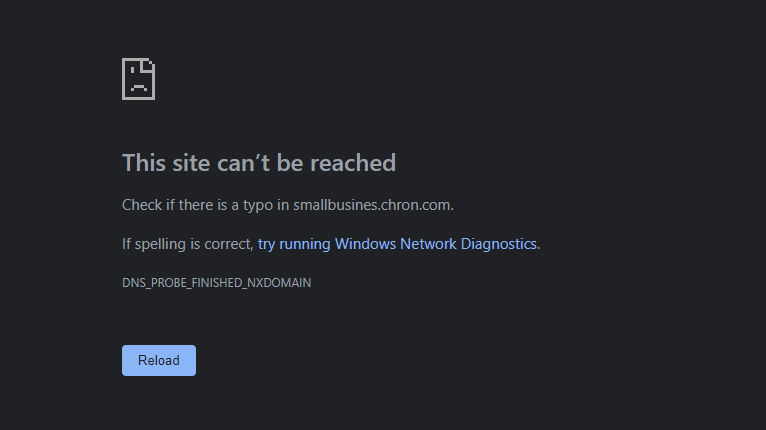
ERR_NAME_NOT_RESOLVED: la dirección web no existe. Compruebe si hay errores tipográficos en la URL.
ERR_CONNECTION_REFUSED : el sitio web no permitió que su navegador se conectara. Esto puede deberse al uso de una VPN, así que intente desactivarla.
ERR_CONNECTION_RESET : Tu conexión se interrumpió a mitad de la carga. Intente actualizar la página.
ERR_CONNECTION_TIMED_OUT: la página tardó demasiado en cargarse. Esto se debe a que está excepcionalmente ocupado o su conexión es demasiado lenta.
Su conexión no es privada : verá esto cuando una página que se espera que sea segura no tenga una conexión segura.
¡Oh, no !: Esto generalmente se muestra cuando una página web provocó que Chrome se bloqueara por algún motivo. Puede deberse a un problema con el complemento o a la falta de recursos.
Siempre intente actualizar la página con Ctrl + R o el ícono Actualizar a la izquierda de la barra de direcciones cuando vea estos mensajes. También puede usar Ctrl + Shift + R para ignorar el caché y volver a cargar una copia nueva del sitio web.
Como se mencionó anteriormente, debe probar una ventana de incógnito para abrir sitios web que muestran errores. Debido a que estos no guardan cookies u otra información de navegación, son una herramienta útil para la resolución de problemas. Si un sitio funciona en modo incógnito pero no normalmente, borre sus datos de navegación .
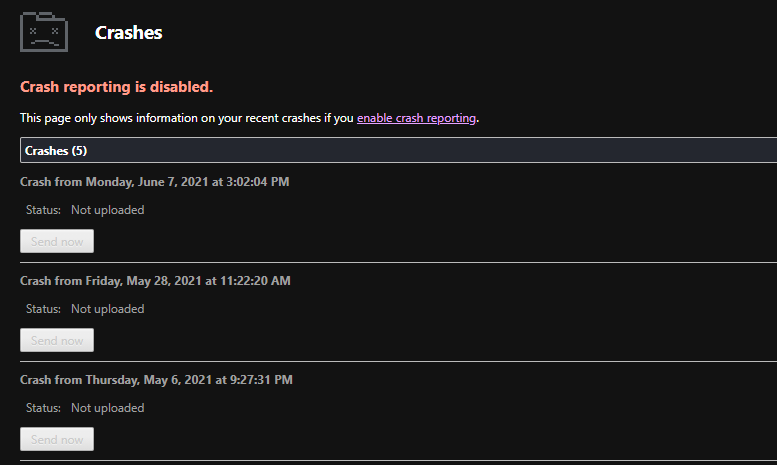
Cuando Chrome falla, puede ingresar chrome: // crashes / en su barra de direcciones para ver información sobre ellos. Desafortunadamente, esto no le proporciona ninguna información útil, pero puede enviar los fallos a Google para que los investigue.
Problemas de bloqueo y congelación de Chrome resueltos
Dado que hace mucho en su navegador, es increíblemente frustrante cuando no responde correctamente. Independientemente de la causa de su problema de Chrome, esperamos que estas instrucciones de solución de problemas lo ayuden a resolverlo.
Por lo general, se trata de una extensión incorrecta, falta de recursos o configuración mal configurada.
Marvel y DC han ganado muchos nuevos fanáticos con su mayor presencia cinematográfica, lo que significa un impulso para la industria del cómic. Desafortunadamente, visitar su tienda de cómics local puede resultar costoso. Los problemas individuales suelen costar $ 3,99, y los problemas de hitos y variantes cuestan aún más.
Afortunadamente, puede ahorrar algo de dinero utilizando estos sitios para leer cómics en línea de forma gratuita. No importa qué tipo de cómics te gusten, deberías encontrarlos en estos mejores sitios para obtener cómics gratuitos.
Vayamos directamente a una de las grandes editoriales.
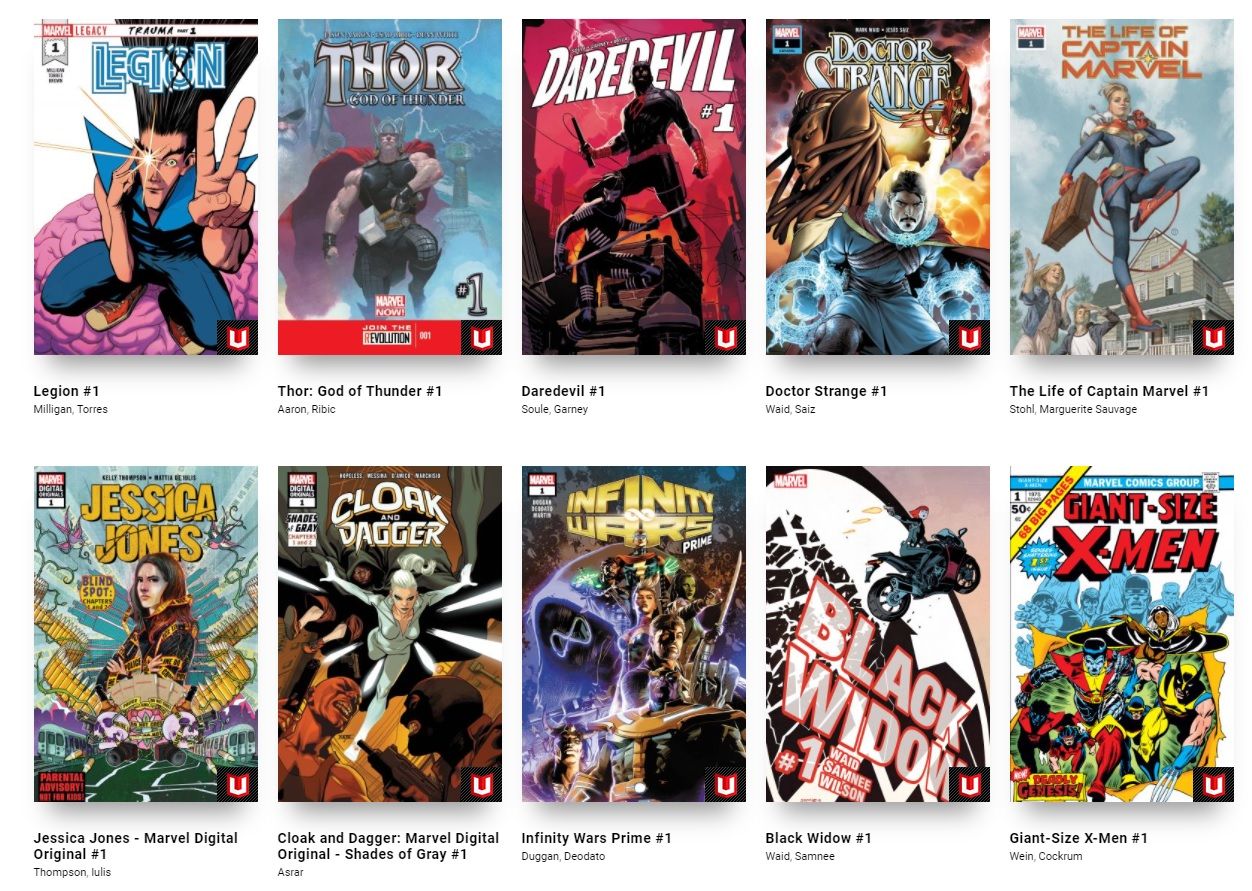
¿A dónde vas para leer Marvel Comics online gratis? Marvel Unlimited es la respuesta obvia, pero la mayoría lo conoce únicamente como un servicio de pago. Con una suscripción mensual o anual, obtienes acceso a más de 28,000 cómics. Su aplicación móvil correspondiente es una de las mejores aplicaciones de Marvel para los fanáticos de los cómics .
Sin embargo, Unlimited ofrece una muestra de series, y también te da la oportunidad de probar su interfaz de panel inteligente. Hay una buena combinación de personajes de renombre y héroes menos conocidos, por lo que puedes explorar mucho que el Universo Marvel tiene para ofrecer.
Por supuesto, verás muchas series de debut, pero sigue revisando porque además presenta miniseries completas para que disfrutes, incluidos cómics relacionados con programas y películas actuales y anteriores, como Marvel's Hero Project en Disney +.
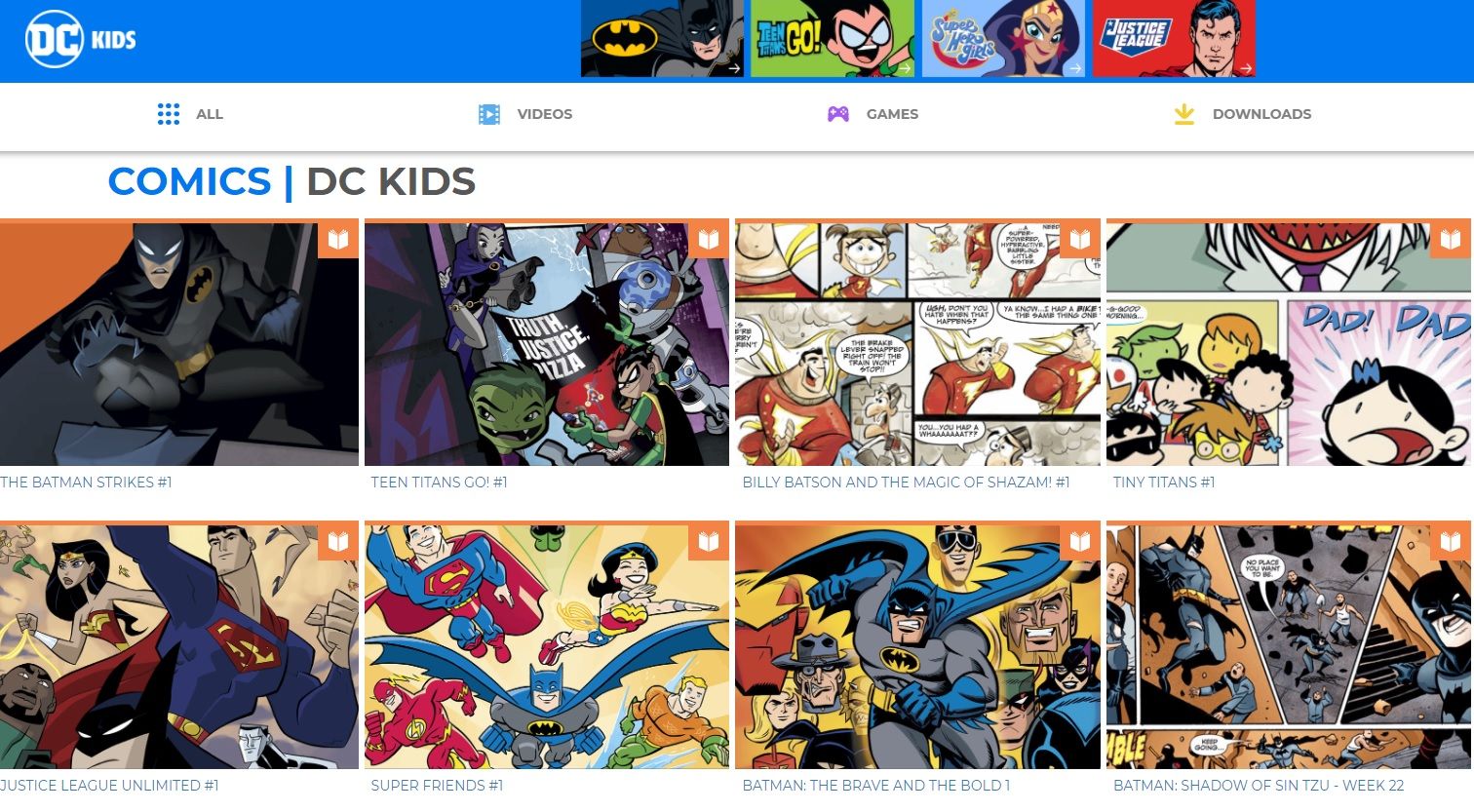
¿Dónde puedes ir a leer DC Comics en línea? Existe DC Universe, pero eso no es gratis y está bloqueado por regiones. Afortunadamente, está DC Kids, que ofrece ediciones gratuitas adecuadas para niños.
A veces se critica a DC por carecer del humor y la accesibilidad por los que Marvel es conocida. Seguramente obtendrás esta impresión si miras la trilogía Dark Knight de Christopher Nolan o las películas de Batman de principios de la década de 1990 de Tim Burton.
Sin embargo, las animaciones de la compañía son muy queridas y anunciadas. DC Kids es una extensión de eso, brindando a los jóvenes un buen punto de entrada a los cómics.
No hay una gran variedad de temas en oferta, pero incluye lanzamientos episódicos como Shadow of Sin Tzu y números de estreno de Tiny Titans, Super Friends y Batman: The Brave and the Bold. Si desea presentar el medio a la próxima generación, este es un lugar perfecto para comenzar a leer cómics en línea.
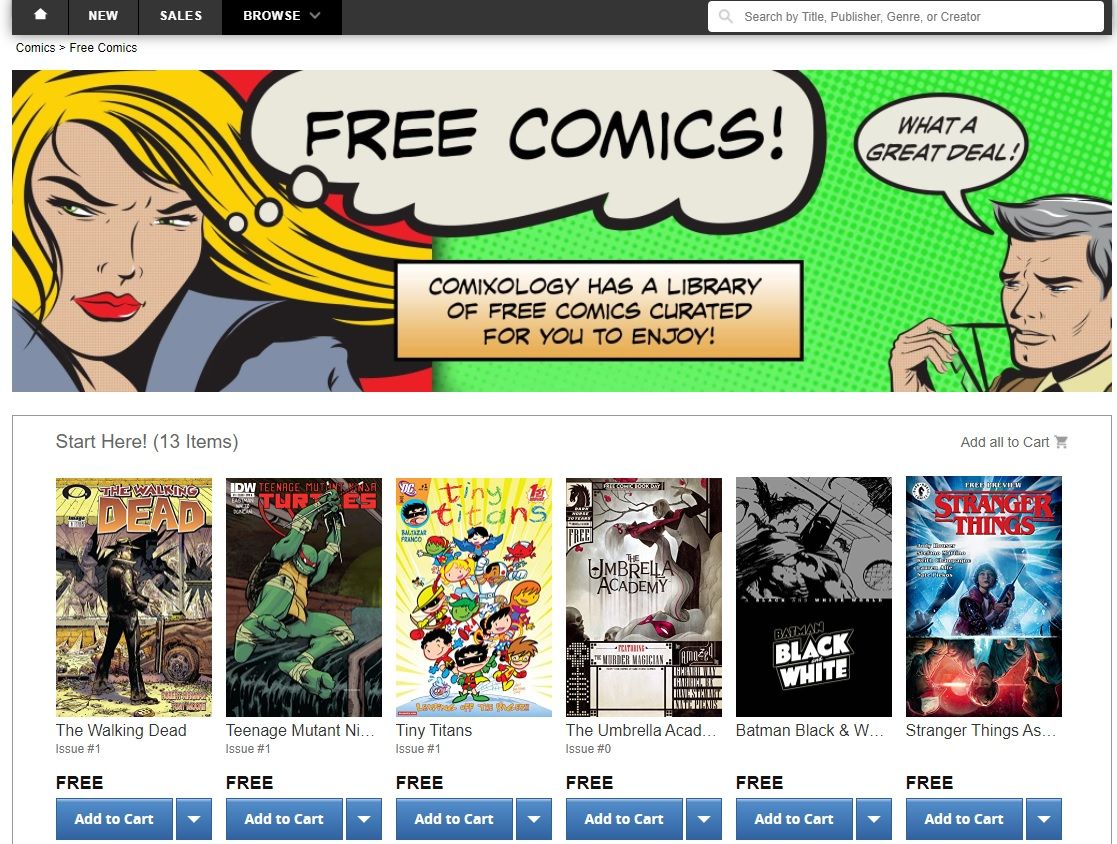
Si desea leer cómics en línea, ComiXology es difícil de superar. Es principalmente una tienda de cómics en línea (y una de las mejores aplicaciones para cómics digitales ), por lo que la mayoría de los problemas cuestan dinero. Pero también hay disponible una gran colección de ediciones gratuitas que se actualizan con frecuencia.
Además de Marvel, DC, Dark Horse y otros gigantes de la industria, encontrarás manga, lanzamientos independientes y ediciones de editoriales más pequeñas.
Si encuentra una serie que le guste, probablemente tendrá que pagar por el resto. Pero la aplicación móvil brinda una excelente experiencia de lectura, por lo que puede valer la pena el dinero.
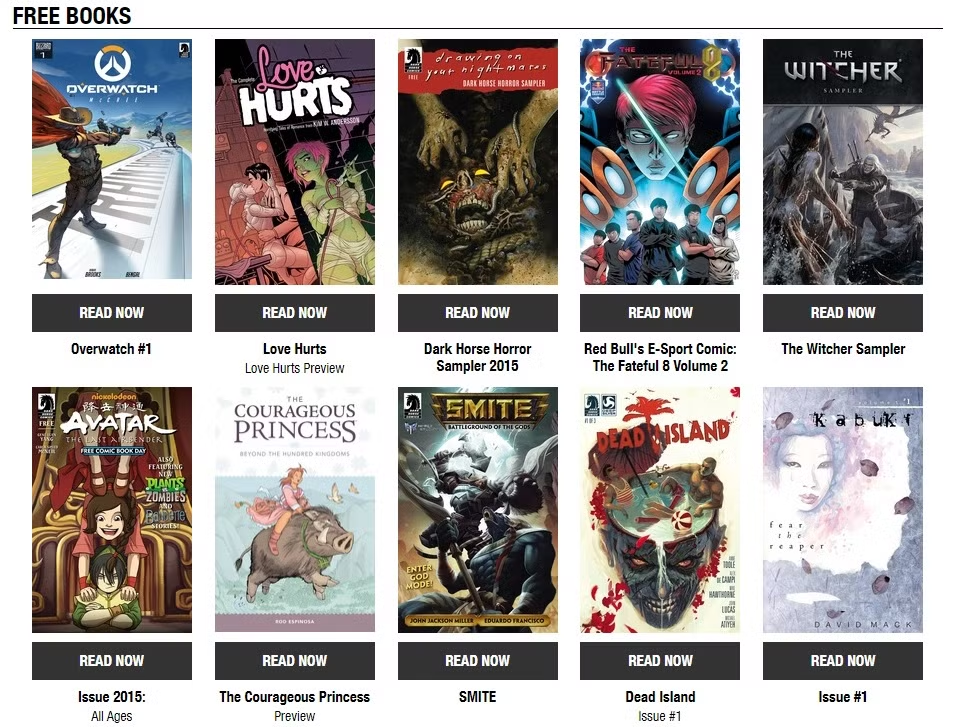
Dark Horse es un gran bateador con licencia para numerosas franquicias muy queridas. La página de libros gratuitos de la compañía es un reflejo de eso, que también actúa como una excelente manera de atraer a los recién llegados a los cómics.
Digamos que tienes un amigo que ama Stranger Things. ¡Consígalos enganchados presentándoles los cómics gratuitos! Quizás te encanta jugar Overwatch. ¿Por qué no tomarse un tiempo lejos de PlayStation probando la miniserie de Dark Horse que se expande en ese mundo?
Otras marcas populares que encontrará aquí incluyen Minecraft, The Umbrella Academy, Hellboy, Avatar y Mass Effect.
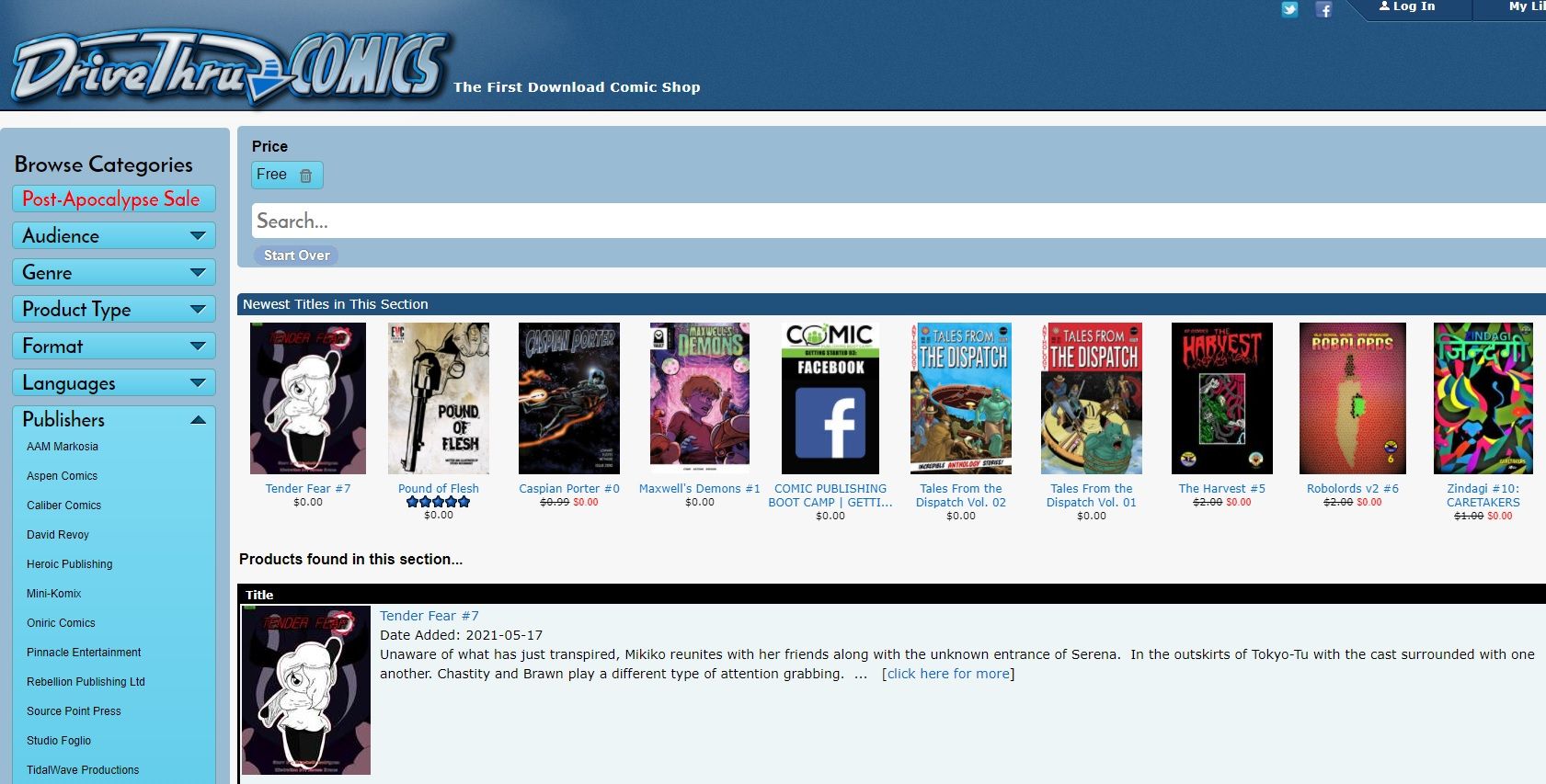
No encontrará los dos grandes aquí: Marvel y DC están ausentes de la lista de editores en DriveThru.
Sin embargo, hay una gran colección de libros con una variedad de cómics que abarcan géneros y estilos. Y encontrarás a los competidores más grandes de Marvel y DC, como Valiant Comics, Top Cow y Aspen Comics.
La mayoría de los primeros números son gratuitos y, si le gusta la serie, puede comprar los números posteriores en la tienda. Muchos de los que no son gratuitos están disponibles pagando lo que quiera.
Los filtros de DriveThru se pueden usar para buscar géneros, formatos, editores y precios. Úselos para reducir la selección de cómics y comenzar a explorar. Es difícil saber qué encontrará aquí, pero DriveThru siempre es un buen lugar para leer cómics gratuitos en línea.
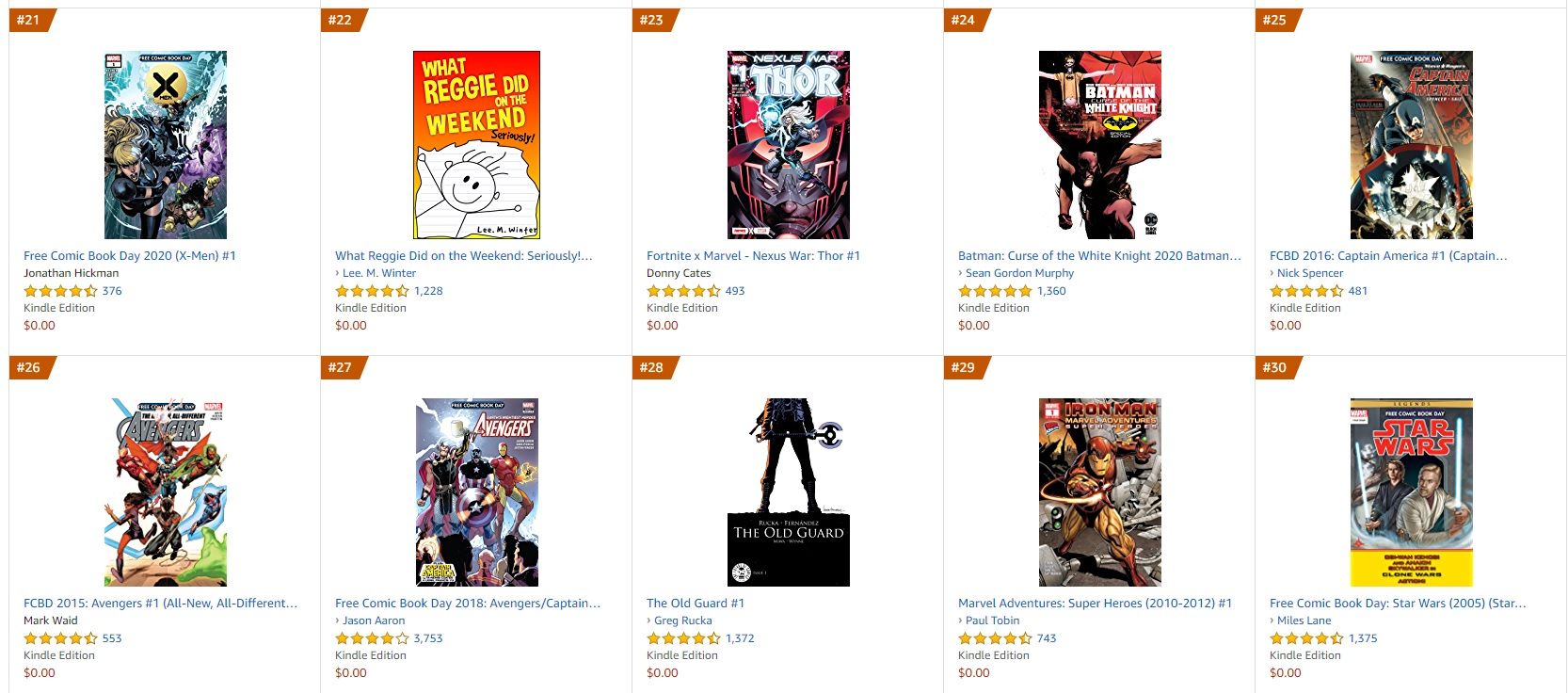
Es posible que no piense en Amazon como un buen lugar para encontrar cómics gratuitos. Pero hay una sorprendente cantidad de contenido gratuito disponible si sabe dónde buscar.
Comience en la lista de los más vendidos de cómics y novelas gráficas, luego haga clic en Top 100 Free para ver los títulos gratuitos más populares disponibles para descargar.
También puedes filtrar la lista por género en la parte izquierda de la pantalla, lo que te ayudará a encontrar los cómics que te interesan. La lista se actualiza cada hora, así que vuelve a consultar regularmente para ver nuevos títulos.
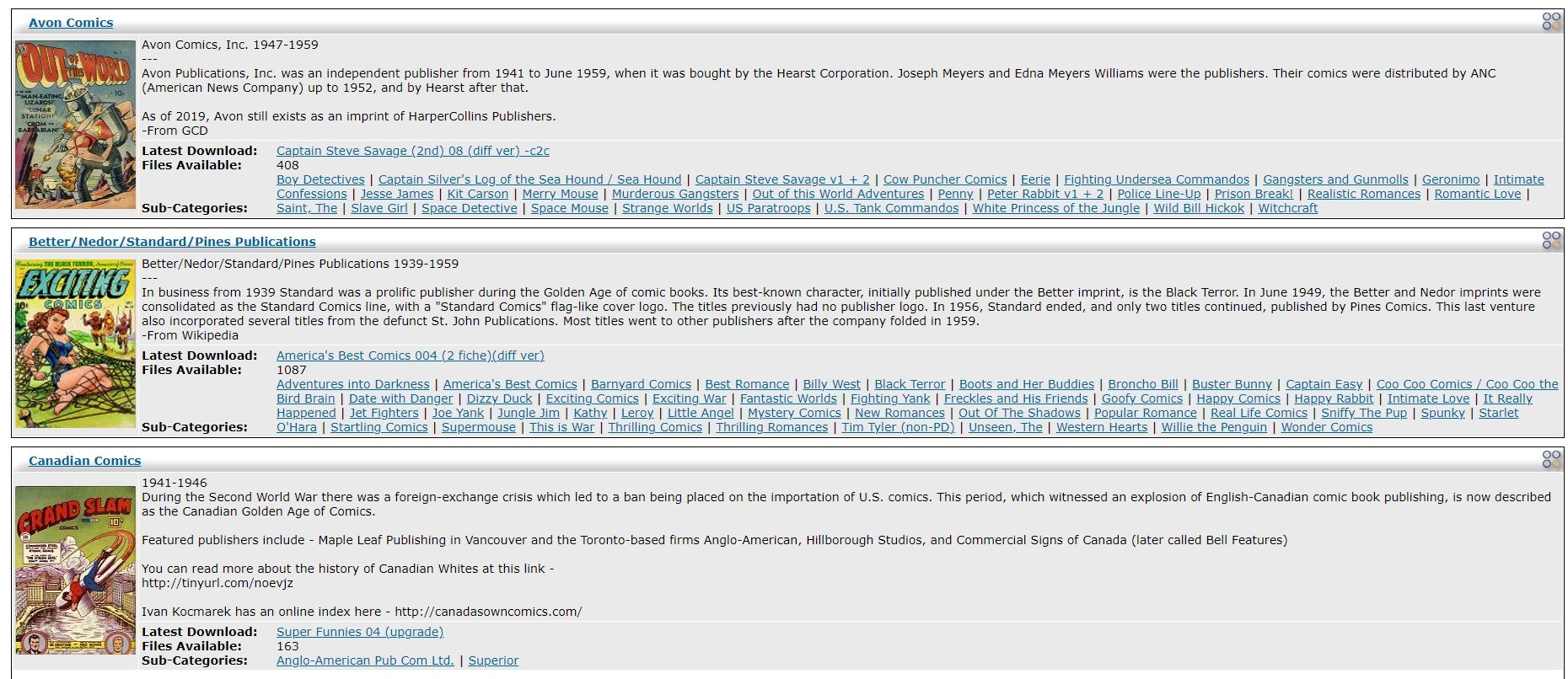
Si desea ver la génesis del medio de los cómics, visite el Digital Comic Museum. Puede pasar días leyendo cómics gratuitos de la Edad de Oro (de los años 30 a los 50).
Es posible que los títulos y los personajes no sean familiares, aunque el Capitán Marvel, ahora ampliamente conocido como Shazam, sí aparece, pero puede ver cómo los libros de la Edad de Oro tuvieron una fuerte influencia en las obras de hoy.
No encontrarás cómics modernos aquí. No obstante, es divertido navegar a través de los títulos clásicos de hace más de 70 años y ver cómo han cambiado las ilustraciones y la narración. Los editores de hoy están sobre los hombros de gigantes.
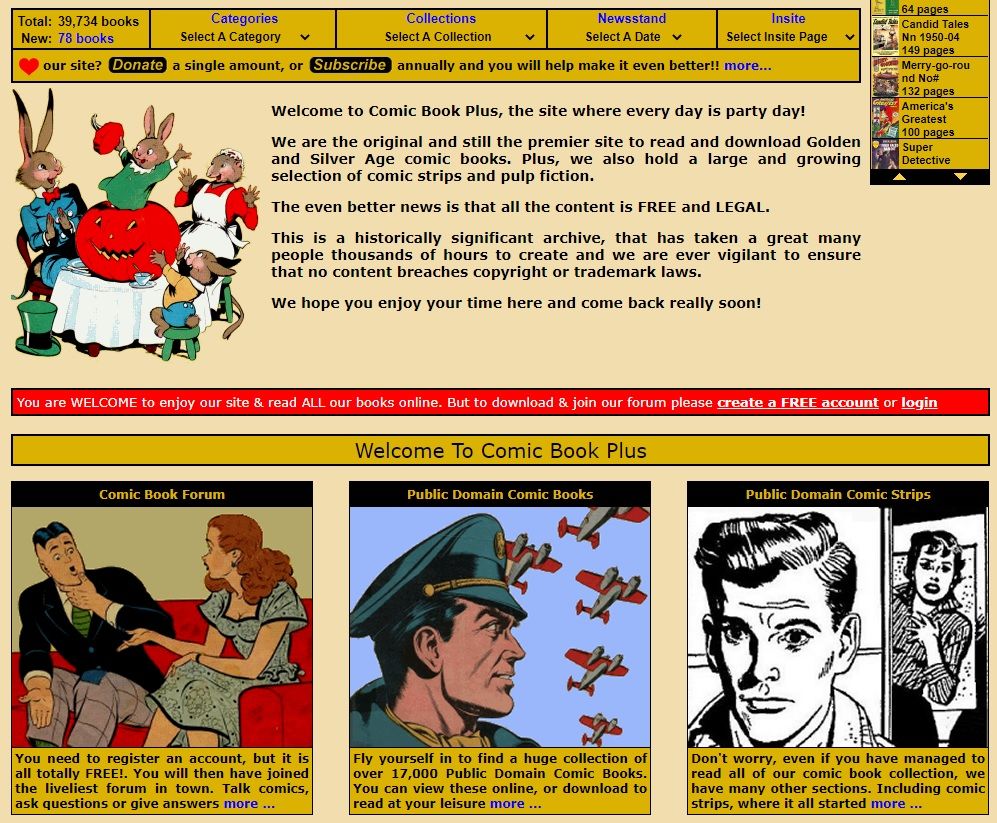
Establecido en 2006, Comic Book Plus adopta una postura similar al Digital Comic Museum, mostrando los cómics de la Edad Dorada y Plateada en el dominio público.
Excepto que este sitio va más allá del llamado del deber. Es un archivo que celebra todo el género, lo que significa que incluye una serie de funciones que no encontrará en ningún otro lugar. Hay secciones dedicadas a fanzines, pulp fiction, cómics en otros idiomas, periódicos y revistas, anuncios, folletos, carteles de información pública e incluso libros para colorear.
Comic Book Plus es un gran recurso para los fanáticos de los cómics, los diseñadores gráficos y los historiadores. Una vez que comienzas a explorar, es increíblemente difícil detenerte.
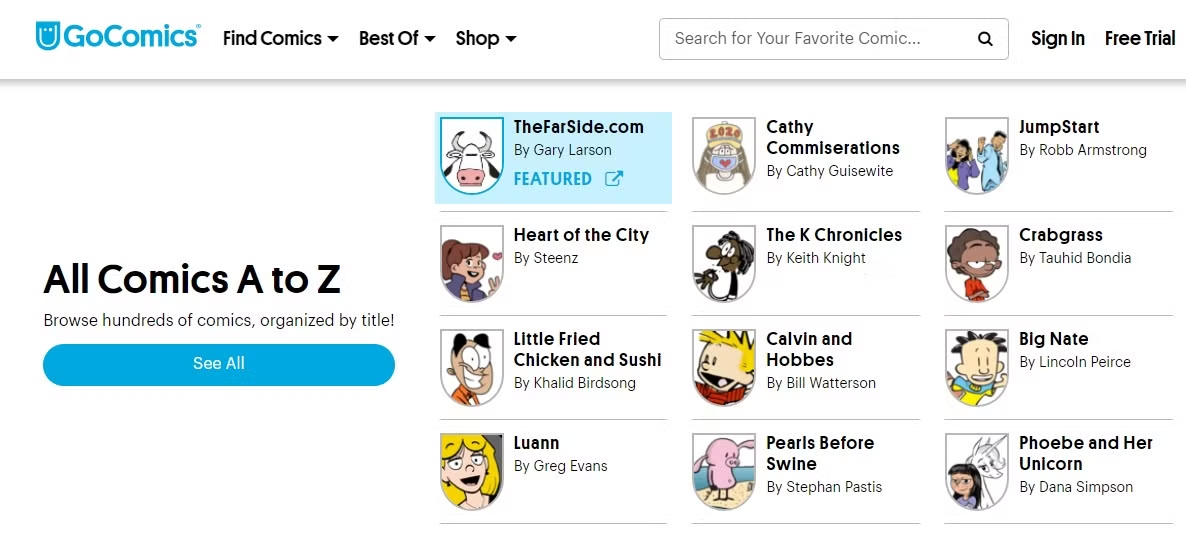
No todos los cómics presentan superhéroes. Los cómics son parte de la vida cotidiana, eso es evidente por la cantidad de tiras de humor que puedes encontrar en los periódicos. GoComics es su principal recurso para tiras sindicadas.
Hay dos opciones de suscripción: gratuita y de pago. Afortunadamente, lo primero es todo lo que realmente necesita (aunque recomendamos a los lectores que apoyen el servicio). GoComics ofrece un catálogo masivo que incluye dibujos animados menos conocidos y nombres populares como Peanuts, Dilbert y Calvin y Hobbes.
Además, hay dos categorías para nuestro gato favorito que odia los lunes: ¡Garfield y Garfield Classics!
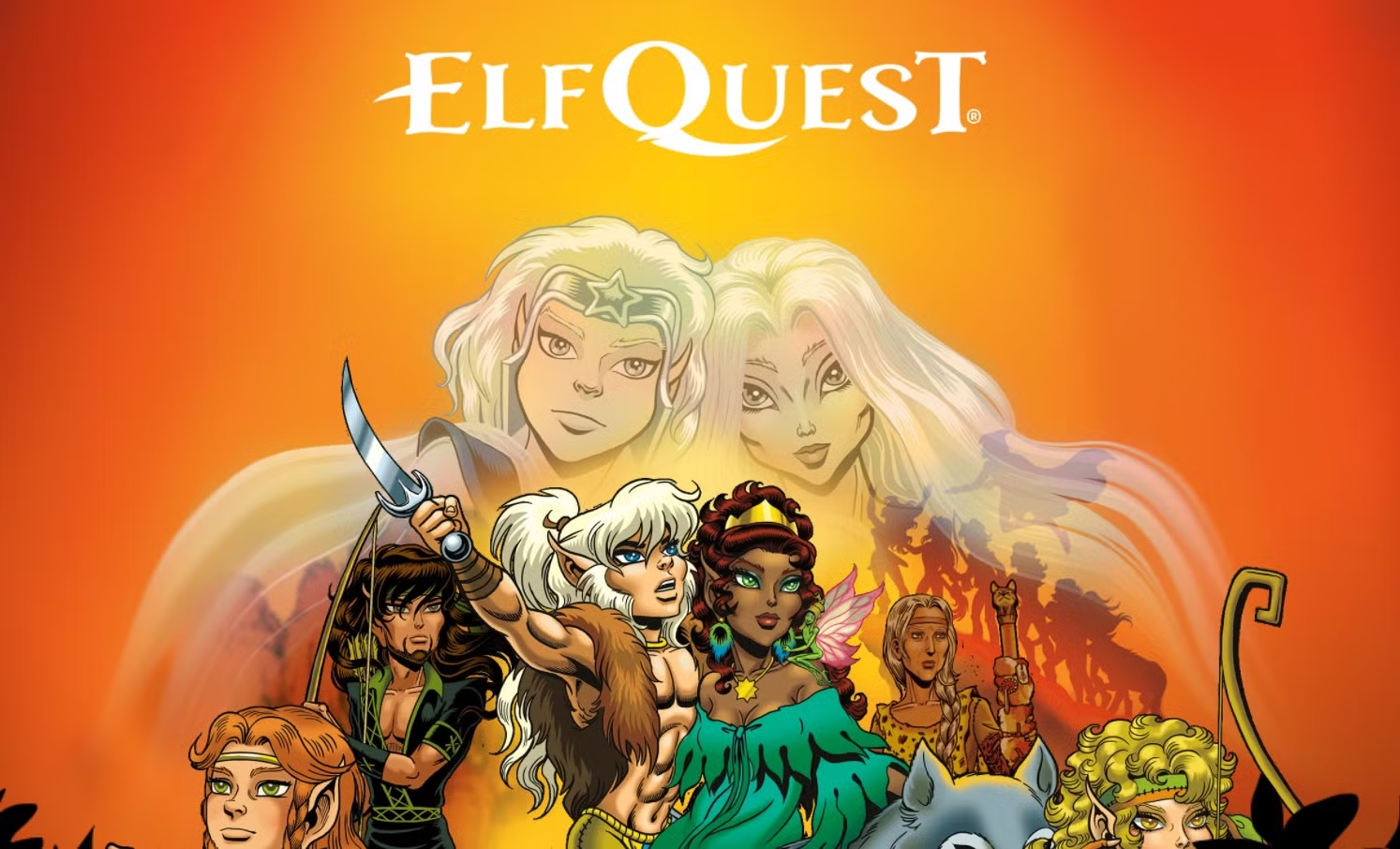
Elfquest es un cómic independiente galardonado que se ha estado ejecutando desde finales de la década de 1970. Todos los números publicados antes de 2014 están disponibles de forma gratuita en su sitio web.
Si te gustan los mundos de fantasía en expansión, esto es para ti. Hay varias series disponibles que detallan las aventuras de diferentes personajes y arcos de la historia.
La serie ahora ha concluido con el arco de la historia de Final Quest, disponible en Dark Horse. El editor también ha lanzado la serie completa de ElfQuest en ediciones recopiladas. Pero puede obtener una buena ventaja en la serie leyendo el resto de los cómics en línea de forma gratuita.
Estos sitios le permiten leer cómics en línea de forma gratuita. Puede volver a visitar sus favoritos, explorar los trabajos de diferentes editoriales y equipos creativos, y echar un vistazo al pasado para ver cómo era la Edad de Oro de los cómics. Todo gratis.
A Facebook no le gusta cuando haces demasiadas solicitudes de amistad a la vez. Intentar expandir su red demasiado rápido podría impedir que agregue más amigos de Facebook. ¿Quizás ya te pasó, y no puedes ser amigo de alguien en Facebook?
En Facebook, los errores inocentes y la ignorancia de la etiqueta esencial de Facebook pueden llevar a consecuencias como estas. Pero con nuestros consejos sobre cómo administrar las solicitudes de amistad de Facebook, puede evitar enfrentar un castigo involuntario o levantar un bloqueo existente y continuar haciendo muchos nuevos amigos.
Cómo agregar amigos en Facebook
Aquí hay un pequeño repaso sobre los conceptos básicos de agregar amigos para aquellos de ustedes que no están muy familiarizados con Facebook. Todos los demás, salten adelante.
El menú de solicitudes de amigos de Facebook
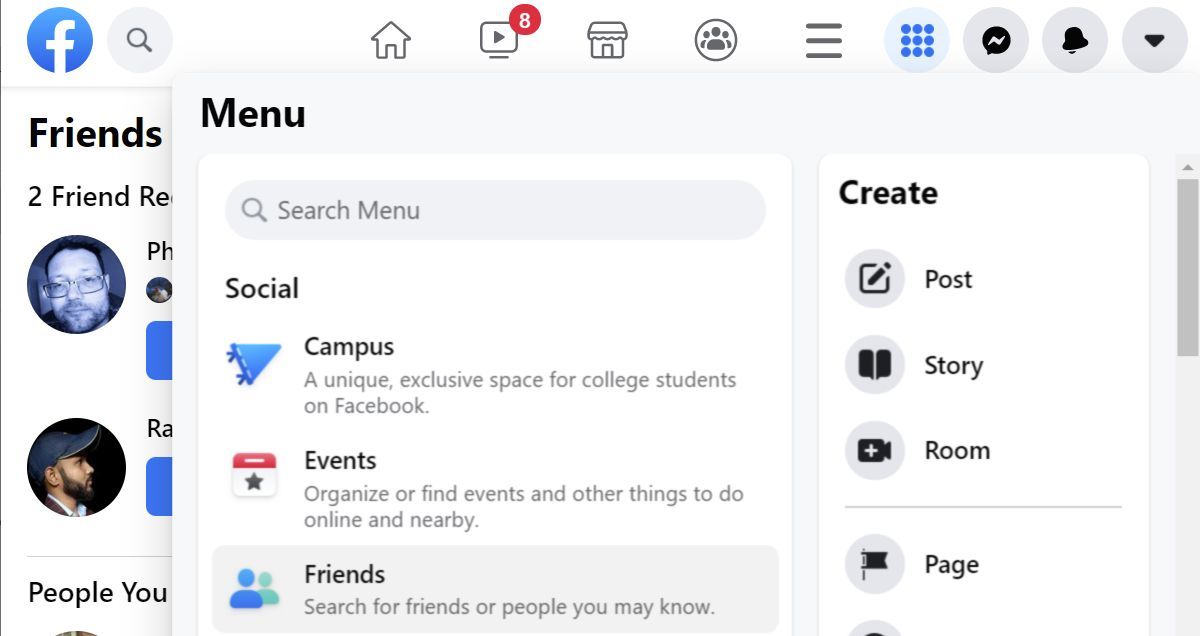
Cuando inicie sesión en Facebook, puede encontrar sus solicitudes de amistad pendientes en Menú (icono de 3×3 puntos)> Amigos . Facebook ya no destaca las solicitudes de amistad pendientes, pero verá una nota en sus notificaciones de Facebook.
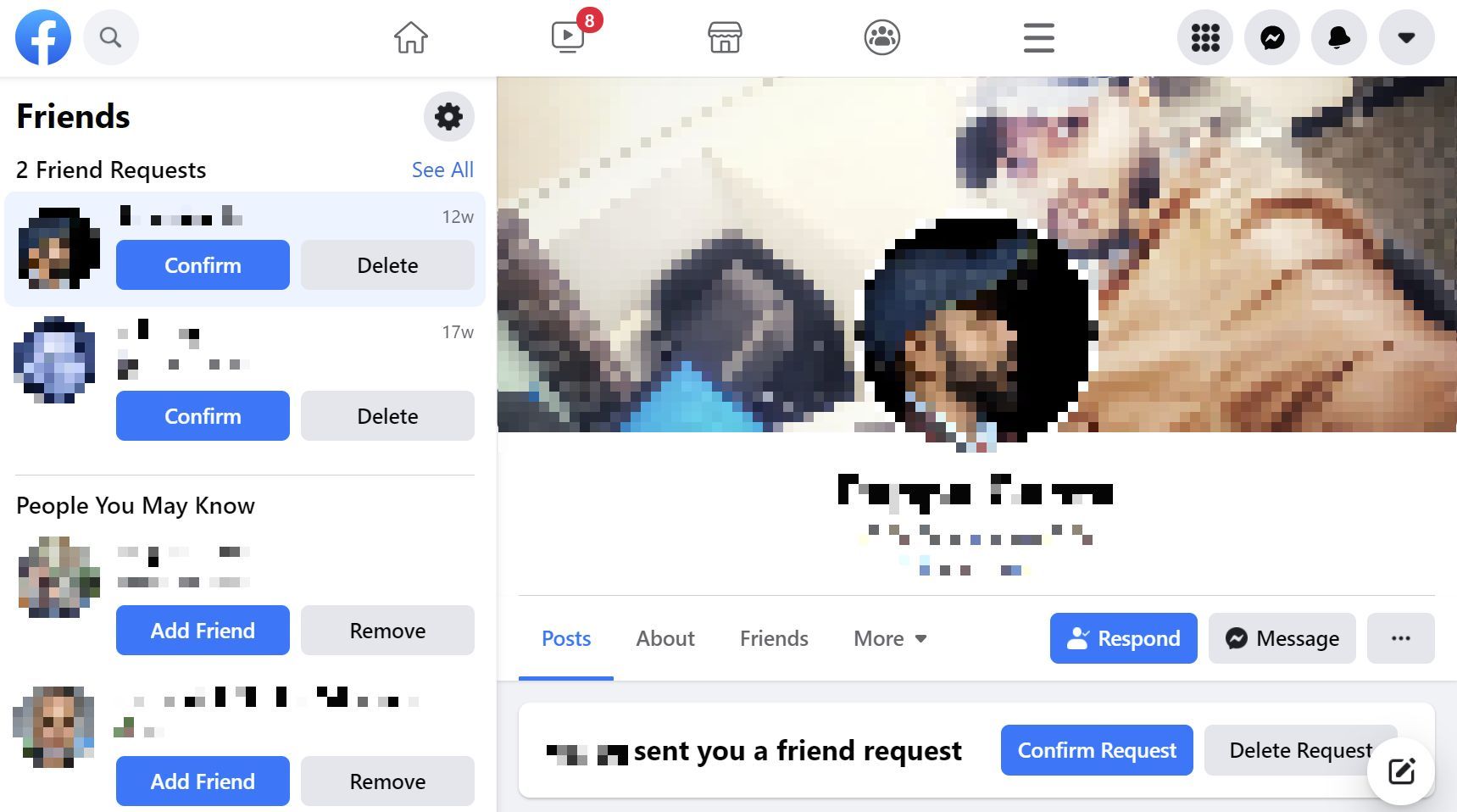
En su página de Amigos de Facebook, verá un resumen de las solicitudes de amistad pendientes y una lista de personas que puede conocer en la barra lateral izquierda. Haga clic en el nombre de una persona a la izquierda para ver su perfil completo a la derecha.
Seleccione Confirmar para agregar un amigo o Eliminar solicitud para rechazar la solicitud. No se notificará al remitente.
Cómo enviar y cancelar una solicitud de amistad en Facebook
También puede buscar personas que conoce, abrir sus perfiles y, si aceptan solicitudes de amistad del público o amigos de amigos, agregarlas haciendo clic en el botón Agregar amigo ubicado justo al lado del botón Mensaje.
Para cancelar una solicitud de amistad, vuelva a su perfil, haga clic en ese mismo botón, que ahora dice Cancelar solicitud .
También puede eliminar a un amigo a través de su lista de amigos. Facebook no notifica a las personas si las elimina. Sin embargo, es posible rastrear a sus amigos de Facebook con herramientas de terceros y recibir alertas cuando la gente lo elimine. Un ejemplo de una herramienta de este tipo es Who Deleted Me .
Dejar de seguir o dejar de ser amigo
En lugar de dejar de ser amigo de las personas que están inundando su News Feed con publicaciones tontas, intente dejar de seguirlas. De esa forma puede mantener la cordura, sin correr el riesgo de perder una amistad. Para obtener más información, lea nuestro manual sobre seguir y dejar de seguir en Facebook .
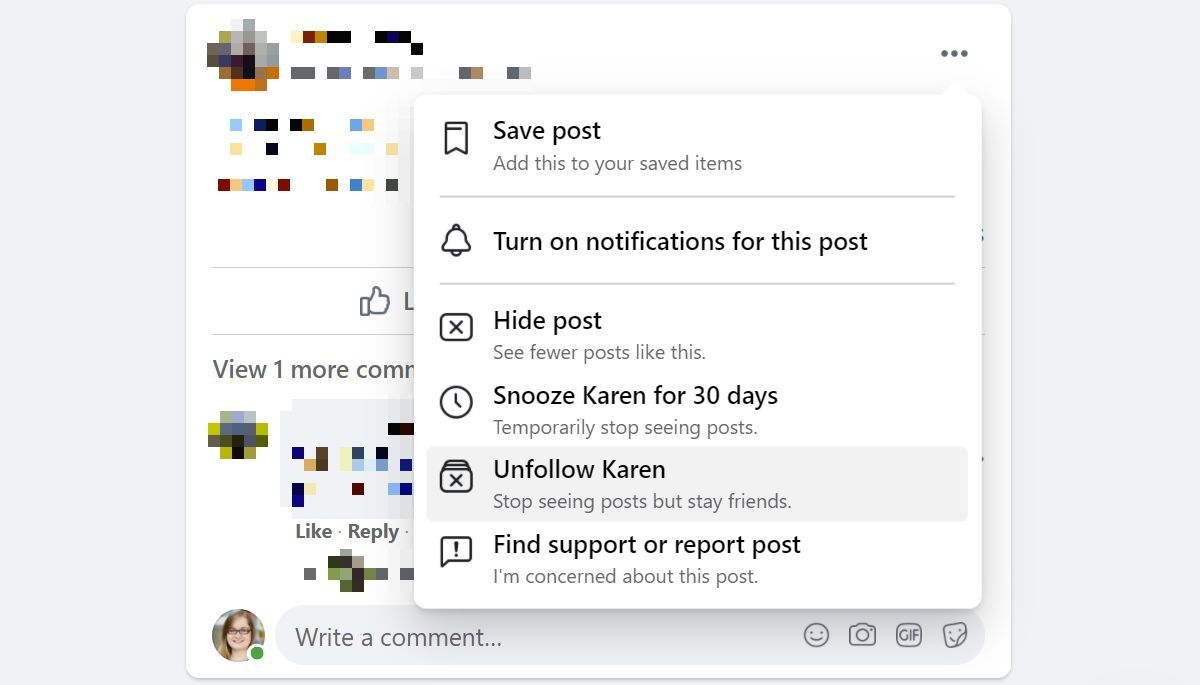
Desde su News Feed ( Inicio ) busque una publicación de su amigo hiperactivo, haga clic en la punta de flecha en la parte superior derecha para expandir el menú de publicaciones y haga clic en Dejar de seguir . Si cree que la hiperactividad es solo temporal, también puede posponer sus mensajes durante 30 días.
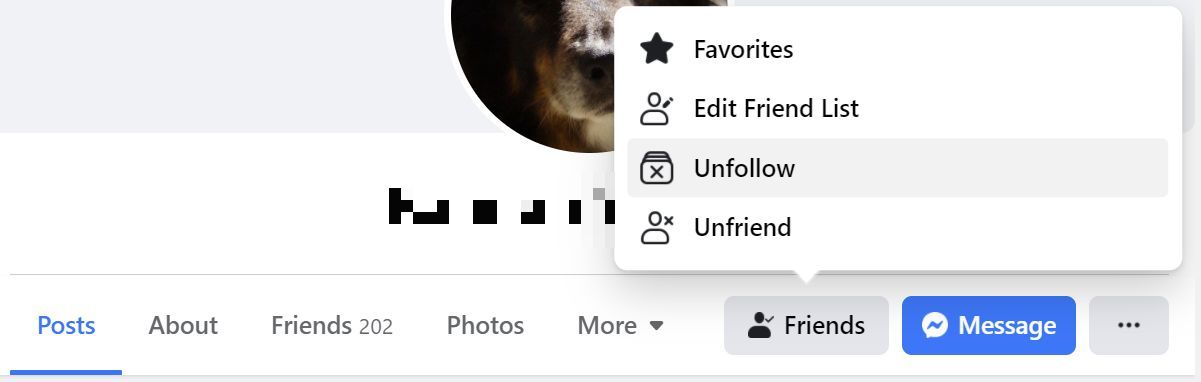
Alternativamente, diríjase al perfil de su amigo, expanda el menú justo al lado de su estado de amistad y seleccione Dejar de seguir en la parte inferior.
Reglas no escritas de solicitud de amistad de Facebook
Ahora que comprende los conceptos básicos de cómo agregar amigos en Facebook, revisemos algunos detalles más finos sobre cómo administrar las solicitudes de amistad de Facebook.
1. Solo agregue personas que conoce
Facebook solo quiere que agregue personas que conoce en la vida real. Si sus solicitudes de amistad con frecuencia quedan sin respuesta o incluso si solo una persona informa que su solicitud de amistad no es deseada, Facebook puede concluir que ha enviado solicitudes de amistad que violan sus Normas de la comunidad.
En consecuencia, Facebook podría bloquearle el envío de solicitudes de amistad durante algún tiempo.
Para evitar que se bloquee la posibilidad de agregar amigos, facilite que las personas lo reconozcan. A continuación se muestran algunas pautas:
Use su nombre real y establezca una foto de perfil genuina.
Intente agregar solo personas con las que tenga amigos mutuos en Facebook.
Envía un mensaje al contacto deseado presentándote antes de agregarlo.
En otras palabras: no parezca una cuenta falsa, no agregue extraños al azar y no sea un extraño usted mismo.
2. Agrega amigos de forma conservadora
A menudo, querrá agregar un nuevo amigo de inmediato, aunque no tenga amigos en común en Facebook. Y puede ser más incómodo enviar un mensaje primero que agregarlo directamente. Eso es genial.
Solo asegúrese de no agregar demasiadas personas sin amigos comunes a la vez simplemente para expandir su alcance en Facebook.
Si no conoces a alguien, pero solo quieres saber lo que publican en Facebook, y si hay una opción para seguirlo, elige la opción de seguir. Esto le permite ver lo que están haciendo, pero su línea de tiempo no se comparte con ellos.
3. Informar solicitudes de amistad fraudulentas
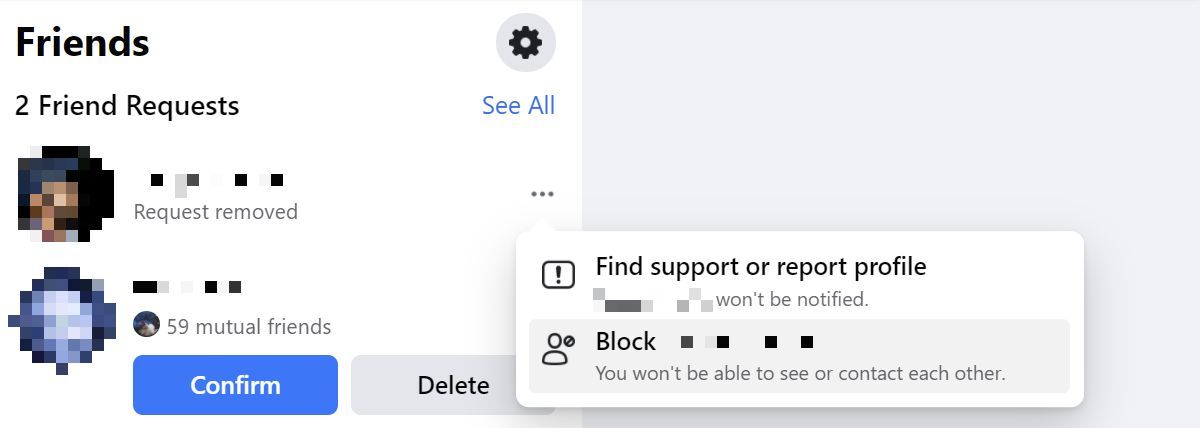
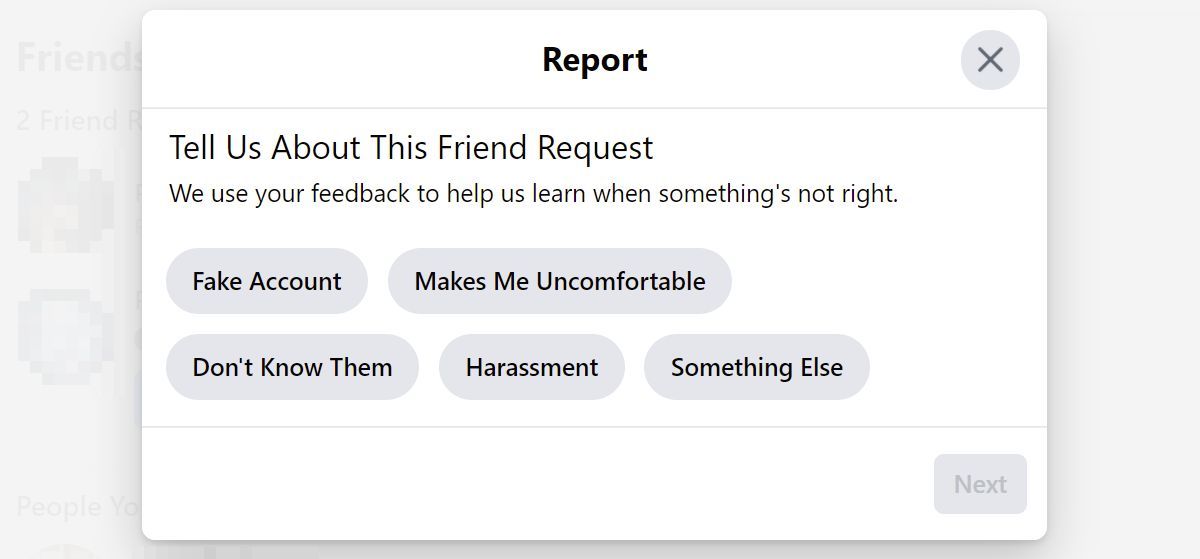
Cuando eliminas una solicitud de amistad, Facebook promete que no se notificará al remitente. Pero es posible que le envíen una nueva solicitud. Si no puede deshacerse de ellos, puede usar las opciones Buscar soporte o informar fuera de línea o Bloquear , disponibles en el menú de tres puntos, para evitar más solicitudes de amistad de esa persona.
Utilice la primera opción para denunciar cuentas falsas, extraños o personas que lo acosan.
Tenga en cuenta que si hace esto, la persona puede ser sancionada.
4. Revise las solicitudes de amistad que ha enviado
¿Se siente cohibido por haber enviado usted mismo demasiadas solicitudes de amistad? Continúe y vuelva a verificar.
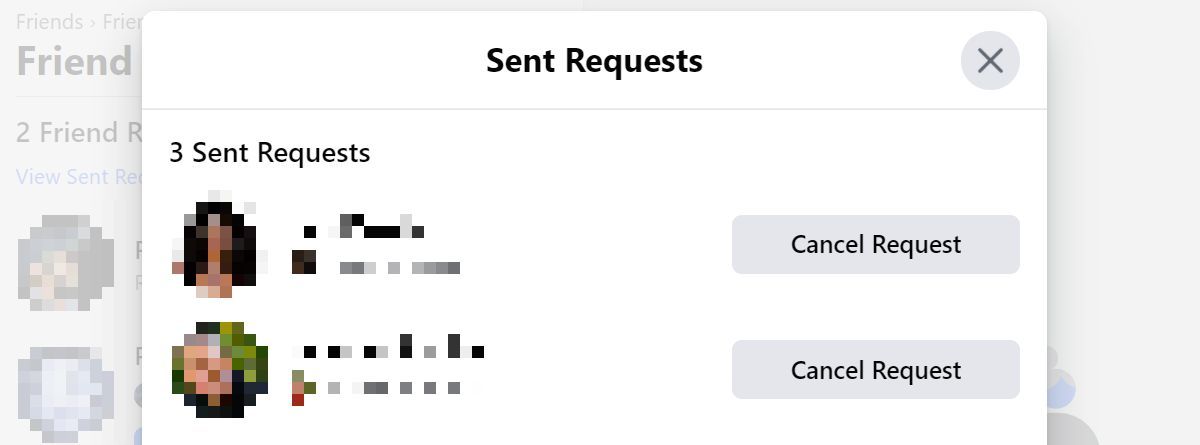
Vaya a Amigos> Ver todo> Ver solicitudes enviadas . Desde aquí puede cancelar las solicitudes pendientes.
5. Bloquear solicitudes de amigos de extraños
Facebook te permite restringir quién puede enviarte una solicitud de amistad. No establecer ese límite es una invitación abierta para que cualquiera solicite tu amistad.
Si recibe demasiadas solicitudes de amistad de extraños, así es como puede detenerlo.
Expanda el menú Cuenta (icono de punta de flecha) en la parte superior derecha y haga clic en Configuración y privacidad> Configuración> Privacidad . En Cómo las personas encuentran y se ponen en contacto con usted, encontrará el mensaje ¿Quién puede enviarle solicitudes de amistad? opción y haga clic en Editar . Tus opciones son Todos o Amigos de amigos .
6. Ocultar su lista de amigos
Permitir que todos vean con quién eres amigo podría hacer que algunas personas se sientan celosas y sometan a tus amigos a solicitudes de amistad no solicitadas. Es mejor restringir quién puede ver su lista de amigos y la actividad de amigos.
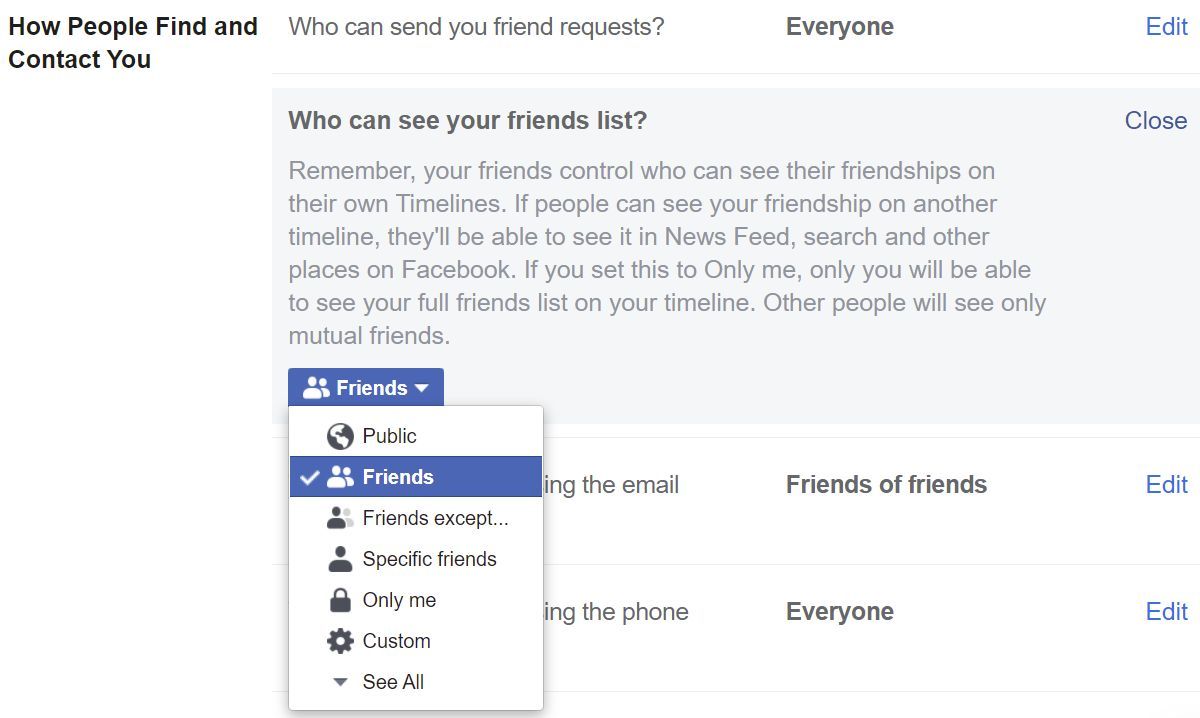
Para ocultar su lista de amigos, diríjase a Cómo las personas lo encuentran y lo contactan en su página de Configuración. Busca la opción ¿Quién puede ver tu lista de amigos? y haga clic en editar.
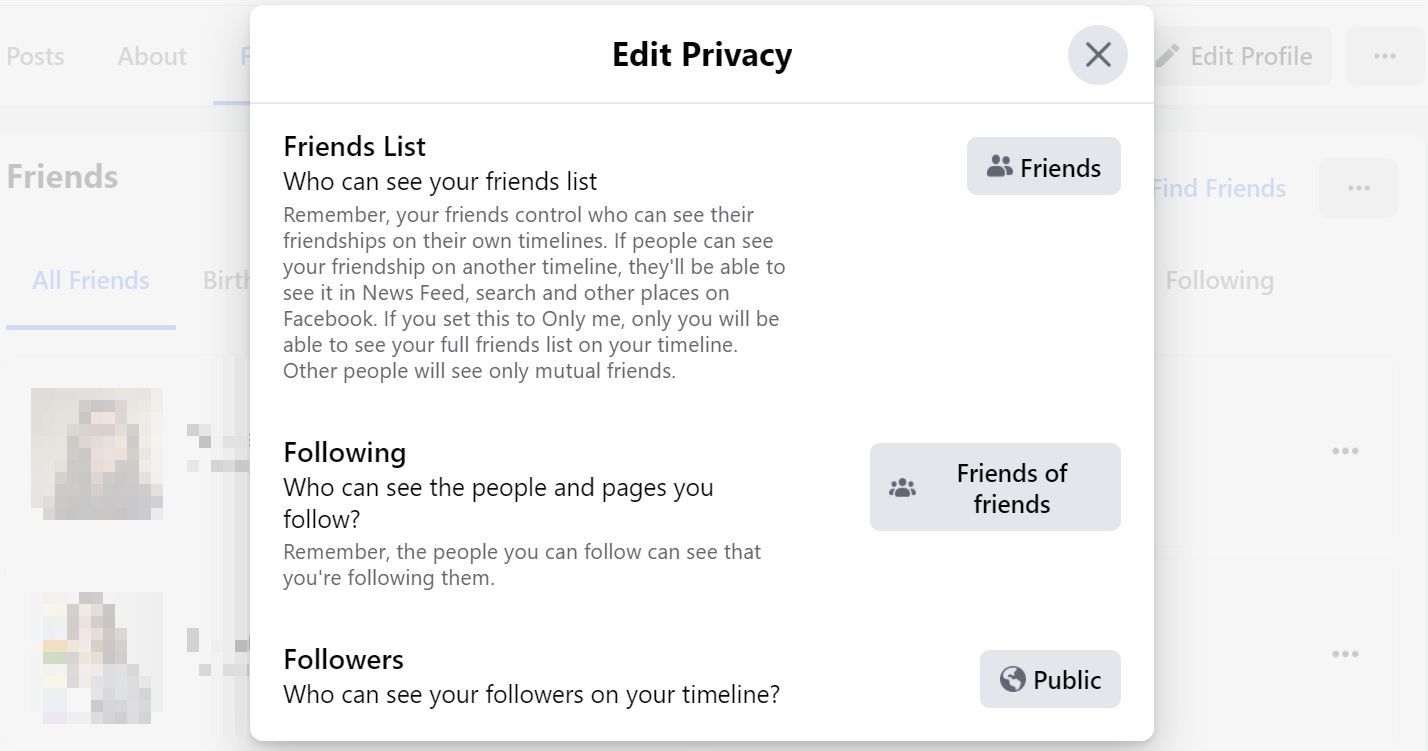
Aquí, puede refinar aún más su configuración de privacidad eligiendo quién puede ver su lista de Amigos.
También puede acceder a todas las configuraciones relacionadas con los amigos desde su página de amigos de Facebook (existente). En la página de su perfil, haga clic en Ver todos los amigos , luego haga clic en el menú de tres puntos junto a Buscar amigos y elija Editar privacidad .
¿Por qué no puedo ser amigo de alguien en Facebook?
Si parece que no puedes hacerte amigo de alguien en Facebook, estas son las razones más probables …
1. Enviaste una solicitud de amistad sin éxito
Ya enviaste una solicitud de amistad y aún está pendiente o el destinatario la eliminó. Ahora el botón Agregar amigo no aparece, por lo que no puede enviar una nueva solicitud de amistad.
Si su solicitud fue eliminada, Facebook le ha impedido enviarle a esa persona otra solicitud de amistad durante todo un año. La única forma de evitar esto es pedirle a la otra persona que le envíe una solicitud de amistad.
Si su solicitud aún está pendiente (siga nuestras instrucciones en "Revisar las solicitudes de amistad que ha enviado" más arriba), puede enviar un mensaje a su futuro amigo y pedirle que apruebe su solicitud.
2. Bloqueaste a la otra persona
No puedes ser amigo de alguien que has bloqueado. Vea si puede desbloquearlos y luego intente enviar una nueva solicitud de amistad.
Como se describió anteriormente, Facebook le permite restringir quién puede enviarle una solicitud de amistad. Si esa es la razón por la que no puedes ser amigo de alguien, pídele que te envíe una solicitud de amistad.
4. Alguien ya tiene demasiados amigos
Ni usted ni su futuro amigo pueden tener más de 5000 amigos. Si uno de ustedes ha cruzado ese límite, no pueden enviarse solicitudes de amistad.
Si tiene demasiados amigos, considere convertir su cuenta en una página de Facebook.
5. Facebook te bloqueó el envío de solicitudes de amistad
Esto puede suceder si envía demasiadas solicitudes de amistad a la vez, tiene muchas solicitudes de amistad sin respuesta o si varias personas marcaron sus solicitudes como spam.
Según el Centro de ayuda de Facebook , Facebook no puede levantar un bloque antes, pero afortunadamente, es solo temporal y caducará en unos pocos días.
Siga nuestras pautas anteriores para evitar que esto vuelva a suceder.
Domina tus amistades de Facebook
Las solicitudes de amistad en Facebook siguen siendo incómodas. Ya sea que agregue a su mejor amigo, alguien que conozca de la escuela, su mamá o su jefe, en lo que respecta a Facebook, todos son "amigos".
Sin embargo, Facebook reconoce varios niveles de amistad. Después de todo, puede clasificar a sus amigos en amigos cercanos, familiares, conocidos o cualquier otra lista personalizada que cree.
Haber de imagen: Rawpixel.com/Shutterstock
Utilizamos cookies para asegurarnos de brindarle la mejor experiencia en nuestro sitio web. Si continúa utilizando este sitio, asumiremos que está satisfecho con él.