Desde un podcast que reintroduce los clásicos hasta listas votadas públicamente, consulte estas nuevas formas de encontrar rápidamente una película para ver.
La vida digital moderna tiene demasiados servicios de transmisión, demasiadas películas y muy poco tiempo. No es de extrañar que aparezcan nuevos espacios de recomendación de películas con tanta frecuencia, sin mencionar los antiguos que se renuevan. Ya sea una búsqueda rápida de títulos de películas similares o una forma de ver películas malas que disfrutará, pruebe estas nuevas formas de encontrar una película que valga la pena ver.
1. Cinemate (Web): recomendaciones de películas de AI
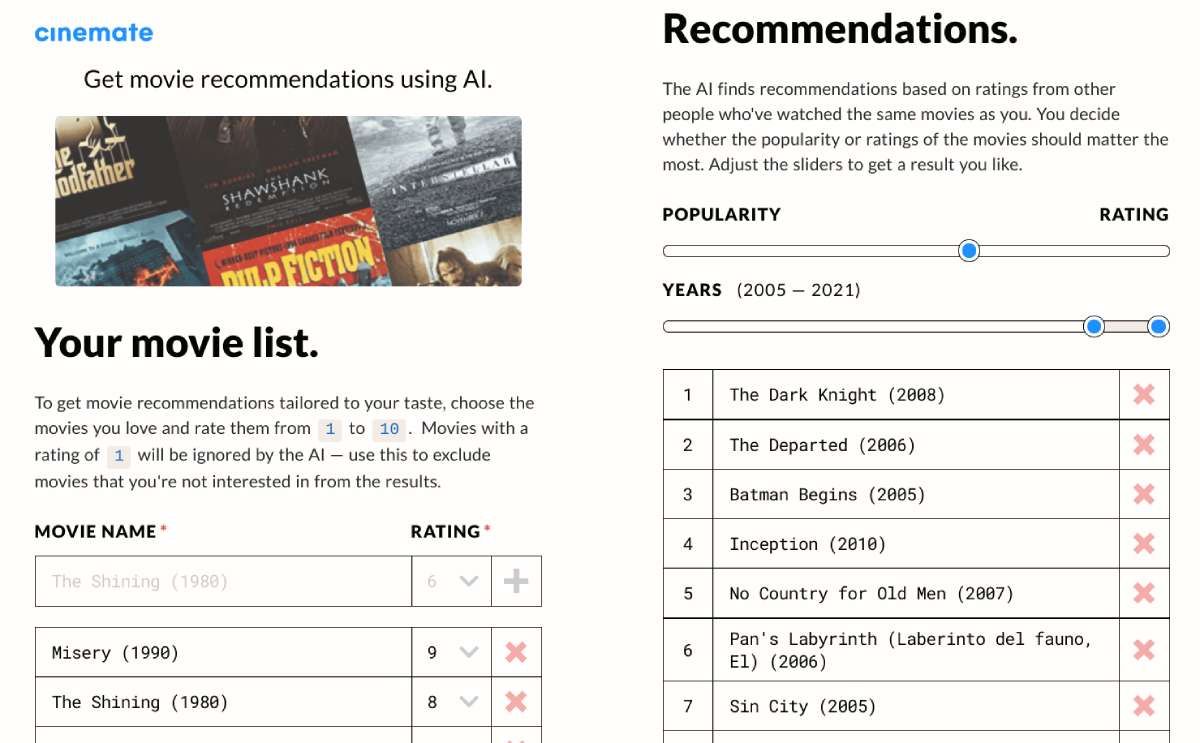
Cinemate es una aplicación web gratuita para encontrar rápidamente recomendaciones de películas basadas en IA. El sistema se basa en más de 100 millones de valoraciones de usuarios, dice el desarrollador. Entonces, aunque no está claro, es probable que tome prestado de los mejores sitios de clasificación de películas . Técnicamente, es aprendizaje automático, no inteligencia artificial técnicamente, pero funciona bastante bien.
Busque una película que haya visto en el cuadro de diálogo principal y asígnele una calificación de 1 a 9. La IA recomendará películas con una calificación similar de otras personas. Utilice este sistema para varias películas, asignando calificaciones bajas para los tipos de películas que desea ignorar y calificaciones altas para aquellas que desea ver para crear un perfil de usuario de sus gustos actuales.
Lo bueno es que no estás haciendo esto para siempre. Si está de humor para un tipo particular de thriller de suspenso pero generalmente prefiere películas más ligeras, ahora puede encontrar el tipo de película que desea ver actualmente sin afectar su perfil general.
2. Elija una película para mí (Web): responda un breve cuestionario para obtener recomendaciones de películas
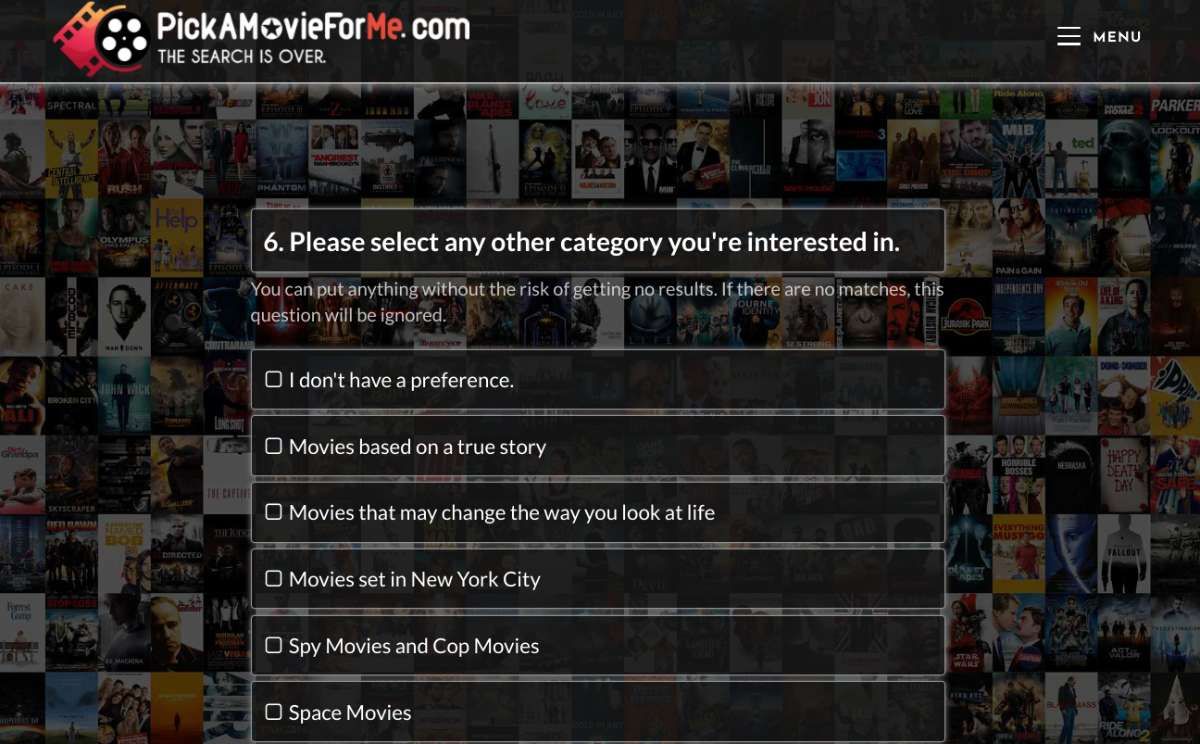
Pick a Movie for Me (PAMFM) es una pequeña y elegante aplicación para buscar películas respondiendo seis preguntas breves.
Comience con su estado de ánimo, eligiendo entre feliz, neutral o triste.
Elija la ocasión, como una cita para ver una película en la noche, verla usted mismo, mirarla con la familia o mirarla con amigos.
Elija los géneros que le interesen.
Establezca la antigüedad que debe tener la película, ya sea en el último año, tres años, cinco años, 10 años, 20 años o si no importa.
Elija una clasificación de adecuación a la edad.
Seleccione entre las categorías especializadas de PAMFM como historias reales, películas ambientadas en la ciudad de Nueva York, películas basadas en un libro, una película con precuelas o secuelas, etc.
Según sus respuestas, obtendrá una lista de recomendaciones. Cada título viene con un póster, una descripción básica y un avance.
La diferencia aquí es que el catálogo de 707 películas de PAMFM es seleccionado y etiquetado manualmente por su equipo de conocedores de películas. Entonces, estas películas ya vienen con una etiqueta de control de calidad que no encontrará en otros sitios.
3. Unspooled (Web): una mirada en profundidad pero alegre a los clásicos
Como muchos de nosotros, el actor y comediante Paul Scheer no ha visto algunas de las películas más conocidas y apreciadas por la crítica a pesar de que todo el mundo le sigue diciendo que lo haga. La crítica de cine y copresentadora Amy Nicholson lo lleva a través de los clásicos y los íconos del cine en un divertido podcast llamado Unspooled.
Cada episodio dura aproximadamente entre una hora y dos horas, mientras Amy y Paul analizan qué hizo que la película fuera genial. Analizan tanto los aspectos técnicos como su impacto en la cultura popular y por qué la película supera la prueba del tiempo.
Lo más importante es que nunca se pone demasiado serio. Las películas deben disfrutarse sin ser erudito sobre ellas, ¿verdad? Hágase un favor y mire (o vuelva a ver) la película antes de escuchar el episodio. Si hay algo en la lista hasta ahora que no haya visto, termina sirviendo como una forma maravillosa de encontrar películas para ver.
4. Tan malo que es bueno (Web): Películas tan terribles que son imperdibles
Todos hemos visto algunas películas que describiríamos como "tan malas que son buenas". Hay un factor divertido en ver estos choques de trenes, especialmente en grupo mientras se hacen comentarios y bromas. Si está buscando una película como esta, aquí tiene dos recursos.
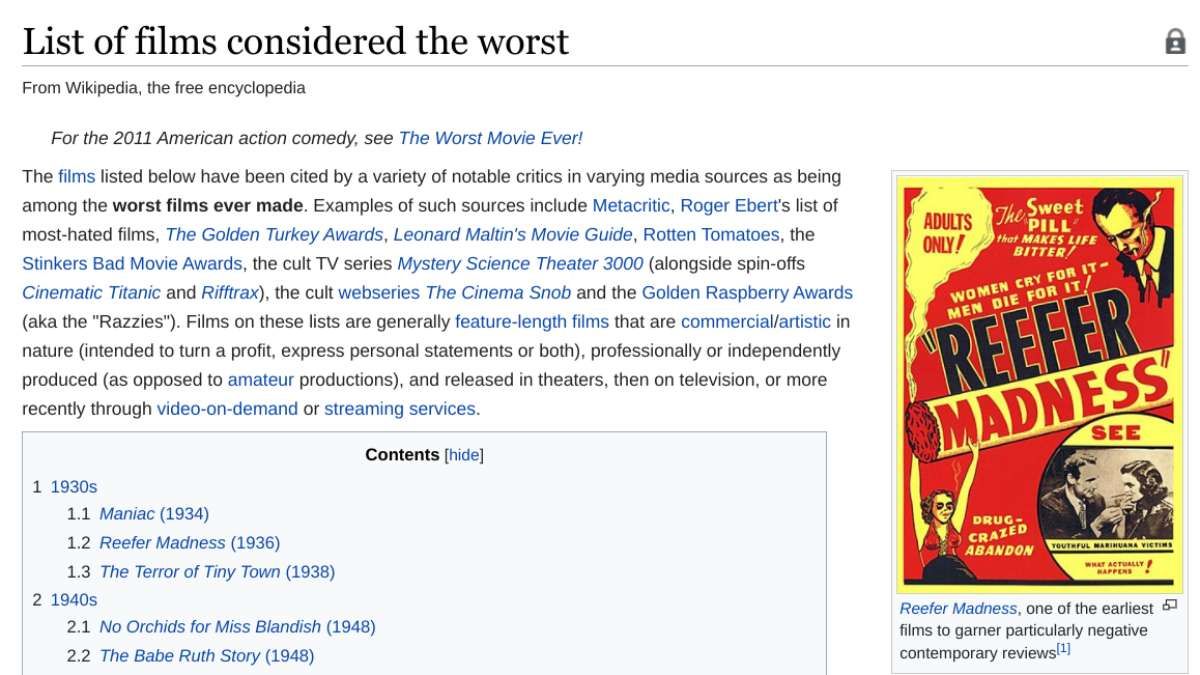
La Lista de películas consideradas lo peor de Wikipedia es una compilación fascinante de películas que fueron criticadas universalmente por la crítica y el público, desde Roger Ebert hasta los Razzies. La lista cronológica está desglosada por década, pero no tiene clasificaciones claras. Pero tenga la seguridad de que todo el mundo aquí es un perdedor.
Si está buscando una lista clasificada, nuestro sitio hermano ScreenRant tiene una guía de las 15 películas más queridas que son tan malas que son buenas . Su puntaje de Rotten Tomatoes no es más que una mera indicación de lo terribles que son, pero sería una locura no verlos.
Y en caso de que crea que es el único que disfruta de esa tarifa, no se preocupe. Hay toda una comunidad de personas como tú en el subreddit r / BadMovies . Es hora de celebrar lo peor que el cine tiene para ofrecer.
5. FilmAffinity (Web): Mejores listas de películas por recomendaciones de películas
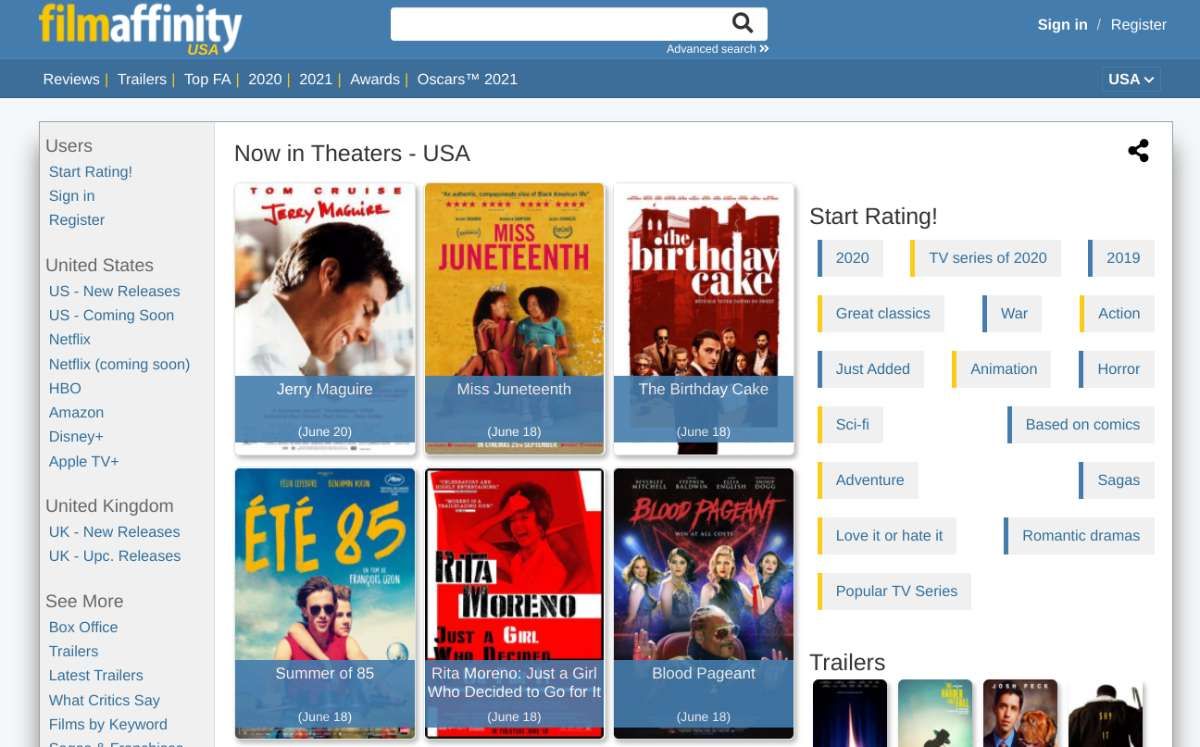
FilmAffinity es un catálogo de películas que crea un perfil de sus gustos y luego recomienda películas basadas en él. Eso suena bastante estándar, pero el sitio web hace un mejor trabajo que la mayoría de los demás, sin mencionar que es más fácil de navegar.
Entonces, ¿qué hace que FilmAffinity sea bueno? Para empezar, puede buscar listas de recomendaciones basadas en nuevos estrenos en cines, servicios de transmisión (Netflix, Amazon Prime, Hulu, Disney +, Apple +) o listas como Premios de la Academia, Globos de Oro, Festival de Cine de Sundance, Festival de Cine de Venecia, etc. Dentro de cada lista, puede encontrar formas de coincidir con los gustos o filtrar las películas.
Pero lo más interesante es la página Collective Voices. FilmAffinity hace listas genéricas como "Mis películas favoritas de 2020" o "Mi serie favorita de 2020" y anima a todos sus usuarios a hacer esa lista. De esa manera, también obtienes una clasificación general. Por ejemplo, la mayoría de las personas agregaron Soul a sus 10 películas principales de 2020, por lo que aparece primero en Collective Voice. Es una buena forma de buscar listas de películas sin depender de las calificaciones.
No olvides las películas independientes
La mayor parte de estos nuevos motores de recomendación de películas se centran en servicios de transmisión como Netflix. Y eso es natural dado que es la nueva forma de consumir videos, sin mencionar cómo Hollywood los ha adoptado. Pero es posible que se esté perdiendo películas increíbles pero poco conocidas.
Doxxing es la práctica de averiguar la identidad de un usuario y luego publicar su información personal en línea. En el pasado, lo realizaban principalmente piratas informáticos. También era bastante raro y, por lo tanto, no era algo de lo que la persona promedio tuviera que preocuparse.
En los últimos años, sin embargo, se ha generalizado mucho más. Ahora es una amenaza que se lleva a cabo a diario y, a menudo, con muy pocas causas. Entonces, ¿cómo puedes protegerte del doxxing?
¿Por qué Doxxing es perjudicial?
Si no eres una persona particularmente reservada o controvertida, el doxxing puede no parecer un gran problema. Pero la realidad es que puede usarse para lastimar a casi cualquier persona.
Cuando la información personal se hace pública, abre las puertas tanto al robo de identidad como al acoso. Si alguna vez ha dado una opinión personal, sus palabras pueden ser manipuladas para dañar su vida profesional.
Si desea protegerse contra el doxxing, aquí hay 10 formas de hacer las cosas lo más difíciles posible para cualquiera que lo intente.
1. Utilice una VPN
Siempre que se conecta a Internet, se registra su dirección IP. Una dirección IP por sí sola no se puede utilizar para identificarlo, pero puede revelar su ubicación aproximada.
Una red privada virtual (VPN) le permite conectarse a Internet sin revelar su dirección IP . También encripta todos los datos que van y vienen de su computadora. Esto protege contra cosas como la detección de paquetes que se puede utilizar para leer cada palabra que escribe en línea.
Una VPN no lo convierte en completamente anónimo, pero es un paso importante para lograrlo.
2. No comparta información personal
La mayoría de las personas son lo suficientemente inteligentes como para no publicar su dirección o número de seguro social en línea. Pero al mismo tiempo, la persona promedio está más que feliz de publicar información menor, y mucha de ella.
Con el tiempo, todos estos pequeños detalles pueden sumarse. Y antes de que te des cuenta, tu historial en línea comienza a pintar una imagen de una persona única.
Antes de compartir algo sobre usted en línea, siempre pregúntese cómo podría usarse esa información en su contra.
3. Tenga cuidado con los archivos que carga
La mayoría de los procesadores de texto están diseñados para registrar cierta información cada vez que se crea un archivo. Los archivos de Word, por ejemplo, suelen incluir el nombre del usuario que los creó.
La mayoría de los teléfonos inteligentes están diseñados para hacer lo mismo cada vez que se toma una foto. Por ejemplo, normalmente puede saber qué teléfono se utilizó para tomar una foto, cuándo se tomó y, si el GPS está habilitado, dónde se tomó.
Cualquiera de estas cosas puede convertir un archivo que de otro modo sería anónimo en algo que tenga su identidad muy adjunta.
4. Audite su historial de publicaciones
Ha decidido tener cuidado con lo que dice en línea; ahora es el momento de buscar los datos personales que podría haber compartido en el pasado.
Haga una lista de los lugares en los que podría haber compartido demasiado y revise cada cuenta con cuidado. Mire tanto los perfiles de su cuenta como el historial de publicaciones en busca de cualquier información que pueda usarse en su contra.
5. Verifique su configuración de privacidad en las redes sociales
Las redes sociales son, obviamente, ideales para hacer doxxing. La mayoría de las plataformas ahora le brindan un control total sobre lo que los extraños pueden y no pueden ver. El problema es que todas estas configuraciones generalmente están desactivadas de forma predeterminada.
Si le preocupa el doxxing, simplemente visite la configuración de privacidad de sus plataformas favoritas y limite el acceso a aquellas que conoce y en las que confía.
6. Búscate a ti mismo en Google
El hecho de que algo que dijiste una vez ahora se haya eliminado, esto no significa que Google no mantendrá un registro de ello. También es posible, incluso probable, que te hayas perdido algunos lugares.
Para saber cuánta información está disponible sobre usted en línea, simplemente busque su nombre.
Dependiendo de lo que encuentre, es posible que pueda eliminarlo usted mismo o que tenga que ponerse en contacto con el sitio web en el que está publicado. Google también le permite informar sobre cierto contenido y lo eliminará por usted.
Los corredores de datos ganan dinero básicamente recopilando la mayor cantidad de información posible sobre las personas. Puede pensar que a nadie le importan sus datos de contacto, pero una visita rápida a uno de sus sitios web demostrará lo contrario.
Si es miembro de varios sitios web, considere usar un nombre diferente para cada uno. La mayoría de los intentos de doxxing implican la recopilación de información de múltiples fuentes. Y esto se vuelve mucho más difícil de hacer si todas sus cuentas están separadas.
Tenga en cuenta que un conjunto único de atributos, como pasatiempos o citas, puede hacer que esta técnica sea ineficaz.
9. Deje de usar su correo electrónico personal
Si su correo electrónico personal incluye su nombre real, solo debe usarse en sitios web en los que confíe para tener esa información.
Si desea comprar algo en línea, probablemente tendrá que entregar su nombre real. Pero a menudo es fácil evitar hacerlo en las redes sociales y los foros de mensajes.
Tenga en cuenta que incluso los sitios web de buena reputación tienen brechas de seguridad. Y cada vez que da su nombre voluntariamente, está tomando un riesgo innecesario con su identidad.
Tener diferentes direcciones de correo electrónico para diferentes sitios web también reduce en gran medida las posibilidades de que sus cuentas más importantes sean pirateadas.
10. No utilice los botones de inicio de sesión de Facebook o Google
Muchos sitios web ahora le permiten registrarse usando su cuenta de Facebook o Google. Obviamente, esto es conveniente, pero también brinda a los propietarios de dichos sitios web mucha más información de la que necesitan.
Si su cuenta de Facebook o Google tiene su nombre real, trabajo, ciudad o número de teléfono, todos estos detalles generalmente se entregan automáticamente cada vez que se registra de esta manera.
En cambio, si se registra manualmente, puede decidir exactamente qué información desea compartir.
Hazte más difícil con Doxx
El aumento del doxxing es una tendencia preocupante y es algo que todos los usuarios de Internet deberían conocer. Desafortunadamente, independientemente de lo cuidadoso que sea, es muy difícil defenderse por completo.
La buena noticia es que si sigue estos consejos, puede reducir las probabilidades de que ocurra y reducir en gran medida el daño potencial si lo hace.
Un efecto secundario de ser un amante de la fotografía es encontrar formas de almacenar las fotografías que tomas.
Afortunadamente, los avances tecnológicos han facilitado el almacenamiento de fotografías. Ahora puede tomar miles de fotos con solo una tarjeta de memoria.
Comprar una tarjeta de memoria de 32 GB para su cámara a veces puede parecer una licencia para tomar una cantidad ilimitada de fotos, pero usted sabe que eso no es cierto. Todas las tarjetas de memoria se llenan eventualmente.
Probablemente ahora se esté preguntando: "¿Cuántas imágenes puede contener una tarjeta de memoria de 32 GB?" ¡Para eso escribimos este artículo!
¿Cuántas fotos puede contener una tarjeta de memoria de 32 GB?
Una tarjeta de 32GB puede transportar hasta 5.500 fotos, pero este no es siempre el caso, ya que algunos factores afectan la cantidad de imágenes que tiene una tarjeta de memoria de 32GB en la práctica.
Factores como la configuración de calidad de la cámara, el formato de archivo, la resolución de la cámara y la confiabilidad de la tarjeta determinan la cantidad de fotos que puede contener una tarjeta de memoria de 32 GB.
Veamos cómo cada uno de estos factores afecta el tamaño del archivo de fotos y la cantidad de fotos que puede llevar su tarjeta de memoria.
Configuración de calidad
La configuración de calidad de la cámara determina cuánto espacio ocupa cada foto en la tarjeta de memoria. Esto es cierto ya sea que esté filmando con una cámara normal o con su teléfono.
Cuanto más alta sea la configuración de calidad, como Alta o Superfina, más espacio ocupará cada foto porque tienen más píxeles e información.
Puede averiguar cuánto espacio ocupan las fotos en cada uno de los formatos disparando en los diferentes modos y comprobando el tamaño de los archivos.
Formato de archivo
Hay dos tipos principales de archivos con los que se encontrará cuando se trata de fotografía: JPEG y RAW. JPEG es el tipo de archivo más común para imágenes capturadas por cámaras y teléfonos inteligentes porque son de menor tamaño.
Los archivos JPEG están comprimidos, lo que significa que la imagen se ha hecho más pequeña para ahorrar espacio y facilitar la transmisión entre dispositivos sin ocupar demasiado espacio.
Los archivos RAW, por otro lado, son archivos de imagen sin comprimir y mínimamente procesados. Debido a que no están comprimidos, los archivos RAW suelen ser mucho más grandes que los archivos JPEG y, por lo tanto, ocupan más espacio en la tarjeta de memoria de la cámara.
Resolucion de la camara
Otro factor crítico que determina la cantidad de fotos que pueden caber en una tarjeta de memoria de 32 GB es la resolución de la cámara. Cuanto mayor sea la resolución de la cámara, más grandes serán los archivos de fotos.
Las fotos tomadas con una cámara de 20 megapíxeles, en la configuración estándar, tienen tamaños de archivo más grandes que las tomadas con, digamos, una cámara de 15 megapíxeles.
Fiabilidad de la tarjeta
Al utilizar tarjetas de memoria, siempre es mejor no utilizar nunca su capacidad total, ya que podría afectar su rendimiento. Los expertos recomiendan no superar el 90% de la capacidad de la tarjeta.
Sin embargo, algunas tarjetas de memoria pueden funcionar mal antes de la marca del 90%, lo que afecta la cantidad de fotos que puede contener la tarjeta.
¿Cuántas fotos puede llevar su tarjeta de memoria de 32 GB en la práctica?
Habiendo enumerado los diferentes factores que afectan la cantidad de fotos que puede contener una tarjeta de memoria, ahora calculemos la cantidad de fotos que su tarjeta de memoria de 32 GB puede contener en la práctica.
Usaremos la cámara Nikon D7500 DSLR como ejemplo.
A 5 MB por JPEG, una tarjeta de memoria de 32 GB contendrá * 5468 fotos.
Con 20 MB cada una, una tarjeta de memoria de 32 GB llevará * 1367 fotos RAW.
* Este número representa el uso ideal. Eso es el 90% del almacenamiento real.
Pero 32 GB no es el único tamaño de tarjeta de memoria disponible, ¿verdad? Entonces, ¿cuántas fotos llevan estos otros tamaños de tarjetas? ¿Cuántas fotos puede llevar una tarjeta de memoria de 4GB / 8GB / 16GB / 64GB / 128GB / 256GB?
JPEG
CRUDO
4 GB
683 Fotos
170 Fotos
8GB
1.366 Fotos
341 Fotos
16 GB
2.732 Fotos
682 Fotos
64 GB
10.936 Fotos
2.734 Fotos
128 GB
21.872 Fotos
5.468 Fotos
256 GB
43.744 Fotos
10.936 Fotos
* Los datos de la tabla se calculan para una cámara de 20,9 MP que captura archivos JPEG a 5 MB y archivos RAW a 20 MB.
¿Qué tamaño de tarjeta de memoria debería comprar?
Al comprar una tarjeta de memoria, el tamaño que necesita está determinado por el uso que desea hacer. Si eres un fotógrafo profesional o tomas imágenes RAW con regularidad, los tamaños más grandes serán tu mejor opción.
Pero si todo lo que necesita es suficiente espacio para sus fotos personales, entonces una de las más pequeñas funcionará bien. Además, siempre puede descargar imágenes de su tarjeta de memoria a su computadora si la tarjeta se llena.
El recuento de ciclos de la batería puede ser una forma excelente de determinar el estado de la batería. En un iPhone, te da una mejor idea de cómo ha envejecido la batería a lo largo de los años.
Es posible que esté familiarizado con el método de Apple para mostrar el estado de la batería de su iPhone. Si bien esto ciertamente le brinda cierta información, puede comparar el ciclo de la batería con el porcentaje de salud de Apple para obtener aún más información sobre su batería.
Antes de que aprenda a verificar el ciclo de la batería en su iPhone, veamos qué significa exactamente este término.
¿Qué es el recuento del ciclo de la batería?
El recuento de ciclos de la batería es simplemente el número de veces que una batería se carga y se agota por completo. Cuando agota la batería de un iPhone completamente cargado, completa un ciclo de batería.
En realidad, rara vez alguien carga y usa sus iPhones de esa manera. Entonces, echemos un vistazo a un escenario práctico, ¿de acuerdo?
Suponga que tiene un iPhone completamente cargado y lo agota al 40%, lo que significa que usó el 60% de la batería. Luego, vuelve a cargarlo hasta el 100%. Como solo usó el 60% de la batería, aún no ha completado un ciclo de carga completo. Solo cuenta cuando usa otro 40% de la batería, porque sumará un total del 100%, sin importar cuántas veces cargue su iPhone en el medio.
Por lo tanto, el recuento del ciclo de la batería idealmente mostraría el número total de veces que ha usado el 100% de la capacidad de la batería, incluso si solo lo usó un poco a la vez entre cargas.
Cómo verificar el recuento de ciclos de la batería de su iPhone
En primer lugar, nos gustaría señalar que solo podrá ver estos datos si comparte análisis de iPhone con Apple, lo que la mayoría de la gente hace. Si no lo hace, debe activarlo y esperar dos días antes de continuar con estos pasos.
Para habilitar esta opción y verificar su recuento de ciclos:
Abra la aplicación Configuración en su iPhone. Desplácese hacia abajo y seleccione Privacidad en el menú de configuración.
En la sección Privacidad, desplácese hasta el final y toque Análisis y mejoras .
Podrás ver si estás compartiendo análisis con Apple aquí. A continuación, toque la opción llamada Datos analíticos .
Galería de imágenes (3 imágenes)
Expandir
Expandir
Expandir
Imagen 1 de 3
Imagen 2 de 3
Imagen 3 de 3
En este paso, debe desplazarse hacia abajo hasta encontrar un archivo que comience con log-aggregation . Si ve varios archivos con el mismo nombre, seleccione el que está en la parte inferior, ya que es el último.
Ahora, no verá nada más que líneas de código. Toque en cualquier lugar del código para acceder a la herramienta de selección y luego arrástrelo para seleccionar todo en este archivo.
A continuación, toque la parte seleccionada y elija Copiar para almacenarla en el portapapeles.
Galería de imágenes (3 imágenes)
Expandir
Expandir
Expandir
Imagen 1 de 3
Imagen 2 de 3
Imagen 3 de 3
Inicie la aplicación Notas en su iPhone y cree una nueva nota. Luego, toque en cualquier lugar de la nota en blanco y elija Pegar .
A continuación, toque el icono de tres puntos en la esquina superior derecha de la pantalla para acceder a más opciones. Seleccione Buscar en nota .
Ahora, simplemente escriba batterycyclecount y la aplicación Notes lo llevará a la posición exacta en el archivo. Aquí, verá un número justo debajo de la línea resaltada. Este es el recuento de ciclos de batería de su iPhone.
Galería de imágenes (3 imágenes)
Expandir
Expandir
Expandir
Imagen 1 de 3
Imagen 2 de 3
Imagen 3 de 3
Tienes lo que necesitas. Tuvimos que usar la aplicación Notes ya que no hay forma de buscar una línea específica de código dentro del archivo de registro agregado. Por supuesto, puede desplazarse y encontrarlo usted mismo, pero esto requerirá mucho tiempo y esfuerzo.
Ahora que conoce tanto el recuento de ciclos de la batería como el porcentaje de estado de la batería, puede comprender mejor el estado de la batería de su iPhone.
Según Apple, la batería del iPhone está diseñada para retener el 80% de su capacidad máxima cuando alcance los 500 ciclos de carga. Sin embargo, si ve un recuento de ciclos de batería mucho más alto con un estado de batería similar, significa que tiene buenos hábitos de carga y ha conservado la batería bastante bien.
Snapchat es una gran aplicación para aquellos que disfrutan enviando mensajes, imágenes y videos a sus amigos. Su sencilla interfaz de usuario y sus excelentes funciones de edición de fotografías la convierten en una aplicación divertida de usar.
Sin embargo, hay algunas cosas que debes evitar hacer en Snapchat para mantenerte seguro. La mayoría de estas acciones violan los Términos de servicio, pero algunas parecen ser de sentido común y buenos modales.
Aquí, exploramos los términos y condiciones de Snapchat y dónde traza el límite para las acciones que podrían hacer que se le prohíba la plataforma.
1. Uso de aplicaciones de terceros no autorizadas para acceder a Snapchat
Dado que Snapchat es la plataforma de redes sociales elegida por muchos, no es de extrañar que las aplicaciones de terceros se hayan vuelto cada vez más populares en los últimos años.
Pero si bien estas aplicaciones de terceros pueden ser útiles en algunos casos, no son seguras de usar si desea evitar que su cuenta de Snapchat sea prohibida.
Las aplicaciones de terceros no autorizadas son un gran no-no cuando se trata de acceder a Snapchat y podrían bloquear su cuenta. Snapchat bloqueará temporalmente su cuenta durante 24 horas en la primera instancia, pero el uso repetido de aplicaciones de terceros no autorizadas puede bloquearlo permanentemente de Snapchat.
Según el soporte de Snapchat , algunas aplicaciones de terceros no autorizadas incluyen:
Fantasma
Snapchat ++
Sneakaboo
SnapTools
2. Envío de instantáneas o mensajes explícitos
Si alguna vez ha considerado enviar un Snap o un mensaje sexualmente explícito, es posible que desee pensarlo dos veces. Compartir contenido pornográfico es motivo suficiente para bloquear tu cuenta de Snapchat.
Snapchat prohíbe las cuentas que promocionan o distribuyen contenido pornográfico. Pedirle a cualquier persona menor de 18 años que envíe imágenes explícitas o chats es una ofensa peor. Además de correr el riesgo de una prohibición permanente, Snapchat también te informará a las autoridades pertinentes. Snapchat advirtió:
"Denunciamos la explotación sexual infantil a las autoridades. Nunca publique, guarde o envíe contenido desnudo o sexualmente explícito que involucre a personas menores de 18 años, incluso a usted mismo. Nunca le pida a un menor que envíe imágenes o chats explícitos".
Snapchat prohíbe el uso de su plataforma para cualquier forma de actividad ilegal. Además, compartir contenido que promueva actividades delictivas o el uso de bienes regulados también puede hacer que su cuenta sea prohibida.
Al igual que con cualquier otra infracción, Snapchat, en primer lugar, bloquea temporalmente la cuenta durante "un período prolongado de tiempo".
Sin embargo, el intercambio continuo de contenido que promueve actividades ilegales termina con el bloqueo permanente de su cuenta.
4. Envío de spam
Sí, enviar spam y mensajes no solicitados puede bloquear tu cuenta de Snapchat.
Agregar demasiados amigos cuando aún no ha verificado su dirección de correo electrónico y número de teléfono también puede generar una prohibición de Snapchat.
5. Compartir cualquier contenido que pueda hacer que te denuncien
Esta es la regla tácita. Snapchat, al igual que otras plataformas de redes sociales, prospera gracias a su popularidad. Compartir contenido que muchas personas encuentran ofensivo es otra forma infalible de salir de la plataforma.
Sin embargo, eso no significa que un par de matones puedan denunciar su cuenta y se elimine. Snapchat evalúa los perfiles y el contenido informados para confirmar si el informe es válido o no.
Algunas otras acciones que pueden generarle una prohibición de Snapchat son:
Acoso e intimidación.
Amenazas, violencia y daño.
Interpretación.
Compartir información falsa.
El discurso del odio.
Si desea leer estos documentos en su totalidad o encontrar más pautas para otras inquietudes, el mejor lugar para ir eslas Pautas de la comunidad de Snapchat .
¿Qué sucede cuando te banean en Snapchat?
Snapchat tiene tres categorías de prohibiciones en su plataforma. La violación de cualquiera de los términos establecidos anteriormente, por primera vez, probablemente provocará que su cuenta se bloquee durante 24 horas.
Sin embargo, las infracciones repetidas pueden bloquear su cuenta hasta por un mes o resultar en una prohibición permanente de la plataforma.
¿Puedes desbloquear una cuenta de Snapchat bloqueada permanentemente?
En una palabra: No. Sin embargo, si cree que su cuenta fue prohibida por error, puede comunicarse con el equipo de soporte de Snapchat y averiguar por qué su cuenta está bloqueada y si la prohibición es permanente.
También se le bloqueará la posibilidad de abrir otra cuenta con la misma dirección de correo electrónico que utilizó para crear la cuenta prohibida.
Puede evitar ser prohibido en las redes sociales
Siempre y cuando no cruce ciertas líneas en Snapchat, su cuenta debe estar a salvo de la prohibición.
Comprender las pautas de la comunidad y los términos de servicio de una plataforma puede evitar que termine con una cuenta bloqueada o eliminada permanentemente.
Windows 10 arroja una deslumbrante variedad de mensajes de error y códigos de detención cuando las cosas van mal. Cuando aparece un error de pantalla azul de la muerte (BSOD), puede usar el código de detención de Windows 10 para identificar y solucionar el problema.
A veces, los códigos de parada están vinculados a errores muy específicos. En otras ocasiones, es posible que deba trabajar con una variedad de correcciones de Windows 10. El código de detención de "Administración de memoria" de Windows 10 implica este último.
En este artículo, lo ayudamos a resolver sus errores de administración de memoria, una solución a la vez.
¿Qué es la administración de memoria de Windows?
La gestión de la memoria en Windows es vital para que su sistema operativo funcione correctamente. La gestión de la memoria es la función que gestiona la memoria del sistema. (Te escucho decir: "¡Vaya, Gavin, está en el título!") Sin embargo, la gestión adecuada de la memoria es vital para la salud de tu sistema.
Cuando la gestión de la memoria falla, su sistema comenzará a mostrar BSOD a intervalos regulares. Este es el por qué:
La administración de memoria rastrea esencialmente cada ubicación de la memoria en su sistema, independientemente del estado. Gestiona la transición de la memoria y los procesos entre su RAM y la memoria física durante la ejecución, decidiendo cuánta memoria asignar (y cuánta está disponible para la asignación). Cuando cierra un programa, reasigna esa memoria a otros procesos o la marca como disponible para su uso.
Desafortunadamente, la administración de la memoria no está exenta de errores del sistema, al igual que el resto de su sistema. Y cuando se bloquea, se lleva su sistema con él.
El error de pantalla azul de gestión de memoria
En pocas palabras, un BSOD de administración de memoria significa que ha habido un error crítico de administración de memoria. El código de parada BSOD de gestión de memoria es 0x0000001A. Hay varias causas conocidas de errores de administración de memoria:
RAM defectuosa
Problemas con hardware nuevo, como una tarjeta gráfica
Conductores defectuosos
Problemas de software, incluidos archivos corruptos del sistema y del sistema operativo
Errores de disco
El error de pantalla azul de administración de memoria de Windows generalmente se relaciona con su RAM sobre cualquier otro componente de hardware.
A veces, su sistema puede recuperarse después de un simple reinicio. Si encuentra un BSOD de administración de memoria, reinicie su sistema y vea si el error regresa. Si no es así, existe la posibilidad de que haya sido excepcional.
Entonces, ¿cómo se soluciona el error de pantalla azul de administración de memoria? Aquí hay algunas cosas que puede probar.
1. Reinicie su computadora
¿Ha intentado apagar su computadora y volver a encenderla? Esta simple solución puede solucionar todo tipo de problemas de Windows 10, incluido el código de detención de administración de memoria de Windows 10.
2. Actualiza Windows 10
Lo primero que debe hacer es verificar que Windows 10 esté completamente actualizado . Los archivos del sistema obsoletos pueden provocar errores inesperados. Verificar una actualización pendiente es una manera rápida y fácil de averiguar si eso está causando su problema.
Presione la tecla de Windows + I para abrir el panel de Configuración. Ahora, diríjase a Actualización y seguridad , luego verifique en Windows Update si hay actualizaciones pendientes. Si hay una actualización, guarde los archivos importantes y luego presione Reiniciar ahora . Su sistema se reiniciará durante el proceso.
3. Ejecute la herramienta de diagnóstico de memoria de Windows 10
Puede utilizar la utilidad de diagnóstico de memoria de Windows integrada para comprobar si la RAM de su sistema funciona correctamente. La herramienta de diagnóstico de memoria se ejecuta después de reiniciar el sistema. Comprueba la memoria del sistema en busca de errores y registra el escaneo en un archivo de texto para su análisis.
Escriba Windows Memory Diagnostic en la barra de búsqueda del menú Inicio y seleccione la mejor coincidencia.
Tiene dos opciones: reiniciar inmediatamente y ejecutar la utilidad, o configurar la utilidad para que se ejecute después de su próximo reinicio. Mientras intenta arreglar los BSOD de administración de memoria, guarde los documentos importantes y reinicie su sistema de inmediato. El diagnóstico de memoria de Windows se ejecuta inmediatamente después del reinicio.
Sin embargo, el archivo de registro no es evidente después de reiniciar Windows 10.
Presione la tecla de Windows + X y seleccione Visor de eventos en el menú de energía.
En el Visor de eventos, seleccione Visor de eventos (local)> Registros de Windows> Sistema .
En la columna de la derecha, seleccione Buscar y escriba MemoryDiagnostic en el cuadro. Haga clic en Buscar siguiente . Sus resultados de diagnóstico se mostrarán en la parte inferior de la ventana.
A partir de ahí, debe investigar cualquier error específico que arroje el diagnóstico de memoria de Windows.
4. Ejecute MemTest86
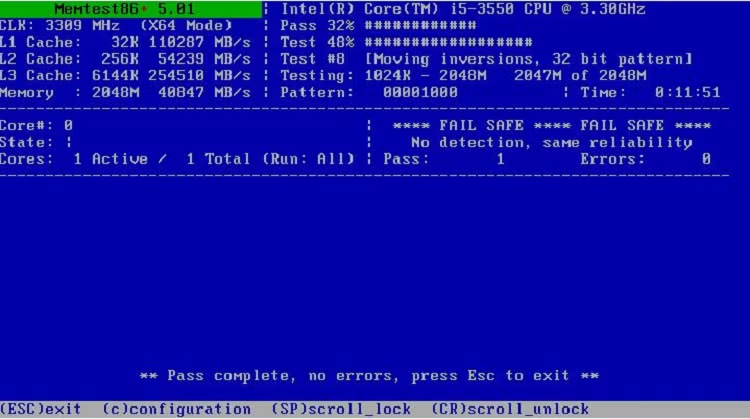
El diagnóstico de memoria de Windows no muestra ningún error. Pero está seguro de que el problema se relaciona con la RAM de su sistema. Si ese es el caso, puede usar MemTest86 para realizar una prueba de memoria en profundidad.
MemTest86 es una herramienta de prueba de memoria independiente y gratuita para máquinas x86. Inicia MemTest86 desde una unidad flash USB (o disco de arranque) y lo deja para verificar la RAM de su sistema. Ahora, una verificación de RAM MemTest86 tarda mucho en completarse; una sola pasada toma horas, dependiendo de la cantidad de RAM que haya instalado.
Otra solución potencial rápida y útil es actualizar los controladores de su sistema. Es posible que el nuevo software o hardware venga con nuevos controladores y es posible que su sistema no haya recibido el mensaje. Las fallas de los controladores son menos comunes que en los días de la informática, especialmente porque Windows 10 ahora maneja las actualizaciones de los controladores, en general. Pero eso no quiere decir que no sucedan.
Presione la tecla de Windows + I para abrir el panel de Configuración, luego seleccione Actualización y seguridad> Ver historial de actualizaciones . Puede encontrar actualizaciones de controladores aquí.
Ahora, escriba administrador de dispositivos en la barra de búsqueda del menú Inicio y seleccione la mejor coincidencia. Vaya a la lista y busque un símbolo de error. Si no hay nada, es probable que el estado de su controlador no sea la fuente del problema.
Un tema común en todos los subprocesos de BSOD de administración de memoria y publicaciones en foros es que, a veces, los controladores de GPU obsoletos o nuevos pueden causar el BSOD. Aunque la atención se centra en el código de detención de administración de memoria, también existe un código de detención específico de administración de memoria de video. El código de detención interno de la administración de la memoria de video es 0x0000010E y puede indicar un controlador de GPU defectuoso.
Para actualizar los controladores de su GPU, debe dirigirse al sitio web del fabricante y descargar la última actualización. Para la mayoría de los usuarios, eso es Nvidia o AMD.
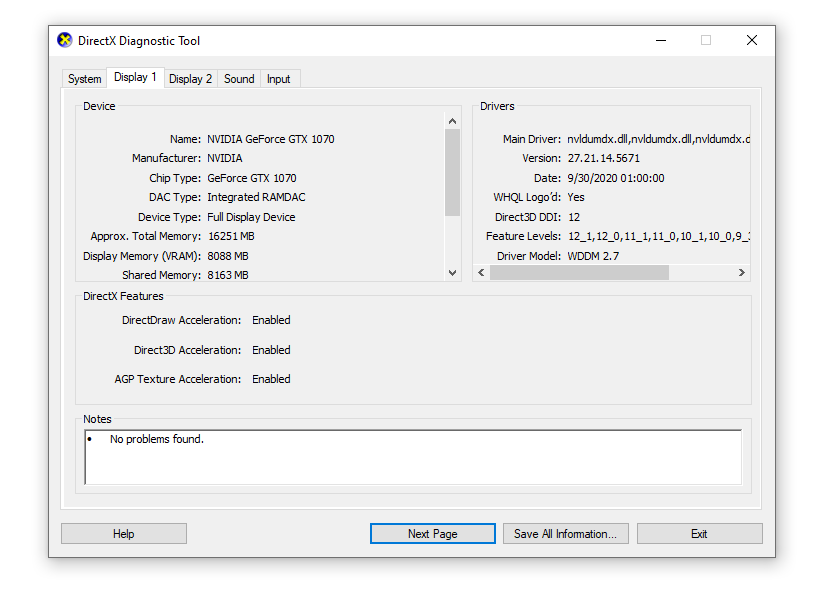
Si no está seguro de qué GPU está utilizando, escriba dxdiag en la barra de búsqueda del menú Inicio y seleccione la mejor coincidencia. Cuando se abra la herramienta de diagnóstico de DirectX, seleccione la pestaña Pantalla. Encontrarás tu GPU en la lista aquí.
CHKDSK es una herramienta del sistema de Windows que verifica el sistema de archivos y, con ciertas configuraciones, corrige problemas mientras se ejecuta. Ejecuta CHKDSK desde el símbolo del sistema y tiene un montón de funciones ingeniosas .
Escriba el símbolo del sistema en la barra de búsqueda del menú Inicio, luego haga clic derecho en la mejor coincidencia y seleccione Ejecutar como administrador . (Alternativamente, presione la tecla de Windows + X , luego seleccione Símbolo del sistema (Admin) en el menú).
A continuación, escriba chkdsk / r y presione Entrar. El comando escaneará su sistema en busca de errores y solucionará cualquier problema en el camino.
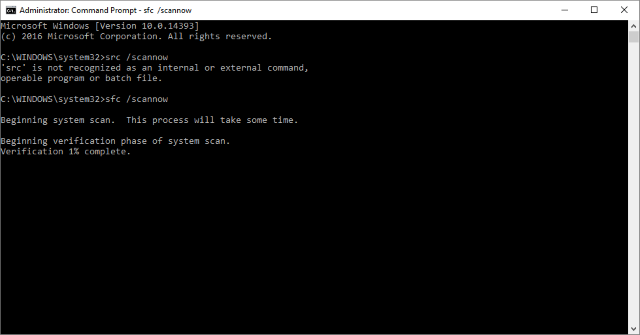
¿Sigue ocurriendo la gestión de la memoria? System File Check es otra herramienta del sistema de Windows que busca archivos de sistema de Windows dañados o faltantes. Suena como CHKDSK, ¿verdad? Bueno, SFC busca archivos de sistema de Windows específicamente, mientras que CHKDSK escanea todo su disco en busca de errores.
Pero antes de ejecutar el comando SFC, es mejor verificar que sea completamente funcional.
Escriba Símbolo del sistema (Administrador) en la barra de búsqueda del menú Inicio, luego haga clic con el botón derecho y seleccione Ejecutar como administrador para abrir un símbolo del sistema elevado.
Escriba el siguiente comando y presione Entrar: DISM / online / cleanup-image / restorehealth
Espere a que se complete el comando. El proceso puede tardar hasta 20 minutos, según el estado de su sistema. El proceso parece bloqueado en ciertos momentos, pero espere a que se complete.
Cuando se complete el proceso, escriba sfc / scannow y presione Entrar.
9. Vuelva a colocar el hardware de su sistema
Por último, pero no menos importante, compruebe físicamente el hardware de su sistema. ¿Movió su sistema recientemente? Existe una pequeña posibilidad de que su hardware se desplace durante el proceso. ¡Solo una pequeña posibilidad, pero algo que vale la pena comprobar!
10. Restablecer Windows 10 (último recurso)
Bien, ¿todavía te estás arrancando el pelo? A veces, nada más que un reinicio de Windows 10 solucionará completamente su problema. Windows 10 Reset reemplaza los archivos de su sistema con un conjunto de archivos completamente nuevo. En teoría, esto borra los problemas persistentes relacionados con el error de administración de la memoria mientras mantiene intactos la mayoría de sus archivos importantes.
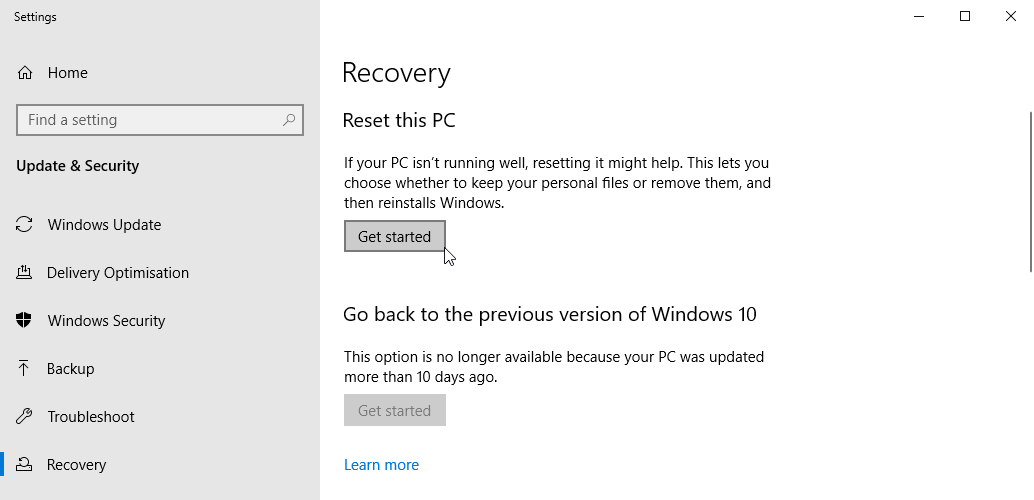
Dirígete a Configuración> Actualización y seguridad> Recuperación , luego en Restablecer esta PC, selecciona Comenzar . Su sistema se reinicia tan pronto como presione el botón, así que asegúrese de hacer una copia de seguridad de los archivos importantes de antemano. Su sistema se reiniciará, luego puede seleccionar Conservar mis archivos o Eliminar todo .
Se corrigió el error del código de detención de administración de memoria
Los BSOD de gestión de memoria son difíciles de cuidar. Tantas variables pueden conducir a un error de administración de memoria, y esa es exactamente la razón por la que diagnosticar un problema directo a veces es problemático. Sin embargo, una de las correcciones anteriores hará que su sistema vuelva al borde del abismo para que pueda continuar su trabajo libre de cualquier BSOD por ahora.
Aunque casi todo el mundo usa Facebook, hay muchos problemas con la plataforma.
Por cada gran historia o imagen que ves en Facebook, tienes que aguantar una docena de memes de baja calidad, publicaciones molestas e incluso elementos frustrantes de la interfaz de usuario.
A continuación, lo ayudaremos a poner fin a estos problemas de Facebook. Echemos un vistazo a las soluciones para algunos problemas y errores comunes de Facebook, para que no tenga que aguantar más.
1. Silenciar carteles excesivos en Facebook
Todos conocemos a alguien que publica todo el tiempo en Facebook:
Un tío comparte demasiadas peroratas políticas.
Tu abuelo no tiene idea de cómo usar Facebook y publica tonterías todos los días.
Ese amigo le saca demasiadas fotos a su mascota.
Un amigo de la universidad copia y pega un JPEG borroso plagado de errores gramaticales para hacerte saber que realmente odian el cáncer.
Estos escenarios resultan en un dilema de amigos de Facebook. No querrás dejar de ser amigo de estas personas y herir sus sentimientos, pero también estás harto de ver sus publicaciones. La solución es dejar de seguirlos; ya no verás sus actualizaciones, pero seguirás siendo amigos.
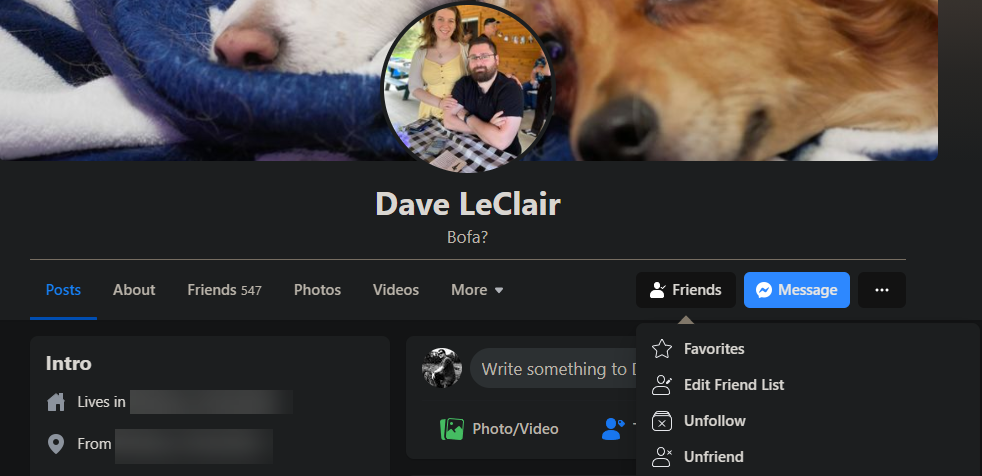
Para dejar de seguir a alguien en Facebook , visite su página de perfil. En el lado derecho debajo de su foto de portada, debería ver un cuadro que dice Amigos . Haz clic en eso y luego selecciona Dejar de seguir .
Ahora, ya no tendrás que sufrir por las publicaciones de esa persona. Seguirás siendo amigos, por lo que puedes visitar su cronología cuando quieras ver qué están haciendo. Y si cambia de opinión, simplemente haga clic en el botón Seguir para comenzar a ver sus publicaciones en su feed nuevamente.
Para una solución a corto plazo, también puede hacer clic en el botón Menú de tres puntos en cualquier publicación y luego elegir Posponer [Nombre] durante 30 días . Esto ocultará las publicaciones durante un mes, para que pueda tomar un descanso de esa persona.
Dejar de seguir a alguien no le envía una notificación, así que no se preocupe por que lo sepa. Si alguna vez desea ver a todas las personas a las que ha dejado de seguir en un solo lugar, haga clic en la flecha en la parte superior derecha de Facebook y elija Configuración y privacidad> Preferencias de suministro de noticias .
En el menú resultante, elija Reconectar y verá a todos los que ha dejado de seguir. Haga clic en el botón Más para seguir a cualquiera de ellos nuevamente.
2. Mantenga a los amigos importantes primero
En el extremo opuesto del espectro de publicaciones están los amigos cuyas publicaciones no querrá perderse. Los algoritmos siempre cambiantes de Facebook significan que es posible que ni siquiera veas ciertas actualizaciones de tus amigos. Para combatir esto, puede marcar a sus amigos más cercanos para ver sus actualizaciones en la parte superior de su feed de Facebook.
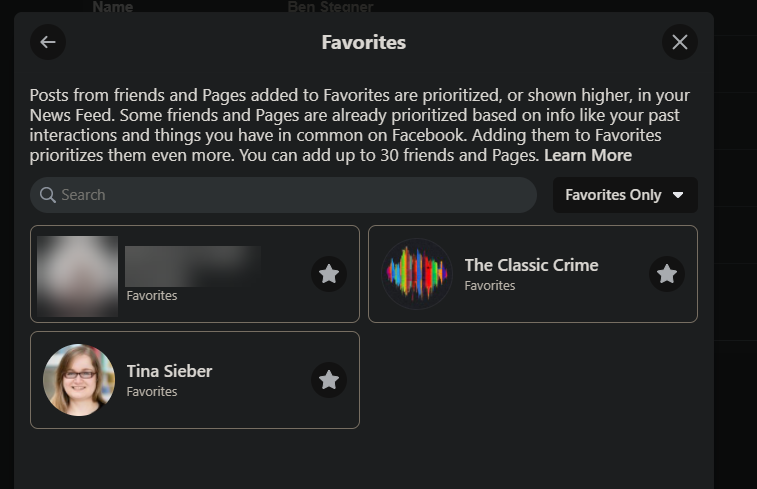
Visite la página del amigo cuyas publicaciones desea priorizar. Vuelva a hacer clic en el cuadro Amigos , pero esta vez seleccione Favoritos . Luego, Facebook colocará las actualizaciones de esa persona más cerca de la parte superior cuando actualice su feed. Puede agregar hasta 30 personas a la lista de Favoritos.
Para ver quién está en su lista de favoritos, visite el mismo panel de Preferencias de noticias que se muestra arriba y elija Administrar favoritos . Esto mostrará a todos tus amigos; haga clic en Todos en la parte superior derecha y cambie el cuadro a Solo favoritos para ver quién está en la lista y eliminar personas fácilmente si es necesario.
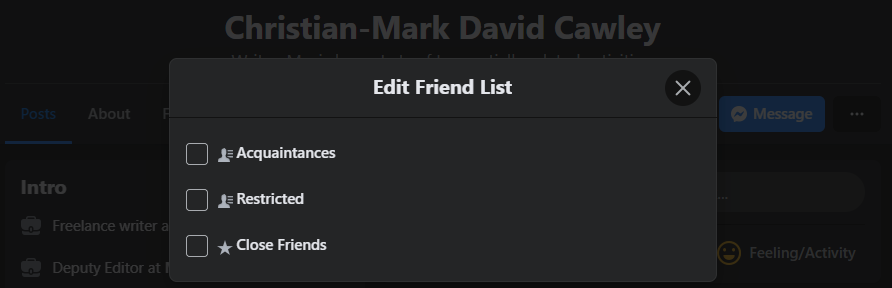
Si lo desea, también puede hacer clic en Editar lista de amigos en el cuadro del perfil de alguien y luego agregar a esa persona al grupo Amigos cercanos . Esto proporciona una manera fácil de compartir publicaciones exclusivamente con sus amigos más confiables.
3. Optar por no recibir anuncios dirigidos en Facebook
Facebook obtiene la mayor parte de su dinero de la publicidad. Por lo tanto, la plataforma pasa mucho tiempo tratando de ofrecerle los anuncios más relevantes con la esperanza de que interactúe con ellos. De forma predeterminada, Facebook te rastrea donde quiera que vayas y usa tus hábitos de navegación para influir en los anuncios que ves. Puede optar por no recibir estos anuncios personalizados y ver anuncios más generales para sus características públicas.
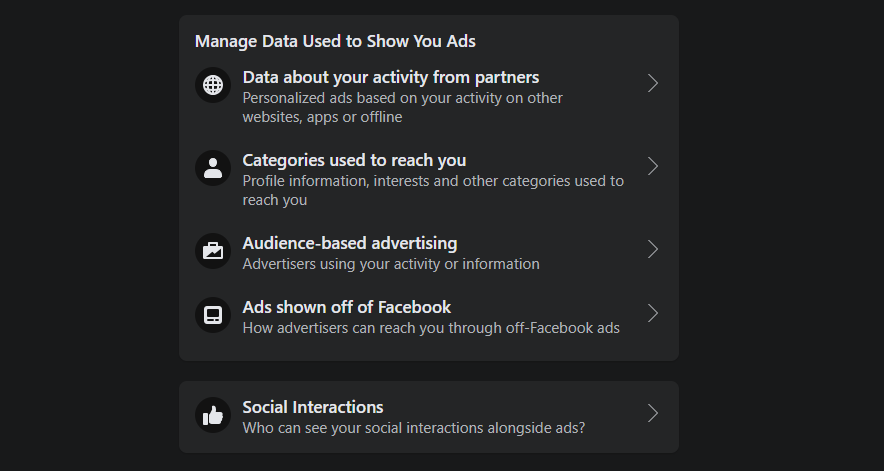
Para hacerlo, haga clic en la pequeña flecha desplegable en la parte superior derecha de la interfaz de Facebook y seleccione Configuración y privacidad> Configuración . Seleccione Anuncios en la barra lateral izquierda, seguido de Configuración de anuncios en la siguiente pantalla. Aquí verá algunas categorías.
Desactive el control deslizante en Datos sobre su actividad de socios y Facebook no usará su actividad en otros sitios para mostrar anuncios en Facebook.
Abra las categorías utilizadas para comunicarse con usted y puede evitar que Facebook use información como su empleador, educación y estado civil para mostrar anuncios. Elija Categorías de interés y Otras categorías en la parte inferior para ver lo que Facebook cree que le interesa y elija Eliminar para los temas en los que no desea influir en los anuncios.
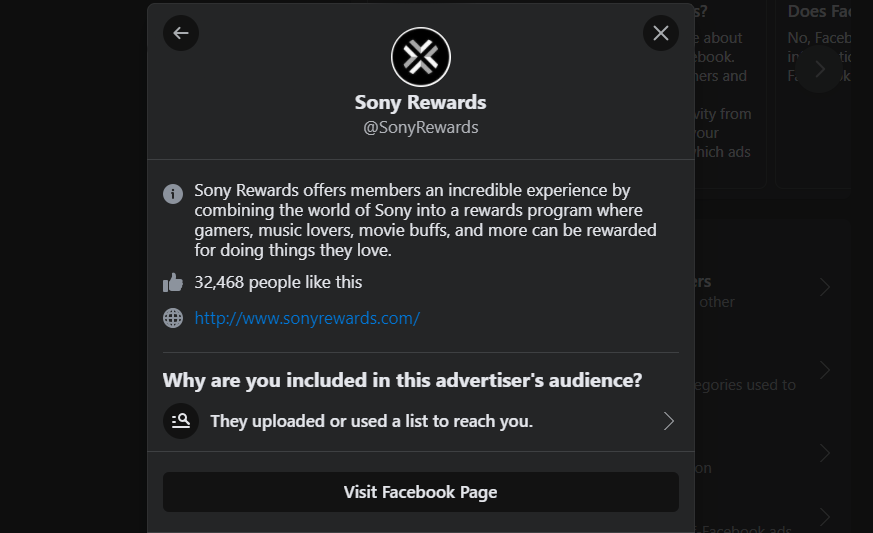
A continuación, la publicidad basada en la audiencia le permite ver listas en las que los anunciantes le han colocado en función de su información o actividad. Puede consultar cada una de estas listas, ver por qué está en ella y evitar que esa lista se use para mostrarle anuncios aquí.
Si deshabilita el control deslizante en Anuncios que se muestran fuera de Facebook , los sitios web que usan los servicios de anuncios de Facebook no pueden usar su perfil para afectar los anuncios que ve fuera de Facebook.
Finalmente, configurar Interacciones sociales en Solo yo evita que Facebook use las páginas que le gusta para mostrar anuncios a sus amigos.
4. Deja de compartir publicaciones con todos
Al igual que te cansas de ver las publicaciones de otras personas en Facebook, a veces no quieres compartir tus propias actualizaciones con ciertos amigos. Tal vez no quieras que tu jefe vea lo que estabas haciendo en tu día libre, o no te interese otra ronda de comentarios sobre tu vida de tu hermana. Con algunos métodos, puede ocultar fácilmente sus publicaciones a determinadas personas.
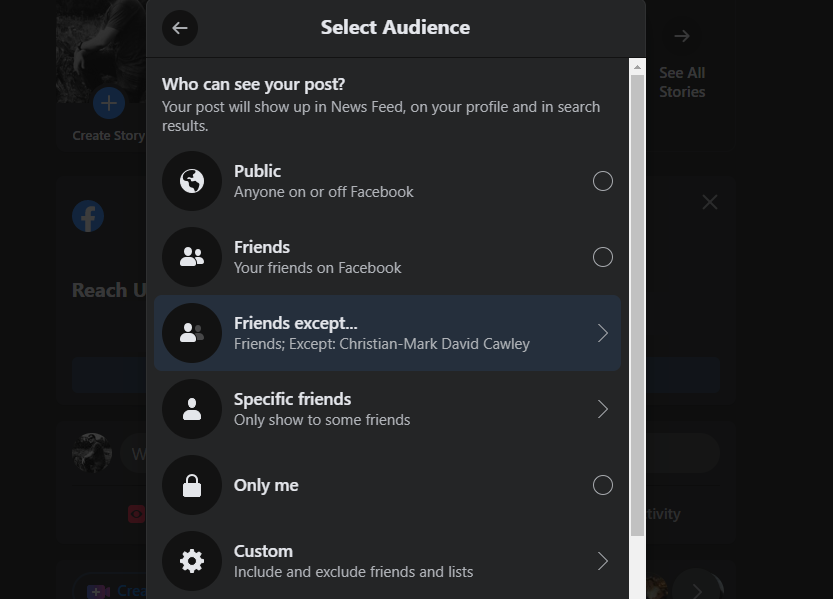
Si solo desea ocultar una publicación a alguien una vez, haga clic en el botón selector de audiencia en la ventana Crear publicación . Esto aparece debajo de su nombre y probablemente dice Amigos o Público . El menú de audiencia tiene muchas opciones que le permiten controlar exactamente quién ve sus actualizaciones.
Una opción es elegir Amigos excepto y buscar cualquier amigo que no desee ver en la publicación. Haz clic en el botón rojo Eliminar para evitar que vean la publicación y luego en Guardar cambios para finalizar.
Por el contrario, puede elegir amigos específicos para compartir solo con las personas que elija. Para ser aún más granular, pruebe la opción Personalizada , que le permite compartir con personas o listas específicas, así como evitar que ciertas personas o listas vean la publicación.
Para evitar que alguien vea tus publicaciones todo el tiempo, puedes agregarlas a tu lista de restringidos . Las personas en esta lista no verán nada de lo que publiques a menos que esté configurado como Público o los etiquetes en ella. Para agregar a alguien a esta lista, visite su página, seleccione el botón Amigos y luego haga clic en Editar lista de amigos . Desplácese hacia abajo y haga clic en la lista Restringido .
5. Desactive el reconocimiento facial y las etiquetas
El etiquetado de fotos es una característica divertida en la superficie, pero también es un riesgo para la privacidad. Si alguien te toma una foto vergonzosa y te etiqueta en ella, todos tus amigos podrán ver esa foto.
Siempre existe el riesgo de que alguien pueda usar una foto etiquetada para obtener demasiada información personal sobre usted. Además, el hecho de que Facebook reconozca tu rostro es un poco espeluznante por sí solo.
Deshabilitar completamente las etiquetas es un paso drástico, pero en su lugar puede deshabilitar solo el reconocimiento facial. Para hacer esto, visite Configuración y privacidad> Configuración> Reconocimiento facial . Cambie la única configuración en Reconocimiento facial aquí a No.
Después de hacer esto, sus amigos ya no verán sugerencias de etiquetas como estas para usted:
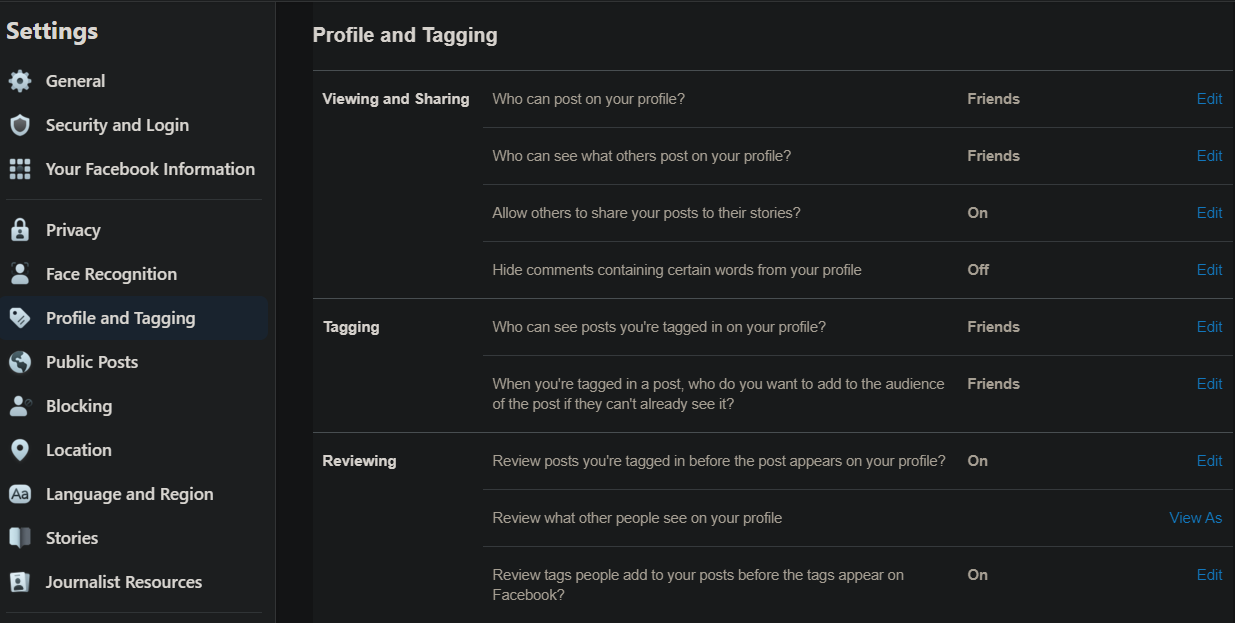
Yendo más allá, no puede bloquear completamente las etiquetas de fotos en Facebook, aunque puede evitar que otros vean las etiquetas. Vaya a Configuración y privacidad> Configuración> Perfil y etiquetado para ver las opciones relevantes.
Aquí, cambie el ¿Quién puede ver las publicaciones en las que está etiquetado en su perfil? a Solo yo , si no desea que aparezcan etiquetas. También puede cambiar las opciones en Revisión para solicitar su aprobación antes de que las etiquetas aparezcan a sus amigos.
Si parece que el etiquetado de Facebook no funciona, es posible que su amigo haya desactivado esta opción en su cuenta. Intente etiquetar a otra persona y vea si funciona, o consulte las secciones 10 y 11 a continuación para obtener consejos sobre cómo solucionar errores más profundos de Facebook.
6. Bloquear videos molestos que se reproducen automáticamente
A muy pocas personas les gustan los videos que se reproducen tan pronto como los pasas. Son ruidosos y pueden pillarte desprevenido si pensabas que el volumen estaba silenciado. Además, si está en una conexión medida, son un posible desperdicio de datos.
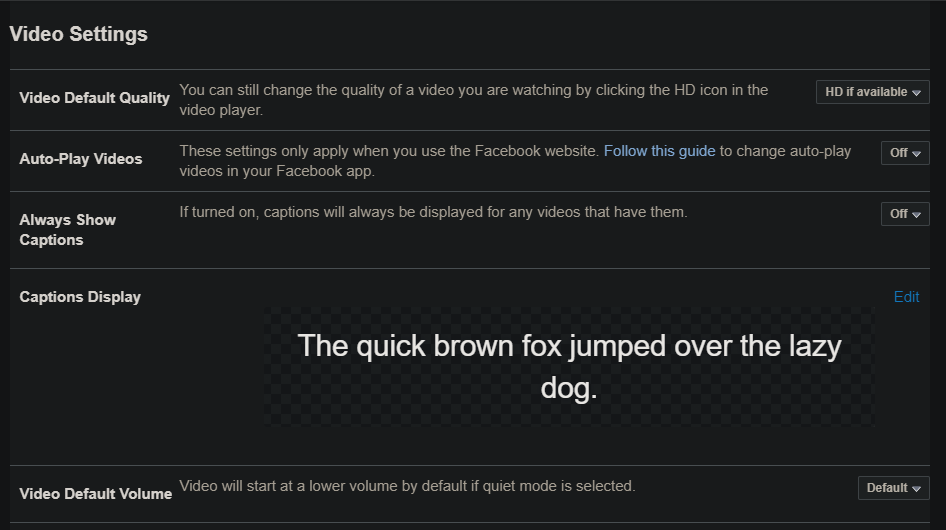
Para desactivar la reproducción automática de videos en Facebook, haga clic en la flecha superior derecha nuevamente y elija Configuración y privacidad> Configuración . Haga clic en la pestaña Videos a la izquierda (está en la parte inferior) y luego configure la opción Reproducción automática de videos en Desactivada .
7. Bloquear invitaciones de aplicaciones molestas
Facebook cuenta con cientos de juegos, casi todos diseñados para perder su tiempo y quitarse su dinero. Si estás harto de que tus amigos supliquen vidas extra en los juegos de Facebook, puedes bloquear todas las invitaciones y solicitudes de Facebook por juego o por persona.
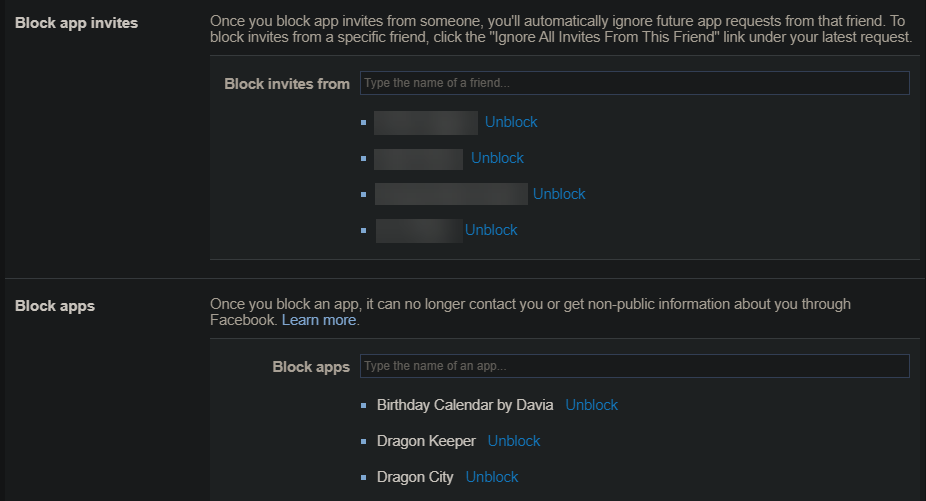
Para hacer esto, haga otro viaje a Configuración y privacidad> Configuración y elija la pestaña Bloqueo a la izquierda esta vez. Busque el campo Invitaciones de la aplicación Bloquear e ingrese el nombre de cualquier amigo que lo haya invitado incesantemente. Bloquearás automáticamente todas las solicitudes de juegos de ellos en el futuro. Esto no afectará a ninguna otra parte de su interacción con ellos en Facebook.
Si lo desea, también puede ingresar el nombre de una aplicación en el campo Bloquear aplicaciones . Esto evitará que se comunique con usted y use su información privada de Facebook.
8. Cambie la interfaz de Facebook a su gusto
No puede cambiar muchos elementos de la interfaz de Facebook a través de las opciones predeterminadas. Si desea llevar su personalización de Facebook al siguiente nivel, deberá instalar una extensión de navegador que transforme Facebook .
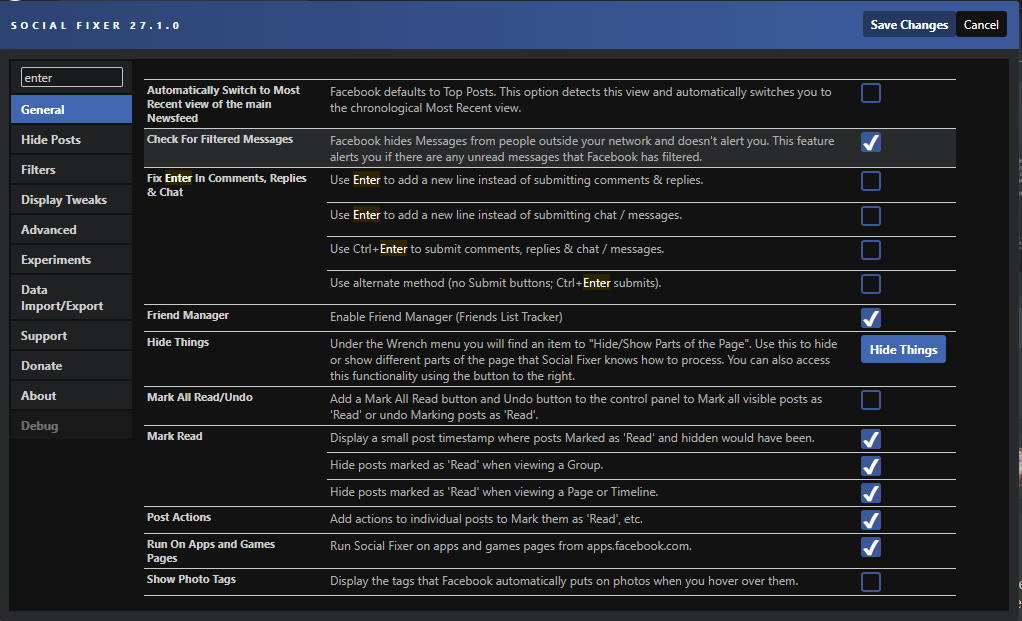
El mejor es Social Fixer . Está disponible como una extensión de navegador para Chrome, Firefox, Safari y Opera. Una vez que instalas Social Fixer, realiza varias mejoras listas para usar.
Para modificar su funcionamiento, haga clic en el icono de llave inglesa que aparece en la esquina superior derecha de cada página de Facebook, seguido de Social Fixer Options en el menú resultante para personalizar su experiencia en Facebook.
Social Fixer ofrece demasiadas opciones para cubrir aquí, pero los aspectos más destacados incluyen:
Habilite automáticamente la vista Más recientes en su News Feed (pestaña General ).
Use Ctrl + Enter en lugar de Enter para enviar comentarios (pestaña General ).
Habilite el Administrador de amigos para recibir alertas cuando las personas se retiren de su amistad (pestaña General ).
Utilice la pestaña Ocultar publicaciones para ocultar las actualizaciones con determinadas palabras.
Pruebe algunos filtros prefabricados para eliminar la política, los saboteadores y más.
Marque Ajustes de pantalla para ocultar algunos elementos molestos.
Explore las opciones de Social Fixer y encontrará muchas más formas de cambiar las partes más molestas de Facebook. Y si te gusta más el diseño clásico de Facebook, puedes recuperar el diseño antiguo de Facebook gracias a otra extensión del mismo desarrollador.
Soluciones para errores comunes de Facebook
Para terminar, repasemos algunos consejos para los errores comunes de Facebook que puede encontrar.
Dado que Facebook es uno de los sitios más grandes de la web, rara vez experimenta una interrupción. Entonces, la próxima vez que no pueda ingresar a Facebook, es probable que el problema esté en su parte. Debe seguir algunos pasos para diagnosticar el problema:
Consulte un sitio web como Down for Everyone para ver si Facebook está realmente caído. Si es así, no puede hacer mucho más que esperar.
Desactive las VPN o las extensiones de bloqueo de rastreadores que tenga en ejecución e intente conectarse a Facebook nuevamente sin ellas.
Reinicie su PC y enrutador.
Estos consejos también son útiles para fallas extrañas, como cuando el botón "ver más" no funciona en Facebook. Lo más probable es que tenga problemas con su navegador o conexión a Internet. Intente reiniciar su PC e iniciar sesión en Facebook con otro navegador cuando esto suceda.
11. Facebook dice "Hubo un problema …"
Muchos de los errores comunes de Facebook comienzan con "Hubo un problema", como Hubo un problema al seguir este perfil o Lo sentimos, hubo un problema al etiquetar a alguien en esta publicación . La mayoría de las veces, estos errores tienen que ver con la configuración de privacidad de la otra cuenta.
Si ve estas advertencias, es posible que la otra persona lo haya bloqueado , haya desactivado el etiquetado o haya cambiado sus opciones de privacidad. Puede consultar con ellos si no está seguro, aunque eso puede resultar incómodo.
Cuando reciba mensajes como este, asegúrese de haber realizado también la solución de problemas básicos de Facebook. Actualice la página, intente cerrar sesión y volver a iniciarla, y asegúrese de no tener un problema de red, como se describe anteriormente.
Cómo solucionar problemas de Facebook fácilmente
Hemos compartido soluciones para algunos de los problemas y errores más comunes de Facebook. Cambiando la configuración correcta o usando poderosas extensiones, puedes hacer de Facebook una experiencia más placentera para ti.
Hay muchos otros aspectos de Facebook que debes dominar, así que asegúrate de saber cómo utilizar sus diversos elementos.
Utilizamos cookies para asegurarnos de brindarle la mejor experiencia en nuestro sitio web. Si continúa utilizando este sitio, asumiremos que está satisfecho con él.