Los últimos iPhone o MacBook son probablemente los dispositivos con más filtraciones en Internet. Ahora, según un informe, Apple está pidiendo a algunos empleados que usen cámaras corporales en un esfuerzo por tomar medidas enérgicas contra los productos y las fugas de información.
Apple pide a los empleados que usen cámaras corporales
Según un informe exclusivo de Front Page Tech , a ciertos empleados de Apple se les pide que usen una cámara corporal mientras están en el trabajo. Este movimiento se produce en un esfuerzo por evitar que los empleados filtren nuevos productos e información y "para garantizar que sus secretos comerciales de hardware permanezcan fuera del alcance de los filtradores".
Las nuevas medidas de seguridad notificadas solo se aplican a determinados equipos de productos. Esto significa que Apple pedirá a los empleados de los equipos que trabajan en el nuevo software y hardware que usen las cámaras, en lugar de a los empleados de la tienda minorista. Con los empleados usando cámaras corporales, Apple podría revisar las imágenes de los empleados y monitorear cualquier comportamiento sospechoso.
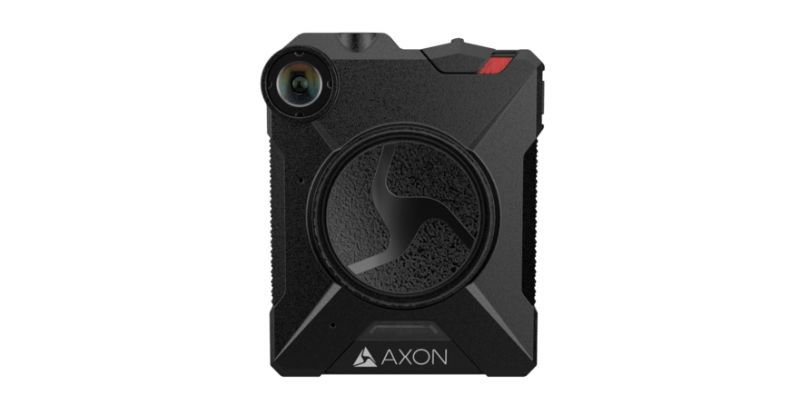
Agregando soporte a este informe, Front Page Tech brinda información sobre las cámaras que usarán los empleados de Apple. Supuestamente, Apple les pedirá a los empleados que usen cámaras corporales de "grado policial" similares al Axon Body 2, que se usa ampliamente en las fuerzas del orden de EE. UU.
Es bastante irónico que las nuevas medidas de seguridad de Apple para prevenir fugas, de hecho, ya se hayan filtrado. Tal vez sea una trampa de cebo y interruptor para tratar de identificar filtraciones, o tal vez la seguridad de Apple realmente sea así de pobre.
¿Por qué Apple odia tanto las fugas?
Está muy claro que Apple odia las filtraciones, la compañía lo ha demostrado a lo largo de los años. Steve Jobs dijo a los entrevistadores que "preferiría renunciar" que ignorar las filtraciones cuando se encontró un iPhone en un bar en 2010. En años más recientes, Tim Cook advirtió sobre un duro castigo contra los empleados de Apple que filtran información.
Cartas recientes a filtradores y artistas de renderizado pidiéndoles que dejen de publicar filtraciones, explican por qué Apple odia tanto las filtraciones. Según las cartas, Apple no quiere que sus secretos sean revelados a sus competidores.
Esto, por supuesto, tiene sentido y es una táctica empresarial clave. Si desea superar a sus competidores, no les haga saber lo que está haciendo. A pesar de esto, las nuevas medidas de seguridad que obligan a ciertos equipos a usar cámaras corporales parecen un poco excesivas.
Apple está tratando de detener las fugas
Durante la semana pasada, hemos escuchado a filtradores y artistas de renderizado informar que han recibido cartas de Apple pidiéndoles que dejen de filtrar nuevos productos. Con las supuestas nuevas medidas de seguridad de la cámara corporal, parece que Apple está haciendo un esfuerzo para detener las filtraciones.
Cada año, parece que hay un nuevo tipo de tecnología de televisión del que aprender. Dos de los tipos más nuevos son las pantallas OLED y las pantallas NanoCell de LG. Estos son dos tipos de televisores bastante diferentes que a menudo se comercializan con características similares.
Entonces, ¿qué son los televisores NanoCell y OLED? ¿Y cómo se comparan entre sí?
Hemos hecho la investigación para que usted no tenga que hacerlo. En este artículo de cabeza a cabeza, explicaremos qué son las pantallas NanoCell y OLED, cómo funcionan y cubriremos los pros y los contras de cada una, para que sepa exactamente lo que está obteniendo.
¿Qué es NanoCell?
NanoCell es la nueva tecnología de panel de visualización de LG que se incluye en muchos de sus televisores más nuevos. Entonces, ¿qué tiene de diferente NanoCell?
Los televisores NanoCell son muy similares a los televisores tradicionales de diodos emisores de luz (LED) y pantallas de cristal líquido (LCD). Sin embargo, todavía están retroiluminados y ofrecen la misma resolución que otros televisores 4K.
La diferencia es que NanoCell utiliza una capa adicional de nanopartículas que actúa como filtro de color y mejora la intensidad y precisión de los colores mostrados. De esta manera, en realidad son más similares a las pantallas QLED .
¿Como funciona esto? Los píxeles de la pantalla de un televisor son rojo, verde y azul. Las combinaciones de estos colores pueden producir millones (o mil millones en el caso de los televisores NanoCell) de colores posibles.
Sin embargo, la luz entrante puede distorsionar el aspecto de los colores en la pantalla del televisor. Los píxeles contiguos también pueden "sangrar" su color a los píxeles vecinos y afectar la precisión del color.
El filtro de color utilizado en los televisores NanoCell filtra las "longitudes de onda de luz no deseadas". En otras palabras, filtra la luz que daría como resultado la visualización del color incorrecto. Esto mejora los colores rojo, azul y verde que se muestran en el televisor NanoCell. También mejora la pureza de los blancos y negros que ves en la pantalla.
Algunos televisores NanoCell también ofrecen algo llamado atenuación local de matriz completa (FALD). Esta tecnología atenúa la luz de fondo del televisor en áreas oscuras, proporcionando negros y sombras más oscuros y mejorando el rango dinámico de la pantalla. Esto proporciona un efecto similar al de los televisores OLED, pero por un precio mucho menor.
Entonces, ¿por qué elegirías un televisor NanoCell en lugar de un televisor OLED?
Ventajas de los televisores NanoCell
A continuación se muestran algunos de los principales pros asociados con la compra de un televisor NanoCell.
NanoCell ofrece una mejor calidad de imagen y rango dinámico que otros televisores LED con colores brillantes, vívidos y precisos.
Los colores precisos de un televisor NanoCell dan como resultado una imagen nítida y detallada.
Las NanoCells tienen un precio de rango medio (aproximadamente la mitad del precio de un televisor OLED).
Los televisores NanoCell no se desvanecen como las pantallas LCD tradicionales.
Visualización de gran angular: los televisores NanoCell se pueden ver desde ángulos de hasta 178 grados.
Los televisores NanoCell no sufren "quemaduras" si se dejan en una imagen estática durante demasiado tiempo.
Contras de los televisores NanoCell
Los televisores NanoCell no son todos rayos de sol y arcoíris; Deberá tener en cuenta los siguientes inconvenientes al comprar uno.
Los televisores NanoCell siguen siendo LCD con luz de fondo, lo que significa que la precisión del color y la calidad de imagen no están del todo disponibles con los OLED.
Los negros no son tan oscuros en las pantallas NanoCell como en los televisores OLED.
Los televisores NanoCell tienen un mayor consumo de energía que los OLED.
¿Qué es OLED?
OLED significa diodo emisor de luz orgánico. Esta es una tecnología de pantalla digital más nueva que puede mostrar una imagen sin requerir luz de fondo. En cambio, cada píxel se ilumina individualmente.
Una ventaja de esto es que es posible lograr un "negro verdadero" donde partes del televisor pueden estar completamente oscuras. Esto es posible porque cuando el área del televisor es negra, los píxeles están realmente apagados. Además, tener cada píxel iluminado individualmente significa que los televisores OLED tienen un rango dinámico muy alto, mucho mejor que los LED estándar y los televisores NanoCell.
La tecnología OLED produce una imagen increíblemente detallada. Debido a que los colores son tan vívidos y hay un rango dinámico más alto en la imagen, un televisor OLED puede producir una imagen mucho más detallada que sus competidores.
A continuación se muestran algunas de las principales razones para comprar un televisor OLED.
Los televisores OLED tienen negros muy oscuros y colores vivos, lo que produce una calidad de imagen mucho mejor que los televisores NanoCell.
Debido a que los televisores OLED no requieren una luz de fondo que funcione constantemente, generalmente son más eficientes energéticamente.
Los televisores OLED pueden ser más delgados que otros LED porque no requieren luz de fondo, lo que significa que se pueden usar en pantallas curvas (y otros tipos, como televisores enrollables ).
La mayoría de las pantallas OLED cuentan con tiempos de respuesta rápidos y un retraso de entrada bajo. Esto es excelente para aquellos que buscan un televisor para jugar.
Las pantallas OLED tienen un tiempo de respuesta más rápido que las pantallas LED y LCD más antiguas, lo que significa que es excelente para videos en movimiento rápido (como deportes o juegos).
Los televisores OLED mantienen su brillo y precisión con ángulos de visión muy amplios.
Contras de los televisores OLED
A pesar de la atención al detalle que brindan los televisores OLED, también debe considerar que estos dispositivos tienen algunas desventajas.
Los televisores OLED son mucho más caros que otros televisores LED y hasta el doble del precio de los televisores NanoCell de LG.
Los televisores NanoCell de LG son pantallas LCD y de conmutación en plano (IPS). Este tipo de pantallas ofrecen un ángulo de visión muy amplio. Los televisores NanoCell tienen una segunda característica, una capa de nanopartículas capaz de filtrar las longitudes de onda de luz entrantes que afectarían negativamente el color y el brillo de la pantalla.
El filtro ayuda principalmente con los rojos y verdes, lo que significa que el color no puede "sangrar" en otras partes de la pantalla. El resultado es que los televisores NanoCell tienen colores muy precisos en comparación con otras pantallas LED.
Los televisores OLED, por otro lado, son un tipo de pantalla completamente diferente. Los diodos emisores de luz orgánicos se iluminan automáticamente, lo que significa que es posible tener partes verdaderamente negras de la pantalla y colores increíblemente vívidos. Debido a que no se necesita luz de fondo, las pantallas OLED se pueden hacer muy delgadas y también se pueden hacer en formatos curvos.
Debido a que cada píxel se ilumina de forma independiente, las pantallas OLED tienen una calidad de imagen increíble, consumen menos energía y tienen tiempos de respuesta más rápidos que los competidores LED y LCD más antiguos.
Entonces, ¿cuál es mejor para ti?
En la mayoría de los casos, OLED supera a los televisores NanoCell de LG. OLED ofrece mejor calidad de imagen, mejor rendimiento de juego, menor consumo de energía, negros más profundos, blancos más brillantes y colores hermosos.
Sin embargo, el NanoCell es mejor para usar en habitaciones más luminosas y no conlleva el riesgo de quemado que tiene OLED. Los televisores NanoCell también son mucho más baratos que los televisores OLED.
Tenga en cuenta su presupuesto y sus objetivos, y luego elija el televisor que mejor se adapte a sus necesidades.
Aunque el mercado tiene muchas carcasas para PC elegantes y duraderas, hacer una desde cero es increíblemente satisfactorio. Ahorra mucho ya que la mayoría de los materiales y herramientas se venden a bajo precio. Los usuarios también pueden personalizar las carcasas para que coincidan con su configuración de juego o trabajo mientras protegen los componentes del polvo y los escombros.
Cada proceso le da una idea de cómo funcionan las diferentes partes de una PC, para que pueda realizar tareas más complejas en el futuro. Aquí hay 10 proyectos únicos de carcasas para PC que puedes hacer este verano.
1. Caja de la computadora Lego
Agregue genialidad a su PC mientras la protege con este estuche. Obtener las dimensiones exactas de cada pieza es uno de los pasos más importantes, así que asegúrese de tener un plan bien elaborado. Los materiales de Lego son duraderos, lo que significa que no es necesario cambiar la carcasa después de unos años, a menos que se rediseñen algunas piezas.
Construir cada pieza a la vez, como la pared o el piso adecuados, hace que el proceso sea más ordenado y manejable. Puede incluir filtros de ventilador en los ventiladores de entrada para asegurarse de que el polvo no se acumule en su estuche. La tarea es desafiante pero altamente educativa, ya que aprende más sobre las diferentes partes de una computadora y cómo funcionan.
2. Carcasa de la computadora con luces LED RGB
La obsesión que tienen los jugadores ávidos con las luces RGB es tremenda, así que si eres uno, aquí tienes la oportunidad de crear una configuración de juego única. Necesitará cables pequeños como cables de tablero, súper pegamento, imanes, controlador RGB, conector Molex hembra, soldadura y tiras rígidas de LED RGB.
Lo mejor de este proyecto es que no necesita saber mucho sobre electrónica, además el proceso de soldadura es sencillo. Puedes medir dónde quieres colocar las tiras de LED para comprar la cantidad correcta.
Utilice este proyecto creativo para agregar un aspecto moderno a su PC. La tarea no es demasiado complicada, ya que solo necesita reemplazar la carcasa anterior con una ventana de vidrio transparente. Recuerde usar gafas protectoras al cortar el vidrio para evitar causar lesiones en los ojos.
Puede tomar fotografías de cómo fue la primera configuración antes de desmontar la PC para evitar que se atasque durante el proceso de ensamblaje. Asegúrese de utilizar las herramientas correctas al desmontar varias piezas para evitar daños en el equipo.
4. Caja de madera para PC
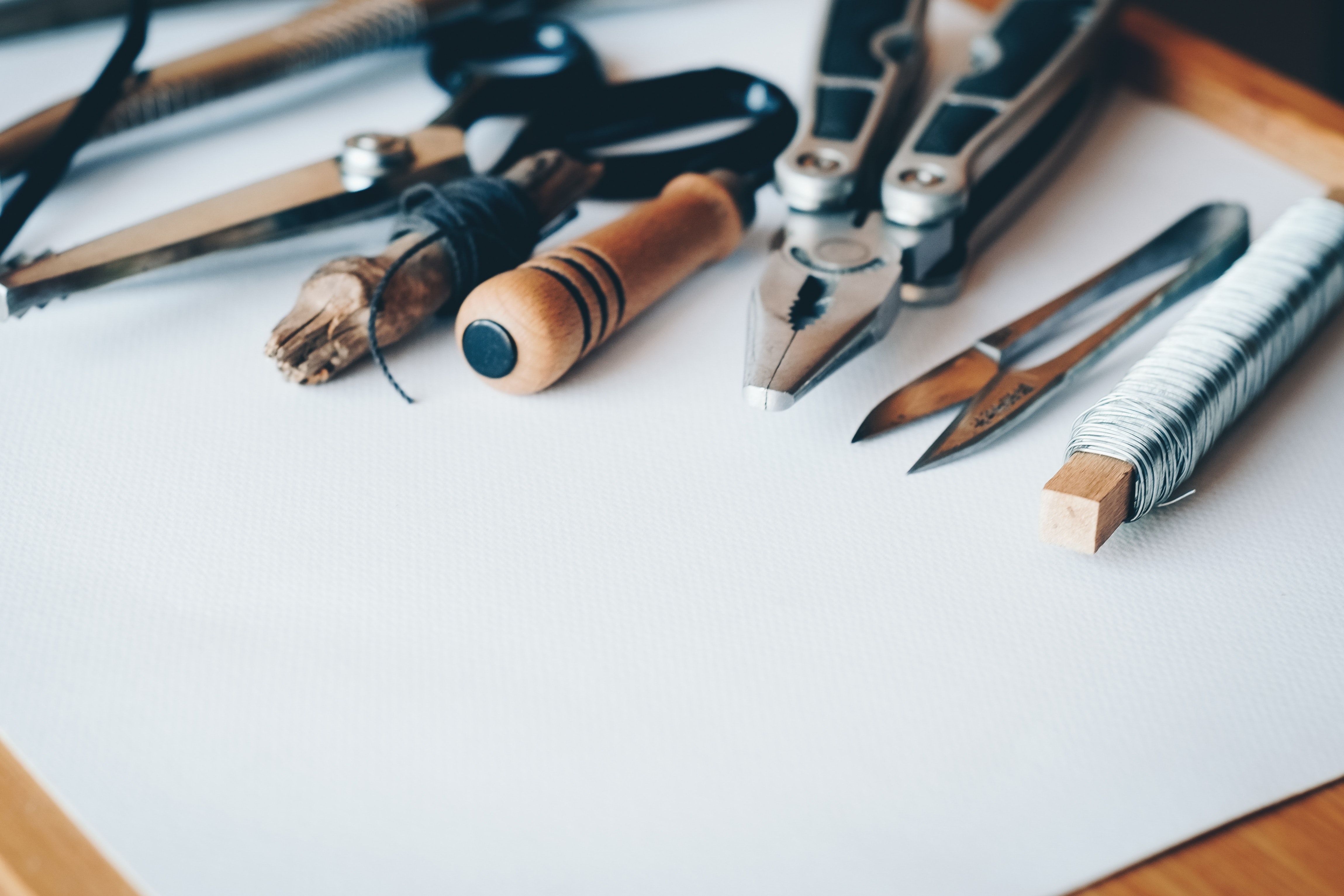
Cree un estuche único para su PC mientras muestra sus habilidades de carpintería a sus amigos con este impresionante proyecto. Las herramientas necesarias incluyen cinta métrica, lápiz, brocas para fregadero, escuadra, sierra de vaivén con hoja de madera, taladro y equipo de seguridad. Todos los materiales están disponibles y son fáciles de trabajar, por lo que los principiantes lo pasarán fácilmente.
Sin embargo, el proceso implica muchos dibujos y mediciones, ya que cada pieza de madera debe encajar perfectamente en diferentes partes de su PC.
5. Caja de PC de madera contrachapada
Cualquiera con poco o ningún conocimiento de carpintería puede crear un estuche atractivo para su PC. Necesitará láminas de madera contrachapada de 12 mm y 18 mm (o más) de espesor, bordes de chapa de caoba con hierro, imanes de neodimio para el refrigerador, malla negra o un filtro de polvo, y un trapo limpio para encerar la madera (opcional).
Puede eliminar componentes como la unidad de disco y la tarjeta SD si le resulta un poco complicado crear recortes limpios. Haz que el estuche sea más suave al tacto mientras le agregas un aspecto brillante al aplicar cera de abejas. El proceso es sencillo, sobre todo si tienes las medidas correctas, pero tienes que dejar que el pegamento se seque durante algunas horas.
6. Abra la caja de la computadora
Déle a su PC un aspecto simple mientras permite una mejor disipación de calor con este estuche. El proceso de construcción es fácil, incluso para principiantes, así que no se preocupe por quedarse atascado minutos después de comenzar. Utilizará un marco de acero para sujetar los componentes de la PC para una máxima estabilidad, pero recuerde trabajar sobre una superficie lisa.
Colocar el ventilador en su lugar apropiado elimina el sobrecalentamiento. Una vez que haya ensamblado las piezas, déle al marco un breve descanso para ver si se tambalea o puede sostenerse por sí solo. Apriete los tornillos para evitar bamboleo.
7. Carcasa de computadora de aleación de aluminio y acrílico
La construcción de este caso no será estresante si tiene conocimientos básicos sobre cómo trabajar con herramientas específicas. Necesitará un orificio de ventilación de 6 mm de diámetro, 46 deslizadores, 16 conectores, un cable de extensión de alimentación, marcos de aluminio, un interruptor y una lámina acrílica.
Puede comprar conectores o controles deslizantes adicionales para estar seguro en caso de que pierda algunos. El estuche es resistente y duradero, por lo que puede hacer otro para una PC diferente y pintar con su color favorito.
8. Caja ITX de marco abierto para bricolaje
Cualquiera con un presupuesto ajustado puede poner a prueba sus habilidades de bricolaje haciendo este estuche ITX de marco abierto . El diseño de marco abierto facilita la extracción o sustitución de componentes al tiempo que permite un mejor flujo de aire. Los principiantes pueden dibujar un diagrama claro de qué esperar para que el proceso de construcción sea manejable.
El estuche abierto expone la mayoría de las partes de su PC, creando un dispositivo único e interesante que impresionará a sus amigos.
9. Caja de computadora láser y acrílica
Cualquiera que anhele una configuración de PC limpia adorará este proyecto. Puede obtener láser y acrílico en sus tiendas locales o en tiendas en línea de buena reputación a precios amigables.
Una sierra de calar con una hoja para cortar metal facilita el corte a través del chasis de acero. Deberá reemplazar los ventiladores por otros más grandes para minimizar el ruido y regular el molesto calor. Mapear cómo desea que encajen el láser y el acrílico hace que el proceso sea menos estresante.
Ahora que tiene una carcasa de PC excepcional, probablemente no le importe actualizar su sistema de entretenimiento.
Probablemente este sea uno de los proyectos más fáciles y económicos. Solo necesitas cinta adhesiva, tijeras o un cuchillo X-Acto para hacer agujeros, una bonita caja de cartón y un rotulador para etiquetar las piezas. Cree un espacio para el disco duro y un túnel de ventilación para evitar el sobrecalentamiento y quemar la carcasa.
Además de aumentar la longevidad de su estuche, la cinta adhesiva proporciona un mejor acabado. Sin embargo, recuerde tener mucho cuidado al hacer agujeros para evitar interferir con los frágiles cables. Puede agregar pegatinas o colorear el cartón para que se vea más fascinante.
Ponte a prueba para crear carcasas para PC
Se sorprenderá de la cantidad de dinero que ahorrará una vez que participe en algunos de los proyectos de carcasas de PC anteriores. Los materiales necesarios son seguros para trabajar y están fácilmente disponibles. No se sorprenda si se inspira también para modificar o construir su PC desde cero.
Si bien los metadatos, como concepto, han existido desde mediados del siglo XX, recientemente se han vuelto más importantes que nunca.
Es posible que haya escuchado sobre los peligros de esparcir sus metadatos en línea, pero ¿cómo se eliminan los metadatos de los archivos?
¿Qué son los metadatos?
Los metadatos son datos que proporcionan información sobre otro conjunto de datos, a menudo mucho más grande. Sin embargo, rara vez incluye partes del archivo, sino un resumen de información técnica y de archivo con respecto al contenido del archivo.
Está en todas partes y en cada archivo que usa: desde selfies que toma hasta documentos de Word y videos mp4. Y aunque puede acceder manualmente para agregar o editar metadatos para la mayoría de los archivos, la mayoría de los metadatos se agregan a través de un proceso automatizado. Es el trabajo combinado de su dispositivo y la aplicación que está utilizando para crear dicho archivo.
Pero los metadatos no son solo información inútil. Si bien tanto su dispositivo como el sitio web o la nube lo está cargando para usarlo para ordenar, filtrar y archivar mejor sus archivos, los metadatos pueden revelar mucho sobre usted e invadir su privacidad.
Eliminar metadatos antes de enviar sus archivos o cargarlos es fácil, pero puede llevar mucho tiempo. Afortunadamente, existen innumerables aplicaciones, sitios web y software que le permiten hacerlo con solo hacer clic en un botón.
Herramientas en línea
Los sitios web y las herramientas en línea son una excelente opción cuando tiene prisa. No es necesario descargar ni instalar nada. Simplemente cargue su archivo, haga clic en un botón y descárguelo sin los metadatos.
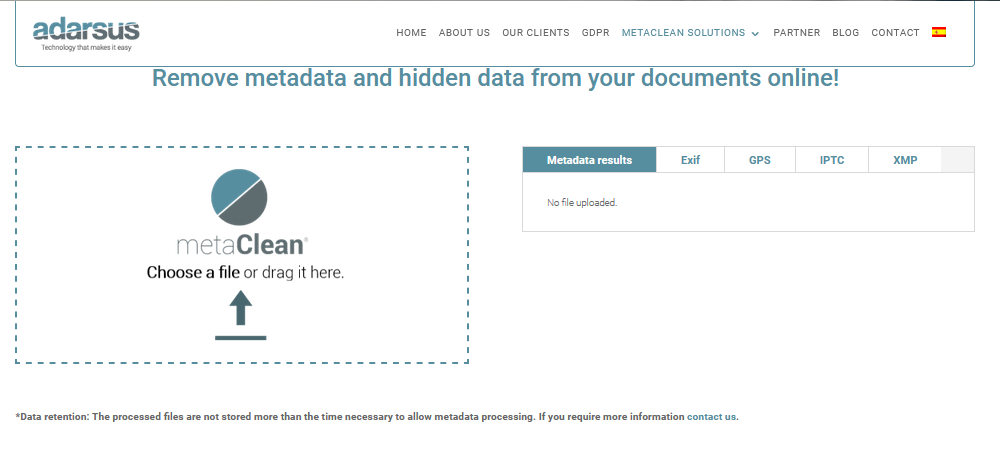
MetaClean es una herramienta online gratuita de adarsus, una empresa española de informática y ciberseguridad. Puede usarlo para ver y eliminar todos los metadatos de una variedad de formatos de archivo. Funciona con imágenes, videos, archivos PDF y Docx, así como con pistas mp3, por nombrar algunos.
Sin embargo, debe tener en cuenta que el límite de carga es de 5 MB.
El límite de tamaño de 5 MB puede ser un inconveniente cuando se trata de eliminar metadatos de archivos mucho más grandes, que es el caso de muchos archivos PDF. Pero ya sea que envíe y reciba archivos PDF por diversión, en la escuela o en el trabajo, aún puede eliminar todos los rastros que dejó en el archivo en línea.
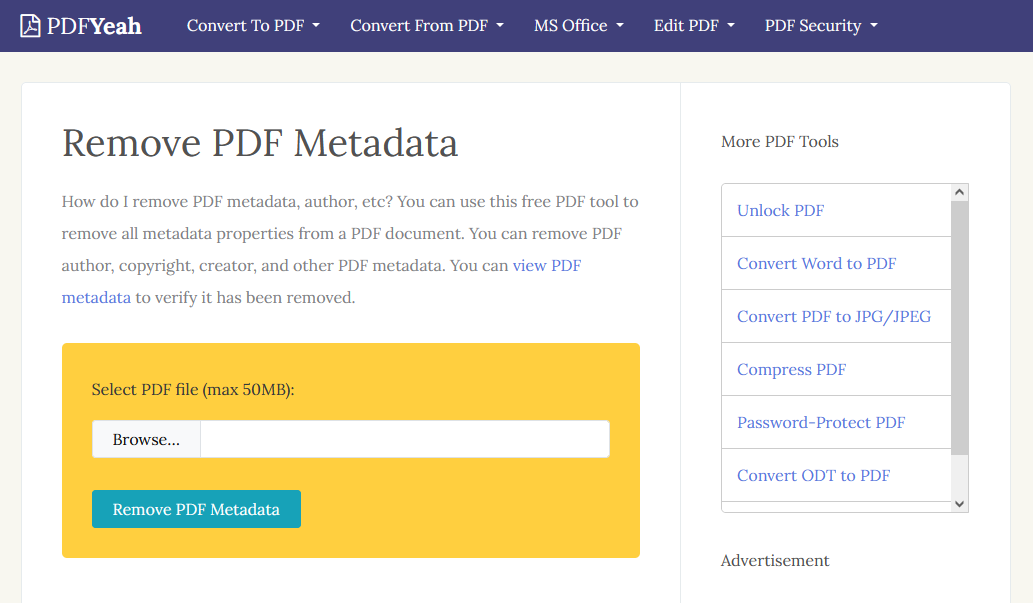
PDFYeah es una solución gratuita, en línea, todo en uno para archivos PDF. Si bien los servicios gratuitos que se ofrecen varían, tienen un eliminador de metadatos de archivos PDF dedicado. Y a diferencia de MetaClean, esta herramienta tiene un máximo de 50 MB, lo que le permite trabajar con archivos más grandes sin tener que comprometer su privacidad.
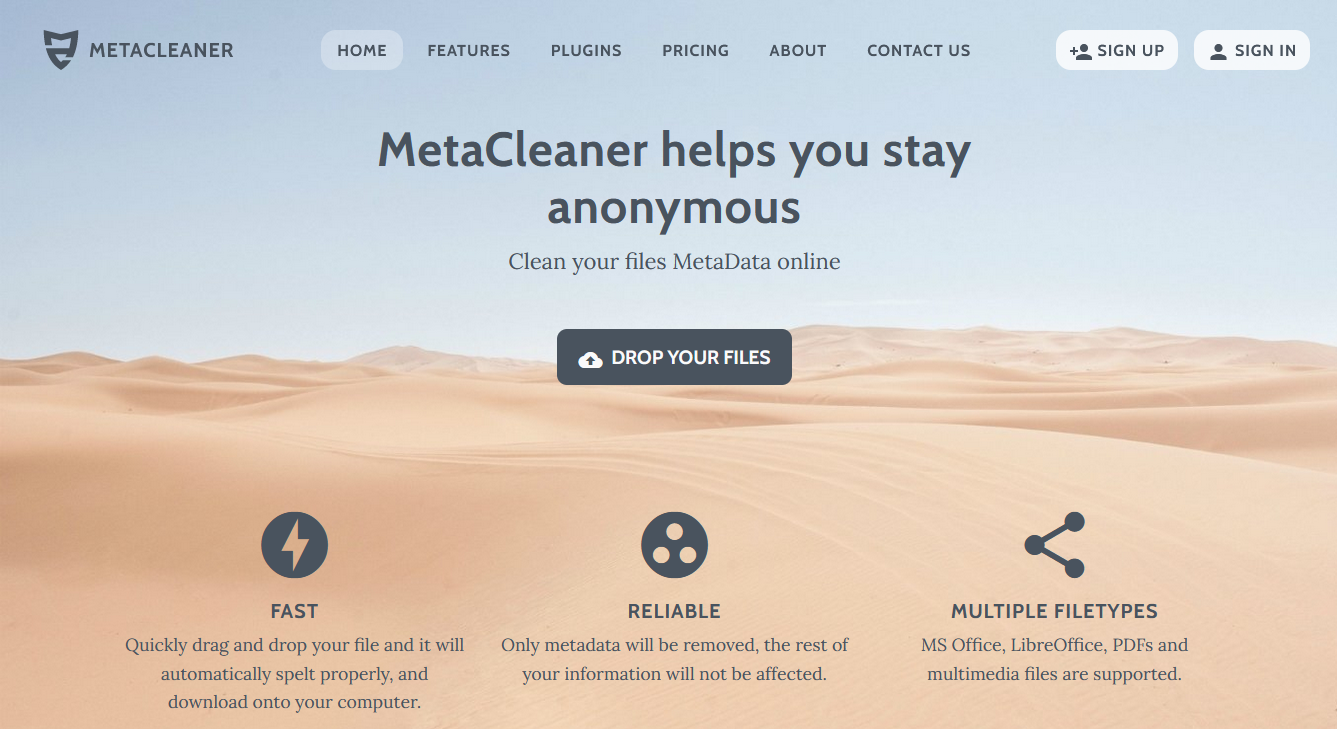
MetaCleaner es lo más cercano que puede llegar a un eliminador de metadatos en línea profesional y con todo incluido. Le permite eliminar metadatos de más de 40 formatos de archivo diferentes directamente en sus sitios web. MetaCleaner promete comunicación cifrada y privacidad, junto con el cumplimiento de GDPR.
Con una cuenta gratuita, puede limpiar hasta 20 archivos al día. Desafortunadamente, el límite de tamaño para sus servicios gratuitos es de 5 MB y solo se puede aumentar con una cuenta paga a partir de $ 5,95.
Aplicaciones de escritorio
Si bien las herramientas en línea son excelentes para una tarea rápida cuando tiene prisa, son inconvenientes si no tiene el ancho de banda para admitir la carga y descarga repetidas de sus archivos. Eso es especialmente cierto si necesita limpiar regularmente metadatos de archivos grandes.
Meatdata ++ es un software creado por Logipole con el único propósito de editar y eliminar metadatos de archivos. Si bien no es de código abierto, Metadata ++ está categorizado como software gratuito, lo que le otorga acceso completo a todas sus funciones de forma gratuita.
Puede usar Metadata ++ para editar y eliminar metadatos y cualquier información privada de imágenes, archivos de audio, archivos de video y archivos de texto en una variedad de formatos. Además de ser compatible con Windows, le permite editar de forma masiva un gran volumen de archivos sin tener que seleccionarlos individualmente.
Si desea ir por la ruta profesional, Metadata Touch lo tiene cubierto. Admite más de 30 formatos de archivo, que van desde archivos de Microsoft Office y OpenDocument hasta varios formatos de archivos de imágenes, audio y video, incluidos vectores escalables y archivos de audio comprimidos.
Es una excelente opción para la edición o eliminación masiva de metadatos. Con él, puede personalizar los diferentes formatos y campos de los metadatos de su archivo para satisfacer sus necesidades exactas. Si bien solo está disponible en Windows, sirve a sistemas desde Windows XP y el Service Pack 2003.
Hazlo tu mismo
Si no siente que necesita un software dedicado para editar o eliminar los metadatos de sus archivos, siempre puede editarlo usted mismo.
Las herramientas y el software en línea pueden ser una excelente opción si está utilizando un dispositivo de escritorio. Pero, ¿qué hay de subir selfies y fotografías que acaba de tomar? ¿Tiene que esperar hasta que elimine sus metadatos en su dispositivo de escritorio?
Afortunadamente, existen aplicaciones dedicadas a eliminar y editar metadatos que puede instalar directamente en su teléfono inteligente o tableta.
EXIF revuelto
Galería de imágenes (2 imágenes)
Expandir
Expandir
Scrambled EXIF es una aplicación de Android de código abierto que puede utilizar para eliminar los metadatos de las imágenes, también conocida como EXIF. Es una aplicación minimalista y de tamaño pequeño que le permite eliminar los metadatos de varias imágenes al mismo tiempo.
También puede acceder a la configuración de la aplicación y tener cierto control sobre el tipo de datos y metadatos que la aplicación puede cambiar. Por ejemplo, puede hacer que la aplicación cambie el nombre de sus imágenes automáticamente, ya que las imágenes del rol de la cámara a menudo contienen fecha y hora.
EXIFTool es otra aplicación de Android de código abierto que puede usar para eliminar metadatos de una variedad de archivos. En comparación con Scrambled EXIF, EXIFTool no permite la eliminación masiva de metadatos, pero puede usarse en una variedad más amplia de formatos de archivo, que van desde imágenes, archivos de audio y archivos de videos hasta documentos de texto como PDF y Docx.
En lugar de simplemente eliminar sus metadatos, EXIFTool le da la libertad de editarlos directamente en su teléfono inteligente o tableta. Si bien el proceso es manual, el resultado es más personalizable, lo que le permite enviar solo los archivos que aprueba a otras personas o al Internet abierto.
Al principio, eliminar los metadatos de los archivos antes de compartirlos en línea o con amigos puede resultar agotador. Pero si lo convierte en un hábito y mantiene herramientas y aplicaciones eficientes para ahorrar tiempo, puede adquirir el hábito de limpiar sus metadatos antes de publicar en línea. Todo lo que necesita hacer es encontrar las herramientas adecuadas y la motivación para mantenerse seguro en línea.
Los desarrolladores de los gigantes tecnológicos Apple y Google se están asociando para resolver uno de los problemas más grandes, aunque invisibles, que tenemos hasta ahora: COVID-19.
Los esfuerzos se centran en mejorar los programas de rastreo de contactos utilizando el dispositivo inteligente de una persona para alertarla sobre una posible exposición. La detección temprana de la exposición tiene como objetivo mitigar una mayor propagación de la enfermedad.
Siga leyendo para saber cómo funciona y cómo puede usar el rastreador COVID en su iPhone.
¿Qué hace el rastreador COVID de iPhone?
A la luz de la propagación de COVID-19, las autoridades de salud pública utilizaron nueva tecnología con aplicaciones para teléfonos inteligentes para facilitar el rastreo de contactos.
Es difícil para cualquiera de nosotros rastrear dónde hemos estado en los últimos 14 días, y mucho menos recordar con quién hemos estado en contacto. Especialmente cuando intentamos rastrear el contacto con personas que ni siquiera conocemos.
Pero estas aplicaciones pueden aliviar esos problemas.
Mucha gente duda en participar y descargar las aplicaciones que hacen las autoridades de salud pública debido a problemas de privacidad. Pero Google y Apple se unieron para crear un sistema de seguimiento más seguro, llamado sistema de notificaciones de exposición, que permite el seguimiento de COVID en dispositivos iPhone y Android.
Este sistema automatiza el proceso para aumentar las medidas de rastreo de contactos convencionales al tiempo que garantiza la protección de la privacidad individual. El sistema de seguimiento no almacena ni comparte su identidad y no puede realizar un seguimiento de su ubicación.
Una vez que habilite esto en su teléfono, el sistema utilizará las capacidades Bluetooth de su teléfono inteligente y enviará una baliza que contiene un identificador Bluetooth aleatorio, una serie de números que cambian cada 10 a 20 minutos.
Si está dentro del perímetro de otra persona que usa el sistema, ambos dispositivos intercambiarán y almacenarán las balizas de cada uno. Entonces, cuando una persona informa una prueba COVID-19 positiva, se notificará a todas las personas con las que haya intercambiado balizas.
Cómo habilitar el rastreador COVID en su iPhone
Antes de explicar cómo usarlo, aclaremos que participar en el rastreo de COVID es completamente opcional. Activar las notificaciones de exposición es opcional, y participar en el departamento de salud de su región o estado específico también es opcional.
Ambos le pedirán su consentimiento. También puede optar por no participar en cualquier momento, eliminar sus datos de usuario o elegir no compartir su información anónima en forma agregada.
El rastreador COVID de su iPhone está desactivado de forma predeterminada. Para activar las notificaciones de exposición en su iPhone:
Dirígete a Configuración .
Desplácese hacia abajo hasta Notificaciones de exposición .
Toque Activar notificaciones de exposición> Continuar .
Seleccione su región. Dependiendo de la autoridad de salud pública de su región, es posible que la función no esté activada y, si lo está, es posible que se le redirija o no a una aplicación local para utilizarla para el rastreo de contactos.
Galería de imágenes (4 imágenes)
Expandir
Expandir
Expandir
Expandir
Con iOS 13.7 y posterior, puede optar por las notificaciones de exposición sin la necesidad de descargar una aplicación. Sin embargo, esta disponibilidad depende del apoyo de la autoridad de salud pública local de su región.
Para las regiones que no requieren una aplicación, ¿aparece un mensaje para activar las notificaciones de exposición? aparecerá. Toque Activar> Siguiente , luego elija Compartir o No compartir cuando se le solicite que comparta sus datos analíticos.
Para las regiones con aplicaciones, toque Mostrar en App Store . Una vez que sea redirigido a la App Store, toque Obtener . Configure la aplicación y toque Activar notificación de exposición .
Galería de imágenes (3 imágenes)
Expandir
Expandir
Expandir
Cuando se le indique que [Aplicación] desea enviar sus notificaciones , toque Permitir para recibir una alerta si ha estado expuesto a una persona que dio positivo en la prueba de COVID-19.
También aparecerá un cuadro emergente con Habilitar registro de exposición y notificaciones COVID-19 . Toque Habilitar .
Si desea apagarlo, simplemente vaya a Configuración> Notificaciones de exposición , desplácese hacia abajo y toque Desactivar notificaciones de exposición para apagarlo.
Aplicaciones de seguimiento de COVID por estado de EE. UU.
Además de ir directamente a las notificaciones de exposición en su iPhone, también puede verificar directamente si tiene una aplicación de seguimiento de COVID para su estado.
Aquí hay una lista de estados de EE. UU. Y los enlaces a sus aplicaciones de seguimiento COVID.
Si se encuentra fuera de los EE. UU., Puede beneficiarse de la lista de aplicaciones COVID-19 de Wikipedia , que enumera los países que ya han implementado sus aplicaciones oficiales de rastreo de contratos. Alternativamente, también puede consultar el Proyecto COVID Tracer de Technology Review del MIT.
Actualmente, no todos los países tienen aplicaciones de rastreo COVID. Si bien algunos países todavía están considerando la implementación de aplicaciones, otros países han creado aplicaciones relacionadas que todavía están dirigidas a frenar la propagación de enfermedades.
Alemania, por ejemplo, ha creado una aplicación de geovalla que rastrea los teléfonos para garantizar que las personas diagnosticadas con la enfermedad no abandonen sus hogares.
Más funciones de iPhone COVID
Además de usar el rastreador de COVID en su iPhone, Apple ha realizado mejoras para ayudarlo a usar su iPhone para ayudar a combatir el COVID-19 , incluido su uso como pasaporte digital y mostrando las ubicaciones de las vacunas en Apple Maps.
Tu Apple Watch también puede ayudarte a combatir el COVID. Si bien no evitará que se infecte directamente, desbloquear su iPhone con su Apple Watch mientras usa una máscara en lugar de a través de su Face ID (que requiere que baje la máscara) o tocando su código de acceso en su pantalla, reduce una gran cantidad de contacto y posible propagación de gérmenes.
COVID-19 todavía está al acecho en muchas esquinas y es probable que se quede. Si bien muchas personas han aprendido a lidiar con la nueva normalidad, seguir los protocolos de seguridad y colaborar con las autoridades de salud pública aún será de gran ayuda para frenar la propagación de este virus.
Con la privacidad y seguridad que Apple y Google implementaron en sus sistemas de seguimiento COVID-19, realmente no hay nada que perder. Es posible que encender este sistema no solo lo proteja a usted, sino también a la comunidad que lo rodea.
Vivimos en una edad de oro tecnológica en la que las personas hacen todo lo posible para llegar al futuro. Y eso incluye, en algunos casos, difuminar las líneas entre el hombre y la máquina. De hecho, "biohacking" suena como un movimiento sacado directamente de una película de ciencia ficción, ¿no es así?
Es sorprendente saber que el biohacking ocurre en todo el mundo (en algunos de los lugares más inesperados). Si bien existe mucha controversia ética en torno al concepto, existen otros problemas que vale la pena explorar. Es decir, ¿por qué los expertos están preocupados por los riesgos de seguridad del biohacking?
¿Qué es el biohacking?
Biohacking es un nuevo movimiento en el que los usuarios tienen como objetivo "mejorar" su humanidad. Si bien hay miembros de la comunidad que quieren lograr esto a través de algunos cambios de estilo de vida o usando dispositivos como el Biohacking ORB , la verdadera controversia radica en el subgrupo de biohackers interesados en combinar hombre y máquina.
Su objetivo es lograr estos cambios a través de modificaciones tecnológicas utilizando técnicas como dispositivos, implantes e inyecciones. Esta tendencia radical involucra varios procedimientos potenciales que varían en propósito e invasividad. Aunque el término te hace potencialmente evocar imágenes de androides y cyborgs, la realidad actual es mucho más dócil.
Muchos ejemplos de biohacking incluyen la implantación de microchips simples en la piel. Estos chips limitados a menudo codifican solo la información suficiente para interactuar con una interfaz de computadora básica con entradas de movimiento o almacenar información mínima a través de números de identificación (como un microchip de mascota).
Los experimentos de biohacking son difíciles de realizar y muy poco regulados. Obtener luz verde para muchos logros de biohacking, la ruta científica tradicional es oportuna y burocrática. La mayoría de los institutos no están muy interesados en aprobar la experimentación humana electiva, incluso si se trata solo de usted.
Este movimiento radical normalmente contiene miembros de la fiesta que realizan procedimientos de bricolaje en sus propios hogares. Los usuarios potenciales compran kits en línea para usarlos en ellos mismos (o en otras partes interesadas). Con tal falta de regulación, existen muchas opciones personalizadas y las personas son libres de explorar diferentes cosas sin supervisión.
¿Cuáles son las preocupaciones del biohacking?
La principal preocupación de este movimiento de biohacking es que existen claros riesgos para la salud en estos procedimientos. Primero, están los problemas de los propios procedimientos. Cualquiera es libre de realizarlos unos a otros, independientemente de si tienen un entorno estéril o habilidades quirúrgicas básicas.
Estos riesgos conducen a un mayor peligro de problemas médicos, como cicatrices o infecciones. Los profesionales médicos no recomiendan que los haga, especialmente considerando el riesgo combinado de que no sepa de dónde provienen estos kits.
Como ninguna agencia supervisa estrictamente el movimiento de biohacking, estos kits suelen ser incompletos. A menudo, no comprende lo que está comprando y probablemente carecerá de la experiencia para saber qué tan seguros son estos experimentos para realizar en usted mismo. Muchas personas se lastiman tratando de hacer esto antes.
Más allá de los riesgos para la salud, también debe considerar las otras implicaciones que conlleva la combinación de tecnología con su propia biología. Una de las mayores críticas a la tecnología en este momento es que no tenemos privacidad. Surge la pregunta de si invitas o no esas mismas violaciones de privacidad en tu propio cuerpo a través de estas formas invasivas de biohacking.
¿Es el biohacking un riesgo de seguridad?
En este momento, la tecnología limitada involucrada con estos kits de bricolaje deja pocos motivos de preocupación. La información que ofrecen es demasiado mínima para cualquier cosa que valga la pena piratear. Sin una fuente de batería, estos chips no tienen la capacidad de conectarse a Internet o proporcionar información de ubicación real.
Si bien a algunas personas se les implantan chips en las manos para reemplazar la necesidad de llevar una identificación o dinero, no es como si las personas pudieran robar esa información de su cuerpo. Es como la equivalencia de llevar (casi) permanentemente una tarjeta que alguien fija a tu cuerpo.
Por supuesto, estas características solo se relacionan con la tecnología disponible actualmente que conocemos. A medida que avanza la tecnología, existe la posibilidad de que las funciones avanzadas causen más problemas. Las representaciones cinematográficas ya tienen a los expertos preocupados por el futuro de la "tecnología cyborg".
Preocupaciones de seguridad de la tecnología Cyborg
La tecnología Cyborg no es exclusiva para los amantes de las modificaciones corporales que buscan mantenerse al día con las últimas tendencias. Hay muchas personas que confían en dispositivos médicos que se beneficiarían de un giro moderno. Sería ventajoso que algunos implantes y dispositivos médicos, como marcapasos, bombas de insulina y desfibriladores, tuvieran un componente "conectable".
Cuando puede controlar una de sus funciones corporales necesarias con una computadora, lo ayuda a mantener su salud y mitigar las complicaciones sin procedimientos invasivos. Sin embargo, si puede controlarlo con una computadora, en teoría, cualquiera puede hacerlo.
Dar capacidad Wi-Fi a estos dispositivos los mejora enormemente, pero ¿a qué costo? A medida que avanza la industria médica, deben esforzarse mucho para mantener sus dispositivos seguros y protegidos.
Claro, estos dispositivos no pueden brindarle información de pago o datos confidenciales. Sin embargo, permiten que un hacker tenga tu vida en sus manos. Imagínese lo mucho que cambiaría las reglas del juego para las personas malintencionadas. Agregaría un nivel completamente nuevo de amenazas al intentar obtener información.
Hay personas que temen tanto la perspectiva de posibles amenazas de ciberseguridad o ataques terroristas que ellos mismos se niegan a participar en avances que puedan cambiar sus vidas. Si bien la tecnología ciertamente presenta un riesgo potencial, ¿vale la pena preocuparse por ella?
Los hospitales se enfrentan a constantes amenazas a la seguridad de sus servidores. Sin embargo, los trabajadores protegen fuertemente sus sistemas. La perspectiva de que los piratas informáticos interfieran con estas tecnologías implantables es ciertamente preocupante; sin embargo, por ahora, todo es teórico.
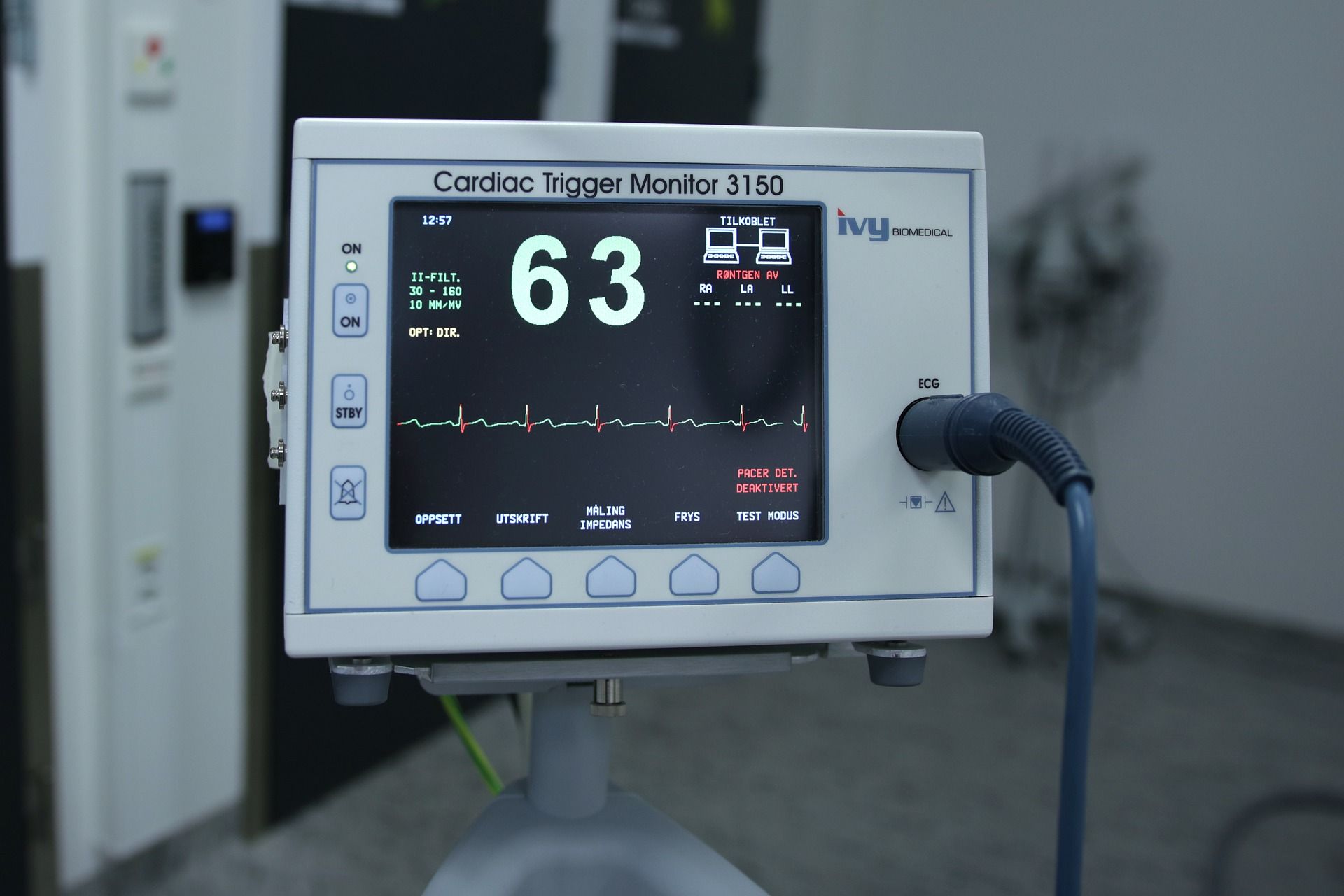
Si bien ha habido algunos sustos y representaciones ficticias, no parece que haya habido víctimas de biohackeo de estos dispositivos médicos. La FDA alienta a la industria médica a tomar las medidas adecuadas para mantener sus dispositivos seguros y sus usuarios lo más seguros posible. Los beneficios de tales actualizaciones merecen la pena.
¿Debería hacer biohacking?
Aunque muchos expertos lo desaconsejan, al final, el biohacking es una elección personal. Si bien es cierto que hay una serie de problemas de salud relacionados con estos kits de procedimientos para principiantes, los problemas de seguridad no son un gran problema, por ahora.
La mayor preocupación de seguridad recae en la industria médica que incorpora tecnología de conectividad moderna en algunos dispositivos médicos. Es de suma importancia estar al tanto de las investigaciones y mantenerse informado. Tenga cuidado con los sitios incompletos y "cruzar una línea" si alguien ofrece la tecnología.
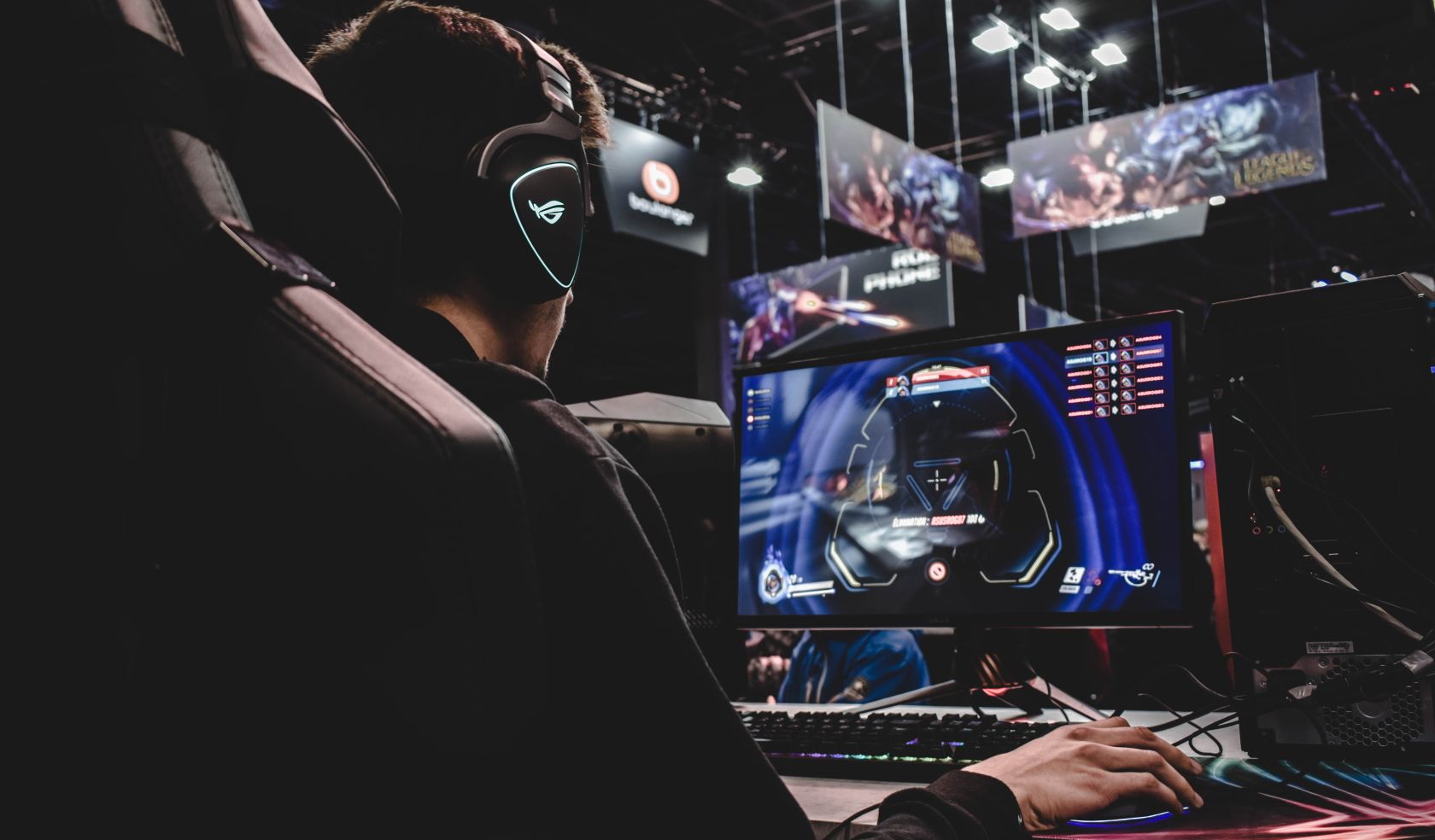
En los últimos años, Twitch ha alcanzado una gran popularidad gracias al éxito masivo de juegos como Fortnite y PUBG. Como resultado, las grandes marcas ahora se están asociando con transmisores populares para anunciar sus productos.
Los nombres más importantes de Twitch ahora ganan millones cada año, lo que motiva a más personas a seguir una carrera en la transmisión. Sin embargo, tener éxito en esta plataforma no es tan fácil como parece. Ves el éxito, pero rara vez observas el trabajo duro.
Si está tratando de triunfar en Twitch, aquí hay seis cosas que deberá hacer:
1. Encuentre un nicho y sea coherente con su horario
Una de las primeras cosas que debe hacer cuando comienza como transmisor de Twitch es encontrar el nicho adecuado. Debes ser inteligente al respecto y obtener algunas estadísticas de Twitch. Por ejemplo, navegue por las categorías y encuentre un juego que pocas personas reproduzcan, pero que tenga una audiencia decente. Esto significa menos competencia para que usted tenga éxito.
Por lo general, un buen nicho sería algo que le apasione y que sea lucrativo al mismo tiempo. Sin embargo, no siempre tiene que ser un videojuego. También puede transmitir contenido IRL. Esta es la forma más rápida de hacer crecer una audiencia como nuevo streamer.
Una vez que haya encontrado su nicho, debe ser coherente con su horario de transmisión. No, no tiene que transmitir durante doce horas todos los días, pero puede mantener un horario fijo, incluso si son solo cuatro horas.
La gente ve transmisiones en vivo en su tiempo libre. Entonces, si tiene algunas personas mirándolo cuando están libres, no querrá estropearlo con su horario de transmisión desorganizado. Y no te tomes muchos días libres. En su lugar, debe transmitir de manera constante tanto como pueda para mantener el impulso.
2. Sea extremadamente bueno en un juego en particular
Para tener éxito en algo, debes ser excelente en eso. Por supuesto, esto también se aplica a los videojuegos. Debes ser bueno con el contenido que estás transmitiendo en Twitch. Pero, si eres alguien que juega al más alto nivel en cualquier juego, probablemente encontrarás el éxito en Twitch más rápido que los demás. Este es el por qué:
Si miras cualquier juego competitivo en Twitch, encontrarás que los jugadores de nivel superior también tienen la mayor cantidad de espectadores. Esto se debe a que la gente quiere aprender de los mejores. Por ejemplo, streamers como Ninja y Myth explotaron en Twitch únicamente porque eran los mejores jugadores cuando Fortnite se hizo popular.
Jugar un juego al más alto nivel te dará más oportunidades. Los equipos y organizaciones de eSports buscarán contratarte por un sueldo considerable. Te ayudarán a crecer como streamer promocionando tu nombre en sus redes sociales. Obtendrá más patrocinios y mejores anunciantes, lo que en última instancia significa más dinero.
Es muy fácil quedar atrapado en el éxito a corto plazo, especialmente si creció una audiencia jugando solo un juego o creando un tipo de contenido. Sin embargo, debe mirar a largo plazo si desea mantener una carrera de transmisión estable. ¿Qué harías si el juego que te hizo popular desapareciera?
Esta es exactamente la razón por la que necesita diversificarse y ampliar su audiencia de Twitch con variedad. Asigne una parte de su transmisión con regularidad para probar diferentes juegos u otro contenido. Esto atraerá nuevos espectadores a su transmisión, incluso si son solo unos pocos. Mire a Twitch como un negocio.
Con el tiempo, incluso si tu juego principal se vuelve obsoleto, no sufrirás una fuerte disminución en tu conteo de espectadores, ya que parte de tu audiencia también espera con ansias tu otro contenido.
4. Interactuar con su chat
Interactuar con sus espectadores es crucial en una plataforma de transmisión como Twitch. Este será un factor importante para decidir si puede ser un creador de contenido exitoso. Por supuesto, puedes ser el mejor del mundo en un juego en particular, pero si no tienes la personalidad o no hablas en tu chat, la gente perderá interés en el futuro.
Habla en tu chat al menos dos veces por minuto. Haz preguntas y respuestas, responde a las donaciones, agradece a tus nuevos suscriptores o simplemente habla sobre el juego que estás jugando y cómo pueden mejorarlo.
La calidad de tu audiencia puede ser una fuerza impulsora detrás de tu éxito en Twitch. Tus espectadores pueden ayudar a compartir tu contenido en plataformas como Reddit, YouTube o Twitter mientras estás desconectado y atraer a más personas a tu próxima transmisión.
5. Establecer ventajas para suscribirse
Las suscripciones de Twitch permiten que sus espectadores paguen una tarifa mensual a su canal de Twitch y obtengan beneficios como visualización sin publicidad, emoticones de canal exclusivos y más. Las suscripciones comienzan en $ 4.99 por mes y van hasta $ 24.99 para el Nivel 3.
Puedes habilitar las suscripciones en tu canal siempre que seas un afiliado de Twitch. Considere las suscripciones como el salario base para su trabajo, excepto que fluctúan mucho. Un espectador que se suscribe a ti este mes siempre puede cancelar su suscripción el próximo mes.
Como aspirante a streamer, su trabajo es mantener sus suscriptores existentes y aumentar su número de suscriptores. Por lo tanto, debes establecer beneficios que motiven a las personas a suscribirse a tu canal. Por ejemplo, puede hacer algo interesante en la transmisión para que cada nuevo suscriptor se destaque en lugar de simplemente dar las gracias.
Si está buscando la forma más rápida de acelerar su crecimiento en Twitch, no busque más que la creación de redes. Las conexiones que haces en Twitch son importantes para seguir siendo relevante a largo plazo.
Puede comenzar simplemente jugando con otros streamers. Diviértete interactuando con ellos y haz nuevos amigos en la comunidad de Twitch. Una vez que se sienta cómodo, participe en podcasts, pruebe la co-transmisión y vlog con sus amigos streamers.
Se convertirá en una cara familiar en la comunidad a medida que se relacione con más personas. ¿La mejor parte? Cuando tus amigos streamers están desconectados, lo más probable es que sus espectadores ingresen a tu transmisión. Esta es otra forma inteligente de expandir su audiencia.
Twitch Streaming no es una carrera fácil
Cualquiera puede comenzar a transmitir en Twitch, pero debes destacarte entre millones de otros streamers en la plataforma para tener éxito. Si lo notó, no mencionamos el hardware de transmisión una vez. No tiene sentido gastar miles de dólares en equipos costosos si su contenido no está a la altura.
No necesitas hardware de alta gama para triunfar en Twitch, pero estos consejos te ayudarán a crear mejor contenido y llegar a la mitad del camino. Si realmente te apasiona lo que haces, lo harás funcionar. Creemos en ti.
Utilizamos cookies para asegurarnos de brindarle la mejor experiencia en nuestro sitio web. Si continúa utilizando este sitio, asumiremos que está satisfecho con él.