Los mensajes de texto grupales son una forma rápida, asequible y confiable de enviar el mismo mensaje a varias personas simultáneamente. Por ejemplo, si organiza fiestas y desea notificar a todos los invitados, enviarles un solo mensaje de texto grupal puede ahorrar tiempo e incluso facturas telefónicas.
A continuación, se explica cómo enviar mensajes de texto grupales en la aplicación Mensajes de Google y también en un teléfono Samsung.
Cómo agrupar mensajes en Android usando la aplicación de mensajes de Google
Android Messages es una aplicación de mensajería de texto súper rápida y altamente personalizable, y la predeterminada en muchos teléfonos. Aquí se explica cómo enviar un SMS grupal usando la aplicación.
Descarga Mensajes si aún no lo tienes instalado. Es gratis.
Abra la aplicación y toque Iniciar chat para abrir la pantalla Nueva conversación.
Toque Crear grupo para abrir la pantalla Nueva conversación grupal.
Toque las primeras letras de cada persona que desee agregar a su grupo, luego seleccione su nombre cuando aparezca.
Cuando haya terminado, toque Siguiente e ingrese un nombre de grupo en Agregar nombre de grupo .
Luego, toque Siguiente y escriba su mensaje en el cuadro de texto. Si recibe un mensaje para confirmar su número de teléfono, agréguelo y presione Aceptar . Su mensaje se enviará al grupo.
Galería de imágenes (3 imágenes)
Expandir
Expandir
Expandir
A veces, enviar un mensaje de texto grupal no funcionará a menos que habilite la opción MMS grupal en la aplicación Mensajes. Para hacer esto, abra la aplicación Mensajes, toque los tres puntos verticales en la esquina superior derecha y seleccione Configuración . Luego, vaya a Avanzado y habilite MMS en Mensajería grupal .
Es posible que deba activar la opción de recuperación automática (o descarga automática de MMS en algunos dispositivos) para eliminar esa molesta notificación cada vez que un miembro del grupo responde.
Crear grupos y enviar mensajes grupales en teléfonos Samsung
En los teléfonos Samsung, puede crear grupos por separado desde la aplicación Contactos.
Cómo crear un grupo en Contactos
Para enviar un mensaje de texto a un grupo, primero crearemos un grupo para contactar. A continuación, se explica cómo crear una lista de contactos:
Abra la aplicación Contactos .
Toque Grupos> Crear .
En Nombre del grupo , escriba un nombre para el grupo.
Toque + Agregar miembro para abrir su lista de contactos. Toque la casilla de verificación vacía junto al contacto que desea agregar al grupo. Si agrega accidentalmente el contacto incorrecto, toque el icono rojo con el signo menos al lado del nombre para eliminar el contacto del grupo.
Toque Listo y presione Guardar para guardar el nombre de su grupo y los miembros en él.
Galería de imágenes (2 imágenes)
Expandir
Expandir
Cómo enviar un mensaje de texto a un grupo en teléfonos Samsung
Ahora que ha configurado su grupo, aquí le mostramos cómo enviar un mensaje grupal en teléfonos Samsung.
Inicie la aplicación Mensajes .
Luego, toque el ícono Redactar en la parte inferior derecha.
En el cuadro Ingresar destinatarios, toque el ícono de contacto , luego seleccione el grupo que acaba de crear.
Toque Todos , junto al nombre del grupo, para incluir todos los contactos del grupo. Luego, toque Listo para que pueda comenzar a escribir su mensaje.
Escriba su mensaje de texto en el campo Ingresar mensaje, luego toque Enviar .
Galería de imágenes (3 imágenes)
Expandir
Expandir
Expandir
Tenga en cuenta que los mensajes de texto grupales utilizan el protocolo SMS, por lo que los creadores de grupos son los únicos que pueden recibir las respuestas de los destinatarios. Si desea que las respuestas a una conversación grupal se entreguen a todos los destinatarios, debería considerar habilitar MMS.
Además, la aplicación de mensajería estándar establece un límite (para este dispositivo, es solo 20) de cuántos destinatarios puede agregar a un solo mensaje. Si planea enviar mensajes a cientos de destinatarios, consulte nuestra lista de las mejores aplicaciones de Android para enviar mensajes SMS de forma masiva .
¿Siguen siendo relevantes los mensajes de texto grupales hoy en día?
¡Absolutamente! Cuando se trata de mensajes de texto grupales, muchas aplicaciones pueden hacer el trabajo, pero pueden requerir una conexión a Internet para funcionar. Eso es a diferencia de los mensajes de Google y otras aplicaciones de SMS que no requieren una conexión de datos para enviar mensajes de texto grupales.
Twitter puede ser un lugar de excelentes conversaciones, chistes ingeniosos y comentarios perspicaces. Pero en muchos casos, puede encontrarse teniendo una experiencia desagradable en la plataforma.
Al buscar posibles alternativas, es posible que desee considerar Instagram. Y aquí hay seis razones por las que.
1. Si bien las conversaciones de Twitter son rápidas, no siempre están informadas
Twitter hace que sea lo más fácil posible expresar sus pensamientos en Internet, minimizando cualquier obstáculo en el medio.
Si bien esto puede ser excelente para darse cuenta de los pensamientos a medida que surgen, esto también puede fomentar conversaciones de ritmo rápido, a menudo con los participantes ignorando los hechos.
Dado que Twitter es tan rápido, muchos usuarios no leen un artículo completo, no ven un video completo o no hacen una investigación exhaustiva. En cambio, algunas personas suelen formar sus argumentos en torno a titulares u otros tweets.
Esto puede llevar a una propagación de información errónea en Twitter, como con la vacuna COVID-19 . Las conversaciones en la plataforma pueden distorsionar y dejar de ser informadas y constructivas y convertirse en intercambios rápidos de mala fe.
Instagram, por supuesto, no está exento de información errónea. Pero debido a que el ritmo de elaboración y publicación de contenido es más lento que en Twitter, lo que alienta a los usuarios a considerar el contenido de sus publicaciones.
En Instagram, puede encontrar muchos explicadores útiles para temas como noticias, salud mental y redes. Por lo tanto, puede disfrutar de una experiencia de redes sociales más saludable.
¿Alguna vez te has encontrado navegando por Twitter, mirando constantemente noticias deprimentes? Y sin embargo, a pesar de esto, ¿no puedes parar? Esto se llama doomscrolling y es algo que es muy fácil de hacer en Twitter.
Es extraño que los seres humanos se sientan atraídos por los titulares negativos, pero es un fenómeno que a los medios de comunicación les encanta explotar para reunir tráfico. Y una mirada a la pestaña Explorar de Twitter muestra que encontrarás muchas noticias distópicas presentes, así como también tendencias de hashtags enojados.
Si bien es comprensible que las personas quieran mantenerse informadas sobre los eventos actuales y desahogar sus frustraciones también, puede ser agotador y perjudicial para su salud mental leer un tweet negativo tras otro.
Una vez más, Instagram no está exento de responsabilidad cuando se trata de una mala salud mental. Pero cuando usa la plataforma, tiene más control cuando se trata de evitar titulares y temas de noticias negativos.
La sección Explorar de Instagram está llena de imágenes en lugar de texto, lo que hace que sea más difícil para ti participar en el doomscrolling. Y no hay una sección dedicada solo para ver los hashtags de tendencia; en su lugar, puede elegir seguir los hashtags que le interesan.
3. Instagram es mejor para los creadores de contenido y sus fans
Si bien Twitter puede ser genial para los comediantes que buscan ser ingeniosos, Instagram es una plataforma mejor para una gran cantidad de creadores de contenido, como músicos, artistas, bailarines, artesanos, cocineros y muchos más.
Esto se debe a que Instagram promueve la exhibición de su trabajo con imágenes y videos, brindando a los fanáticos actuales y potenciales una muestra instantánea de lo que hace.
Aunque los usuarios de Instagram pueden tener dificultades para compararse con otros, la plataforma también les permite interactuar con el maravilloso arte que la gente comparte en línea.
4. El contenido de Instagram es posiblemente más diverso y refrescante
Galería de imágenes (3 imágenes)
Expandir
Expandir
Expandir
El enfoque principal de Twitter es lo que escribes. Si bien puede agregar fotos, videos y enlaces, la razón principal por la que la mayoría de las personas usa la plataforma es para leer tweets.
El enfoque de Instagram, por otro lado, está en publicar fotos y videos. Naturalmente, esto introduce una amplia gama de contenido diverso.
Aquí puede ver contenido en diferentes estilos, temas, temas y más, con la escritura en forma de subtítulos o descripciones potencialmente detalladas.
Combine los diferentes estilos de fotos y videos con la gran variedad de usuarios en Instagram, y obtendrá una experiencia en las redes sociales que es a la vez colorida e interesante.
Con su enfoque más visual, Instagram puede ofrecerle una experiencia más refrescante y enriquecedora que Twitter.
Instagram puede abrir una ventana a la vida de las personas y permitirle conectarse más con sus personas favoritas. De la misma manera, también es ideal si siente que Twitter realmente no le permite publicar de la manera que desea.
Si bien puedes publicar fotos cuidadosamente diseñadas en Instagram, no te preocupes si eso no es lo tuyo. Instagram se ha vuelto más inclusivo de todo tipo de contenido, siempre que sea genuino. Si eres músico, por ejemplo, no te preocupes si no tienes la mejor cámara, siempre y cuando seas tú mismo.
Si bien puede publicar pensamientos íntimos y espontáneos en Twitter, su enfoque en los tweets escritos puede parecer limitante para aquellos con un ojo más visual. Algunos usuarios también pueden tener miedo de compartir su trabajo en caso de que se encuentren con un escrutinio riguroso.
6. Historias de Instagram en lugar de flotas
Galería de imágenes (2 imágenes)
Expandir
Expandir
A fines de 2020, Twitter lanzó su nueva función: flotas. Aquí, puede compartir un pensamiento, una imagen o un video por tiempo limitado. ¿No te suena familiar?
Fleets es esencialmente otra versión de Instagram Stories. Si está algo familiarizado con el equivalente de Instagram, se dará cuenta de que faltan características notables en Fleets, como la capacidad de agregar efectos, filtros y guardar sus Fleets en una sección de aspectos destacados.
Por supuesto, Instagram no fue el creador original de Stories. Snapchat tenía su propia versión antes de eso. Sin embargo, se las ha arreglado para triunfar y se utiliza con regularidad. Flotas, por otro lado, aún se encuentra en sus inicios. Y necesita más trabajo para convertirse en un elemento básico de Twitter.
Si bien ninguna de las plataformas de redes sociales es perfecta, se podría decir que Instagram ofrece contenido más productivo y diverso que Twitter que podría hacer que su experiencia en las redes sociales sea mucho mejor.
Dicho esto, el uso de cualquier sitio de redes sociales puede provocar más daños que beneficios. Entonces, ya sea que permanezca en Twitter o se cambie a Instagram, asegúrese de priorizar su salud mental (y física).
También vale la pena recordar que, independientemente de la plataforma que use, las personas a las que sigue pueden alterar su experiencia de una forma u otra. Si encuentra que alguien es constantemente negativo, déjelo de seguir.
Llevar un diario te ayuda a ser responsable, y es mucho más fácil llevar un diario en tu teléfono inteligente en todo momento en caso de que lo necesites al azar a lo largo del día.
Cuando escribes tus pensamientos todos los días, también te ayuda a reflexionar sobre los aspectos positivos para contrarrestar esos pensamientos negativos. E incluso si en general eres una persona positiva, llevar un diario puede ayudarte a aprender cosas sobre ti y a comenzar nuevos hábitos saludables.
Aquí están las mejores aplicaciones de diario privado para Android.
1. Mi diario
Galería de imágenes (3 imágenes)
Expandir
Expandir
Expandir
Mi diario tiene una interfaz limpia que es fácil de navegar. Tiene varios temas gratuitos entre los que puede cambiar, o incluso más temas si actualiza a un plan pago.
Para cada entrada del diario, puede agregar su estado de ánimo, imágenes, pegatinas o cambiar el fondo. También puede personalizar la fuente que utiliza, así como su tamaño y color. Hay muchas formas en las que puede hacer suyo este diario y animarlo a que lo escriba todos los días.
Y, por supuesto, se bloquea. Puede crear un código de acceso personalizado para ingresar en su diario o usar un sistema de bloqueo de huellas dactilares para que no tenga que preocuparse por recordar una contraseña.
La versión Pro, que le brinda funciones aún más increíbles y elimina los anuncios, cuesta $ 2.99 / mes, $ 15.99 / año o un pago único de $ 29.99 que le da acceso para siempre.
La aplicación Diario con candado de Writediary.com tiene una interfaz mucho más simple que muchas otras aplicaciones de diario. Va al grano, pero sigue siendo estilísticamente agradable.
Tiene algunos colores seleccionados para personalizar el fondo de su diario; puede cambiar el estilo de la fecha, el icono de acceso directo de la aplicación y el estilo del texto; además, puede agregar emojis tanto en el título como en el texto de la entrada de su diario para ayudar a explicar su día aún más.
Descargar:Diario con candado (compras gratuitas desde la aplicación disponibles)
3. DailyLife
Galería de imágenes (3 imágenes)
Expandir
Expandir
Expandir
DailyLife es una aplicación de diario, pero también es mucho más. Además de crear entradas en el diario que documenten sus sentimientos y el clima en forma de emoji, también puede cargar fotos, adjuntar música, dibujar con un bolígrafo e incluso exportar sus entradas a PDF.
Hay bastantes fuentes diferentes para elegir para que su diario refleje su personalidad. También es increíblemente fácil buscar las entradas de su diario si desea volver atrás y leer algo. Puede desplazarse hasta encontrar lo que está buscando o puede utilizar la vista de calendario para localizar fácilmente una entrada anterior.
Daylio adopta un enfoque más moderno y minimalista de un diario. En lugar de escribir un montón de cosas sobre tu día, usas íconos y emojis para explicar tu día, hacer un seguimiento de tus hábitos y, en general, mejorarte. Si realmente desea escribir algo para el día, hay una sección de notas en cada entrada diaria.
Daylio es realmente fácil de usar, especialmente para aquellos que encuentran que escribir una entrada en el diario requiere un poco de tiempo. El uso de Daylio hace que sea fácil seguir reflexionando sobre su día sin tener que poner sus pensamientos en palabras si no lo desea.
Esta es otra gran aplicación de diario si quieres algo simple. Hay tres temas de colores gratuitos para elegir: blanco, gris oscuro o rosa. El gris oscuro es realmente agradable si estás escribiendo entradas en el diario por la noche y quieres algo un poco más parecido al modo oscuro.
Puede bloquear Life con un código de acceso numérico, usar la entrada de voz para escribir las entradas de su diario y agregar fotos a sus entradas. También hay una opción para exportar sus entradas a PDF si alguna vez quiso una versión impresa de ellas.
Si quieres un diario que sea un poco más bonito y divertido de ver, este de Ascendik Niš es una excelente opción. Puede agregar hasta tres imágenes por entrada del diario y esas fotos se mostrarán detrás de su entrada en la pantalla de inicio. Si elige no agregar imágenes, solo verá una entrada simple con la fecha, el título y las dos primeras líneas de texto.
Además, puede agregar emojis a sus entradas, usar voz a texto para escribir y usar etiquetas para ayudar a organizar todo. Hay un montón de opciones de fuentes gratuitas para elegir y puede usar un PIN o su huella digital para bloquear su diario.
My Dark Diary se describe a sí mismo como un tema vampírico / oscuro. Y ciertamente está a la altura de esa descripción. No hay otros colores para elegir además del gris oscuro para el fondo y el gris claro para las entradas del diario. Aunque hay un poco de rojo tanto en las opciones del menú como en el botón para crear una nueva entrada en el diario, que completa el tema del vampiro.
Para aquellos a los que les gusta esta estética, esta aplicación lo hace realmente bien. No hay trucos o gráficos sofisticados, solo una interfaz limpia lista para las entradas de su diario. Hay un color de fuente y un tipo de fuente para elegir, por lo que todo lo que tiene que preocuparse es escribir constantemente cosas allí. También puede agregar emojis, fotos y hashtags únicos para sus entradas.
Descargar:My Dark Diary (compras gratuitas desde la aplicación disponibles)
8. Agenda
Galería de imágenes (3 imágenes)
Expandir
Expandir
Expandir
Si cree que tendrá problemas para escribir cosas en una entrada de diario, Daybook es probablemente la mejor aplicación para usted. Daybook proporciona un registro guiado y una reflexión nocturna guiada que puede ayudarlo a descubrir qué escribir si se siente atascado. Luego, después de haber acumulado algunos registros diarios y reflexiones nocturnas, puede ir a la sección Retroceso para ver todo.
O si sabe exactamente lo que quiere escribir, adelante. Puede personalizar su tipo y tamaño de fuente, así como su tema. Luego, puede establecer un código de seguridad para que la aplicación mantenga todo en privado.
Otra característica ingeniosa es que puede conectar el Asistente de Google, Amazon Alexa o Telegram. Hay suscripciones premium disponibles si desea funciones adicionales, pero para aquellos que solo desean la versión gratuita, ni siquiera tendrá que aguantar anuncios.
El uso de cualquiera de estas aplicaciones para llevar anotaciones en el diario, ya sean diarias o semanales, sin duda ayudará a mejorar su salud mental y a mantenerse al tanto de sus objetivos.
Llevar un diario es algo que la mayoría de nosotros probablemente hacíamos cuando éramos niños, pero que creció a medida que nos hacíamos mayores y nuestros horarios se volvían más ocupados. Poder tener un diario bloqueado en su teléfono es una manera fácil de realizar una entrada cuando lo desee y mantenerla a salvo de miradas indiscretas.
Si tiende a inclinarse hacia los pensamientos negativos, también podría valer la pena probar una aplicación de gratitud diaria que lo ayudará a seleccionar específicamente las cosas buenas de su día.
En casi más de una década, MSI finalmente lanzó otro 2 en 1, y en un mercado lleno de competidores, no está nada mal para un regreso.
Características clave
WiFi 6E habilitado
Logotipo de proporción áurea + proporción de aspecto de pantalla
El último 2 en 1 de MSI
Especificaciones
Marca: MSI
Almacenamiento: 512 GB o 1 TB
CPU: Intel Core i7-1185G7
Memoria: 16 o 32 GB
Sistema operativo: Windows 10 Pro
Batería: 72Wh
Puertos: 2 x Thunderbolt 4, 1 x USB-C 3.2 estándar, 1x USB-A, lector de tarjetas microSD oculto, 1 x conector para auriculares de 3,5 mm, interruptor de bloqueo de cámara web dedicado
Cámara: cámara web HD
Pantalla (tamaño, resolución): 13,4 pulgadas, 1920 x 1200
Peso: 2,98 libras (1,35 kg)
GPU: Gráficos Intel Iris Xe
Pros
Increible diseño
Stylus incluido en la caja
Almacenamiento ultrarrápido
Compatible con Wi-Fi 6E
Contras
La bisagra es un poco inconsistente.
El trackpad podría ser más táctil
Comprar este producto
MSI Summit E13 Flip EVOamazon
Tienda
Cuando generalmente piensas en MSI, se te perdonará por asumir que solo lanzan dispositivos orientados a jugadores como sus series de computadoras portátiles Stealth o Titan. Sin embargo, en los últimos tiempos, MSI ha ido ampliando lentamente su cartera para atraer a una gama más amplia de usuarios; su nuevo Summit E13 Flip EVO es su primer portátil convertible en más de una década, pero ¿es bueno?
Diseño y comodidad
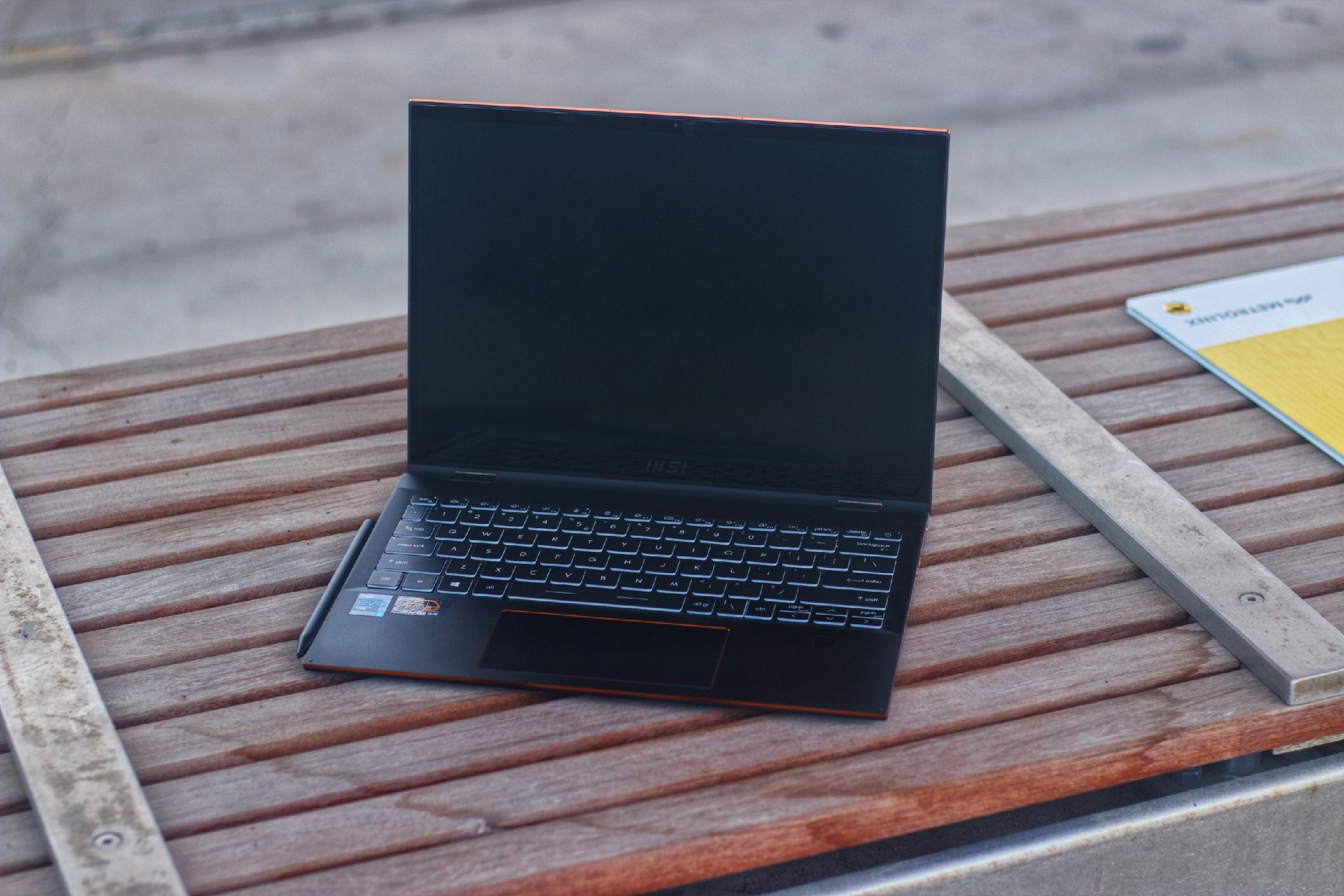
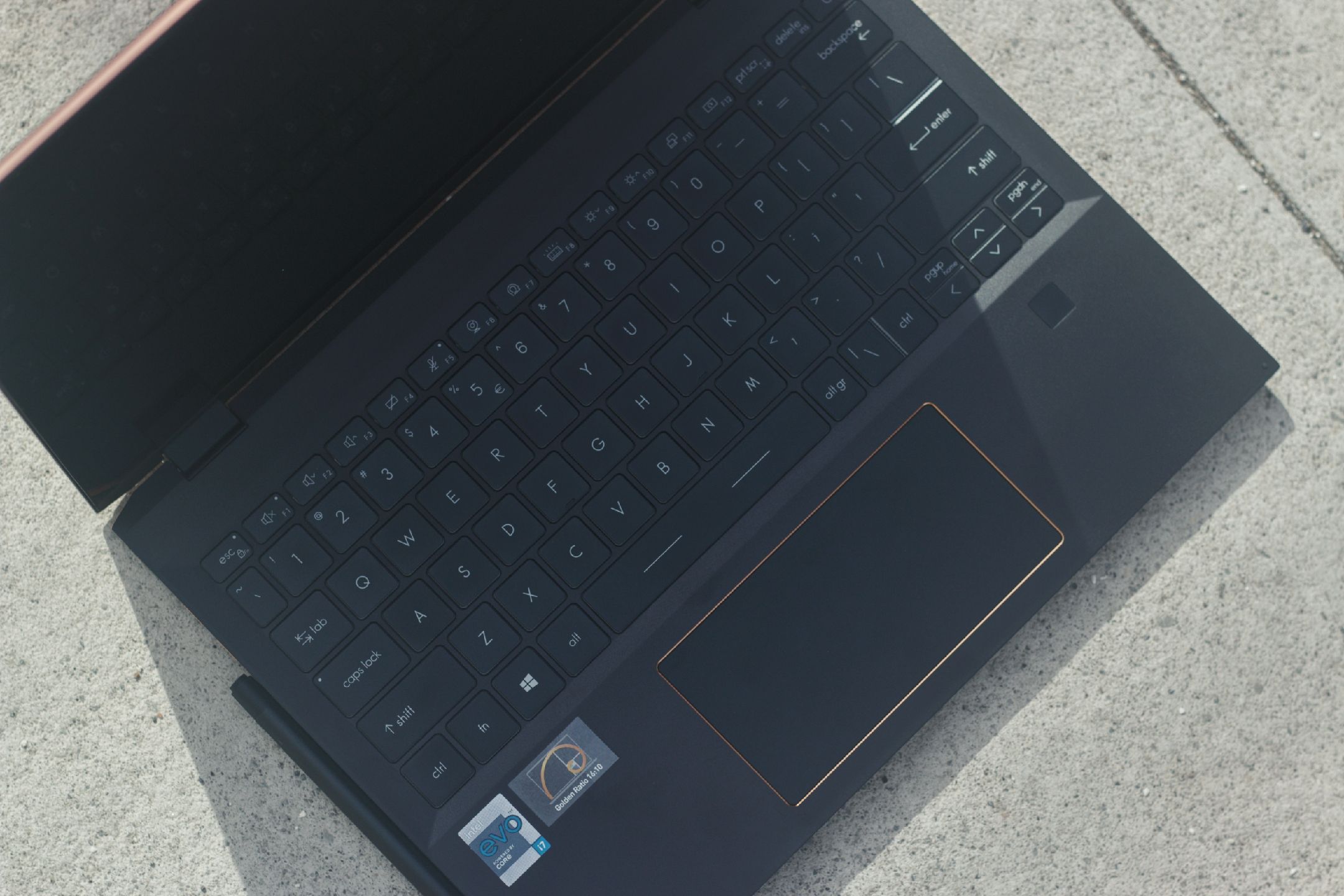
Cuando se trata de diseño y comodidad, la Summit E13 es una computadora portátil de aspecto increíble, pero se siente inquietantemente similar a la Spectre x360 de HP. Las dos computadoras tienen esencialmente el mismo aspecto con su estética negra mate, lados de cobre y esquinas en ángulo. Honestamente, si MSI tuvo que copiar otro portátil convertible, el x360 fue una gran elección.
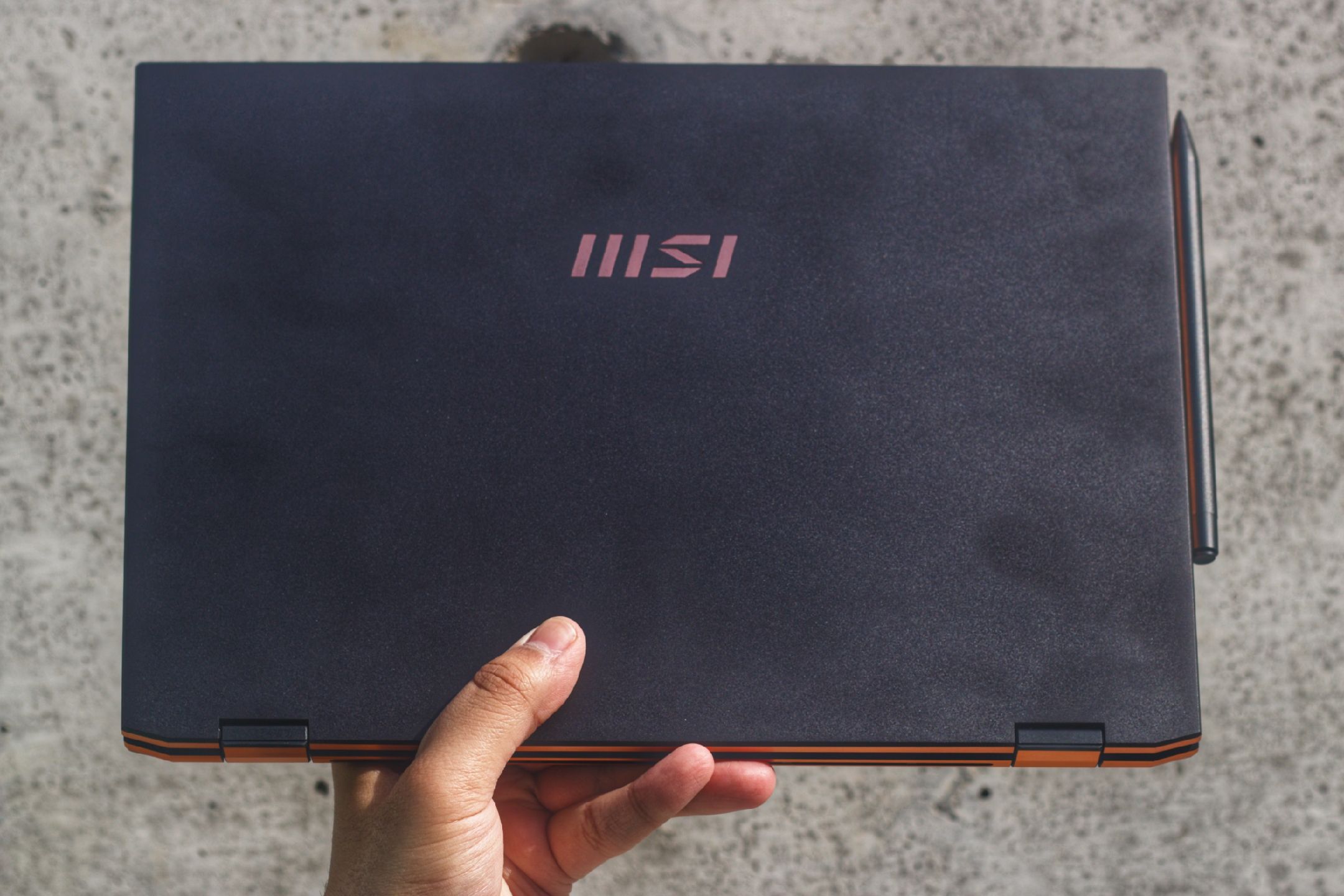
La computadora portátil viene en dos variantes de color, Ink Black o Pure White. Nuestra unidad de revisión vino en la combinación de colores Ink Black, y estos dos colores se ven sólidos en comparación con los esquemas de color gris genéricos de otras computadoras portátiles de su clase. Como la mayoría de las otras computadoras portátiles negras, la tapa y la plataforma del Summit E13 se ensucian notablemente con manchas de huellas dactilares después del uso típico, pero este problema debería ser menos prominente en el modelo Pure White.
Proporción áurea?
Según MSI, esta computadora portátil sigue la proporción áurea para brindar una experiencia de visualización natural. Eso se reduce a un nuevo diseño de logotipo colocado en un lugar específico en la tapa de la computadora portátil y una nueva relación de aspecto de 16:10 para la pantalla.
En uso, la pantalla del Summit E13 no tiene nada que la haga destacar; es un panel FHD + de 13,4 pulgadas que admite un color sRGB al 100% y llega a 500 nits de brillo. Este panel se ve excelente y la relación de aspecto de 16:10 representa una mejor experiencia de usuario para el uso previsto. No es la relación de aspecto ideal de 3: 2 de otras computadoras orientadas a los negocios como Surface Laptop, pero su relación de aspecto de 16:10 brinda más espacio vertical; en comparación con las pantallas estándar de 16: 9, esto lo convierte en un término medio adecuado entre los dos.
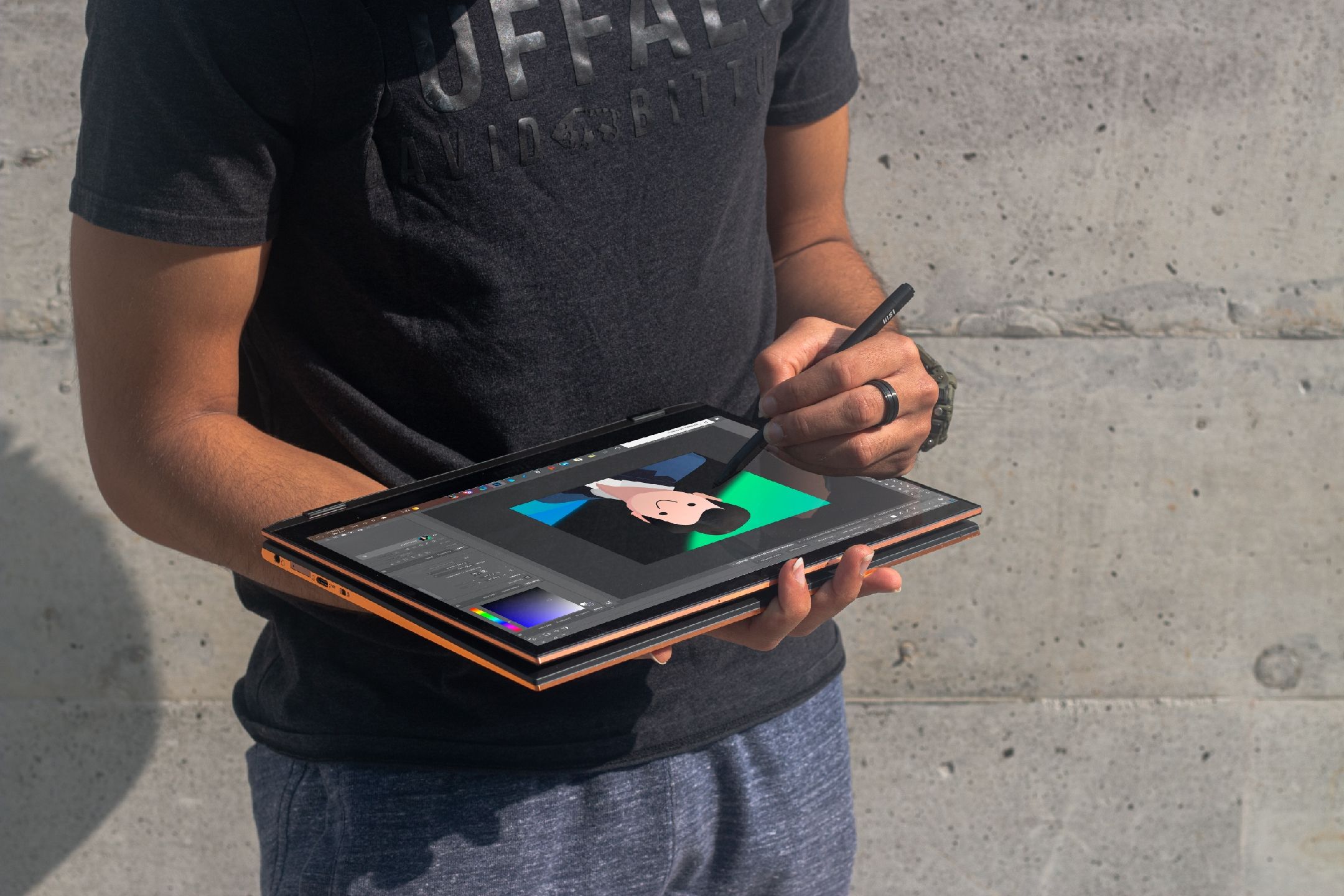
La pantalla también tiene capacidad táctil y es compatible con el nuevo lápiz de MSI, que viene en la caja. En la práctica, el lápiz es muy sensible y ofrece una excelente manera de utilizar el factor de forma 2 en 1 de la computadora portátil. Se carga a través de USB-C y ofrece 4096 niveles de sensibilidad a la presión y 166 grados de inclinación mientras dibuja. METRO
SI hizo un gran trabajo con el rechazo de la palma de la mano en esta pantalla; Encontré pequeños toques accidentales mientras operaba el lápiz. El lápiz se conecta magnéticamente en el lado izquierdo de la computadora portátil y se empareja instantáneamente. MSI agregó un útil indicador de batería que aparece cuando toca la pantalla con el lápiz.
El bolígrafo tiene tres botones; dos en el borde plano y uno en la parte superior, similar al Surface Pen de Microsoft. El botón en la parte superior funciona muy bien porque actúa como un clicker de presentación, y los dos en el borde plano controlan la herramienta de lazo y borrador en Microsoft Whiteboard, pero puede configurarlos para realizar diferentes tareas.
Si bien estas funciones funcionan de maravilla, desearía que todos los botones fueran un poco más táctiles; la colocación incómoda de los dos botones en el borde plano puede dar lugar a pulsaciones accidentales.
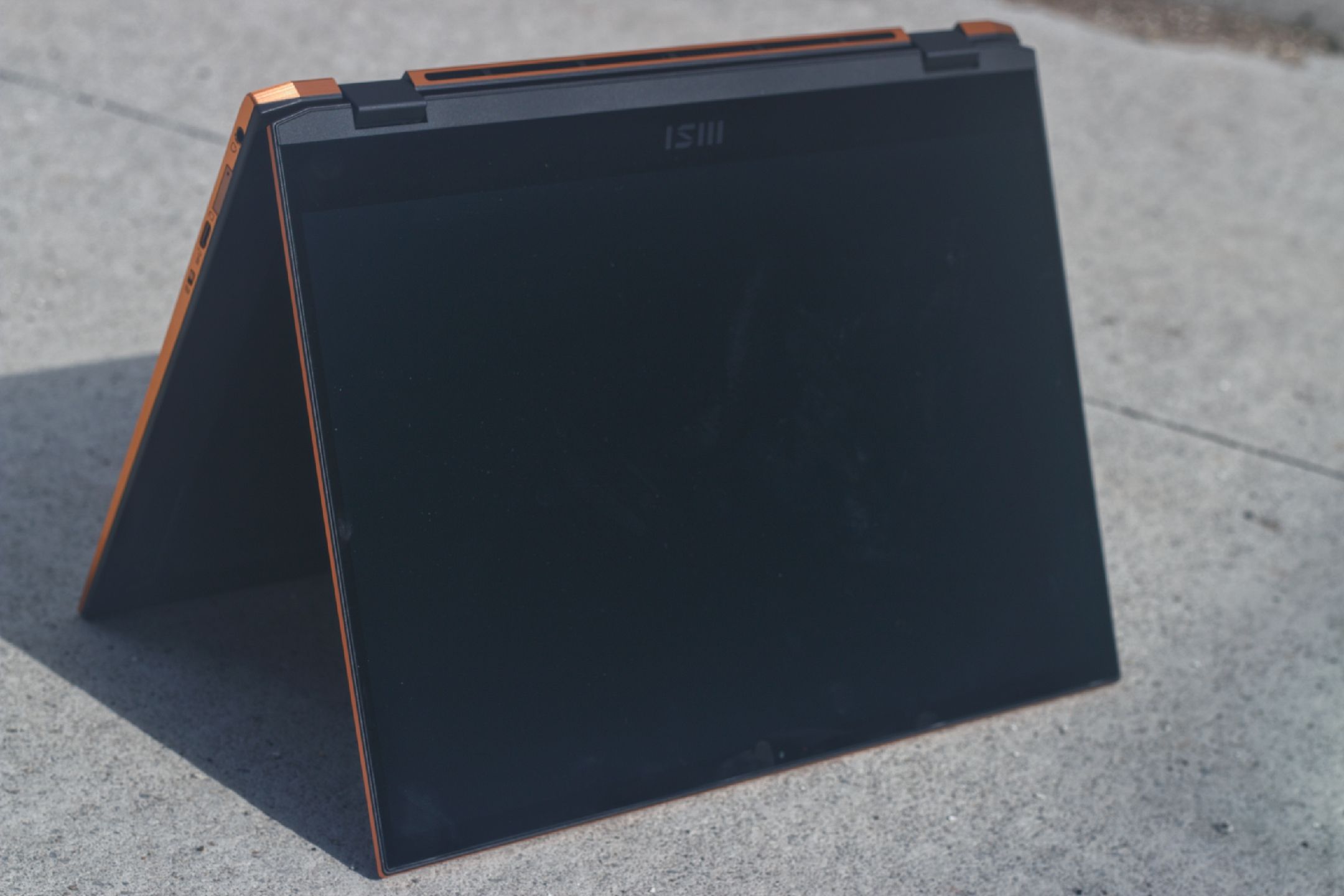
Al ser un 2 en 1, la bisagra de esta computadora portátil debe ser buena y, en uso, es suficiente, pero carece de consistencia. Cuando abre la computadora portátil, la bisagra está rígida y proporciona una buena cantidad de resistencia, pero tan pronto como la empuja hacia atrás más de ~ 95 grados, la bisagra se siente débil y suelta. Se vuelve a apretar una vez que lo empuja completamente hacia abajo en el modo tableta. La bisagra no está mal de ninguna manera; sin embargo, la inconsistencia podría potencialmente explicar problemas en el futuro.
Teclado y ratón
En el teclado, MSI ofrece una excelente experiencia de escritura. El teclado está bien espaciado y las teclas en sí tienen un buen tamaño para escribir cómodamente. Creo que la mecanografía fue mi aspecto favorito de esta computadora; Si bien las teclas no eran tan táctiles como la Surface Laptop, ofrecían una buena cantidad de elasticidad y desplazamiento de teclas, por lo que escribir en esta computadora portátil fue agradable. Las teclas también estaban retroiluminadas, y encontré pequeñas pulsaciones accidentales de teclas mientras escribía en la oscuridad.
El trackpad es una historia similar. Es de buen tamaño pero inusualmente ancho en comparación con otros trackpads; Sería bueno ver más bienes raíces verticales en un producto futuro. En cuanto a la tactilidad, el trackpad es decente pero no tan agradable como otros portátiles; está hecho de vidrio, lo que permite desplazamientos suaves, pero cuando haces clic, no obtendrás la misma respuesta física que obtendrías en otras computadoras portátiles. Sin mencionar que todo el chasis se mueve al hacer clic, lo que no es muy prometedor para un dispositivo premium de su naturaleza.
En general, los usuarios que elijan esta computadora portátil estarán satisfechos con su diseño elegante, los accesorios incluidos y el panel FHD + de aspecto increíble.
Capacidad de actualización del usuario
En lo que respecta a la capacidad de actualización, está muy limitado en cuanto a lo que puede hacer. La RAM no es accesible para el usuario, pero puede actualizar el SSD NVMe de la computadora portátil a un máximo de 2 TB. Si bien es bueno ver que el dispositivo puede admitir 2 TB de almacenamiento SSD, casi no es necesario hacerlo.
MSI ya proporciona a la computadora portátil 512 GB o 1 TB de almacenamiento, y esta unidad NVMe es ridículamente rápida. También hay una ranura para tarjetas microSD oculta en el lado derecho de la computadora portátil, que puede admitir unidades flash de alta capacidad.
Si bien hubiera sido bueno ver que MSI permitiera RAM actualizable por el usuario, el dispositivo viene con 16 o 32 GB, y para la mayoría de los casos de uso, eso es más que suficiente.
Especificaciones y rendimiento
Cuando se trata de especificaciones y rendimiento, aquí no hay nada que lo decepcione. MSI equipó el Summit E13 con el procesador Tiger Lake de 11a generación de Intel, y más específicamente, el Intel Core i7-1185G7 de cuatro núcleos, que es uno de los mejores chips que puede obtener para un ultrabook en este momento. Probé este chip en el Razer Book 13 de Razer a principios de este año y, como era de esperar, el chip funcionó de maravilla. Es una historia similar aquí con el Summit E13.
Nuestra muestra de revisión fue el modelo de primera línea con 32 GB de RAM y 1 TB de almacenamiento SSD NVMe, pero todas las configuraciones vienen equipadas con el procesador EVO, por lo que obtendrá el mismo rendimiento en el modelo de $ 1599.
Al igual que el Razer Book 13, esta computadora portátil puede manejar fácilmente una línea de tiempo de 4K en Premiere Pro, y funciona muy bien con su almacenamiento SSD ultrarrápido. El único problema al que se enfrenta Flip EVO es su capacidad para mantener el rendimiento. Si necesita tanto la CPU como los gráficos integrados, tiende a atascarse y eso puede limitar su capacidad para repetir tareas pesadas como compilar código o exportar videos en numerosas ocasiones.
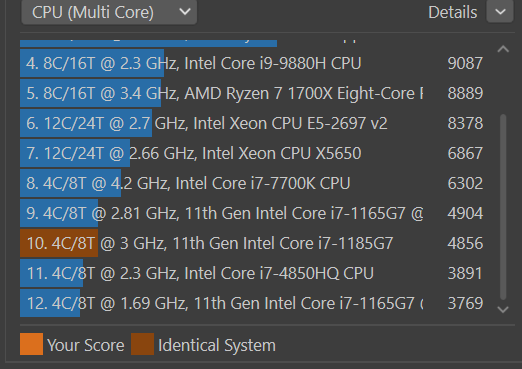
Cuando se trata de pruebas de rendimiento sintéticas, el MSI Summit E13 funciona bastante bien; está a la par con sus competidores que usan un conjunto de chips similar o idéntico, y si estos números le dicen algo, es que debería experimentar pocos o ningún problema de rendimiento para el uso diario.
Dicho esto, el factor de forma de esta computadora no deja espacio para ventiladores lo suficientemente grandes como para proporcionar una refrigeración adecuada para cosas como un juego pesado.
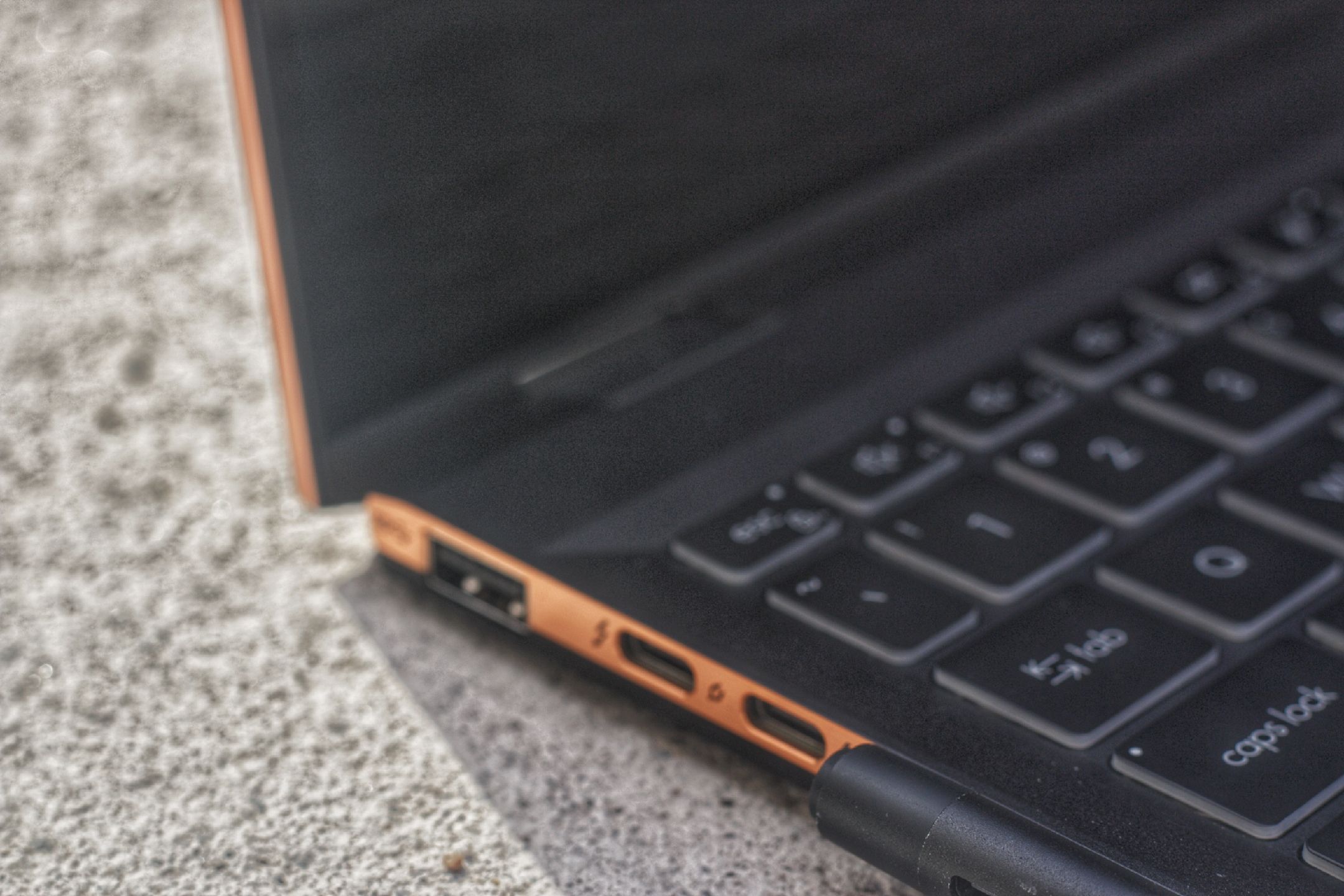
En los puertos: esta computadora portátil es versátil para todo lo que pueda necesitar. Obtendrá 2 puertos Thunderbolt 4, un puerto USB-C 3.2 estándar, un puerto USB-A, un lector de tarjetas microSD oculto, un conector para auriculares de 3,5 mm y un interruptor de bloqueo de cámara web dedicado. No hace falta decir que esta computadora portátil está preparada para admitir cualquier accesorio que pueda tener.
El Summit E13 también es compatible con WiFi 6E; este es un nuevo estándar rápido capaz de ofrecer 6 GHz de forma inalámbrica. Podrá disfrutar de menos latencia y velocidades WiFi más rápidas, pero dado que la mayoría de las personas no tienen un enrutador compatible con WiFi 6E, el Summit E13 es compatible con versiones anteriores de WiFi 6 y WiFi 5. El dispositivo también es compatible con Bluetooth 5.2, lo que permite para la conectividad de múltiples dispositivos.
Duración de la batería
Cuando se trata de la duración de la batería, el MSI Summit E13 Flip funciona bastante bien. Puede esperar que esta batería de 72Whr dure al menos 8-9 horas con un uso típico y un poco menos cuando está realizando tareas más pesadas. Sin la inclusión de MSI de una pantalla 4K, obtendrá una duración adicional de la batería con esta computadora en comparación con algunos de sus rivales.
Características clave
El MSI Summit E13 tiene muchas características que lo convierten en una opción atractiva entre los usuarios comerciales. Una de las grandes inclusiones es el escáner de huellas dactilares habilitado para Windows Hello que se encuentra a la derecha del trackpad, que se puede usar para iniciar sesión de forma segura en su dispositivo. El interruptor de bloqueo de la cámara web en el costado de la computadora portátil es otra excelente ventaja de seguridad, ya que podrá cortar el acceso a la cámara web mediante un interruptor físico en lugar de a través del software.
En cuanto a la cámara web en sí, MSI dice que está usando inteligencia artificial para reducir el ruido y el grano, pero a menos que actualicen el sensor físico en sí, seguirá brindando una calidad de imagen deficiente como la mayoría de las otras computadoras portátiles.
¿Debería comprar el MSI E13 Flip EVO?
En general, el MSI Summit E13 Flip EVO tiene un nombre terriblemente largo, pero es uno de los mejores primeros intentos que encontrará en un mercado saturado lleno de dispositivos competitivos. Viene con todo lo que pueda desear en una computadora portátil empresarial sin dejar de ser relativamente competitivo.
Recomendamos el MSI Summit E13 Flip EVO a las personas que requieren un 2 en 1 delgado y liviano con un rendimiento excelente, una pantalla decente y una que incluya accesorios en la caja.
Samsung actualizó recientemente su aplicación SmartThings, pero ¿qué ha cambiado? Lo guiaremos a través de todas las características esenciales de esta nueva y emocionante actualización de software.
¿Qué ha cambiado en la aplicación SmartThings y por qué?
En un anuncio reciente en el blog SmartThings, Samsung indicó que había mejorado su ya robusta aplicación SmartThings para el hogar inteligente. Estos cambios son más que estéticos e incluyen varias mejoras en las versiones móviles. Además, Samsung ha resucitado la versión de Windows de SmartThings. Pero, ¿por qué los cambios?
En su declaración, Samsung indicó que la compañía realizó el rediseño para marcar el comienzo de una "experiencia de aplicación más fluida" para los usuarios actuales y futuros de dispositivos compatibles con SmartThings.
Con la explosión de la popularidad de las casas inteligentes, parece que Samsung se ha aferrado a una oportunidad para un mayor crecimiento. La aplicación, y la adopción recientemente anunciada por la compañía del protocolo Matter, parecen indicar los primeros pasos hacia un mejor ecosistema de SmartThings. Estos son cambios bienvenidos para los usuarios que han criticado a Samsung en el pasado por la eliminación de automatizaciones y la suspensión del soporte de dispositivos .
Estos cambios vienen en conjunto con el lanzamiento de la nueva aplicación de Windows de SmartThings. Esta aplicación de escritorio ofrece a los usuarios de Windows una experiencia de aplicación similar a la aplicación móvil directamente desde su PC.
Algunos pueden recordar la integración anterior de SmartThings con Windows de 2014, que luego quedó obsoleta. El regreso de SmartThings a Windows también indica algunos cambios potencialmente emocionantes dentro del ecosistema. Sin embargo, también parece que Samsung está cambiando su enfoque para favorecer el software sobre el hardware, ya que muchos dispositivos de la marca SmartThings son cada vez más difíciles de encontrar.
La aplicación SmartThings está actualmente disponible para usuarios de dispositivos móviles tanto en la tienda de aplicaciones de iOS como en la tienda de Google Play. Los usuarios que deseen descargar la versión de Windows pueden obtenerla de Microsoft.
En cuanto a los cambios en las aplicaciones móviles, el más importante es que la aplicación SmartThings ahora incluye cinco subsecciones diferentes. Cada una de estas secciones tiene una función única.
Favoritos es la nueva pantalla de inicio de la aplicación SmartThings y mostrará escenas, dispositivos y servicios juntos. La agrupación de estos elementos permite al usuario acceder a funciones comunes tan pronto como abre la aplicación. Esta pestaña se parece notablemente a Apple Home e incluso usa mosaicos similares.
Dispositivos permite al usuario controlar todos los dispositivos SmartThings conectados, incluidos electrodomésticos, iluminación, televisores y más. Esta vista es más inclusiva y permitirá a los usuarios interactuar con dispositivos que no figuran en la sección de favoritos.
Life es un subtítulo diseñado para brindar acceso a servicios como SmartThings Home Monitor, SmartThings Clothing Care y SmartThings Cooking. Estos servicios permiten que los productos compatibles con SmartThings creen lo que Samsung llama “experiencias de usuario significativas” como armar y desarmar cerraduras inteligentes o dar a los invitados acceso a casa.
Las automatizaciones permiten que los dispositivos SmartThings funcionen juntos automáticamente y reaccionen a las condiciones dentro de la casa inteligente, por ejemplo, abrir una puerta o encender una luz. Esta subsección también contiene SmartApps respaldadas por la comunidad.
El menú aún está en desarrollo y contendrá cosas como SmartThings Labs, notificaciones, configuraciones e historial de automatización.
Además de reorganizar la interfaz de usuario de la aplicación como se indicó anteriormente, otro cambio significativo aquí es la reubicación de SmartApps desarrolladas por la comunidad. Eso significa que los servicios independientes como ActionTiles tienen un nuevo lugar al que llamar hogar.
En cuanto a la funcionalidad de estas aplicaciones, todavía parecen funcionar como lo hacían antes, y los miembros del foro de SmartThings todavía están desarrollando nuevas adiciones. Sin embargo, la creación de la subsección Life indica una división de estas aplicaciones inteligentes caseras de las ofertas oficiales de Samsung.
Finalmente, debido a que las actualizaciones de la aplicación SmartThings se publican periódicamente, el conjunto de funciones puede cambiar. Una certeza es que la aplicación SmartThings eventualmente admitirá Matter, aunque la línea de tiempo en esa pieza del rompecabezas no está clara. Dicho esto, otros cambios en la aplicación parecen mínimos.
Disfrute de una aplicación SmartThings nueva y mejorada
La aplicación SmartThings actualizada trae algunas características nuevas e interesantes a la mesa. Además, la reciente adopción de Samsung del nuevo estándar Matter y la resurrección de la versión de Windows de la aplicación indican un futuro potencialmente brillante para Samsung.
Aunque un cambio a SmartThings más centrado en el software puede no ser una buena noticia para todos los usuarios. Dicho esto, estos cambios demuestran el compromiso de Samsung de mejorar la experiencia general del usuario de hogares inteligentes. Es este enfoque en la experiencia lo que podría impulsar a la empresa a nuevas alturas dentro de la industria.
La Ley de Derechos de Autor del Milenio Digital de 1998 impone pautas estrictas para prevenir el robo de propiedad intelectual en Internet.
Como escritor de contenido o bloguero, debe asegurarse de que su contenido sea original y cumpla con la DMCA. A nivel mundial, los clientes están cada vez más preocupados por el contenido duplicado.
Entonces, comience a usar estas herramientas gratuitas de plagio mencionadas aquí y establezca su trabajo de escritura como una marca de renombre.
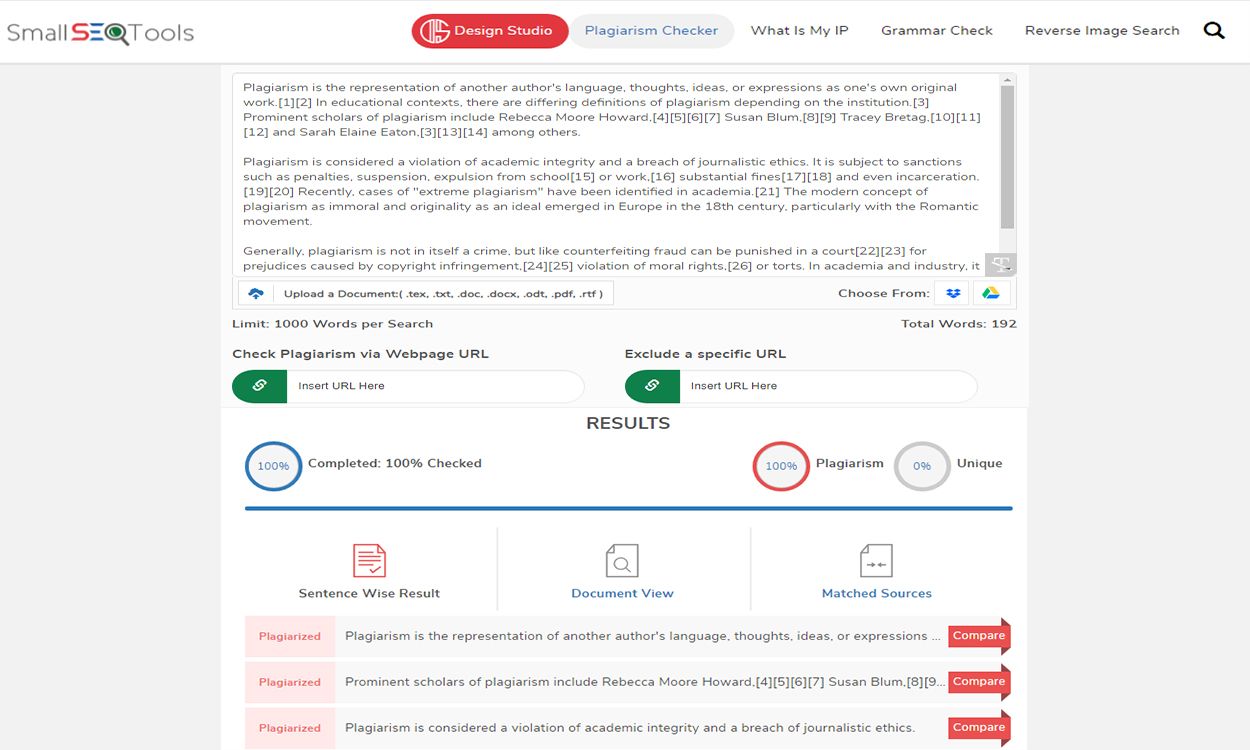
Small SEO Tools es una de las herramientas gratuitas de verificación de contenido duplicado en línea más utilizadas. Los desarrolladores de la herramienta mantienen absoluta privacidad del contenido que subes para escanear plagio. La herramienta en línea elimina inmediatamente sus textos una vez que el informe está listo. Algunas otras características dignas de mención son:
Puede verificar hasta 1000 palabras de contenido a la vez para verificar el plagio.
Puede abrir varias ventanas para inspeccionar la duplicación de contenido si su escrito tiene más de 1000 palabras.
Podrá verificar el plagio utilizando la URL de cualquier sitio web.
Puede excluir una URL específica durante la comprobación de plagio.
La herramienta también le ofrece acceso gratuito a herramientas como Rephrase It y Rewrite Plagiarized Content.
Puede descargar sin esfuerzo el informe de escaneo de plagio para referencia futura o compartir el informe con el cliente directamente desde la herramienta.
Small SEO Tools también le ofrece el plugin y API de WordPress para el control de plagio a un costo nominal.
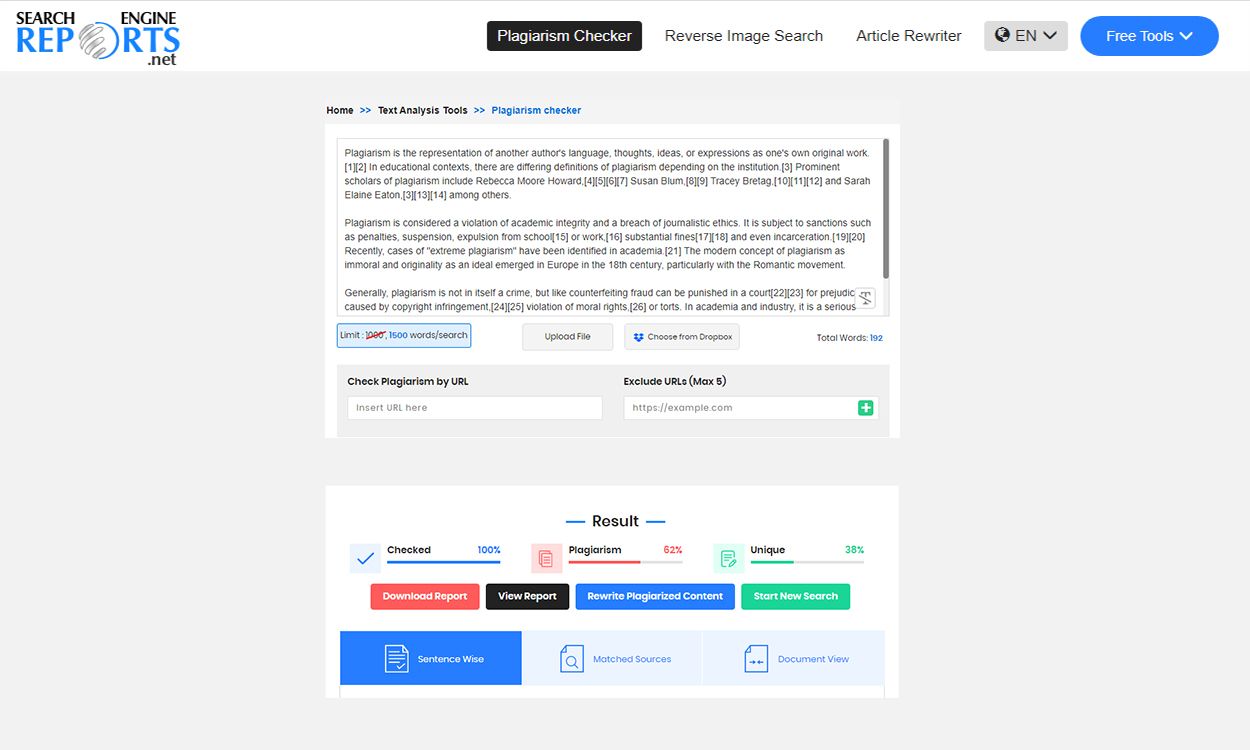
El verificador de duplicación de contenido de Search Engine Reports es una de las herramientas gratuitas más confiables disponibles en línea. La herramienta compara su redacción con miles de millones de contenidos en Internet antes de producir un informe. Otras excelentes características de esta herramienta son:
El único verificador de plagio gratuito en línea que ofrece un escaneo de contenido de 1500 palabras en una sesión.
Puede cargar archivos desde la computadora o importar archivos desde la cuenta de Dropbox para verificar la duplicación de contenido.
La herramienta admite 21 idiomas para la verificación de plagio.
Puede comparar su contenido con la fuente si hay algún plagio.
La herramienta no almacena ningún texto que cargue o copie y pegue para verificar el plagio.
Puede cambiar entre dos vistas de resultados, la vista Sentence Wise y la Vista de documento.
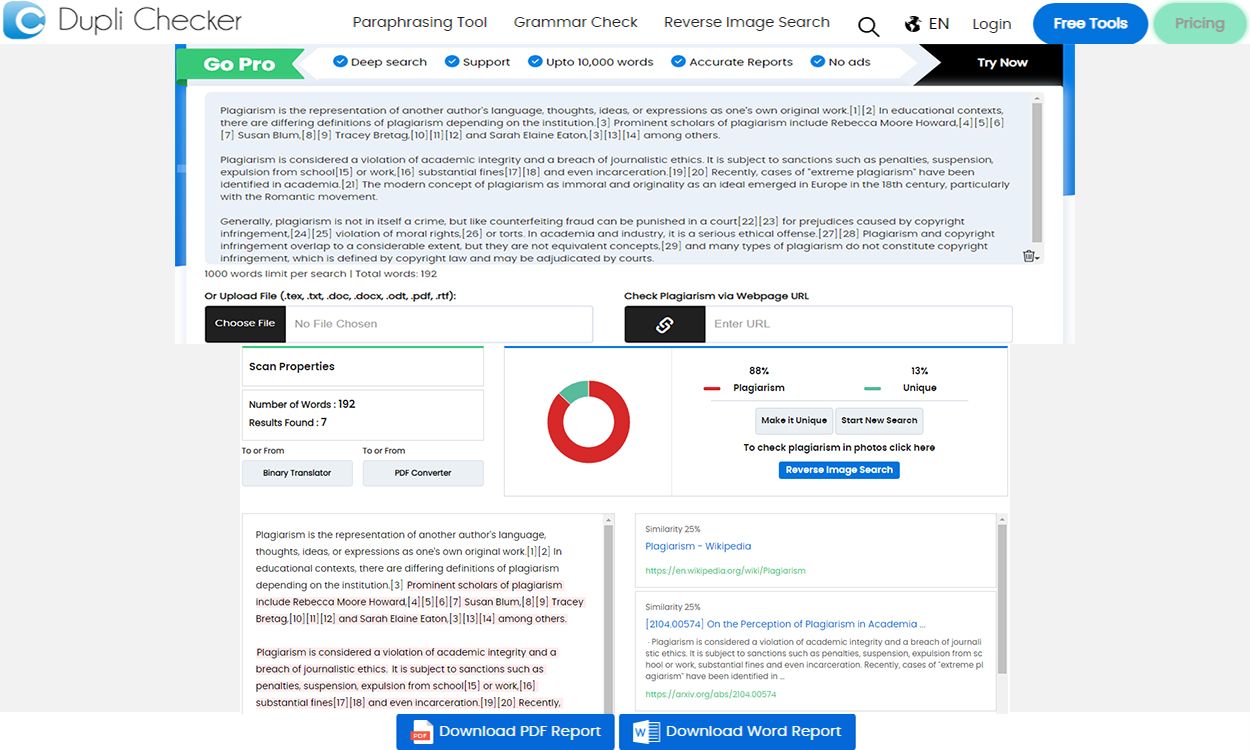
Dupli Checker es una herramienta de comprobación de plagio de tendencias aclamada por muchos escritores de contenido, agencias de marketing digital y ejecutivos de SEO. El mejor atractivo de este verificador de duplicación de contenido en línea es la política de precios de freemium.
La herramienta básica es de uso gratuito, pero puede obtener funciones avanzadas si se suscribe a la edición Pro de Dupli Checker. Otras mejores características de esta herramienta son:
Puede copiar y pegar directamente su contenido o elegir la URL de un sitio web para comprobar el plagio.
El límite de comprobación de contenido duplicado gratuito es de 1000 palabras por instancia.
También puede cargar diferentes extensiones de archivo para verificar el plagio, como .rtf , .txt , .doc , .tex , .docx , .pdf y .odt .
También puede escanear su escrito contra errores gramaticales de forma gratuita desde la misma herramienta.
La tecnología basada en inteligencia artificial de alta tecnología también puede ayudarlo a identificar el plagio a partir del contenido parafraseado.
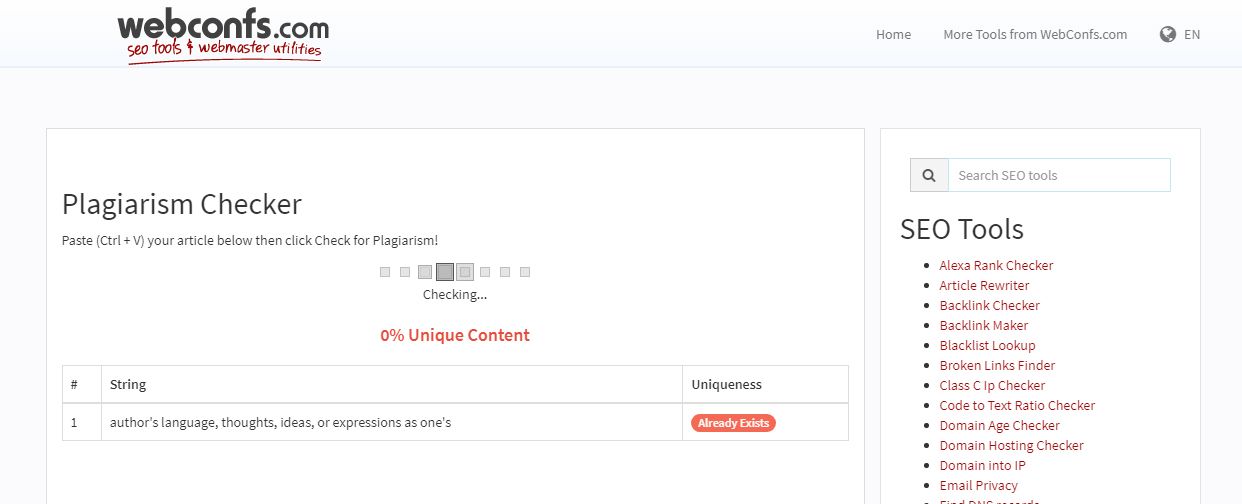
Si está buscando una herramienta de detección de contenido duplicado en línea simple y gratuita, puede probar el Comprobador de plagio SEO de Webconfs. Algunas características notables de esta herramienta son:
La herramienta ofrece hasta 1000 palabras de escaneo de plagio SEO a la vez.
Deberá copiar y pegar los textos de su redacción en la interfaz de la herramienta para escanear.
El resultado de la búsqueda mostrará el porcentaje de contenido único y el estado de duplicación de frases.
La herramienta no ofrece una opción para visitar la fuente si hay algún plagio.
Webconfs SEO Plagiarism Checker no tiene publicidad.
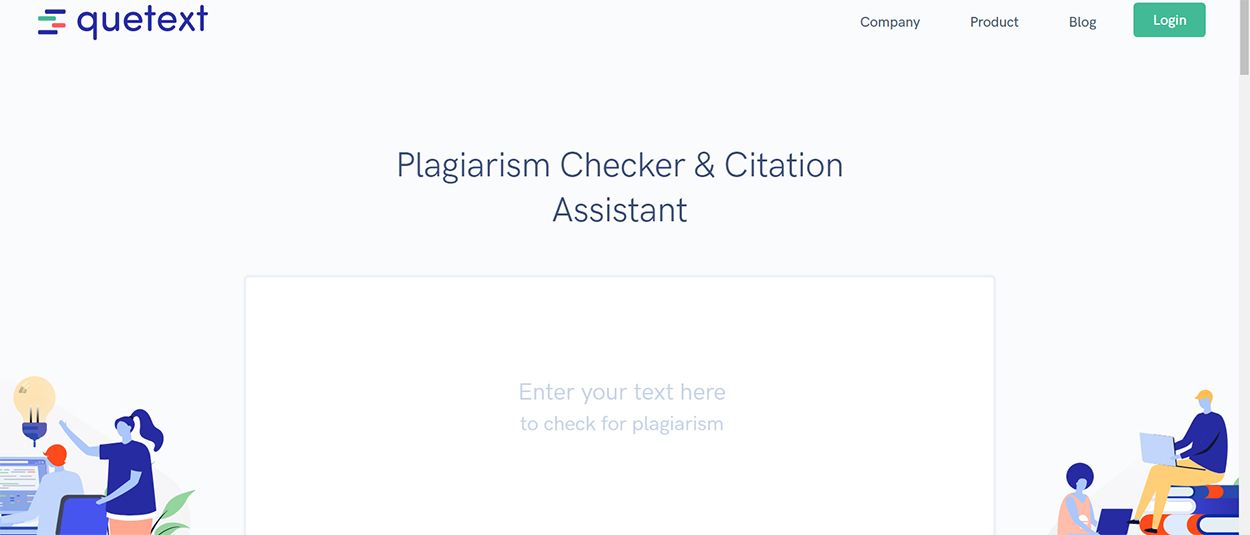
Quetext es un reconocido asistente de citas y comprobador de plagio. Hasta ahora, más de 5 millones de escritores de contenido, profesores y estudiantes han utilizado la herramienta.
Es una herramienta freemium con una opción de inicio de sesión de cuenta en línea. Algunas otras características notables son:
Quetext busca en muchas fuentes contenido duplicado como libros en línea, páginas web, blogs, artículos de noticias, literatura académica, etc., a través de la tecnología DeepSearch ™.
La herramienta ofrece hasta 1000 palabras de verificación de plagio gratis si crea una cuenta.
Quetext produce resultados de búsqueda con Snippet Text, ColorGrade ™ Feedback y Plagiarism Score.
Puede almacenar informes en línea para referencia futura.
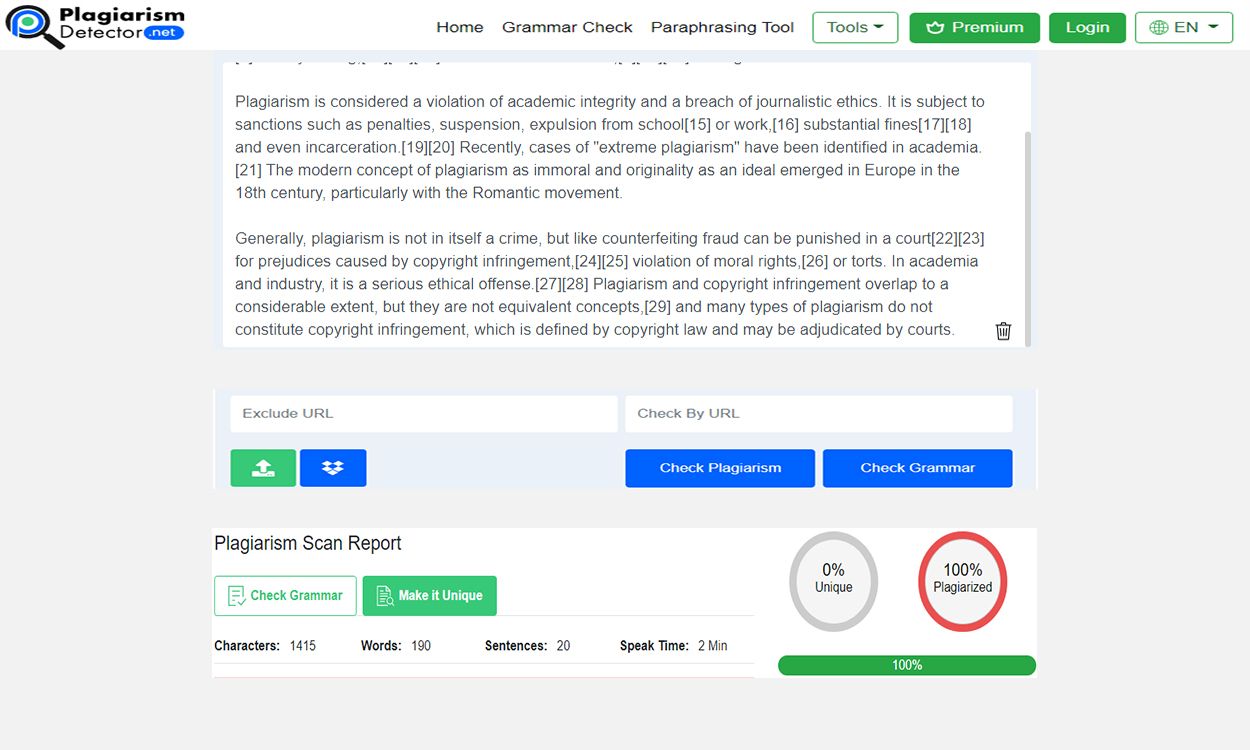
Plagiarism Detector es otro comprobador exitoso de duplicación de contenido freemium. Puede ayudarlo a verificar el plagio en hasta 12 idiomas de forma gratuita.
Si te conviertes en Pro, obtienes funciones premium como sin límites de palabras, búsqueda profunda, sin anuncios, atención al cliente, etc. Otras características de esta aplicación que debes conocer:
La versión gratuita le ofrece hasta 1000 palabras para escanear contenido duplicado.
Puede copiar y pegar contenido en la interfaz, cargar archivos desde la computadora o importar archivos desde la cuenta de Dropbox.
Puede descargar informes de verificación de plagio como un archivo PDF o Word.
En la misma herramienta, puede verificar el contenido en busca de errores gramaticales o hacerlo único si hay algún plagio.
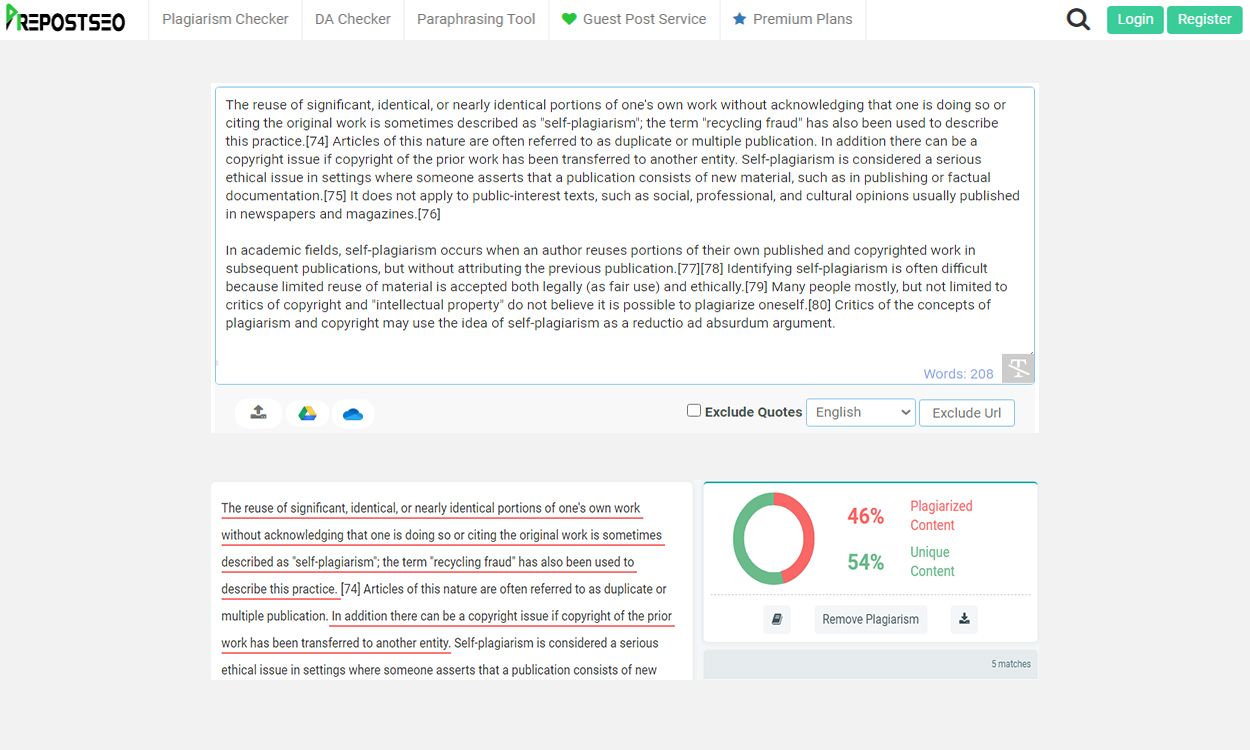
La herramienta de detección de contenido duplicado Prepostseo ofrece servicios tanto gratuitos como de pago. La herramienta no guarda su contenido en ninguna base de datos. Debería mirar las siguientes características de esta herramienta en línea:
Si se registra en la herramienta, obtendrá un límite de 1500 palabras para verificar el plagio de su contenido. Los usuarios no registrados obtienen un límite de 1000 palabras para escanear contenidos duplicados.
Puede cargar archivos desde su computadora o importar archivos desde Microsoft OneDrive o Google Drive.
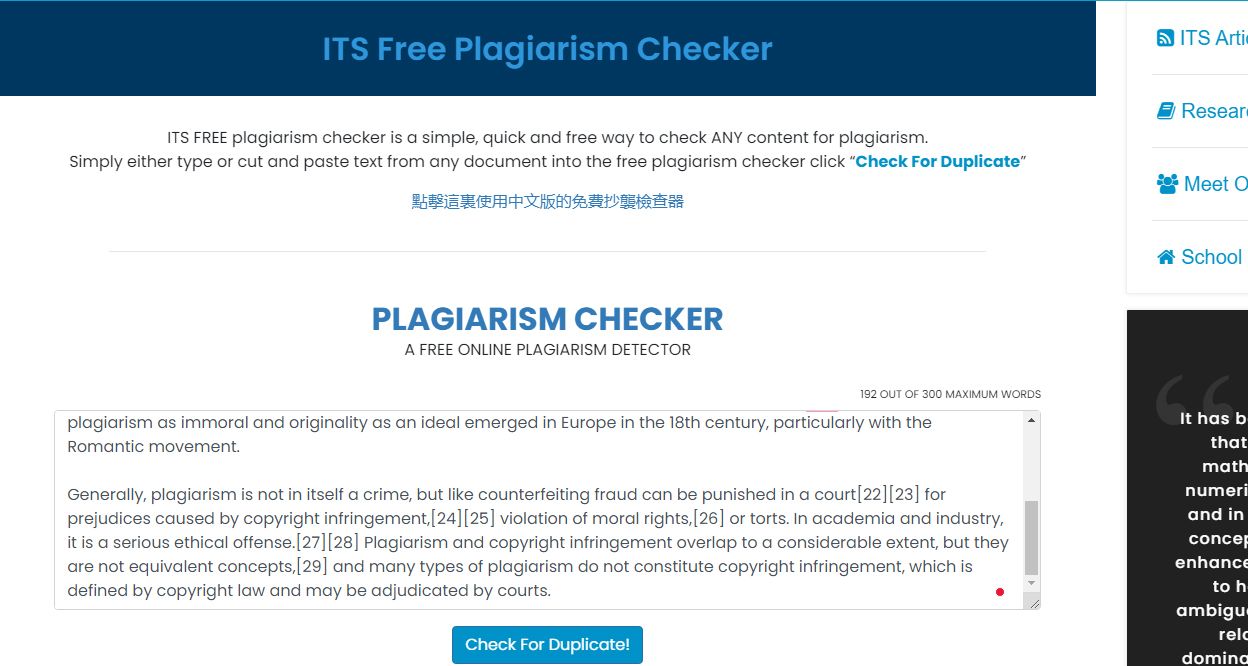
ITS Free Plagiarism Checker ofrece una interfaz sencilla para comprobar el plagio de contenido. La herramienta viene con las siguientes características:
Puede verificar el contenido duplicado de su escrito de hasta 300 palabras. Sin embargo, puede ejecutar varias sesiones si su contenido tiene más de 300 palabras.
Puede escribir o copiar y pegar contenido desde la fuente en la interfaz de la herramienta para verificar el plagio.
El resultado le mostrará coincidencias con su contenido si hay algún plagio.
La herramienta no ofrece ninguna opción de informe de descarga, pero puede imprimir la página de resultados presionando Ctrl + P en su teclado.
Comience a escribir contenidos gratuitos sobre plagio para impresionar a sus clientes
Como propietario de un blog o cliente, está legalmente obligado a asegurarse de que su contenido esté libre de plagio. Sin embargo, producir contenido libre de plagio no requiere mucho tiempo ni es costoso.
Puede crear artículos únicos para Internet utilizando cualquiera de las herramientas gratuitas mencionadas en este artículo.
No es raro en estos días que un usuario activo de Twitter haga malabares con algunas cuentas diferentes para varios propósitos. De hecho, la plataforma le permite iniciar sesión en varias cuentas a la vez en un dispositivo para cambiar sin problemas entre ellas.
Si bien la experiencia del usuario no es necesariamente mala, tiene la sensación de que este proceso podría simplificarse un poco más.
¿Qué pasaría si pudieras elegir quién ve tus tweets?
El diseñador de Twitter Andrew Courter (@a_dsgnr) ha revelado algunos conceptos de diseño iniciales de posibles nuevas funciones. Si está buscando mantener su vida personal y profesional separadas en la plataforma de microblogging, probablemente se alegrará al escuchar sobre esto.
El primer concepto se llama Amigos de confianza , que funcionaría en Twitter de manera similar a seleccionar una audiencia en una publicación de Facebook, o elegir entre sus historias públicas y de Amigos cercanos en Instagram.
Los escuchamos a todos, alternando sus Tweets de públicos a protegidos, haciendo malabares con las cuentas alternativas. Podría ser más sencillo hablar con quien quieras, cuando quieras.
Con Trusted Friends, puedes tuitear a un grupo de tu elección. Quizás también puedas ver primero los Tweets de tus amigos de confianza. pic.twitter.com/YxBPkEESfo
Podrías tuitear algo que solo tus amigos de confianza verán, así como también optar por ver los tuits de tus amigos de confianza en tu línea de tiempo primero.
Este podría ser un buen compromiso para los usuarios de Twitter que desean usar la misma cuenta para mantener un seguimiento público y comunicarse solo con sus amigos de la vida real.
Pero si ese enfoque no le atrae, Courter también compartió capturas de pantalla de Facets , una función que le permitiría elegir entre diferentes personajes, todos los cuales están vinculados a una cuenta de Twitter singular.
Tus seguidores podrán elegir si quieren seguir toda tu cuenta o solo las facetas que les interesan.
Alternativamente, puede establecer sus propios límites
Otra característica que Twitter puede agregar eventualmente es la capacidad de jugar con las preferencias de respuesta . Podrías establecer frases que preferirías no ver en las respuestas de tu tweet, y si los usuarios las escriben, se resaltarán, con una pequeña explicación de por qué.
Así es como funcionaría:
• Los autores eligen las frases que prefieren no ver • Estas frases se resaltan como respuestas de escritura de personas; las personas pueden saber por qué o ignorar la guía • Los autores pueden habilitar acciones automáticas, como mover las respuestas infractoras al final de la conversación pic.twitter.com/VzxU6D7eMf
Ahora, ese pequeño aviso naranja probablemente no detendrá a nadie que intente enviarte mensajes groseros en Twitter (probablemente lo ignorarán por completo), pero podría evitar que los usuarios usen accidentalmente un lenguaje que te incomode.
Courter dice que también podría habilitar acciones automáticas, como mover respuestas que ignoran sus preferencias al final de la conversación.
Deja que Twitter sepa lo que crees que debería agregar a continuación
De todas las principales plataformas de redes sociales, parece que sabemos más sobre lo que está en la mente de Twitter que cualquier otro. Ya sea debido a que el personal oficial nos dio pistas, o un investigador de la aplicación que investiga el código para encontrar estas características antes que nadie.
Si desea que alguno de estos conceptos de diseño se convierta en características oficiales de Twitter, asegúrese de dejar sus comentarios en el hilo de Twitter en cuestión.
Utilizamos cookies para asegurarnos de brindarle la mejor experiencia en nuestro sitio web. Si continúa utilizando este sitio, asumiremos que está satisfecho con él.