

Si buscas hacer que tu Mac sea más personal, una de las formas más fáciles de hacerlo es cambiar el fondo de pantalla. Apple ofrece una elegante colección de fondos de escritorio para Mac, pero también tienes otras opciones, como usar una foto tuya.
Para que pueda asegurarse de que su Mac se vea exactamente como lo desea, aquí le mostramos cómo cambiar el fondo de pantalla en una Mac.
Apple te ofrece una atractiva variedad de fondos de pantalla integrados entre los que puedes navegar y elegir. Estos incluyen imágenes de escritorio dinámicas y estáticas, junto con colores sólidos.
La opción de fondo de pantalla dinámico es una forma ingeniosa de hacerlo si desea que su fondo cambie a lo largo del día según la posición del sol. Y un color sólido es ideal si prefieres un look simple. ¡Así que vayamos al lugar correcto en tu configuración para echar un vistazo!
Las imágenes de escritorio que encontrará incluyen hermosos paisajes y diseños coloridos. Para un escritorio dinámico, puede elegir entre una escena de la naturaleza o un degradado. Encuéntrelos siguiendo los siguientes pasos:
- Abra sus Preferencias del sistema usando el ícono en su Dock o haciendo clic en el menú Apple > Preferencias del sistema en la barra de menú.
- Seleccione Escritorio y protector de pantalla .
- Haga clic en la pestaña Escritorio en la parte superior de la ventana.
- En el lado izquierdo hay categorías como Apple , Fotos y Carpetas . Haga clic en Apple para expandir esa sección (si es necesario) y elija Imágenes de escritorio .
- Simplemente haga clic en la imagen que desea usar para su fondo de pantalla y verá que cambia de inmediato.

Si le gusta la idea de un fondo de pantalla dinámico, consulte estos sitios de fondos de pantalla dinámicos para Mac que ofrecen excelentes colecciones.
Elija un color o cree el suyo propio
Si prefieres elegir tu color favorito, también puedes elegir esta opción. Además, puede crear un color personalizado que se adapte perfectamente a usted. Así es cómo:
- Dirígete al mismo panel de configuración: Preferencias del sistema > Escritorio y protector de pantalla > Escritorio .
- Debajo de Apple a la izquierda, haz clic en Colores .
- Verá una variedad de colores sólidos, así como un botón de Color personalizado . Haga clic para elegir un color o presione el botón Personalizar para crear el suyo.
- Si elige un color personalizado, se abrirá una pequeña ventana para que utilice la rueda de colores, las paletas o los controles deslizantes. Esto le permite obtener el tono exacto que desea; Verá que el fondo cambia a medida que usa la ventana de color.

Cuando termine de elegir su imagen o color de fondo, puede cerrar la ventana Escritorio y protector de pantalla. Sin embargo, si lo desea, también puede habilitar una opción para que la imagen de su fondo de pantalla cambie automáticamente.
Cambie su fondo automáticamente
En la parte inferior de la ventana Escritorio y protector de pantalla, puede marcar la casilla para Cambiar imagen y elegir el tiempo en el cuadro desplegable. Y tiene flexibilidad con la frecuencia con la que desea que cambie el fondo de pantalla.
Elija entre opciones de tiempo como cada minuto, cada hora o todos los días, con algunos intervalos entre ellos. En su lugar, puede cambiar la imagen al iniciar sesión o al despertar su Mac de la suspensión. Al seleccionar uno, se coloca una marca de verificación junto a él.

Opcionalmente, también puede marcar la casilla de Orden aleatorio . Esto simplemente cambia la imagen de fondo al azar, en lugar del orden que ve en la ventana Escritorio y protector de pantalla.
Use una foto o un álbum como fondo
Tal vez desee personalizar el escritorio de su Mac con una foto de su familia, mascota o escena favorita. Puedes elegir una imagen o usar un álbum completo desde la aplicación Fotos.
Seleccionar una foto
Hay dos formas de elegir una foto para usar como fondo de Mac. Te mostraremos la primera forma aquí y la otra más tarde:
- Vaya a la misma área en sus Preferencias del sistema : Escritorio y protector de pantalla > Escritorio .
- A la izquierda, haz clic en Fotos para expandir esa sección si es necesario.
- Verá que puede elegir entre Favoritos , Personas , Compartidos y Álbumes . Haga su selección entre estas opciones y luego elija su foto.

Elige un álbum completo
¿Qué sucede si desea utilizar un álbum de fotos y cambiar la imagen de vez en cuando? Puede hacer esto seleccionando un álbum a la izquierda y usando la función Cambiar imagen en la parte inferior. Como se mencionó anteriormente, esto le permite especificar el tiempo para los cambios de imagen.
Elija cómo mostrar las fotos
Ya sea que elija una foto específica o un álbum completo lleno de excelentes imágenes, puede elegir cómo mostrarlas como fondo de pantalla.
Una vez que utilice los pasos anteriores para elegir la foto o el álbum, verá aparecer un cuadro desplegable cerca de la parte superior de la ventana. Haga clic y puede elegir entre Llenar pantalla , Ajustar a la pantalla , Estirar para llenar la pantalla , Centro y Mosaico . Si selecciona una opción como Centro, también puede cambiar el color de la parte del fondo que podrá ver.

Esto le brinda una excelente manera de asegurarse de que la imagen que usa se vea correcta en la pantalla, o tal vez incluso un poco única.
Formas adicionales de configurar el fondo de tu Mac
Junto con los métodos anteriores para elegir y configurar el fondo de pantalla en su Mac, cubrimos algunos más a continuación. También puede echar un vistazo a estas aplicaciones, trucos y consejos adicionales para el fondo de pantalla de su Mac .
Agregar una carpeta al escritorio y al protector de pantalla
Es posible que tenga una carpeta de imágenes en su Mac que desee usar como fondo de pantalla. Para agregarlo:
- Regrese a: Preferencias del sistema > Escritorio y protector de pantalla > Escritorio .
- Haga clic en el botón del signo más en la parte inferior izquierda.
- Busque y seleccione la carpeta.
- Luego verá que la carpeta se muestra a la izquierda debajo de Carpetas . Puede elegir una sola foto de ella o elegir la carpeta y usar la función Cambiar imagen para medir el tiempo.
Para eliminar una carpeta que agregue, selecciónela en Carpetas y haga clic en el botón del signo menos .
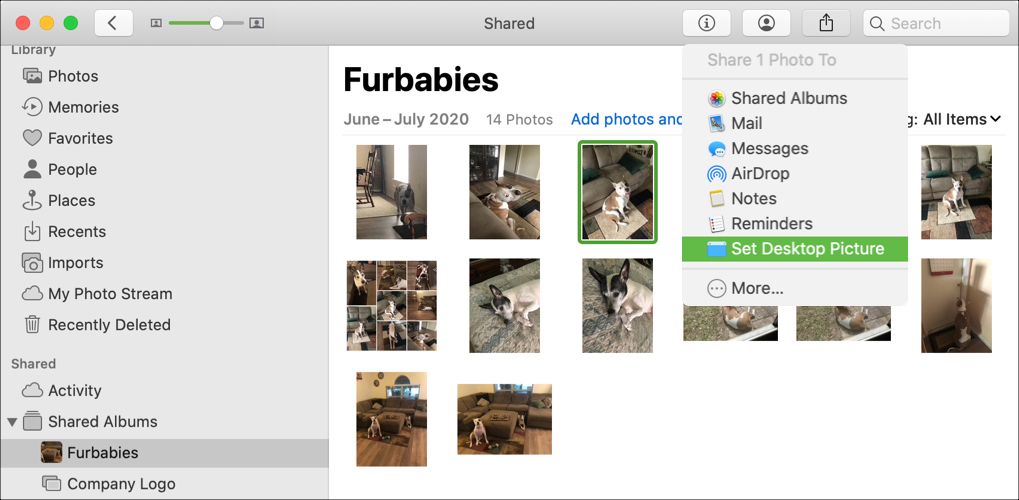
Tal vez esté examinando imágenes en la aplicación Fotos en su Mac y encuentre una que le gustaría hacer de fondo. Esto es algo que puede hacer directamente desde la aplicación Fotos.
Seleccione la imagen que desea usar y luego realice una de las siguientes acciones:
- Haga clic con el botón derecho y elija Establecer imagen de escritorio .
- Haga clic en Archivo > Compartir > Establecer imagen de escritorio en la barra de menú.
- Haga clic en el botón Compartir en la parte superior de la ventana Fotos y elija Establecer imagen de escritorio .
Si ves una imagen en línea que te gustaría usar como fondo de pantalla, puedes hacerlo fácilmente con Safari. Solo tenga en cuenta las restricciones al usar imágenes que encuentre en línea para fines que van más allá del disfrute personal.
Haga clic con el botón derecho en la imagen que desea usar y seleccione Usar imagen como imagen de escritorio en el menú de acceso directo para configurarla como fondo de pantalla.
Como individuo único, seleccionar un fondo para su Mac hace que la experiencia en su computadora sea más personal. No existe el "mejor" fondo de pantalla para tu Mac porque el que elijas será el mejor para ti.
Y en caso de que no pueda encontrar el fondo de pantalla adecuado, hay muchos recursos de papel tapiz excelentes en línea que lo ayudarán a encontrar uno excelente.