
Una de las cosas que más me gustan de macOS es su compatibilidad con las apps de la barra de menú . Estas apps son pequeñas, se ubican en la barra de menú y te ayudan a realizar tareas sin necesidad de abrir una app completa.
Dado que solo se puede instalar un número limitado de aplicaciones en la barra de menú, antes de que se convierta en un caos, la considero un espacio privilegiado. Todas las aplicaciones quieren estar ahí, pero solo unas pocas se lo ganan.
Tras años instalando y desinstalando aplicaciones, me he decidido por cinco que uso a diario. Hay algunas más que tengo en la barra de menú, como Supercharge y CleanShot X , pero ya las he analizado en detalle, así que no las incluyo aquí.
Klack
Comenzaré con la aplicación más divertida de esta lista: Klack. Si te encanta el satisfactorio sonido de las teclas de un teclado mecánico pero no quieres comprar uno, o si siempre estás de viaje y no puedes llevar uno contigo, Klack es la solución. La aplicación simula los sonidos de tecleo de un teclado mecánico y es un verdadero placer usarla.

Puedes elegir entre siete opciones de interruptores diferentes. Mi favorito es el interruptor Super Red, que produce un agradable sonido metálico al teclear. Cada pulsación suena como si estuviera usando un teclado mecánico de alta gama.
También puedes añadir efectos de sonido de clic y un sonido metálico al pulsar la tecla Intro, un detalle muy agradable. Le he asignado un atajo de teclado para activarlo y desactivarlo, así que solo funciona cuando uso el teclado integrado de mi MacBook Pro M1 . Si escribes mucho, te merecerá la pena.
PopClip
PopClip es una de esas aplicaciones que, una vez que empiezas a usarla, te preguntas cómo pudiste vivir sin ella. Cada vez que seleccionas texto en tu Mac, PopClip abre una pequeña barra de herramientas con acciones que puedes realizar, como copiar, pegar, buscar, traducir y más.
Lo que hace especial a PopClip es su amplia compatibilidad con extensiones. Puedes añadir extensiones para casi cualquier aplicación que uses, convirtiéndola en una potente herramienta de productividad de texto que se integra discretamente en la barra de menú de tu Mac.

Mis extensiones más utilizadas son "clip to DEVONthink", que añade el texto seleccionado a mi base de datos de DEVONthink, un contador de palabras que me indica el número de palabras del texto seleccionado, un traductor para traducir el texto seleccionado al inglés y un formateador de mayúsculas y minúsculas, entre otras.
Hay literalmente cientos de extensiones entre las que puedes elegir. PopClip es una de mis aplicaciones de productividad favoritas y una de las primeras que siempre instalo en una Mac nueva.
Lungo
Lungo soluciona un problema que me ha molestado durante años. Por defecto, tu Mac entra en modo de reposo tras unos minutos de inactividad, lo cual es estupendo para la duración de la batería, pero terrible cuando estás descargando algo en segundo plano o exportando un vídeo.
Lungo soluciona este problema manteniendo tu Mac activa el tiempo que necesites, y puedes configurar duraciones personalizadas directamente desde la barra de menú. Es una aplicación sencilla con una función sencilla, y la cumple a la perfección. Está desarrollada por el mismo creador de una de mis aplicaciones favoritas para Mac , Supercharge .

Lungo cuesta 4 dólares, lo que puede resultar demasiado caro para una aplicación que solo realiza una acción. Si piensas lo mismo, puedes probar Amphetamine , que cumple la misma función y está disponible gratis en la Mac App Store.
Uso Lungo en lugar de anfetamina por dos razones principales. Primero, nunca me ha fallado, mientras que la anfetamina a veces no funciona como debería. La segunda razón es que la obtengo gratis como parte de mi suscripción a SetApp .
Calendario de puntos
Siempre me han encantado las aplicaciones de calendario en la barra de menú. A lo largo de los años, he cambiado entre muchas de ellas por diferentes motivos. Algunas simplemente desaparecieron, otras no recibieron ninguna función importante durante bastante tiempo, mientras que otras pasaron a un sistema de precios basado en suscripción.
Luego descubrí el calendario Dot, y es justo lo que buscaba en una aplicación de calendario para la barra de menú. Su diseño es funcional y atractivo. En la parte superior se muestra una vista general del mes, debajo una lista desplazable de los próximos eventos, un reloj mundial para varias ciudades y un resumen diario que te indica de un vistazo si tu día está ocupado o libre.
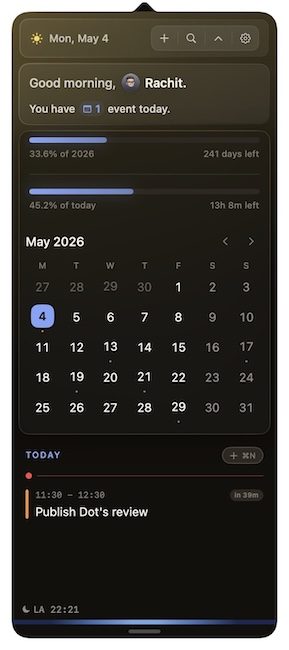
Lo que realmente distingue a Dot es su excelente gestión de los momentos previos a una reunión. Muestra automáticamente los enlaces de tus invitaciones de calendario, para que tu documento de Google o página de Notion esté siempre a mano cuando lo necesites. La vista previa de la cámara es otro detalle práctico que te permite comprobar la iluminación y el nivel del micrófono antes de iniciar una llamada.
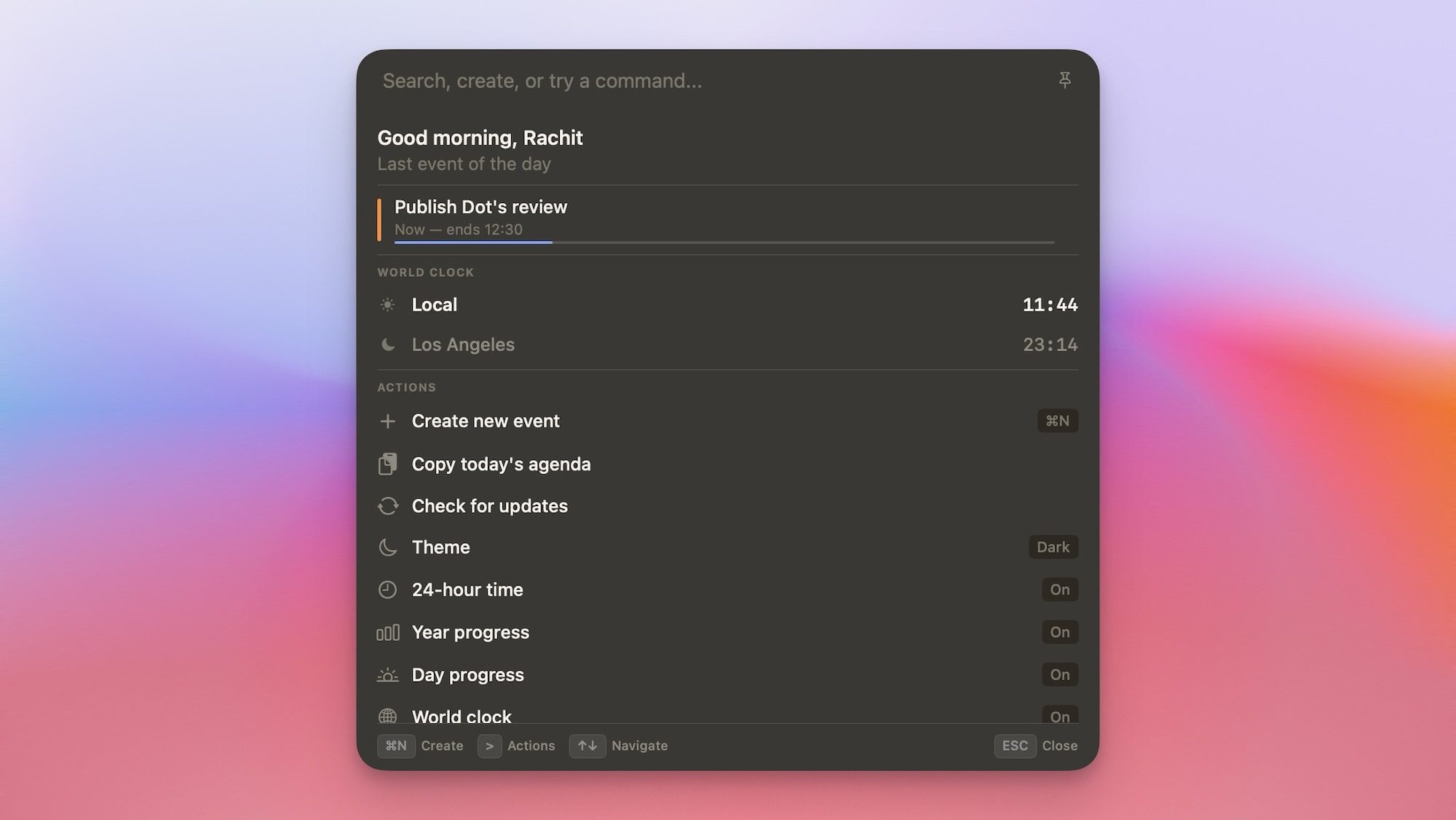
También incluye una barra de comandos que te permite crear eventos, buscar en tu agenda, consultar la hora mundial y copiar tu agenda diaria, todo sin interrumpir lo que estés haciendo. Ya he hablado de esta aplicación en detalle, así que te recomiendo leer mis impresiones sobre Dot antes de decidirte a comprarla.
Navegador predeterminado
Cambiar el navegador predeterminado en Mac es un proceso que consta de varios pasos. Debes abrir la aplicación Configuración del Sistema, ir a Configuración de Escritorio y Dock → Navegador predeterminado y cambiarlo. Yo suelo usar Arc Browser , pero hay ciertos enlaces web que prefiero abrir en Safari.

Esto significa que tengo que cambiar mi navegador predeterminado con frecuencia, y esta aplicación lo hace con un solo clic. Hago clic en su icono, selecciono el navegador que quiero establecer como predeterminado y listo. Si bien la aplicación ofrece algunas funciones adicionales, la uso para esta función tan sencilla y funciona a la perfección.
Obtener navegador predeterminado
¿Quieres más aplicaciones geniales para Mac?
Si quieres descubrir más apps geniales para Mac, las he incluido en mi artículo sobre mis utilidades favoritas , que puedes leer haciendo clic en el enlace. Te aseguro que todas las apps que menciono son increíbles y seguro que encuentras alguna que no conocías.