Blog

  • ¿Puedes usar una Raspberry Pi para extraer criptomonedas?

    ¿Puedes usar una Raspberry Pi para extraer criptomonedas?

    En los últimos años, la minería de criptomonedas se ha vuelto tan rentable que un puñado de personas se han convertido en multimillonarios en el proceso. Entonces, naturalmente, esto ha motivado a miles de personas a unirse también a la industria minera de criptomonedas. Después de todo, algo de hardware de computadora es todo lo que necesita para generar ingresos pasivos, ¿verdad?

    Pero, ¿qué pasa si no tiene a mano un hardware de minería elegante? ¿Puede esa Raspberry Pi que tienes tirada en mis monedas digitales también?

    Minería de criptomonedas: un juego de optimización

    La mayoría de las criptomonedas en estos días solo se pueden extraer en potentes unidades de procesamiento de gráficos (GPU). Estas piezas singulares de hardware generalmente están diseñadas para un propósito completamente diferente, generalmente juegos o entrenamiento de inteligencia artificial. Esto significa que los mineros criptográficos están compitiendo con varios otros tipos de compradores por un suministro ya limitado.

    Como resultado de esta demanda, las GPU a menudo se venden por encima de los precios minoristas, y se disparan cuando los niveles de existencias tocan fondo. Para evidencia de este hecho, no busque más allá de la divulgación para inversores del propio fabricante de chips Nvidia.

    Durante la carrera alcista del mercado de las criptomonedas en 2017, la demanda de hardware relacionado con la minería creó una escasez global de hardware de computadora. Esto incluyó elementos como tarjetas gráficas de alta gama, fuentes de alimentación e incluso placas base para PC.

    Mientras las criptomonedas se puedan extraer en hardware informático de uso general, es probable que continúe esta tendencia cíclica de escasez de piezas. Eso deja al mercado inundado de hardware de gama baja que las grandes empresas mineras a menudo pasan por alto.

    La pregunta, entonces, es ¿puede aprovechar el hardware de gama baja para extraer criptomonedas y obtener incluso la menor cantidad de ganancias?

    ¿Es costoso ingresar a la minería de criptomonedas?

    Una operación de minería de criptomonedas, independientemente de su escala, opera como cualquier otro negocio. Como tal, debe tener en cuenta el costo de adquisición de hardware, los gastos operativos y cuánto tiempo antes de que pueda obtener un retorno de la inversión.

    Incluso si ejecuta software de minería en una sola computadora, debe tener en cuenta todas las variables anteriores y decidir si la relación riesgo / recompensa es adecuada para usted. Por ejemplo, es posible que ya tenga algunos dispositivos Raspberry Pi o GPU por ahí. Eso reduciría completamente el costo de adquisición.

    En cuanto a los gastos operativos, el factor más importante a considerar es cuánto paga por la electricidad en su vecindario. El mayor detrimento de la minería en hardware de bajo consumo, como la Raspberry Pi, es que el costo de la electricidad probablemente superará con creces las ganancias que reciba solo de la minería.

    Al emplear alguna forma de fuente de electricidad barata, puede obtener una pequeña ganancia incluso en el hardware con menos potencia. Si ya ha adoptado la energía solar o vive cerca de otra fuente de energía alternativa , la minería puede ser una propuesta extremadamente lucrativa.

    Como se mencionó anteriormente, no todas las criptomonedas se pueden extraer en hardware de bajo consumo. De hecho, grandes nombres como Bitcoin y Litecoin requieren una clase de hardware completamente diferente llamada ASIC. Dicho esto, existen muchas monedas digitales más pequeñas y se pueden extraer hasta cierto grado de eficacia en hardware de gama baja.

    Tomemos a Monero, por ejemplo. Como una de las 25 principales criptomonedas por capitalización de mercado, es reconocida universalmente y se puede cambiar fácilmente por Bitcoin o efectivo. En los últimos años, los desarrolladores de Monero han luchado contra ASIC y otros equipos de minería especializados. Su razón fundamental es que la minería debe ser inclusiva en lugar de centralizada entre aquellos lo suficientemente ricos como para poseer hardware costoso.

    En consecuencia, Monero ahora permite que incluso aquellos con hardware de gama baja minen la criptomoneda. Esto se debe a que Monero depende de la CPU (unidad central de procesamiento) de una computadora para la minería, a diferencia de la mayoría de los otros tokens, que usan la GPU. Dado que su empresa promedio seguramente tendrá una CPU mucho más eficiente que la GPU, esto pone a todos en igualdad de condiciones.

    La Raspberry Pi no es una excepción a esta regla, con un rendimiento de CPU muy superior al de la GPU. Más específicamente, la Raspberry Pi 4 está equipada con una CPU de cuatro núcleos con núcleos A72 que se ejecutan a 1,5 GHz. Aunque todavía está muy lejos de las computadoras de escritorio y portátiles modernas, es más que capaz para muchas aplicaciones.

    Minería de Monero en una Raspberry Pi 4: algunas matemáticas rápidas

    Según varios informes independientes, Raspberry Pi 4 puede generar 108 hashes por segundo. Para el contexto, el hashrate representa una forma de medir el rendimiento o la potencia de procesamiento de la Raspberry Pi.

    Usando la calculadora de minería de CryptoCompare, descubrimos que un dispositivo con 108 H / s puede extraer aproximadamente 0.00005127 XMR por día. A $ 154 por token XMR, eso le da $ 0.07156 por día.

    Sin embargo, estos cálculos asumen que su electricidad es completamente gratuita. Si no tiene paneles solares en su techo, es probable que le esté pagando a su proveedor de electricidad al menos 5 centavos por KWh. Dado que el Pi consume entre 10 y 15 vatios de potencia, nuestros cálculos muestran que en realidad pagará más en electricidad cada día.

    En resumen, si su electricidad está fuertemente subsidiada o incluso es gratuita, puede ganar aproximadamente 20 centavos por mes extrayendo Monero en una Raspberry Pi 4. Si paga tarifas de mercado por la energía, en realidad puede perder al menos 30 centavos por mes. mes en su lugar.

    Si ha comprado una Raspberry Pi solo para minar, es probable que le cueste al menos $ 35 por el dispositivo en sí y algunos dólares más por el resto de los periféricos. Incluso en el mejor de los casos, recuperar su inversión le llevaría 175 meses o 14 años.

    Independientemente, si desea experimentar con la minería de Monero (incluso con pérdidas), obtenga una copia del software CPUMiner-Multi de código abierto . Luego, ejecute el comando cpuminer –help para obtener instrucciones sobre cómo comenzar.

    ¿Debería molestarse en minar criptomonedas?

    Los cálculos de rentabilidad anteriores ni siquiera tienen en cuenta otras tarifas asociadas con la liquidación de la moneda digital. Por ejemplo, enviar su Monero a un intercambio de criptomonedas incurrirá en algunas tarifas de transacción, al igual que cambiarlo por una moneda fiduciaria como el dólar estadounidense o el euro.

    Sin embargo, si su objetivo es mantener Monero a largo plazo, es posible que el precio de la criptomoneda suba en los próximos meses (igualmente, puede bajar). Aun así, sería mejor comprar algo de Monero a cambio de moneda fiduciaria. La única otra razón para minar con pérdidas sería adquirir la moneda digital de forma anónima.

    De lo contrario, quizás la mejor manera de ganar dinero con el mercado de las criptomonedas es apostar Ethereum en una Raspberry Pi.

    Benjamin Nelan / Pixabay

  • El mejor software de grabación de pantalla gratuito para todas las plataformas

    El mejor software de grabación de pantalla gratuito para todas las plataformas

    El software de grabación de pantalla ha hecho una gran ola en los últimos años. Personas de todos los ámbitos de la vida parecen estar utilizando estas herramientas: desde YouTubers hasta profesionales de negocios. Hay muchas buenas opciones disponibles, pero el grupo de búsqueda se reduce cuando busca un software de grabación de pantalla de calidad que también sea gratuito.

    Aquí hay una lista del mejor software gratuito de grabación de pantalla que lo ayudará en sus esfuerzos de búsqueda.

    ¿Qué es el software de grabación de pantalla?

    Como su nombre indica, el software de grabación de pantalla es una herramienta o aplicación que le permite grabar su pantalla . Le permite guardar el video que grabó como un archivo en varios formatos diferentes, como MP4, MOV, GIF, etc. Algunos programas también permiten la grabación de audio junto a su pantalla.

    Puede usar el software de grabación de pantalla para una variedad de tareas, como tutoriales, lecciones, demostraciones e incluso videos de YouTube. La lista sigue y sigue.

    ¿Qué es importante al elegir un software de grabación de pantalla?

    ¿Planea grabar la totalidad de su pantalla o una parte de ella? ¿Necesitas capturar audio desde tu micrófono? ¿Necesita que la imagen sea HD?

    Hay varios factores que debe considerar al elegir qué software de grabación de pantalla usar. Entonces, al decidir, hágase las siguientes preguntas:

    • ¿Es fácil de usar o necesita algo (o mucha) formación?
    • ¿Qué funcionalidades de edición ofrece?
    • ¿Cuáles son las opciones de captura de pantalla que ofrece?
    • ¿Es gratis o de pago? ¿Hay ciertas características detrás de un muro de pago?
    • ¿Qué dicen las reseñas al respecto?

    Ahora que sabe qué buscar, entremos en el mejor software gratuito de grabación de pantalla disponible.

    1. OBS Studio

    El consenso entre los expertos y los usuarios ocasionales es que no se puede hacer nada mejor que OBS Studio. Es gratis y tiene todas las funciones que pueda necesitar. OBS Studio graba su pantalla y captura imágenes de su cámara web, lo que le permite crear un video de imagen en imagen. Y también graba audio desde su micrófono.

    Te permite elegir el formato en el que deseas guardar el video y te da la opción de transmitir los resultados a través del servicio que desees: como YouTube o Twitch, por ejemplo.

    Es por eso que OBS Studio es una opción frecuente tanto para jugadores como para profesionales. No solo funciona con Windows y macOS, sino que también está disponible para Linux.

    No tiene un límite en la duración del video como lo hacen otras plataformas. Puede grabar a 60 FPS (o incluso más) y no coloca una marca de agua en el metraje resultante. OBS Studio también es gratuito, de código abierto y no lo inunda con anuncios.

    Puede usarlo para transmitir y grabar videos de alta definición durante el tiempo que desee, lo cual es una gran ventaja cuando usa servicios de transmisión en vivo como YouTube y Twitch.

    Descargar: OBS Studio para Windows | macOS | Linux (gratis)

    2. Grabador de pantalla en línea gratuito de Apowersoft

    Se recomienda el uso de Apowersoft Screen Recorder Pro cuando necesite grabar un tutorial, una presentación o una demostración de software. Es una herramienta basada en navegador que es perfecta para cualquier cosa que no sean juegos.

    La herramienta le permite capturar imágenes desde su cámara web o computadora de escritorio, y también puede grabar audio desde su micrófono, PC, ambos o ninguno. Puedes elegir una de las resoluciones preestablecidas y grabar una parte de tu pantalla o la totalidad de ella.

    Incluso tiene la opción de incluir o excluir el cursor en la grabación, y su selección de formatos de salida incluye MP4, WMV, AVI, MOV y más. Aún mejor, Screen Recorder Pro también te permite agregar anotaciones durante tu grabación.

    Una vez finalizada la grabación, puede guardarlo como un archivo GIF o de video y elegir cargarlo en una plataforma como YouTube o enviarlo directamente a Google Drive o Dropbox.

    Descargar: Apowersoft Free Online paraWindows |macOS (gratis)

    3. Screencast-O-Matic

    Screencast-O-Matic es un grabador de pantalla gratuito basado en navegador. Te permite grabar tantos clips como quieras, pero estarán limitados a 15 minutos de duración.

    Lo bueno es que Screencast-O-Matic le permite acercar mientras graba, recortar los clips grabados y agregar subtítulos, o incluso agregar una de las 30 pistas de música diferentes libres de derechos. Cuando haya terminado, puede guardar el video en su escritorio, en la nube o directamente en YouTube. También tienes la oportunidad de compartir un enlace de video.

    Screencast-O-Matic puede grabar toda la pantalla o solo una parte de ella, y puede capturar audio desde su PC o un micrófono, y elegir grabar metraje desde su pantalla, cámara web o ambas.

    Pero debes saber que agrega una marca de agua a todas tus grabaciones. Si eso es algo que le molestaría, busque en otro lugar la herramienta perfecta para usar.

    Descargar: Screencast-O-Matic para Windows | macOS (gratis)

    4. Screenrec

    Screenrec le permite grabar la pantalla de su computadora en alta definición, junto con el audio de su computadora si lo desea. Puede capturar y anotar capturas de pantalla, así como disfrutar de un tiempo de grabación ilimitado. La herramienta también es gratuita y no te inunda de anuncios.

    Obtiene 2GB de alojamiento de video gratuito incluido y puede guardar sus archivos en formato MP4, luego reproducirlos en cualquier dispositivo que elija. Tiene la opción de administrar sus grabaciones (agregar descripciones, organizarlas en carpetas y listas de reproducción, etc.).

    También puede beneficiarse del cifrado de video, lo que significa que nadie puede descargar los videos que crea sin su permiso explícito. Una vez que haya terminado con su grabación, obtendrá un enlace para compartir privado, que puede elegir enviar a quien desee.

    Screenrec está disponible para Windows y Linux, con una versión para Mac en camino.

    Descargar: Screenrec para Windows | macOS | Linux (gratis)

    5. Veed

    Veed es un editor de video y grabador de pantalla en línea gratuito. Es la solución perfecta para cuando no desea o no puede instalar nuevas aplicaciones en su computadora. No tiene que descargar nada, ya que no requiere una descarga de software o un complemento.

    Relacionado: Cómo grabar la pantalla de Windows (no se requieren instalaciones de aplicaciones)

    Veed te permite revisar tus grabaciones de una manera rápida y sencilla, y ofrece edición de video completa y 2GB de almacenamiento gratuito. Tiene subtítulos generados automáticamente y brinda acceso a opciones de diseño únicas.

    Desafortunadamente, es uno de los programas que agrega una marca de agua a sus grabaciones y también tiene un límite de tiempo de 10 minutos. Además, no ofrece asistencia al cliente, por lo que si necesita ayuda, puede hacerlo por su cuenta.

    Descargar: Veed para Windows | macOS (gratis)

    6. Creador de demostraciones de Wondershare

    Wondershare DemoCreator ofrece funciones de grabación gratuitas y una excelente función de edición. Es fácil de usar y le permite grabar su pantalla en alta definición, junto con su cámara web e incluso audio. Es una de las mejores opciones para el software de grabación de pantalla multiplataforma que puede encontrar.

    Puede capturar el audio del sistema y grabar una voz en off. No establece un límite, por lo que puede grabar durante el tiempo que desee. Una vez que termines tu grabación, te permite subirla a cualquier plataforma social o puedes guardarla como un archivo MP4 en tu computadora.

    Desafortunadamente, la versión gratuita viene con marcas de agua adjuntas a sus grabaciones.

    Descargar: Wondershare DemoCreator para Windows | macOS (gratis)

    7. Monosnap

    Monosnap no graba en HD y no puede realizar una grabación a pantalla completa; solo le permite capturar una parte de la pantalla, no la totalidad.

    Puede grabar su cámara web y el audio del sistema, así como acceder a una función de voz en off. No tiene que cumplir con un límite de tiempo con su grabación y no se queda atascado con los anuncios. El archivo se guarda en su PC como un archivo MP4.

    Desafortunadamente, la herramienta no ofrece edición de video. No es bueno para la grabación de juegos y no te permite subir directamente a una plataforma social o YouTube.

    Descargar: Monosnap para Windows | macOS | Chrome (gratis)

    El software de grabación de pantalla puede ser útil para todos

    El software de grabación de pantalla es más importante de lo que piensa. Tanto los profesionales como los aficionados se benefician de él y pueden usarlo para cualquier cosa, desde un video de juego Let's Play hasta una importante llamada comercial, presentación o tutorial.

    No es necesario ser un genio para disfrutar de los aspectos positivos del software gratuito de grabación de pantalla. Investigue y asegúrese de elegir el que mejor se adapte a sus necesidades y funcione para usted.

  • Cómo restablecer de fábrica una PS4

    Cómo restablecer de fábrica una PS4

    El restablecimiento de fábrica de su PS4 borra todo lo que ha almacenado en su consola y restablece todas sus configuraciones a los valores predeterminados de fábrica. Si esto es lo que quiere hacer, ha venido al lugar correcto.

    Hay muchas razones para restablecer tu PlayStation 4. Tal vez estés experimentando un problema con tu consola y crees que restablecerla debería solucionar el problema.

    O, si está planeando obtener la última PS5 y desea borrar su PS4 antes de venderla o regalarla a alguien.

    De cualquier manera, la siguiente guía debería ayudarlo a restablecer su PlayStation 4 a la configuración de fábrica.

    Restablecimiento de fábrica de una PS4 cuando se puede arrancar

    Si no tiene un problema de arranque con su PS4 y su consola se enciende bien, puede restablecer su consola usando una de las opciones en la configuración.

    Esto es lo que debe hacer para limpiar y restablecer una PS4.

    1. Desactive su cuenta en su PS4

    Lo primero que debe hacer es desactivar su cuenta en su consola. Hacer esto elimina la capacidad de jugar sus juegos descargados en esta consola, y esto también ayuda a evitar problemas de inicio de sesión en otros lugares donde usa su cuenta.

    Así es como se hace esto:

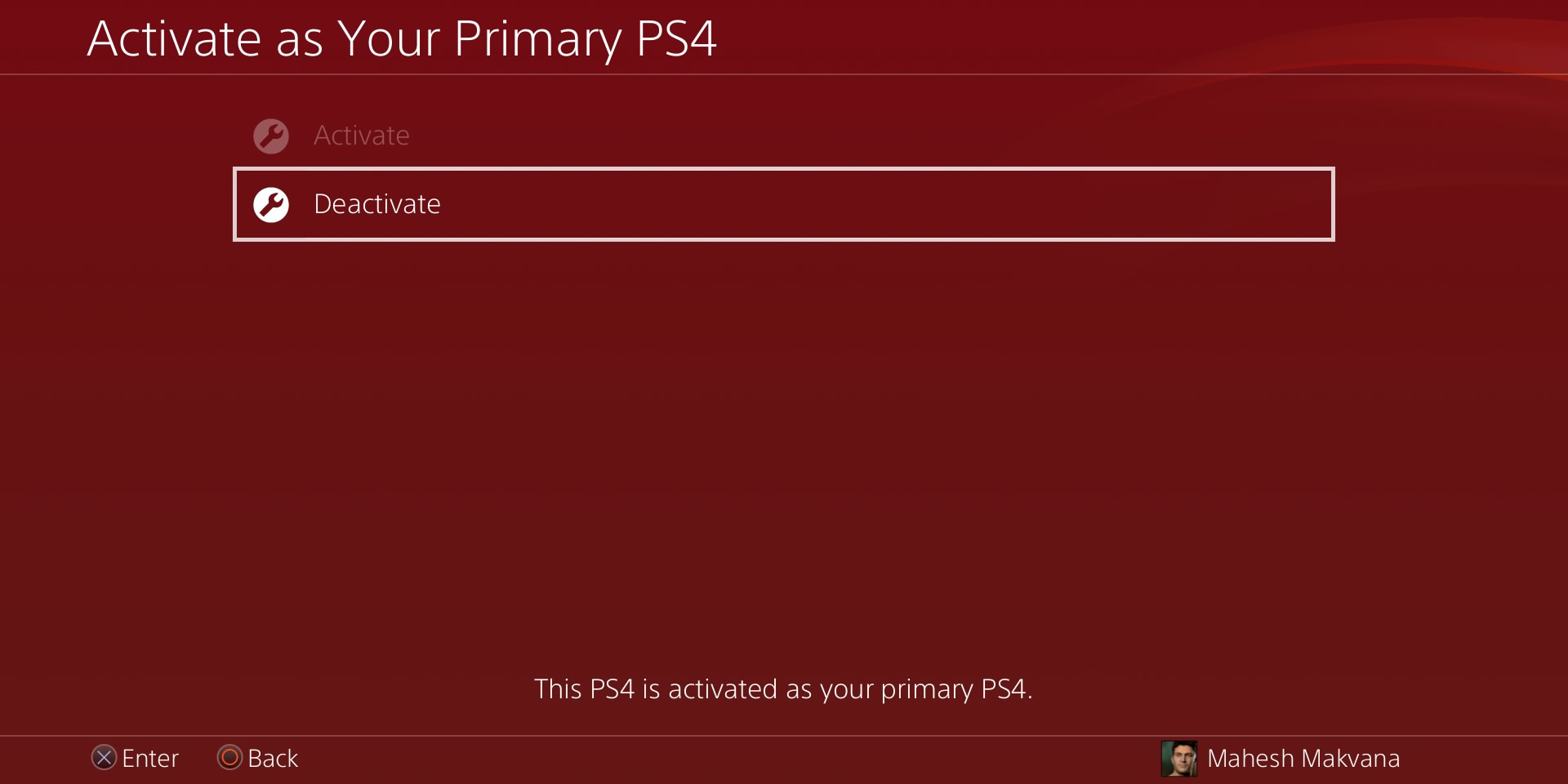
    1. Abre el menú Configuración en tu PS4.
    2. Seleccione Administración de cuentas en la pantalla resultante.
    3. Busque Activar como su PS4 principal y selecciónelo.
    4. Seleccione Desactivar seguido de para desactivar su cuenta en esta consola. El botón Activar está atenuado porque su cuenta ya está activa en esta PS4.

    2. Restablecimiento de fábrica de su PlayStation 4

    Ahora que ha desactivado su PS4, es hora de borrar y restablecer su consola a los valores predeterminados de fábrica.

    Recuerde, también puede eliminar sus cuentas de usuario de PS4 , y si esto ayuda, no necesitará reiniciar su PS4.

    Para restablecer su consola a la configuración de fábrica:

    1. Inicie el menú Configuración en su consola.
    2. Desplácese hacia abajo hasta que vea Inicialización y luego selecciónelo.
    3. Selecciona Inicializar PS4 . Esto elimina básicamente todo lo que ha almacenado en su PS4.
    4. Seleccione Completo en la siguiente pantalla para restablecer su consola por completo. Esto hace que su consola funcione como si la acabara de sacar de la caja por primera vez.

    Pasará un tiempo antes de que tu PS4 se reinicie por completo. Puede seguir el progreso del restablecimiento utilizando el indicador de progreso en su pantalla.

    Una vez que haya realizado el reinicio, estará listo para vender o regalar su consola. Ahora ha borrado con éxito todos los datos de su PS4.

    Restablecimiento de fábrica de una PS4 cuando no es de arranque

    Si tiene un problema de arranque y su PS4 no se enciende, aún puede restablecer su consola a la configuración de fábrica.

    Esto básicamente usa la opción de modo seguro en la que puede iniciar su consola cuando no se inicia en modo normal. Hay una opción en modo seguro que te permite restablecer tu PS4 a los valores predeterminados de fábrica.

    Para utilizar este método, siga los pasos a continuación:

    1. Apague completamente su PS4 si está encendida (vea cómo apagar una PS4 ).
    2. Una vez que haya apagado su PS4, iníciela en modo seguro. Para hacer esto, presione y mantenga presionado el botón de Encendido durante unos ocho segundos.
    3. Dejar de lado el botón de encendido después del segundo pitido.
    4. Conecte su controlador a su PS4 con el cable USB. El modo inalámbrico no funciona en modo seguro, por lo que debe usar USB.
    5. Seleccione la opción Inicializar PS4 usando su controlador.
    6. Elija Completo para inicializar su consola por completo.

    Tu consola ahora está reiniciada. Ya no tiene sus datos o configuraciones almacenados.

    Reinstale el software del sistema PS4

    Una forma de restablecer tu PS4 es instalar el firmware del sistema en ella. En la mayoría de los casos, no es necesario que haga esto, ya que los métodos anteriores deberían restablecer completamente su consola.

    Sin embargo, si tiene ciertos problemas que no desaparecerán a pesar de reiniciar la consola, puede intentar instalar la última versión de firmware, y eso debería, con suerte, solucionar sus problemas y reiniciar la consola.

    Relacionado: Cómo actualizar tu PlayStation 5

    Esto requiere que tenga una computadora y una unidad flash USB. Su unidad flash debe tener al menos 2 GB de espacio para almacenar el archivo de firmware de PS4.

    Entonces, debes seguir estos pasos:

    1. Abra un navegador en su computadora y diríjase al sitio del firmware de PS4 .
    2. Descargue el archivo de firmware de la sección de reinstalación . Esta será la versión completa del software para su PlayStation 4.
    3. Tome una unidad flash USB y formatéela en FAT32 (aprenda a formatear una unidad USB ).
    4. Crea una carpeta llamada PS4 en tu unidad flash.
    5. Cree otra carpeta dentro de la carpeta de PS4 y asígnele el nombre ACTUALIZAR .
    6. Mueva el firmware de PS4 que descargó a esta carpeta de ACTUALIZACIÓN .
    7. Asegúrese de que el archivo descargado use PS4UPDATE.PUP como su nombre. Si no es así, cambie el nombre por este.
    8. Conecte su unidad flash a su consola PS4.
    9. Inicie su PS4 en modo seguro presionando y manteniendo presionado el botón de Encendido hasta que emita dos pitidos.
    10. Seleccione Inicializar PS4 (Reinstalar software del sistema) .
    11. Elija Actualizar desde dispositivo de almacenamiento USB seguido de Aceptar .
    12. Espere a que su consola reinstale el software del sistema.

    Cuando haya terminado, su PS4 debería volver a la configuración de fábrica con el firmware original.

    Si su PS4 no reconoce el archivo de software, asegúrese de haber utilizado los nombres de carpeta adecuados como se indicó anteriormente. Además, asegúrese de que el archivo de software no esté dañado o deberá volver a descargarlo del sitio web de Sony.

    Ahora puede restablecer de fábrica su PS4

    Aunque los problemas de PlayStation 4 son raros, si alguna vez te encuentras con uno, restablecer tu PS4 debería ayudar a solucionar el problema en la mayoría de los casos. Es posible que también desee hacer esto cuando esté regalando su consola.

    Si está reiniciando la PS4 para poder actualizar a la PS5, asegúrese de saber si esta última consola de Sony se adapta a sus necesidades. Hay cosas que debe considerar al realizar el cambio para asegurarse de que está satisfecho con su compra.

  • ¿El Magic Keyboard oficial de Apple realmente vale $ 99?

    ¿El Magic Keyboard oficial de Apple realmente vale $ 99?

    Si necesita reemplazar su teclado mágico, o si desea comprar uno para un segundo dispositivo Apple, no son baratos. Comprarlo a través del sitio web de Apple le costará $ 99, aunque a veces puede encontrar tarifas más bajas en Amazon.

    Entonces, ¿realmente vale la pena el dinero? Consideremos los pros y los contras del Magic Keyboard y tratemos de decidir si el precio está justificado.

    ¿Por qué el Magic Keyboard es tan bien considerado?

    En primer lugar, echemos un vistazo a por qué algunos usuarios de Mac confían en el Magic Keyboard, independientemente del costo.

    (Nota: si no está seguro de qué es un teclado mágico , lea nuestro artículo explicativo para ponerse al día).

    Mejor mecanografía

    El Magic Keyboard se lanzó en octubre de 2015. Fue el sucesor del Apple Wireless Keyboard, que había sido uno de los pilares de los usuarios de Mac desde que se introdujo por primera vez en 2003.

    Desde una perspectiva de usabilidad pura, el mayor cambio entre los dos es la forma en que se comportan las teclas individuales al escribir. Dado que la mecanografía es en última instancia la función principal de un teclado, esta es una modificación importante.

    Así es como Apple describe las teclas rediseñadas:

    Con un mecanismo de tijera estable debajo de cada tecla, así como un recorrido de tecla optimizado y un perfil bajo, Magic Keyboard proporciona una experiencia de escritura extraordinariamente cómoda y precisa.

    Es claramente una jerga de marketing, pero también es verdad; escribir se siente más fácil, "más limpio" y más preciso.

    No más baterías

    El mayor inconveniente de todos los teclados inalámbricos es su dependencia de las baterías. Si está trabajando en un documento importante y se le agotan las baterías, lo último que quiere hacer es perder el hilo de sus pensamientos y arrastrarse a una tienda para comprar repuestos.

    Eso ya no es un problema con el Magic Keyboard.

    Apple decidió reemplazar las baterías AA de un solo uso con una celda recargable de iones de litio integrada, que solo necesita cargarse una vez al mes con un cable Lightning.

    Apple también afirma que una simple carga de dos minutos será suficiente para darle energía durante "un período de trabajo prolongado", sea lo que sea que eso signifique.

    Perfecto para otros dispositivos Apple

    Podría decirse que lo más "mágico" del Magic Keyboard es que se emparejará automáticamente con su Mac sin intervención del usuario. Simplemente encienda su computadora, conecte el teclado y los dos dispositivos se reconocerán automáticamente.

    El teclado también se puede emparejar con otros dispositivos de Apple, como iPads y Apple TV, aunque no es inmediatamente obvio cómo. En la parte posterior del teclado, solo hay un interruptor de encendido y apagado, un puerto Lightning y una barra de antena; Se ha eliminado la capacidad del antiguo teclado inalámbrico de Apple para mantener pulsado el botón de encendido y emparejarlo con nuevos dispositivos.

    Para emparejar un Magic Keyboard con un dispositivo iOS, debe dirigirse a Configuración> Bluetooth en un dispositivo iOS y activar el control deslizante. Automáticamente encontrará el teclado mágico y solo necesita tocarlo para emparejar los dos.

    Usar un teclado mágico junto con el sistema operativo móvil de Apple realmente comienza a desbloquear todo su potencial, especialmente con respecto al iPad Pro. Viajar solo con su tableta y su teclado mientras mantiene altos niveles de productividad de repente se convierte en una posibilidad.

    Por supuesto, el costo de un iPad Pro básico de 128 GB y un Magic Keyboard es de casi $ 1,000 USD; podría haber mejores alternativas disponibles, pero ciertamente desbloquea un potencial interesante.

    ¿Cuáles son las desventajas del teclado mágico?

    A pesar de todos los aspectos positivos, sería una tontería pensar que los teclados mágicos son perfectos.

    Sin teclado numérico

    El mayor problema con el Magic Keyboard de nivel de entrada de Apple es la falta de un teclado numérico. Si trabaja mucho en hojas de cálculo, programas financieros o software de matemáticas / ingeniería, esto es una gran molestia.

    El Magic Keyboard básico también carece de teclas como Page Up, Page Down, Home y End. Sí, existen soluciones alternativas, pero no son tan sencillas como una simple clave.

    Solo podemos suponer que Apple tomó la decisión por motivos de tamaño / portabilidad, pero dado que la mayoría de los usuarios de Mac dejarán su teclado en un escritorio la mayor parte del tiempo, el juicio realmente no se acumula.

    Afortunadamente, Apple rectificó la decisión con el lanzamiento de un teclado mágico con teclado numérico a mediados de 2017, pero tendrá que pagar $ 129 ($ 30 adicionales) para tener uno en sus manos.

    Características adicionales

    El Magic Keyboard no cuenta con tantas funciones como sus competidores externos.

    Aparte del teclado numérico, la mayor omisión son las teclas retroiluminadas. Han sido una característica estándar en las computadoras portátiles de Apple durante años, entonces, ¿por qué se quedaron fuera de este producto? Limita la usabilidad del teclado (y su estética). Tampoco hay trackpad integrado; Apple te hace comprar uno por separado.

    Afortunadamente, las teclas retroiluminadas y un trackpad están incluidos en el nuevo Magic Keyboard de 2020 para iPad, pero el diseño lo hace inadecuado para usar con una Mac.

    Costo

    Como se mencionó anteriormente, si compra una Mac nueva, obtendrá un teclado mágico incluido. Sin embargo, si necesita comprar un reemplazo o desea obtener uno para algunos de sus otros dispositivos Apple, tendrá que desembolsar $ 100.

    Dada la falta de compatibilidad y la falta de funciones, es mucho dinero. ¿Las buenas noticias? Hay varias alternativas de Magic Keyboard disponibles.

    Apple Care

    Con un teclado que cuesta $ 99 y un plan AppleCare que cuesta otros varios cientos de dólares (dependiendo de su dispositivo), podría ser razonable esperar que su Magic Keyboard esté cubierto.

    La mala noticia es que no lo es (aunque hay una advertencia).

    Según los términos y condiciones de AppleCare :

    Además del producto y los accesorios de la marca Apple incluidos en el paquete original, el "Equipo cubierto" incluye lo siguiente de acuerdo con su Plan de APP para Mac, (a) un mouse, Magic Trackpad, un cargador de batería Apple y un teclado de la marca Apple, si incluido con el Equipo Cubierto (o comprado con un Mac mini o Mac Pro), o (b) módulos de memoria (RAM) de Apple y un SuperDrive USB de Apple si se usa con el Equipo Cubierto y usted lo compró originalmente no antes de dos años antes del Compra de equipo cubierto.

    En términos sencillos, eso significa que a menos que tenga un Magic Keyboard gratis con su Mac, o que compre uno al mismo tiempo que compró un Mac mini o Mac Pro, no estará cubierto. Si compró un teclado como un artículo independiente para usar con otros productos de Apple, no estará protegido por AppleCare.

    ¿El teclado mágico representa una buena relación calidad-precio?

    Es difícil no sentir que el Magic Keyboard de Apple podría haber sido mucho más. El lanzamiento no parece una actualización suficiente con respecto a la versión inalámbrica anterior para justificar un aumento de $ 30 en el precio.

    Dicho esto, funciona excepcionalmente bien con Mac y otros productos de Apple. Y como era de esperar de Apple, está impecablemente diseñado.

    ¿Es eso suficiente para justificar gastar al menos $ 100 en uno? Quizás, depende de su grado de integración con el ecosistema de Apple.

  • Snapchat Spotlight supera los 100 millones de usuarios

    Spotlight, la respuesta de Snapchat a TikTok, ya alcanzó los 100 millones de usuarios. La función de video de formato corto se lanzó en noviembre de 2020 y está ganando velocidad rápidamente.

    El rápido crecimiento de Spotlight se atribuye al incentivo financiero

    Snap hizo público su informe de ganancias del cuarto trimestre de 2020 en una publicación en su sitio Snap Investor Relations . La compañía reveló que Spotlight obtuvo más de 100 millones de usuarios activos. Spotlight muestra una fuente de clips creados por el usuario , que Snapchat adapta de acuerdo con su actividad de visualización.

    La creciente popularidad de Spotlight probablemente tenga algo que ver con el incentivo de Snapchat que impulsa a los usuarios a crear contenido de calidad. Todos los días, la plataforma divide $ 1 millón entre los creadores con los clips más populares. En un tweet de enero de 2021, Snapchat declaró que más de 2,000 Snapchatters ya han ganado una parte de $ 42 millones desde el lanzamiento de Spotlight.

    En una llamada con inversionistas, el CEO de Snap, Evan Spiegel, señaló: "Estamos viendo más de 175,000 presentaciones de videos por día, en promedio, en parte debido a nuestro programa de incentivos para creadores, donde distribuimos más de $ 1 millón por día a los videos de mejor rendimiento. "

    A pesar de esto, todavía no está claro si este incentivo llegó para quedarse. El director financiero de Snap, Derek Andersen, declaró que "si bien aún es muy temprano en el desarrollo de esta nueva plataforma de contenido, estamos muy animados por los resultados iniciales y entusiasmados con el potencial de Spotlight para ampliar aún más nuestra oportunidad de monetización en el futuro".

    ¿Cómo se compara Spotlight con TikTok?

    Spotlight tiene mucho espacio para crecer, ya que está relativamente poco desarrollado en comparación con TikTok. Por ejemplo, la función de búsqueda de Spotlight no es tan profunda como la de TikTok, lo que dificulta descubrir contenido nuevo.

    Dejando de lado las características, la cantidad de Spotlight mensual todavía está por detrás de TikTok por un margen significativo. TikTok tiene aproximadamente 100 millones de usuarios mensuales en los EE. UU. Y casi 700 millones de usuarios mensuales en todo el mundo.

    Estas cifras fueron publicadas en un informe de CNBC en agosto de 2020, lo que significa que la base de usuarios de la aplicación probablemente ha aumentado desde entonces. Dicho esto, TikTok todavía está muy por delante de Spotlight en la carrera de videos de formato corto, al menos por ahora.

    El informe de Snapchat también muestra que sus usuarios activos diarios en general se han disparado de 249 millones en el tercer trimestre de 2020 a 265 millones en el cuarto trimestre, una clara señal de que la aplicación está creciendo.

    El futuro de la monetización de las redes sociales

    Parece que todas las redes sociales están descubriendo qué impulsa el contenido de calidad a su plataforma: el dinero. Cuando se paga a los principales creadores de una plataforma, seguirán publicando contenido entretenido, lo que atraerá a más personas a la plataforma.

    Snapchat no es la única plataforma que agita dinero a sus usuarios. TikTok también ha comenzado a incursionar en la idea de monetización. En una publicación de 2020 en la sala de redacción de TikTok , la plataforma anunció un fondo para creadores de $ 200 millones del que los creadores calificados pueden obtener una parte.

  • Informe: Kia fabricará 100.000 automóviles Apple al año en EE. UU.

    Informe: Kia fabricará 100.000 automóviles Apple al año en EE. UU.

    Apple y la subsidiaria de Hyundai, Kia, pueden colaborar en la fabricación de vehículos eléctricos, con un acuerdo de producción nacional que hace que este último produzca inicialmente 100,000 Apple Cars por año.

    Según los informes, Apple gastará cuatro billones de wones, lo que equivale a unos 3.600 millones de dólares, como parte de su colaboración con Kia. Bloomberg transmite un informe local del medio de comunicación de Corea del Sur Dong-A , que afirma que un acuerdo de producción debería finalizarse y firmarse a fines de febrero. El informe es corto en detalles, por lo que no sabemos para qué es la inversión.

    Las instalaciones de Kia pueden producir hasta 400.000 unidades por año, dice el informe. Se ha acumulado evidencia de que el Proyecto Titán, como se conoce al Apple Car, ha avanzado últimamente.

    ¿Qué está diciendo Kuo?

    El confiable analista de Apple, Ming-Chi Kuo, dijo en una nota de investigación a los inversores, vista por AppleInsider , que cualquier asociación automotriz entre Apple y Hyundai necesitaría incluir servicios de diseño y fabricación.

    Relacionado: Cómo los coches autónomos saben dónde están

    Apple no tiene otra opción que encargar a los fabricantes establecidos que construyan sus vehículos, al menos hasta que construya su propia cadena de suministro automotriz. Eso podría llevar años. Además, un automóvil eléctrico contiene entre 40 y 50 veces más partes que un teléfono inteligente, dice el analista.

    La profunda colaboración de Apple con Hyundai Group, GM y PSA, que tienen una amplia experiencia en desarrollo, producción y calificación, acortará significativamente el tiempo de desarrollo de Apple Car y creará una ventaja de tiempo de comercialización.

    La nota de investigación continúa señalando que Apple se centrará inicialmente en hardware y software autónomos, semiconductores, tecnologías relacionadas con la batería, factor de forma, diseños de espacio interno, experiencia de usuario innovadora y la integración con su ecosistema existente.

    Posibles especificaciones de Apple Car

    Kuo dice que el automóvil de Apple utilizará la nueva plataforma de vehículos eléctricos E-GMP de Hyundai. Un comunicado de prensa en el sitio web de Hyundai enumera estos números para un "modelo de alto rendimiento":

    • Alcance máximo de 310 millas (aproximadamente 500 km)
    • Carga rápida hasta un 80 por ciento de capacidad en 18 minutos
    • 0-60 mph en menos de 3,5 segundos
    • Velocidad máxima de 160 mph, o unos 260 km

    Si Apple adopta E-GMP, estas podrían ser las especificaciones de Apple Car.

    Apple Car Rumor-Mill en Overdrive

    Los ejecutivos de la compañía han confirmado que Apple estaba en conversaciones con Hyundai sobre un posible acuerdo de fabricación de automóviles. Pero a Apple no le gustan las filtraciones, por lo que esa declaración se revisó poco después para decir que Hyundai analiza este tipo de asociaciones con muchas empresas.

    Luego informamos cómo el liderazgo de Hyundai se dividió sobre cualquier posible acuerdo con Apple Car, la principal preocupación citada era un posible choque cultural.

    Apple nunca ha comentado públicamente sobre el Proyecto Titán.

    Por qué Apple necesita expandirse a los automóviles

    Construir un automóvil eléctrico es un esfuerzo de varios años, solo pregúntele a Elon Musk de Tesla. Dicho esto, Apple tiene la organización, la cadena de suministro y la experiencia en producción adecuadas para que todo suceda. El Apple Car puede tener mucho sentido como una nueva fuente de ingresos lucrativa.

    Samik Chatterjee, analista de JP Morgan, dice que el mercado total direccionable para la industria del automóvil se acerca a los 2,5 billones de dólares. En comparación, el mercado total direccionable de teléfonos inteligentes está valorado en unos 420.000 millones de dólares. Sin embargo, dados los estrechos márgenes de los automóviles, el vehículo de Apple probablemente será un producto de alta gama con un precio superior.

    Crédito de la imagen: Kalle Kortelainen / Unsplash CC

  • ¿Eres tímido ante la cámara? Microsoft Teams está recibiendo reacciones en vivo

    ¿Quieres participar en una videoconferencia en línea, pero no eres fanático de ser el centro de atención? Microsoft Teams tiene la solución para usted, ya que la compañía anunció el lanzamiento de su nueva función de reacciones en vivo al servicio.

    ¿Qué es la función de reacciones en vivo de Microsoft Teams?

    Microsoft anunció la función en LinkedIn . La nueva función Live Reactions espera capturar algo que falta en un entorno remoto: las reacciones en tiempo real de las personas a las declaraciones y noticias.

    Troy Batterberry, vicepresidente de Microsoft Teams Meetings, cree que el servicio del gigante del software podría funcionar con un toque personal. Como afirma en la publicación de LinkedIn:

    Una de las cosas que echo de menos de reunirme en persona es el rico flujo de comunicaciones no verbales. Varios estudios a lo largo de los años han sugerido que entre el 70% y el 90% de las comunicaciones humanas son no verbales. Cuando se reúnen en persona, todos en la sala pueden "sentir" la energía de reacciones no verbales como sonrisas, aplausos, etc. Para las reuniones en línea, hacer que todos enciendan su video ciertamente puede marcar una GRAN diferencia al ayudar a transmitir la comunicación no verbal .

    Para resolver este problema, Microsoft está implementando una función que permite a los asistentes responder a la reunión con varios emojis. ¿Alguien dijo algo con lo que estás de acuerdo? Muestre su apoyo haciendo clic en el emoji de aplausos y su respuesta aparecerá en la pantalla de todos como un icono flotante.

    Aportando un toque personal al trabajo remoto

    Con la pandemia de COVID-19 haciendo que todos trabajen desde casa siempre que sea posible, hemos perdido un vínculo interpersonal que solo las comunicaciones cara a cara pueden brindarnos. En lugar de reunirnos con compañeros de trabajo y socializar durante el trabajo, estamos atrapados en una oficina en casa en un silencio sepulcral o, peor aún, en una casa ruidosa.

    Trabajar desde casa puede ser una experiencia solitaria, a la que no muchas personas pueden adaptarse después de acostumbrarse a una oficina ocupada. Microsoft ha estado probando formas de replicar ese sentimiento en un entorno digital.

    Por ejemplo, la compañía implementó recientemente tarjetas de regalo de Starbucks en Microsoft Teams , para que las personas pudieran comprarse un café, incluso si eso significaba que tenían que salir a buscarlo.

    Como tal, Microsoft tiene mucho trabajo por delante si quiere recrear la atmósfera de oficina en Teams. Hay mucho que puede hacer cuando todos sus compañeros de trabajo se reducen a la alimentación de la cámara web, por lo que tendremos que ver qué hace la empresa a continuación.

    Unir un equipo en equipos

    Con todos trabajando desde casa tanto como sea posible, hemos perdido un toque personal que solo se puede expresar verdaderamente cuando nos encontramos con otras personas cara a cara. Tendremos que ver si Microsoft puede hacer de las reuniones remotas una experiencia más personal.

    Si desea estar en la misma sala que sus compañeros de trabajo estaban en la misma sala, Microsoft Teams tiene el modo Juntos. Esta función elimina los antecedentes de todos y luego los organiza en una sala digital para una experiencia más personal.

    Haber de imagen: Mego studio / Shutterstock.com