Blog

  • Cómo cambiar el sonido de inicio predeterminado en Windows 10

    Cómo cambiar el sonido de inicio predeterminado en Windows 10

    Windows 10 ofrece muchas personalizaciones, una de las cuales es la capacidad de cambiar el sonido de inicio predeterminado. Si no le gusta el timbre predeterminado que suena cuando enciende su PC, puede cambiarlo a algo de su agrado.

    Esta guía le muestra paso a paso cómo puede usar un tono personalizado como el sonido de inicio predeterminado en Windows 10.

    1. Desactive el inicio rápido

    El inicio rápido es una característica que le permite iniciar rápidamente su sistema Windows. Una desventaja de usar esta función es que no puede escuchar el sonido de inicio.

    Para habilitar y usar un tono personalizado para el inicio, primero debe deshabilitar esta función en su computadora. Excepto por ralentizar el tiempo de arranque en unos segundos, esto no debería tener ningún otro efecto en su PC.

    A continuación, se explica cómo desactivar el inicio rápido en Windows 10:

    1. Abra el menú Inicio , busque Panel de control y haga clic en el primer resultado.
    2. Si está viendo el panel en modo de categoría, haga clic en la opción Hardware y sonido . De lo contrario, haga clic en Opciones de energía .
    3. Seleccione Opciones de energía en la pantalla resultante si hizo clic en Hardware y sonido en el paso anterior.
    4. Haga clic en Elegir lo que hace el botón de encendido a la izquierda.
    5. Seleccione el enlace Cambiar configuraciones que actualmente no están disponibles .
    6. Desmarque la opción Activar inicio rápido (recomendado) .
    7. Haga clic en Guardar cambios en la parte inferior para guardar sus cambios.

    Hay formas de arreglar los tiempos de arranque lentos en Windows 10 si su PC tarda mucho en arrancar.

    2. Habilite el sonido de inicio de Windows 10

    Ahora que el inicio rápido está deshabilitado, debe habilitar la opción que le permite personalizar el sonido de inicio predeterminado.

    Habilitar esa opción requiere que modifique un valor en el registro de Windows. Esto no es demasiado complejo y debería terminar en uno o dos minutos.

    Relacionado Cómo hacer una copia de seguridad y restaurar el registro de Windows

    Así es como lo haces:

    1. Presione la tecla de Windows + R , escriba regedit y presione Enter .
    2. Haga clic en en el mensaje para realizar cambios en el registro.
    3. Cuando se abra el registro, navegue hasta la siguiente ruta.
       HKEY_CURRENT_USERAppEventsEventLabelsWindowsLogon
    4. A la derecha, haga doble clic en la entrada que dice ExcludeFromCPL .
    5. Introduzca 0 en el campo Información del valor , seleccione Hexadecimal y haga clic en Aceptar .
    6. Haga clic en el menú Archivo y seleccione Salir para salir del registro.

    La opción para personalizar el inicio predeterminado ahora debería estar habilitada.

    3. Descarga el tono de sonido de inicio

    Esto es algo en lo que realmente no podemos ayudarlo paso a paso. Debe descargar o elegir el tono de su computadora que desea utilizar como sonido de inicio predeterminado en su PC.

    Puede ser cualquier archivo de audio que esté disponible en Internet o en su computadora.

    Si aún no tiene el tono, puede descargar uno de Internet y guardarlo en su PC. Hay muchos sitios web de descarga de audio gratuitos que puede utilizar para descargar un tono agradable para el sonido de arranque de su computadora.

    Asegúrate de que tu tono no sea demasiado largo. Esto se debe a que, como ya sabe, su PC reproduce el sonido de inicio solo durante un par de segundos y no más que eso.

    4. Convierta el tono de sonido de inicio a un formato compatible

    El tono descargado debe estar en formato WAV para usarlo como sonido de inicio predeterminado. Si su archivo está en MP3 o en cualquier otro formato de audio, lo primero que debe hacer es convertir su archivo a WAV.

    Eso es bastante fácil de hacer, gracias a muchos convertidores de audio gratuitos disponibles en el mercado.

    Simplemente elija uno de los convertidores, cargue su tono, elija WAV como formato de salida y su timbre de inicio de Windows 10 debería estar listo.

    5. Cambiar el sonido de inicio predeterminado en Windows 10

    Ahora que su tono está listo, aquí está el procedimiento final para convertirlo en el sonido de inicio predeterminado en su computadora con Windows 10.

    Siga estos pasos para hacerlo:

    1. Abra el menú Inicio , busque Cambiar sonidos del sistema y haga clic en el primer resultado.
    2. Marque la casilla que dice Reproducir sonido de inicio de Windows .
    3. Busque Inicio de sesión de Windows en la sección Eventos del programa y haga clic en él.
    4. Puede escuchar el sonido actual haciendo clic en el botón Probar .
    5. Para cambiar el sonido actual a su tono, haga clic en el botón Examinar .
    6. Navegue hasta la carpeta donde se encuentra su tono WAV y haga doble clic en él.
    7. El nombre de su tono aparece en el menú desplegable Sonidos . Haga clic en Probar para probar su tono.
    8. Si está satisfecho con todo, haga clic en Aplicar seguido de Aceptar en la parte inferior.

    La próxima vez que encienda su computadora, escuchará el sonido de inicio recién seleccionado en lugar del predeterminado.

    Cómo restablecer el sonido de inicio predeterminado en Windows 10

    Si alguna vez tiene ganas de volver al timbre de inicio predeterminado, puede hacerlo cambiando una opción de configuración en su PC con Windows 10 .

    Así es cómo:

    1. Busque Cambiar sonidos del sistema en el menú Inicio y haga clic en el primer resultado.
    2. Busque Inicio de sesión de Windows en la sección Eventos del programa y haga clic en él.
    3. Haga clic en el menú desplegable Sonidos en la parte inferior y seleccione la opción Windows Logon.wav .
    4. Haga clic en Aplicar seguido de Aceptar para guardar sus cambios.

    Su PC ahora reproducirá el sonido de inicio predeterminado de Windows en el arranque.

    Cómo cambiar rápidamente el sonido de inicio predeterminado en Windows 10

    Si cambia el sonido de inicio predeterminado con demasiada frecuencia, es posible que los procedimientos anteriores sean demasiado.

    En este caso, puede usar una aplicación gratuita llamada WinAero Tweaker para cambiar su timbre de arranque. Esta aplicación también está disponible en la versión portátil, por lo que no necesita instalar nada en su computadora.

    Para usar esta aplicación:

    1. Descargue y ejecute el archivo de instalación de WinAero Tweaker .
    2. Cuando le pida que elija un modo, seleccione el modo Portátil .
    3. Sigue las instrucciones en la pantalla.
    4. Inicie WinAero Tweaker .
    5. Expanda Apariencia a la izquierda y haga clic en Sonido de inicio en el menú expandido.
    6. Marque Habilitar sonido de inicio a la derecha.
    7. Seleccione Reemplazar sonido de inicio .
    8. Elija un archivo WAV para configurarlo como el sonido de inicio predeterminado.

    Cambiar el timbre de arranque a su gusto en Windows 10

    Si no es un gran fanático del sonido de inicio actual, los métodos anteriores deberían permitirle cambiarlo a su tono favorito en su PC. Siempre puede volver al tono predeterminado cuando lo desee.

    Windows 10 es personalizable en gran medida, y esto le permite hacer que su PC sea realmente suya permitiéndole cambiar todos y cada uno de sus aspectos.

  • Cómo combinar imágenes en Photoshop para crear fantásticos compuestos

    Cómo combinar imágenes en Photoshop para crear fantásticos compuestos

    Uno de los mejores editores de fotografías del mundo para hacer compuestos es Photoshop. Esto se debe a que existen docenas de herramientas útiles que tienen casi un número infinito de usos cuando se trata de combinar imágenes.

    En este tutorial, le mostraremos cómo combinar tres imágenes para crear una composición fantástica.

    Empezando

    Los compuestos están formados por dos o más imágenes. Es una buena idea tener todos los archivos de imagen necesarios cargados en Photoshop para facilitar el proceso de composición.

    Usaremos tres imágenes para crear nuestra composición final. Puede descargar estos archivos de imagen de Pexels para seguir:

    1. Recortar sujetos de fondos

    La tarea más común para hacer compuestos consiste en "cortar" a los sujetos de sus antecedentes. Eso es lo que haremos por cada uno de nuestros escaladores.

    Nuestra imagen de la mujer haciendo la cara divertida será nuestra imagen principal a la que agregaremos todo.

    Estos pasos deben seguirse para cada uno de los dos escaladores. Una vez que estén recortados, agregaremos ambos a la imagen principal de la mujer en la segunda parte de este tutorial.

    1. Una vez que la imagen del escalador se importe a Photoshop, vaya a Seleccionar > Asunto .
      Seleccionar asunto
    2. Vaya a Seleccionar > Seleccionar y enmascarar .
      Seleccione Seleccionar y enmascarar
    3. Use Ctrl y la tecla más ( + ) para ampliar la imagen. Luego, use la barra espaciadora y centre la imagen con su mouse para ver los detalles de la selección. El color de selección predeterminado es rojo.
      Agrandar imagen
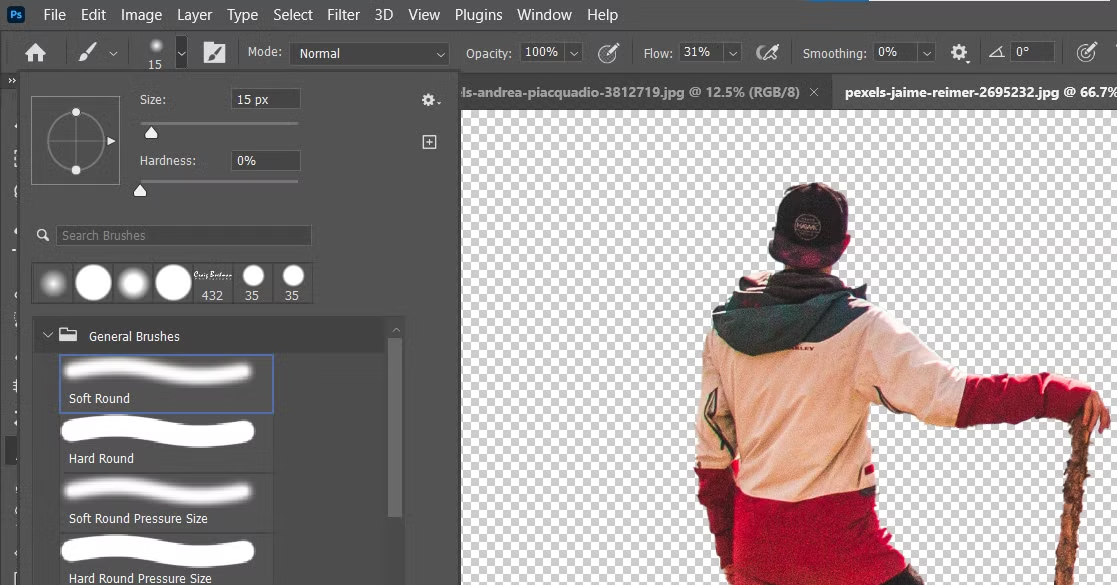
    4. Seleccione la tercera herramienta Pincel en el menú superior izquierdo. Asegúrese de que el símbolo más ( + ) esté resaltado.
      Seleccionar herramienta Pincel
    5. Con el mouse, pinte rojo en las áreas que deberían haber sido seleccionadas. En este ejemplo, es necesario pintar parte del pie del hombre y su bastón.
    6. Utilice las herramientas de soporte [ y ] para aumentar o disminuir el tamaño del pincel. Si comete un error, haga clic en Ctrl + Z para deshacer su acción anterior.
      Pintar rojo en la selección
    7. Vaya al menú desplegable Salida a en la parte inferior del panel de control a la derecha.
    8. Seleccione Nueva capa con máscara y haga clic en Aceptar .
      Nueva capa con máscara de capa
    9. Ahora debería quedarse con el recorte del escalador y solo ver un fondo a cuadros que indica transparencia. Repite estos pasos para la imagen del segundo escalador.
      Selección completa de escalador

    Nota:

    Si su selección de escalador todavía necesita trabajo, puede presionar B para que la herramienta Pincel pinte las partes faltantes o borre los píxeles no deseados. Lo mejor es usar un cepillo suave para este tipo de trabajo.

    Al pintar, asegúrese de que el color de primer plano esté configurado en blanco para agregar a la selección. Alternativamente, cambie el color de primer plano a negro para borrar de la selección. Mueva la tecla X para cambiar entre colores.

    Tenga en cuenta que la segunda imagen del escalador requerirá que realice correcciones durante el proceso de selección o después utilizando el método anterior.

    2. Composición de las tres imágenes juntas

    Para la parte de composición, agregaremos los dos escaladores a la imagen de la mujer. El escalador que está de pie se encogerá y se colocará sobre la nariz de la mujer.

    El segundo escalador se colocará en el lado derecho del labio de la mujer.

    Para el último paso, agregaremos efectos para unir todos los elementos para que se vea más natural. Es posible que los usuarios más avanzados quieran seguir combinando estas imágenes utilizando técnicas más complejas, pero le mostraremos cómo hacer una versión rápida y aceptable.

    1. Cargue la imagen de la mujer en Photoshop.
      Cargar imagen de mujer en Photoshop
    2. Navega hasta la imagen del escalador que está de pie. Haz clic izquierdo en él y mantén presionada la capa de selección del escalador. Simplemente arrástrelo con el mouse hasta el archivo de la mujer en la parte superior de la pantalla.
      Arrastra Trepador a imagen de mujer
    3. Cuando se hace correctamente, su pantalla volverá a cambiar a la de la mujer. Luego, suelte el clic izquierdo. Se mostrará una nueva capa con el escalador encima de la imagen original de la mujer.
      Importar Climber a la imagen
    4. Con la copia de fondo del escalador seleccionada, presione Ctrl + T para la herramienta Transformar . Haga clic dentro del rectángulo azul para colocar al hombre sobre la nariz de la mujer. Utilice las asas del cuadro azul para reducir al hombre a una versión en miniatura, como se muestra a continuación. Luego, presione la marca de verificación en la parte superior para aceptar los cambios.
      Coloque el escalador en la nariz
    5. A continuación, repetiremos los pasos del dos al cuatro para el segundo escalador. Pero esta vez, colocaremos al escalador en el lado derecho del labio de la mujer. Notarás que tendremos que voltear la imagen para que el escalador esté orientado en la dirección correcta. Para hacer esto, presione Ctrl + T , haga clic derecho en la imagen y seleccione Voltear horizontalmente .
      Flip horizontal
    6. Al presionar Ctrl + T , coloque el segundo escalador como se muestra.
      Colocar segundo escalador
    7. Querremos recortar esta imagen para que la imagen final muestre mejor todos sus elementos. Presione C para la herramienta Recortar . Seleccione Cuadrado para la proporción y use los controladores para recortar la imagen como se muestra. Luego, haga clic en la marca de verificación para finalizar los cambios.
      Usa la herramienta Recortar
    8. Haga doble clic en la herramienta Mano para aumentar la imagen a tamaño completo.
      Herramienta de mano de doble clic
    9. Con el cepillo Heal , limpia las líneas fantasma de las selecciones de los escaladores. Utilice las teclas de corchete [ ] para aumentar o disminuir el tamaño del pincel. Es mejor hacer que el tamaño del pincel sea lo suficientemente grande como para borrar las líneas a medida que avanza.
      Curar líneas fantasma del cepillo

    3. Utilice Anthropics Smart Photo Editor para mejorar su composición

    Si desea llevar su composición al siguiente nivel, es mejor hacer que todos los elementos de la imagen parezcan pertenecer juntos de forma natural. Esto significa dedicar un poco más de tiempo para lograr el composite perfecto.

    Podemos lograr esto usando el Smart Photo Editor de Anthropics . Ofrece una prueba gratuita que puede utilizar para este tutorial. Si está satisfecho después de probarlo, hay una opción para comprar.

    Relacionado: Cómo utilizar Anthropics Smart Photo Editor para aplicar efectos en Photoshop

    ¡Terminemos esto!

    1. Con la copia de fondo superior seleccionada, presione Shift + Ctrl + Alt + E para crear una capa de sello visible de todas nuestras capas.
      Crear capa visible de sello
    2. Haga clic con el botón derecho en la Capa 1 y seleccione Convertir en objeto inteligente .
      Convertir en objeto inteligente
    3. Vaya a Filtro > Antrópicos > Editor de fotografías inteligente .
      Editor de fotos inteligente
    4. Seleccione Galería de efectos en el menú superior derecho.
      Galería de efectos
    5. En el cuadro de búsqueda, escriba Nieve y presione Entrar .
      Tipo Nieve
    6. Seleccione Paisaje de invierno de Tom. Si no ve esta opción en la primera página, escríbala en el cuadro de búsqueda. Una vez seleccionado, presione OK .
      Paisaje de invierno de Tom
    7. Vuelva a seleccionar la Galería de efectos como se muestra en el paso cuatro. Desplácese a la página tres y seleccione Grays dec rad . Si no lo ve, ingrese este texto en el menú de búsqueda y selecciónelo desde allí. Luego, presione OK .
      Grays dec rad
    8. Vuelva a seleccionar la Galería de efectos como se muestra en el paso cuatro. Vaya a la página ocho y seleccione Cooling Filters de AndrewB2012. Si no lo ve, ingrese este texto en el menú de búsqueda y selecciónelo desde allí. Luego, presione OK .
    9. En la parte superior del menú, vaya a Archivo > Guardar y volver . Esto exportará la imagen de nuevo a Photoshop.
    10. Vaya al icono Crear nueva capa de relleno o ajuste en la esquina inferior derecha de la pantalla de Photoshop. Seleccione la capa Balance de color .
    11. Ingrese los siguientes valores para los controles deslizantes en el menú desplegable Tono . En Medios tonos , seleccione Cian / Rojo: +25 , Magenta / Verde: -20 , Amarillo / Azul: +20 .
    12. En Sombras , elija Cian / Rojo: -10 , Magenta / Verde: -10 , Amarillo / Azul: -15 .
    13. Para resaltar , seleccione Cian / Rojo: -20 , Magenta / Verde : +15 , Amarillo / Azul: -15 .
      Ajuste del balance de color

    Echemos un vistazo a cómo resultó nuestro fantástico compuesto.

    Antes de:

    Después:

    Hay otras herramientas en Photoshop que utilizan modos de fusión para crear efectos de iluminación . Estas funciones y métodos fáciles de usar contribuyen en gran medida a que sus ideas divertidas se vean más profesionales.

    Los materiales compuestos requieren tiempo y cuidado

    La creación de compuestos puede llevar mucho tiempo si está tratando de que la mezcla parezca natural. En nuestro tutorial, todavía hay muchas cosas que se pueden hacer para crear una apariencia más natural. Pero por cuestiones de tiempo, queríamos mostrarle lo fácil que es comenzar combinando tres imágenes simples.

    Afortunadamente, Photoshop tiene todas las herramientas para hacer composiciones realistas y fantásticas. También hay numerosos complementos disponibles que lo ayudarán a agregar toques finales a sus compuestos en los que quizás nunca haya pensado.

    Crédito de la imagen: Andrea Piacquadio / Pexels

  • ¿Qué son las membresías del canal de YouTube?

    ¿Qué son las membresías del canal de YouTube?

    ¿Sabías que YouTube te permite respaldar tus canales favoritos directamente al convertirte en miembro del canal? Esto le permite brindar apoyo financiero más allá de los ingresos por publicidad o YouTube Premium.

    Echemos un vistazo a qué son las membresías del canal de YouTube, cómo funcionan y qué ofrecen a los creadores y espectadores.

    ¿Qué son las membresías del canal?

    Las membresías de canales en YouTube son una opción que les permite a los espectadores comprometer su apoyo financiero mensual a los canales que elijan. Esto puede ayudar a los creadores a hacer videos a tiempo completo al eliminar algunas conjeturas sobre cuánto ganarán por mes.

    A cambio de su apoyo, obtiene algunos beneficios por convertirse en miembro del canal. El sistema es similar a las suscripciones de Twitch , donde usted promete unos pocos dólares por mes a un canal para obtener insignias, emoticones y otros beneficios mientras mira.

    ¿Cómo puedo convertirme en miembro del canal?

    No todos los canales de YouTube son elegibles para ofrecer membresías. Según la página de la política de membresías del canal de YouTube, un canal debe (entre otros criterios) tener más de 1,000 suscriptores, ser parte del Programa de socios y no puede tener muchos videos hechos para niños o reclamados por derechos de autor de música.

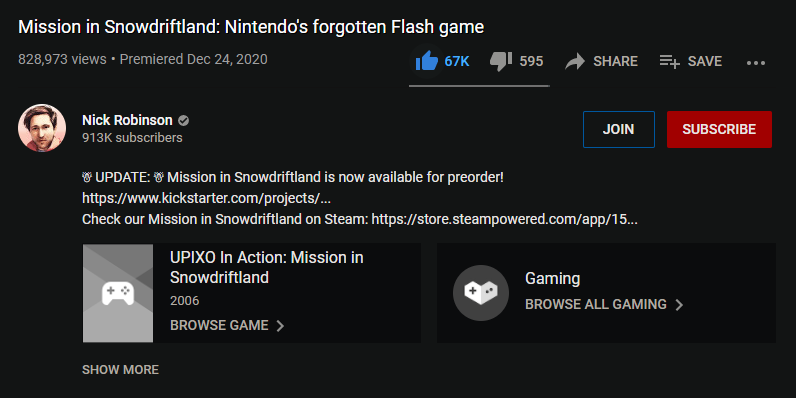
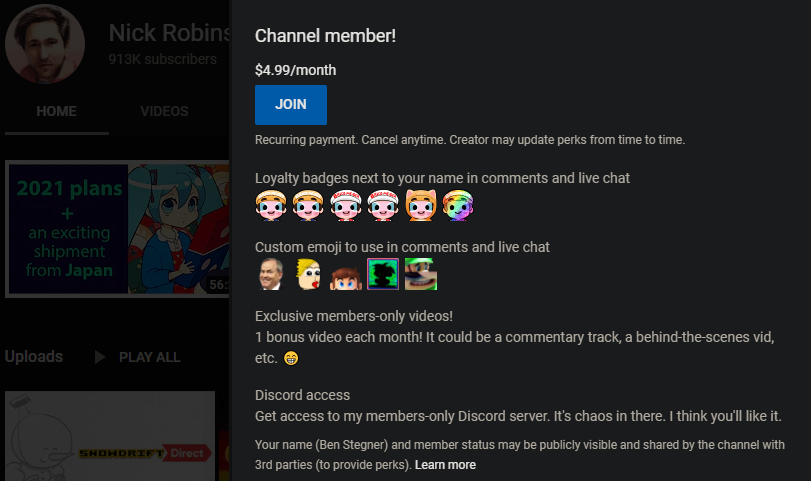
    La forma más fácil de saber si un canal ofrece membresías es el botón Unirse que aparece junto al botón Suscribirse en sus videos y la página del canal. Al hacer clic en el botón Unirse , verá información, incluida la oferta si se convierte en miembro. Examinaremos esto más de cerca a continuación.

    Después de registrarse, se le cobrará de inmediato y su fecha de renovación es el mismo día del mes en adelante. Por lo tanto, si se suscribe el día 17, pagará el día 17 de cada mes en el futuro.

    Puede revisar y cancelar sus membresías en la página de compras de YouTube .

    ¿Qué ventajas incluye la membresía del canal?

    Si bien un canal solo debe tener un nivel de membresía, pueden ofrecer hasta cinco. Por lo general, verá membresías ofrecidas por $ 4.99 por mes, aunque algunos canales también ofrecen niveles de precios más bajos.

    Una de las recompensas más comunes por comprometerse con un canal son las insignias de lealtad. Estos aparecen junto a tu nombre en todos los comentarios que haces en el canal, así como en tus publicaciones en chats en vivo. Por lo general, hay varias insignias que cambian con el tiempo para honrar su apoyo continuo.

    Por lo general, también obtendrá acceso a emoji personalizados para usar en YouTube. Otras ventajas dependen de lo que proporcione el propietario del canal. Estas son algunas otras categorías comunes de recompensas que verá:

    • Acceso a publicaciones solo para miembros, como videos exclusivos o transmisiones en vivo
    • Descuentos en mercadería
    • Acceso al servidor de Discord del canal
    • Encuestas para votar sobre los próximos videos
    • Tu nombre en los créditos de futuros videos

    Asegúrese de verificar las recompensas específicas para los canales que le interesan haciendo clic en el botón Unirse en sus videos. Revise todos los niveles antes de decidir cuál es el adecuado para usted. Confirme su nivel, luego puede proceder a ingresar sus detalles de pago.

    Membresías de YouTube frente a suscripciones

    Es importante conocer la diferencia entre las suscripciones y las membresías de YouTube.

    La suscripción, que no cuesta nada, te permite seguir a los creadores que más te importan. Cuando te suscribes a un canal en YouTube, sus videos aparecerán en tu página de suscripciones de YouTube , lo que facilita ver las novedades de ellos. También puede optar por recibir notificaciones tan pronto como se publiquen nuevos videos.

    Puede suscribirse a todos los canales que desee de forma gratuita; todo lo que necesita es una cuenta de YouTube. Las membresías, como describimos anteriormente, son un paso más allá de la suscripción, ya que requieren apoyo monetario.

    Aparte de todo esto, también está el servicio YouTube Premium. Esta es una suscripción mensual que le permite eliminar anuncios en YouTube, entre otros beneficios. Tener YouTube Premium no le proporciona ninguna membresía de canal.

    Leer más: ¿Vale la pena pagar YouTube Premium?

    Únase al club para sus canales favoritos

    Ahora ya sabe lo que ofrecen las membresías del canal de YouTube. Son una excelente manera de enviar algunos dólares a sus canales favoritos y actuar como una especie de híbrido entre el soporte en Patreon y la forma en que funcionan las suscripciones de Twitch.

    Hablando de esto, las membresías del canal son solo una de las formas en que los creadores de YouTube ganan dinero.

    Haber de imagen: PixieMe / Shutterstock

  • Controle sus hábitos de aplicaciones macOS con Quitter

    Controle sus hábitos de aplicaciones macOS con Quitter

    Algunas aplicaciones pueden crear hábito, pero Quitter es una que podría ser buena para su salud digital. Es una pequeña aplicación de barra de menú con una tarea única que tiene como objetivo reducir las distracciones.

    ¿Qué hace Quitter?

    Quitter administra una lista de aplicaciones para cerrar automáticamente después de un período de inactividad. Se basa en la teoría de que algunas aplicaciones pueden ser útiles, pero aún así distraen cuando están abiertas. Es posible que necesite usar Twitter para una investigación importante , pero querrá evitar distraerse con él una vez que haya terminado.

    Cómo descargar e instalar Quitter

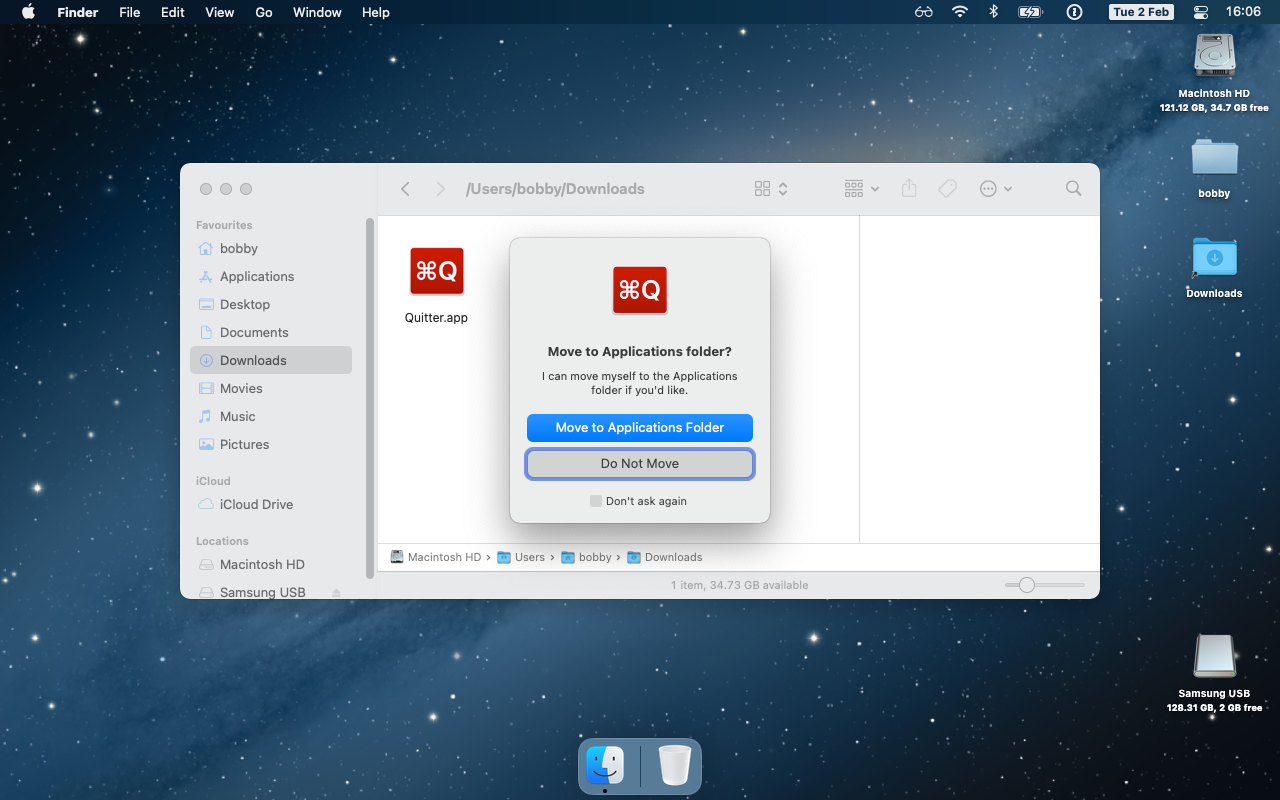
    Quitter está disponible en el sitio web del desarrollador Marco Arment . La descarga es un archivo zip que contiene un solo archivo, Quitter.app . Si ejecuta la aplicación desde fuera de la carpeta Aplicaciones, le ofrecerá instalarse allí:

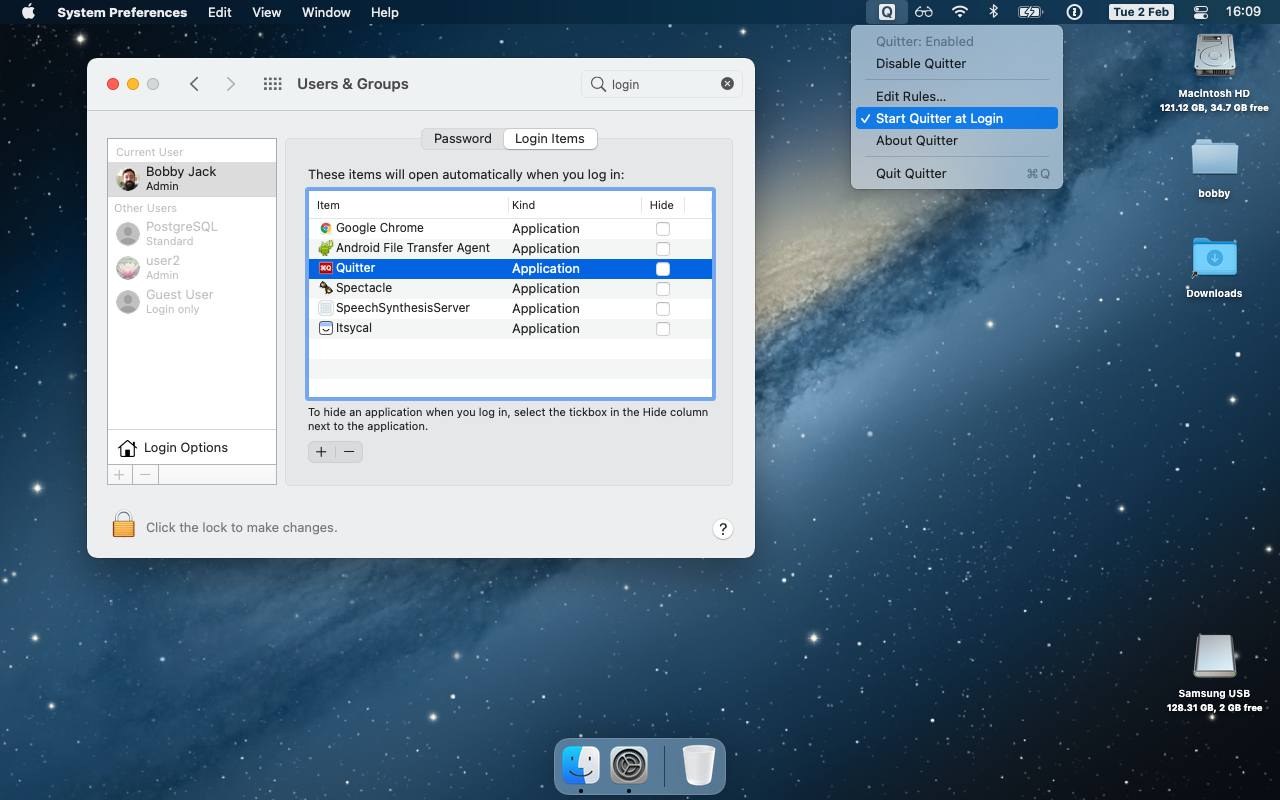
    Una vez en ejecución, puede configurar Quitter para que comience al iniciar sesión haciendo clic en el icono de la barra de menú y seleccionando el comando de menú, Iniciar Quitter al iniciar sesión :

    Interfaz principal de Quitter

    Quitter realiza su tarea ejecutándose en segundo plano, manteniéndose fuera de su camino. La única vez que realmente interactuará con él es para agregar o eliminar aplicaciones que desea controlar con Quitter.

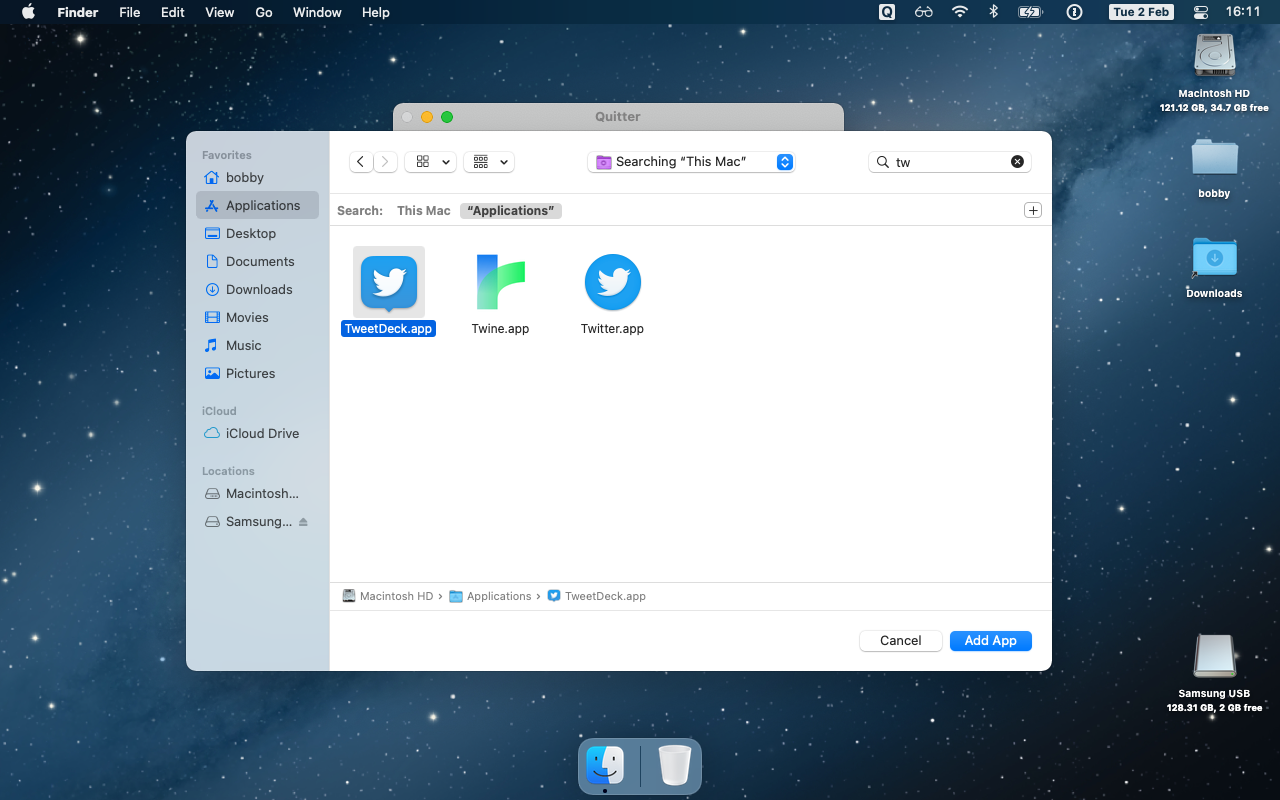
    La ventana Editar reglas muestra una lista de aplicaciones administradas. Estará vacío por defecto. Haga clic en el icono + en la parte inferior izquierda para agregar una aplicación. Esto abrirá un cuadro de diálogo de archivo que puede usar para seleccionar la aplicación. La mayoría de las veces, estará en su carpeta de Aplicaciones :

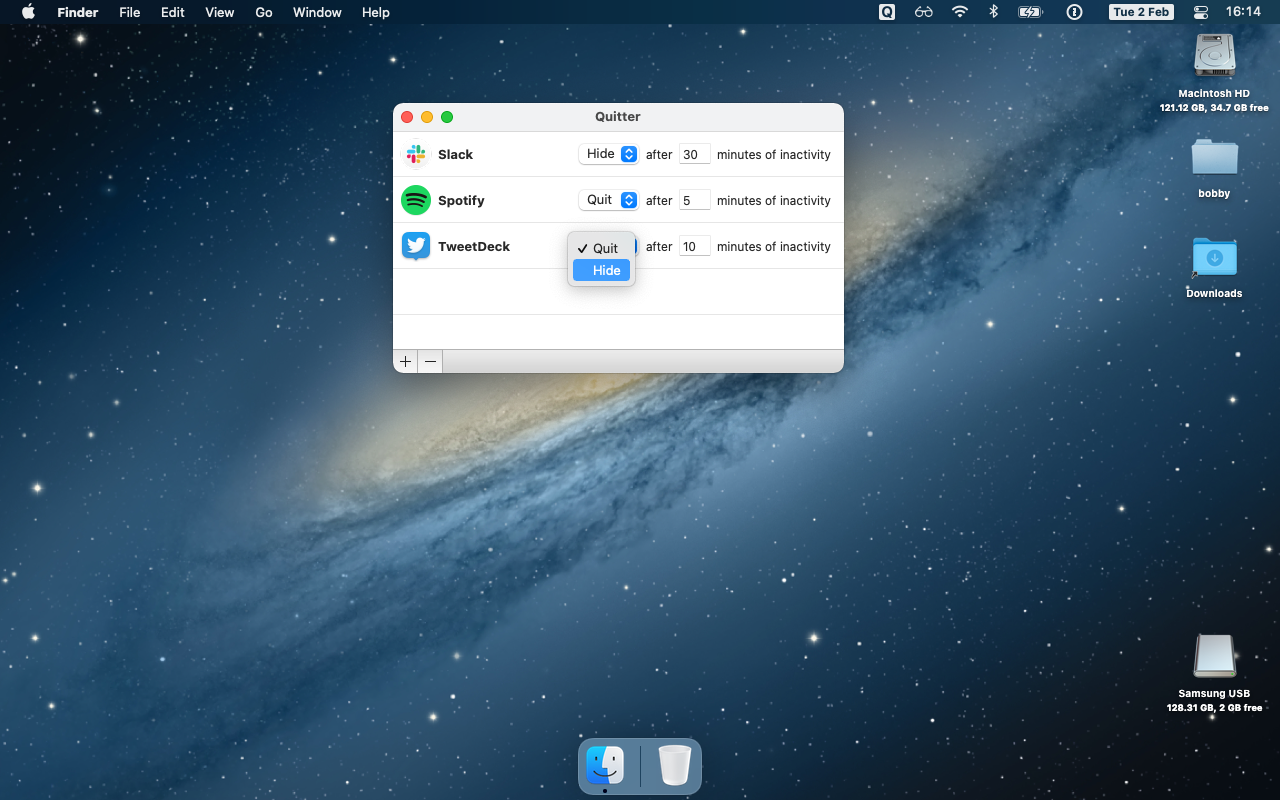
    Cada aplicación de la lista tiene dos configuraciones. Puede establecer la cantidad de tiempo de inactividad que se necesita antes de que Quitter actúe. También puede configurar si desea cerrar u ocultar la aplicación:

    Si desea dejar de controlar una aplicación con Quitter, selecciónela de la lista y haga clic en el botón . Tenga en cuenta que algunas aplicaciones confirmarán antes de salir. A veces puede configurar esta opción y permitir que Quitter cierre la aplicación en silencio.

    Dejar de fumar es simple pero efectivo

    Realmente es tan simple como eso. Quitter le permite mantener una lista de aplicaciones para ocultar o salir si no las ha usado durante un período de tiempo definido. Es una de las muchas aplicaciones gratuitas de Mac que ayudan a mejorar su productividad.

  • Cómo unirse a un servidor de Minecraft

    Cómo unirse a un servidor de Minecraft

    ¿Minecraft para un jugador simplemente no es suficiente? ¿Quieres explorar el vasto mundo de bloques generado por procedimientos con tus amigos? No busque más, aquí tiene todo lo que necesita saber sobre cómo unirse a un servidor de Minecraft.

    Encontrar la dirección IP de un servidor de Minecraft

    Ya sea que se esté uniendo al servidor privado de un amigo o uno público con miles de jugadores, debe encontrar la dirección IP del servidor. No se preocupe, esto es rápido y fácil, pero es un proceso diferente al de encontrar su propia dirección IP en Windows o Mac.

    Para servidores privados

    Si su amigo tiene su propio servidor al que desea unirse, pídale la IP. Si ya conocen la dirección IP del servidor, pase a la siguiente sección.

    Si compraron el alojamiento del servidor de un sitio de terceros, generalmente pueden encontrar la dirección IP consultando el panel del sitio o un correo electrónico que hayan recibido al realizar la compra.

    Si están ejecutando el servidor desde su propia computadora, tiene dos opciones para conectarse: LAN (red de acceso local) y a través de Internet (el propietario debe reenviar el puerto para que otros se conecten a través de Internet).

    Si está utilizando la misma red que ellos (LAN), puede conectarse utilizando su dirección IP interna. No es necesario reenviar puertos para las conexiones LAN.

    Encuentre su dirección IP interna abriendo su línea de comandos o terminal. Presione Windows + R y escriba cmd en el indicador Ejecutar en Windows, o para Mac use Cmd + Espacio para abrir el reflector y escriba Terminal .

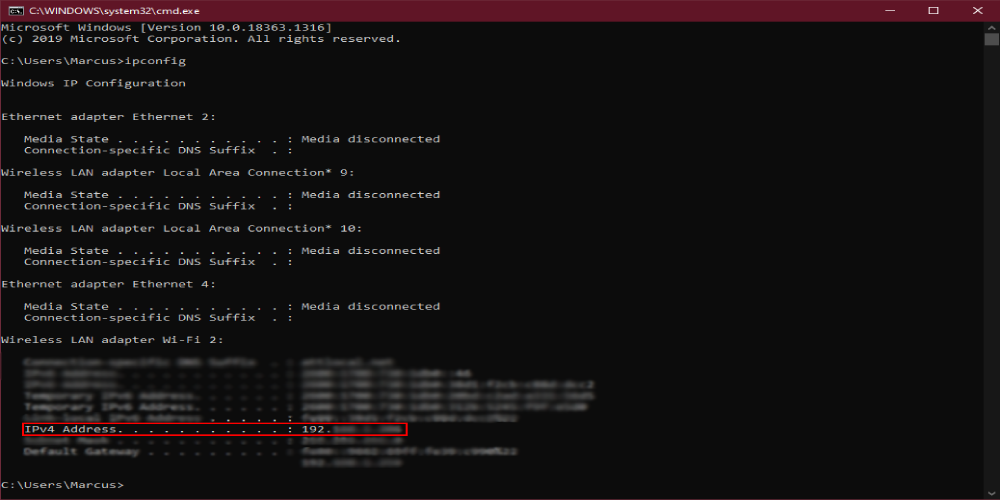
    Para la línea de comandos de Windows : escriba ipconfig en su línea de comandos para encontrar su dirección IP. Busque la dirección IPv4 . Se verá algo así como "192.165.0.123". Ahora que tiene esta dirección, cópiela en su portapapeles ( Ctrl + C en Windows y Cmd + C en Mac) y diríjase a la siguiente sección para aprender qué hacer con ella.

    Para la terminal Mac : escriba ipconfig getifaddr en0 (o ipconfig getifaddr en1 si usa ethernet en lugar de Wi-Fi) en su terminal para encontrar su dirección IP. El terminal muestra que su dirección IP está en una nueva línea. Ahora que tiene esta dirección, cópiela en su portapapeles ( Ctrl + C en Windows y Cmd + C en Mac) y diríjase a la siguiente sección para aprender qué hacer con ella.

    Si se está conectando a un servidor privado a través de Internet, necesitará su IP pública.

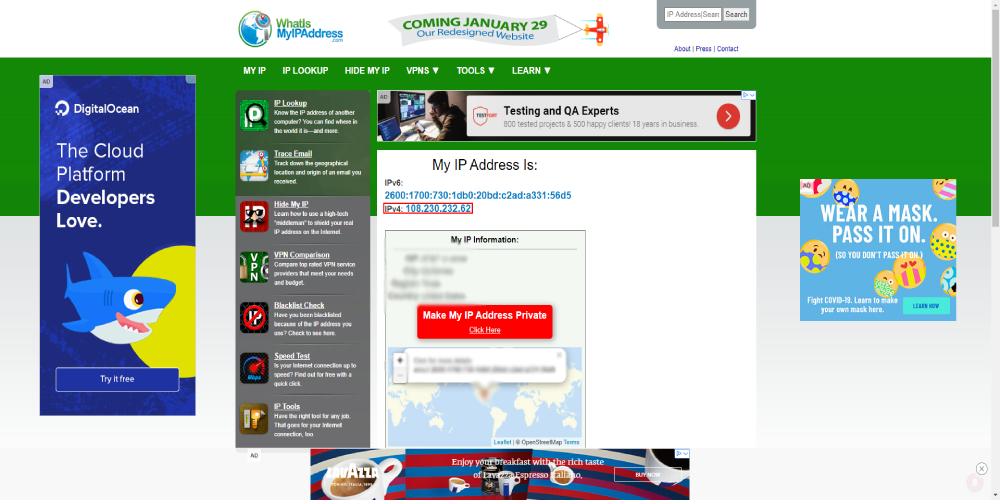
    Puede encontrar su dirección IP pública utilizando una herramienta como whatismyipaddress . Ahora que tiene esta dirección, cópiela en su portapapeles ( Ctrl + C en Windows y Cmd + C en Mac) y diríjase a la siguiente sección para aprender qué hacer con ella.

    Para servidores públicos

    Si está buscando unirse a un servidor público con otros jugadores, busque la dirección IP buscando en Internet una lista de servidores. Hay algunos servidores excelentes para que pruebes que se destacan más adelante en este artículo.

    Ahora que tiene esta dirección, cópiela en su portapapeles ( Ctrl + C en Windows y Cmd + C en Mac) y diríjase a la siguiente sección para aprender qué hacer con ella.

    Cómo unirse a un servidor de Minecraft: pegue la dirección IP

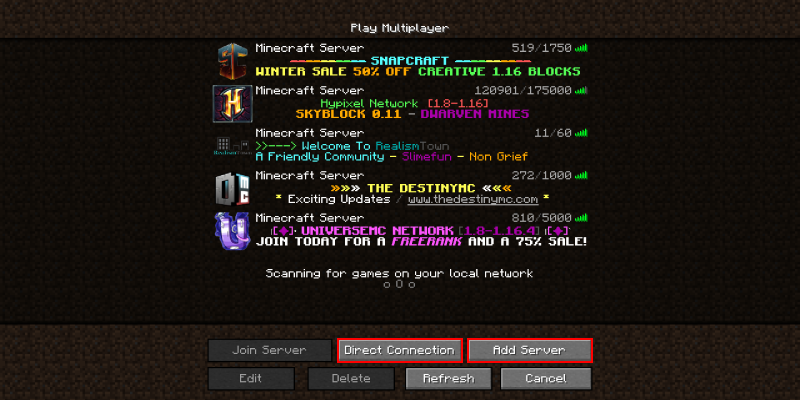
    Una vez que tenga la dirección IP del servidor al que desea unirse, inicie Minecraft y navegue hasta la pantalla Multijugador .

    Tiene dos opciones para conectarse a un servidor desde aquí. Si sabe que querrá volver al servidor, haga clic en Agregar servidor para poder guardarlo en su lista.

    Si solo está apareciendo para verificar las cosas, use Conexión directa para que no aparezca en la lista.

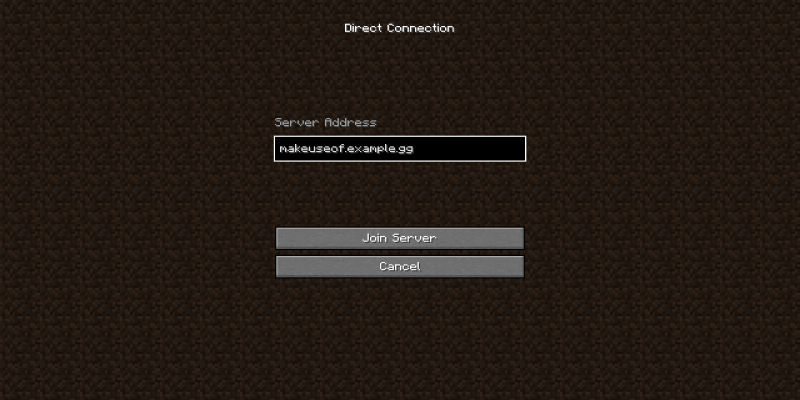
    De cualquier manera, pegue la dirección IP que copió en su portapapeles en el cuadro que dice Dirección del servidor .

    Para Conexión directa , haga clic en Unirse al servidor . Para Agregar servidor , haga clic en Listo y luego únase al servidor de su lista haciendo doble clic en él o seleccionándolo y haciendo clic en Unirse al servidor .

    ¡Ahora estás jugando Minecraft multijugador! Si desea llevar su Minecrafting al siguiente nivel, consulte nuestra hoja de trucos de comandos definitivos de Minecraft .

    Servidores de Minecraft para jugar con amigos

    Estos son servidores que son divertidos por sus propias razones, nos lo pasamos genial jugando probándolos.

    Hypixel (IP: hypixel.net): Hypixel ha sido tremendamente popular durante mucho tiempo, y por una buena razón. Puedes jugar a una gran cantidad de minijuegos que van desde Blitz Survival Games hasta Mega Walls o Murder Mystery .

    UniverseMC (IP: mcc.universemc.us): UniverseMC tiene un modo de facciones que te mantendrá regresando día tras día. En serio, es adictivo. KitPVP también es una excelente manera de repasar tus habilidades de lucha con espadas.

    Snapcraft (IP: mc.snapcraft.net): Probablemente pasamos demasiado tiempo jugando al modo Prisión de Snapcraft. Si ascender en las filas de la prisión no le parece divertido, pruebe su Parkour .

    DestinyMC (IP: play.thedestinymc.com): el modo Skyblock de DestinyMC es una aventura en la que perderse. Cada bloque cuenta y es muy fácil perderlos en el abismo.

    RealismTown (IP: play.realismtownmc.com): RealismTown es un escape de todo. Un servidor de supervivencia simple con complementos personalizados, una economía bulliciosa y caras amigables.

    Cómo invitar a otros y unirse a un reino de Minecraft

    Configurar un servidor privado de Minecraft puede ser complicado. ¡Minecraft Realms te lo pone fácil!

    Si está buscando unirse a un servidor de Realms, el propietario del servidor debe incluirlo en la lista blanca primero. El propietario del Reino puede hacerlo invitándote.

    El propietario de un reino puede invitar a otro jugador iniciando Minecraft, luego navegando a Minecraft Realms y haciendo clic en el icono de llave inglesa de su reino. Desde aquí, seleccione la opción que dice Jugadores e invite al jugador que desee con su nombre de usuario de Minecraft.

    Puede verificar sus invitaciones haciendo clic en el ícono del sobre en la parte superior junto al logotipo de Minecraft Realms . Si tiene una invitación pendiente, aparecerá aquí para que la acepte.

    Relacionado: La guía de bloques de comandos de Minecraft

    Una vez que hayas aceptado la invitación, podrás unirte al Reino de tu lista de Reinos seleccionándolo y haciendo clic en Jugar o simplemente haciendo doble clic en la opción de lista.

    Crea recuerdos con Minecraft multijugador

    Ahora que tienes los conocimientos necesarios para unirte a cualquier servidor de Minecraft en el que te hayas fijado, es hora de entrar en el juego. Experimenta lo que ofrece Minecraft cuando juegas con amigos; es mucho más de lo que puede darte cuando juegas a uno de sus modos de juego solo.

    Jugar Minecraft con otros también es una gran oportunidad para hacer nuevos amigos y aprender cosas nuevas. Cada experiencia que tengas construyendo una estructura masiva o siendo el último equipo en pie en una guerra total de Jugador contra Jugador es algo que recordarás en los próximos años.

  • ¿Qué es un desarrollador de WordPress? 5 habilidades imprescindibles si quieres ser uno

    ¿Qué es un desarrollador de WordPress? 5 habilidades imprescindibles si quieres ser uno

    WordPress es utilizado por muchas empresas diferentes para sus sistemas de gestión de contenido. Como tal, existe una creciente necesidad de desarrolladores de WordPress. Es posible que incluso haya visto algunos anuncios de trabajo para estos puestos.

    Pero, ¿qué hace exactamente un desarrollador de WordPress? Siga leyendo para saber qué implica el trabajo y qué habilidades necesita para tener éxito.

    ¿Qué es un desarrollador de WordPress?

    Un desarrollador de WordPress va más allá de poder agregar contenido a WordPress e instalar un tema. Aunque necesitan conocer las herramientas disponibles, también necesitan poder crear, no solo usar, contenido personalizado para WordPress. Esto podría incluir complementos, módulos y temas.

    Los desarrolladores de WordPress requieren mucho conocimiento sobre la infraestructura de la plataforma y requieren habilidades de programación para trabajar dentro de ese marco. Como tal, la familiaridad con PHP es muy importante para los desarrolladores de WordPress. WordPress está escrito en PHP.

    ¿Qué habilidades necesitan los desarrolladores de WordPress?

    Los desarrolladores de WordPress deben estar familiarizados con WordPress. Es importante para ellos tener una comprensión profunda de los complementos, temas y que ya se ofrecen para WordPress. No tiene sentido codificar algo que ya está disponible.

    Más allá de eso, un desarrollador de WordPress necesita comprender el funcionamiento interno de la plataforma. Deben comprender cómo se carga el contenido, los problemas comunes que surgirán, cómo optimizar un sitio, cómo personalizar las páginas y cómo aumentar el tráfico a un sitio. Esto requerirá experiencia en programación web.

    Habilidades de codificación para el desarrollo de WordPress

    1. HTML

    Cualquiera que use WordPress puede beneficiarse de aprender HTML. WordPress facilita el acceso al HTML de una página. En el editor de páginas, todo lo que necesita hacer es cambiar el editor de Visual a Text. Eso mostrará el HTML y le dará un control más detallado sobre el formato de la página.

    HTML es un lenguaje de marcado, no un lenguaje de programación, pero sigue siendo una herramienta muy poderosa. Puede usar HTML para personalizar su página e incluso agregar elementos como botones. Es especialmente útil estar familiarizado con HTML si desea utilizar contenido incrustado como tweets y videos de YouTube en sus publicaciones. Comprender los atributos HTML del contenido incrustado le ayudará a comprender cómo cambiar, ajustar el tamaño o el formato del contenido.

    Hay muchos recursos excelentes para aprender HTML. Si se siente intimidado por la codificación, comience con una introducción a las etiquetas HTML básicas . Aprenderá rápidamente lo fácil que es realmente HTML.

    Relacionado: Los mejores sitios para ejemplos de codificación HTML de calidad

    2. PHP

    El backend de WordPress funciona con PHP, lo que lo convierte en uno de los lenguajes de programación más importantes para un desarrollador de WordPress. PHP es un lenguaje de programación del lado del servidor que se utiliza para comunicarse entre un sitio web y un servidor. Para WordPress, esto significa que todo el contenido del sitio se transmite a través de PHP.

    Todos los archivos centrales de WordPress están escritos en PHP. Esto y el código que interactúa con el sitio, como los complementos, está escrito en PHP. Incluso es necesario para diseñar temas. La interfaz está diseñada para que los desarrolladores utilicen funciones PHP para llamar a diferentes elementos de diseño que deseen diseñar.

    PHP es un lenguaje de programación de código abierto, ampliamente utilizado en la web. En consecuencia, hay muchos tutoriales disponibles. Puede obtener una buena introducción a PHP creando un sitio web sencillo que utilice el lenguaje.

    3. CSS

    Necesita PHP para acceder a los elementos de diseño en los temas de WordPress, pero para cambiar el estilo, debe estar familiarizado con las hojas de estilo en cascada (CSS). Es un lenguaje de estilo que define cómo se verá el sitio web. También le permite personalizar el estilo para diferentes tamaños de pantalla o dispositivos.

    CSS es el lenguaje más importante para personalizar el diseño. Tiene su propia sintaxis, pero es un lenguaje fácil que se puede aprender rápidamente. Cada comando consta principalmente de dos partes, el selector y la declaración. El selector elige qué estilo desea y la declaración define el estilo. Y hay muchas hojas de trucos de CSS que facilitan aún más el uso del lenguaje.

    4. JavaScript

    JavaScript le permite agregar elementos interactivos a un sitio web. Puede usarlo para manipular el comportamiento y el contenido de su sitio web, lo que lo convierte en un lenguaje muy poderoso. Es una gran herramienta para convertir una página estática en una interactiva.

    JavaScript se ejecuta en el navegador, en lugar de en un servidor, y se ejecuta tan pronto como se carga la página. Entonces, mientras PHP es una secuencia de comandos del lado del servidor, JavaScript es una secuencia de comandos del lado del cliente.

    JavaScript es más poderoso en WordPress cuando se combina con PHP. JavaScript puede hacer que una página sea interactiva, pero no puede cambiar ni acceder a la información almacenada en el servidor. PHP, por otro lado, puede trabajar con el servidor pero no es tan bueno como JavaScript para crear elementos interactivos.

    Relacionado: La hoja de trucos definitiva de JavaScript

    5. MySQL

    Aunque necesita PHP para transmitir información desde el servidor de WordPress al sitio web, el servidor se ejecuta en MySQL. MySQL se basa en SQL, que es un lenguaje de consulta de servidor. Todas las bases de datos relacionales utilizan lenguajes basados ​​en SQL.

    Si desea interactuar con la base de datos, necesitará conocer MySQL. Es posible que los desarrolladores junior de WordPress no necesiten conocer MySQL, pero puede llevar sus habilidades al siguiente nivel.

    Aprenda las habilidades para ser un desarrollador de WordPress

    Muchos sitios web dependen de WordPress como sistema de gestión de contenido. Esto ha creado una demanda de desarrolladores de WordPress que puedan ofrecer una comprensión profunda de cómo funciona WordPress y qué características, complementos y temas están disponibles.

    Sin embargo, la familiaridad con WordPress no es suficiente para ser un desarrollador de WordPress. Para ser realmente un desarrollador de WordPress, debe poder programar dentro de la plataforma de WordPress. Eso puede significar crear temas y complementos personalizados o personalizar una página editando el código.

    Las habilidades clave de codificación que lo ayudarán a llevar sus habilidades al siguiente nivel incluyen HTML, PHP, CSS, MySQL y JavaScript. Si no tiene habilidades de codificación, HTML es un excelente lugar para comenzar y JavaScript es muy útil. Pero PHP será el lenguaje más importante que debe aprender cualquier desarrollador de WordPress.

  • Cómo cambiar su contraseña de Unix

    Todos conocemos el papel de una contraseña en la protección de su privacidad digital. Tener una contraseña segura es la primera capa de defensa que evita que los intrusos entren en su sistema. Por lo tanto, proteger su computadora con una contraseña debe ser una preocupación primordial para todos.

    Los sistemas operativos basados ​​en Unix ofrecen características sólidas cuando se trata de la contraseña y la seguridad de un usuario. Pero, ¿cómo utiliza estas funciones avanzadas para proteger su sistema?

    Unix contra Linux

    Mucha gente se confunde cuando alguien usa los términos Unix y Linux en un contexto similar. No importa si está cambiando las contraseñas en Linux o Unix, los pasos son los mismos. Aunque estos dos sistemas operativos tienen un tipo similar de arquitectura y estructura de comando, en realidad son muy diferentes entre sí.

    Unix es un sistema operativo desarrollado a finales de la década de 1960 por Ken Thompson y Dennis Ritchie. Se construyó principalmente para la portabilidad, múltiples subprocesos y modificaciones rápidas. A diferencia de Linux, Unix es un software propietario conocido por su potente interfaz de línea de comandos.

    Por otro lado, Linux es una familia de sistemas operativos de código abierto "tipo Unix". Linus Torvalds desarrolló este sistema operativo en 1991. Se lo denomina sistemas operativos similares a Unix porque Linux se inspiró en gran medida en Unix. Más de 600 distribuciones de Linux impulsadas por la comunidad están disponibles en Internet de forma gratuita.

    Cambio de contraseña propia en Unix

    En la mayoría de los sistemas basados ​​en Unix, los usuarios pueden cambiar las contraseñas con el comando passwd . Para cambiar su propia contraseña en Unix, abra su terminal presionando Ctrl + Alt + T. Luego, para cambiar su contraseña, ingrese:

     passwd

    Verá una salida que se parece a esto. Primero, escriba la contraseña actual y luego ingrese su nueva contraseña dos veces para completar el proceso.

     (current) UNIX password:
    Enter new UNIX password:
    Retype new UNIX password:
    passwd: password updated successfully

    No verá ninguno de los caracteres escritos en su pantalla. Los sistemas operativos basados ​​en Unix tienen esta forma única de proteger a los usuarios de la navegación lateral .

    Relacionado: Cómo hacer una contraseña segura

    Cambiar la contraseña de root

    Solo un usuario root puede cambiar la contraseña de root en una máquina Unix. Para cambiar su usuario actual a root, escriba su – en su terminal y presione Enter . Luego, ingrese la contraseña de root para confirmar el proceso.

    Ahora que es root, puede cambiar fácilmente su contraseña escribiendo passwd en su terminal.

    Cambiar la contraseña de otro usuario

    Los usuarios root también tienen la autorización para cambiar las contraseñas de otros usuarios en el sistema. Para hacerlo, abra su terminal presionando Ctrl + Alt + T. Luego, cambie la contraseña con:

     passwd username

    Verá el siguiente resultado en la pantalla de su sistema. Ingrese la nueva contraseña dos veces para confirmar el cambio.

     Enter new UNIX password:
    Retype new UNIX password:
    passwd: password updated successfully

    Administrar contraseñas de usuario en Unix

    Los usuarios de Unix pueden cambiar fácilmente sus contraseñas usando el comando passwd . Para obtener más información sobre passwd , puede consultar el manual de comandos:

     man passwd

    Linux y Unix pueden tener algunas similitudes cuando se trata de comandos del sistema, pero son dos sistemas operativos distintos en muchos otros aspectos.