Blog

  • Esta nueva aplicación te permite controlar tu Mac con un controlador de juegos

    Controlly es una nueva aplicación del desarrollador Hugo Lispector que hace que sea muy fácil navegar por la totalidad de la interfaz de usuario de macOS con sus controladores de PlayStation y Xbox.

    Esto puede ser especialmente útil cuando, por ejemplo, transmite su programa de TV favorito desde una Mac a su televisor en la sala de estar a través de AirPlay, pero no puede molestarse en levantarse y sentarse frente a la computadora solo para seleccionar otro programa. Controlly te permite usar el controlador que vino con tu consola de juegos Sony o Microsoft como control remoto para tu Mac.

    Obtiene la capacidad de controlar no solo el movimiento del mouse, sino también asignar funciones del sistema como Mission Control, App Exposé y más a los botones de hardware. Ciertos controladores MFi (Made for iOS) también pueden funcionar con Controlly después de emparejarse mediante Bluetooth a una computadora Mac.

    ¿Qué pasa con las aplicaciones de mapeo de claves?

    Lispector explica en sublog por qué Controlly es mejor que varias herramientas de mapeo de claves.

    Las herramientas de asignación de teclas permiten a los usuarios asignar cada botón del controlador a una tecla de letra o número. Eso es bueno para juegos, pero no suficiente para un controlador de propósito general para Mac. Además de eso, estas herramientas de mapeo de teclas no admiten atajos de teclado y su interfaz de usuario podría ser más visual en mi opinión.

    Lispector es también el cerebro detrás de El Trackpad para Mac. Disponible en la App Store , El Trackpad te permite controlar el cursor del mouse macOS a través de un iPhone o iPad.

    Relacionado: estas aplicaciones de iPhone acelerarán su Mac

    Una aplicación de ventana única

    Se encuentra de forma controlada en la barra de menú de tu Mac. La aplicación es muy fácil de usar, con todo confinado en una sola ventana. Aquí es donde puede configurar las acciones del mouse a su gusto, así como establecer atajos de teclado personalizados para activar funciones específicas del sistema. Los controles del sistema también se pueden aplicar a los thumbsticks. Por ejemplo, es posible que desee controlar el cursor con el joystick izquierdo mientras usa el otro para desplazarse.

    Los controles de reproducción y medios compatibles incluyen reproducir / pausar, saltar hacia adelante / atrás, silenciar, subir / bajar el volumen y subir / bajar el brillo. Las personas que usan regularmente las diversas comodidades de macOS, como Look Up, Smart Zoom, Mission Control, Launchpad y Mirror Displays también pueden asignar cualquiera de esas funciones a un botón.

    Cómo tener control

    Controlly está disponible gratis en la Mac App Store y requiere macOS Big Sur para funcionar.

    La aplicación viene con una prueba gratuita de 7 días que proporciona una funcionalidad completa. Una vez que haya expirado el período de prueba, ya no se reconocerán los controles más allá del movimiento del mouse y los clics.

    La funcionalidad completa requiere una actualización única de $ 3.99. Se le pedirá que inicie la prueba cuando conecte por primera vez un controlador de juegos compatible a su Mac.

  • Cómo tomar una captura de pantalla en dispositivos Samsung

    Cómo tomar una captura de pantalla en dispositivos Samsung

    Puede tomar una captura de pantalla con cada teléfono y tableta Android, pero el método exacto para hacerlo dependerá del fabricante de su dispositivo.

    Si tiene un dispositivo Samsung Galaxy, tiene muchos métodos diferentes a su disposición, como presionar botones o deslizar el dedo por la pantalla. Vamos a detallar cómo hacer capturas de pantalla en dispositivos Samsung.

    1. Presione los botones de Encendido y Bajar volumen

    Para la mayoría, esta será la forma más fácil de tomar una captura de pantalla en un dispositivo Samsung.

    Simplemente mantenga presionado el botón de Encendido (o la tecla lateral ) y el botón para bajar el volumen simultáneamente.

    La ubicación exacta de estos botones dependerá de su dispositivo. En el Samsung Galaxy S21, ambos botones están en el lado derecho del dispositivo. En el Samsung Galaxy S8, el volumen está a la izquierda y el encendido a la derecha.

    Solo necesita mantener presionados estos botones durante uno o dos segundos. La pantalla parpadeará en blanco para indicar que se ha realizado una captura de pantalla.

    Este es un atajo de captura de pantalla estándar de Android que funcionará en más dispositivos que Samsung.

    2. Utilice Palm Swipe

    En algunos dispositivos Samsung, puede deslizar la palma de la mano por la pantalla para tomar una captura de pantalla.

    Galería de imágenes (3 imágenes)

    Para habilitar esto, vaya a Configuración> Funciones avanzadas> Movimientos y gestos> Deslizar la palma para capturar> Activado .

    Ahora, deslice el borde de su mano por la pantalla de derecha a izquierda para tomar una captura de pantalla.

    Si no está seguro del movimiento exacto, la pantalla de Configuración le mostrará una animación que lo demuestra.

    3. Pregúntale a Bixby o al Asistente de Google

    Si tiene un asistente virtual activado por voz configurado en su teléfono, puede usarlo para tomar una captura de pantalla.

    Si tienes Bixby Voice, di "Hola Bixby, haz una captura de pantalla". Alternativamente, si tiene el Asistente de Google, diga "Ok Google, tome una captura de pantalla".

    Puede emparejar estos comandos con otras instrucciones, como "Hola Bixby, tome una captura de pantalla y compártala en Instagram".

    Relacionado: Formas de usar Bixby en su teléfono Samsung

    4. Utilice el panel de borde

    Algunos dispositivos Samsung tienen paneles de borde. Estas son funciones útiles a las que puede acceder rápidamente deslizando el dedo por el costado de la pantalla. Un panel de borde que puede habilitar le permite tomar capturas de pantalla.

    Galería de imágenes (3 imágenes)

    Para habilitar esto, vaya a Configuración> Pantalla> Pantalla Edge> Paneles Edge> Activado . Desde aquí, habilite el panel de selección inteligente .

    Ahora, cuando deslice el dedo desde el borde derecho de la pantalla, aparecerá el panel de selección inteligente.

    Seleccione Rectángulo u Ovalado , luego arrastre para elegir el área que desea capturar. Toque Listo , luego toque el icono Guardar (la flecha hacia abajo).

    5. Utilice el S Pen

    Si tiene un dispositivo Galaxy Note, puede usar el S Pen para tomar una captura de pantalla.

    Toma el S Pen del dispositivo, toca el ícono del menú Air Command y luego toca Screen write . Esto tomará una captura de pantalla completa. Luego puede editar la captura de pantalla usando las herramientas en pantalla, si lo desea. Una vez hecho esto, toque el icono Guardar .

    6. Utilice la captura de desplazamiento para hacer una captura de pantalla de toda la página

    Si desea capturar una aplicación o una página web extensa, no es necesario que realice varias capturas de pantalla. En su lugar, puede utilizar la función de captura de desplazamiento de Samsung para crear una única captura de pantalla grande.

    Después de tomar una captura de pantalla normal, aparece el menú Captura inteligente en la parte inferior de la pantalla. En esto, toque el ícono Scroll Capture : son dos flechas hacia abajo que rebotan.

    Un toque desplazará la página hacia abajo una vez y unirá la captura de pantalla a la parte inferior de la primera. Siga tocando el icono hasta que haya capturado todo lo que desea en la página.

    Cómo ver sus capturas de pantalla de Samsung

    Una vez que haya tomado una captura de pantalla, es posible que se pregunte dónde están guardados y cómo puede acceder a ellos. Así de simple.

    Abra la aplicación Galería y seleccione Álbumes en el menú inferior. A continuación, verá un álbum de capturas de pantalla que puede administrar como fotos normales.

    Domina tu dispositivo Samsung con estos consejos

    Ahora sabe cómo tomar una captura de pantalla en un teléfono o tableta Samsung. Elija el método que le resulte más fácil y rápido, ya que todos producen el mismo resultado final.

    ¿Quiere sacar más provecho de su dispositivo Samsung? Asegúrese de explorar todo lo que ofrece One UI de Samsung, ya que hay muchas funciones útiles que no vienen con Android de serie.

  • ¿Harto de quedarse sin almacenamiento de iCloud? Prueba estos consejos

    ¿Harto de quedarse sin almacenamiento de iCloud? Prueba estos consejos

    ¿Estás harto de esas notificaciones emergentes que te dicen que tienes poco espacio en tu cuenta de iCloud? Buenas noticias: no es necesario que los aguante mucho más.

    Y aún mejor, tampoco necesitará gastar dinero para actualizar su cuenta.

    Apple ofrece a cada usuario 5 GB de almacenamiento gratuito en iCloud, lo que parece casi nada. Pero si juegas bien, te darás cuenta de que es más que suficiente para todas tus necesidades.

    Descubra qué ocupa más espacio

    Cuando su almacenamiento de iCloud está lleno, el mejor lugar para comenzar es averiguar qué ocupa más espacio en sus dispositivos. La mayoría de las veces, se sorprenderá de cuál es la respuesta.

    Para averiguar qué ocupa más espacio en iCloud en su iPhone:

    1. Ve a Configuración .
    2. Haga clic en el ID de Apple .
    3. Ve a iCloud> Administrar almacenamiento .
    Galería de imágenes (2 imágenes)

    Cuando esté en la pestaña Administrar almacenamiento, recibirá un desglose de lo que está usando más espacio en su cuenta de iCloud. Para algunas funciones, puede revisar y eliminar los datos para liberar espacio de almacenamiento.

    Relacionado: Cómo averiguar qué documentos están usando su almacenamiento de iCloud

    Elimina tus fotos antiguas

    Las fotos suelen ser el ladrón de almacenamiento más evidente en su cuenta de iCloud. Si toma fotos con una cámara profesional y las carga en su teléfono, este es aún más el caso.

    Para eliminar fotos en su iPhone:

    1. Ve al rollo de tu cámara.
    2. Seleccione las imágenes que desea eliminar.
    3. Vuelve al menú principal del carrete de la cámara.
    4. Vaya a la carpeta Eliminados recientemente .
    5. Seleccione Eliminar todo y confirme.

    Eliminar sus correos electrónicos antiguos

    Si ha conectado su cuenta de correo electrónico a iCloud pero rara vez usa sus mensajes, está consumiendo un espacio valioso que podría usar en otro lugar. Si usa el servicio durante muchos años, la cantidad de datos que estos usan se irá acumulando lentamente.

    Para eliminar sus correos electrónicos antiguos:

    1. Ve a tu aplicación de correo.
    2. Seleccione los correos electrónicos que desea eliminar.
    3. Elimina estos correos electrónicos y cierra la aplicación.

    Si no usa Mail con tanta frecuencia, también puede optar por eliminar la aplicación de su teléfono. De esa manera, no volverá a crear una lista de datos desperdiciados.

    Eliminar archivos de iCloud Drive

    Si tiene una MacBook o Mac, es posible que no se dé cuenta de que todavía está almacenando archivos que no ha almacenado durante años. A medida que disminuyan sus datos, estos se volverán más molestos.

    Afortunadamente, eliminar archivos de iCloud de la unidad de su computadora es sencillo.

    Para eliminar archivos de iCloud de la unidad de su computadora:

    1. Buscador abierto.
    2. Ve a iCloud Drive en el menú de la izquierda.
    3. Seleccione los archivos que desea eliminar y muévalos a su carpeta de basura.
    4. Haga clic con el botón derecho o Ctrl + clic en el icono de la Papelera en el dock.
    5. Seleccione Vaciar papelera .

    Relacionado Cómo dividir su almacenamiento de iCloud de Apple One en dos cuentas

    Libera espacio en tus dispositivos Apple

    Aunque puede parecer que está en una batalla constante para limpiar su almacenamiento de iCloud, hacerlo no tiene por qué ser estresante. Independientemente del dispositivo Apple que utilice, hay muchas formas de ver qué está consumiendo sus datos y realizar cambios.

    Cuando haya vaciado su almacenamiento de iCloud, es una buena idea vigilarlo. Cuando notes que las cosas se acercan a la marca completa, repite estos pasos y evita que sucedan.

  • La serie Samsung Galaxy S21 rompe récords de pedidos anticipados

    El Samsung Galaxy S21 fue uno de los smartphones más esperados de los últimos años. Samsung hizo un trabajo fantástico al crear exageraciones para el teléfono, y ahora que han aparecido muchas de las revisiones , parece que las exageraciones se lo merecían.

    Ahora, la compañía ha revelado que el teléfono ha establecido nuevos récords de pedidos anticipados en el Reino Unido, según informó SamMobile . Eso significa que los fanáticos de Samsung están aprovechando la oportunidad de tener en sus manos un dispositivo de la serie Galaxy S21.

    Registros de pedidos anticipados del Galaxy S21

    Samsung dice que la serie Galaxy S21 ha superado a los teléfonos Galaxy S10 y Galaxy S20 en términos de pedidos anticipados, lo cual no es poca cosa considerando lo populares que eran ambos dispositivos.

    Lo más sorprendente es que el Galaxy S21 Ultra representó más del 50 por ciento del éxito de los pedidos anticipados en el Reino Unido. Si bien ese teléfono es un poco más caro que el modelo base Galaxy S21, parece que las características valieron la pena para un gran porcentaje de compradores.

    Samsung señaló que el Galaxy S21 Ultra superó al Galaxy S21 y al Galaxy S21 + combinados.

    Samsung cita la "innovación con creces" como la razón del mayor éxito de su modelo de primera línea. Cualquiera que sea la causa, está claro que Samsung tiene un fantástico buque insignia en sus manos del que los compradores no pueden tener suficiente con la forma en que los pedidos anticipados han explotado en el Reino Unido.

    ¿Por qué la gente acude en masa al Galaxy S21 Ultra?

    Todos los teléfonos Galaxy S21 están repletos de características y especificaciones sólidas, pero el Ultra es realmente algo especial.

    Cuenta con uno de los sistemas de cámara más robustos de cualquier teléfono inteligente insignia. Viene con un disparador primario de 108MP bestial con una apertura de f / 1.8. También hay un teleobjetivo de periscopio de 10MP, una cámara de teleobjetivo de 10MP y un disparador ultra gran angular de 12MP. Te resultará difícil encontrar un teléfono inteligente con un mejor sistema de cámara.

    El teléfono cuenta con una magnífica pantalla de 6,8 pulgadas y 120 Hz con una resolución de 1440×3200. Hay soporte para HDR10 +, por lo que obtendrá colores e imágenes increíblemente vibrantes. Incluso viene con el cristal Victus Corning Gorilla Glass ultrarresistente.

    En cuanto a la potencia, en el Reino Unido (y en todas partes fuera de los EE. UU. Y China), el teléfono viene con un procesador Exynos 2100. Estados Unidos y China obtienen un procesador Qualcomm Snapdragon 888 igualmente potente.

    En pocas palabras, si hay algo que desea que tenga un teléfono inteligente, el Galaxy S21 Ultra probablemente lo tenga (y probablemente tenga un montón de cosas que ni siquiera sabía que quería).

  • Cómo desinstalar Skype Empresarial en Windows 10

    Cómo desinstalar Skype Empresarial en Windows 10

    Skype for Business es una excelente herramienta de mensajería y video empresarial desarrollada por Microsoft. Dicho esto, quizás su empresa ahora esté usando una alternativa como Zoom o Microsoft Teams, y desee desinstalar Skype for Business.

    Si es así, estamos aquí para ayudar. Es posible que le resulte un poco más complicado de desinstalar que otro software, por lo que le mostraremos todas las formas de desinstalar Skype Empresarial en Windows 10.

    Cómo evitar que Skype Empresarial se inicie automáticamente

    ¿Está seguro de que desea desinstalar Skype Empresarial por completo? Si puede volver a utilizarlo en el futuro, es posible que prefiera simplemente evitar que el programa se abra automáticamente cuando inicie sesión en Windows.

    Para hacer esto:

    1. Abra Skype Empresarial.
    2. Haga clic en el icono del engranaje (si hace clic en el menú desplegable, haga clic en Herramientas> Opciones ).
    3. Haga clic en Personal .
    4. Desmarque Iniciar la aplicación automáticamente cuando inicie sesión en Windows .
    5. Haga clic en Aceptar .

    Ahora deberá abrir Skype Empresarial manualmente cada vez que desee utilizarlo.

    ¿Tiene permiso para desinstalar Skype Empresarial?

    Skype Empresarial es principalmente un programa empresarial, por lo que probablemente esté instalado en su computadora de trabajo.

    Si es así, es posible que no pueda desinstalar Skype Empresarial. El administrador del sistema puede restringir que su cuenta de usuario lleve a cabo determinadas acciones; desinstalar Skype Empresarial podría ser uno de esos.

    Relacionado: Microsoft recuerda a los clientes de Skype for Business Online que se cambien a Microsoft Teams

    Incluso si su cuenta no tiene restricciones, es aconsejable consultar con su administrador de TI antes de desinstalar Skype Empresarial. Hacerlo podría causarles un dolor de cabeza en el futuro.

    1. Desinstale Skype Empresarial a través de Configuración

    Antes de probar algo avanzado, intente desinstalar Skype Empresarial como lo haría con cualquier otra aplicación o programa.

    1. Presione la tecla de Windows + I para abrir Configuración.
    2. Haz clic en Aplicaciones .
    3. Dentro del campo Buscar en esta lista , ingrese Skype Empresarial .
    4. Si aparece Skype Empresarial, selecciónelo y haga clic en Desinstalar .

    Si no ve Skype Empresarial aquí, es porque está usando una versión que está integrada con otras aplicaciones de Microsoft 365.

    Si lo desea, puede desinstalar Microsoft 365 u Office desde aquí, pero obviamente, eso eliminará otros programas como Word, PowerPoint y Access que probablemente desee conservar. Como tal, sigue leyendo.

    Relacionado: Microsoft 365 frente a Office: ¿Cuáles son las diferencias?

    2. Instale Office sin Skype Empresarial

    Aunque la instalación estándar de Office no le permite elegir no instalar Skype Empresarial, puede usar una técnica avanzada para lograrlo.

    Primero, desinstale Office siguiendo los pasos descritos anteriormente. Alternativamente, vaya a la página de soporte de Microsoft "Desinstalar Office de una PC" y use la segunda opción para descargar la herramienta de soporte de desinstalación de Office.

    A continuación, descargue la herramienta de implementación de Office . Ábrelo y elige dónde extraer los archivos. Esto le dará tres archivos configuration.xml y un archivo setup.exe .

    Decida qué archivo de configuración necesita: x64 es para sistemas de 32 bits, x86 es para sistemas de 64 bits y Enterprise es si está instalando la edición Office Enterprise.

    Haga clic con el botón derecho en el archivo de configuración y elija Abrir con > Bloc de notas .

    Primero, busque la línea que comienza con:

     Add OfficeClientEdition=

    Modifique la apertura de la línea de la siguiente manera, reemplazando C: Office con la ruta de donde extrajo los archivos:

     Add SourcePath="C:Office" OfficeClientEdition=

    A continuación, busque estas dos líneas (su ID de producto puede ser "ProPlus2019Volume" en lugar de "OF365ProPlusRetail" y su ID de idioma puede ser diferente):

     Product ID="O365ProPlusRetail"
    Language ID="en-us"

    Pegue esta línea debajo:

     ExcludeApp ID="Lync"

    Luego guarde el archivo.

    Realice una búsqueda del sistema para el símbolo del sistema y haga clic en Ejecutar como administrador .

    Ingrese esto en el símbolo del sistema:

     cd C:Office

    Nuevamente, reemplace la ruta C: Office con el lugar donde extrajo los archivos.

    Luego, ejecute los siguientes comandos uno tras otro (reemplace el nombre del archivo de configuración con el que esté usando), lo que puede llevar algún tiempo:

     setup.exe /download configuration-Office2019Enterprise.xml
    setup.exe /configure configuration-Office2019Enterprise.xml

    Esto luego instalará Office sin Skype Empresarial.

    Mantenga Skype Empresarial y organice excelentes reuniones

    ¿No está convencido de que la desinstalación de Skype Empresarial valga la pena? Lo suficientemente justo. Intente darle una segunda oportunidad.

    Con Skype for Business, puede compartir la pantalla, ejecutar encuestas, tener una pizarra colaborativa, grabar la llamada y mucho más.

  • 8 formas sencillas de arreglar Steam cuando no se abre

    8 formas sencillas de arreglar Steam cuando no se abre

    ¿Steam se niega a abrirse en tu computadora? Hay muchas razones por las que esto puede ocurrir.

    La siguiente guía enumera ocho formas de hacer que Steam se abra sin ningún problema de inicio en su computadora. Echa un vistazo a estas sencillas soluciones antes de borrar tu computadora o despedirte de forma permanente de Steam.

    1. Compruebe si el vapor está bajo

    Si Steam se abre pero no pasa de la pantalla de conexión, o si no se carga en absoluto, es posible que haya un problema con los servidores de Steam.

    Los servidores pueden estar experimentando una interrupción y esto hace que todos los clientes de Steam dejen de funcionar.

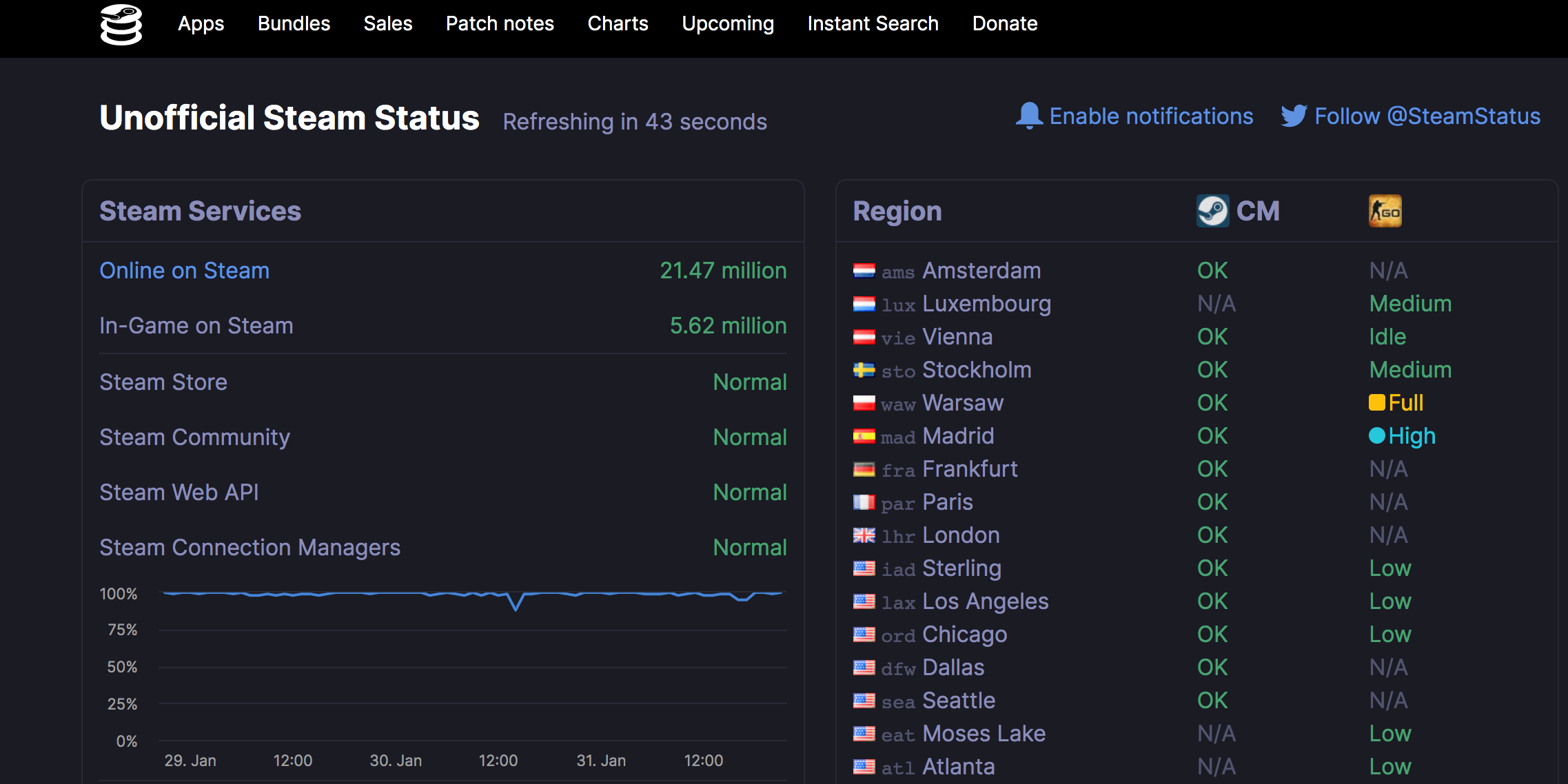
    Hay sitios web como Estado no oficial de Steam que le informan sobre el estado actual de los servidores de la aplicación. Si ve algún tiempo de inactividad allí, probablemente sea por eso que Steam no se abre en su computadora.

    2. Finalice el proceso de Steam con el Administrador de tareas de Windows

    Si Steam se abre pero se atasca en la pantalla inicial, puede finalizar el proceso de Steam usando el Administrador de tareas y ver si eso soluciona el problema.

    Relacionado Cómo forzar el cierre de un programa sin el Administrador de tareas

    Así es como finaliza el proceso de Steam en su PC:

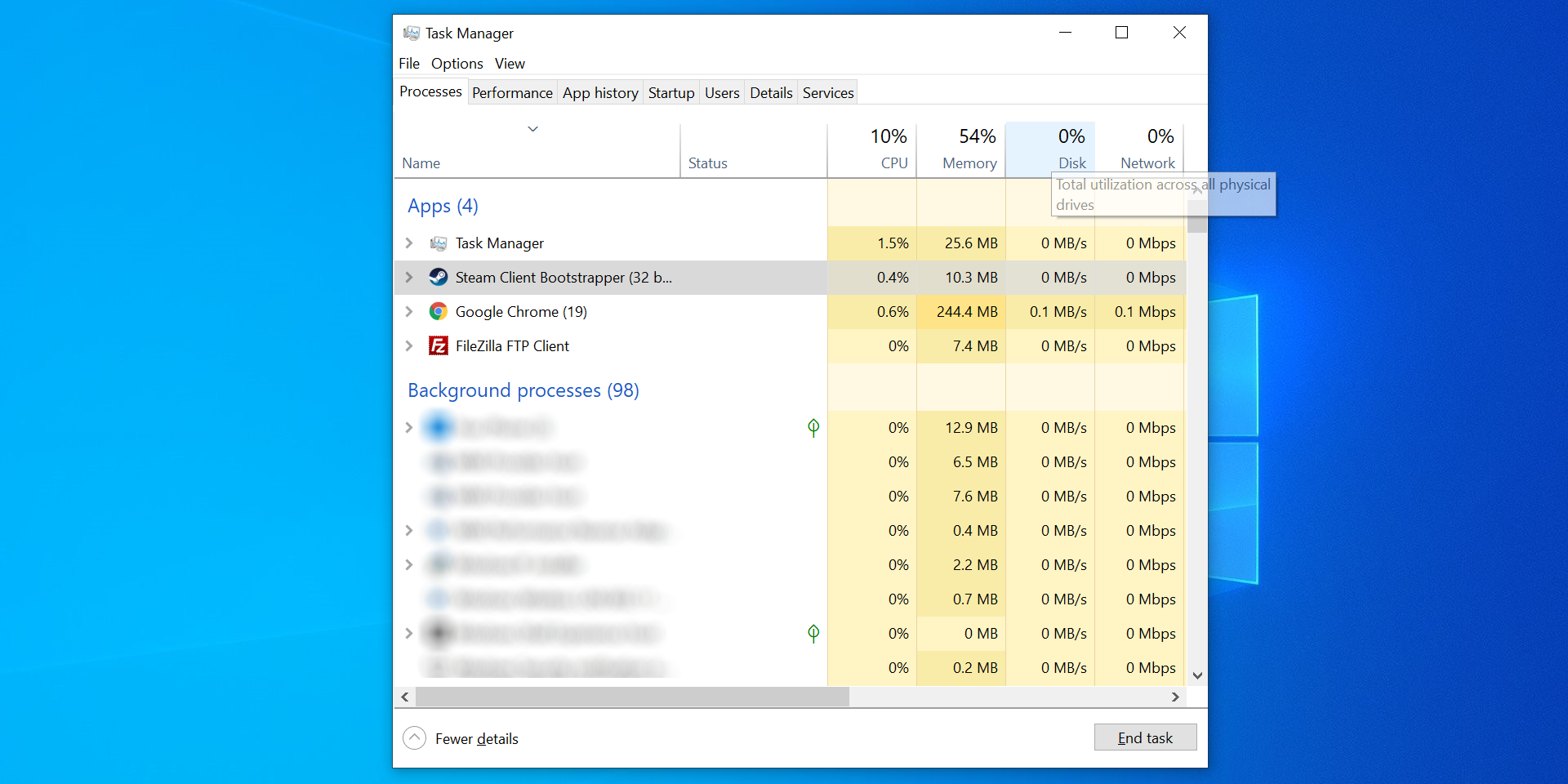
    1. Haga clic derecho en la barra de tareas de Windows y seleccione Administrador de tareas .
    2. Haga clic en la pestaña Procesos en el Administrador de tareas.
    3. Busque Steam Client Bootstrapper en la lista de procesos, haga clic en él y haga clic en el botón Finalizar tarea en la parte inferior derecha.
    4. El Administrador de tareas debería forzar el cierre de Steam en su PC.
    5. Reinicie Steam y vea si funciona.

    3. Reinicie su computadora

    Si su computadora tiene algún tipo de falla menor, en realidad puede evitar que Steam se abra. Si este es tu caso, es probable que un simple reinicio de tu computadora solucione el problema.

    Guarde su trabajo, cierre todas sus aplicaciones abiertas y luego siga estos pasos para reiniciar su PC:

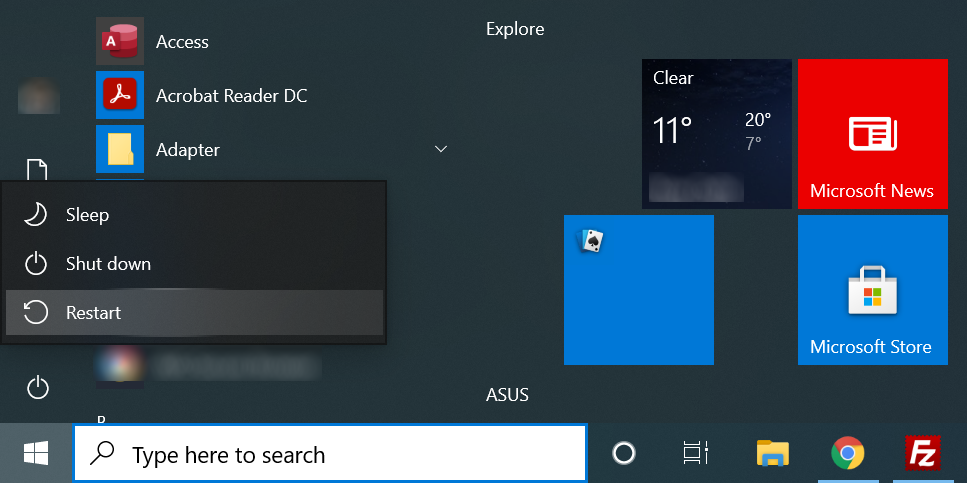
    1. Abra el menú Inicio .
    2. Haga clic en el icono de encendido.
    3. Seleccione Reiniciar .

    4. Ejecute Steam como administrador

    Una de las posibles razones por las que Steam no se abre es que la aplicación no tiene los permisos necesarios. Este tipo de problemas son comunes en las PC con Windows. Puede solucionarlos ejecutando sus aplicaciones con privilegios de administrador .

    Puede iniciar Steam como administrador y ver si eso le ayuda a abrir la aplicación sin ningún problema. Así es como lo haces:

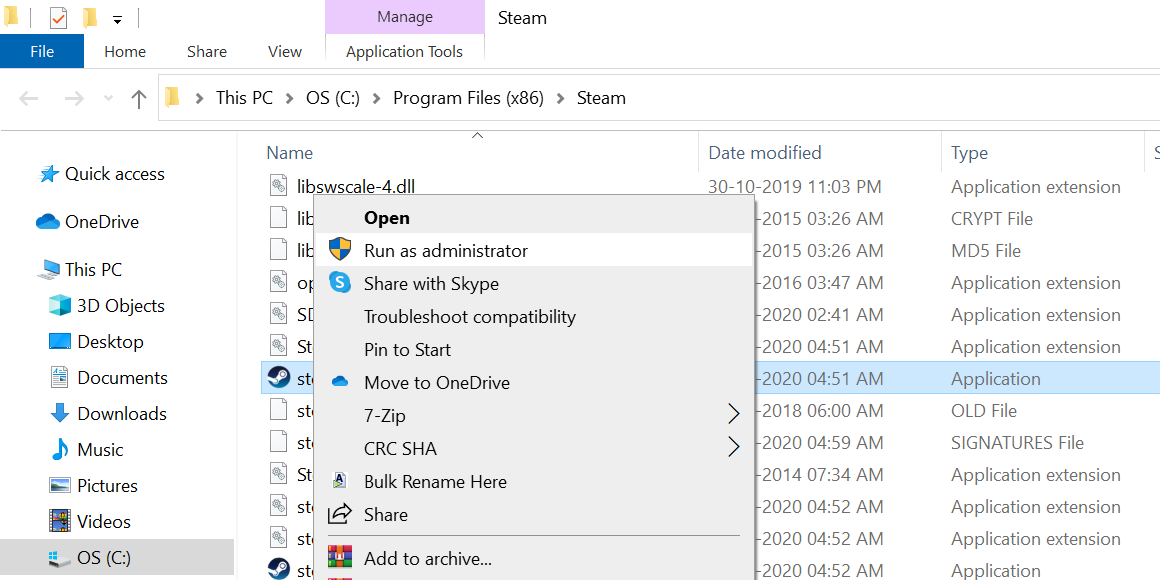
    1. Haga clic con el botón derecho en el acceso directo de Steam en su escritorio y seleccione Abrir ubicación de archivo en el menú contextual.
    2. Busque steam.exe en la lista de archivos, haga clic con el botón derecho en este archivo y seleccione Ejecutar como administrador .
    3. Presiona en el mensaje.
    4. Steam debería iniciarse ahora con derechos de administrador.

    5. Elimina los archivos de la caché de Steam

    Al igual que otras aplicaciones, Steam también crea y almacena archivos de caché en su computadora. Estos archivos de caché a veces son la razón por la que tienes varios problemas con Steam.

    Steam no abrirse podría ser el resultado de un archivo de caché que no funciona correctamente. Si este es el caso, su mejor opción es eliminar todos los archivos de caché de Steam de su computadora.

    Puede eliminar los archivos de caché sin causar ningún problema con la aplicación, y lo siguiente muestra cómo:

    1. Cierra Steam si se está ejecutando en tu PC.
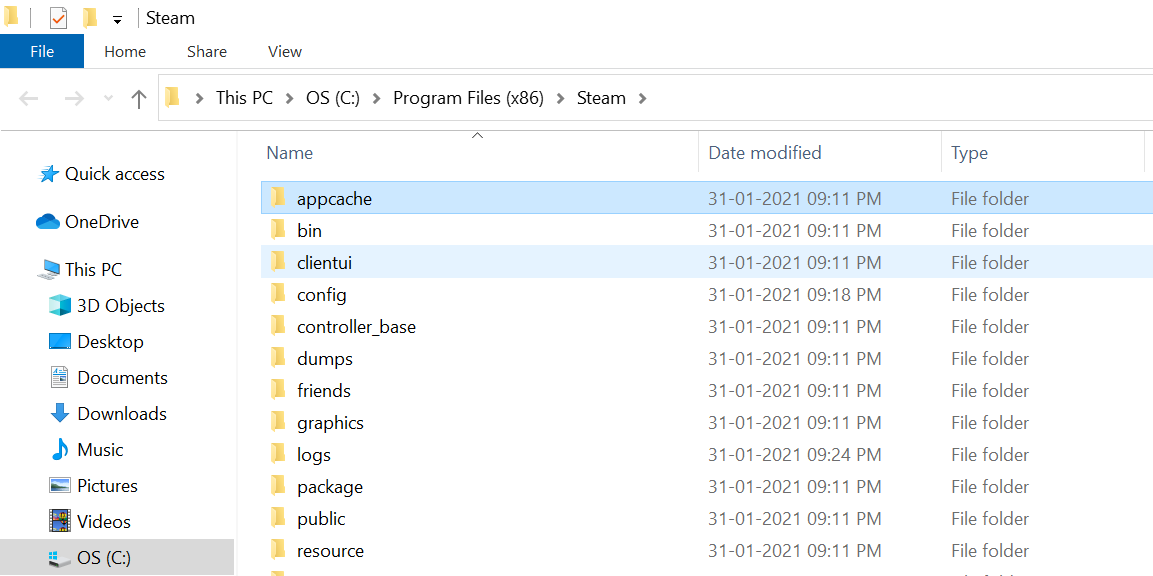
    2. Haga clic con el botón derecho en el acceso directo de Steam en su escritorio y seleccione Abrir ubicación de archivo. La carpeta Steam debería abrirse en el Explorador de archivos.
    3. Vaya a la parte superior de la carpeta y busque la carpeta llamada appcache .
    4. Copie esta carpeta de appcache a otro directorio de su computadora. Estás haciendo una copia de seguridad de la carpeta.
    5. Luego, haga clic con el botón derecho en la carpeta original de la caché de la aplicación y seleccione Eliminar . Esto elimina la carpeta del directorio de Steam.
    6. Inicie Steam y vea si funciona.

    6. Descargue la configuración de Steam y actualice la aplicación

    Dado que Steam tiene muchos archivos de configuración, la aplicación en realidad viene con un comando que le permite actualizar la configuración e instalación de Steam en su computadora. Puede usar este comando para resolver muchos problemas con Steam, además de cuándo no se abre.

    Así es como actualiza los archivos de configuración de Steam:

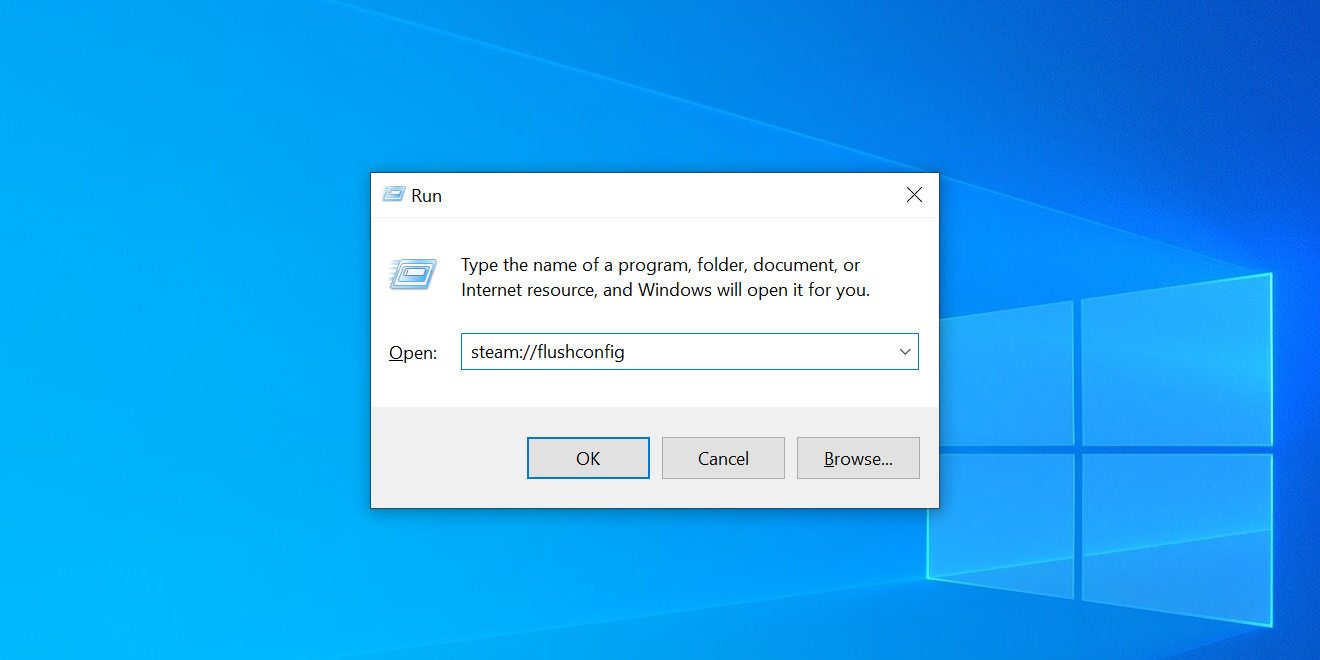
    1. Presione las teclas Windows Key + R al mismo tiempo para abrir Ejecutar.
    2. Escriba lo siguiente en el cuadro Ejecutar y luego presione Entrar .
       steam://flushconfig
    3. Steam dice que ejecutar el comando anterior eliminará su caché de descarga y cerrará la sesión de la aplicación. Debe hacer clic en Aceptar para continuar.

    Si está interesado en los comandos, hay algunos comandos CMD útiles que puede aprender.

    7. Corrija la configuración de fecha y hora

    Muchas aplicaciones requieren que tenga la configuración correcta de fecha y hora configurada en su computadora. Si Steam no se abre, es posible que la configuración de fecha y hora no sea correcta.

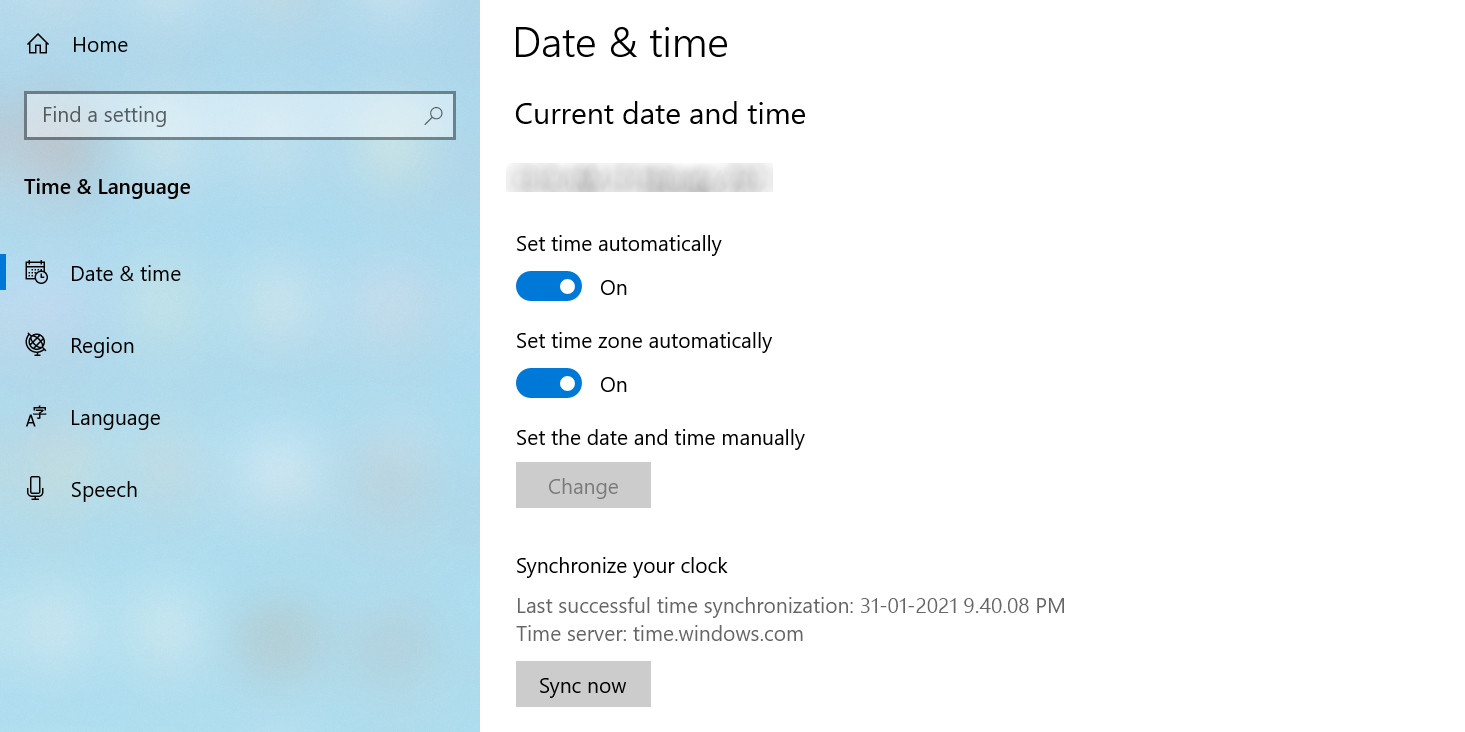
    Puede dirigirse a la aplicación Configuración de Windows 10 y habilitar la opción de tiempo automático para solucionar este problema. Así es como se hace en una PC:

    1. Abra la aplicación Configuración desde el menú Inicio .
    2. Haga clic en Hora e idioma .
    3. Seleccione Fecha y hora a la izquierda.
    4. Gire el ajuste de la hora automáticamente a la posición ON .
    5. Habilite la palanca para Establecer zona horaria automáticamente también.
    6. Abre Steam y mira si se inicia.

    8. Reinstale Steam en su computadora

    Si nada más funciona, su último recurso es desinstalar y reinstalar Steam en su computadora. Esto elimina Steam y todos sus archivos de su máquina. Luego, puede instalar Steam desde cero.

    Reinstalar la aplicación solucionará la mayoría de los problemas con Steam en su computadora, incluido aquel en el que la aplicación se niega a iniciarse.

    Para eliminar Steam de su computadora:

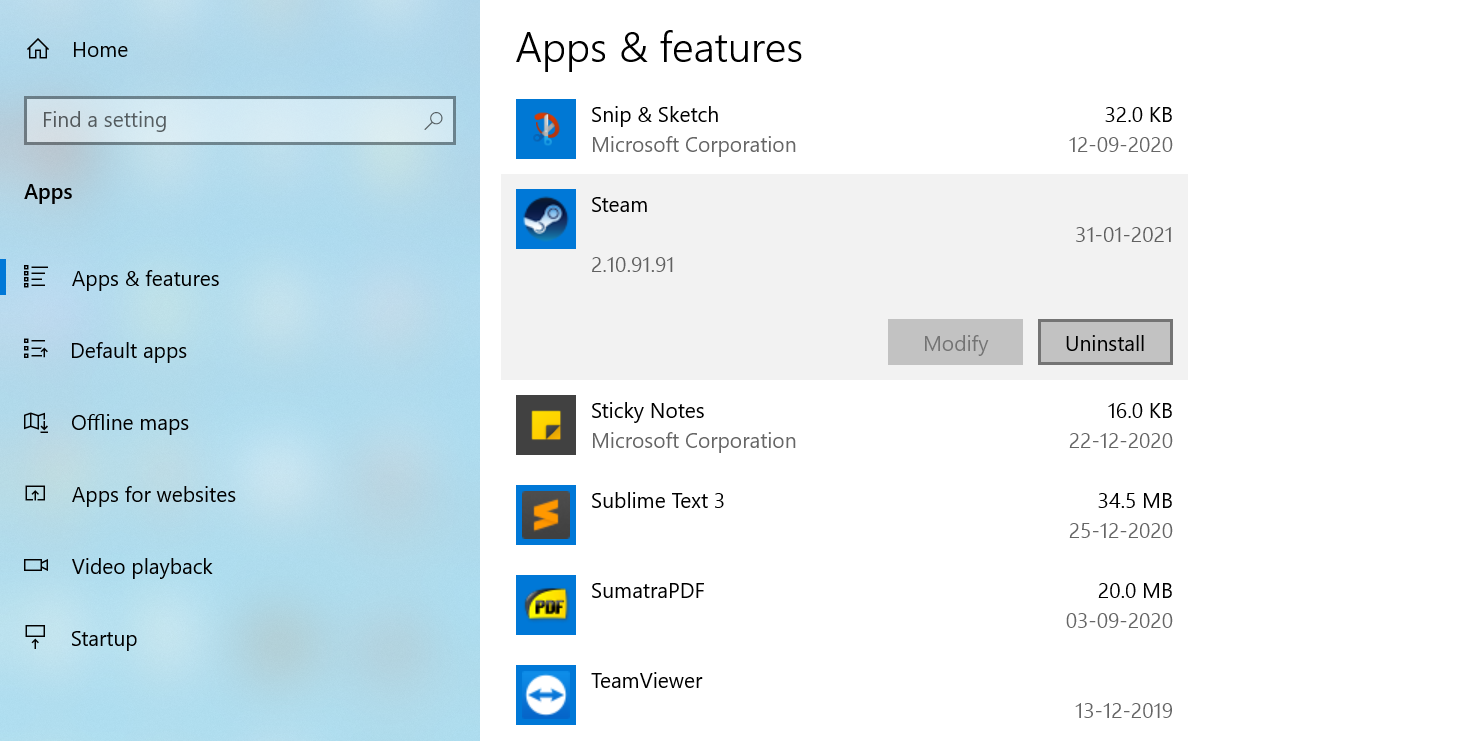
    1. Inicie la aplicación Configuración en su PC.
    2. Haz clic en Aplicaciones .
    3. Busque Steam en la lista de aplicaciones y haga clic en él.
    4. Haga clic en el botón Desinstalar para eliminar Steam.

    Para reinstalar Steam:

    1. Dirígete al sitio de Steam usando tu navegador web.
    2. Descarga e inicia la configuración de Steam en tu PC.
    3. Siga el asistente de instalación.

    Aprenda a desinstalar aplicaciones por completo si sus aplicaciones a menudo dejan archivos basura.

    Solucionar problemas de lanzamiento de Steam en su computadora

    Los problemas con Steam son muy raros, pero eso no significa que nunca te encontrarás con uno. Si tiene un problema en el que Steam no se inicia, ahora sabe qué hacer en esta situación. Hay varias formas de solucionar los problemas de inicio de Steam, como se describe anteriormente.

    Al igual que Steam, Discord a veces también experimenta problemas de lanzamiento. Afortunadamente, también tiene varias formas de solucionar estos problemas.

  • 9 comandos básicos para comenzar con Linux

    9 comandos básicos para comenzar con Linux

    Las guías prácticas de Linux a menudo esperan que realice ciertas operaciones en la terminal, lo que puede parecer intimidante al principio. Pero no se preocupe; esta hoja de trucos de comandos de Linux cubrirá el proceso de abrir un terminal y emitir algunos comandos útiles.

    Símbolo del sistema de Linux para principiantes

    Los comandos básicos de Linux que encontrará a continuación son universales para casi cualquier distribución de Linux, desde la línea de comandos de Ubuntu hasta Kali Linux. Es posible que su terminal se vea diferente al de las imágenes a continuación, pero tenga la seguridad de que funcionarán para usted.

    Tenga en cuenta que en varias guías en línea, a menudo escuchará diferentes frases que se refieren a la misma acción: "abrir un shell", "iniciar bash" o "en la línea de comandos". Todos significan que debe abrir y escribir la terminal, lo que haremos a continuación.

    Leer más: ¿Qué significa "Bash" en Linux?

    Cómo abrir una terminal en Linux

    Busque el menú de su aplicación para terminal . A menudo tendrá la etiqueta "emulador de terminal", y esto es exactamente lo que desea.

    Sin embargo, la ruta más rápida para abrir una terminal es el atajo de teclado Ctrl + Alt + T.

    Comandos básicos de Linux para principiantes

    Ahora que tiene una terminal abierta, está listo para comenzar a emitir algunos comandos. Repasemos algunos de los comandos de shell más básicos de Linux.

    1. Ver directorio de trabajo

    Conocer el directorio "de trabajo" actual es de suma importancia cuando se utiliza la terminal. Muchos comandos hacen que ocurran cambios en el directorio actual, y no desea realizar esos cambios en el directorio incorrecto.

    Para comprobar qué directorio que está actualmente trabajando en, este comando p rint la w RABAJAR d irectorio:

     pwd

    Ver contenido del directorio de trabajo

    Ejecute el comando ls si desea ver todos los archivos y carpetas en el directorio actual:

     ls

    Los archivos aparecerán en texto sin formato, mientras que las carpetas estarán en negrita y en color.

    Si también desea ver los archivos ocultos, simplemente agregue la opción -a o –all :

     ls -a

    2. Cambiar directorios

    Puede cambiar su directorio de trabajo actual con cd , una abreviatura de c hange d irectories.

     cd Documents

    El comando anterior buscará la carpeta llamada Documentos dentro de su directorio de trabajo actual y, al encontrarla, cambiará a ese directorio.

    Relacionado Cómo encontrar un directorio en Linux

    Asegúrese de que cada vez que especifique un archivo o directorio cuyo nombre tenga un espacio, lo ponga entre comillas, o de lo contrario obtendrá un error.

    Puede subir un directorio agregando la opción .. :

     cd ..

    Emitir un CD por sí solo, sin una ubicación especificada, lo llevará directamente a su directorio de inicio:

     cd

    El comando echo tomará cualquier entrada que le des, ya sea una cadena de texto u otro comando, y lo imprimirá en la terminal.

     echo "Hello, world!"

    Por sí solo, el eco puede parecer inútil, pero de hecho verá que se usa con frecuencia en la administración del sistema Linux.

    Ver el contenido del archivo

    El comando cat con sonido felino imprimirá en la terminal el contenido completo de cualquier archivo que nombre.

     cat filename.txt

    4. Buscar el contenido de un archivo

    Para buscar en el contenido de cualquier archivo una palabra o frase específica, use el comando grep .

     grep "search term" filename.txt

    Este comando es muy útil cuando busca información específica entre archivos de sistema largos y complejos.

    5. Salida de comando de redireccionamiento

    El símbolo "mayor que", > , tiene el poder en las cadenas de comandos para redirigir la salida de un comando a un archivo u otro comando.

    Por ejemplo, este comando tomará la salida de echo y la guardará en un archivo de texto sin formato llamado "file.txt":

     echo "Hello, world!" > file.txt

    6. Actualización del sistema (sistemas basados ​​en Ubuntu)

    En cualquier shell de Ubuntu, ingrese estos dos comandos para verificar y aplicar todas las actualizaciones disponibles a su sistema.

     sudo apt update
    sudo apt full-upgrade

    Se le pedirá su contraseña de usuario antes de confirmar cualquier comando con el prefijo sudo.

    Consejo profesional: puede encadenar dos o más comandos juntos en uno usando el operador && .

     sudo apt update && sudo apt full-upgrade

    Atajos de teclado de terminal de Linux para principiantes

    Aprender los atajos de teclado, aunque es difícil al principio, ahorra una enorme cantidad de tiempo a largo plazo. Linux tiene muchos atajos útiles , y enumeraremos algunos de los atajos de terminal más útiles a continuación.

    7. Recuperar comandos anteriores

    Si desea repetir un comando que utilizó recientemente, pero no lo recuerda o no desea volver a escribirlo, puede desplazarse por el historial de comandos con las teclas de flecha hacia arriba y hacia abajo .

    Alternativamente, puede presionar Ctrl + R para buscar en su historial de comandos una palabra clave o frase específica.

    8. Ver sugerencias de comandos

    A veces, al usar la terminal, recordará parte de un comando, pero no estará muy seguro de cómo se escribe o qué opciones usar. Si comienza a escribir un comando y luego presiona la tecla Tab , la terminal intentará finalizar su comando por usted o le mostrará varias posibilidades.

    9. Elimina un proceso terminal

    Es posible que ya conozca Ctrl + C como el atajo de copiar al portapapeles, pero cuando se usa en la terminal, esta combinación de teclas elimina cualquier comando en ejecución que pueda lamentar haber emitido.

    Linux para principiantes

    La mejor manera de memorizar estos comandos y accesos directos del terminal Linux de inicio es usarlos, ¡así que abra la línea de comandos y comience a escribir!

    ¿Quieres más comandos? Eche un vistazo a nuestra hoja de trucos de comandos de Linux .

    Para ayudarlo a descubrir lo que es posible en Linux, hemos reunido un análisis profundo del mejor software disponible para Linux, organizado por categoría.