Blog

  • Cómo arreglar la & quot; EXCEPCIÓN DEL HILO DEL SISTEMA NO MANEJADO & quot; Código de parada BSOD en Windows 10

    Cómo arreglar la & quot; EXCEPCIÓN DEL HILO DEL SISTEMA NO MANEJADO & quot; Código de parada BSOD en Windows 10

    La "EXCEPCIÓN DEL HILO DEL SISTEMA NO MANEJADA" es un error común de Windows 10 que ocurre principalmente debido a un controlador desactualizado o incompatible.

    Lo que hace que sea más complicado de solucionar que otros BSOD es que varios controladores pueden causar el problema y, a veces, es posible que su computadora no los detecte a todos. Es por eso que el primer paso que los usuarios deben tomar al abordar este error es encontrar el controlador exacto que está causando el problema.

    Así es como se corrige el error de excepción de subproceso del sistema no manejado en Windows 10.

    1. Arranque en modo seguro

    El primer paso que los usuarios deben tomar antes de intentar solucionar este problema es iniciar su computadora en modo seguro. Dependiendo de sus preferencias y de si puede iniciar su computadora en la pantalla de inicio de sesión, hay varias formas de hacerlo:

    Arrancar en modo seguro a través de la configuración

    1. Haga clic en el botón Inicio , luego seleccione Configuración .
    2. Vaya a Actualización y seguridad y luego haga clic en Recuperación .
    3. En Inicio avanzado, haga clic en Reiniciar ahora.
    4. Cuando su PC se reinicie, debería aparecer la pantalla Elija una opción .
    5. Desde aquí, vaya a Solucionar problemas> Opciones avanzadas> Configuración de inicio . Luego haga clic en Reiniciar
    6. Cuando su PC se reinicie, presione F5 para iniciar su computadora en Modo seguro con funciones de red .

    Desde la pantalla de inicio de sesión

    1. Simplemente mantenga presionada la tecla Mayús y seleccione el botón de Encendido seguido de Reiniciar .
    2. Siga los pasos 4, 5 y 6 de la sección anterior.

    Desde una pantalla en blanco

    1. Si no puede acceder a la pantalla de inicio de sesión, siga estos pasos.
    2. Mantenga presionado el botón de encendido de su dispositivo durante 10 segundos para apagarlo.
    3. Presione el botón de encendido nuevamente para iniciarlo.
    4. Tan pronto como su PC se inicie, es decir, aparezca el logotipo del fabricante, presione el botón de encendido nuevamente durante 10 segundos.
    5. Presione el botón de encendido para iniciar su dispositivo.
    6. Si lo hace correctamente, su computadora se iniciará en el entorno de recuperación de Windows .
    7. Siga los pasos 4, 5 y 6 de la primera sección.

    2. Encontrar qué conductor es responsable

    Dado que es muy probable que el error sea causado por un controlador que no funciona correctamente, puede utilizar el registro de Windows para averiguar cuál.

    Para hacer esto, simplemente siga estos pasos:

    1. Presione la tecla de Windows + R y en el cuadro de diálogo Ejecutar , escriba eventvwr.
    2. Navegue hasta el menú Registros de Windows y expándalo, luego seleccione Sistema.
    3. Busque un registro llamado system_thread_exception_not_handled y haga clic en él para averiguar qué controlador está causando el problema.

    Por lo general, el controlador asociado será un controlador de pantalla o un controlador de red, ya que estos son conocidos por causar este BSOD. Si el archivo asociado es nvlddmkm.sys , puede echar un vistazo a algunas formas sencillas de solucionarlo.

    3. Revertir o actualizar los controladores

    Dependiendo de qué controlador es responsable del error de excepción de subproceso del sistema no manejado, es posible que deba actualizar o reinstalar los controladores asociados.

    Si el controlador no se ha actualizado durante mucho tiempo, lo más probable es que la actualización del controlador solucione el problema. Si el controlador se actualizó recientemente, entonces puede ser mejor revertir el controlador o reinstalar las actualizaciones.

    Relacionado Cómo buscar y reemplazar controladores de Windows obsoletos

    Cómo actualizar controladores en Windows 10

    1. Presione la tecla de Windows + R y escriba devmgmt.msc para abrir el Administrador de dispositivos .
    2. Navegue hasta el dispositivo asociado y expanda el menú. Por ejemplo, si el error fue causado por un controlador de pantalla, tendría que expandir la opción Adaptadores de pantalla .
    3. Haga clic con el botón derecho en el controlador y haga clic en Actualizar controlador .
    4. En el cuadro de diálogo que se abre, haga clic en Buscar automáticamente el software del controlador actualizado .
    5. Windows buscará automáticamente en la web los controladores más recientes y los instalará.

    Cómo revertir los controladores en Windows 10

    1. Abra el Administrador de dispositivos y navegue hasta el controlador en cuestión.
    2. Expanda el menú y haga clic derecho en el controlador.
    3. Haga clic en Propiedades .
    4. En la pestaña Controlador , haga clic en Revertir controlador .
    5. Windows retrocederá automáticamente a la última versión disponible del controlador.

    4. Cambie el nombre del archivo defectuoso

    Al recuperar el nombre de archivo asociado con el error de excepción de subproceso del sistema no manejado, los usuarios deben cambiar el nombre del archivo. Hacer esto hará que Windows cree una nueva copia y la reinstale. Los archivos del controlador se encuentran en C: Windows System32 drivers

    Siga estos pasos para cambiar el nombre del archivo:

    1. Abra el Explorador de archivos y vaya a C: Windows System32 drivers
    2. Busque el conductor afectado
    3. Haga clic en él y presione F2.
    4. Reemplace la extensión del nombre de archivo con .old .
    5. Presiona Enter y reinicia tu computadora.

    5. Utilice SFC y DISM para reparar archivos del sistema

    SFC y DISM son dos poderosas herramientas disponibles a disposición de todos los usuarios de Windows. En combinación, pueden encontrar y corregir casi cualquier error relacionado con el sistema. También son bastante simples de ejecutar.

    Relacionado: ¿Cuál es la diferencia entre CHKDSK, SFC y DISM en Windows 10?

    Asegúrese de crear un punto de restauración del sistema, ya que estos comandos alteran los archivos del sistema.

    Cómo utilizar DISM

    1. Ejecute el símbolo del sistema como administrador
    2. En la consola, escriba DISM / Online / Cleanup-Image / ScanHealth y presione Entrar.
    3. Espere a que Windows termine de escanear. Luego escriba DISM / Online / Cleanup-image / RestoreHealth
    4. Windows reparará todos los problemas que se encontraron durante el análisis.

    Cómo utilizar SFC

    1. En la barra de búsqueda del menú Inicio, escriba cmd, luego haga clic con el botón derecho en Símbolo del sistema y ejecútelo como administrador.
    2. En la consola, ingrese sfc / scannow
    3. Tenga paciencia, ya que Windows tardará en escanear y reemplazar los archivos del sistema corruptos.

    6. Utilice Restaurar sistema para restaurar su PC

    Si el problema sigue sin resolverse, tendrá que utilizar Restaurar sistema como último recurso. Restaurar sistema es una función que restaura Windows a un estado anterior. Estos puntos de restauración se crean periódicamente y al instalar software nuevo. Alternativamente, puede configurar Windows para crear un punto de restauración diariamente

    Cómo utilizar Restaurar sistema

    1. En la barra de búsqueda del menú Inicio, escriba Panel de control y haga clic en abrirlo.
    2. En la barra de búsqueda del Panel de control, ingrese Recuperación y ábralo desde los resultados.
    3. Haga clic en Abrir Restaurar sistema .
    4. Haga clic en Siguiente y seleccione un punto de restauración de la lista.
    5. Haga clic en Finalizar.

    Excepción manejada

    Los consejos enumerados anteriormente brindan una solución fácil para las molestias que causan los BSOD como system_thread_exception_not_handled. La mejor parte es que la mayoría de los consejos se pueden usar para diagnosticar muchos otros errores comunes de la pantalla azul de la muerte (BSOD) en Windows.

  • Cómo reenviar un texto en Android

    Si desea reenviar un texto a alguien desde su dispositivo Android, no es necesario que lo escriba ni lo copie y pegue. En su lugar, puede utilizar la función de reenvío.

    El proceso es ligeramente diferente según la aplicación de mensajería que utilice. Dicho esto, los pasos son simples y aproximadamente los mismos.

    Le mostraremos cómo reenviar un mensaje de texto SMS en la aplicación de mensajes de Android y el equivalente de Samsung.
    Cómo reenviar un texto en Android (Stock)

    1. En la aplicación de mensajes de Android estándar, abra la conversación de texto que contiene el mensaje que desea reenviar.
    2. Mantenga presionado el mensaje.
    3. Toque los tres puntos verticales en la parte superior derecha.
    4. De la lista, elija a quién desea reenviar el mensaje. Alternativamente, para enviarlo a alguien que no está en esa lista, toque Mensaje nuevo .
    5. El mensaje reenviado aparecerá en el campo del mensaje. Puede agregar o modificar este mensaje si es necesario. Cuando esté listo, toque el botón Enviar (flecha derecha) para reenviar el mensaje.

    Cómo reenviar un mensaje de texto en teléfonos Samsung

    Galería de imágenes (3 imágenes)

    1. Abra la conversación de texto que contiene el mensaje que desea reenviar.
    2. Mantenga presionado el mensaje.
    3. Toque Reenviar .
    4. Busque el destinatario, ya sea a través de la pestaña Conversaciones o Contactos . Toca su nombre. Puede seleccionar varios destinatarios si lo desea.
    5. Toque Listo .
    6. El mensaje reenviado aparecerá en el campo del mensaje. Puede agregar o modificar este mensaje si es necesario. Cuando esté listo, toque el botón Enviar (flecha derecha) para reenviar el mensaje.

    Relacionado: Textea mejor con estas aplicaciones de SMS alternativas para Android

    ¿Por qué no puedo reenviar un mensaje de texto en Android?

    Si no puede ver una opción de reenvío, probablemente se deba a que ha seleccionado toda la conversación o varios mensajes de texto. A diferencia de algunas de las mejores aplicaciones de mensajería como WhatsApp, la mayoría de las aplicaciones de SMS no le permiten reenviar varios mensajes de texto a la vez. Si encuentra este problema, asegúrese de seleccionar un texto.

    Reenvíe sus llamadas en Android

    ¿Sabías que los mensajes de texto no son lo único que puedes reenviar en Android? También puede configurar el desvío de llamadas para poder dirigir sus llamadas a otro número.

  • Cómo personalizar el indicador zsh en la terminal macOS

    Cómo personalizar el indicador zsh en la terminal macOS

    Desde la actualización a la versión 10.15 de Catalina, macOS incluye Z shell (zsh) de forma predeterminada en lugar de Bash en la aplicación Terminal. Dicho esto, todavía obtienes la misma ventana negra con texto blanco dentro de la Terminal. No es necesario que las cosas sigan así.

    Puede arreglar el indicador zsh para que sea mínimo y aprovechar al máximo el espacio. Le mostraremos cómo personalizar el indicador zsh en la aplicación Terminal para que se destaque en el fondo que elija.

    Conceptos básicos del indicador zsh

    Cuando inicia la aplicación Terminal, muestra información útil, como su último inicio de sesión y el símbolo del sistema. Así es como suele verse el mensaje de forma predeterminada.

     Last login: Wed Feb 3 22:00:40 on console
    samir@MacBook-Air ~ %

    El indicador zsh muestra una cadena de texto que consta de su nombre de usuario y el modelo de su computadora, como MacBook Air, MacBook Pro, Mac Mini, etc. La tilde (~) indica la ubicación de la solicitud en el directorio de inicio.

    Relacionado Cómo abrir la terminal en una Mac

    Cree un perfil de Z Shell para almacenar todas las configuraciones

    Por lo general, debe jugar con los archivos del sistema para cambiar el aspecto predeterminado. Esto se debe a que las actualizaciones de macOS restablecen todos los archivos del sistema a los valores predeterminados y perderá todos los cambios que realice.

    Por lo tanto, puede crear un archivo de configuración específico, conocido como dotfile, para que su perfil zsh almacene todos los cambios y configuraciones que desee en el indicador zsh.

    Bueno, no encontrará este archivo de puntos de forma predeterminada en macOS, por lo que tendrá que crear uno. Se recomienda crear un nuevo perfil .zshrc para almacenar todas las configuraciones, como se ve y se comporta el indicador zsh.

    A continuación, se explica cómo crear el perfil zsh (dotfile):

    1. Abra la aplicación Terminal .

    2. Escriba el siguiente comando y presione la tecla Retorno.

     touch ~/.zshrc

    Eso creará un perfil .zshrc en el directorio de inicio de su cuenta de usuario. Puede verlo en / Usuario / <nombre de usuario> / ruta en el Finder si ha habilitado la visualización de archivos ocultos del sistema.

    Después de eso, el perfil zsh estará disponible para el inicio de sesión y los shells interactivos cada vez que inicie Terminal. Sin embargo, no estará activo en las sesiones SSH.

    Todos los cambios que desee realizar en el indicador zsh se pueden incluir en este perfil.

    Personalizar el indicador zsh en la terminal

    Normalmente, el indicador zsh predeterminado contiene información como el nombre de usuario, el nombre de la máquina y la ubicación, comenzando en el directorio de inicio del usuario. Estos detalles se almacenan en el archivo de sistema del shell zsh en la ubicación / etc / zshrc.

     PS1="%n@%m %1~ %#"

    En esta cadena de variables:

    • % n es el nombre de usuario de su cuenta.
    • % m es el nombre del modelo de MacBook.
    • El símbolo% 1 ~ significa la ruta del directorio de trabajo actual donde ~ elimina la ubicación del directorio $ HOME.
    • % # significa que el indicador mostrará # si el shell se está ejecutando con privilegios de root (administrador), u ofrece% si no lo hace.

    Para realizar cualquier cambio en el mensaje zsh predeterminado, tendrá que agregar valores relevantes para que el mensaje aparezca de manera diferente al predeterminado.

    He aquí cómo hacerlo. Abra Terminal , escriba el siguiente comando y presione enter.

     nano ~/.zshrc

    Estará en blanco si accede a él por primera vez. Puede agregar una nueva línea con el texto PROMPT = '…' e incluir valores relevantes en las elipses.

    Para una modificación simple del indicador zsh, puede escribir estos valores en el perfil .zshrc.

     PROMPT='%n~$'

    Presione Ctrl + O para confirmar la realización de esos cambios en el archivo y luego presione Ctrl + X para salir del editor nano.

    Abra una nueva ventana de Terminal para confirmar y ver los cambios que acaba de realizar. Su nuevo indicador de zsh mostrará el nombre de usuario de su mac, el directorio de inicio y el símbolo $ al final.

    Agregar fecha y hora en el indicador zsh

    Además de su nombre de usuario, puede agregar la fecha u hora actual para que no tenga que apartar la mirada de la ventana de Terminal activa para verificar esa información.

    Inicie la Terminal y abra el perfil .zshrc.

     nano ~/.zshrc

    Para incluir la fecha en el indicador, puede utilizar% D para que la fecha aparezca en formato aa-mm-dd o% W para que aparezca en formato mm / dd / aa. Entonces el nuevo mensaje aparecerá como

     PROMPT='%n:%W:~$'

    Si desea incluir la hora del sistema en el indicador zsh, agregue% T para la hora actual en formato de 24 horas,% t para que la hora aparezca en formato am / pm o 12 horas, o use% * para mostrar la tiempo en el formato de 24 horas junto con segundos.

     PROMPT='%n:%T:~$'

    Agregar color al texto en el indicador zsh

    ¿Está aburrido con el texto blanco del indicador zsh? Además de modificar la aplicación Terminal con colores, puede agregar algo de color al texto para obtener un buen descanso visual.

    Inicie Terminal y abra el perfil .zshrc.

     nano ~/.zshrc

    El zsh admite colores y tonos de gris en el texto del mensaje de modo que complemente el fondo. Puede elegir un color de primer plano (texto) entre negro, blanco, amarillo, verde, rojo, azul, cian y magenta.

    He aquí cómo usarlos.

     PROMPT='%F{cyan}%n%f:~$'

    Si desea elegir un tono específico, puede elegir entre 0 y 256 colores de 8 bits que admite la Terminal. A continuación se explica cómo utilizar los valores numéricos de los colores.

     PROMPT='%F{51}%n%f:~$'

    Debe colocar las variables de color de primer plano predeterminadas% F y% f entre el texto relevante que desea colorear.

    Adición de efectos visuales en el indicador zsh

    Si colorear el texto del mensaje no es suficiente, puede resaltar su mensaje zsh para que se destaque en medio de la pared de texto y pueda detectarlo fácilmente. Para empezar, puede poner en negrita el indicador zsh.

     PROMPT='%B%F{51}%n%f%b:~$'

    Agregar% B al principio y poner% b al final entre el texto relevante lo pondrá en negrita.

    Del mismo modo, puede poner% S al principio y% s al final para resaltar el texto. El resaltado tendrá el mismo color que ha elegido para aparecer entre las variables% S y% s.

     PROMPT='%S%F{51}%n%f%s:~$'

    También puede subrayar el texto del indicador zsh. Para agregar un subrayado a una solicitud, puede incluir la variable% U al principio y% u al final del texto relevante.

     PROMPT='%U%F{51}%n%f%u:~$'

    Eliminar los detalles del último inicio de sesión del indicador zsh

    Ocultar o deshabilitar la línea superior que revela la última hora de inicio de sesión en la aplicación Terminal puede darle a su mensaje zsh un aspecto más limpio. Puede utilizar el siguiente comando para ocultar esa información.

     touch ~/.hushlogin

    La próxima vez que abra la Terminal, no verá nada encima del indicador zsh.

    Dale sabor al indicador zsh en la terminal

    Incluso si ocasionalmente usa la aplicación Terminal en macOS, puede modificar la forma en que aparece el indicador zsh allí. Puede resaltar, subrayar, acortar e incluso incluir la fecha y la hora.

    Ahora que ha comenzado a personalizar el indicador de zsh, experimente un poco y hágalo suyo.

  • Ingrese a la tercera dimensión: trabajar con flujos de trabajo 3D en Adobe After Effects

    Ingrese a la tercera dimensión: trabajar con flujos de trabajo 3D en Adobe After Effects

    Si está buscando mejorar su flujo de trabajo de Adobe After Effects, eventualmente deberá comenzar a lidiar con el eje Z, lo que le permitirá manipular la profundidad 3D de un objeto.

    Esto abre una gama de nuevos elementos visuales y estilos con los que trabajar, pero también crea sus propios conjuntos de limitaciones y consideraciones.

    En este artículo, cubriremos cómo habilitar y trabajar con capas 3D, así como cómo agregar y animar cámaras 3D para crear movimientos dinámicos. También se examinará un escenario en el que animamos y movemos texto en un espacio 3D.

    ¡Saltemos!

    Cómo habilitar y animar capas 3D

    Dentro de su composición, puede alternar sus capas en su línea de tiempo para habilitarlas como 3D.

    Este es un proceso muy sencillo. Simplemente busque el ícono del Cubo para sus capas en su línea de tiempo y haga clic en el cuadro debajo de él para habilitar 3D para esa capa.

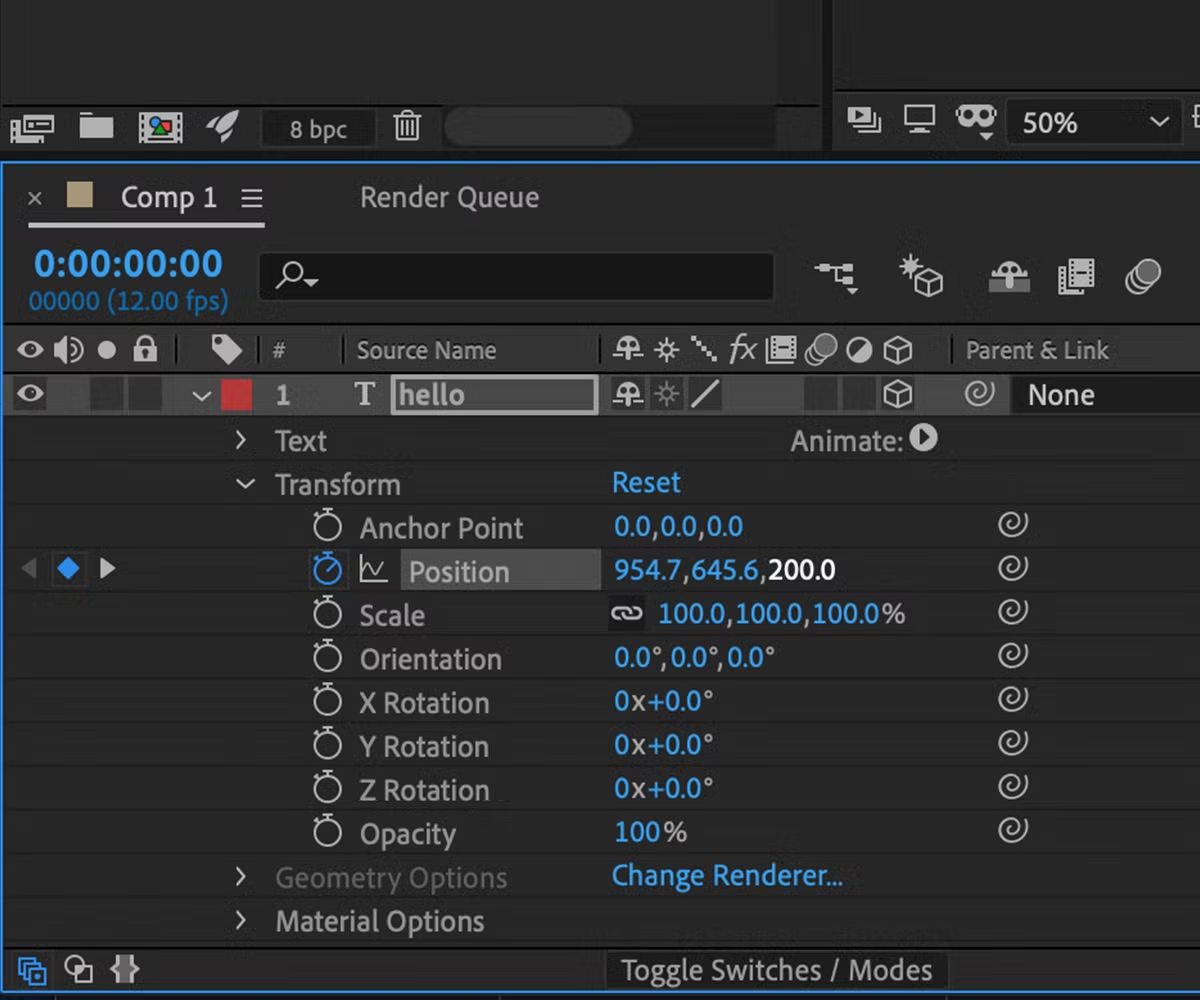
    Una vez hecho esto, es probable que no vea ningún cambio inmediato. Sin embargo, si navega a sus parámetros de posición, escala y rotación en su capa, verá que ha aparecido un tercer conjunto de números ajustables.

    Estos nuevos números ahora dictan su rotación, posición y escala en el eje Z en el espacio 3D. Al igual que con sus otros parámetros, pueden ser fotogramas clave para permitir la animación y la manipulación.

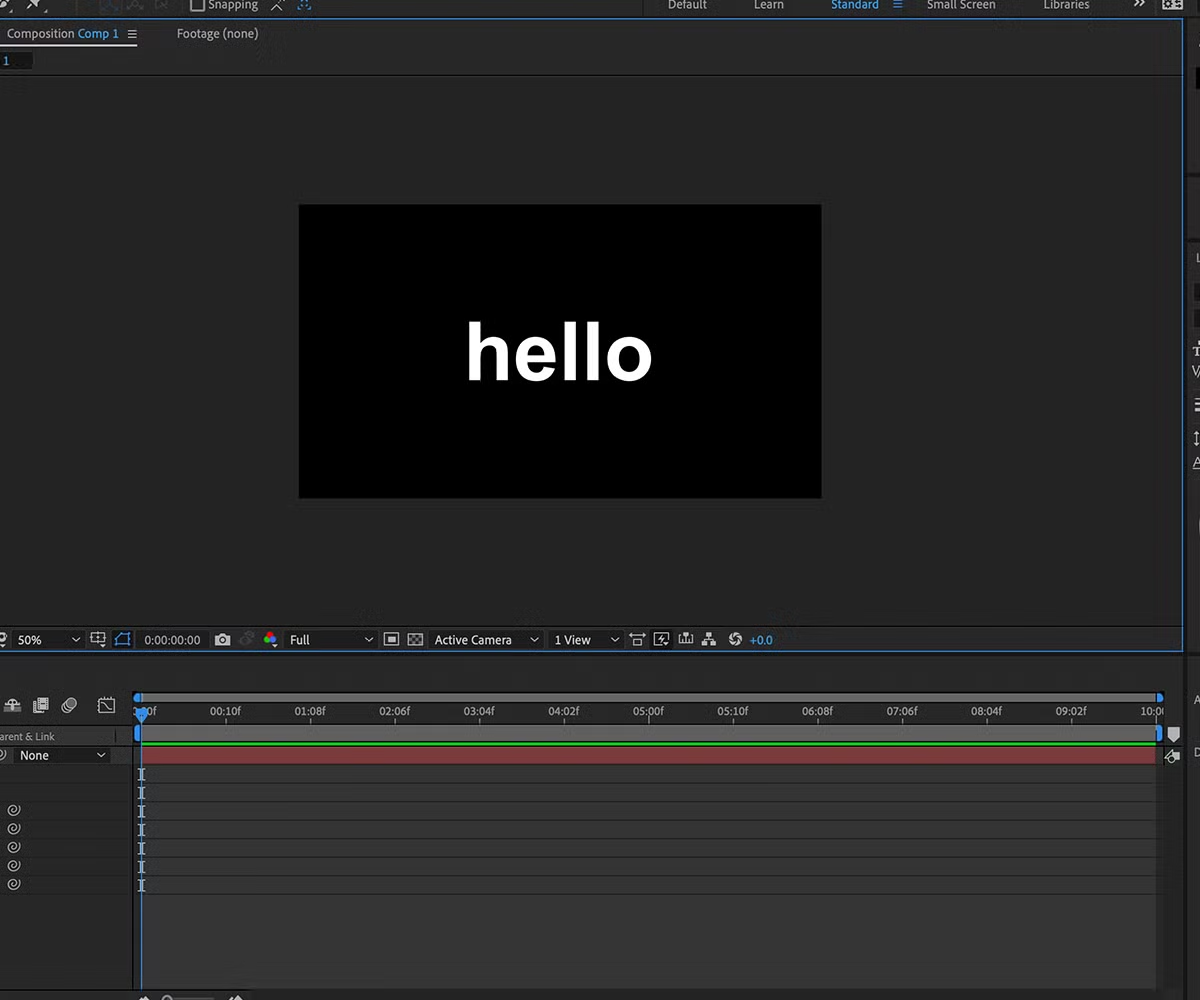
    Como ejemplo, creemos una composición y una capa de texto con algunas palabras.

    Una vez hecho esto, habilite la capa 3D. Tenga en cuenta que si planea usar la herramienta Alinear para asegurarse de que su capa esté perfectamente centrada, deberá hacer esto antes de habilitar 3D. Esto se debe a que la herramienta Alinear solo funciona en capas 2D.

    Ahora que nuestra capa de texto es una capa 3D, podemos moverla en el espacio 3D a lo largo del eje Z. Entonces, hagamos que el texto se mueva "hacia la pantalla".

    Primero, configuraremos nuestro parámetro Z-Axis. De forma predeterminada, se establece en cero. Pongámoslo en 200 .

    Ahora, navegaremos dos segundos hacia abajo en nuestra línea de tiempo y estableceremos nuestro valor del eje Z en –200 .

    Con este cambio, ahora deberíamos ver que el texto se mueve "hacia" la pantalla.

    ¿Qué son las cámaras 3D?

    Hemos animado con éxito un objeto en el espacio 3D en After Effects. Pero, ¿qué sucede si tiene varios objetos y desea crear una sensación de que el espectador se acerca o se aleja de ellos?

    Simplemente podría animar cada elemento individual para que se mueva hacia usted, pero eso requeriría mucho tiempo y no sería particularmente eficiente. Aquí es donde usaría una cámara 3D.

    Relacionado Cómo usar Mixamo para animar modelos 3D personalizados

    Si usa software 3D como Cinema 4D o Blender, es probable que haya usado cámaras 3D antes. Si alguna vez ha jugado un juego de computadora, también ha experimentado una cámara 3D que mueve su vista en un mundo 3D.

    Todo esto puede parecer complejo al principio, pero las cámaras 3D funcionan como lo haría una cámara real. Le brindan un campo de visión que se puede manipular y mover en un espacio 3D.

    Trabajemos en un ejemplo.

    Configurar una cámara 3D

    Para comenzar, cree varias capas de texto 3D y colóquelas secuencialmente en el eje Z.

    En este ejemplo, se ha utilizado un espacio de 3000 píxeles entre cada capa. La primera capa se sitúa en cero, la siguiente en 3.000, la siguiente en 6.000 y así sucesivamente.

    Ahora es el momento de crear una cámara 3D haciendo clic en Capa > Nueva > Cámara , en la que verá una ventana para ajustar la configuración de su nueva capa de cámara. Estos vienen en dos tipos: un nodo y dos nodos .

    La cámara de un nodo está diseñada para operar y emular una cámara del mundo real lo más cerca posible, y el punto de enfoque se designa manualmente por el movimiento de la cámara.

    Una cámara de dos nodos está diseñada para seguir un único punto de interés, lo que la hace ideal para orbitar o seguir un objeto en movimiento.

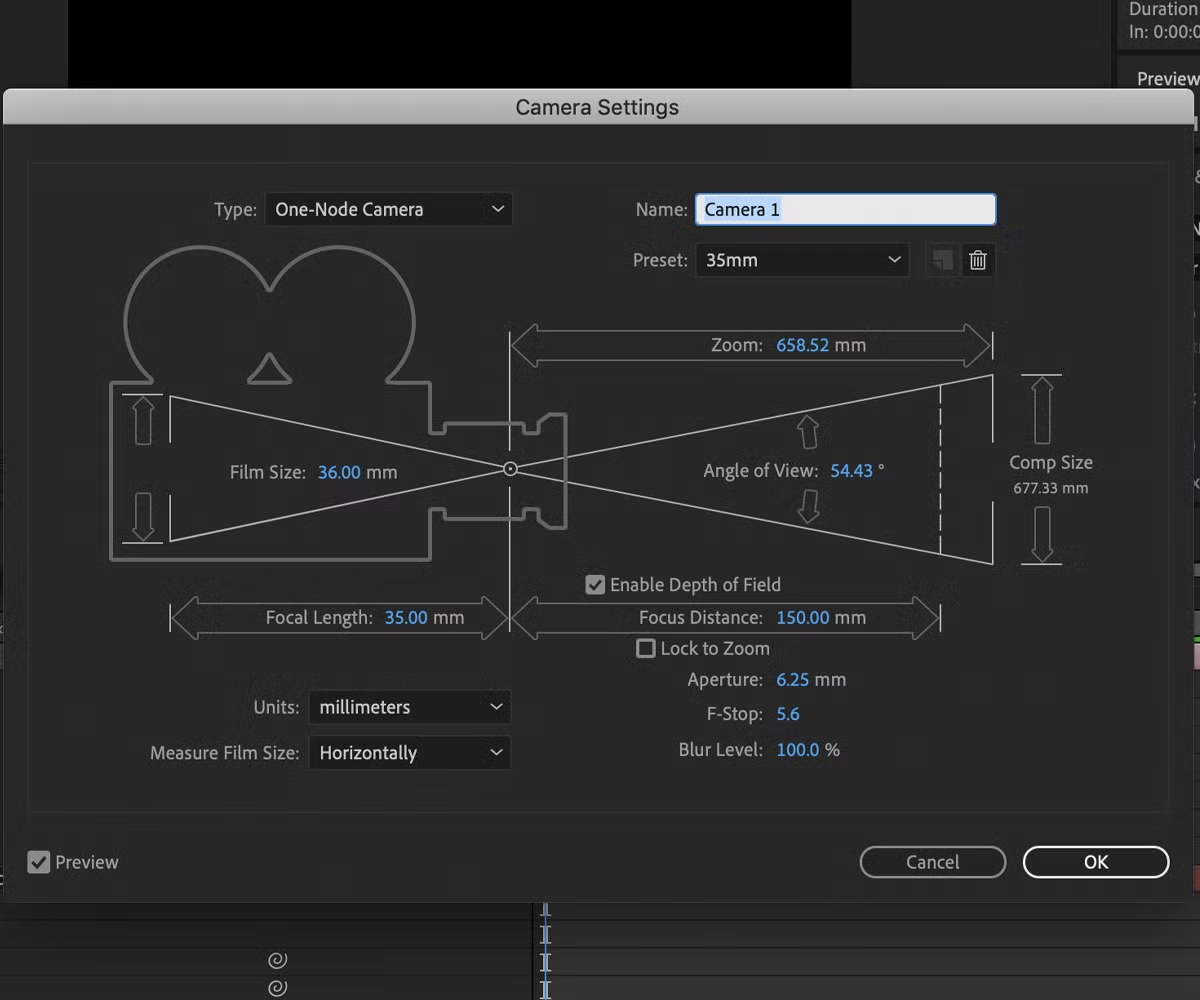
    En este escenario, se utilizará la cámara de un nodo . Notará una serie de configuraciones adicionales en la ventana, como Zoom , Ángulo de visión , Habilitar profundidad de campo y Distancia focal .

    Estos están diseñados para reflejar la configuración de la cámara del mundo real. Si está familiarizado con su funcionamiento, no dude en jugar con ellos. De lo contrario, puede elegir una serie de ajustes preestablecidos en la esquina superior derecha.

    Vamos a seleccionar el ajuste preestablecido de 35 mm por ahora. Ahora que nuestra capa de cámara está configurada y en la escena, al principio no verá mucha diferencia.

    Uso de la navegación de la cámara 3D

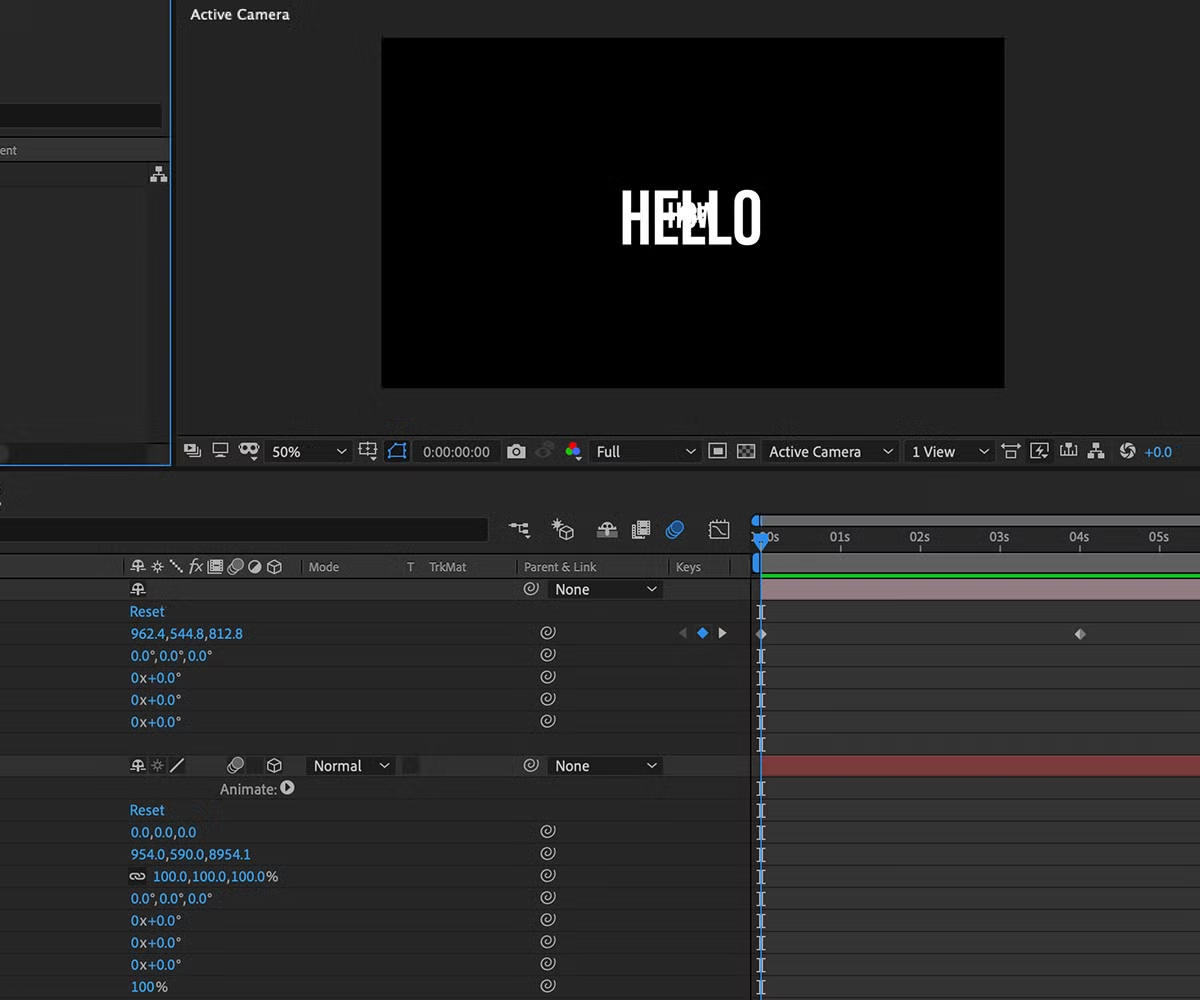
    Hay dos métodos mediante los cuales puede ajustar y animar la vista de la cámara. La más precisa es ingresando diferentes valores de Posición en la configuración de Transformar para la capa de la cámara. A continuación, puede crear fotogramas clave como lo haría al animar cualquier otra capa.

    A medida que mueva la cámara, notará que todos los demás objetos 3D de su escena se moverán en relación con ella. Tenga en cuenta que la cámara no afectará a las capas 2D .

    Por lo tanto, configuremos nuestra cámara para que se mueva en el eje Z de cero a 9,000 en un intervalo de cuatro segundos y hagamos un fotograma clave de nuestro movimiento.

    ¡Ahí tienes! Si lo ha configurado correctamente, las palabras deben empujar "hacia" usted, "a través" del campo de visión y "detrás" del espectador.

    Leer más: Introducción a Blender: Introducción a la física

    Otras formas de mover la cámara 3D

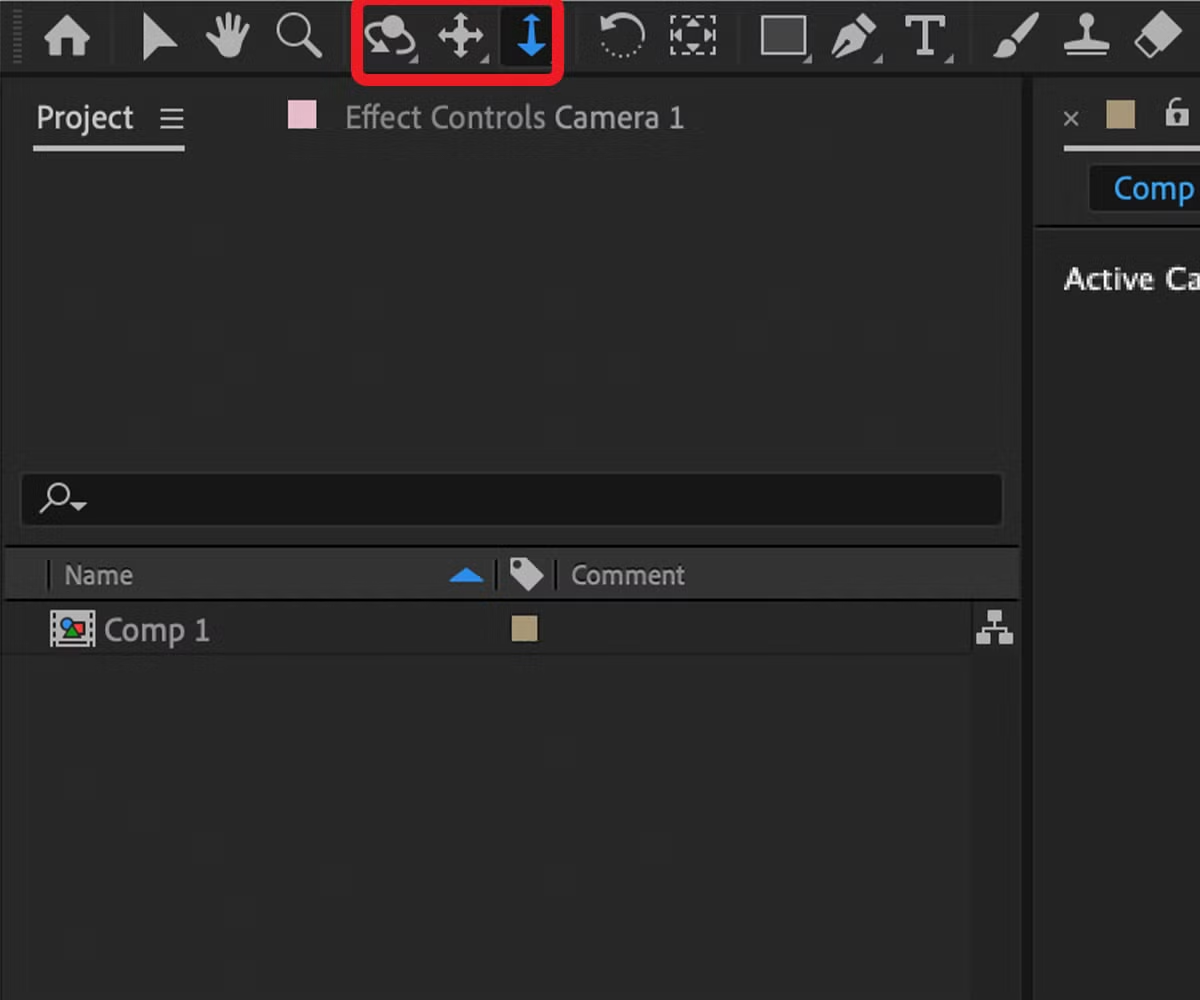
    Si prefiere ser un poco más experimental y menos orientado a los números con su cámara, existen otros medios para moverse, navegar y adaptarse. Las herramientas Órbita , Panorámica y Dolly en la parte superior de la barra de herramientas le permiten hacer esto.

    Con estos, puede hacer clic y arrastrar para moverse de un lado a otro ( Panorámica) , rotar ( Órbita ) y acercar y alejar ( Dolly ). Estos controles son menos precisos que ingresar números, pero son excelentes para planificar los movimientos y animaciones de la cámara.

    La práctica conduce a la perfección

    Ahora debería poder crear y animar capas 3D a lo largo del eje Z, y también trabajar con cámaras 3D para navegar con múltiples objetos 3D.

    Si le gusta trabajar en un espacio 3D, es posible que desee explorar las posibilidades más avanzadas que puede ofrecer un software 3D más dedicado, como Blender.

  • Cómo convertir tu PS5 de vertical a horizontal (o viceversa)

    Cómo convertir tu PS5 de vertical a horizontal (o viceversa)

    La PlayStation 5 funciona en una configuración vertical u horizontal. Si cambia de opinión sobre su orientación preferida, es bastante fácil mover su PS5 de vertical a horizontal (o viceversa).

    Veamos cómo mover de forma segura su PS5 de una orientación vertical a una horizontal de lado, y viceversa.

    Primero: apague y desconecte su PS5

    Antes de realizar cualquier trabajo para mover físicamente su PlayStation 5, es importante apagarlo y desconectarlo todo. Esto evitará daños en el sistema que podrían ocurrir si lo mueve mientras está encendido.

    Debes apagar completamente tu PS5. Para hacer esto, presione el botón PS en su controlador para que aparezca el menú rápido en la parte inferior de la pantalla. Seleccione Encendido a la derecha y elija Apagar PS5 .

    Espere hasta que las luces de su consola se apaguen, luego desconecte el cable de alimentación, el cable HDMI y cualquier otra cosa que haya conectado al sistema. Ahora estás listo para cambiar la orientación de tu PS5.

    Quite el tornillo del soporte

    Cuando configuraste tu PS5 verticalmente, tenías que sacar un tornillo incluido de un compartimento en la base y usarlo para asegurar la base a la consola cuando está colocada verticalmente. Como resultado, quitar este tornillo es su primer paso para cambiar la orientación de su consola.

    Gire suavemente su PS5 de lado para que pueda acceder al soporte en la parte inferior. Utilice un destornillador de punta plana, una moneda o similar para quitar el tornillo plateado que sujeta la base al sistema.

    Una vez que el tornillo esté suelto, la base se soltará. Hay un pequeño compartimento en la base donde puedes guardar el tornillo. Ajústelo en su lugar allí, luego deslícelo en el pequeño orificio para mantenerlo asegurado.

    También en este compartimento, encontrará un pequeño tapón negro (siempre que lo coloque allí durante la configuración inicial). Retire este tapón y utilícelo para tapar el orificio en la parte inferior de la PS5 donde acaba de sacar el tornillo.

    Girar la base

    Ahora, querrá girar la base para que encaje en la consola en su orientación horizontal. Esto también cierra el pequeño compartimento donde colocó el tornillo, asegurándolo aún más.

    Debe girar la base cuando la mire desde la parte superior (opuesta a donde acaba de guardar el tornillo). Si trata la parte elevada del soporte como "norte", deberá rotar la pieza exterior del soporte hacia el "noroeste", como se muestra a continuación.

    Ésta es la orientación correcta para usar el soporte horizontalmente. Hará clic y se detendrá suavemente cuando lo tenga en el lugar correcto.

    Coloque el soporte en posición horizontal

    Ahora, puede conectar el soporte a su PS5 mientras está sentado horizontalmente. Asegúrese de que el sistema esté colocado correctamente: el logotipo de PS debe estar hacia arriba.

    En la parte posterior de su sistema, debajo y cerca de los dos puertos USB, verá algunos símbolos del controlador de PlayStation impresos en la consola. Deslice los brazos exteriores de la base (que acaba de rotar) en el sistema alrededor de donde termina este patrón en cada lado.

    Empuje los clips para asegurarlos, pero tenga en cuenta que en esta posición, el soporte no está completamente bloqueado en su lugar (como ocurre con el tornillo cuando se coloca verticalmente). Tenga cuidado al dejar el sistema y tenga en cuenta que el soporte podría resbalar si tira de él.

    Ahora está listo para usar su PS5 en orientación horizontal. Vuelva a conectar todos los cables y enciéndalo para volver a tocar. Si tiene la PS5 estándar, insertará los discos boca arriba en esta orientación.

    Cómo cambiar tu PS5 de horizontal a vertical

    ¿Desea volver a la orientación vertical de su PS5, o tal vez inicialmente configuró su PS5 en forma horizontal y desea ir vertical ahora? De cualquier manera, es fácil seguir el proceso anterior en orden inverso. Asegúrese de apagar y desenchufar su PS5 primero, si está encendida o en modo de reposo.

    Relacionado Cómo transferir los datos de su juego de PS4 a la PS5

    Para cambiar a una orientación vertical, primero levante su PS5 y tire suavemente del soporte del sistema para quitarlo. A continuación, debe girar el brazo exterior de la base. Al mirarlo desde arriba, el brazo debe estar "norte", en línea con la parte elevada. Asegúrese de sentir el clic suave, para que sepa que está en el lugar correcto.

    Coloque su PS5 de manera que pueda acceder a la parte inferior, luego retire el tapón negro del orificio en el medio, que se encuentra aproximadamente en el medio de las rejillas de ventilación.

    Coloque este tapón negro dentro del pequeño orificio en el compartimiento en la parte inferior de la base. El tapón debe encajar en su lugar.

    A continuación, retire el tornillo del mismo compartimento en la base. Ahora, deberá colocar el soporte en su posición correcta. Para hacerlo, levante su PS5 de manera que la parte posterior de la consola quede hacia arriba, como se muestra a continuación.

    Tome el soporte y colóquelo de modo que el orificio para el tornillo esté alineado con el orificio del que acaba de quitar el tapón. Coloque los clips en el brazo de la base en la parte posterior de su sistema debajo del conector de alimentación. El soporte debe alinearse fácilmente.

    Ahora, use un destornillador o similar para apretar el tornillo. Una vez que haya terminado y el soporte se sienta firmemente sujeto, estará listo para usar su PS5 verticalmente. Vuelva a conectar todos los cables para completar el trabajo.

    ¿Debería colocar su PS5 vertical u horizontalmente?

    Sony admite el uso de su PS5 tanto vertical como horizontalmente, por lo que no hay una forma correcta o incorrecta de hacerlo, siempre que su sistema tenga suficiente flujo de aire. La orientación que debe utilizar depende de sus necesidades.

    Relacionado: PS5 vs.Xbox Series X: La batalla de las especificaciones

    Si tiene mucho espacio y no le importa que la PS5 ocupe mucho espacio horizontal, el aspecto horizontal es elegante. Para aquellos con el modelo estándar PS5, también facilita un poco el proceso de inserción de discos, ya que la etiqueta siempre debe mirar hacia arriba. Esto es un poco más difícil de recordar con la orientación vertical, donde la etiqueta del disco debe mirar hacia la izquierda.

    Sin embargo, es posible que no tenga espacio dentro de su sistema de entretenimiento para acomodar la configuración horizontal. En estos casos, ir en vertical es su mejor opción. La PS5 es una consola enorme de cualquier manera, pero cuando se coloca verticalmente, se sienta muy bien al lado de su soporte de TV o similar. Esta es la configuración que uso, como se muestra en la imagen de abajo.

    Cualquiera que sea la orientación que elija para su PS5, asegúrese de usar el soporte. Mantiene el sistema fuera del suelo, lo que mejora el flujo de aire. El soporte también asegura la PS5, lo que hace que sea más difícil volcarla y dañarla.

    Configura tu PS5 y empieza a jugar

    Ahora sabes cómo cambiar tu PS5 de vertical a horizontal y viceversa en solo unos minutos. Una vez que su sistema esté configurado, enciéndalo y disfrute de algunos de los mejores títulos de la PS5.

    No olvide que casi toda la biblioteca de la PS4 también funciona en la PS5, lo que le brinda mucho más para disfrutar.

    Haber de imagen: Alex Van Aken / Shutterstock

  • Cómo reproducir un video de YouTube

    ¿Quieres reproducir un video de YouTube? Ya sea su canción favorita o una compilación divertida, no es necesario que vuelva a cargar la página si desea repetir un video de YouTube.

    Le mostraremos cómo reproducir un video de YouTube en computadoras de escritorio y dispositivos móviles.

    Cómo reproducir un video de YouTube en el escritorio

    1. Vaya al video que desea reproducir.
    2. Haz clic derecho en el video (no alrededor de él). Se abrirá el menú contextual de YouTube.
    3. Haz clic en Bucle .
      escritorio de bucle de video de youtube

    Cuando el video llega al final, se repetirá automáticamente. Para confirmar que está habilitado, haga clic con el botón derecho en el video y verá una marca de verificación junto a Bucle (en la que puede hacer clic nuevamente para deshabilitar).

    Relacionado: Cómo habilitar el modo oscuro en YouTube

    Cómo reproducir un video de YouTube en un dispositivo móvil

    Desafortunadamente, reproducir un video de YouTube en la aplicación móvil no es tan sencillo como en el escritorio. En cambio, debes poner el video en una lista de reproducción. He aquí cómo hacer esto:

    1. Vaya al video que desea reproducir.
    2. Debajo del video, mantén presionado el botón Guardar .
    3. Toca Nueva lista de reproducción .
    4. Ingrese un nombre para la lista de reproducción, elija una configuración de privacidad y toque Crear .
    5. Toque Ver lista para ir a la nueva lista de reproducción (o vaya a la pantalla de inicio de la aplicación, toque Biblioteca en el menú inferior e ingrese su lista de reproducción).
    6. Toque el icono de reproducción aleatoria (dos flechas entrelazadas).
      Galería de imágenes (3 imágenes)

    7. Reproduzca el video y toque la flecha en la esquina inferior derecha del video. Desde allí, toque el icono de bucle (dos flechas que forman un rectángulo).

    Cuando el video llega al final, se repetirá automáticamente. Por supuesto, también puede agregar varios videos a esta lista de reproducción.

    Cómo utilizar un servicio externo para reproducir un video de YouTube

    Si no desea utilizar los métodos nativos anteriores por cualquier motivo, también puede utilizar un servicio externo llamado YouTube Repeater .

    Para usar esto fácilmente, vaya al video de YouTube que desea reproducir. En la barra de URL, reemplace youtube.com con youtuberepeater.com , luego vaya a esta nueva URL.

    Por ejemplo, si quisiera reproducir youtube.com/watch?v=n9xhJrPXop4 , lo cambiaría a youtuberepeater.com/watch?v=n9xhJrPXop4 .

    Esto no funcionará en videos en los que la persona que subió el video no permitió que el video se insertara fuera de YouTube. Como tal, usar uno de los dos métodos anteriores es la opción ideal.

  • ¿Qué es GitHub? Introducción a sus funciones básicas

    ¿Qué es GitHub? Introducción a sus funciones básicas

    Si desea profundizar en la codificación y el desarrollo, probablemente haya oído hablar de GitHub. La plataforma tiene muchas funciones y herramientas útiles y una gran comunidad en línea, pero comenzar puede ser intimidante.

    Deje que este artículo sea un recorrido para principiantes por las funciones y recursos básicos disponibles en GitHub.

    ¿Qué es GitHub?

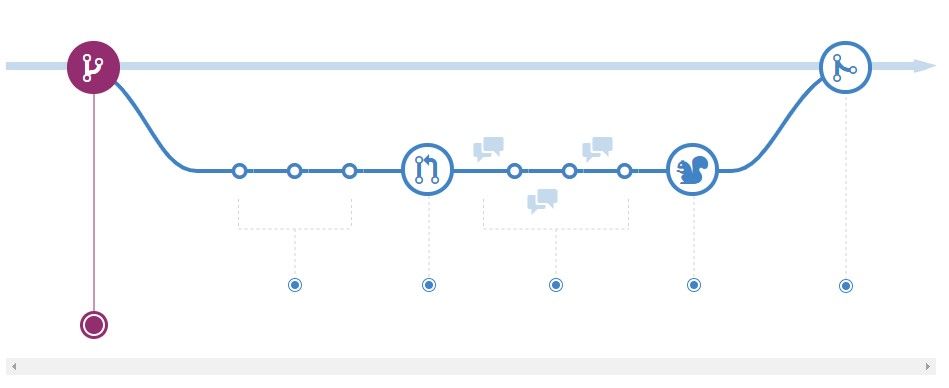
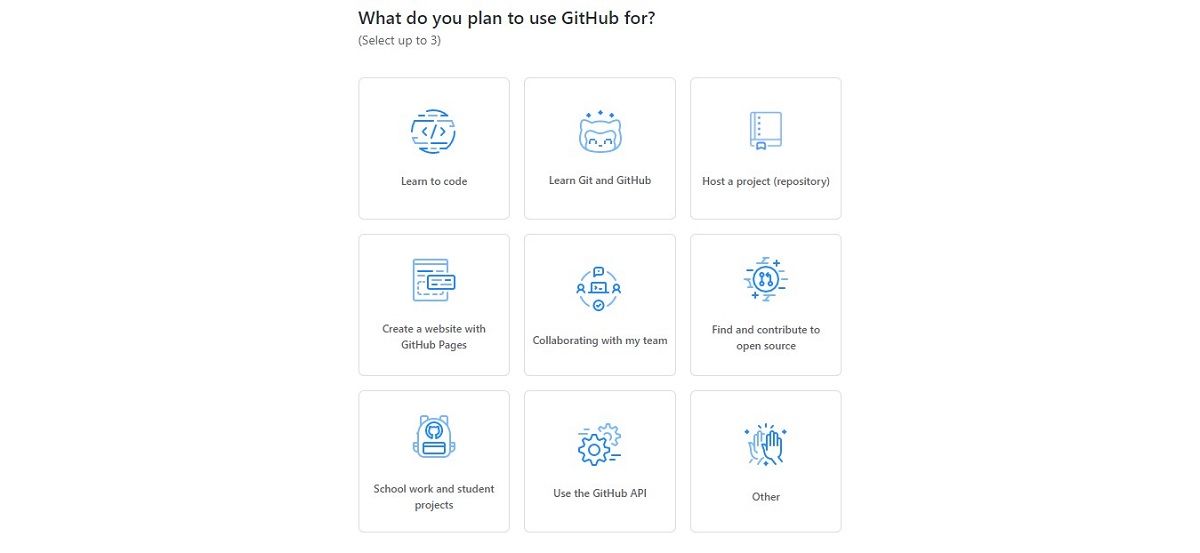
    GitHub es una plataforma para alojar, almacenar y editar código. Las personas lo usan para alojar sitios web pequeños, organizar proyectos y colaborar con compañeros de equipo y miembros de la comunidad. La plataforma se basa en "repositorios" que se utilizan para organizar el código de proyectos individuales.

    Las organizaciones usan GitHub para compartir código y colaborar en proyectos internamente, o para publicar proyectos de código abierto.

    Tanto las personas como los miembros de la organización se benefician de la enorme comunidad de creadores de GitHub. Los creadores de GitHub toman prestada inspiración e ideas unos de otros y se ayudan entre sí para resolver problemas.

    GitHub incluso tiene un programa de patrocinio para que los financiadores que encuentren proyectos de código abierto que les apasionen puedan contribuir a la persona u organización que los respalda.

    Beneficios del alojamiento de código de GitHub

    Puede utilizar GitHub para alojar sitios web sencillos de forma gratuita en lugar de pagar por el alojamiento web en otro lugar. Esto le permite ahorrar dinero y le da más control sobre su sitio web. Sin embargo, eso no es lo único para lo que es bueno su alojamiento de código.

    GitHub le permite publicar código para que lo utilicen o lo consideren otros usuarios de GitHub. Esto se puede utilizar para la colaboración remota con personas que conoce o para obtener inspiración y experiencia de usuarios que no ha conocido. También puede mantener diferentes versiones de un fragmento de código para pruebas y desarrollo continuos.

    Más que eso, no solo los individuos y los grupos pequeños usan GitHub. Cuando lee que una empresa u organización "abre el código" de un proyecto o diseño, a menudo significa que el código detrás de él está disponible en GitHub para casi cualquier persona. Ese código puede servir como un valioso punto de partida para crear sus propias aplicaciones.

    Beneficios de unirse a la comunidad de GitHub

    Los usuarios de GitHub no solo interactúan a través del código de los demás. También hay un aspecto de la plataforma similar a los sitios de redes sociales. Si selecciona algunos intereses, GitHub recomienda publicaciones de otros miembros de la comunidad. También puede seguir a otros miembros y explorar "repositorios de tendencias".

    Al momento de escribir este artículo, GitHub tiene más de 55 millones de usuarios que interactúan regularmente con la plataforma. Además de su foro de preguntas y respuestas, GitHub también está ejecutando una versión beta de una herramienta de "Discusiones" que hará que el sitio sea aún más social y colaborativo.

    Uso de GitHub para la gestión del flujo de trabajo y el almacenamiento de la organización

    Si la idea de colaborar en el código suena bien, pero la idea de tener su código disponible para todos no, hay un término medio. Formar una "Organización" en GitHub le permite compartir repositorios con otros usuarios y administrar su acceso caso por caso. De esta forma, tener una organización en GitHub es similar a tener un Google Drive compartido.

    También puede crear "Equipos" dentro de las organizaciones de GitHub. Esto le permite configurar tareas y recordatorios similares a las plataformas de flujo de trabajo dedicadas.

    El programa de patrocinadores de GitHub

    GitHub se trata más de dar una mano que de servir como un sitio de financiación colectiva. Sin embargo, puede ayudar a financiar otros proyectos e intentar que sus propios proyectos sean financiados a través del programa de patrocinadores de GitHub.

    GitHub anima a los usuarios a patrocinar proyectos de código abierto que utilizan, a menudo sin darse cuenta, y a patrocinar a personas que quieran contribuir a proyectos de código abierto en lugar de proyectos dentro de las empresas. Incluso hay desarrolladores en GitHub que esperan crear contenido de código abierto de manera sostenible como su principal o única línea de trabajo.

    Al momento de escribir estas líneas, cualquier persona puede patrocinar un proyecto, pero solo los desarrolladores que viven en regiones respaldadas pueden obtener el patrocinio de sus proyectos.

    Relacionado: Los patrocinadores de GitHub le permiten financiar software de código abierto

    ¿Cómo usarás GitHub?

    Cualquiera puede utilizar las herramientas de alojamiento y las funciones organizativas de GitHub para organizar y alojar su propio proyecto. Sin embargo, las características de la comunidad y el programa de patrocinio brindan a los usuarios apasionados una forma más amplia de contribuir al ecosistema de código abierto.

    Para el desarrollador experimentado, GitHub es una excelente manera de contribuir al espacio compartiendo trabajo y experiencia. Para el desarrollador principiante y aspirante, comenzar con GitHub es una excelente manera de aprender más sobre codificación y perfeccionar sus habilidades dentro de una comunidad dedicada y solidaria.