Blog

  • Cómo resolver el & quot; El servidor RPC no está disponible & quot; Error en Windows 10

    Cómo resolver el & quot; El servidor RPC no está disponible & quot; Error en Windows 10

    Para alguien con poco o ningún conocimiento de redes, el error "El servidor RPC no está disponible" de Windows 10 puede parecer abrumador.

    Pero con algunos ajustes, puede corregir fácilmente el error. Antes de llegar a las correcciones, los usuarios deben conocer el significado de este error. El error Servidor RPC no está disponible aparece cuando una computadora con Windows no puede comunicarse con otros dispositivos en la misma red. Puede deberse a una falla en la configuración de su firewall o interferencia de software de terceros.

    Así es como se corrige el error El servidor RPC no está disponible en Windows 10.

    1. Reinicie el servidor RPC.

    La forma más eficaz de resolver el error es reiniciar el servicio. Esto hará que Windows restablezca todas las conexiones y recupere todos los procesos.

    1. En la barra de búsqueda del menú Inicio, escriba Panel de control y ábralo.
    2. Haga clic en Herramientas administrativas y luego seleccione Servicios .
    3. Busque DCOM Server Process Launcher y haga doble clic en él.
    4. Asegúrese de que el "Tipo de inicio" esté configurado en Automático y el "Estado del servicio" esté En ejecución .
    5. Si hay alguna discrepancia, configure el "Tipo de inicio" en Automático y haga clic en Iniciar debajo de "Estado del servicio".

    Reiniciar su computadora es una solución a muchos problemas de Windows y, a menudo, es una excelente primera opción antes de profundizar en soluciones más serias.

    2. Arranque limpio la computadora para descartar aplicaciones de terceros

    Un "arranque limpio" es un estado de arranque que desactiva todo el software y los servicios de terceros. Aunque esta no es una función automática incorporada en Windows, es bastante fácil de hacer. Muchos usuarios informan que el error "El servidor RPC no está disponible" se debe a aplicaciones de terceros defectuosas.

    Para descartar esto como la causa del error, tendrá que limpiar el inicio de su computadora:

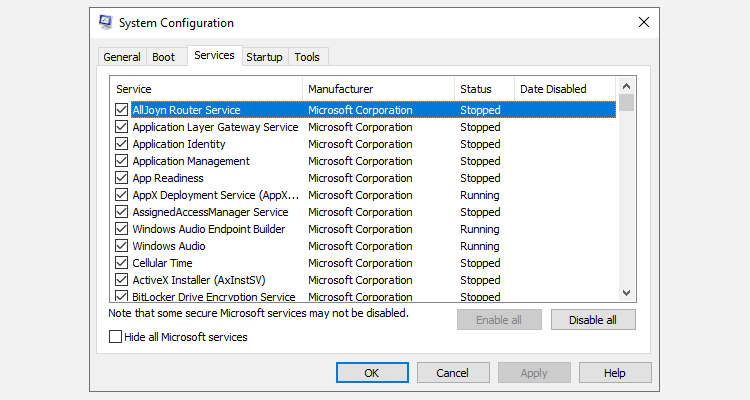
    1. En la barra de búsqueda del menú Inicio, ingrese sysconfig y abra Configuración del sistema .
    2. Vaya a la pestaña Servicios y marque el botón Ocultar todos los servicios de Microsoft .
    3. Posteriormente, verifique todos los servicios de la lista y haga clic en Desactivar todo .
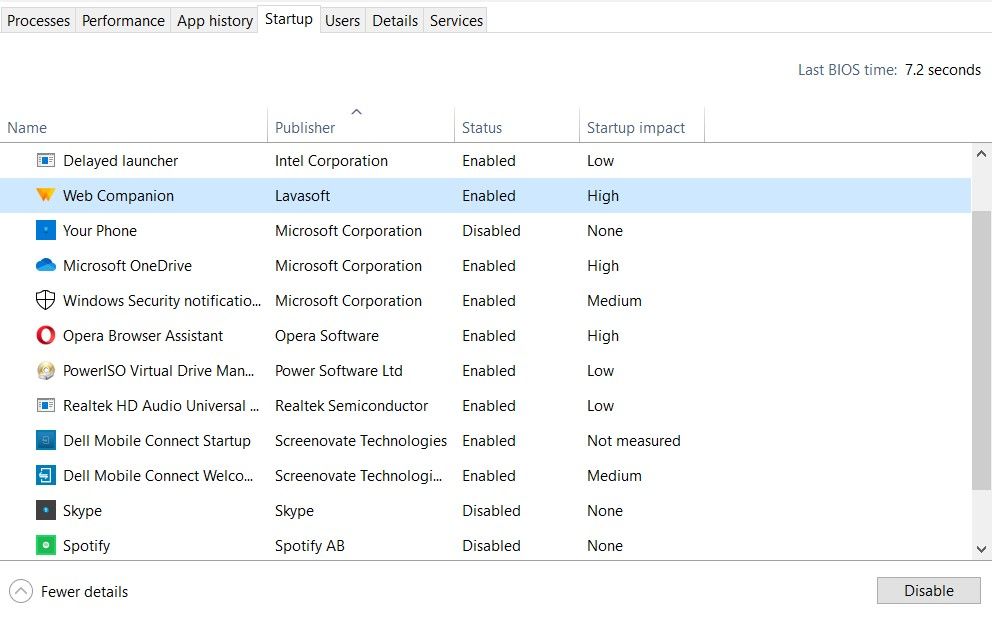
    4. Después de esto, abra el Administrador de tareas haciendo clic derecho en la barra de tareas y seleccionando Administrador de tareas .
    5. Vaya a la pestaña Inicio y haga clic en cada servicio uno por uno y haga clic en Desactivar.
    6. Salga y reinicie la computadora.

    Intente usar su computadora y vea si el error vuelve a aparecer. Si no es así, significa que el error se debió a la interferencia de una aplicación de terceros. Lo mejor sería desinstalar las aplicaciones instaladas recientemente y descargar una versión diferente.

    3. Verifique la configuración de su conexión de red

    Si no puede abrir carpetas o archivos específicos con el Explorador de archivos, es posible que la configuración de su red no se haya configurado correctamente. Siga estos pasos para habilitar las opciones ideales para su red:

    Relacionado Cómo cambiar su contraseña de WiFi en Windows 10

    Cómo configurar su red

    1. Presione la tecla de Windows + R para abrir el comando Ejecutar. En el cuadro de diálogo, escriba ncpa.cpl y presione Entrar.
    2. Haga clic con el botón derecho en la conexión de red correspondiente. Por ejemplo, si está usando Wi-Fi, haga clic con el botón derecho en Wi-Fi.
    3. Luego haga clic en Propiedades . Se requerirán privilegios de administrador para hacerlo.
    4. En el menú Propiedades , habilite las opciones Compartir impresoras y archivos para redes Microsoft y Protocolo de Internet versión 6 (TCP / IPv6) .

    Si esto no soluciona el problema, los usuarios también pueden intentar reinstalar los controladores de red. Esto hará que Windows vuelva a descargar e instalar los controladores de red, lo que podría resolver el problema. Para hacer esto, siga estos pasos:

    Cómo desinstalar controladores de red

    1. Presione la tecla de Windows + R y escriba devmgmt.msc en el cuadro de diálogo Ejecutar.
    2. Se abrirá el Administrador de dispositivos .
    3. Navegue hasta la opción Adaptadores de red y expándala.
    4. Haga clic derecho en los controladores de red y haga clic en Desinstalar .
    5. Cierre todas las ventanas y reinicie su computadora.

    4. Cambie la configuración de su firewall

    El Firewall de Windows a veces puede bloquear el tráfico del servidor RPC, lo que genera el error "El servidor RPC no está disponible". En tales casos, los usuarios deben volver a configurar la configuración de su firewall para permitir el tráfico.

    Para los firewalls de terceros, los pasos pueden variar, pero así es como reconfigura el Firewall de Windows:

    1. En la barra de búsqueda del menú Inicio, ingrese al Panel de control y ábralo.
    2. En la barra de búsqueda del Panel de control, escriba "firewall".
    3. En la opción Firewall de Windows , haga clic en Permitir una aplicación a través del Firewall de Windows .
    4. En el cuadro de diálogo, busque Asistencia remota y marque todas las casillas.
    5. Guarde los cambios y reinicie su computadora.

    Relacionado:5 razones por las que debe usar un firewall

    5. Cambiar la configuración del registro

    Antes de intentar esta solución, asegúrese de crear un punto de restauración y hacer una copia de seguridad de su registro. Si ninguna de las correcciones anteriores ayudó a resolver el error, podría valer la pena buscar en su registro para verificar si hay valores defectuosos y corregirlos.

    Para hacer esto, siga estos pasos:

    1. Presione la tecla de Windows + R para abrir el cuadro de diálogo Ejecutar.
    2. Escriba regedit para abrir el Editor del registro .
    3. Navegar a:
       HKEY_LOCAL_MACHINESystemCurrentControlSet
      ervicesRpcSs.
    4. Haga doble clic en la entrada Inicio y establezca "Datos de valor" en 2.
    5. Navegar a:
       HKEY_LOCAL_MACHINESystemCurrentControlSet
      ervicesDcomLaunch
    6. Haga doble clic en Valor inicial y cambie "Datos del valor" a 2.
    7. Navegar a:
       HKEY_LOCAL_MACHINESystemCurrentControlSet
      ervicesRpcEptMapp
    8. En el valor inicial , establezca "Datos del valor" en 2.

    Si no puede encontrar estas entradas de registro, puede ser el momento de reinstalar Windows o usar Restaurar sistema para restaurar su computadora. Para los usuarios que no tienen puntos de restauración, es mejor que configuren Windows para crear un punto de restauración diario para evitar tales contratiempos en el futuro.

    6. Use Restaurar sistema para restaurar su computadora

    Si los usuarios han intentado todo en la lista y aún no pueden resolver el error, puede que sea el momento de usar Restaurar sistema. Si tiene la Protección del sistema habilitada, Windows generalmente creará puntos de restauración automáticamente o al instalar un nuevo software.

    Para usar Restaurar sistema, siga estos pasos:

    1. En la barra de búsqueda del menú Inicio, escriba Panel de control y seleccione la mejor coincidencia.
    2. En la barra de búsqueda del Panel de control, ingrese "recuperación" y haga clic en la opción Recuperación .
    3. Haga clic en Abrir Restaurar sistema en la ventana Recuperación . Necesitará privilegios de administrador para hacerlo.
    4. Haga clic en Siguiente , luego seleccione un punto de restauración de la lista.
    5. Haga clic en Finalizar.

    Después de esto, Windows reiniciará automáticamente su computadora a un estado anterior. Alternativamente, también puede consultar otras 4 formas de reiniciar su computadora.

    La oferta de despedida del RPC no está disponible Error

    Como se desprende de las correcciones enumeradas anteriormente, el error no es particularmente difícil de resolver. Pero evita que los usuarios abran o modifiquen ciertos archivos, lo que causa pánico.

    Siga estos sencillos pasos y estará listo y funcionando en poco tiempo.

  • Los 8 mejores complementos de redes sociales para WordPress

    Los 8 mejores complementos de redes sociales para WordPress

    Necesita redes sociales para promocionar su sitio de WordPress y mantenerlo relevante. Al diseñar el dominio, puede ceñirse a herramientas estándar como las funciones sociales de Jetpack: seguras, familiares y multifuncionales. Sin embargo, existen excelentes alternativas que pueden diferenciarte de la competencia.

    Aquí hay ocho complementos de redes sociales para WordPress que pueden hacer que el diseño y el uso de las funciones de red de su sitio sean aún más fáciles, potentes y emocionantes. Obtiene muchas opciones únicas a diferentes costos, desde controles sin esfuerzo hasta formas casi infinitas de personalizar sus íconos sociales.

    1. Kiwi Social Share

    Si está buscando un complemento simple, liviano pero eficiente, elija algo como Kiwi Social Share.

    La versión gratuita inicial ofrece todos los elementos básicos, incluido un sencillo sistema de arrastrar y soltar, varias formas de cambiar la apariencia de sus iconos y diferentes lugares para colocarlos. Incluso pueden flotar por la pantalla.

    Kiwi Social Share es un software menor, pero obtiene una buena variedad de opciones clásicas, así como funciones de Google Analytics. La actualización premium solo mejora todo lo que ya tiene, aumentando apenas el tiempo de carga ya bajo del complemento.

    En general, este es un complemento de redes sociales decente para comenzar.

    2. Social Snap

    Por otro lado, es posible que desee algo más poderoso, especialmente si su sitio ya está bastante activo. Si bien el complemento principal de Social Snap está disponible de forma gratuita, las funciones de pago pueden hacer que todo sea mucho más emocionante.

    Si no está satisfecho con el complemento premium dentro de los 30 días posteriores a la compra de una licencia, que cuesta entre $ 39 y $ 299, puede obtener un reembolso completo.

    En términos de capacidades, la lista es interminable. Para empezar, Social Snap se adapta a todas las redes sociales populares y ofrece funciones únicas para compartir, desde una variedad de barras fijas o flotantes para compartir hubs, que muestran su actividad en las redes sociales.

    Puede personalizar la animación de sus íconos, elegir cómo se ven las publicaciones cuando las personas las comparten y volver a publicar automáticamente los artículos antiguos. Si tiene mucho tráfico en su sitio, muestre los contadores de vistas de página para cada red social. Sus herramientas de análisis no son menos impresionantes.

    En general, obtendrá el valor de su dinero en funciones de redes sociales prácticas y fáciles de usar.

    3. Monarca

    Si le gusta la variedad, explore también el complemento de redes sociales de Monarch. Viene como parte de la membresía de Elegant Themes, con un costo de $ 89 por año o $ 249 por única vez.

    El paquete, perfecto para un diseño web profesional y ambicioso, también incluye muchas otras soluciones del desarrollador. Divi, por ejemplo, también se encuentra entre los principales temas de WordPress multipropósito que recomendamos para usuarios nuevos y experimentados.

    Monarch optimiza completamente sus capacidades de redes sociales. Espere docenas de íconos de red listos y en espera, así como una gama de ubicaciones realmente liberadora.

    Puede poner botones sociales en las imágenes o hacer que vuelen desde cualquier dirección. También pueden aparecer después de que los visitantes realicen una acción específica.

    Con su panel de control fácil de usar y análisis en profundidad, hay pocas dudas de que Monarch puede ayudarlo a hacer maravillas con sus funciones de redes sociales.

    4. Novashare

    Una opción más barata pero no menos eficiente es Novashare, a partir de $ 29.95 por año. Es un complemento de redes sociales creado para WordPress, por lo que no obtiene un panel completamente nuevo para aprender de nuevo.

    Los beneficios que obtienes implican muchas formas de impulsar los poderes de red de tu sitio web. Novashare es compatible con la mayoría de las plataformas de redes sociales, que puede incluir como botones para compartir, barras flotantes, bloques de tweets, pines de Pinterest y más.

    Las opciones de personalización pueden parecer limitadas en comparación con las de Monarch, pero siguen siendo muy amplias y fáciles de usar. Otra ventaja importante es que el complemento no reducirá su tiempo de carga tanto como un software más potente.

    Novashare es, básicamente, una solución más simple para sitios web profesionales, que ofrece una variedad de herramientas clásicas y completamente funcionales.

    5. Botones fáciles de compartir en redes sociales

    Hay ofertas aún mejores que equilibran el costo y las capacidades. En este sentido, Easy Social Share Buttons es uno de los mejores complementos.

    Una licencia normal, por ejemplo, cuesta $ 22 y ofrece una amplia gama de herramientas para personalizar las funciones de red de su sitio.

    Además de los enlaces a más de 50 plataformas de redes sociales y varias opciones de personalización, obtendrá tantas plantillas y alrededor de 30 posiciones de visualización diferentes para sus botones, ya sea que aparezcan en una computadora o dispositivo móvil.

    Existen muchas otras características populares, así como algunas opciones únicas, como establecer un número mínimo de acciones que debe alcanzar un contador antes de aparecer en el sitio web.

    A medida que explora el software, verá cuánto pueden ayudar los botones Easy Social Share a alcanzar sus objetivos, sin importar su experiencia.

    6. ARSocial

    Es posible que muchos de los principales complementos de redes sociales para WordPress no sean gratuitos, pero puede encontrar otro software que sea igual de productivo y económico.

    ARSocial es una de esas soluciones, que ofrece 40 redes y sus botones para compartir, contadores y configuraciones de personalización de forma gratuita en WordPress o por una licencia de $ 20. Espere herramientas clásicas y eficientes, pero no mucho más.

    ARSocial también tiene ofertas únicas. Con el casillero social, por ejemplo, puede pedir a los visitantes que le den un Me gusta o que compartan una red elegida antes de que puedan acceder a una parte específica de su sitio web.

    Esto, como todas las demás funciones, es ajustable y contribuye a las funciones de análisis incluidas en el complemento. Si no es muy exigente o simplemente está aprendiendo los aspectos básicos del diseño web, ARSocial es un complemento en el que puede confiar.

    7. Guerra social

    Poder controlar cómo se ven y funcionan los íconos sociales en su dominio es invaluable al desarrollar una buena presencia en línea. Pero, cuando las personas comparten tu contenido, no siempre sabes lo que publican.

    Los complementos como Social Warfare cambian eso. El software principal, disponible de forma gratuita en WordPress, ofrece las mismas funciones de personalización que sus competidores.

    Sin embargo, actualizar a Social Warfare – Pro también le permite decidir exactamente cómo aparecerán las publicaciones de los visitantes en diferentes plataformas.

    Además, obtiene acceso a más redes, sin mencionar las opciones de diseño y visualización. El precio depende de para cuántos sitios sea el complemento.

    Un solo dominio, por ejemplo, le costará $ 29 o $ 89 por hasta cinco. Puede probar el complemento gratuito y decidir si la prima vale la pena la inversión.

    8. Foco

    El contenido visual puede hacer que los sitios web sean más interesantes, por lo que un feed de Instagram podría ser justo lo que necesita para aumentar su tráfico y seguidores.

    Los complementos de WordPress existen solo para ese trabajo y Spotlight se destaca como el mejor por su diseño simple, fácil de usar y súper eficiente.

    Si desea algo más que la versión gratuita de WordPress, una prueba de 14 días debería darle tiempo suficiente para conocer sus servicios premium. El software muestra principalmente sus publicaciones de Instagram, que puede filtrar y estilizar tanto como desee.

    Incluso puede hacer que el feed se pueda comprar o agregar un botón de seguimiento. La desventaja de invertir en los servicios completos de Spotlight es su elevado precio, que le cuesta 49 dólares anuales por un solo sitio web.

    Si eres un instagramer dedicado y siempre encuentras excelentes herramientas y métodos para ganar fama de Insta , no puedes equivocarte con este complemento. Si no es así, explore otras opciones que se adapten mejor a sus necesidades y fortalezas.

    Haga que su sitio sea más social con los complementos de WordPress

    Si desea una mayor visibilidad, debe adoptar las redes sociales. Dé la bienvenida a las personas a su dominio, interactúe con ellas y ayúdelas a compartir sus experiencias para que más visitantes sigan su ejemplo.

    Es un ciclo que puede volverse mucho más efectivo con las herramientas adecuadas. Es por eso que los complementos de redes sociales para WordPress son una gran inversión para cualquier propietario de un sitio web que desee generar un impacto.

  • Cómo crear y vender ajustes preestablecidos de Lightroom: la guía definitiva

    Cómo crear y vender ajustes preestablecidos de Lightroom: la guía definitiva

    En estos días, editar fotos es tan importante como la toma que captura. Y una de las plataformas más populares para realizar postproducción es Adobe Lightroom.

    Muchos fotógrafos ahorran horas en el procesamiento de fotografías creando ajustes preestablecidos. Pero más allá de permitirle editar fotos más rápido, también puede compartir sus ajustes preestablecidos con otros, ¡y potencialmente recibir un pago por hacerlo!

    En este artículo, aprenderá cómo crear ajustes preestablecidos con Lightroom y venderlos en línea. También descubrirás los mejores consejos para promocionar tu arte.

    ¿Qué es un ajuste preestablecido de Lightroom?

    Un ajuste preestablecido de Lightroom es una máscara que cambia el aspecto de su foto sin que tenga que ajustar todos los botones diferentes dentro de la aplicación. Se necesitan segundos para agregar a una foto y es genial cuando buscas una apariencia específica.

    Adobe tiene una variedad de ajustes preestablecidos listos para usar en las aplicaciones Lightroom Classic y Creative Cloud. Algunos de estos funcionan muy bien para imágenes, pero encontrará que muchos no se adaptan bien a su estilo único.

    Para abordar este problema, Adobe también permite a los usuarios crear sus propios ajustes preestablecidos. Luego, puede agregar esto a todas sus imágenes futuras para crear un estado de ánimo similar o un tema consistente.

    Cómo crear un ajuste preestablecido de Lightroom

    Crear un ajuste preestablecido de Lightroom es fácil. A continuación se muestra un tutorial paso a paso sobre cómo hacer esto:

    1. Abra la aplicación Lightroom Classic o Creative Cloud, según sus preferencias.
    2. Importe sus imágenes a Lightroom y realice las ediciones que considere necesarias.
    3. Vaya a la pestaña Ajustes preestablecidos en la parte inferior de su pantalla.
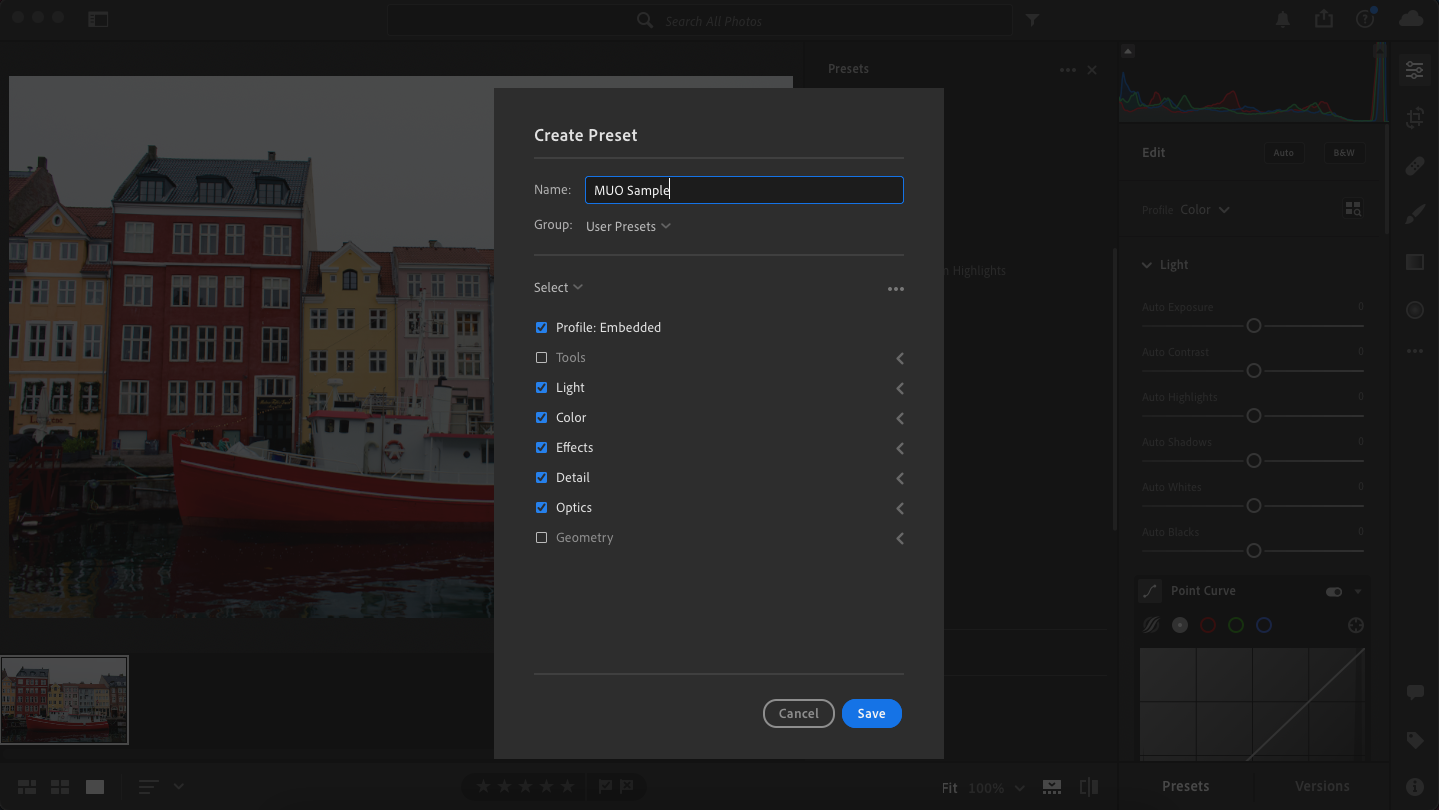
    4. Haga clic en los tres puntos en la parte superior derecha. Luego, toque Crear ajuste preestablecido .
    5. Asigne un nombre a su preset y presione Guardar .

    Al editar sus fotos, es esencial asegurarse de que su postproducción no sea descuidada.

    Cómo exportar un ajuste preestablecido en Lightroom

    Después de guardar su ajuste preestablecido en Lightroom, es hora de exportarlo a su computadora o unidad de disco. Para hacer esto, siga estos pasos:

    1. Haga clic con el botón derecho en el ajuste preestablecido guardado y seleccione Exportar .
      Exportar captura de pantalla MUO
    2. Elija dónde desea exportar el ajuste preestablecido.
    3. Confirme su elección haciendo clic en Exportar nuevamente.
      exportar el ajuste preestablecido de Lightroom al escritorio

    ¿Dónde puede vender sus ajustes preestablecidos de Lightroom?

    Antes de vender sus ajustes preestablecidos, es una buena idea investigar sus opciones y elegir la que mejor se adapte a sus necesidades. Aquí hay una lista de algunos lugares populares para vender ajustes preestablecidos de Lightroom, así como las ventajas y desventajas de usarlos.

    Tu propio sitio web

    Si planea crear un sitio web , o ya posee uno, puede vender sus ajustes preestablecidos de Lightroom allí y quedarse con la mayor parte del dinero.

    Para vender sus ajustes preestablecidos en su sitio web, deberá crear una lista y averiguar cómo entregará el producto. La forma más sencilla de hacerlo es enviando un archivo o un enlace descargable cada vez que se realiza una compra.

    Ventajas de tener su propio sitio web:

    • La gente viene específicamente a ti, lo que significa que no tienes que competir con otros en un mercado.
    • No es necesario que pague tarifas de mercado, que pueden causar un impacto notable en sus ganancias a lo largo del tiempo.
    • Te verás más profesional.
    • Es probable que los usuarios confíen más en usted en su propio sitio web que en una tienda en un mercado en línea.

    Los contras de tener su propio sitio web:

    • Si aún no tiene una gran audiencia en línea, es posible que tenga dificultades para atraer clientes de pago.
    • Configurar su tienda requerirá tiempo y dinero.
    • Necesitarás aprender muchas otras habilidades, como SEO y marketing digital.

    Debería considerar vender ajustes preestablecidos en su sitio web si:

    • Tener una presencia en línea de tamaño decente.
    • Están dispuestos a aprender SEO y creación de sitios web.

    Incluso si aún no tiene una gran presencia en línea, es una buena idea cargar sus ajustes preestablecidos en su tienda en línea de todos modos. Luego, a medida que atraiga a más seguidores, ellos podrán comprar sus productos sin que usted tenga que hacer todo el trabajo de configuración más adelante.

    Mercados creativos en línea

    Si no desea vender sus ajustes preestablecidos en su sitio web, puede elegir entre varios mercados en línea.

    Algunos de los mercados en línea más populares para creativos son:

    Ventajas de los mercados online:

    • No necesita preocuparse por el SEO, la creación de una audiencia o los enormes costos de configuración.
    • Con el tiempo, sus ganancias se acumularán si es un vendedor exitoso.

    Los contras de los mercados online:

    • Estos sitios web toman una parte considerable de sus ganancias. Por lo tanto, necesita vender más de lo que haría si usara su propio sitio web.
    • No eres la única persona en ese sitio web. Si su estilo no es lo suficientemente único, no se destacará y nadie comprará sus productos.

    Los mercados online son buenos para:

    • Usuarios sin experiencia en ventas en línea, pero que desean comprender cómo funciona el comercio electrónico.
    • Fotógrafos sin mucho tiempo para montar su propia tienda online.
    • Usuarios sin una gran audiencia online.

    Cómo promocionar sus ajustes preestablecidos

    Una vez que haya creado y cargado sus ajustes preestablecidos, es hora de que el mundo sepa sobre su trabajo. Hay una variedad de formas en las que puede promocionar sus ajustes preestablecidos. Aquí hay algunas opciones que puede probar.

    1. YouTube

    Aunque crear un canal de YouTube lleva tiempo, la plataforma es excelente para difundir su mensaje como creativo. La audiencia ya está ahí, lo que significa que todo lo que necesitas hacer es descubrir cómo atraerla.

    Relacionado: Consejos para fortalecer su canal y videos de YouTube

    Para promocionar sus ajustes preestablecidos en YouTube, primero deberá crear contenido valioso. Documente sus experiencias fotográficas y ofrezca prácticos consejos a otras personas que quieran tomar mejores fotografías. También puede hablar sobre cómo hizo su ajuste preestablecido y proporcionar tutoriales y consejos sobre cómo las personas pueden crear el suyo propio.

    2. Instagram

    Como es de esperar de una plataforma visual, Instagram es otro buen lugar para promocionar sus ajustes preestablecidos de Lightroom. La aplicación también ha cambiado más hacia el comercio en línea en los últimos años, lo que ha dado como resultado que más creadores vendan sus productos allí.

    Al igual que con YouTube, deberá crear contenido útil antes de poder vender sus ajustes preestablecidos. Cuando cargue imágenes, hable sobre cómo las editó y tal vez incluso ofrezca consejos de fotografía. También puede discutir lo que aprendió y alentar a otros a unirse a la conversación.

    Leer más: Aplicaciones útiles que harán que su Instagram se vea más profesional

    Además de las publicaciones estándar, piense en cómo puede usar Instagram Stories y Reels para su beneficio también.

    3. Decirle a sus amigos y familiares

    ¿Tienes amigos y familiares que siempre se preguntan cómo se ven tan bien tus fotos? Bueno, lo sabrán tan pronto como hayan comprado tus ajustes preestablecidos.

    Al vender ajustes preestablecidos y otros elementos en línea, su círculo inmediato es un excelente lugar para comenzar. Incluso si no están demasiado interesados ​​en la fotografía, querrán apoyarte. O tal vez conozcan a alguien a quien le guste tomar fotografías y lo recomendarán.

    Comparte tu arte con el mundo

    Los ajustes preestablecidos de Lightroom son una excelente manera de optimizar su flujo de trabajo fotográfico, pero también puede usar sus ediciones para ayudar a otros. Hay muchos lugares para vender ajustes preestablecidos de Lightroom en línea, cada uno con ventajas y desventajas únicas.

    Para vender con éxito sus ajustes preestablecidos en línea, asegúrese de que su estilo sea lo suficientemente único como para que otros presten atención. Y antes de comenzar a impulsar sus ajustes preestablecidos, recuerde proporcionar una gran cantidad de contenido gratuito. Entonces, la gente estará más dispuesta a comprar sus productos.

  • Cómo realizar un arranque limpio en Windows 10

    Cómo realizar un arranque limpio en Windows 10

    Probablemente tenga una multitud de aplicaciones de terceros instaladas en su computadora con Windows. No se preocupe, la mayoría de la gente lo hace.

    Desde la realización de tareas básicas como la navegación web hasta la distribución de líneas complejas de código, las personas prefieren utilizar aplicaciones alternativas a las integradas en Windows. Si bien estas aplicaciones nos facilitan la vida, a veces interfieren con las funciones del sistema. Estos pueden variar desde pequeños contratiempos hasta errores críticos y BSOD.

    Aquí es donde el arranque limpio entra en escena.

    ¿Qué es un arranque limpio de Windows, de todos modos?

    Un arranque limpio de Windows 10 permite a los usuarios descartar aplicaciones de terceros como causa de un error. Se hace simplemente arrancando el dispositivo con todas las aplicaciones de terceros deshabilitadas. Y aunque el nombre parece que es una función incorporada de Windows, no lo es. Tienes que limpiar manualmente el arranque de tu computadora.

    Los beneficios de un arranque limpio no se limitan a diagnosticar errores. Se sabe que ayuda cuando las actualizaciones de Windows no se instalan correctamente . También es especialmente útil cuando su sistema operativo se siente lento y desea verificar qué puede estar causando el problema.

    Relacionado: Herramientas de diagnóstico de Windows para ayudarlo a solucionar cualquier problema

    Cómo limpiar el arranque y corregir errores

    El arranque limpio es un proceso relativamente simple una vez que los usuarios lo han probado varias veces.

    Antes de enumerar los pasos, los usuarios deben saber que algunas acciones requieren privilegios de administrador. Es posible que su computadora tampoco funcione como está acostumbrado, pero no hay necesidad de preocuparse. Esto sucede porque a veces los usuarios ni siquiera son conscientes de que algunas tareas menores están siendo realizadas por software de terceros.

    Estos son los pasos sobre cómo limpiar el arranque de Windows 10:

    1. En la barra de búsqueda del menú Inicio, escriba sysconfig y haga clic en Configuración del sistema .
    2. En la ventana Configuración del sistema , vaya a la pestaña Servicios .
    3. Marque la casilla Ocultar todos los servicios de Microsoft .
    4. Verifique todos los servicios en la lista y haga clic en Deshabilitar todos ubicados hacia la parte inferior derecha, luego guarde y salga.
    5. Ahora, abra el Administrador de tareas . Puede hacerlo haciendo clic con el botón derecho en la barra de tareas y seleccionando Administrador de tareas o usando Ctrl + Alt + Suprimir .
    6. En la ventana del Administrador de tareas , navegue hasta la pestaña Inicio .
    7. Seleccione todos los servicios uno por uno y haga clic en Desactivar .
    8. Salga del Administrador de tareas y reinicie su computadora.

    Reparar errores con arranque limpio

    Después de seguir los pasos enumerados anteriormente, su PC se iniciará en un estado limpio. Lo primero que deben hacer los usuarios es esperar y comprobar si vuelve a aparecer el mismo error. A veces, la fuente del error podría ser archivos del sistema de Windows, en cuyo caso aparecerá el error, pero podría tardar más que durante un arranque normal.

    Si el error no aparece, es hora de identificar a los sospechosos. Esta es una tarea algo tediosa pero, desafortunadamente, también es la mejor manera de realizarla. Para reducir la lista, haga lo siguiente:

    1. Mientras esté en un estado de inicio limpio, abra Configuración del sistema .
    2. En la pestaña Servicios , seleccione la mitad superior de la lista y haga clic en Habilitar . Asegúrese de que la casilla Ocultar todos los servicios de Microsoft esté marcada.
    3. Ahora, abra el Administrador de tareas y vaya a la pestaña Inicio .
    4. Del mismo modo, habilite la mitad superior de los servicios y reinicie su computadora.

    Después del reinicio, si el error no aparece, puede descartar el software y los servicios seleccionados de la lista de culpables. Tendrá que repetir estos pasos hasta encontrar el programa o servicio responsable y desinstalarlo.

    Arranque limpio de Windows 10 para aislar errores

    Ahora es el momento de reiniciar Windows 10 como estándar. Simplemente abra Configuración del sistema y Administrador de tareas y habilite todos los servicios y programas. Se recomienda que los usuarios realicen un arranque limpio antes de recurrir a correcciones más avanzadas cuando Windows falla o muestra un BSOD.

  • Cómo mejorar su conciencia plena con buenas prácticas de seguridad

    Cómo mejorar su conciencia plena con buenas prácticas de seguridad

    La ciberseguridad no debe tomarse a la ligera. Por otra parte, la amenaza constante de que los piratas informáticos adquieran sus datos personales es un pensamiento aterrador y puede causar un estrés considerable. Pero no debe preocuparse si protege su dispositivo correctamente.

    Para protegerse a sí mismo y a otros usuarios de las amenazas en línea, debe trabajar en tres cualidades clave: conocimiento, vigilancia y previsión. Estos, junto con prácticas de seguridad confiables, pueden mejorar su seguridad y atención general.

    Más información sobre las amenazas en línea y cómo manejarlas

    Si no sabe cómo son las amenazas en línea, no puede defenderse de ellas, al menos no de manera efectiva o consistente. Conozca todos los tipos comunes de malware que enfrentan los usuarios en la actualidad , desde virus hasta mensajes de phishing. Al mismo tiempo, explore las buenas medidas de seguridad que puede tomar.

    El conocimiento de la ciberseguridad le muestra exactamente qué señales sospechosas debe buscar y cómo comportarse con ellas. En otras palabras, su mente se vuelve más clara y enfocada.

    Aprender todo lo que hay sobre el malware y cómo los piratas informáticos lo exponen significa que puede detectarlos y esquivarlos. Desafortunadamente, muchas personas no reconocen completamente los peligros en línea hasta que son víctimas. Pero incluso esto es una información valiosa y un impulso para su conocimiento de la situación.

    Estudios como el de Christopher Wilder “Evaluación de la presencia de la atención plena en grupos de ciberseguridad y no cibernéticos” en NSUWorks confirman la importancia del conocimiento y la experiencia para mantenerse seguro mientras está en línea.

    Básicamente, tenga un interés activo en atacar a los piratas informáticos.

    Administre su seguridad con servicios anti-malware confiables

    Desarrolle una sólida comprensión de la ciberseguridad y habrá dado un buen primer paso para prevenir ataques a usted mismo, a su familia, amigos y colegas. Sin embargo, aún necesita defensas reales para atrapar las amenazas que se le escabullen.

    Una vez más, la investigación es clave. Invertir en las mejores herramientas antivirus para computadoras que pueda encontrar puede tener un precio, pero vale la pena.

    Su confianza y seguridad aumentan, al mismo tiempo que le permite concentrarse en prácticas de seguridad que los servicios anti-malware no cubren.

    Cree contraseñas seguras para fortalecer su seguridad

    Sus contraseñas son los principales obstáculos entre los piratas informáticos y la información de sus cuentas. Cada nueva plataforma a la que se une se convierte en un punto potencial de ataque más, por lo que debe protegerlos a todos, idealmente con claves de cifrado únicas y complicadas (es decir, contraseñas, códigos de acceso o frases de acceso).

    Aplicar esta medida tanto como sea posible no solo lo mantiene seguro, sino que le brinda control sobre su propia seguridad.

    Y, al menos, llevar un registro de sus contraseñas es un buen ejercicio para su memoria y habilidades de administración. Tu atención plena como un todo se vuelve completamente activa.

    Relacionado: invente contraseñas que sean seguras y memorables

    Realice copias de seguridad de los datos con regularidad para su tranquilidad

    La verdad es que los ataques online pueden ocurrir con mucha facilidad. Todo lo que realmente se necesita, por ejemplo, es un error de juicio y hacer clic en algo que no debería haber hecho.

    Sin embargo, en lugar de entrar en pánico y evitar Internet por completo, apéguese a prácticas de seguridad bien conocidas, como hacer una copia de seguridad de sus datos.

    Esta es una de las formas más sencillas de prepararse en caso de que algo salga mal. Guarde sus archivos más importantes o incluso todo en su disco duro en un dispositivo externo. Entonces, si el ransomware se dirige a usted o su computadora falla, sus datos estarán sanos y salvos. Se trata de darte tranquilidad.

    Cree entornos laborales y domésticos conscientes

    Un gran problema cuando se trata de ataques cibernéticos es que pueden afectar tanto a tus contactos como a ti. Tener cuidado con los correos electrónicos, las cuentas de redes sociales, etc., mantiene a muchas personas seguras. Y no solo estamos hablando de su familia y amigos.

    Las empresas enteras a menudo están en riesgo, incluidos sus empleados y clientes. Según las estadísticas de Varonis , la piratería involucró el 45 por ciento de las filtraciones de datos en 2020, mientras que el 22 por ciento ocurrió a través de phishing y el 17 por ciento a través de malware.

    Esto muestra lo esencial que es un sistema de ciberseguridad completo y en el que la atención individual juega un papel clave. Todos en sus diferentes círculos sociales deben seguir las buenas prácticas de seguridad. Si no es así, encuentre una forma sutil de educarlos y motivarlos.

    Relacionado: Sitios web que le enseñan a piratear legalmente

    Priorizar la lucha contra las debilidades de seguridad

    Es fácil perder de vista cuánto implica la ciberseguridad. Además de sentirse desanimado, es posible que se estire demasiado mientras trata de abordar todo al mismo tiempo.

    Además, la multitarea puede hacer que preste menos atención a las partes individuales de su seguridad.

    Asegúrese de que su mente esté realmente concentrada y sea eficiente tomándose el tiempo para fortalecer todas sus defensas. Una vez que haya configurado su software anti-malware, por ejemplo, concéntrese en administrar personalmente los aspectos más pequeños pero no menos riesgosos de su estilo de vida. Cada pequeño paso aumenta su conciencia y seguridad en línea.

    Aprenda a detectar y denunciar perfiles falsos de LinkedIn . Restringe lo que tu cuenta de correo electrónico debería contarse como spam. Si recibe un SMS sospechoso de una organización con la que está asociado, comuníquese directamente con la empresa y asegúrese de que el texto realmente provenga de ellos.

    Manejar los niveles de estrés; Aumente su estado de alerta

    Sobre todo, no descuides tu atención emocional. Demasiado estrés afecta el estado de alerta y la productividad en todos los aspectos de la vida. Es una mentalidad peligrosa cuando se toman decisiones importantes o se enfrenta una estafa de phishing inteligente.

    Saber que está seguro cuando está activo en línea es un sentimiento bastante bueno, pero vea qué más puede hacer para mantener un estado de ánimo positivo. Tome descansos frecuentes, especialmente en el trabajo difícil. Encuentre entretenimiento, actividades de acondicionamiento físico o cualquier otra cosa que pueda ayudarlo a recargar sus baterías y concentrarse.

    La ciberseguridad depende de la atención plena

    El software solo puede hacer mucho para mantenerte seguro en línea. Debe tomar el asunto en sus propias manos, y su mejor herramienta en esto es la atención plena. Con tiempo, conocimiento y experiencia, puede desarrollarlo y perfeccionarlo.

    Las prácticas de seguridad para el hogar y el trabajo pueden ayudarlo a estar más alerta y productivo, sin mencionar que estará más seguro. Comience con pasos básicos y avance hacia formas más complicadas de convertir su computadora en una fortaleza, con su mente como fuerza impulsora.

  • Cómo tomar una captura de pantalla en una tableta Surface Pro

    Cómo tomar una captura de pantalla en una tableta Surface Pro

    Tomar una captura de pantalla es una habilidad simple pero esencial en cualquier dispositivo. En la tableta Surface Pro, puede tomar capturas de pantalla usando atajos de teclado, la herramienta de recorte o incluso la barra de juegos de Xbox. Le mostraremos cómo utilizar todos estos métodos para tomar una captura de pantalla o incluso una grabación de pantalla en su dispositivo Surface.

    Tomar una captura de pantalla con combinaciones de botones

    En la línea de dispositivos Surface Pro, tomar una captura de pantalla usando combinaciones de botones es rápido y fácil. Para tomar una captura de pantalla, mantenga presionada la tecla Encendido y Subir volumen al mismo tiempo. La pantalla debe parpadear y la captura de pantalla debe guardarse en la carpeta de capturas de pantalla en Imágenes en su dispositivo.

    Este método funciona para la última línea de dispositivos Surface Pro (es decir, Surface Pro 7+, Pro X), Surface Go, Surface Go 2 y la línea de dispositivos Surface Book.

    Si su Surface es un modelo anterior (Surface 3 o anterior), la combinación de botones es un poco diferente. Tienes que presionar el botón de Windows (no la tecla de Windows en tu teclado) y el botón para bajar el volumen al mismo tiempo. El dispositivo guardará su captura de pantalla en su carpeta de capturas de pantalla en Fotos.

    Del mismo modo, para tomar una captura de pantalla en Surface Duo, mantenga presionado el botón de Encendido y la tecla para bajar el volumen . La captura de pantalla debe guardarse en la galería de su dispositivo en Capturas de pantalla. Alternativamente, puede simplemente mantener presionada la tecla Encendido y hacer clic en el botón Captura de pantalla en la pantalla.

    Cómo tomar una captura de pantalla de Surface Pro usando atajos de teclado

    Los atajos de teclado son otra forma en que puede capturar lo que está en su pantalla.

    Estos atajos de teclado funcionan en todos los dispositivos Windows, así que consulte otros métodos de captura de pantalla en Windows 10 . Los atajos de teclado funcionan mejor en la línea de dispositivos Surface Laptop y Surface Book, pero, por supuesto, si tiene el accesorio de teclado para su dispositivo Surface Pro o Go, estos atajos también funcionan.

    Para tomar una captura de pantalla usando el método Imprimir pantalla, simplemente presione el botón PrtScn en su teclado. Esto tomará una captura de pantalla de todo su escritorio. Tenga en cuenta que esto no guardará la captura de pantalla en su Surface, pero la agregará a su portapapeles. Tienes que usar un programa como Microsoft Paint para pegar la captura de pantalla.

    Al presionar Alt + PrtScn solo se tomará una captura de pantalla de la ventana actual y, de manera similar, se agregará la captura de pantalla a su portapapeles.

    Recortar y dibujar

    Este es, con mucho, el método más fácil de tomar una captura de pantalla en su dispositivo Surface.

    Para abrir Snip and Sketch, presione la tecla de Windows + Shift + S, y debería aparecer una superposición en su pantalla. Para tomar una captura de pantalla completa, presione el botón Pantalla completa en la parte superior de la superposición. Para tomar una captura de pantalla solo de su ventana actual, presione el botón Recorte de ventana junto al botón Pantalla completa.

    También puede tomar una captura de pantalla de un área específica de su pantalla. Por defecto, Snip y Sketch tienen el Rectangular Snip. Simplemente arrastre sobre la parte que desea capturar usando su pantalla táctil o su trackpad.

    Snip and Sketch te dará una notificación en tu panel de notificaciones para decir que tu captura de pantalla se copió en tu portapapeles. Si hace clic en él, puede dibujar y dibujar sobre una captura de pantalla si lo desea.

    Para guardarlo en sus archivos, use Ctrl + S o el botón Guardar en la esquina superior derecha para guardar su captura de pantalla en una carpeta específica.

    Barra de juegos de Xbox

    Para tomar una captura de pantalla con Xbox Game Bar, presione la tecla de Windows + G para abrirla.

    Desde allí, puede hacer clic en la pestaña Capturas y hacer clic en el Botón de cámara. Este método también le permitirá tomar una captura de video de su pantalla con audio. Sus capturas guardadas aparecerán en la carpeta Videos y la subcarpeta Capturas. En una Xbox, puede capturar capturas de pantalla y grabaciones de manera similar.

    Tomar una captura de pantalla de Surface Pro con el lápiz para Surface

    Para tomar una captura de pantalla con el Lápiz para Surface, simplemente haga doble clic en el borrador y su dispositivo debería mostrar Snip and Sketch de toda la ventana. Desde aquí, puede dibujar y exportar su captura de pantalla.

    También puede acceder a esto buscando Windows Ink Workspace en su base. Desde aquí, seleccione Recorte de pantalla completa. Puede modificar lo que hacen los accesos directos de los botones de su Surface Pen buscando la configuración del espacio de trabajo de Windows Ink y desplazándose hacia abajo hasta el espacio de trabajo de Windows Ink.

    Hacer una captura de pantalla en Surface, simplificado

    Ahora conoce todos los métodos para tomar una captura de pantalla o grabar la pantalla en su dispositivo Surface. Las combinaciones de botones son la mejor forma táctil de tomar una captura de pantalla si estás usando Surface Pro o Surface Go, pero los atajos de teclado también son fáciles.

  • ¡Es una consola Nintendo Switch con el tema de Mario!

    ¡Es una consola Nintendo Switch con el tema de Mario!

    ¿Eres un gran fan de Mario? ¿Te encanta Nintendo Switch? ¿Estás pensando en comprar una consola Nintendo Switch?

    Si la respuesta a cualquiera de estas preguntas es "Sí", entonces la nueva consola Switch de Nintendo debería estar en su radar.

    Nintendo lanza Switch Console con temática de Mario

    El Nintendo Switch ha adquirido un aspecto renovado. Nintendo ahora ha adornado la consola y los accesorios con un llamativo color rojo y azul.

    Probablemente reconocerá este nuevo tema, a menos que no haya prestado atención a los videojuegos durante los últimos 30 años. ¿Por qué? ¡Porque esos son los colores que lleva Mario, claro!

    La consola viene con todos los accesorios habituales, como estación de acoplamiento, Joy-Cons y panel de control. Pero también cuenta con un par de extras, como un estuche de transporte Switch y un protector de pantalla para la pantalla de la consola.

    La consola cuesta $ 299 y puedes comprarla en la tienda de Nintendo .

    ¿Por qué Nintendo ha lanzado el Switch con temática de Mario?

    En caso de que no hayas notado las noticias de Nintendo, Super Mario 3D World + Bowser's Fury también está disponible. Entonces, para celebrar, Nintendo también lanzó la consola Switch de edición limitada.

    Esta no es la primera vez que Nintendo lanza una variación de la consola Switch y sus accesorios, ya que las consolas Switch anteriores han celebrado otros juegos. Del mismo modo, los próximos juegos también tendrán su propia consola.

    ¿Qué otras consolas temáticas tiene Switch?

    Bueno, hay varias consolas Switch temáticas que Nintendo ha lanzado anteriormente. El más reciente ha sido Animal Crossing: New Horizons Nintendo Switch, que presentaba una combinación de colores temática en tonos pastel y personajes del juego.

    Sin embargo, recientemente se supo que Nintendo planea lanzar una consola Monster Hunter Switch . Esto marca el lanzamiento del próximo título de Monster Hunter Rise de Capcom.

    Estas consolas Switch, gracias a su naturaleza de edición limitada, tienden a ser algo raras. Puede obtener consolas con Super Smash Bros. regalia o recoger una consola Pikachu. Simplemente no espere que el precio sea razonable. La edición de Diablo III sigue siendo la más atractiva, aunque …

    ¿Deberías comprar el interruptor con temática de Mario?

    Claro, ¿por qué no? No hay diferencia en la consola en sí más que en su apariencia cosmética, así que si estás buscando una Nintendo Switch, cómprate una versión de edición limitada.

    Desafortunadamente, Switch Lite no está disponible en este esquema de color limitado, lo que significa que tendrá que comprar el Nintendo Switch estándar si desea tener uno en los colores de Mario.