Blog

  • 7 aspectos a considerar al elegir el mejor software de grabación de pantalla

    7 aspectos a considerar al elegir el mejor software de grabación de pantalla

    El software de grabación de pantalla ha facilitado mucho la vida de los jugadores, transmisores en vivo, creadores de seminarios web y asistentes, entre otros. Estas herramientas de captura de pantalla hacen que la grabación de su pantalla sea un proceso simplificado y simple y le brindan un resultado que puede elegir compartir o guardar para usted.

    Con una variedad de opciones en línea para dicho software, tanto gratis como de pago, depende de usted navegar cuál funcionaría mejor para usted. Hay algunos factores clave a considerar al decidir qué camino tomar y qué elegir. A continuación, encontrará una guía que le ayudará a tomar esa decisión.

    ¿Para qué planeas usarlo?

    Antes incluso de comenzar a buscar opciones de grabación de pantalla, asegúrese de que puede responder a esta pregunta: ¿Cuáles son sus planes al respecto?

    ¿Jugar y compartir sus imágenes con YouTube, Twitch u otro servicio de transmisión? ¿Asistirás a una conferencia que prefieres archivar? ¿Organiza un seminario web o realiza una clase o una presentación comercial?

    Lo que planea hacer con la herramienta es más importante de lo que piensa.
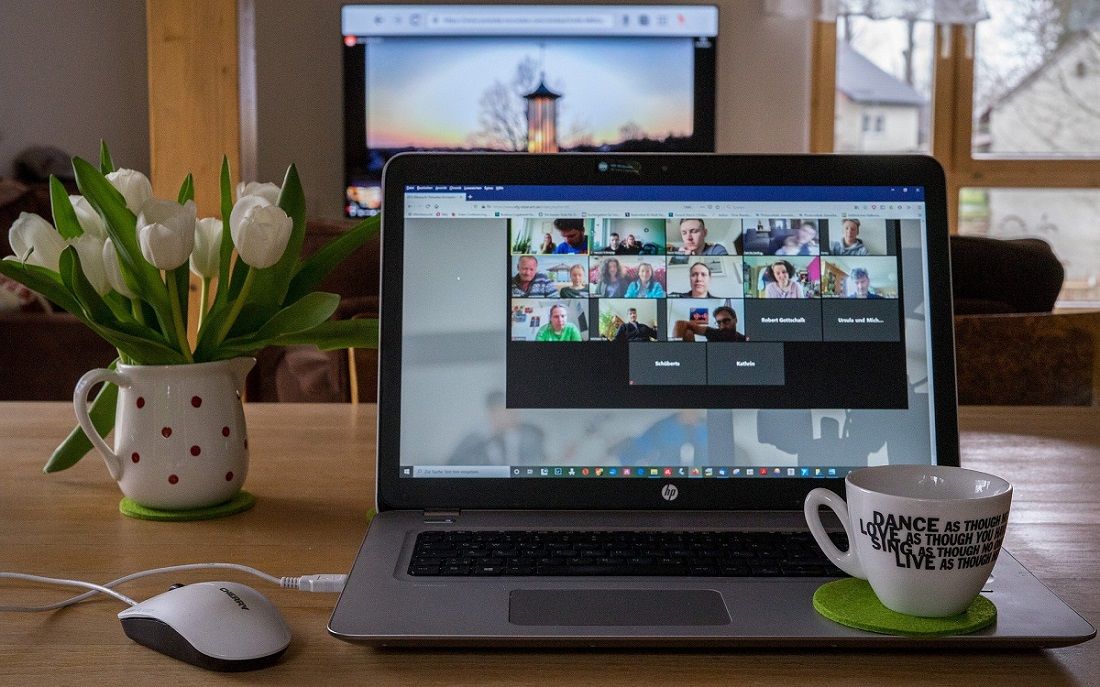
    Las diferentes herramientas de grabación de pantalla dan prioridad a diferentes funciones: calidad de imagen, sonido, precisión, etc. Si va a tomar la mejor decisión que se adapte a sus necesidades, asegúrese de tener claras sus prioridades.

    Hay algunos toma y daca, especialmente cuando se trata de las opciones gratuitas disponibles, así que asegúrese de hacer su tarea y tomar una decisión informada. Evalúe sus deseos, necesidades, su disposición a comprometerse y sobre qué.

    Estos son los factores más importantes que debe considerar al decidir cuál es el mejor software de grabación de pantalla para usted. Tenga en cuenta que esta es una pregunta con respuestas incorrectas, así que esté atento a lo siguiente.

    1. Interfaz fácil de usar

    La conveniencia es importante. ¿Es fácil de usar? ¿Se hizo pensando en el usuario sin experiencia o se esperaba que tuviera conocimientos previos? ¿Se necesita un poco de educación adicional o mucho más? Sepa en qué se está metiendo antes de elegir.

    Si te decides por una herramienta que no sabes cómo usar por tu cuenta, te arrepentirás. No querrá tener que pedir ayuda a alguien con más conocimientos, verse obligado a tomar un curso sobre el tema o convertirse en un usuario frecuente de la plataforma de atención al cliente.

    2. Precio
    ¿Es un software de grabación de pantalla premium o gratuito ? ¿Hay letra pequeña? No es raro que ciertas funciones se oculten detrás de un muro de pago.

    Algunas herramientas de software de grabación de pantalla ofrecen períodos de prueba gratuitos, pero vienen con una trampa. Solo obtienes funciones limitadas o tienes un límite de duración para tus videos, o ambos. Todo lo demás que pueda usar costaría más.

    Otras herramientas similares con pruebas gratuitas son mucho más claras y ofrecen un uso ilimitado de todas las funciones que tienen. Cuando se registre para una prueba gratuita, asegúrese de conocer todas las condiciones. A veces, estas herramientas no limitan el período de prueba con un tiempo específico, sino más bien la cantidad de videos que graba. Asegúrese de saber de antemano para qué se está registrando.

    3. Editar funcionalidades
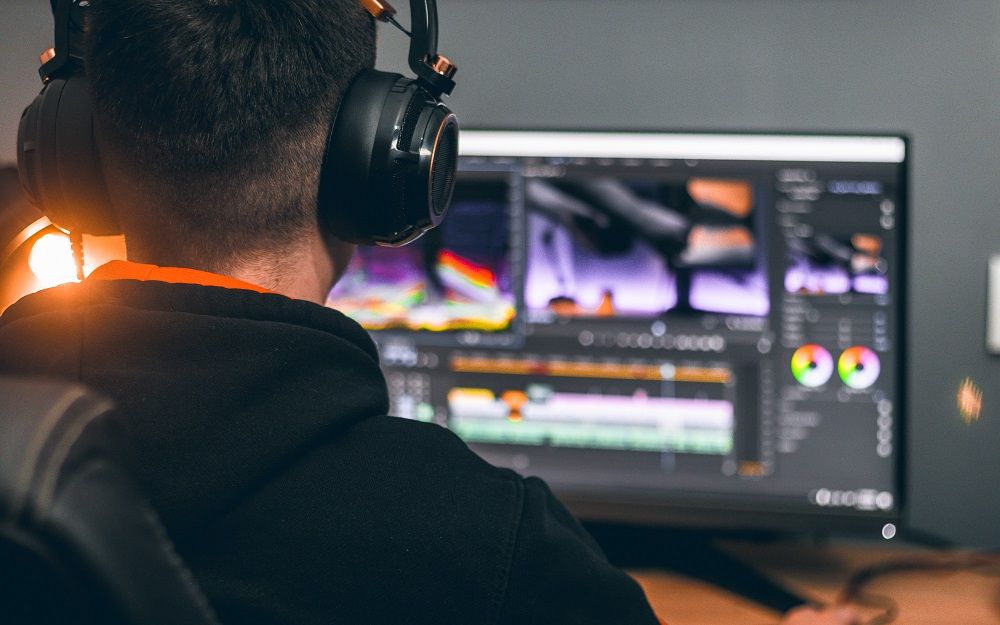
    Debe asegurarse de que las funcionalidades de edición estén a la altura de sus necesidades. No sería útil si eligiera un software de grabación de pantalla que luego descubrió que faltaba a la hora de editar. O, peor aún, que no ofrece edición de video en absoluto. Te quedarías atrapado con algo que no funciona para tus necesidades.

    Algunas aplicaciones de grabación de pantalla tienen herramientas de edición específicas o incluso un editor integrado completo, pero no asuma que es un hecho para todas.

    Algunas aplicaciones ofrecen revisiones de la grabación y permiten ediciones, mientras que otras no ofrecen ninguna. Es mejor tener herramientas de edición que no, ya que pueden hacer su vida más fácil (como recortar, recortar y unir). Haga su investigación, para que no se sorprenda desagradablemente.

    4. Opciones de grabación de pantalla

    Como se dijo, existen innumerables herramientas en el mercado y todas se enfocan en diferentes funciones. Algunos programas de grabación de pantalla pueden grabar toda la pantalla, mientras que otros se enfocan en un área específica. Hay herramientas que hacen ambas cosas y te permiten elegir cómo quieres capturar la pantalla, pero otras solo hacen una.

    Descubra cómo se registra el software antes de comprometerse con él.

    Otra característica importante a tener en cuenta para la grabación de pantalla es el audio. ¿Puede la herramienta incluso hacer audio? ¿Graba desde su micrófono o hace una grabación de audio del sistema? ¿Quizás pueda hacer ambas cosas simultáneamente? No querrá decidirse por el software y luego decepcionarse cuando se dé cuenta de que no puede grabar sonido.

    Una vez que descubra cómo graba la pantalla y el audio, concéntrese en otra característica clave: ¿Puede superponer una transmisión de cámara web sobre la captura de pantalla? Eso es especialmente importante si desea grabar comentarios en su pantalla y desea agregar una cara a la voz.

    La calidad de la grabación también es clave. No querrá quedarse atascado en un lío granulado, así que compruebe si el software proporciona capturas de alta definición o no hace tal promesa.

    ¿ Agrega una marca de agua a tu grabación ? ¿O pone límites al tiempo que puede dedicar a grabar? No pase por alto la importancia de verificar las capacidades exactas de grabación de pantalla del software. Haga su debida diligencia.

    5. Compartir
    A menos que grabe solo para sus ojos y no planee compartir el video, compartir es un factor crucial al elegir una herramienta de grabación de pantalla.

    Una vez que se realiza la grabación, generalmente puede guardarla como GIF, MP4 o una gran cantidad de otros formatos de archivo de video. Luego puede subir a una plataforma como YouTube , Google Drive o Dropbox. También puede cargar la grabación de su pantalla en la nube en tiempo real y obtener un enlace para compartirla.

    Las diferentes herramientas ofrecen diferentes opciones. Encuentre el que funcione para usted, para que no termine con una grabación que desea compartir pero no puede.

    6. Reseñas

    Este es bastante autoexplicativo. Es mejor comprobar cómo se sienten otras personas que ya han trabajado con el software. ¿El consenso de que vale la pena o falta? ¿Hay quejas importantes y cuáles son? Puede ahorrar mucho tiempo, energía y potencialmente dinero si profundiza un poco en las revisiones de productos de antemano.

    Sí, algunas reseñas pueden ser exageradas, pero es mejor leer las opiniones de las personas sobre un producto que dejarlo todo al azar.

    7. Atención al cliente

    Esto puede no parecer tan importante como las funciones de edición, por ejemplo, pero no lo subestimes. Si se encuentra en un aprieto, sería mejor si pudiera comunicarse con el servicio de atención al cliente y recibir asesoramiento de expertos.

    La alternativa sería dedicar tiempo a navegar por la web, foros y YouTube en busca de ayuda. Pero, ¿cómo puede saber que puede confiar en ese consejo o incluso poder encontrar lo que necesita?

    Si el software es nuevo o aún no es tan conocido, es muy probable que no encuentre ayuda en línea de otros usuarios. Ahí es donde la atención al cliente sería esencial y no todas las herramientas disponibles la proporcionan. Asegúrese de que el que elija lo ofrezca.

    Elija sabiamente hoy para evitar arrepentimientos mañana

    Hay un montón de opciones para el software de grabación de pantalla. Para encontrar el adecuado para usted, primero averigüe lo que quiere. Eso reduce su selección y, una vez que sepa lo que está buscando, puede examinar lo que ofrecen las herramientas de software de grabación de pantalla que está buscando.

    No subestime el poder de la debida diligencia. Puede ayudarlo a evitar muchos dolores de cabeza en el futuro.
  • Cómo obtener Apple TV + gratis

    Cómo obtener Apple TV + gratis

    No tiene que buscar muy lejos para encontrar un servicio de transmisión de video con toneladas de programas de televisión y películas para disfrutar. Pero cada vez es más difícil encontrar un servicio con una prueba gratuita para que pueda probar el contenido antes de pagar una tarifa de suscripción.

    Afortunadamente, si ha comprado recientemente un producto de Apple, puede desbloquear una prueba gratuita de un año para Apple TV +. A continuación, le mostraremos exactamente cómo obtener Apple TV + gratis.

    ¿Qué es Apple TV +?

    Si es nuevo en el mundo de la transmisión de video, Apple TV + es el servicio de Apple diseñado para competir con otros grandes nombres como Netflix, Disney + y Amazon Prime Video.

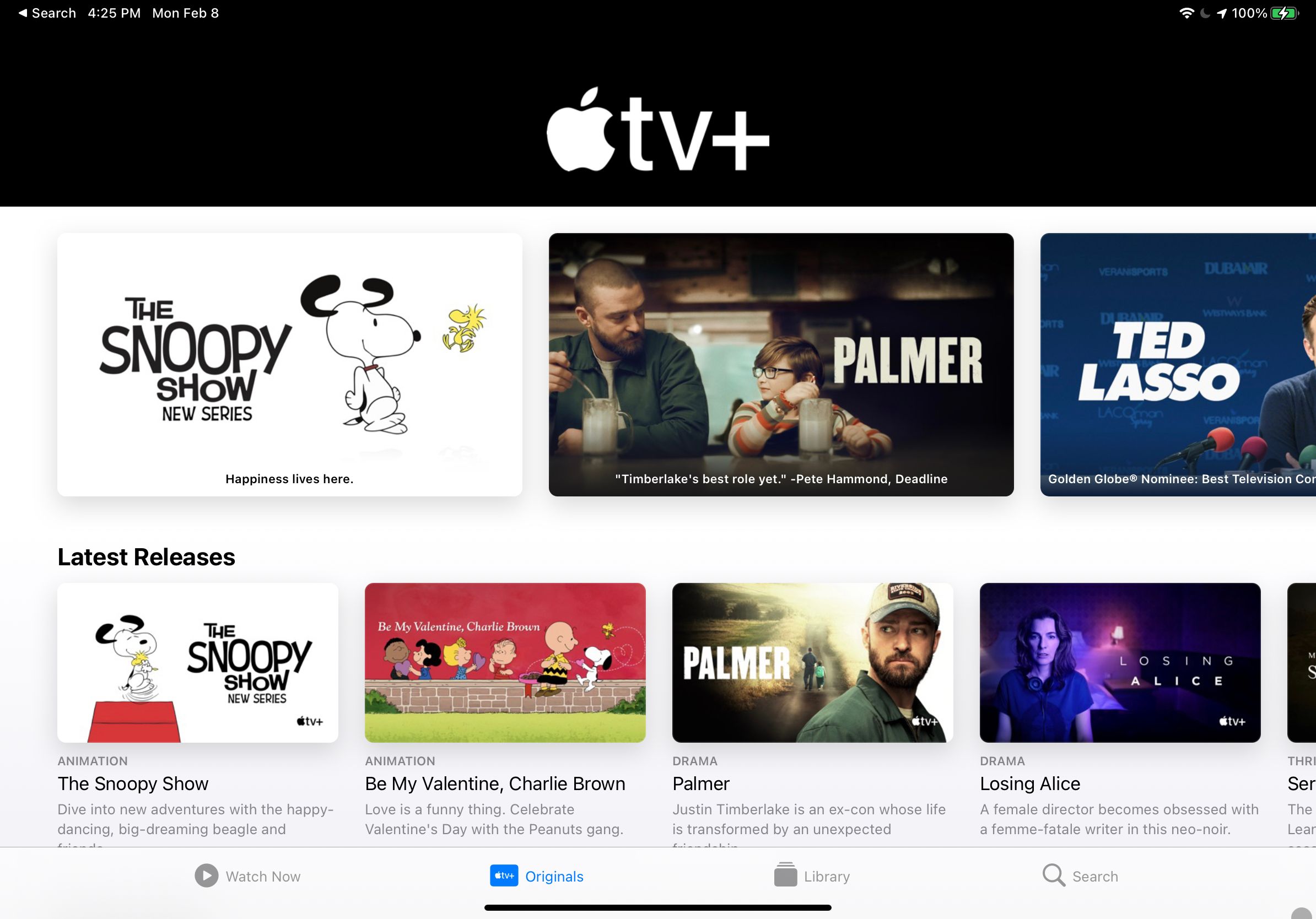
    Lanzado originalmente en 2019, Apple TV + ofrece una amplia variedad de contenido , incluidos programas de televisión originales y películas exclusivas de la plataforma. Todo el contenido está disponible sin publicidad y la gran mayoría se puede disfrutar en resolución 4K HDR y con sonido Dolby Atmos.

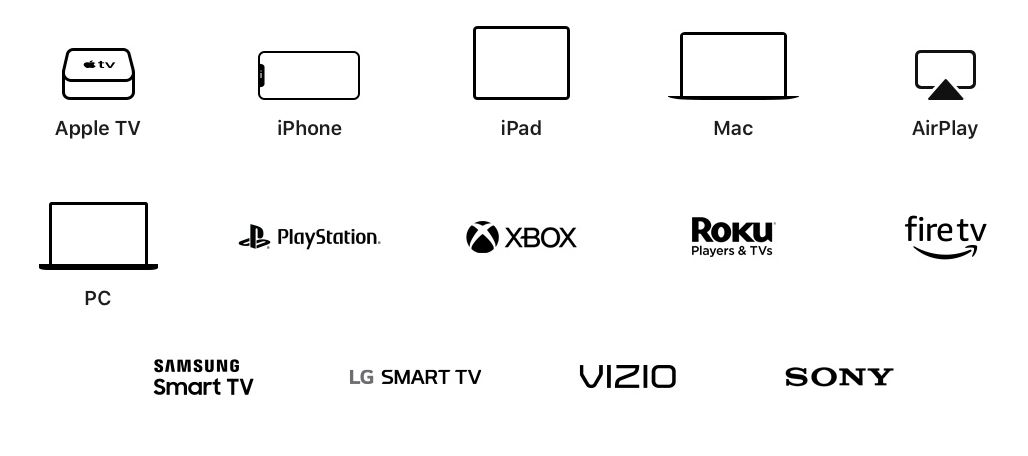
    Puede acceder a Apple TV + en dispositivos Apple, PC, consolas de juegos, cajas de transmisión de video y muchos modelos de televisores inteligentes. El servicio también está disponible en la web en tv.apple.com .

    Como un buen toque, también puede descargar todo el contenido de Apple TV a su dispositivo para verlo sin conexión a Internet para un viaje en avión o un viaje largo en automóvil.

    La prueba gratuita también se puede compartir con hasta otros cinco miembros de la familia utilizando Family Sharing. Si nunca ha oído hablar de esa gran función, eche un vistazo a nuestro manual Apple Family Sharing que le muestra cómo funciona.

    Cómo obtener una prueba gratuita de Apple TV +

    La prueba gratuita de un año para Apple TV + está disponible para cualquier persona que compre un nuevo iPhone, iPad, iPod touch, Apple TV o Mac de Apple o de un minorista autorizado de Apple. El Apple Watch no está incluido.

    La oferta comenzó con cualquier dispositivo comprado el 1 de noviembre de 2019 y posteriores.

    Una vez que configure su dispositivo, tendrá 90 días para canjear la oferta gratuita. Solo tenga en cuenta que no podrá canjear la oferta si anteriormente utilizó algún tipo de prueba para Apple TV +.

    Asegúrese de haber iniciado sesión en el dispositivo con su ID de Apple. También confirme que el dispositivo tiene instalada la última versión de iOS, iPadOS, tvOS o macOS.

    Relacionado: Mejores programas para ver en Apple TV +

    A continuación, diríjase a la aplicación Apple TV en su dispositivo. Si aún no está instalado, descargue Apple TV gratis desde la App Store.

    Debería ver inmediatamente un cuadro de diálogo que le preguntará si desea canjear la oferta. Seleccione Disfrute de 1 año gratis para aceptarlo oficialmente.

    Cancelación de su suscripción a Apple TV +

    Una vez que se complete la prueba gratuita de un año, Apple continuará facturándole $ 4.99 por mes por el acceso a Apple TV +.

    Deberá cancelar manualmente si no desea continuar después del período de prueba gratuito. Para hacerlo, dirígete a Configuración y luego selecciona tu nombre en la parte superior de la página. Seleccione Suscripciones y elija Apple TV . Desplácese hasta el final de la página y elija Cancelar .

    Galería de imágenes (4 imágenes)

    Solo para tener en cuenta, si por alguna razón cancela su suscripción a Apple TV + antes de que finalice la prueba gratuita de un año, perderá el acceso al servicio de transmisión y no podrá reactivarlo sin pagar.

    Disfruta de Apple TV + gratis durante un año

    Si compra un nuevo dispositivo Apple, todo el contenido disponible en Apple TV + está al alcance de su mano para esta gran prueba gratuita de un año. Y si te gusta lo que ofrece el servicio de transmisión, puedes seguir suscribiéndote por una tarifa relativamente baja.

    La oferta de Apple TV + no es la única forma de probar uno de los servicios de Apple sin tener que desembolsar un centavo. También hay pruebas gratuitas disponibles para Apple Music, Apple News +, Apple Fitness + y más.

  • Cómo mantener sus datos personales a salvo de los empleadores

    Cómo mantener sus datos personales a salvo de los empleadores

    La tecnología de vigilancia es rampante dentro y fuera de la oficina. Muchos empleadores utilizan productos de administración de dispositivos móviles para dispositivos de la empresa, como teléfonos, computadoras portátiles y tabletas. Estos contienen programas diseñados para proteger a las empresas contra robos, espionaje corporativo o intenciones maliciosas.

    Sin embargo, si bien todo esto es excelente para proteger a su empresa, no son exactamente lo mejor para usted. Ya no es una cuestión de si su empresa lo está rastreando; lo siguiente que debe preguntar es, ¿cuántos datos pueden encontrar las empresas? Sorprendentemente, mucho.

    ¿Qué pueden ver los empleadores en los dispositivos remotos y Wi-Fi de la empresa?

    La mayoría de las personas no se dan cuenta de hasta qué punto las empresas tienen acceso a sus datos o cuánto firman cuando utilizan dispositivos de la empresa. Aquí hay unos ejemplos.

    Localización

    Muchos empleados piensan que usar una red privada virtual (VPN) es suficiente para que sus empleadores crean que están donde se supone que deben estar.

    Si bien hay formas de ocultar su ubicación real en un dispositivo personal, no es completamente infalible, especialmente cuando se inicia sesión en cualquier aplicación o sitio web con una dirección de correo electrónico o un número de teléfono móvil emitidos por la empresa.

    Relacionado: ¿Quién puede rastrear sus datos cuando usa una VPN?

    Puede ser casi imposible ocultar su ubicación real cuando se utilizan dispositivos proporcionados por la empresa. Por ejemplo, las empresas de telecomunicaciones pueden detectar cuándo se ha conectado a alguno de sus socios de roaming.

    Además, las VPN corporativas son diferentes de las VPN comerciales con puertas de enlace monitoreadas por equipos de TI internos.

    Notas, documentos y correos electrónicos

    Si cree que nadie sabe que ha estado utilizando el Wi-Fi de la empresa para encontrar su próximo trabajo, está equivocado. Incluso si no está utilizando una dirección de correo electrónico de la empresa, muchas empresas tienen programas preinstalados en las computadoras portátiles de la empresa que incluyen registros de actividad en tiempo real, actualizaciones del historial de navegación y capturas de pantalla cronometradas de documentos abiertos y correos electrónicos.

    Con la premisa de protegerse contra posibles violaciones de datos, muchas empresas también las utilizan como mecanismos de informes o rastreadores de productividad.

    Relacionado: Mejor software y aplicaciones de seguimiento del tiempo

    Historial de mensajes en línea

    A pesar del auge de las plataformas cifradas, la realidad es que sus mensajes no son del todo privados en los dispositivos corporativos. Al utilizar plataformas de mensajería, es posible que las empresas no puedan ver los detalles exactos de sus intercambios, pero es probable que aún puedan reconocer metadatos como el tamaño y el tipo de archivo.

    Con esto, si decide enviar archivos PDF de gran tamaño a través de una aplicación como WhatsApp, el sistema de detección de intrusos de su empresa probablemente lo señalará por comportamiento sospechoso. De acuerdo con las pautas corporativas, es posible que le pidan que demuestre que sus acciones no fueron maliciosas y es posible que deban solicitar la aprobación del liderazgo para su autorización.

    Cómo evitar compartir datos personales con su empleador

    No existe una forma absoluta de mantener su información personal, conversaciones y actividades completamente fuera de su alcance en todo momento. Sin embargo, hay varias formas de mitigar los riesgos.

    No apoyamos la ocultación de datos a sus empleadores; de hecho, tienen derecho a recopilar información sobre sus empleados, incluso a poder rastrearlo legalmente . Pero necesita saber cuándo es apropiado guardar las cosas para usted, y eso depende de las empresas individuales.

    Leer las políticas de la empresa

    Antes de poder discutir sobre la transparencia de los datos, también debe comprender el tipo de información que le está dando a su empleador a sabiendas al trabajar para él. Solo cuando sepa lo que se espera podrá establecer los límites profesionales adecuados.

    Intente comprender las políticas y los procedimientos de recopilación de datos de la empresa antes de recopilarlos. A partir de ahí, puede hacer un plan eficaz para optar por no proporcionar más información de la necesaria.

    Utilizar gadgets personales

    Si bien siempre es tentador usar dispositivos de la empresa para ahorrar dinero, la realidad es que nada es realmente gratis. Invierta en computadoras portátiles, teléfonos móviles y tabletas para uso personal.

    Tener dispositivos personales separados también es una excelente manera de establecer límites, especialmente cuando se trabaja de forma remota.

    El uso de su propio dispositivo le brinda la capacidad de establecer y administrar las diversas prácticas de seguridad necesarias para mantener sus datos a salvo de miradas indiscretas. Puede parecer un gasto innecesario, pero es de gran ayuda para preservar su tranquilidad.

    Usar perfiles de invitado en dispositivos personales

    Conectarse a cualquier red que no sea la suya es siempre un riesgo de seguridad, incluso si está en las instalaciones del trabajo. Iniciar sesión en una red Wi-Fi de empresa le da permiso a su empleador para acceder a todo, desde los metadatos de sus mensajes hasta los registros del historial de navegación.

    Si es absolutamente necesario utilizar su computadora portátil personal en las redes de la empresa, puede optar por utilizar un perfil de invitado para reducir la cantidad de datos a los que pueden acceder de forma remota. Alternativamente, puede conectarse con el plan de datos de su teléfono móvil personal o dispositivo Wi-Fi portátil.

    Mantenga sus contraseñas seguras

    Crear contraseñas seguras no es suficiente. Debe asegurarse de que sus contraseñas no se guarden en los dispositivos de la empresa. Guardar contraseñas personales para cuentas bancarias en línea, correos electrónicos personales o sitios web gubernamentales en dispositivos que no posee pone sus datos en riesgo inmediato si la base de datos de su empresa se ve comprometida.

    Use solo su teléfono móvil o computadora portátil personal para acceder a cuentas importantes, especialmente aquellas en las que hay dinero de por medio. Siempre que sea posible, habilite la autenticación de dos factores.

    Separe su vida laboral y personal

    Los empleadores tienen derecho a acceder a su dispositivo proporcionado por la empresa de forma remota si sospechan que está participando en cualquier forma de actividad ilegal, que pone en riesgo la información de la empresa o que la policía solicita una investigación.

    Sin embargo, esto es diferente a los dispositivos personales.

    Su seguridad es tan fuerte como las personas con las que está en contacto, eso incluye a su empleador. Mantener separados sus dispositivos personales y de trabajo es solo un paso hacia la descentralización de sus datos. Si aplica fuertes medidas de seguridad, puede limitar la cantidad de puntos de acceso que tienen los piratas informáticos a documentos, correos electrónicos y redes.

    La descentralización de los datos personales es necesaria porque lo protege a usted, como individuo, y a su empresa del robo, fraude y otras formas de ciberdelito.

  • Atajos de teclado esenciales para Presentaciones de Google en Windows y Mac

    Si está buscando un software de presentación excelente y gratuito, no busque más: necesita Google Slides.

    Ya sea que esté creando presentaciones divertidas e interactivas para sus amigos y familiares, o presentaciones profesionales y atractivas para su lugar de trabajo, Presentaciones de Google hará el trabajo.

    Si desea utilizar Google Slides como un verdadero profesional, debe dominar sus atajos. Puede usarlos para navegar, controlar y presentar con velocidad, lo que significa que puede dedicar menos tiempo a jugar con el mouse y más tiempo a concentrarse en su contenido.

    Es por eso que hemos reunido esta lista de accesos directos de Presentaciones de Google esenciales para Windows y Mac.

    DESCARGA GRATUITA: Esta hoja de trucos está disponible como PDF descargable de nuestro socio de distribución, TradePub. Deberá completar un breve formulario para acceder a él solo por primera vez. Descargue la hoja de referencia de métodos abreviados de teclado de Google Slides .

    Accesos directos de Presentaciones de Google para Windows y Mac

    ACCESO DIRECTO (VENTANAS) ATAJO
    (MAC)
    ACCIÓN
    ATAJOS COMUNES
    Ctrl + M Ctrl + M Nuevo tobogán
    Ctrl + D ⌘ + D Diapositiva duplicada
    Ctrl + Z ⌘ + Z Deshacer
    Ctrl + Y ⌘ + Y Rehacer
    Ctrl + C ⌘ + C Dupdo
    Ctrl + X ⌘ + X Corte
    Ctrl + V ⌘ + V Pegar
    Ctrl + Alt + C ⌘ + Opción + C Copiar el formato de la sección seleccionada
    Ctrl + Alt + V ⌘ + Opción + V Pegar el formato de la sección seleccionada
    Ctrl + K ⌘ + K Insertar / editar enlace
    Alt + Intro Opción + Entrar Enlace abierto
    Ctrl + A ⌘ + A Seleccionar todo
    Ctrl + Mayús + A ⌘ + Mayús + A No seleccionar ninguno
    Ctrl + F ⌘ + F Encontrar
    Ctrl + H ⌘ + Mayús + H Encontrar y reemplazar
    Ctrl + G ⌘ + G Encontrar otra vez
    Ctrl + Mayús + G ⌘ + Mayús + G Buscar anterior
    Ctrl + O ⌘ + O Abierto
    Ctrl + P ⌘ + P Imprimir
    Ctrl + / ⌘ + / Mostrar atajos
    Alt + / Opción + / Menú de búsqueda
    Ctrl + Mayús + F Ctrl + Mayús + F Ocultar / mostrar menús
    Ctrl + Mayús + C ⌘ + Mayús + C Activar subtítulos durante la presentación
    TIRA DE PELÍCULA
    Flecha hacia arriba Flecha hacia arriba Diapositiva anterior
    Flecha hacia abajo Flecha hacia abajo Siguiente diapositiva
    Hogar Fn + flecha izquierda Primera diapositiva
    Fin Fn + flecha derecha Última diapositiva
    Ctrl + flecha hacia arriba ⌘ + flecha hacia arriba Mover diapositiva hacia arriba
    Ctrl + Flecha abajo ⌘ + flecha hacia abajo Mover diapositiva hacia abajo
    Ctrl + Mayús + Flecha hacia arriba ⌘ + Mayús + Flecha hacia arriba Mover la diapositiva al principio
    Ctrl + Mayús + flecha abajo ⌘ + Mayús + Flecha abajo Mover diapositiva hasta el final
    Mayús + Flecha arriba Mayús + flecha arriba Seleccionar diapositiva anterior
    Mayús + flecha abajo Mayús + flecha abajo Seleccionar siguiente diapositiva
    Mayús + Inicio Mayús + Fn + flecha izquierda Seleccionar la primera diapositiva
    Mayús + Fin Mayús + Fn + flecha derecha Seleccionar última diapositiva
    NAVEGACIÓN
    Ctrl + Alt y + ⌘ + Opción + Más Acercarse
    Ctrl + Alt y – ⌘ + Opción + Menos Disminuir el zoom
    Ctrl + Alt + Mayús + F ⌘ + Opción + Mayús + F Mover a la tira de película
    Ctrl + Alt + Mayús + C ⌘ + Opción + Mayús + C Mover al lienzo
    Ctrl + Alt + Mayús + S ⌘ + Opción + Mayús + S Abrir panel de notas del orador
    Ctrl + Alt + Mayús + P ⌘ + Opción + Mayús + P Cambiar a la vista HTML de la presentación
    Ctrl + Alt + Mayús + B ⌘ + Opción + Mayús + B Abrir panel de animaciones
    Ingresar Ingresar Continuar en la vista previa de la animación
    Ctrl + Alt + Mayús + I ⌘ + Opción + Mayús + I Abrir Explorar
    Ctrl + Alt +. ⌘ + Opción +. Ir al panel lateral
    Ctrl + Mayús + Y N / A Diccionario abierto
    Ctrl + Alt + Mayús + H ⌘ + Opción + Mayús + H Abrir panel de historial de revisión
    Mantenga Ctrl + Alt, E, P Mantenga Ctrl + ⌘, E, P Selección de borde de celda abierta (para tablas)
    Ingresar Ingresar Reproducir el video seleccionado
    Ctrl + F5 ⌘ + Entrar Presentar diapositivas
    Esc Esc Salir del modo actual
    MENÚS
    Ctrl + Mayús + X ⌘ + Mayús + Menú de contexto
    Alt + Mayús + F Ctrl + Opción + F Menú Archivo
    Alt + Mayús + E Ctrl + Opción + E Menú de edición
    Alt + Mayús + V Ctrl + Opción + V Ver menú
    Alt + Mayús + I Ctrl + Opción + I Insertar menú
    Alt + Mayús + O Ctrl + Opción + O Menú de formato
    Alt + Mayús + T Ctrl + Opción + T Menú de herramientas
    Alt + Mayús + H Ctrl + Opción + H Menú de ayuda
    Alt + Mayús + A N / A Menú de accesibilidad
    Ctrl + Alt + Mayús + K ⌘ + Opción + Mayús + L Menú de herramientas de entrada
    Ctrl + Mayús + K ⌘ + Mayús + K Alternar controles de entrada
    COMENTARIOS
    Ctrl + Alt + M ⌘ + Opción + M Insertar comentario
    Ctrl + Entrar Ctrl + Entrar Ingrese el comentario actual
    J J Siguiente comentario
    K K Comentario anterior
    R R Responder al comentario
    mi mi Resolver comentario
    Ctrl + Alt + Mayús + A ⌘ + Opción + Mayús + A Abrir hilo de discusión de comentarios
    PRESENTACIÓN
    Esc Esc Dejar de presentar
    Flecha correcta Flecha correcta Próximo
    Flecha izquierda Flecha izquierda Anterior
    Número, entrar Número, entrar Diapositiva específica
    Hogar Hogar Primera diapositiva
    Fin Fin Última diapositiva
    S S Abrir notas del orador
    A A Herramientas de audiencia abierta
    L L Alternar puntero láser
    Ctrl + Mayús + C ⌘ + Mayús + C Alternar subtítulos
    F11 ⌘ + Mayús + F Alternar pantalla completa
    B B Mostrar una diapositiva negra en blanco
    W W Mostrar una diapositiva blanca en blanco

    Presente donde quiera que esté

    Presentaciones de Google es excelente por muchas razones, entre otras, porque te permite presentar desde cualquier lugar. No es necesario que traiga su propia computadora o esperar que alguien tenga el software de presentación.

    Si Google Slides no le gusta, existen otras herramientas como Microsoft PowerPoint y Zoho WorkDrive que le permiten presentar de forma remota.

  • Cómo cambiar la forma en que paga Netflix

    Cómo cambiar la forma en que paga Netflix

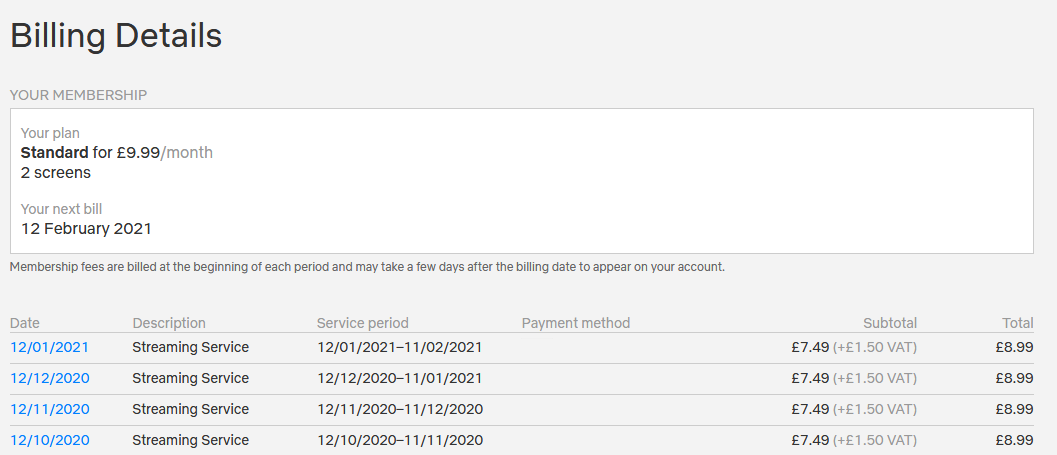
    En muchos países, Netflix no ofrece una prueba gratuita . Eso significa que debe pagar mensualmente para ver las películas y programas de TV del servicio de transmisión.

    Si ya es miembro y necesita cambiar la forma en que paga Netflix, ha venido al lugar correcto. Le diremos qué métodos de pago puede utilizar y cómo ajustar un método existente.

    ¿Cómo funciona la facturación de Netflix?

    Netflix le facturará automáticamente todos los meses a menos que cancele su suscripción a Netflix . Este cargo saldrá en la fecha en que se registró y puede tardar varios días en aparecer en el extracto de su cuenta bancaria.

    Si su fecha de facturación es una que no ocurre todos los meses (por ejemplo, el 31), se le facturará el último día del mes.

    Si paga Netflix a través de un tercero, su fecha de facturación de Netflix puede diferir de la del servicio de terceros.

    Cómo cambiar su método de pago de Netflix

    Es simple cambiar su método de pago en Netflix. Su nuevo método de pago se aplicará a su próximo ciclo de facturación.

    1. Vaya a Netflix.com .
    2. Coloca el cursor sobre tu foto de perfil en la parte superior derecha y haz clic en Cuenta .
    3. Haz clic en Administrar información de pago .
    4. Haz clic en Cambiar método de pago .
    5. Seleccione su nuevo método de pago y siga los pasos.

    ¿Qué métodos de pago admite Netflix?

    Netflix admite diferentes métodos de pago en diferentes países. En muchos países, puede utilizar tarjetas de crédito y débito populares y PayPal.

    Específicamente en los EE. UU., Netflix admite estos métodos de pago:

    • Tarjetas de crédito, débito y prepago Visa, MasterCard, American Express y Discover. Deben admitir transacciones de comercio electrónico recurrentes.
    • PayPal.
    • Tarjetas de regalo de Netflix, que se pueden comprar en minoristas selectos y tienen un valor fijo. Puede canjear varias tarjetas de regalo en su cuenta.
    • Facturación de terceros a través de tu factura de Cox o Comcast Xfinity, junto con paquetes de terceros como el paquete Comcast Xfinity y el paquete T-Mobile.

    Cancele su cuenta de Netflix para ahorrar dinero

    Eso es todo lo que necesita saber sobre cómo cambiar su método de pago en Netflix.

    ¿Necesitas ahorrar algo de dinero? Si es así, es posible que desee cancelar Netflix. Siempre puedes volver a registrarte en una fecha posterior y tu información de perfil, historial de reproducciones, etc., permanecerán intactos.

  • 5 cosas que pueden hacer que te expulsen permanentemente de Facebook

    5 cosas que pueden hacer que te expulsen permanentemente de Facebook

    Facebook no es tan conocido como Twitter por eliminar cuentas. Sin embargo, hay algunos delitos prohibibles a los que Facebook responde con algo más que una etiqueta de advertencia.

    Aquí, exploramos los términos y condiciones de Facebook y dónde la compañía traza la línea, observando ejemplos históricos de usuarios que Facebook "des-plataforma" por su comportamiento.

    La postura de Facebook sobre las prohibiciones permanentes

    A diferencia de otros sitios de redes sociales, Facebook no enumera muchas ofensas que resultan en una prohibición permanente. En cambio, cita las ofensas repetidas en lugar de la gravedad de las ofensas como factor principal. Como resultado, en teoría, cualquier violación de Facebook repetida con la frecuencia suficiente podría resultar en un bloqueo de perfil.

    Sin embargo, pocas actividades resultan en una prohibición total y Facebook es sorprendentemente laxo con algunas actividades ilegales reconocidas. Por ejemplo, la venta de "productos regulados" como armas y marihuana no está permitida en el mercado de Facebook, pero Facebook no lo incluye como un delito prohibible.

    Facebook prefiere marcar o eliminar contenido publicación por publicación en lugar de eliminar perfiles. Sin embargo, existen excepciones.

    1. Uso indebido de herramientas y datos

    Los Términos de servicio de Facebook establecen tres delitos prohibidos. La primera es una colección de acciones, que el resto de este artículo analiza con mayor detalle. El segundo y el tercero son más específicos y tienen que ver con el mal uso de las herramientas y los datos de Facebook.

    Este término de servicio común prohíbe el acceso y el uso de partes del sitio que se supone que están reservadas para los desarrolladores. También prohíbe el uso de herramientas de sitios públicos de una manera deliberadamente maliciosa, como usar Facebook para propagar virus y malware.

    2. Amenazas a la seguridad pública

    Uno de los únicos casos en los que Facebook dice que deshabilita cuentas es el de "riesgo real de daño físico o amenazas directas a la seguridad pública". Facebook también elimina los perfiles que "proclaman una misión violenta o están involucrados en actos violentos".

    Esta fue la razón fundamental para prohibir indefinidamente al entonces presidente Donald Trump después de un motín en el Capitolio de Estados Unidos en enero de 2021.

    3. Asociación con grupos violentos

    Facebook adoptó su postura sobre el contenido dañino y amenazante al nivel asociativo en octubre de 2020 cuando eliminó los perfiles asociados con la conspiración de QAnon incluso si los perfiles individuales no tenían contenido violento. El grupo de conspiración ha provocado episodios violentos desde 2016.

    Relacionado: Facebook está prohibiendo QAnon

    Facebook también prohibió al grupo musical Trapt por publicaciones que hagan referencia al grupo de odio Proud Boys. La organización política extremista ha estado involucrada en violencia callejera en los Estados Unidos y Canadá desde 2016.

    La compañía también se reserva el derecho de deshabilitar cuentas si esas cuentas representan un riesgo legal para Facebook. Además, Facebook es más inflexible que otras plataformas de redes sociales sobre cómo trabajar con las fuerzas del orden y las organizaciones de divulgación cuando se encuentra con este tipo de contenido.

    4. Comprometer la seguridad de otras cuentas

    Otro de los raros delitos prohibidos en las listas de Facebook es "comprometer la seguridad de otras cuentas y nuestros servicios". Poner en peligro la seguridad de los servicios de Facebook se parece mucho al malware y al uso indebido que se mencionan en los términos de servicio. Sin embargo, la idea de comprometer la seguridad de otras cuentas apunta hacia el doxxing.

    Relacionado: Le han hecho Doxxing: ¿Qué es Doxxing y es ilegal?

    Doxxing es la divulgación de información confidencial del mundo real de un usuario de redes sociales, que puede incluir la dirección de su casa o trabajo, número de teléfono privado o ubicación física en tiempo real. Esta práctica a menudo se realiza con la intención de causarle daño a esa persona.

    5. Información errónea

    Las pautas oficiales de Facebook dicen que Facebook no elimina la información errónea, sino que elige etiquetarla para que pueda contribuir a los diálogos sin engañar a los demás. Sin embargo, varios titulares de cuentas suspendidas dicen que su eliminación fue el resultado de lo que Facebook llama "Noticias falsas".

    Hay varias razones por las que esto sucede. En algunos casos, Facebook determina que las noticias falsas también son perjudiciales para la salud personal o pública.

    Esta fue la explicación de Facebook para eliminar al teórico de la conspiración David Icke por afirmar, entre otras cosas, que Internet 5G causa Covid-19. Facebook también dijo que Icke había "violado repetidamente" las políticas.

    Políticas de Facebook y su cuenta

    En su mayor parte, Facebook no se opone a usted siempre que no haga un mal uso de la plataforma para causar daño a otros. Sin embargo, hay ciertos problemas en los que la empresa traza una línea en la arena.

    Si no infringe estos términos de servicio, debe mantenerse a salvo de una prohibición permanente de Facebook.

  • Cómo crear un efecto sepia personalizado en Photoshop

    Cómo crear un efecto sepia personalizado en Photoshop

    El atractivo de las imágenes sepia ha cautivado al público desde el siglo XIX con sus cálidos tonos marrones. Originalmente destinado a preservar fotografías, el proceso sepia ha evolucionado y ha encontrado una nueva audiencia en la era digital.

    En este tutorial, le mostraremos cómo crear un efecto sepia personalizado en Photoshop. Además, le mostraremos cómo crear una acción de Photoshop para agilizar el proceso, independientemente de si está trabajando con una imagen en color o en blanco y negro.

    El problema con muchos filtros digitales sepia

    La imagen de arriba es un ejemplo de un efecto sepia pobre.

    Por lo general, cuando ejecuta su foto a través de un filtro de teléfono inteligente o un ajuste preestablecido en Photoshop, no hay controles para ajustar el efecto, aparte de un control deslizante de intensidad u opacidad. El resultado final puede parecerse a la imagen de arriba, que es un efecto demasiado fuerte y no está bien pensado.

    Lo que falta es un conjunto de controles para perfeccionar el efecto sepia para que tenga sentido en diferentes regiones de la misma imagen. Por ejemplo, la misma intensidad sepia no debe aplicarse necesariamente de manera uniforme en toda esta imagen en particular.
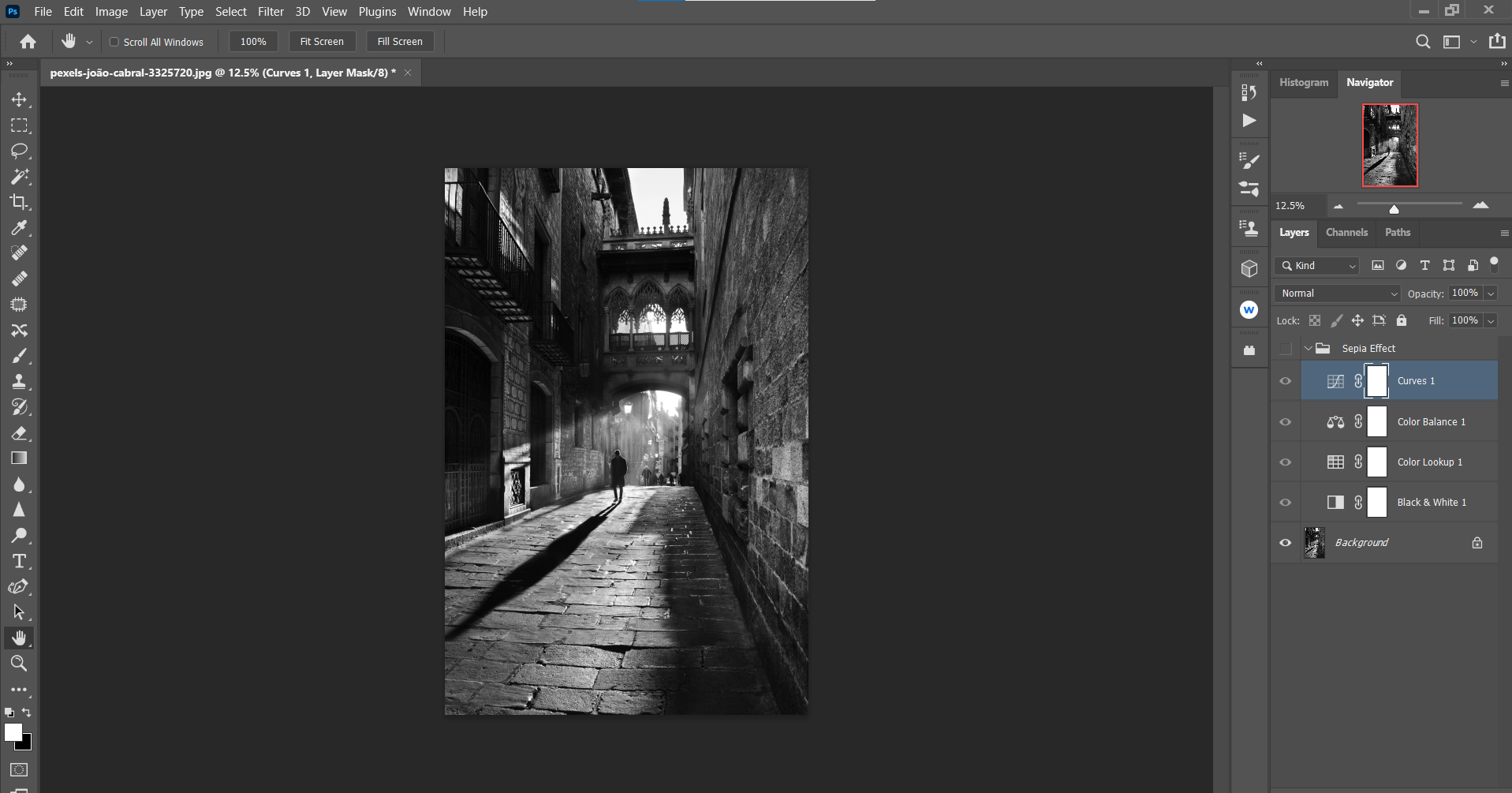
    Así es como nuestra acción sepia totalmente personalizable renderizó esta misma imagen.

    ¿Observa cómo se ha eliminado por completo el tono cobrizo? Si miras muchas fotografías sepia tradicionales e históricas, rara vez verás este aspecto cobrizo.

    Además, cada región de la imagen tiene el efecto sepia distribuido en diferentes cantidades. Parece que se pensó en algo, ¡y eso es porque lo hubo! No dejamos que un filtro o un preajuste tomaran todas las decisiones importantes.

    Cómo crear una acción de efecto sepia totalmente personalizable en Photoshop

    Ahora, creemos esa acción de efecto sepia para Photoshop. Luego, le mostraremos cómo usar la acción en los siguientes tutoriales.

    Para crear una acción, necesita tener una imagen cargada en Photoshop. Puede usar cualquiera de los suyos para hacerlo, o puede descargar este de Pexels para seguirlo.

    1. Utilice el método abreviado de teclado Alt + F9 para abrir el menú Acciones .
      Alt + F9
    2. Haga clic en el icono de carpeta Crear nuevo conjunto .
      Nuevo set
    3. Cambie el campo Nombre a MUO Efecto sepia . Haga clic en Aceptar .
      Efecto sepia MUO
    4. Con MUO Sepia Effect resaltado, haga clic en el icono Crear nueva acción + .
      Nueva acción
    5. En el menú Nueva acción , realice los siguientes cambios en estos campos: Nombre: Efecto sepia , Establecer: Efecto sepia MUO , Tecla de función: F12 (puede elegir otra cosa).
    6. Marque Mayús o Control y luego haga clic en Grabar .
      Completar campos
    7. Haga clic en el icono Crear nuevo relleno o capa de ajuste en la parte inferior derecha de la pantalla de Photoshop. Seleccione Blanco y negro .
      En blanco y negro
    8. Haga clic en el icono Crear nuevo relleno o capa de ajuste una vez más. Esta vez, elija Búsqueda de colores .
      Búsqueda de color
    9. En el menú Búsqueda de colores , busque el primer menú desplegable y seleccione EdgyAmber.3DL . Luego, cambie el modo de fusión de capas de Normal a Luz suave .
      Ámbar nervioso
    10. Con la capa Búsqueda de color 1 seleccionada, cambie la opacidad al 60 por ciento .
      Cambiar la opacidad a 60
    11. Haga clic en el icono Crear nuevo relleno o capa de ajuste en la parte inferior derecha de la pantalla de Photoshop. Seleccione Balance de color .
      Balance de color
    12. Haga clic en el icono Crear nuevo relleno o capa de ajuste en la parte inferior derecha de la pantalla de Photoshop. Seleccione Curvas .
      Curvas
    13. Con la capa Curves aún seleccionada, mantenga presionada la tecla Mayús y haga clic en la capa Blanco y negro en la parte inferior. Todas las capas de ajuste que creó ahora deberían estar resaltadas.
      Seleccionar capas
    14. Haga clic en el icono de Carpeta en la parte inferior derecha de la pantalla de Photoshop.
      Grupo
    15. Haga doble clic en el texto del nombre de la carpeta y escriba Efecto sepia . Presione Entrar .
      Efecto sepia
    16. Haga clic en el icono del cuadro Detener reproducción / grabación (a la izquierda del punto rojo) para finalizar la acción.
      Para de grabar

    Ahora, debería tener una carpeta de acciones de Photoshop llamada "Efecto Sepia MUO" que se muestra en sus acciones. Dependiendo de sus elecciones en el paso cinco y la creación del atajo de teclado, debería poder presionar Alt o Shift + F12 para ejecutar automáticamente la acción sepia.

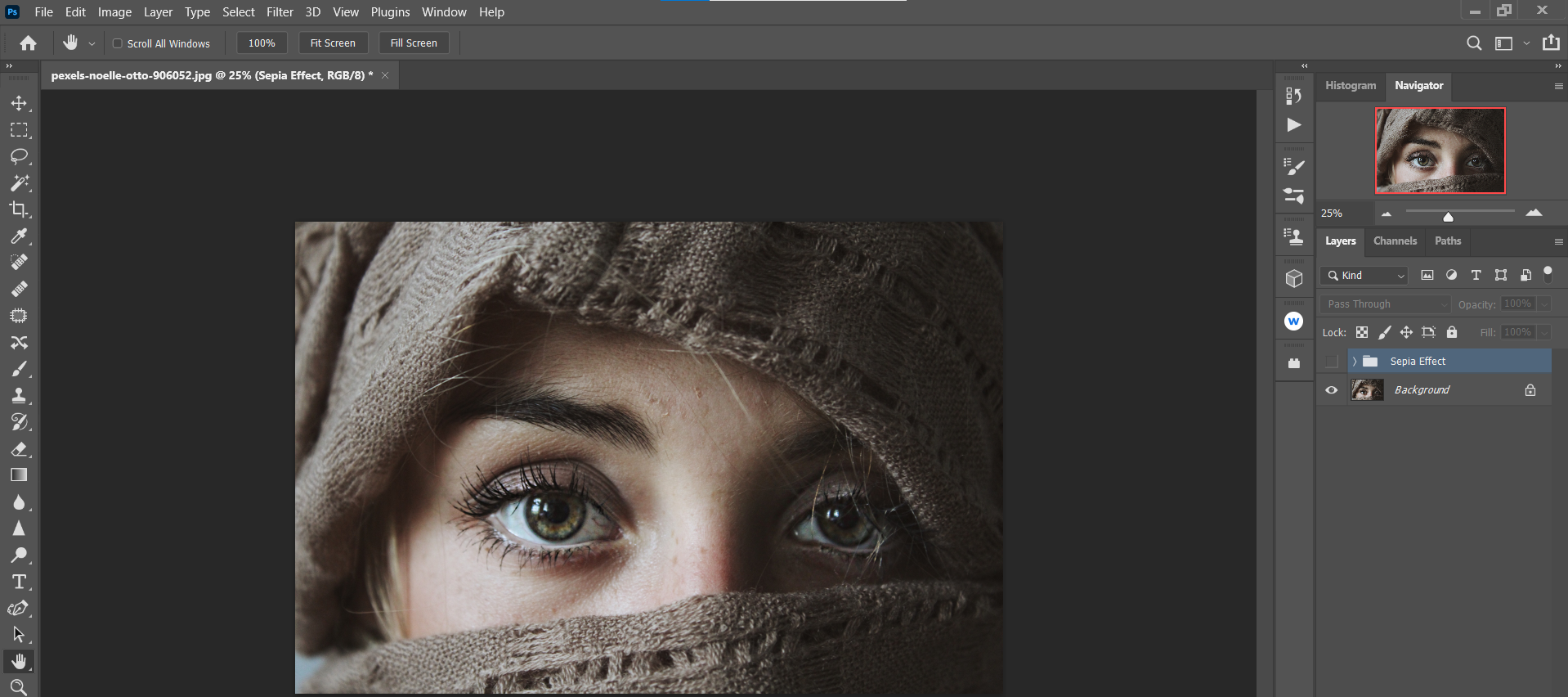
    Antes (imagen en color original):

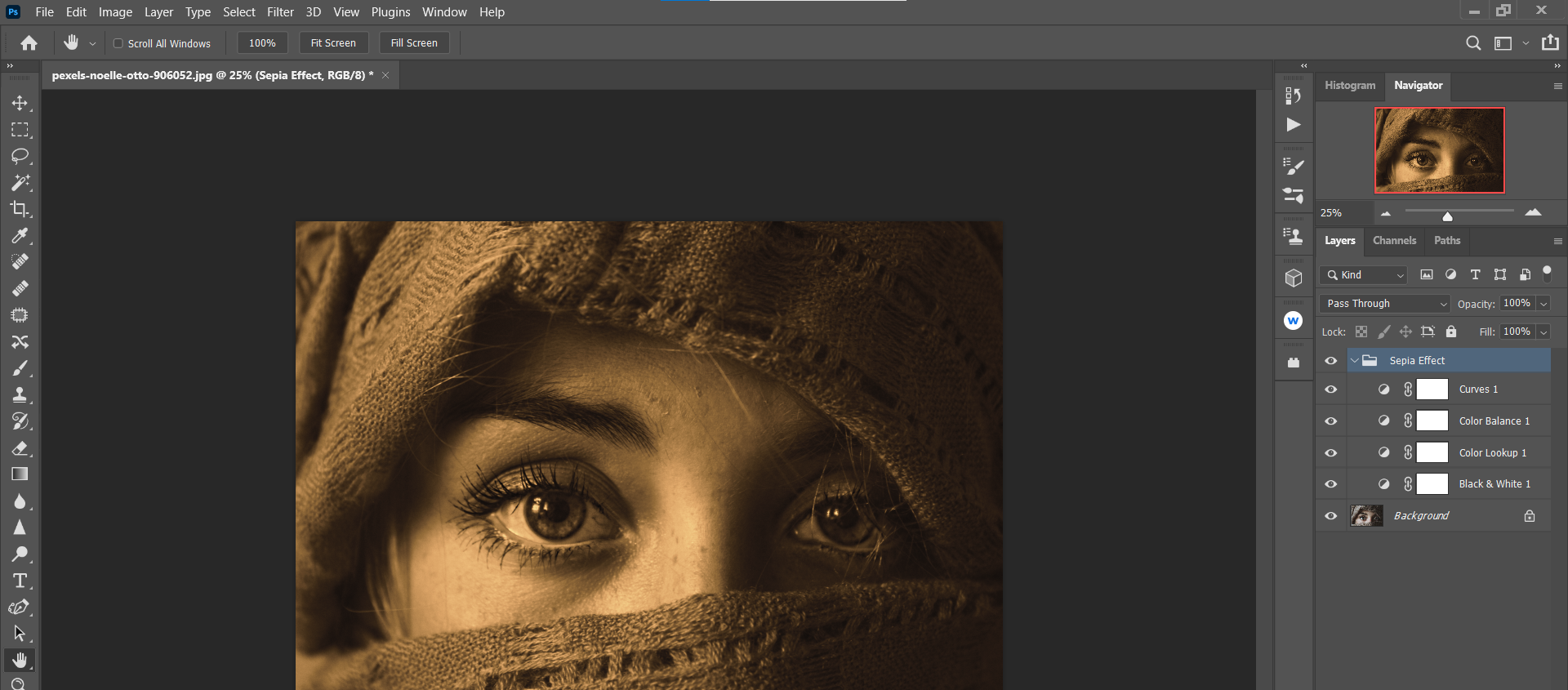
    Después (configuración predeterminada del efecto sepia):

    Como puede ver, la acción sepia hace un buen trabajo al convertir una imagen en color a sepia sin tener que personalizarla.

    En los tutoriales a continuación, le mostraremos cómo usar la acción sepia para obtener excelentes resultados personalizados.

    Conversión de una imagen en blanco y negro a sepia

    Nuestra acción sepia puede convertir cualquier imagen en sepia, incluso en blanco y negro, y otras imágenes sepia. Independientemente del tipo de imagen que sea, siempre comenzaremos desde la capa inferior y trabajaremos hasta la parte superior para personalizar completamente una imagen.

    Con imágenes sin color, hay un paso menos del que preocuparse. Vamos a ver cómo funciona.

    Puede seguir descargando esta imagen de Pexels .

    1. Con su imagen en blanco y negro cargada en Photoshop, presione Shift + F12 (o cualquiera de sus entradas anteriores) para ejecutar la acción sepia.
      Mayús + F12
    2. Haga clic en la flecha de la carpeta Efecto sepia para mostrar todas las capas dentro de la carpeta.
      Expandir carpeta
    3. Si fuera una imagen en color, haríamos doble clic en la capa Blanco y negro para comenzar. Pero como esta imagen ya es en blanco y negro, pasaremos a la siguiente capa de ajuste, Búsqueda de color .
    4. Comprueba la opacidad de la capa. El valor predeterminado está establecido en 60 por ciento, pero la imagen puede beneficiarse al aumentar o disminuir la cantidad. En este ejemplo, lo cambiamos a un 90 por ciento de opacidad.
      90 por ciento de opacidad
    5. Haga doble clic en el icono de la capa Balance de color para abrir los controles. Los controles deslizantes Resaltados, Medios tonos y Sombras están disponibles en el menú desplegable Tono .
    6. Para los tonos medios , cambie Cyan-Red a +15 .
    7. En Sombras , cambie Cyan-Red a +10 y Yellow-Blue a -10 .
    8. En Destacados , cambie Cyan-Red a +10 y Yellow-Blue a -20 .
      Balance de color
    9. Haga doble clic en el icono de la capa Curvas para abrir los controles.
      Curvas
    10. Mantenga presionada la tecla Alt y haga clic en Automático en el panel Propiedades de curvas . Esto invocará el menú Opciones de corrección automática de color .
      Color automático
    11. Hay tres de cuatro opciones viables para cualquier imagen dada. La única opción que no debe usar nunca es Buscar colores oscuros y claros , ya que esto eliminará los efectos sepia que haya aplicado con esta acción.
    12. Para esta imagen, seleccionamos la configuración predeterminada Mejorar brillo y contraste porque sirvió para iluminar aún más la imagen de una manera agradable. Una vez que lo seleccione, haga clic en Aceptar .
      Mejora el brillo y el contraste

    Nota:

    La capa Curves , aunque tiene las mismas capacidades de edición de la herramienta de ajuste de Balance de color y algo más, funciona como un control de exposición para nuestra acción sepia.

    Al seleccionar Mejorar el contraste monocromático , Mejorar el contraste por canal o Mejorar el brillo y el contraste , se le ofrece un aspecto adicional para elegir que puede servir mejor a la imagen.

    A veces, puede haber poca diferencia entre estas opciones, pero a veces, las diferencias pueden ser dramáticas y habrá una opción clara.

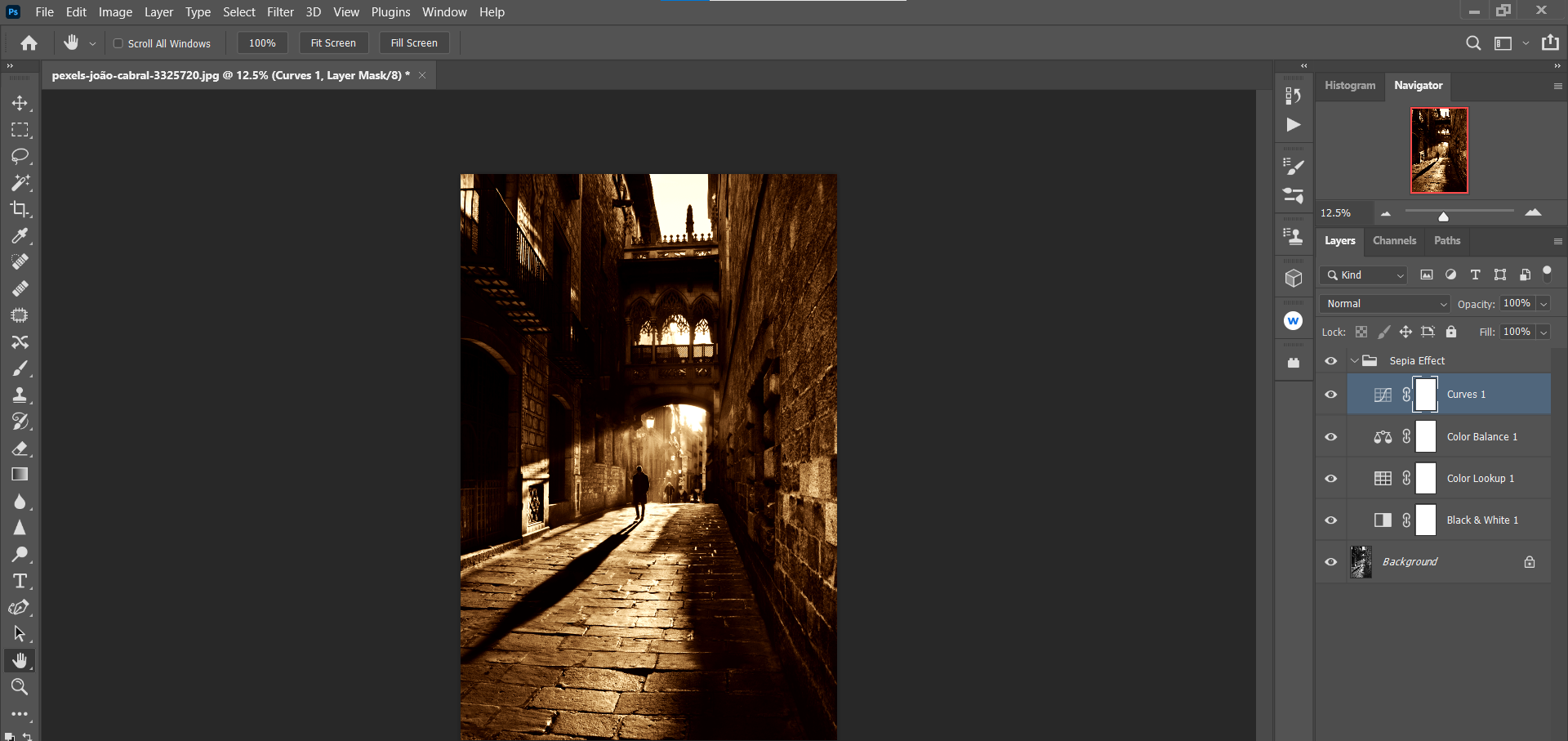
    Antes (blanco y negro original):

    Después (aplicando acciones sepia y personalizaciones):

    Para facilitar aún más el proceso, es posible que desee considerar el uso de un complemento de Photoshop para crear efectos para sus imágenes también.

    Conversión de una imagen en color a sepia

    En este tutorial, haremos uso de todas las capas de ajuste para demostrar cómo convertir una imagen en color a sepia usando nuestra acción sepia de Photoshop.

    Puede seguir descargando esta imagen de Pexels .

    1. Con su imagen cargada en Photoshop, presione Shift + F12 (o cualquiera de sus entradas anteriores) para ejecutar la acción sepia.
      Mayús + F12 color
    2. Haga doble clic en el icono de la capa Blanco y negro para abrir los controles. Para la mayoría de las imágenes, sugerimos hacer clic en el botón Auto como punto de partida.
    3. Luego, ajuste los controles deslizantes de color para aumentar o disminuir los valores de brillo, teniendo cuidado de no hacer que ninguna región en particular sea demasiado oscura o demasiado brillante. Ingresamos estos valores para los controles deslizantes: Rojos: 70 , Amarillos: 40 , Verdes: 170 , Cianos: 150 , Azules: 100 y Magentas: 50 .
      En blanco y negro
    4. Seleccione la capa Búsqueda de colores . Cambie la opacidad al 75 por ciento .
      Búsqueda de color
    5. Haga doble clic en el icono de la capa Balance de color para abrir los controles.
    6. En Medios tonos , cambie Cyan-Red a +25 , Magenta-Green a 0 y Yellow-Blue a -10 .
    7. Debajo de Sombras , cambie Cyan-Red a +20 , Magenta-Green a 0 y Yellow-Blue a 0 .
    8. Para los aspectos más destacados , cambie Cyan-Red a +10 , Magenta-Green a 0 y Yellow-Blue a -10 .
      Balance de color
    9. Haga doble clic en el icono de la capa Blanco y negro para abrir los controles.
      Ajuste de curvas
    10. Mantenga presionada la tecla Alt y haga clic en Automático en el panel Propiedades de curvas . Esto volverá a llamar al menú de Opciones de corrección automática de color . Seleccione la configuración predeterminada, Mejorar brillo y contraste . Luego, presione OK .
      Mejora el brillo y el contraste

    Antes (imagen en color original):

    Después (aplicando acciones sepia y personalizaciones):

    Nota:

    Una de las mejores cosas de esta acción sepia es que se logra mediante una edición no destructiva. Dado que estamos usando capas de ajuste sobre nuestra imagen original, todas estas configuraciones se pueden volver a visitar y editar en una fecha posterior.

    Además, se puede agregar aún más efecto sepia haciendo uso del modo de fusión Superposición de Photoshop .

    Por ejemplo, se podría agregar una capa en blanco encima de nuestras capas de acción sepia. El modo de fusión se puede cambiar a superposición o incluso a luz suave . Luego, con la herramienta Selector de color , muestree una parte marrón de la imagen y use un pincel redondo suave para pintar el fondo.

    Photoshop puede ser un martillo o una pluma para la edición de efectos

    No hay absolutamente ninguna duda de que Photoshop se puede utilizar para aplicar efectos de mano dura. La mayoría de las veces, eso es lo que muchos principiantes optan por hacer por falta de experiencia y quizás también por la pura alegría de cambiar algo tan dramáticamente.

    Pero cuando se trata de aplicar efectos como el sepia, se suele recomendar un toque de pluma. Al controlar las muchas características del sepia con nuestra acción de Photoshop, puede diferenciar sus imágenes sepia de aquellas que dependen de filtros y ajustes preestablecidos.

    Crédito de la imagen: Pixabay / Pexels