Los usuarios de BitPay en los EE. UU. Ahora pueden agregar sus tarjetas bitcoin prepagas a la aplicación Wallet de Apple y usarla para pagar cosas con Apple Pay . Los clientes que no sean de Apple pronto podrán agregar sus tarjetas BitPay de la marca MasterCard a Google Pay y Samsung Pay.
Cómo agregar su tarjeta BitPay a Apple Wallet
Para agregar su tarjeta BitPay a un dispositivo Apple, abra la aplicación Wallet en su iPhone y toque "+" en la esquina superior derecha, luego siga las instrucciones en pantalla para terminar de agregar la tarjeta.
Con su BitPay en la aplicación Wallet, puede agregar la tarjeta a Apple Pay yendo a Configuración> Monedero y Apple Pay , luego toque la opción etiquetada "Agregar tarjeta". Para convertirse en usuario de BitPay y solicitar su tarjeta prepaga, descargue la aplicación BitPay Wallet de la App Store .
Una nueva forma de gastar con Apple Pay
Una publicación en el blog BitPay dice que agregar una tarjeta BitPay a Apple Pay es una forma conveniente de gastar criptomonedas en más lugares que antes. "Tenemos miles de clientes de la aplicación BitPay Wallet que utilizan la tarjeta BitPay y que siempre están buscando nuevos lugares y formas de gastar sus criptomonedas", dijo el CEO de BitPay, Stephen Pair, en un comunicado de prensa .
Con Apple Pay, los titulares de tarjetas BitPay pueden realizar compras sin contacto seguras en tiendas físicas, aplicaciones compatibles con Apple Pay y en la web. La compañía señala que los clientes que esperan la entrega de una tarjeta de plástico pueden agregar su contraparte virtual a Apple Wallet a través de la aplicación oficial BitPay Wallet. Hacerlo le permitirá comenzar a gastar de inmediato.
¿Qué es la tarjeta BitPay?
Una tarjeta prepaga que utiliza la red Mastercard, la tarjeta BitPay facilita la realización de pagos sin contacto y con PIN, así como la extracción de efectivo de cualquier cajero automático compatible. Con la aplicación, los clientes pueden hacer cosas como ver su saldo, solicitar un nuevo PIN, recargar instantáneamente, así como convertir criptomonedas en moneda fiduciaria (que luego se carga en la tarjeta, lista para gastar en cualquier lugar donde se acepte el débito Mastercard a nivel mundial).
Para los usuarios avanzados de blockchain, la aplicación BitPay Wallet admite una variedad de opciones para comprar y almacenar cripto y realizar pagos en línea. Los usuarios pueden comprar instantáneamente tarjetas de regalo de cientos de los principales minoristas en la tienda y en línea.
La tarjeta tiene un chip EMV y se puede bloquear en caso de emergencia con la aplicación.
Según la compañía, el soporte para Google Pay y Samsung Pay está previsto para "a finales de este trimestre". En cuanto a la aplicación BitPay, actualmente admite Bitcoin, Bitcoin Cash y Ether, así como cuatro monedas estables vinculadas al dólar, USDC, GUSD, PAX y criptomonedas BUSD.
El error VIDEO_TDR_FAILURE significa que su tarjeta gráfica está defectuosa o que los controladores de pantalla pueden estar desactualizados / funcionar mal. Pero puede haber otras razones, como el sobrecalentamiento de los componentes o los archivos del sistema corruptos. TDR es la abreviatura de Timeout, Detection, and Recovery , un método utilizado por Windows para identificar y reparar componentes de software que funcionan mal.
Si se encuentra con este error, no tema porque los siguientes métodos solucionarán el error VIDEO_TDR_FAILURE más rápido de lo esperado.
1. Actualice y reinstale los controladores de pantalla
Como se mencionó anteriormente, el error generalmente es el resultado de un mal funcionamiento o de controladores de pantalla desactualizados. Por lo tanto, debe actualizar los controladores de su tarjeta gráfica. Si eso no lo soluciona, vuelva a instalarlos. Dependiendo de su tarjeta gráfica, puede encontrar diferentes nombres de archivo relacionados con el error.
Para los usuarios de AMD, el error aparece como atikmpag.sys .
Para los usuarios de Intel HD, el error es igdmkd64.sys .
Cómo actualizar los controladores de pantalla
Presione la tecla de Windows + R para abrir el comando Ejecutar. Escriba devmgmt.msc y presione Entrar.
En la ventana Administrador de dispositivos , navegue hasta Adaptadores de pantalla y expándalo.
Haga clic con el botón derecho en el adaptador de pantalla y luego seleccione Actualizar controlador .
Seleccione Buscar automáticamente el software del controlador actualizado .
Windows buscará automáticamente en la web y descargará los controladores necesarios. Asegúrese de tener una conexión a Internet activa mientras lo hace.
Cómo reinstalar los controladores de pantalla
Si el BSOD de falla de tdr de video persiste después de actualizar los controladores de pantalla, es mejor reinstalar estos controladores. Es aconsejable hacerlo mientras Windows se inicia en modo seguro. Pero antes de hacer eso, debe dirigirse al sitio web del fabricante de su tarjeta gráfica y descargar la última versión de los controladores gráficos.
2. Utilice SFC para escanear y reparar archivos del sistema
SFC es una utilidad de Windows incorporada que se puede utilizar para escanear y reparar archivos corruptos del sistema. En el caso de un BSOD, es muy probable que algunos archivos del sistema estén corruptos, por lo que ejecutar esta utilidad es imperativo. Es solo una de las varias utilidades útiles disponibles a disposición del usuario de Windows.
Para ejecutar SFC, simplemente siga estos pasos:
En la barra de búsqueda del menú Inicio, escriba cmd .
Haga clic con el botón derecho en Símbolo del sistema y seleccione Ejecutar como administrador .
En la consola, escriba sfc / scannow y presione Entrar.
Una vez finalizado el proceso de escaneo y reparación, reinicie su computadora.
3. Ejecute la reparación de inicio
Para los usuarios que obtienen el error tan pronto como inician Windows 10 o poco después de iniciar sesión, la reparación de inicio es una bendición. Esta característica de Windows busca anomalías durante el inicio y las corrige de inmediato.
Dado que esta sección está dirigida a usuarios cuyas computadoras se han vuelto inutilizables debido al error, es decir, que no pueden abrir Configuración , tendrán que reiniciar para ingresar al Entorno de recuperación de Windows (winRE).
Siga estos pasos para iniciar el entorno de recuperación de Windows:
Mantenga presionado el botón de Encendido hasta que su PC se apague.
Presione el botón de Encendido nuevamente para iniciar su PC.
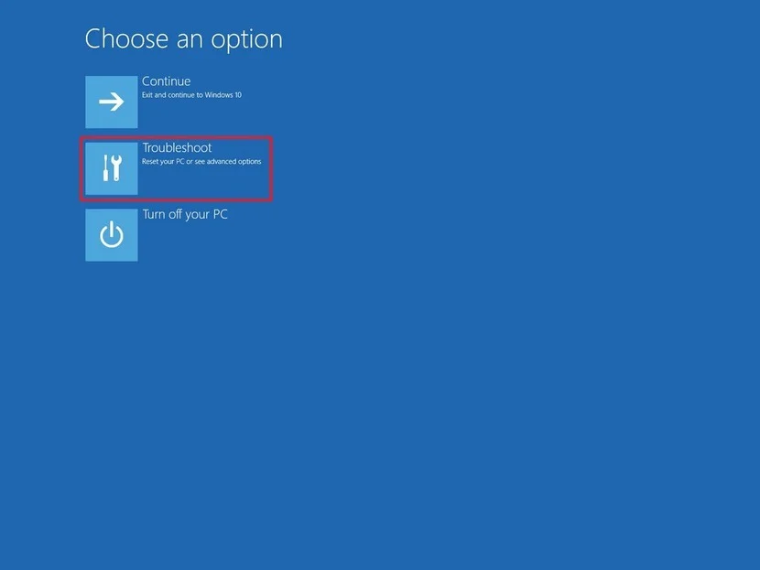
Repita el primer y segundo paso hasta que la PC se inicie en modo de recuperación. Será una pantalla azul.
En la pantalla de Recuperación, haga clic en Ver opciones de reparación avanzadas .
En la siguiente pantalla, haga clic en Solucionar problemas
Haga clic en Opciones avanzadas
Haga clic en Reparación de inicio e ingrese sus credenciales cuando se le solicite.
4. Cambie la configuración de administración de energía
La configuración de administración de energía de Windows generalmente está bien optimizada, pero a veces pueden interferir con la forma en que su computadora maneja los gráficos. Esto es especialmente cierto cuando la computadora tiene una GPU discreta. La configuración óptima para evitar obtener el BSOD VIDEO_TDR_FAILURE se proporciona a continuación:
En la barra de búsqueda del menú Inicio, escriba Panel de control y ábralo.
En la barra de búsqueda del Panel de control, ingrese "opciones de energía" y presione Entrar.
Haga clic en Opciones de energía y , junto al plan de energía que está utilizando, haga clic en Cambiar la configuración del plan.
Haga clic en Cambiar la configuración avanzada de energía.
Busque PCI Express y amplíelo.
Enlace devolver el ajuste de administración de energía del estado en Off.
Guarde los cambios y reinicie su computadora.
5. Limpia tu computadora
El sobrecalentamiento nunca es algo bueno y, por lo general, la razón detrás es la acumulación de polvo. Se recomienda que los usuarios limpien los componentes de su PC de cualquier polvo todos los meses. Pero ten cuidado. Debe hacerse con cuidado.
Si el error sigue apareciendo después de intentar todo lo mencionado anteriormente, es posible que haya una falla en el hardware. Los usuarios que tengan una tarjeta gráfica dedicada deben quitarla e iniciar la computadora. Si se resuelve el error, entonces es una falla de hardware en la propia GPU. Puede intentar ponerse en contacto con el fabricante e intentar reemplazar su unidad.
Cuando utilice gráficos integrados, intente desactivarlos y arrancar. Para deshabilitarlos, siga estos pasos:
Presione la tecla de Windows + R, escriba devmgmt.msc en el cuadro de texto Ejecutar y presione Entrar.
En el Administrador de dispositivos , busque Adaptadores de pantalla y expanda el menú.
Haga clic con el botón derecho en su GPU integrada y haga clic en Desactivar dispositivo .
Reinicie la computadora y verifique si el error está resuelto.
Error "Video TDR Failure" resuelto correctamente
Para la mayoría de los usuarios, una simple actualización o reinstalación de sus controladores de pantalla solucionará el problema. Pero si las cosas empeoran, es posible que deba reiniciar su PC o reemplazar algún hardware.
¿Estás reconsiderando tu lugar en Facebook? Entonces ven a LinkedIn. La función "Quién ha visto su perfil" de la red profesional puede ser el primer impulso hacia nuevas conexiones profesionales, mejoras de habilidades y avances profesionales.
Piense en retrospectiva. ¿Cuándo fue la última vez que dedicó un tiempo a comprender realmente a los miembros que visitaron su perfil de LinkedIn? ¿Qué hiciste con las migas de pan que dejaron? La herramienta "Quién ha visto tu perfil" puede darte algunas pistas …
¿Qué tipo de cuenta de LinkedIn tienes?
LinkedIn tiene cuentas premium y gratuitas. Su acceso a las visualizaciones de su perfil en el panel "Quién ha visto su perfil" depende de la cuenta que tenga, la configuración de privacidad de su cuenta y las personas que visiten su perfil.
Cuenta básica (gratuita) de LinkedIn
Si tiene una cuenta gratuita, podrá ver hasta cinco resultados de quién ha visto su perfil, la cantidad de visitas a su perfil y la cantidad de veces que apareció en los resultados de búsqueda.
Estos tres puntos de información pueden ayudarlo a construir su red profesional:
Para habilitar el nombre y el título, haga clic en el icono Yo en su página de inicio. Sigue estos pasos:
Haz clic en Configuración y privacidad . Seleccione la pestaña Privacidad .
Desplácese hacia abajo hasta la sección Cómo ven los demás su actividad de LinkedIn . Haga clic y expanda las opciones de visualización del perfil.
En Seleccione lo que otros pueden ver cuando haya visto su perfil , elija mostrar Su nombre y título .
La elección se guardará automáticamente.
De la misma manera, la información que puede ver sobre sus visitantes también depende de cómo hayan configurado sus propios ajustes de visibilidad de perfil.
Los visitantes han habilitado "nombre y título". Verá su nombre, título, ubicación e industria.
Algunos son parcialmente anónimos. Puede ver información limitada como título e industria, o solo universidad.
Los miembros han habilitado el modo privado para un anonimato total. Verá solo "Miembro de LinkedIn".
Cuentas premium (pagas) de LinkedIn
Los usuarios de LinkedIn Premium no tienen restricciones para ver el historial de los últimos 90 días. Esta es una de las razones por las que vale la pena pagar LinkedIn Premium . Un control deslizante en la parte superior de la página muestra de dónde provienen los visitantes y los títulos más comunes que tienen, junto con cómo lo encontraron en LinkedIn.
Pero recuerde que los usuarios premium no podrán ver información adicional sobre los espectadores que hayan habilitado el modo Privado.
Cómo ver quién ha visto tu perfil de LinkedIn
No hace falta decir que las vistas de perfil serán visibles solo si los visitantes llegan a su página. Además, el marco de tiempo real que utiliza LinkedIn para mostrar el número de visitantes a veces difiere. Pero LinkedIn dice que intenta mostrar un mínimo de cinco vistas en cualquier período de tiempo.
Hay dos rutas para controlar a los visitantes que han visto su perfil en los últimos 90 días.
1. Inicie sesión en LinkedIn. En su página de inicio, haga clic en Quién ha visto su perfil , debajo de su foto de perfil en el riel izquierdo.
2. Haga clic en el icono Yo con su foto en la parte superior de la página de inicio de LinkedIn> Haga clic en Ver perfil > Elija quién vio su perfil en su panel .
3. Haga clic en el icono Yo en la parte superior de su página de inicio de LinkedIn> Haga clic en Acceder a mi prima > Aparecerá Quién vio los datos de su perfil durante los últimos 90 días en Sus conocimientos personalizados.
¿Cómo puede beneficiarse de los conocimientos personalizados?
Al igual que con cualquier otra red social, recibirás invitaciones de LinkedIn de extraños . Sin embargo, tiene más sentido conectarse con personas relacionadas con su industria que con extraños al azar. La persona adecuada puede darle un descanso en su carrera o simplemente estimularlo con una validación de que está en el camino correcto.
LinkedIn dice que hay algunas acciones inmediatas que puede tomar para comunicarse con las personas que visitan su perfil. Pero aquí hay algunas otras ideas que pueden ayudarlo a aprovechar la información que brinda LinkedIn. Todo está en los números y el control deslizante que ves en la parte superior.
Hágalo parte de su búsqueda de empleo. Visite su perfil y la empresa para la que trabajan para ver si hay puestos vacantes disponibles. La persona que entró sigilosamente en tu perfil también podría darte una pista interna si lo pides amablemente.
Úselo para confirmar sus esfuerzos en LinkedIn. Mantener su perfil actualizado en todo momento es uno de nuestros consejos esenciales para el perfil de LinkedIn . Los datos de "Quién ha visto su perfil" le indican si está atrayendo al tipo adecuado de personas.
Pide un concierto paralelo. Quizás quieras empezar un proyecto. Ofrezca sus servicios con un mensaje introductorio y vea si hay algún alcance. No lo conseguirás si no pides.
Vea lo que tienen en común. Puede ser parte de un grupo compartido de LinkedIn o tener conexiones en común. Utilice esta base para construir relaciones más sólidas.
Expanda su red. Esta es la forma más obvia de utilizar conocimientos personales y hacer crecer su red con las personas adecuadas.
Vuelva a conectar. ¿Alguien de tus contactos de primer grado te examinó? Reinicie su relación con uno o dos mensajes.
Gamifica LinkedIn con los números. LinkedIn le brinda números absolutos y un porcentaje de aumento / disminución de espectadores desde la semana pasada. Ponte a prueba para aumentar estos números. Puede mantener su perfil actualizado, conectarse con gente nueva, escribir publicaciones en el blog de LinkedIn y participar activamente en la página de inicio para hacerlo.
Siempre conéctate con un propósito
Si eres un apasionado de las redes, entonces la función de LinkedIn "Quién ha visto tu perfil" es una sencilla herramienta de comentarios. Así que échale un vistazo para descubrir las razones por las que las personas acceden a tu perfil de LinkedIn, lo que podría resultar invaluable.
Hace un momento, cubrimos un servicio de suscripción planificado para Microsoft Teams llamado "Teams Pro", que desbloqueará funciones adicionales para el software. Sin embargo, Microsoft ha dejado constancia de que algunas personas obtendrán Teams Pro sin cargo adicional a sus planes actuales.
Declaración de Microsoft sobre las suscripciones gratuitas de Teams Pro
Ahora, un artículo de ZDNet sobre el mismo tema ha recibido una declaración de Microsoft. La declaración es una buena noticia para las personas preocupadas por pagar más por los seminarios web:
El 9 de febrero, publicamos una publicación de MC sobre un nuevo plan de servicio Teams Pro. Para aclarar, no hay cambios en las licencias de productos existentes con la adición de este nuevo plan de servicio. Más bien, el plan de servicio se agregará automáticamente a las licencias de Microsoft 365 y Office 365 E5 / E3 / A5 / A3, y Microsoft 365 Business Standard / Business Premium, y permitirá a los usuarios que tienen licencia para estos SKU recibir automáticamente las capacidades que se implementan en Equipos en un futuro próximo.
Microsoft continúa afirmando que los administradores no necesitan hacer nada para activar estas nuevas funciones. Además, cualquier persona con una licencia compatible como se indica arriba obtendrá estas nuevas y brillantes funciones sin cargo adicional.
Obtener más por lo mismo con Microsoft Teams
Microsoft está implementando un nuevo plan de suscripción de Teams Pro que desbloquea seminarios web y más, pero no todos tendrán que pagar más por ello. Si está suscrito a una de las licencias anteriores, puede esperar obtener todas las funciones de Teams Pro sin costo adicional.
Eso no quiere decir que las personas sin Teams Pro se quedarán en la sombra. Por ejemplo, pronto todos tendrán acceso a una útil función de resumen en Microsoft Teams.
Los emojis hacen que cualquier conversación sea más vibrante porque capturan perfectamente nuestras emociones. Nada dice que me muero de risa que un buen emoji de Rolling on the Floor Laughing.
Pero los emojis se actualizan todo el tiempo y no querrás quedarte atrás. Afortunadamente, hay formas de agregar nuevos emojis a su teléfono Android, crear sus propios emojis o incluso usar los de iOS.
A continuación se explica cómo actualizar emojis en dispositivos Android.
1. Actualice a la última versión de Android
Cada nueva versión de Android trae nuevos emojis. Android 11 introdujo 117 nuevos personajes, mientras que los más de 2,000 emojis disponibles anteriormente también obtuvieron nuevos diseños en una actualización adicional de emoji de Android.
¿No estás seguro de si tu dispositivo Android ha recibido esta actualización? Esto es lo que puede hacer:
En el menú de su teléfono, toque configuración, luego vaya a Acerca de . En algunos dispositivos, primero debe pasar por Systems . Luego, toque la versión del software, que le dirá en qué actualización de Android se encuentra. Si no tiene la versión 11 de Android, continúe con el siguiente paso.
Vaya a Configuración una vez más. Toque Acerca del teléfono y verifique si hay una actualización disponible. Luego, toque el botón de actualización y presione Instalar . Asegúrese de estar conectado a Wi-Fi o cualquier conexión a Internet móvil.
Para verificar si la actualización fue exitosa, vaya a cualquier aplicación de mensajería. Mientras escribe, intente buscar la versión de Android Ninja o Black emoji; Ambos son emojis nuevos que vienen con la actualización.
Por supuesto, no todos los teléfonos reciben actualizaciones completas de Android, por lo que es posible que no esté disponible para usted. Afortunadamente, hay otras cosas que puedes probar.
2. Usa Emoji Kitchen
Galería de imágenes (2 imágenes)
Expandir
Expandir
Imagen 1 de 2
Imagen 2 de 2
La aplicación de teclado nativa de Google, Gboard , lanzó recientemente la Cocina Emoji. Es una función que permite a los usuarios generar mashups de sus pegatinas. Así es como puedes crear un nuevo emoji usando esto también:
Abra su aplicación de mensajería preferida, como Facebook Messenger. A continuación, toque uno de sus contactos para iniciar la conversión.
Toque en la barra de texto para comenzar a escribir. A continuación, toque el botón emoji (el que tiene la cara sonriente). Toque el emoji de su elección para activar la función Cocina Emoji.
Desde aquí, puede ver posibles combinaciones de emojis en la parte superior de su teclado. Desliza el dedo por las pegatinas y selecciona la que deseas enviar.
Al igual que el teclado Emoji , algunas de estas aplicaciones incluso vienen con un diccionario de iconos para que pueda verificar el significado de los emoji . Además, la aplicación también tiene una función de predicción y le permite enviar pegatinas y GIF a sitios de redes sociales como Snapchat e Instagram.
Así es como puede instalar un teclado de terceros en su teléfono inteligente:
En el menú de su teléfono, toque Google Play. En la barra de búsqueda de arriba, escriba la aplicación de teclado de su elección.
A continuación, toque Instalar . Si la aplicación de teclado no es compatible con su teléfono, puede probar otras opciones.
Espere hasta que finalice la descarga.
Algunas de las mejores aplicaciones de teclado de terceros entre las que puede elegir incluyen:
Estas aplicaciones son excelentes alternativas a la aplicación de teclado de Google, Gboard, que se instala en todos los teléfonos. Algunos fabricantes de dispositivos, incluido Samsung, también preinstalan su propio teclado, así que compruébelo también.
4.Haga su propio emoji personalizado
Galería de imágenes (3 imágenes)
Expandir
Expandir
Expandir
Imagen 1 de 3
Imagen 2 de 3
Imagen 3 de 3
Si desea que su emoji refleje su personalidad y gusto, puede crear su emoji personalizado. Google Play Store tiene docenas de aplicaciones para crear emojis que puedes instalar en tus dispositivos Android.
Para instalar un creador de emojis en su teléfono, siga el mismo procedimiento que para descargar el teclado de su tercera aplicación. Bitmoji es uno de los creadores de emojis personalizados más populares, y aquí se explica cómo usarlo para obtener más emojis.
Después de descargar la aplicación, regístrese con su correo electrónico. Si ya tiene una cuenta, inicie sesión con sus credenciales. También puede registrarse e iniciar sesión automáticamente con su cuenta de Snapchat.
A continuación, seleccione un género para su avatar de Bitmoji. También puede tomar una selfie y dejar que la aplicación genere un avatar que se parezca mucho al usuario o diseñar uno desde cero. Incluso puedes personalizar su ropa, peinado, color de piel y más.
Una vez que esté satisfecho con su avatar, toque Guardar en la esquina superior derecha de su pantalla.
Luego, seleccione el teclado en la esquina inferior derecha de la página de inicio. Después de lo cual, toque habilitar configuración en el menú siguiente.
También puede cambiar el teclado de su teléfono a Bitmoji tocando Configuración , luego seleccionando teclados administrados y eligiendo Bitmoji de la lista que aparece.
Ahora puede elegir entre varios emojis con su cara para enviarlos a sus amigos o seres queridos a través de las redes sociales.
5. Utilice un editor de fuentes
Galería de imágenes (3 imágenes)
Expandir
Expandir
Expandir
Imagen 1 de 3
Imagen 2 de 3
Imagen 3 de 3
Podría decirse que el iOS de Apple tiene mejores emojis que el Android de Google. Si desea utilizar emojis de iOS en su dispositivo Android, utilice un editor de fuentes como zFont . Puede descargar esta aplicación a través de Google Play Store.
Después de descargar la aplicación, aquí se explica cómo actualizar emojis en Android:
Debería recibir una notificación solicitando permiso para acceder a los medios, las fotos y otros archivos en su dispositivo. Toque Permitir .
En la pantalla de inicio de las aplicaciones, toque la pestaña Emoji. Puede descargar archivos de emoji utilizados por diferentes plataformas en línea como Windows, Facebook, WhatsApp o JoyPixel.
Elija cualquiera de las últimas versiones de iOS, como la versión 13.3 de iOS, y descárguela. Una vez finalizada la descarga, se mostrará una vista previa de los nuevos emojis. Toque Establecer .
A continuación, elija el fabricante de su teléfono. Luego seleccione el último método de instalación.
Por último, vaya a la configuración de su teléfono, luego presione Administrador de temas . Después de lo cual, aplique la versión que acaba de descargar. Espere unos minutos para que se apliquen los cambios.
Tenga en cuenta que es posible que los editores de fuentes como zFont no muestren correctamente algunas fuentes debido a algunos problemas de compatibilidad. Además, la aplicación tiene muchos anuncios emergentes y no se pueden combinar fuentes de emoji de mapa de bits.
BONIFICACIÓN: espere a que Google agregue el nuevo emoji
Quizás, la forma más sencilla y directa de obtener nuevos emojis es esperar a que Google los agregue. Según Emojipedia.org, Android agregará al menos otros 217 nuevos emojis en 2021. Algunos de los más intrigantes incluyen un corazón en llamas, una cara en las nubes y una cara mareada.
Cualquiera que sea el método que elija, es bastante fácil actualizar sus emojis. Y la instalación de un nuevo teclado también tiene otros beneficios. Afortunadamente, también es sencillo cambiar el teclado.
Twitter está lanzando mensajes directos de voz en India, Japón y Brasil, lo que permite a los usuarios grabar mensajes de hasta 140 segundos de duración. Dado que la función sigue siendo técnicamente un experimento, se implementará de forma incremental.
Twitter se sumerge en los mensajes directos de voz
Twitter continúa expandiendo su alcance más allá de las conversaciones basadas en texto. En su cuenta de Twitter India, la plataforma anunció que los usuarios ahora podrán grabar mensajes de voz en DM.
prueba, prueba: a partir de hoy, podrás grabar y enviar mensajes de voz en DM Así es como
La función "se implementará en fases", lo que significa que es posible que algunos usuarios no puedan aprovechar esta función durante bastante tiempo. Según se informa, Twitter solo está lanzando mensajes directos de voz en India, Japón y Brasil, por ahora.
Al obtener acceso a la función, los usuarios simplemente tienen que abrir sus DM y presionar el ícono de Soundwave en el lado derecho del cuadro de mensaje. Los usuarios pueden luego grabar un mensaje de voz, reproducirlo y luego enviarlo de camino.
Los mensajes de voz se limitarán a 140 segundos de duración, lo que puede no ser lo suficientemente largo para largas diatribas y explicaciones. Más bien, es suficiente para una breve declaración, muy similar al límite de caracteres que Twitter coloca en los Tweets.
Esta función estará disponible en iOS y Android, pero tendrá una funcionalidad limitada en el escritorio. Los usuarios solo podrán escuchar mensajes de voz en el escritorio, no grabarlos.
Twitter expandió previamente su función de tweets de voz en 2020, lo que permite a los usuarios grabar un tweet y enviarlo a Twitterverse. Aún así, los Tweets de voz no parecen ser la forma de comunicación más popular en la plataforma; es bastante raro encontrar un Tweet de voz durante su desplazamiento diario.
En la misma línea, la plataforma también comenzó a probar Spaces , su característica similar a la casa club que consiste en salas de chat basadas en voz. Spaces te permite configurar una sala exclusiva con amigos, donde puedes chatear solo con tus voces. En enero de 2021, Twitter expandió la versión beta de Spaces a más usuarios, pero aún no está claro cuándo llegará a todo Twitter.
Presentamos más formas de chatear en Twitter
Si Twitter continúa por esta ruta, las conversaciones de voz inevitablemente se convertirán en parte de la plataforma. Desde que Clubhouse comenzó su prueba beta solo por invitación en iOS, otras plataformas se han apresurado a superar la aplicación incluso antes de que llegue al público.
Dicho esto, Twitter no es la única plataforma que ha creado su propio imitador Clubhouse. Facebook también está probando una aplicación dedicada para los chats de voz, que se ha llamado extraoficialmente Fireside. Está claro que Twitter y Facebook ven a Clubhouse como una amenaza potencial, por lo que ambas plataformas ya han comenzado a experimentar con clones.
Ahora, están creciendo en popularidad a un ritmo impresionante. Geekwire examinó los datos proporcionados por IDC y descubrió que los Chromebooks en realidad vendieron más que los Mac en 2020, lo cual es extremadamente impresionante si se considera cuán populares son las computadoras de Apple.
Las Chromebooks aumentan en popularidad
El analista de IDC Mike Shirer confirmó a GeekWire que las Chromebooks lograron vender más que las Mac durante 2020, lo cual es absurdo y sorprendente.
Apple y Microsoft deben tomar nota, ya que Google no se irá con su sistema operativo de computadora. Claramente, hay muchas cosas sobre las Chromebook que resultan atractivas para grandes sectores del público que compra computadoras.
Fuera de Apple y Microsoft, los desarrolladores de software deben mirar los Chromebook, ya que son muy populares y vale la pena crear software para ellos. Hay una cantidad considerable de usuarios con Chrome OS que no reciben servicio con software.
Sin embargo, el segundo trimestre de 2020 es donde realmente creció Chrome OS. La cuota de mercado de Windows cayó al 81,7 por ciento, macOS subió al 7,6 por ciento y Chrome OS saltó al 10 por ciento. Esa no es una pequeña cantidad de crecimiento, y parece ser una señal de lo que vendrá para el espacio de la computadora.
Las Chromebook vendieron más que las Mac en todo el mundo en 2020, reduciendo la cuota de mercado de Windows https://t.co/TOZYluNJVH
En el tercer y cuarto trimestre, Windows y Mac cayeron aún más, y Chrome OS siguió creciendo, completando un año exitoso para el sistema operativo de Google. En el tercer trimestre, Windows cayó al 78,9 por ciento y luego al 76,7 por ciento de la participación de mercado en el cuarto trimestre. MacOS de Apple creció al 8.4 por ciento en el tercer trimestre y luego cayó al 7.7 por ciento en el cuarto trimestre. Al mismo tiempo, Chrome OS capturó el 11,5 por ciento del mercado en el tercer trimestre y luego el 14,4 por ciento de participación en el cuarto trimestre.
Cuando observa las tendencias de 2019 a 2020, Windows cayó del 85,4 por ciento de la participación de mercado en 2019 al 80,5 por ciento en 2020. Las Mac experimentaron un crecimiento, pasando del 6,7 por ciento en 2019 al 7,5 por ciento de participación de mercado en 2020. Pero lo más significativo El éxito llegó a Chrome OS, que pasó del 6,4 por ciento de participación de mercado en 2019 al 10,8 por ciento en 2020.
Los datos incluyen todo tipo de computadoras, por lo que no son solo computadoras portátiles (aunque para Chrome OS, las Chromebook son, con mucho, el tipo de computadora más popular con el sistema operativo).
¿Debería considerar una Chromebook?
Si está buscando una computadora portátil nueva, podría ser el momento de darle una oportunidad a Chrome OS. No solo viene con todo tipo de funciones útiles, sino que claramente está creciendo en popularidad. Eso significa que debería ver más software disponible para el sistema operativo e incluso más empresas que ofrecen Chromebooks en el futuro.
Utilizamos cookies para asegurarnos de brindarle la mejor experiencia en nuestro sitio web. Si continúa utilizando este sitio, asumiremos que está satisfecho con él.