Blog

  • Cómo usar la función Rank y SUMPRODUCT en Excel con COUNTIF

    Cómo usar la función Rank y SUMPRODUCT en Excel con COUNTIF

    Clasificar elementos en orden ascendente o descendente mediante la combinación de las funciones COUNTIF, RANK.EQ y SUMPRODUCT es relativamente simple. Puede ordenar los elementos con o sin duplicación y mantener el control para omitir o no omitir ningún rango en la secuencia.

    Al asignar los mismos rangos a múltiples entradas idénticas, la función RANK.EQ omite números en la secuencia general. Para evitar este salto, utilice la función SUMPRODUCT con la función COUNTIF. Esta combinación clasifica los valores duplicados sin omitir los números.

    Diferentes funciones de rango en Excel

    Antes de echar un vistazo más de cerca a su implementación, revisemos brevemente sus otros dos formularios que se encuentran en Excel; RANK.AVG y RANK.

    En versiones anteriores de Excel, solo estaba disponible la función RANK. Sin embargo, desde Excel 2010, se han agregado dos funciones de rango adicionales, a saber, RANK.AVG y RANK.EQ. Exploremos sus diferencias, ya que probablemente las verá todas en Excel.

    Función RANK.EQ: RANK.EQ es una versión nueva y mejorada de la función RANK y es compatible con las últimas versiones de Excel. Sin embargo, ambas funciones son las mismas y tienen el mismo propósito. Independientemente de lo que use, obtendrá los mismos resultados.

    Función RANK: La función RANK, por otro lado, está disponible para compatibilidad con Excel 2007 y versiones anteriores y puede eliminarse en cualquiera de las nuevas versiones de Excel. Hoy en día, todo el mundo usa las versiones de Excel más recientes, así que siempre use la función RANK.EQ cuando tenga que compartir hojas con otros.

    RANGO. AVG: cuando cualquier secuencia de rango contiene los duplicados, la función RANK.AVG asigna un rango promedio a cada conjunto de duplicados. Por lo tanto, tiene el mismo propósito de clasificar elementos, pero su objetivo principal es detectar duplicados.

    Como este artículo trata sobre el cálculo de las clasificaciones para la lista de elementos, veamos cómo la función RANK.EQ los clasificará. Además, verá su uso en combinación con la función CONTAR.SI.

    Antes de implementar la fórmula, veamos brevemente la sintaxis de la función RANK.EQ.

    Una descripción general de la función de clasificación de Excel
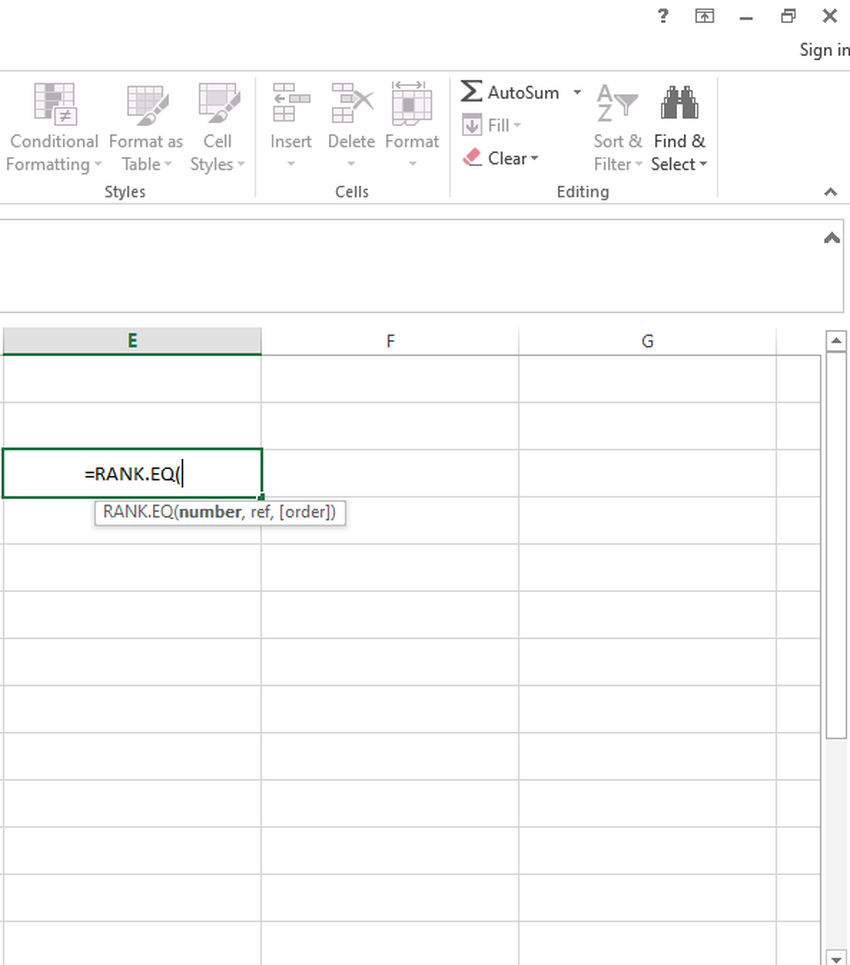
    Entonces, hay tres argumentos en la función RANK.EQ; número, ref y orden. Los dos primeros argumentos son obligatorios, mientras que el tercero es opcional. Para ejecutar RANK.EQ en una matriz de números, siempre debe especificar los dos primeros argumentos.

    Echemos un vistazo a la función de cada argumento:

    1. Número: este argumento se refiere al número cuyo rango desea conocer.
    2. Ref: el argumento Ref se refiere a una matriz de listas de números en la secuencia. Tenga en cuenta que la referencia ignora cualquier valor no numérico que se encuentre en la matriz.
    3. Orden: a pesar de ser un argumento opcional, puede especificar la función RANK para clasificar elementos en orden descendente o ascendente eligiendo 0 o 1 en este argumento. De forma predeterminada, si lo omite, clasificará los elementos en orden descendente.

    Ejemplo de función de rango de Excel

    Entonces, ahora que comprende los argumentos de la función RANK.EQ, pongámosla en práctica en un conjunto de datos para ver cómo funciona.

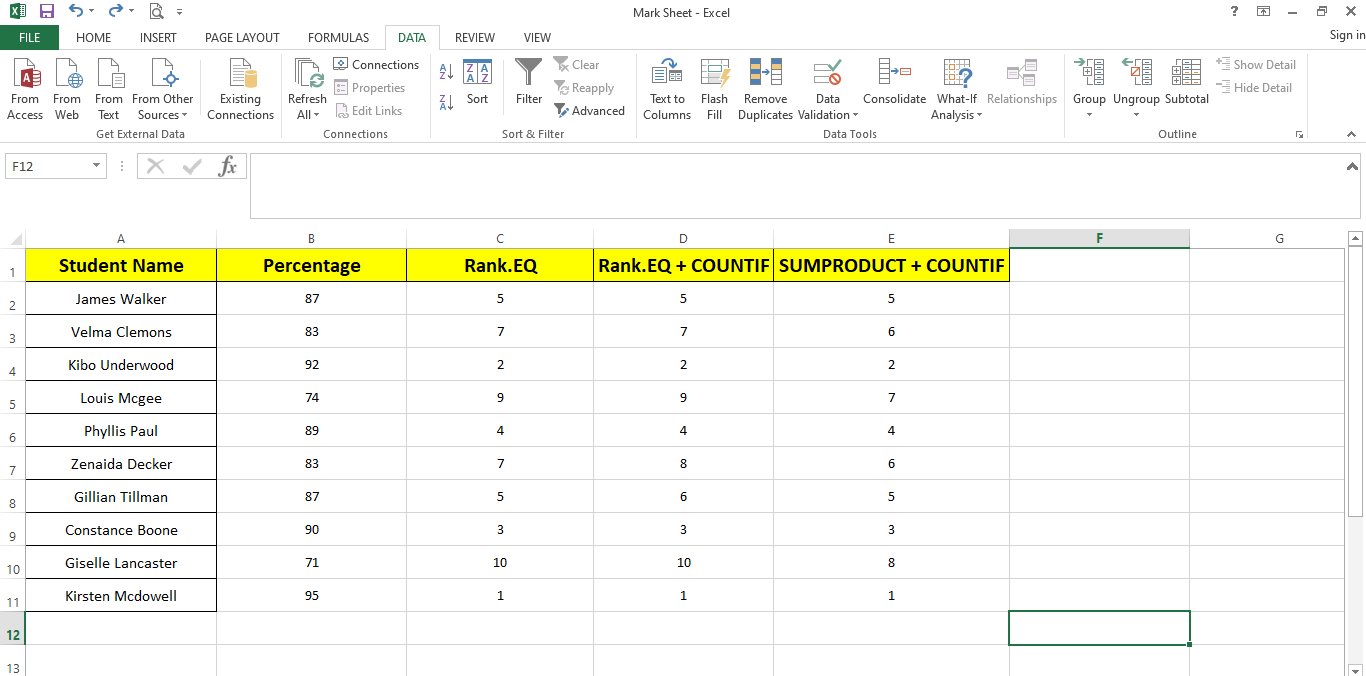
    Como ejemplo, observe los datos de muestra que contienen porcentajes de diez estudiantes. Puede utilizar la función Rank.EQ para calcular rápidamente los rangos en función de los porcentajes de estos estudiantes. Esto elimina la necesidad de calcularlos manualmente.

    Sin embargo, omite números cuando se trata de duplicados, por lo que es posible que deba utilizar otras funciones que se describen más adelante en este artículo. A continuación se muestra la lista de estudiantes con sus porcentajes finales.
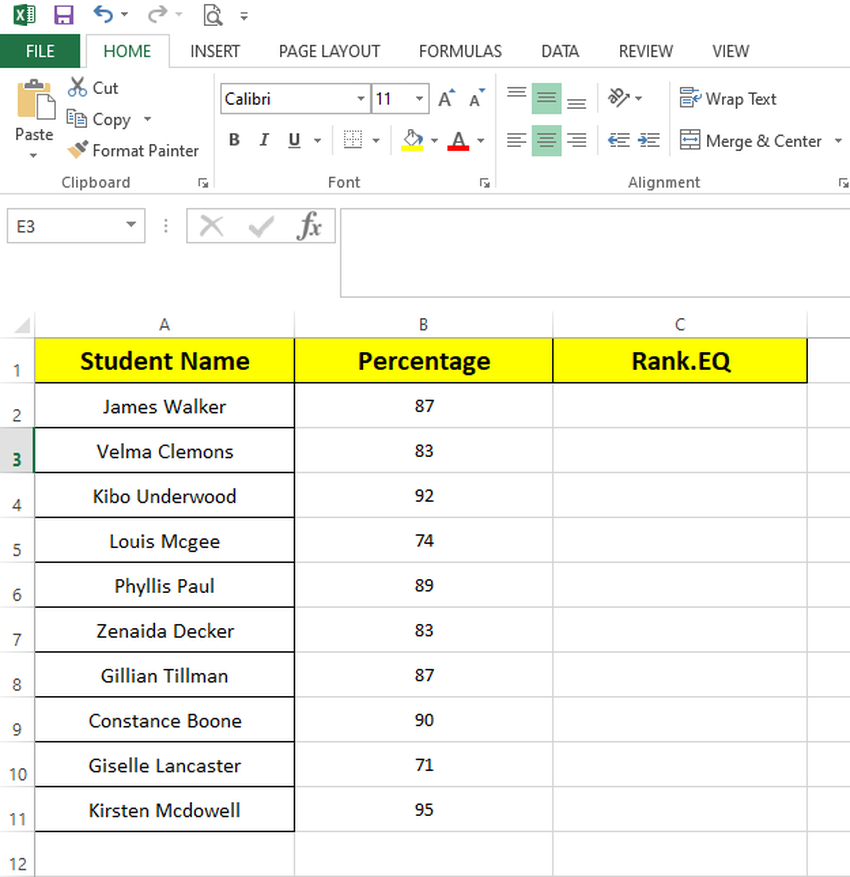
    El primer argumento es el número que desea clasificar, que es el porcentaje de James Walker y otros estudiantes en la fila de este ejemplo. Entonces, seleccione la celda B2 como primer argumento.

    El rango de referencia, en este caso, será de las celdas B2 a B11, y elijamos el orden ascendente en el argumento de orden. A continuación puede ver la implementación de la función RANK.EQ. La fórmula se ve así:

     =RANK.EQ(B2,$B$2:$B$11,0)
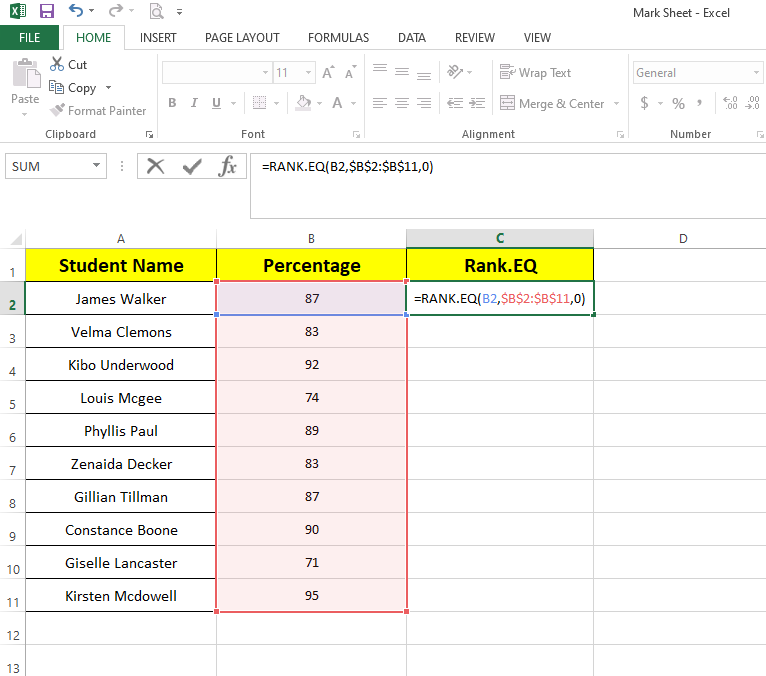
    Al presionar Enter, se ejecutará la fórmula y obtendrás el rango de James Walker.
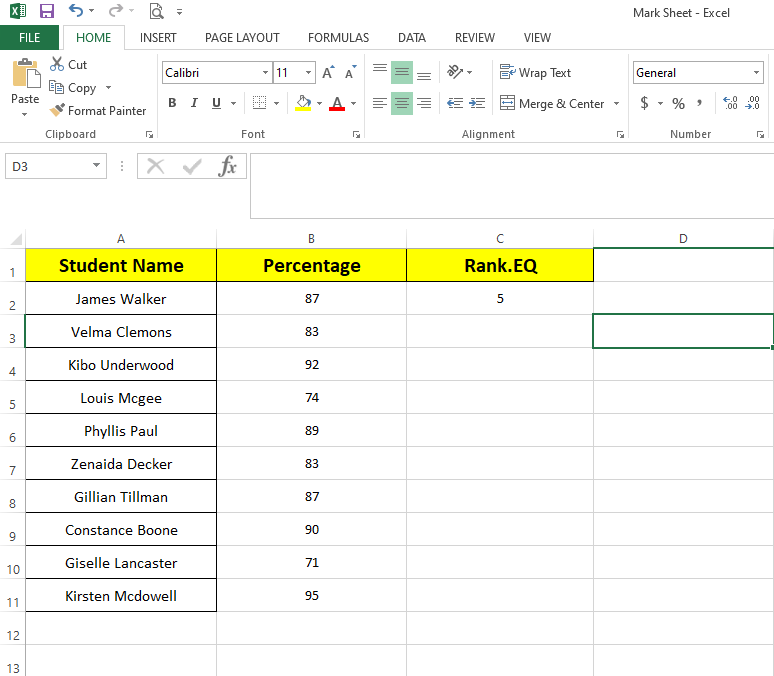
    En este ejemplo, James Walker ocupa el 5 º en la clase sobre la base de su porcentaje, lo que significa su porcentaje es más alto en comparación con el resto de los números en una matriz.

    Uso de la función RANK en combinación con la función COUNTIF

    Es posible utilizar la función RANK.EQ combinada con la función COUNTIF para detener la omisión de números, pero también ignorará la duplicación de rango. Aunque ningún número se repetirá dos veces, dos estudiantes que tengan el mismo número pueden obtener diferentes rangos.

    Para entender esto mejor, veamos cómo funciona RANK.EQ junto con COUNTIF. La fórmula se ve así:

     =RANK.EQ(B2,$B$2:$B$11,0)+COUNTIF($B$2:B2,B2)-1

    La implementación de esta fórmula resolverá el problema de saltarse números.
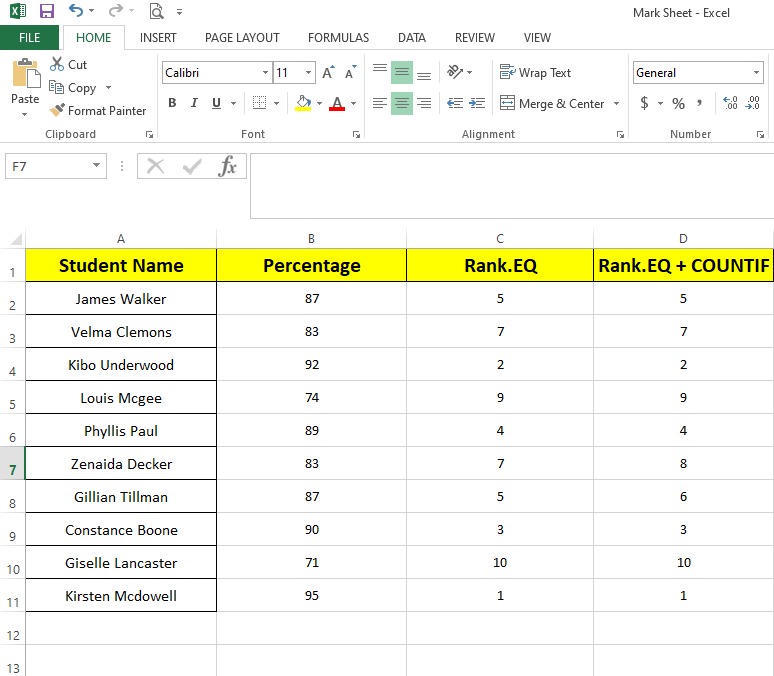
    No hay duplicación en los rangos anteriores. Pero, James Walker y Gillian Tillman, quienes se suponía que tenían el mismo rango, ahora están clasificados de manera diferente.

    Por lo tanto, el uso de RANK.EQ con COUNTIF ha resuelto la mitad del problema, pero no genera el resultado deseado.

    Relacionado: Nuevas funciones en Excel para la Web para aumentar su productividad

    Uso de la función SUMPRODUCT con la función COUNTIF

    Para clasificar a los estudiantes en una lista asignando los mismos rangos para porcentajes equivalentes sin omitir ningún número, puede usar la función SUMPRODUCT con COUNTIF.

    Eche un vistazo a la fórmula a continuación:
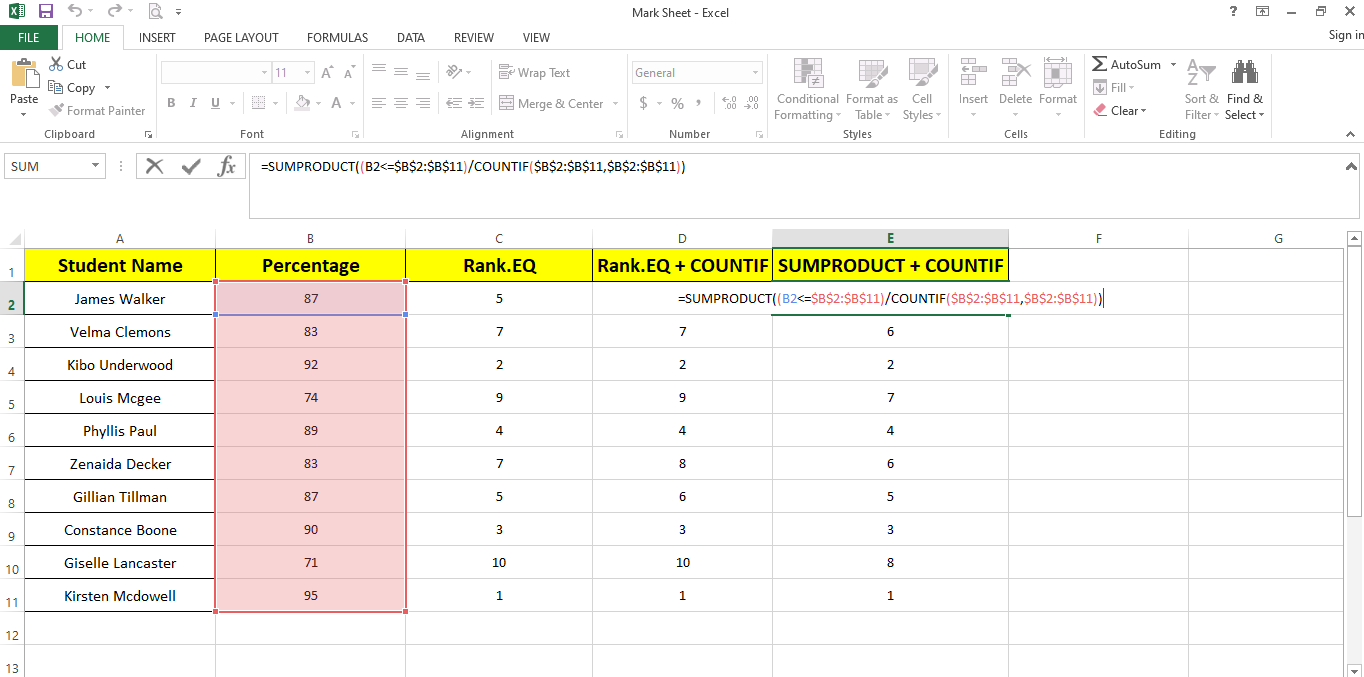
    La fórmula puede parecer complicada, pero es la mejor manera de clasificar los elementos correctamente. De esta manera, puede lograr los resultados deseados con duplicación de rango y sin saltos de números.

    Mientras crea el resultado para sus estudiantes, puede usar directamente la fórmula SUMPRODUCT como reemplazo de la función RANK. Para cálculos de clasificación no duplicados, puede usar la función RANK.EQ sola o con la función COUNTIF.
    Cambio de orden del resultado final

    En la pestaña Datos , haga clic en el grupo Ordenar y filtrar y elija un orden ascendente para ordenar las clasificaciones.
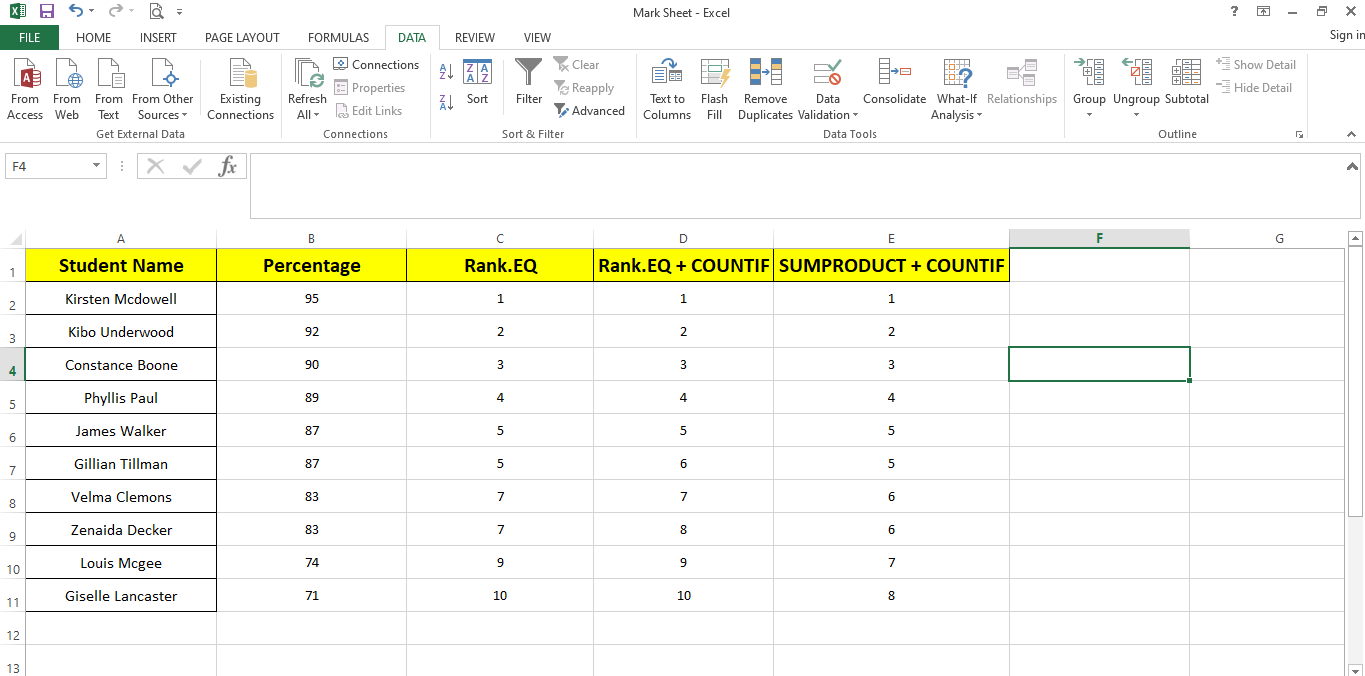
    Compare los resultados en tres filas una al lado de la otra para comprender mejor cómo funciona cada método de clasificación de elementos.

    Relacionado: Cómo la tabla de datos en Microsoft Excel le permite comparar resultados

    Clasifique elementos fácilmente con las funciones RANK.EQ y SUMPRODUCT

    A continuación se explica cómo puede utilizar las funciones RANK y SUMPRODUCT en combinación con la función COUNTIF para clasificar elementos, con o sin duplicaciones. También puede decidir si se salta algún número de la secuencia o no.

    Dependiendo de la situación, puede usar una variedad de métodos para clasificar los números de acuerdo con un conjunto de criterios dados. Este es un ejemplo de cómo las funciones de Excel pueden ayudarlo a ahorrar mucho tiempo y esfuerzo en los cálculos manuales. Hay mucho más por explorar para diseñar hojas de cálculo de Excel de aspecto profesional.
  • 5G vs 4G: ¿Cuál es más rápido?

    4G revolucionó la forma en que usamos nuestros teléfonos inteligentes. Desde su introducción, las personas han visto televisión sin Wi-Fi a una velocidad decente y han descargado sus programas favoritos más rápido.

    La introducción de 4G también hizo que las aplicaciones fueran más accesibles cuando estaban fuera de casa. Además, las personas podían conectarse con sus seres queridos por video, incluso cuando no estaban en casa.

    Teniendo en cuenta lo grande que fue el salto de 3G a 4G, muchos tienen grandes expectativas para 5G. Y uno de los puntos de conversación más importantes es la velocidad.

    Entonces, cuando se trata de 4G frente a 5G, ¿cuál es más rápido?

    5G vs 4G: las principales diferencias

    En sus términos más simples, 5G es la quinta generación de tecnología móvil y 4G es la cuarta. Mientras que 4G fue el puente de 3G para convertir nuestros teléfonos inteligentes en verdaderamente portátiles, 5G permitirá, si todo va según lo planeado, que los dispositivos móviles funcionen sobre la marcha con incluso menos latencia.

    La principal diferencia entre 5G y 4G es la velocidad, especialmente cuando se trata de descargas. Con 4G, la velocidad máxima de descarga es de 1 gigabyte por segundo (GB / s); para 5G, esto es 20GB / s. Como tal, descargar una película o serie de televisión llevaría mucho menos tiempo con 5G. En teoría, puede descargar un largometraje en menos de un minuto con 5G.

    Relacionado: ¿Qué es 5G? Así es como hará que Internet móvil sea más rápido y mejor

    Tanto 4G como 5G son rápidos cuando se observan sus velocidades teóricas promedio. Pero nuevamente, 5G es más rápido en este sentido. Mientras que la velocidad teórica promedio de 4G es de 100 megabytes por segundo, 5G está entre 200 y 1,000.

    5G y 4G también difieren en términos de consumo de energía. 5G, una vez que la infraestructura esté allí, permitirá que más personas se conecten en cualquier momento sin que las redes se bloqueen. Esto será especialmente útil para garantizar conexiones estables durante períodos de mucho tráfico, como en las horas pico.

    Si desea ver una comparación entre otros tipos de redes, consulte nuestro artículo que compara la velocidad y la conectividad de 5G frente a 4G LTE .

    Velocidad 4G frente a 5G: ¿cuál gana?

    El debate entre 5G y 4G se pone a la cama de manera bastante convincente cuando se analizan las velocidades teóricas. Pero es importante recordar que cuando se habla de la velocidad de conexión, también debe considerar el rendimiento en el mundo real.

    5G es, por sí solo, mucho más rápido que 4G. Pero por el momento, 4G tiene una infraestructura mucho mejor. La red puede llegar a personas en ubicaciones más remotas, proporcionando una conexión más estable mientras están allí. Entonces, mientras que 5G es más rápido en distancias cortas, 4G es más consistente. Y hasta que la infraestructura de 5G esté completamente desarrollada, eso no va a cambiar.

    La pregunta de "es 5G mejor que 4G" también depende de dónde te encuentres en el mundo. Las redes 5G de algunos países son muy superiores a otras, y con 5G, la infraestructura es el rey.

    En particular, Estados Unidos es un gran culpable cuando se trata de velocidades más lentas. Opensignal publicó un informe en octubre de 2020 que analiza las diferentes velocidades 5G y 4G en todo el mundo. 4G en los Países Bajos y Corea del Sur tuvo un desempeño superior al 5G en los EE . UU . El 4G canadiense también fue más rápido que el 5G estadounidense.

    Relacionado: Cómo probar su velocidad WiFi (y errores que debe evitar)

    Dicho esto, 5G supera a 4G en cuanto a latencia se refiere. Lo hace con bastante comodidad. Para 4G, la latencia es actualmente de alrededor de 20-30 milisegundos. Si bien esto es rápido, no es rival para 5G, que se espera que tenga retrasos de menos de 10 milisegundos. En algunos casos, 5G puede incluso disfrutar de una latencia de 1 milisegundo o menos.

    ¿Es 5G mejor que 4G?

    A simple vista, 5G es significativamente más rápido que 4G. La latencia es inexistente y la descarga de archivos de datos grandes es muy sencilla. Pero por el momento, eso es solo en teoría.

    Actualmente, la infraestructura 5G tiene un largo camino por recorrer antes de que la veamos en los teléfonos inteligentes en todas partes, sobre todo fuera de las ciudades. Ese proyecto requerirá mucho tiempo y será costoso. Aunque más rápidas en ráfagas cortas, las redes no serán demasiado confiables en distancias más largas.

    Entonces, ¿es 5G mejor que 4G? Un día será. Pero, por ahora, el debate debería alejarse de 4G frente a 5G, e incorporar ambos en la medida de lo posible.

  • Cómo desarrollar nuevos hábitos con HabitHub

    Cómo desarrollar nuevos hábitos con HabitHub

    Tus hábitos diarios te dan una sensación de logro y motivación. Ser positivo te ayuda a mantener la cordura y a tener éxito en el mundo profesional.

    HabitHub es una aplicación que te ayuda a crear y mantener buenos hábitos. Realiza un seguimiento de su productividad diaria y la cantidad de esfuerzo que pone. Veamos HabitHub y cómo podemos sacarle más provecho:

    ¿Qué es HabitHub?

    A la mayoría de las personas no les gusta subcontratar la disciplina para una aplicación, pero es necesario lograr una pequeña cantidad cada día en lugar de luchar para conseguirla. HabitHub le ayuda a crear una rutina a seguir. Realiza un seguimiento de sus hábitos para que pueda evaluarlos y trabajar en su mejora.

    Lo inteligente de HabitHub es su analítica. No sigues una rutina de estilo de vida; más bien, depende de la motivación. La motivación no analiza las pequeñas metas que alcanzas a diario. Solo se ocupa del éxito y el fracaso.

    HabitHub trabaja con gráficos y gráficos circulares. Por lo tanto, puede darse una palmada en la espalda a los pequeños logros y trabajar donde le falte. Esta estrategia omite la necesidad intrínseca de motivación simplificando el proceso. Algunas de sus características son:

    1. Cadenas

    Cada vez que completa un objetivo, la cadena se vuelve más larga. De la cadena aquí, nos referimos a una racha. Tendrá una cadena larga y podría sentirse peor al romperla.

    Entonces la idea de subir el listón te afecta. Te enorgullece saber que has logrado tanto. Es como un calendario: los números se resaltan cuando completa las metas diarias.

    Relacionado: Cómo formar un nuevo hábito cuando parece demasiado difícil seguir adelante

    2. Categorías

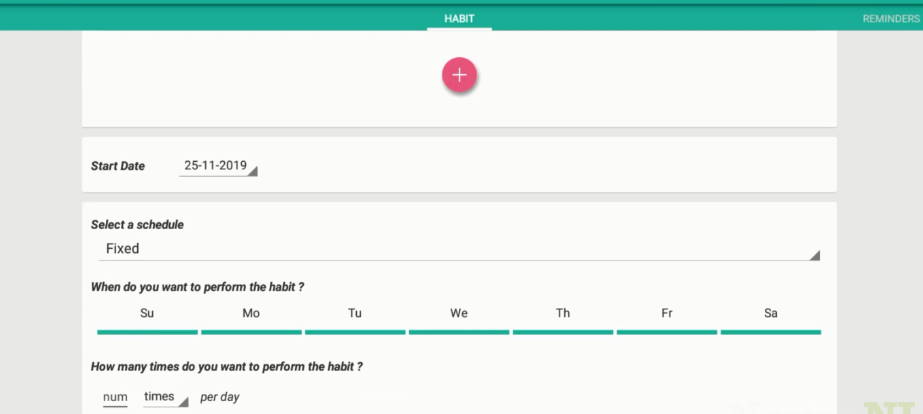
    Puede asignar diferentes nombres a los hábitos y codificarlos con colores. Por ejemplo: si necesita hacer ejercicio dos veces al día, puede llamarlo "ejercicio" y colorearlo de rojo.

    Si necesitas beber un vaso de agua cada dos horas, configúralo como "mantente hidratado" en azul. Si necesita pintar una vez al día antes de dormir, póngalo como "arte" de color rosa.

    3. Gráficos

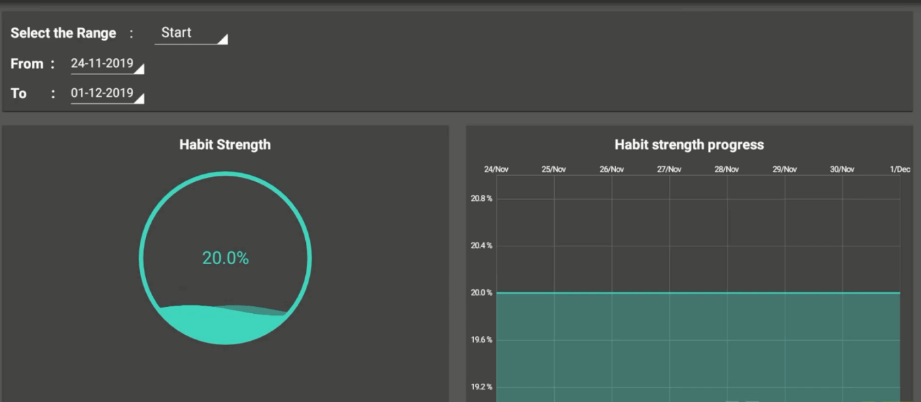
    Le brinda un análisis gráfico de su desempeño. Puede seleccionar una tarea en particular, establecer las fechas y ver la revisión. Un análisis visual le ayuda a determinar si ha progresado.

    También ayuda a determinar los días concretos de una semana en los que pierde la concentración. La gente suele odiar los lunes y se siente perezosa ese día; los gráficos destacan los días poco productivos.

    Por ejemplo, se ha fijado el objetivo de aumentar diez flexiones al día en su rutina de ejercicios y crear una tarea para ello. Los gráficos pueden analizar esta tarea.

    Si desea ver su progreso durante los últimos dos meses, seleccione las fechas y aparecerá el gráfico. Mostrará los días en los que no siguió la regla y los momentos en los que estuvo en una racha.

    4. Recordatorios y widgets

    Los recordatorios le avisarán si olvida completar una tarea. Puede llevar sus tarjetas de tareas a la pantalla de inicio creando widgets. Le ayuda a ahorrar tiempo para abrir la aplicación.

    5. Toma de notas

    La función Notas le permite tomar notas o escribir un diario. Puedes agregarle puntos. HabitHub también viene con un bloqueo de pin incorporado, lo que crea una capa adicional de seguridad para sus datos.

    También hay opciones para desbloquear y configurar recompensas. HabitHub está disponible en Android , pero la versión de iOS espera su lanzamiento.

    Relacionado: Desarrolle buenos hábitos y rompa los malos hábitos con la tecnología

    HabitHub te respalda

    HabitHub ayuda a desarrollar nuevos hábitos. Puede desarrollar intelecto, personalidad y creatividad con nuevos hábitos. Para empezar, HabitHub puede ser abrumador, pero es útil a largo plazo.

  • Google facilita la instalación de aplicaciones en Wear OS

    Google facilita la instalación de aplicaciones en Wear OS

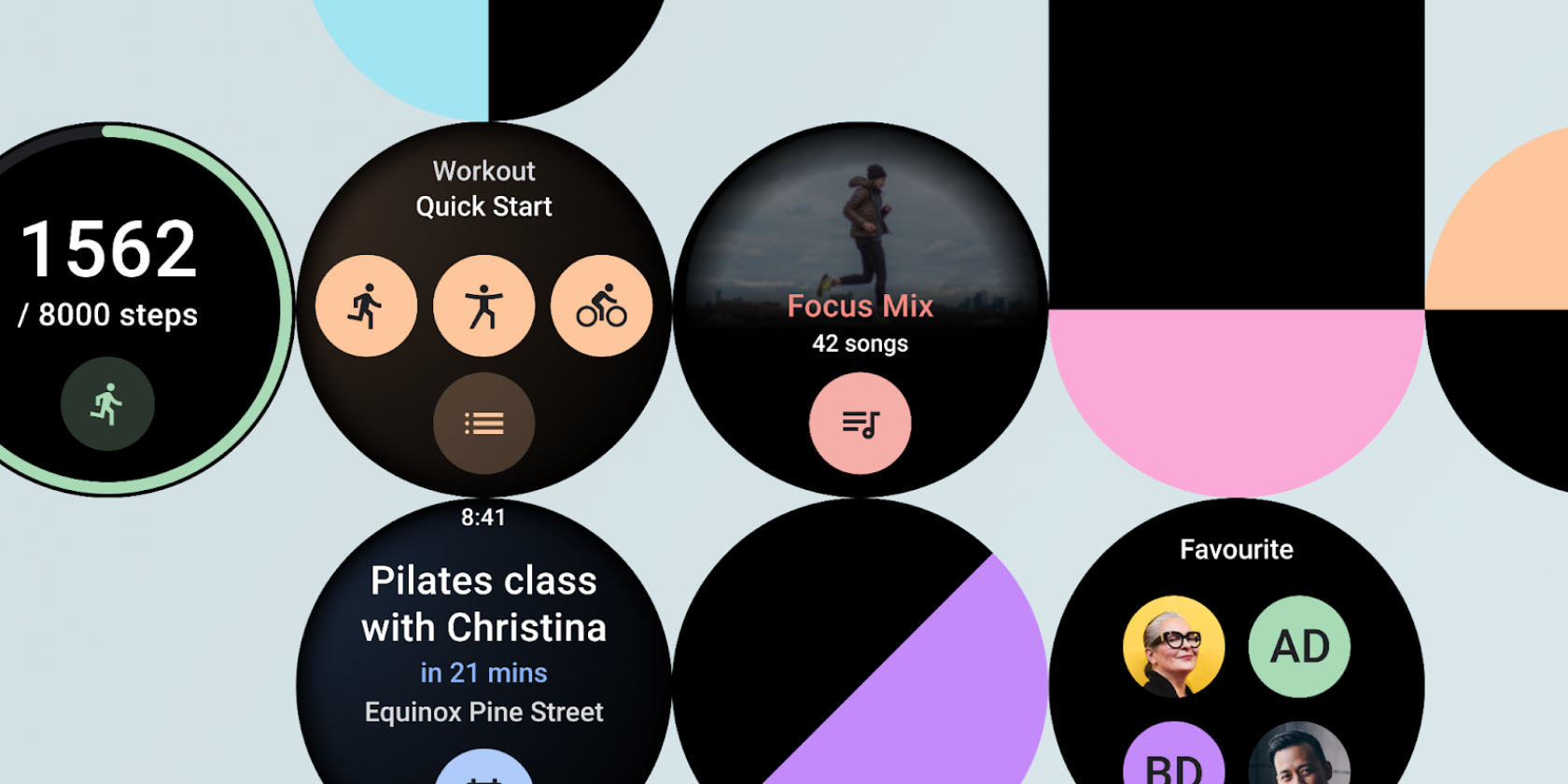
    Google facilitará la instalación y la administración de aplicaciones en la próxima versión de Wear OS. La compañía anunció una versión renovada de Wear OS en colaboración con Samsung en I / O 2021 .

    Como parte de su enfoque renovado en Wear OS, Google ha revisado cada parte del sistema operativo para mejorar el rendimiento, la duración de la batería y la experiencia del usuario.

    Instale aplicaciones Wear OS desde su teléfono

    Para instalar aplicaciones en la versión actual de Wear OS, debe usar la aplicación Play Store en el reloj inteligente. Esto ofrece una mala experiencia de usuario y también dificulta la visibilidad de la aplicación, ya que la densidad de información y la usabilidad en una pantalla tan pequeña no son tan buenas.

    Google está solucionando esto con la próxima versión de Wear OS. Podrá usar la aplicación Play Store en el teléfono inteligente que está emparejado con el reloj inteligente para instalar aplicaciones en él. También habrá una categoría dedicada a las aplicaciones Wear OS para ayudar a mejorar la visibilidad.

    La compañía espera facilitar a los usuarios la instalación de aplicaciones en su reloj inteligente Wear OS con la próxima versión. También espera que las herramientas mejoradas de descubrimiento y desarrollo de aplicaciones atraigan a los desarrolladores a crear mejores aplicaciones Wear OS.

    Google también mostró una vista previa de la próxima aplicación Spotify para Wear OS que permitirá descargar música directamente en el reloj para reproducirla sin conexión. La aplicación también le permitirá navegar a través de su biblioteca de música y seleccionar su álbum favorito o lista de reproducción que le gustaría descargar.

    Además de Spotify, otras aplicaciones populares de fitness y salud, como Strava, Calm, MyFitnessPal y más, también llegarán a Wear OS.

    Relacionado: Revisión de Mobvoi TicWatch Pro 3: el mejor reloj inteligente Wear OS de todos los tiempos

    Google finalmente toma en serio Wear OS

    Después de descuidar Wear OS durante años, parece que Google finalmente ha comenzado a tomar la plataforma en serio. La compañía no solo ha renovado el sistema operativo, sino que también parece estar trabajando con los desarrolladores de aplicaciones para obtener más y mejores aplicaciones en la plataforma.

    Como parte de su anuncio en I / O 2021, Google también confirmó que el próximo Galaxy Watch ejecutaría Wear OS. Fitbit, cuya adquisición fue completada por Google a principios de este año, también lanzará sus próximos dispositivos portátiles con Wear OS en lugar de Fitbit OS.

    La última versión de Wear OS se lanzará a finales de este año. Sin embargo, no está claro si la actualización del sistema operativo llegará a los relojes inteligentes Wear OS existentes o no.

  • 10 características que debe buscar en un administrador de contraseñas

    10 características que debe buscar en un administrador de contraseñas

    Los administradores de contraseñas son fundamentales ahora, cuando una sola persona tiene varias cuentas con credenciales que de otro modo necesitarían recordar. Si acaba de aprender acerca de los administradores de contraseñas o desea comprar uno, es imperativo saber qué buscar. Hay docenas de opciones y cada función del administrador de contraseñas tiene sus pros y sus contras.

    Sin embargo, hay ciertas características estándar que debe considerar antes de decidirse por un administrador de contraseñas individual. Aquí están las 10 características clave que debe buscar en cualquier administrador de contraseñas.

    1. Soporte multiplataforma

    La compatibilidad con varias plataformas es fundamental para garantizar que, independientemente del sistema operativo que esté utilizando, pueda acceder a su bóveda de contraseñas.

    Como mínimo, un administrador de contraseñas debe admitir las cuatro plataformas principales: Android, iOS, Windows y macOS. Además de eso, un administrador de contraseñas debe tener extensiones de navegador en los principales navegadores. Esto hace que sea mucho más fácil completar sus datos en cualquier página de inicio de sesión.

    2. Generador de contraseñas seguras

    Cada administrador de contraseñas debe tener un generador de contraseñas. Los generadores de contraseñas son esenciales y desempeñan un papel fundamental para ayudarlo a crear contraseñas únicas y sólidas. Esto elimina muchos gastos generales y no es necesario que recuerde todos losconsejos para crear contraseñas seguras y seguras .

    Los generadores de contraseñas ofrecen opciones de personalización, lo que le permite ajustar la longitud de una contraseña generada e incluso elegir si debe tener caracteres especiales, números, letras minúsculas y mayúsculas. Algunos también le proporcionan un historial de contraseñas generadas, en caso de que lo necesite más adelante.

    3. Ubicación de almacenamiento de la bóveda

    Los administradores de contraseñas lo ayudan a almacenar contraseñas, notas y otras credenciales personales en una bóveda. Un administrador de contraseñas puede almacenar contraseñas localmente, en su dispositivo o en la nube.

    Por mucho que sea tentador almacenar su contraseña en el dispositivo, tiene sus contratiempos. En particular, si pierde su dispositivo, también perderá todas sus contraseñas y no podrá recuperarlas.

    El almacenamiento en bóveda en el dispositivo también significa que debe sincronizar las contraseñas entre dispositivos manualmente. En una era en la que las personas tienen más de un dispositivo para diferentes propósitos, la sincronización automática es esencial.

    El dispositivo es una opción menos popular, aunque algunos administradores de contraseñas admiten el almacenamiento en bóveda local. Es posible que deba pagar para obtener esta opción en algunos administradores de contraseñas.

    La nube supera al almacenamiento local en conveniencia gracias a la sincronización automática de múltiples dispositivos, y aún puede recuperar sus contraseñas si pierde uno o todos sus dispositivos. Los mejores administradores de contraseñas almacenan contraseñas en la nube de forma predeterminada.

    Pero además de la conveniencia, existen razones válidas por las que debe evitar los servicios en la nube . Las desventajas de la nube rodean principalmente la seguridad. Como tal, es importante considerar los protocolos de seguridad implementados por un administrador de contraseñas si opta por la ruta de la nube.

    Compruebe si un administrador de contraseñas se ha visto comprometido alguna vez. Y si ha sido así, confirme si los datos del usuario se vieron afectados de alguna manera.

    Relacionado: Administradores de contraseñas en la nube frente a los locales: ¿cuál es el adecuado para usted?

    4. Seguridad

    Dado que almacenará credenciales para todas sus cuentas, incluidas plataformas importantes como los bancos, la seguridad es de suma importancia. Afortunadamente, los administradores de contraseñas aprovechan varios protocolos de cifrado para garantizar que sus datos estén seguros y protegidos de los malos.

    El cifrado AES de 256 bits, el estándar actual de la industria, es común. Los administradores de contraseñas también admiten la autenticación de múltiples factores, a través de aplicaciones de autenticación o, a veces, claves de seguridad de hardware, para mayor seguridad.

    Para asegurarse de que solo usted conozca sus credenciales, algunos administradores de contraseñas utilizan un enfoque de almacenamiento de conocimiento cero para almacenar contraseñas y otros datos personales. Este enfoque garantiza que un administrador de contraseñas no pueda acceder a las credenciales almacenadas en su bóveda.

    La arquitectura de conocimiento cero, aunque relativamente difícil de implementar, garantiza que sus datos estén seguros incluso si su administrador de contraseñas sufre una violación de seguridad.

    El cifrado de extremo a extremo también es imprescindible para garantizar que los datos en tránsito sean seguros.

    5. Opciones de recuperación

    Cuando se registra en un administrador de contraseñas, debe crear una contraseña maestra. Esta será la clave principal de su bóveda cifrada. Si lo olvida, perderá el acceso a los datos de su bóveda si no hay una opción de recuperación.

    Dado el papel clave que desempeña su contraseña maestra, es importante verificar qué opciones de recuperación ofrece un administrador de contraseñas.

    No existe un enfoque estándar para esto; diferentes administradores de contraseñas tienen su propia forma de hacer las cosas. Verifique que su administrador de contraseñas tenga opciones de recuperación y comprenda cómo funciona. Las opciones de recuperación le ayudarán a recuperar el acceso a su bóveda incluso si olvida la contraseña maestra.

    6. Sincronización automática de dispositivos

    La sincronización automática proporciona flexibilidad al cambiar de dispositivo. Puede cambiar a otro dispositivo y encontrar instantáneamente toda la información actualizada en su bóveda.

    Esta es una característica imprescindible que se encuentra en todos los principales administradores de contraseñas, a menos que elija uno con almacenamiento en bóveda en el dispositivo.

    7. Guardar y autocompletar contraseñas

    El llenado automático de contraseñas elimina la necesidad de escribir o copiar y pegar nombres de usuario y contraseñas manualmente para iniciar sesión en sus cuentas. Por otro lado, su administrador de contraseñas debería permitirle guardar las credenciales recién creadas fácilmente a través de una función de guardado.

    Los dos van de la mano y son inherentes a todos los administradores de contraseñas convencionales.

    8. Almacenamiento de artículos

    La mayoría de los administradores de contraseñas le permiten almacenar más que solo contraseñas. Así que no te conformes con menos. Algunos administradores de contraseñas le permiten almacenar archivos personales en su bóveda segura. Por lo general, el almacenamiento de archivos está limitado a 1 GB y es posible que deba pagar por ello.

    También puede almacenar archivos y notas seguras como tarjetas de crédito, pasaportes, entre otras cosas. LastPass incluso ofrece una función de llenado de formularios que facilita el llenado de formularios en línea con sus datos personales con un solo clic.

    9. Compartir apoyo

    Un administrador de contraseñas también debería permitirle compartir credenciales y elementos almacenados en su bóveda fácilmente.

    Sin embargo, esto solo es importante si planea compartir algunas credenciales en el futuro, como para Netflix, Hulu u otros servicios de transmisión. Si planeas hacerlo, considera registrarte en un administrador de contraseñas que te permita compartir de forma segura.

    10. Exportación segura

    La mayoría de los administradores de contraseñas le permiten exportar los datos de su bóveda. Esto es útil si desea tener una copia de seguridad local o si desea cambiar a una alternativa.

    LastPass, Keepass, Bitwarden, 1Password y otros administradores de contraseñas convencionales admiten la exportación.

    Relacionados: Cómo exportar contraseñas de LastPass y pasar a otro administrador de contraseñas

    ¿Cuál es el mejor administrador de contraseñas para ti?

    Hay una variedad de administradores de contraseñas para elegir si está comprando uno. Pero independientemente de lo que decida utilizar, considere estas 10 funciones con detenimiento.

    Además de estos, los administradores de contraseñas también ofrecen funciones adicionales para los clientes empresariales, como el inicio de sesión único para seguridad y un panel de administración central. También puede obtener una cuenta familiar, pero esa suele ser una función premium en muchos administradores de contraseñas.

  • Cómo reparar el código de error 0x800F081F en Windows 10

    Cómo reparar el código de error 0x800F081F en Windows 10

    A pesar de las mejoras significativas en los últimos años, Windows todavía es propenso a arrojar el código de error ocasional.

    Hoy es el momento de investigar el código de error 0x800F081F . Siga leyendo para descubrir qué lo causa y cómo puede resolver el problema.

    ¿Qué causa el código de error 0x800F081F?

    El código de error 0x800F081F es uno de los cuatro posibles códigos de error que apuntan al mismo problema subyacente. Los otros tres son el código de error 0x800F0906, el código de error 0x800F0907 y el código de error 0x800F0922.

    Las incompatibilidades de Microsoft .NET Framework 3.5 causan cada uno de estos códigos de error. Por lo general, se producirán cuando habilite .NET Framework mediante el asistente de instalación, la herramienta Administración y mantenimiento de imágenes de implementación (DISM) o los comandos de Windows PowerShell.

    Solo verá los códigos en Windows 10, Windows Server 2016, Windows Server versión 1709, Windows 8.1, Windows Server 2012 R2, Windows 8 y Windows Server 2012. En esos sistemas operativos, Microsoft .NET Framework 3.5 es una "característica en Demanda "(es decir, no está habilitado de forma predeterminada).

    Cuando activa la función, Windows Update intenta capturar los binarios .NET junto con otros archivos necesarios. Si su computadora no está configurada correctamente, es posible que vea los códigos.

    • 0x800F081F: Windows no pudo encontrar los archivos de origen .NET para continuar con la instalación.
    • 0x800F0906: Windows no pudo descargar los archivos de origen .NET, no pudo conectarse a Internet o no pudo instalar una función, servicio de función o función.
    • 0x800F0907: O la herramienta DISM falló o la configuración de su política de red impidió que Windows se conectara a la web.
    • 0x800F0922: Error al procesar los instaladores avanzados de .NET o los comandos genéricos.

    Cómo corregir los códigos de error 0x800F081F, 0x800F0906, 0x800F0907 o 0x800F0922 en Windows 10

    Afortunadamente, la metodología para corregir los tres primeros códigos de error es la misma. Hay dos enfoques que puede probar. Para el código de error 0x800F0922, debe saltar directamente al método dos.

    1. Configure su política de grupo

    La configuración de su política de grupo puede estar afectando la capacidad de Windows para activar la instalación.

    Nota: De forma nativa, el Editor de políticas de grupo solo está disponible en Windows 10 Pro, Enterprise y Education. Afortunadamente, hay una solución. Puede seguir nuestra guía para acceder al Editor de políticas de grupo en Windows 10 Home .

    Para comenzar, presione la tecla de Windows + R para que aparezca el diálogo Ejecutar. A continuación, escriba gpedit.msc y presione Enter . El comando abrirá la ventana del Editor de políticas de grupo.

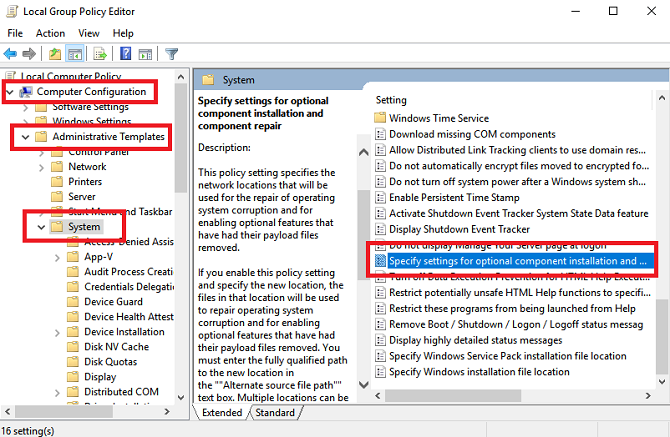
    Una vez que el editor esté en su pantalla, use el panel de la izquierda para navegar a Configuración de la computadora> Plantillas administrativas> Sistema .

    Dirija su atención al panel de la derecha. Desplácese hacia abajo hasta encontrar la entrada denominada Especificar configuración para la instalación y reparación de componentes opcionales . Lo encontrará debajo de las carpetas que ve en la parte superior de la lista.

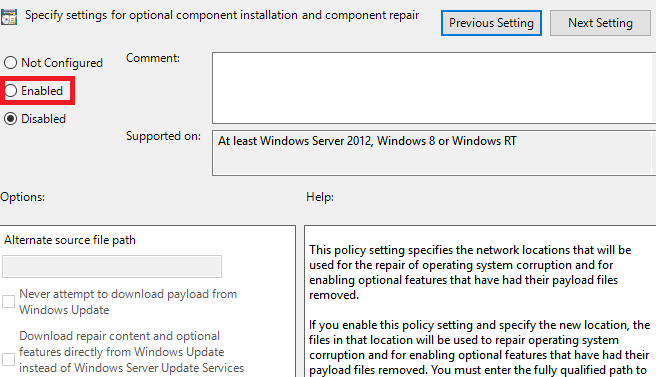
    Doble enlace en la entrada para abrir la ventana de Configuración. Finalmente, en la esquina superior izquierda, marque la casilla de verificación junto a Activado y haga clic en Aceptar .

    Si desea obtener más información, consulte nuestra lista de otras formas interesantes en que el Editor de políticas de grupo puede mejorar su PC .

    2. Habilite .NET Framework mediante un comando DISM

    Nota: Este es el único método que solucionará el código de error 0x800F0922.

    El segundo enfoque requiere que use un comando DISM para habilitar .NET Framework. No te preocupes; no es tan complicado como parece. Siga nuestra guía y estará bien.

    Antes de comenzar con el proceso principal, primero deberá asegurarse de tener a mano una imagen ISO de Windows 10. La versión ISO debe coincidir exactamente con su sistema operativo actual.

    Puede crear una imagen ISO utilizando la herramienta de creación de medios oficial de Microsoft, que puede descargar del sitio web de Microsoft .

    Una vez finalizada la descarga, ejecute la herramienta y haga clic en Crear medio de instalación para otra PC . En la siguiente pantalla, elija su idioma y arquitectura del sistema, luego seleccione el archivo ISO para comenzar el proceso de creación. Grabe el archivo ISO en un DVD antes de continuar.

    ¿Listo? Ahora podemos comenzar a corregir el código de error.

    Para comenzar, debe montar su imagen ISO recién creada. Abra el Explorador de archivos y haga doble clic en el archivo. Debería montarse automáticamente. Alternativamente, puede hacer clic con el botón derecho en el archivo y seleccionar Montar en el menú contextual.

    Si el proceso fue exitoso, verá la ISO en una unidad virtual en el panel izquierdo de la ventana. Anote la letra de la unidad.

    Nota: Para desmontar la imagen, haga clic con el botón derecho en la unidad virtual en Esta PC y seleccione Expulsar .

    Una vez montada la imagen, ingrese cmd en la barra de búsqueda del menú Inicio. Cuando vea la lista de resultados, haga clic con el botón derecho en Símbolo del sistema y seleccione Ejecutar como administrador .

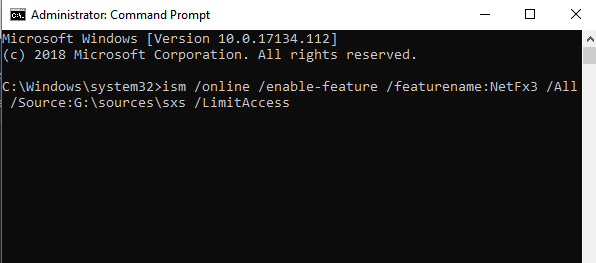
    En la línea de comando, escriba d ism / online / enable-feature / featurename: NetFx3 / All / Source: [Drive]: sources sxs / LimitAccess . Reemplace [Unidad] con la letra de unidad que anotó anteriormente y asegúrese de dejar espacios en los lugares correctos. Cuando esté listo, presione Entrar.

    3. Intente reinstalar Microsoft .NET Framework 3.5

    Una vez que haya navegado correctamente por las instrucciones, es hora de instalar .NET Framework 3.5 y ver si el código de error 0x800F081F (o uno de sus códigos de error asociados) regresa.

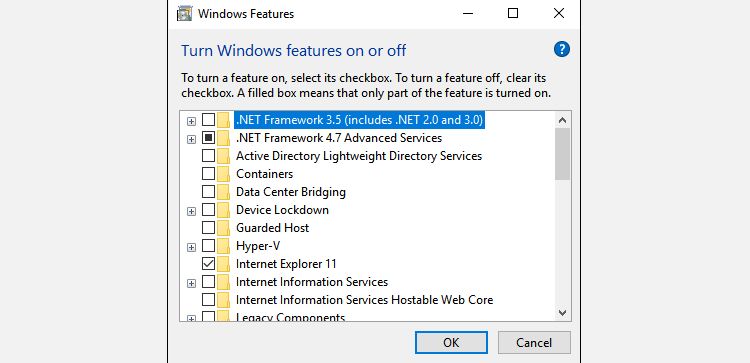
    Abra la aplicación Configuración y vaya a Aplicaciones> Aplicaciones y funciones . Desplácese hacia abajo hasta Configuración relacionada y haga clic en Programas y características . A continuación, en la nueva ventana, haga clic en Activar o desactivar las funciones de Windows en la esquina superior izquierda.

    Finalmente, marque la casilla de verificación junto a. NET Framework 3.5 (incluye .NET 2.0 y 3.0) y haga clic en Aceptar . El proceso de instalación tardará unos minutos en completarse, dependiendo de la velocidad de su conexión.

    ¿Funcionó? Genial, has superado el código de error 0x800F081F.

    Cómo reparar el código de error 0x800F081F: resumen

    Para corregir el código de error 0x800F0922 en Windows 10:

    1. Abra el Editor de políticas de grupo .
    2. Vaya a Configuración del equipo> Plantillas administrativas> Sistema .
    3. Haga doble clic en Especificar configuración para la instalación y reparación de componentes opcionales .
    4. Seleccione Habilitar .

    Si eso no funciona, siga estas instrucciones.

    1. Cree y monte una imagen ISO de Windows 10 .
    2. Abra el símbolo del sistema como administrador.
    3. Escriba ism / online / enable-feature / featurename: NetFx3 / All / Source: [Drive]: sources sxs / LimitAccess (reemplazando [Drive] con la letra apropiada).
    4. Presione Entrar

    La solución de problemas de Windows no tiene por qué ser problemática

    Mira, lo entendemos. Hay una gran cantidad de información aparentemente muy técnica en esta publicación. Pero no dejes que eso te desanime. Los pasos son fáciles de seguir y casi siempre harán que el problema desaparezca.

    Lo mismo se aplica a muchos de los problemas más comunes que puede encontrar al usar Windows. Recuerde, Windows tiene un solucionador de problemas incorporado en la aplicación Configuración (vaya a Configuración> Actualización y seguridad> Solucionar problemas para encontrarlo). La herramienta puede solucionar la mayoría de los problemas que encontrará con muy poca información de su parte.

    En general, Windows ha hecho grandes avances en la simplificación de la facilidad con la que puede solucionar problemas, ¡así que no se deje disuadir de intentarlo! Como mínimo, podría ahorrarse algo de dinero al no tener que visitar un taller de reparación de computadoras.

  • Cómo evitar que expiren los mensajes de audio de iMessage

    La aplicación Mensajes de tu iPhone te permite enviar todo tipo de contenido en un iMessage, incluidos mensajes de audio fáciles de grabar. Todo lo que necesita hacer es mantener presionado el ícono de la onda de sonido en la barra de texto. Pero estos mensajes de audio no siempre se quedan para siempre.

    Después de enviar o recibir un mensaje de audio, puede volver a escucharlo nuevamente, solo para descubrir que ya no puede reproducirlo. Apple hace esto para ahorrar almacenamiento, pero le mostraremos cómo evitar que los mensajes de audio caduquen para que pueda escucharlos para siempre.

    Caducar mensajes de audio

    Todos los mensajes de audio recibidos y enviados a través de la aplicación Mensajes vencerán en dos minutos.

    Para los mensajes de audio que recibe, el temporizador de vencimiento de dos minutos comienza después de que los haya escuchado. Para los que envió, el temporizador de dos minutos comienza una vez que los envía.

    Relacionado: Las mejores aplicaciones de iMessage para hacer más que simplemente enviar mensajes de texto

    Esta función es en realidad una protección en caso de que esté compartiendo o recibiendo información confidencial o información que no desea que se almacene en sus mensajes. Sin embargo, también tiene la opción de conservarlos si lo prefiere.

    Cómo conservar sus mensajes de audio

    El límite de tiempo de dos minutos se selecciona de forma predeterminada en la configuración de su iPhone, pero puede eliminar el límite de tiempo si lo prefiere:

    1. Vaya a Configuración .
    2. Desplácese hacia abajo y toque Mensajes .
    3. Desplácese hacia abajo para buscar Mensajes de audio . Debajo, toque Caducar y elija Nunca .
    Galería de imágenes (2 imágenes)

    Ahora, todos los mensajes de audio que envíe y reciba permanecerán en su iPhone para siempre.

    ¿Para qué sirve el botón Mantener?

    Si sus mensajes de audio están configurados para caducar después de 2 minutos , todos los mensajes de audio que reciba le darán la opción de conservarlos.

    Si presiona Mantener debajo de un mensaje, sus mensajes de audio se guardarán en el chat y no caducarán. Verá la palabra Conservada debajo del mensaje de audio.

    Relacionado: Los mejores juegos de iMessage y cómo jugarlos con tus amigos

    Si elige no dejar que sus mensajes de audio caduquen nunca en la configuración anterior, la opción Conservar ya no aparecerá. Tampoco verá notificaciones como Conservada y Caduca en 2 m .

    En su lugar, solo verá descripciones como Entregado , Jugado y Levantar para hablar .

    No más mensajes de audio que desaparecen

    Ya no necesita preocuparse por la desaparición de los mensajes de audio. Configurar el vencimiento para que nunca mantenga sus mensajes de audio almacenados de forma segura en sus Mensajes.